


En saknad utvald bild kan få även ditt bästa WordPress-inlägg att se ofärdigt ut – och skada hur det visas på din webbplats eller i sociala medier.
Framhävda bilder spelar en stor roll för att fånga uppmärksamhet, förstärka ditt varumärke och öka klick. Men när du publicerar snabbt eller hanterar ett stort innehållsbibliotek är det inte alltid praktiskt att skapa en anpassad bild för varje inlägg.
Det är där en standardbild som reserv kommer in. Den håller dina inlägg snygga och konsekventa, även när en utvald bild inte är inställd.
Vi har hjälpt många WordPress-användare att lösa exakt detta problem – och att lägga till en reservbild är ett av de snabbaste sätten att behålla ett professionellt utseende utan extra designarbete.
I den här guiden visar vi dig tre enkla sätt att lägga till en standardfunktionbild i WordPress – antingen med ett plugin eller lite anpassad kod.
💡Snabbt svar: Hur man ställer in en standardbild för WordPress
En standardbild är en platshållare som automatiskt visas när ett inlägg saknar en unik miniatyrbild. Du kan åtgärda detta med en av tre metoder:
- Använd pluginet Default Featured Image (enklast)
- Lägg till ett anpassat kodavsnitt (avancerat)
- Ställ in WordPress att automatiskt använda den första bilden i ditt inlägg
Varför ställa in en standardbild för inlägg i WordPress?
I WordPress är utvalda bilder (eller inläggstummist) mycket viktiga visuella element som representerar ditt innehåll.
De fångar uppmärksamheten på din blogg, i arkiv och på sociala medier, och ger läsarna en snabb förhandsgranskning av vad de kan förvänta sig.
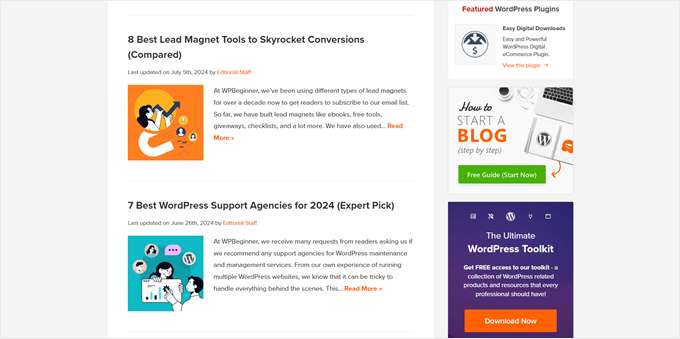
Men vad händer när du inte har detta WordPress-designelemnt för varje inlägg? Det är där det är praktiskt att ställa in en standardbild för utvalda bilder.
Denna lösning är perfekt för livliga nyhetssajter, äldre innehåll utan bilder, eller för att upprätthålla ett konsekvent varumärkesutseende på din WordPress-webbplats.
Utan en standardbild kan din webbplats se konstig ut. Inlägg utan bilder kan sticka ut på ett dåligt sätt, vilket gör att din webbplats ser rörig ut. Detta kan förvirra läsare och få din webbplats att verka mindre professionell.
Med det i åtanke, låt oss titta på 3 enkla sätt att ställa in en standardminiatyrbild för dina WordPress-inlägg. Du kan använda snabblänkarna nedan för att hoppa till din föredragna metod:
Metod 1: Lägg till en standardbild för WordPress-inlägg med ett plugin
Den här metoden är perfekt för nybörjare eftersom den inte kräver någon kodning. Vi kommer att använda pluginet Default Featured Image för att visa en standard-fallback WordPress-miniatyrbild.
Installera och aktivera först pluginet Default Featured Image på din WordPress-webbplats. Om du är osäker på hur du gör detta, kolla in vår nybörjarguide för installation av WordPress-plugins.
När det har aktiverats, gå till Inställningar » Media i din WordPress-instrumentpanel. Du kommer att se ett nytt alternativ för att 'Välj standardbild för inlägg'. Klicka på den här knappen för att öppna ditt mediebibliotek.
Här kan du välja en befintlig bild eller ladda upp en ny bild att använda som reserv för inlägg.
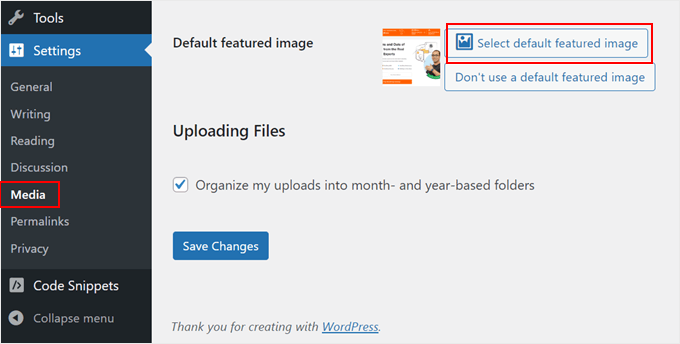
När du är klar, scrolla ner och klicka på 'Spara ändringar'. För att se dina ändringar i praktiken, förhandsgranska din webbplats på både mobil och dator.
Nu, när du skapar ett inlägg utan att ställa in en utvald bild, kommer din WordPress-webbplats automatiskt att använda den här reservbilden som miniatyrbild för inlägget.
Metod 2: Ställ in en standardbild som reserv för utvalda bilder med kod
Om du är bekväm med kodning eller vill gå bort från att använda andra plugins, kan du manuellt ställa in en reservbild för inlägget.
Vi rekommenderar att använda WPCode för denna uppgift eftersom det är säkert och enkelt att använda.
Vi har testat pluginet omfattande, och det levererar konsekvent pålitliga resultat. Du kan kolla in vår detaljerade WPCode-recension för mer insikt i hur pluginet kan förenkla hanteringen av din webbplats kodavsnitt.
Installera och aktivera först WPCode-pluginet på din WordPress-webbplats. Om du behöver hjälp, kolla vår guide för installation av WordPress-plugins.
Notera: WPCode har en gratis version som låter dig hantera enkla kodavsnitt för din webbplats. Men om du väljer pro-planen får du tillgång till ett molnbibliotek med kodavsnitt, smart villkorlig logik och blockavsnitt.
När den är aktiverad, gå till Kodavsnitt » + Lägg till avsnitt i din WordPress-instrumentpanel. Välj ‘Lägg till din anpassade kod (Nytt avsnitt)’ och klicka på ‘+ Lägg till anpassat avsnitt’.

Ge nu ditt kodavsnitt ett namn, till exempel 'Ange fallback-bild för inlägg utan bilder för inlägget'.
Ändra också Kodtyp till ‘PHP-utdrag’.
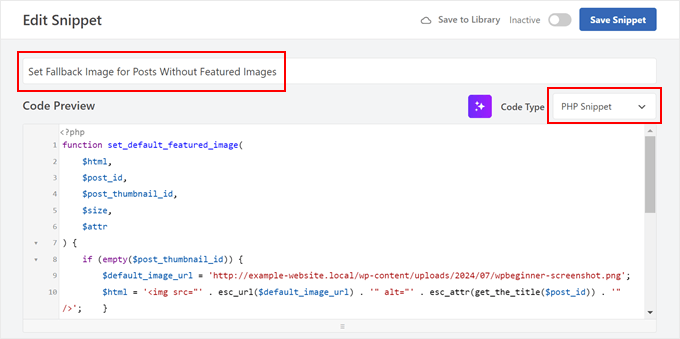
Klistra sedan in den angivna koden i rutan Kodförhandsgranskning:
function set_default_featured_image( $html, $post_id, $post_thumbnail_id, $size, $attr ) {
    if ( empty( $post_thumbnail_id ) ) {
        // Replace 'http://example.com/path/to/your/default-image.jpg' with the URL of your default image.
        $default_image_url = 'http://example.com/path/to/your/default-image.jpg';
        $html = '<img src="' . esc_url( $default_image_url ) . '" class="wp-post-image" alt="Default Image"/>';
    }
    return $html;
}
add_filter( 'post_thumbnail_html', 'set_default_featured_image', 10, 5 );

function set_default_featured_image_url( $url, $post_id ) {
    if ( empty( get_post_thumbnail_id( $post_id ) ) ) {
        // Replace 'http://example.com/path/to/your/default-image.jpg' with the URL of your default image.
        $url = 'http://example.com/path/to/your/default-image.jpg';
    }
    return $url;
}
add_filter( 'default_post_thumbnail_url', 'set_default_featured_image_url', 10, 2 );
Den här koden gör två huvudsakliga saker. För det första ställer den in en standardbild som ska visas när ett inlägg inte har en utvald bild.
För det andra säkerställer det att denna standardbild för utvalda bilder används konsekvent över hela din webbplats, inklusive på platser där endast bildens URL behövs.
Du behöver ersätta exempel-URL:en för bilden i koden med URL:en till din valda standardbild (se de markerade delarna av kodexemplet).
Om du är osäker på hur du får URL:en till din bild, kolla in vår artikel om hur du får URL:en till bilder du laddar upp i WordPress.
Efter att ha klistrat in koden, skrolla ner till avsnittet Infogning. Behåll Infogningsmetod som ‘Automatisk infogning’ och ändra Plats till ‘Endast frontend’.
Slutligen, växla knappen längst upp till höger till 'Aktiv' och klicka på 'Spara utdrag'.

När du nu tittar på din bloggs startsida bör du se din standardbild visas för alla inlägg som inte har en markerad bild inställd.
Metod 3: Ställ in den första bilden som inläggstumnagel med kod
Den här metoden använder automatiskt den första bilden i ditt inlägg som miniatyr. Det är ett bra alternativ om du alltid inkluderar bilder i dina inlägg och vill spara tid genom att inte ställa in utvalda bilder manuellt.
Vi kommer att använda WPCode-pluginet för att göra denna installation enkel och smidig. Om du inte redan har installerat det kan du enkelt göra det genom att följa vår nybörjarguide om installation av WordPress-plugins.
Efter aktivering, gå till Kodavsnitt » + Lägg till avsnitt i din WordPress-instrumentpanel. Välj 'Lägg till din anpassade kod (nytt avsnitt)' och klicka på '+ Lägg till anpassat avsnitt'.
I det här skedet kan du namnge ditt snippet något i stil med 'Använd första bilden i inlägget som utvald bild'.
Ändra sedan Kodtyp till 'PHP-utdrag'.
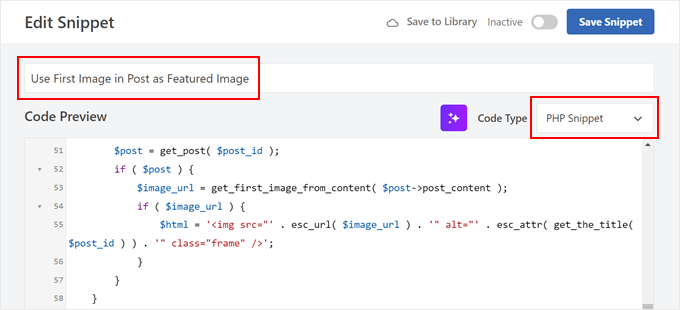
Klistra sedan in följande kod i rutan Kodförhandsgranskning:
// Function to get the first image from the post content
function get_first_image_from_content( $post_content ) {
    $dom = new DOMDocument();
    libxml_use_internal_errors(true);
    $dom->loadHTML($post_content);
    libxml_clear_errors();

    $xpath = new DOMXPath($dom);
    $image_nodes = $xpath->query("//img");

    if ( $image_nodes->length > 0 ) {
        $image_url = $image_nodes->item(0)->getAttribute('src');
        return $image_url;
    }

    return false;
}

// Function to set the first image as the featured image
function set_first_image_as_featured( $post_id ) {
    if ( wp_is_post_autosave( $post_id ) || wp_is_post_revision( $post_id ) ) {
        return;
    }

    if ( has_post_thumbnail( $post_id ) ) {
        return;
    }

    $post = get_post( $post_id );
    if ( ! $post ) {
        return;
    }

    $image_url = get_first_image_from_content( $post->post_content );

    if ( $image_url ) {
        $upload_dir = wp_upload_dir();
        if ( false !== strpos( $image_url, $upload_dir['baseurl'] ) ) {
            $attachment_id = attachment_url_to_postid( $image_url );
            if ( $attachment_id ) {
                set_post_thumbnail( $post_id, $attachment_id );
            }
        }
    }
}
add_action( 'save_post', 'set_first_image_as_featured' );

// Function to filter the post thumbnail HTML
function filter_post_thumbnail_html( $html, $post_id, $post_thumbnail_id, $size, $attr ) {
    if ( ! $html ) {
        $post = get_post( $post_id );
        if ( $post ) {
            $image_url = get_first_image_from_content( $post->post_content );
            if ( $image_url ) {
                $html = '<img src="' . esc_url( $image_url ) . '" alt="' . esc_attr( get_the_title( $post_id ) ) . '" class="frame" />';
            }
        }
    }
    return $html;
}
add_filter( 'post_thumbnail_html', 'filter_post_thumbnail_html', 10, 5 );
Enkelt uttryckt letar den här koden efter den första bilden i ditt inläggsinnehåll. Om den hittar en bild och ingen miniatyrbild är inställd, gör den den första bilden till miniatyrbild.
Denna kod fungerar automatiskt när du sparar eller uppdaterar ett inlägg. Den ställer bara in en ny utvald bild om en inte redan är inställd, så den kommer inte att åsidosätta några utvalda bilder du ställt in manuellt.
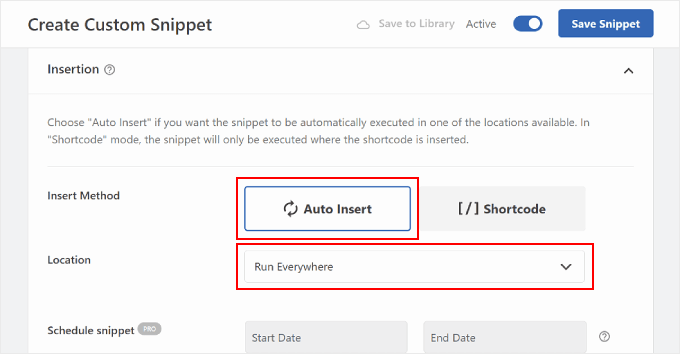
När du är klar, scrolla ner till avsnittet Infogning. Se till att Infogningsmetod är inställd på ‘Automatisk infogning’ och Plats på ‘Kör överallt’.
Slutligen, växla knappen längst upp till höger till ‘Aktiv’ och klicka på ‘Spara utdrag’.
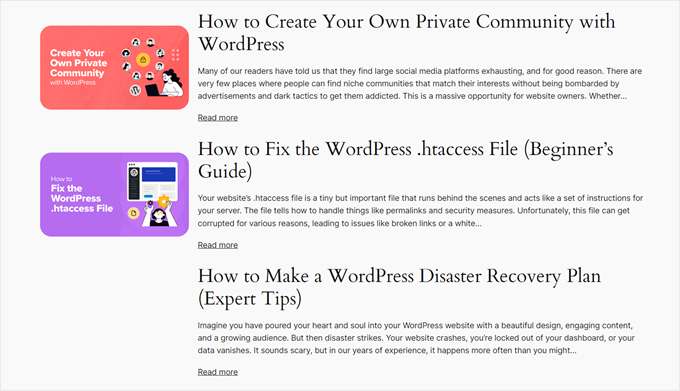
När du nu tittar på din bloggs startsida bör du se den första bilden från varje inlägg användas som dess miniatyrbild.
Som så här:
Vanliga frågor om WordPress miniatyrbilder
Här är några vanliga frågor vi får om hantering av miniatyrbilder och reservbilder i WordPress.
Hur ändrar jag standardbilden i WordPress?
Du kan ändra standardbilden genom att ladda upp en ny fil i inställningarna för pluginen Default Featured Image. Om du använde ett kodavsnitt behöver du bara redigera koden och ersätta den gamla bildens URL med den nya.
Hur lägger jag till en miniatyrbild i ett WordPress-inlägg?
Öppna inläggsredigeraren och leta efter rutan 'Miniatyrbild' i sidopanelen till höger. Klicka på 'Ange miniatyrbild' och välj en bild från ditt mediebibliotek. Denna bild kommer sedan att representera ditt inlägg på din webbplats och i sociala medier.
Vad är en reservbild?
En reservbild är en platshållare som automatiskt visas när ett specifikt inlägg inte har sin egen miniatyrbild. Den fungerar som en säkerhetsåtgärd för att hålla din webbplatsdesign professionell och konsekvent.
Hur ställer jag in en miniatyrbild för ett inlägg i WordPress?
För att ställa in en miniatyrbild för ett inlägg, navigera till panelen 'Utvald bild' i inställningarna för blockredigeraren. Klicka på knappen för att ladda upp eller välja din bild. När du uppdaterar inlägget blir denna bild den tilldelade miniatyrbilden.
Hur får man tag på miniatyrbilden för ett inlägg i WordPress?
Utvecklare kan hämta miniatyrbilden för ett inlägg med funktionen get_the_post_thumbnail() inuti temafiler. Om du bara behöver den direkta länken till bildfilen kan du istället använda funktionen get_the_post_thumbnail_url().
Vilken är standardstorleken för miniatyrbilder i WordPress?
Standardstorleken för miniatyrbilder i WordPress är 150 pixlar gånger 150 pixlar. Dina specifika temainställningar kan dock åsidosätta detta. Du kan verifiera den exakta storleken i dina medieinställningar.
Är JPG eller PNG bättre för miniatyrbilder?
JPG är oftast bättre för miniatyrbilder eftersom det håller filstorlekarna små och laddar snabbare. Du bör generellt bara använda PNG om din design kräver en transparent bakgrund.
För mer information kan du vilja se vår guide om WebP vs. PNG vs. JPEG: det bästa bildformatet för WordPress.
Viktiga tips för WordPress-bilder
Nu när du har lärt dig hur du ställer in standardfallbacks-bilder för dina inläggsminiatyrer, här är några andra användbara bildrelaterade tekniker för WordPress:
- Hur man ställer in en reservbild för utvalda bilder baserat på inläggskategori i WordPress – Ta din standardbildstrategi ett steg längre genom att ställa in kategorispecifika reservbilder för att ge kontext till dina inläggsförhandsvisningar.
- Hur man lägger till en bild i WordPress sidofältswidget – Lär dig hur du förbättrar ditt sidofält med iögonfallande bilder, vilket gör ditt widgetområde mer engagerande och informativt.
- Hur man laddar upp stora bilder i WordPress – Upptäck tekniker för att hantera stora bildfiler utan att skada webbplatsens prestanda eller överskrida uppladdningsgränserna.
- Hur man gör bilder gråskaliga i WordPress – Ta reda på hur du lägger till en stilfull gråskaleeffekt till dina bilder, perfekt för att skapa ett sammanhängande visuellt tema eller lyfta fram specifikt innehåll.
- Hur man automatiskt tar bort standardbildlänkar i WordPress – Om du använder en äldre version av WordPress kanske du vill förhindra att dina bilder länkar till sina bilagesidor.
Vi hoppas att den här artikeln har hjälpt dig att lära dig hur du ställer in en standardbild som reserv för WordPress-miniatyrbilder. Du kanske också vill kolla in våra experttips om de bästa dra-och-släpp-sidbyggarna för WordPress och vår ultimata guide om hur man redigerar en WordPress-webbplats.
Om du gillade den här artikeln, prenumerera gärna på vår YouTube-kanal för WordPress-videoguider. Du kan också hitta oss på Twitter och Facebook.




Jiří Vaněk
Jag använde kodavsnittet och det fungerar utmärkt. Ibland har jag ont om tid och när jag lägger till ett inlägg glömmer jag att inkludera bilden, även om jag har den förberedd. Vanligtvis inser jag det först efter ett tag, och tills dess ser webbplatsen ganska konstig ut, som du nämnde. Detta är en mycket bra lösning eftersom användaren inte märker att jag gjorde ett misstag, och jag kan korrigera det senare. Fantastiskt!
Dennis Muthomi
Koden i Metod 2 är superhjälpsam.
Jag använde en liknande lösning på min klients nyhetssida och det har varit en total "game changer" för konsekvensen i deras innehåll.
En notering jag skulle vilja lägga till är: överväg att hosta din standardbild på en CDN om du ska använda den över hela din sida.
Muhammed
Hur ställer man in en standardminiatyrbild för inlägg som redan har miniatyrbilder men bilderna inte längre finns på din server? Och dessa inlägg är upp till 1 000, som skapades för flera år sedan. Och dessa trasiga bilder gör att din webbplats ser rörig ut.
WPBeginner Support
Istället för att ställa in en standard-miniatyrbild i den situationen, rekommenderar vi att du tittar på vår guide nedan för att hitta de trasiga bilderna:
https://www.wpbeginner.com/plugins/how-to-fix-broken-links-in-wordpress-with-broken-link-checker/
Admin
Jacques
Hej!
Jag skulle vilja lägga till en standardfunktionbild endast till mina RSS-flöden. Är det möjligt och hur?
Tack!
Andre Kish
Strålande grejer – som alltid – du har sparat mig massor av tid igen – TACK!!
Andre
Matus
Bra. Precis vad jag behövde.
Hum
Hej,
Jag försökte implementera ovanstående kod på min webbplats med Sahifa-temat (det har ingen standard-fallback-miniatyrbild, antar jag). Jag har dock inte lyckats än. Jag vill bara visa en standardbild om inlägget inte har någon bild. Här är koden i mallen:
Var och vilken kod ska jag lägga till ovan för att uppfylla mitt krav?
Tack på förhand.
Andrei Filonov
Unfortunately adding condition “has_post_image” may be tricky when plugins are used for “latest” or “related” posts, as we don’t want to mess up plugin code
I det här fallet kan vi lägga till ett anpassat filter för att ladda en anpassad standardbild när the_post_thumbnail anropas:
Du kan använda den som en utgångspunkt och utöka om du vill ha anpassade standardbilder för olika inläggstyper eller kategorier.
JAVAD
hej jag använder auto-post-thumbnail för att skapa automatisk miniatyrbild
nu vill jag att om jag aktiverar visa utdrag i mitt tema, att den första bilden eller den utvalda bilden visas ovanför inlägget i index.php
Siddharth
Bra! Det är lätt att förstå nu. Jag har sett olika preferenser för funktionsbilder i många olika teman, men ditt blogginlägg var vettigt.
Laura P.
Hur kan jag anpassa den här funktionen för att lägga till en specifik bild (exempel.jpg) som standardbild för inläggstyp: ämne? I grund och botten försöker jag ställa in en standardbild för bbpress ämnesidor.
Tack!
L
Jose Salazar
Hej!
Jag lägger till den första inläggsbilden som standardreserv, men skulle vilja visa bildefilens bild ENDAST om storleken i pixlar är mellan 460×350 och 700×525. Är det möjligt? Några förslag?
Tack på förhand!
Dee
Hej Jose, Hur fick du den första bilden att visas? Jag tog bort echo thumbnail och else-satserna och har bara echo main image men den visar fortfarande den manuella utvalda bilden. Tack
Paal Joachim Romdahl
Hej
Kan någon uppdatera koden ovan men den här gången för att läggas till i functions.php-filen?
Kanske till och med lägga till hur man definierar olika kategoriers inläggsbilder.
Tack!
Nestor Cheese
Fungerar utmärkt, tack! Saken är dock den att standardminiatyren automatiskt länkar till inlägget, men om du lägger till en utvald bild länkar den inte. Har någon löst detta?
Chandra
Är det möjligt att visa som ett bildspel från de uppladdade bilderna i ett enskilt inlägg?
wfriley
Jag klistrade in koden i filen functions.php och kontrollerade min webbplats för att se till att inget gick snett. Av någon anledning hamnar mina inlägg nu på min statiska startsida. Jag tog bort koden men det korrigerade inte problemet. Finns det en chans att du kanske vet en lösning på det? Jag försökte återskapa startsidan men samma sak händer.
Alexandre Michel
Hej, det ser ut som att det fungerar men på min enskilda inläggssida visas inte standardbilden. Den returnerar tom kod. Vet du varför?
Mitch Larouche
Hur kan jag göra ett if-uttalande där om det inte finns någon FEATURE eller ingen MEDIA-bild så visas Google-annons? Detta fungerar men jag vill lägga till ett IF för när jag lägger till en mediebild också. Så om det INTE finns någon mediebild eller funktionbild INKLUDERA adsense...php-annons.
?php if( has_post_thumbnail() ) { ?>
?php } else { ?>
?php include(‘adsense_singlepost_top_square.php’) ?>
?php }?
Kan inte se hur jag ska inkludera mediefilen från inlägget?
Dennis
Hur kan jag lägga till en standardbild för woocommerce-produkter?
Chetan Patel
Hej, jag har en bakgrundsbildsida på WordPress. Jag har ett litet problem med bilder. Google indexerar mina miniatyrbilder istället för fullstora bilder. Jag vill bara att fullstora bilder ska indexeras. Finns det något sätt att göra detta? ?? Snälla hjälp mig.
Doop
Detta är bra förutom att om du laddar upp en bild till ett inlägg och sedan bestämmer dig för att ta bort den, kommer den fortfarande att vara kopplad till inlägget.
darkpollo
Fungerar detta även med externa bilder? Eller bara med de som finns på samma domän?
Tack
Byron
Hej,
Jag försöker ställa in en standardbild för en av mina anpassade inläggstyper. Jag har inte lyckats med detta och har provat många av pluginsen i WP-arkivet… Standardbild för inlägg sätter en förhandsgranskningsbild för alla inläggstyper, även Ubermenu.
Jag behöver begränsa detta till en inläggstyp. Har du några förslag till mig, snälla?
WPBeginner Support
Byron, har den anpassade inläggstypen du vill ställa in standardminiatyrbilden för stöd för utvalda bilder? Om ja, så bör användning av denna kod i din temamall visa standardinläggets miniatyrbild.
<?php if ( has_post_thumbnail() ) { the_post_thumbnail(); } else { ?> <img src="<?php bloginfo('template_directory'); ?>/images/default-image.jpg" alt="<?php the_title(); ?>" /> <?php } ?>1-click Use in WordPress
Admin
Paul
Okej, det fungerade inte...! a href-taggen förstörde det. Hur visar jag kod?
Prova det!
Paul
Oj då, låt mig veta hur jag kan visa kod så visar jag vad jag menar! Tack, Paul
WPBeginner Support
försök att slå in det i
[php] [/php] eller [html][/html]Admin
Alejandro
Utmärkt lösning. Hur kan jag nu använda detta för att tilldela en specifik kategori och ta slumpmässiga bilder från en mapp?
Tack så mycket!
WPBeginner Support
Detta kräver en mer komplicerad lösning. Först vill du ställa in en bild för varje kategori och ladda upp dem till en specifik mapp, förmodligen med kategorins slug som filnamn för bilden. Sedan behöver du hämta kategorins slug för varje inlägg och använda den som fallback-bildens URL.
Admin
Konstantin
Jag har ett litet problem, när jag anropar bilden visas bara hela bilden, inte de jag försöker specificera (liten, medium, miniatyr, etc).
Did anything change in wp3.7+? The images are there, and are being created, but they wont display
Thiago
Tack!!
Arthur Okonkwo
snälla finns det ett plugin som kan göra detta, för jag vill inte röra till min kod.
WPBeginner Support
Vi har inte provat det än men du kan ge Default Featured Image ett försök. Låt oss veta hur det fungerar för dig.
Admin
Mahmod A. Issa
Du kan behålla en säkerhetskopia av din fil om du skulle råka förstöra din kod, men det här är ett bra sätt att behålla en standardbild för en kund!
Susan Clifton
Kommer detta att fungera med en anpassad inläggstyp? Jag bygger ett portfoliotema. Dina handledningar är alltid så hjälpsamma. Jag kan inte riktigt PHP men jag är bekväm med att experimentera med det.
Redaktionell personal
Ja, det här borde fungera alldeles utmärkt.
Admin
Tania
Finns det ett sätt att visa en standardbild "bild ej tillgänglig" när källbildens src är tom?
Jag marknadsför Amazon-produkter på min blogg (med API) men de flesta produkter har ingen bild. Genom att tillhandahålla en standardbild "bild ej tillgänglig" kan jag hjälpa mina besökare att förstå att säljarna inte tillhandahåller någon bild.
Jag föredrar en lösning med html, css eller javascript.
thanks and sorry about my english
Redaktionell personal
Det andra alternativet bör fungera för dig då. Ladda bara upp bilden som säger "bilden är inte tillgänglig".
Admin
Waheed Akhtar
Hej Balkhi,
Jag har några gamla inlägg där miniatyrbilden för inlägget inte är definierad. Det kan också vara så att det för vissa inlägg inte har laddats upp någon bild (jag gjorde det manuellt via FTP och länkade i inlägget). Resultatet är att jag inte ser någon framträdande miniatyrbild för inlägget.
Finns det ett sätt att hämta den första bilden, ändra storlek på den (t.ex. 200 x 200) och visa den som en utvald bild?
Tack.
Redaktionell personal
Waheed, det du letar efter är lite knepigt. Du skulle behöva parsa src-elementet i varje bildtagg och göra lokala kopior av dem. Jag minns att någon nämnde detta plugin för ett tag sedan:
http://wordpress.org/extend/plugins/add-linked-images-to-gallery-v01/ << Notera: den har inte uppdaterats på ett tag. Men det är värt ett försök. -Syed
Admin
Amin
Tack för det här inlägget. Jag har letat i dagar efter ett sätt att ha en automatisk standardfunktionbild. Det här sparade mig så mycket tid! Tack så mycket.
Amin
Du kan också prova pluginet Default Thumbnail Plus. Fungerar mycket bra, och ingen kodning behövs!
James
Jag har försökt att slå ihop båda alternativen men misslyckats.
Hur skulle du kontrollera efter miniatyrbild, men om ingen så kontrollera efter första inläggsbilden, men om ingen då standardmärkesbilden för inlägget?
Rory
Hej, har du hittat ett sätt att göra detta? Jag letar fortfarande efter ett svar, tack.
Redaktionell personal
Prova detta:
function get_fbimage() { if ((function_exists('has_post_thumbnail')) && (has_post_thumbnail())) { $src = wp_get_attachment_image_src( get_post_thumbnail_id($post->ID), '', '' ); $fbimage = $src[0]; } else { global $post, $posts; $fbimage = ''; $output = preg_match_all('/<img.+src=[\'"]([^\'"]+)[\'"].*>/i', $post->post_content, $matches); $fbimage = $matches [1] [0]; } if(empty($fbimage)) { $fbimage = //Define Default URL HEre; } return $fbimage; }1-click Use in WordPress
Admin
Vanessa K
Hej :), bra handledning. Jag är en ganska nybörjare när det gäller mycket WordPress-kod. Jag försökte följa den här handledningen för att ställa in reservbilden för några månader sedan och misslyckades :p men lyckades implementera den nu. Yay mig! haha. Jag skulle dock verkligen vilja ställa in det på det sätt som James nämnde...
"Hur skulle du kontrollera efter miniatyrbild, men om ingen så kontrollera efter första inläggsbilden, men om ingen då standardmärkesbilden för inlägget?"
Att posta koden du erbjöd som svar på hans begäran visar bara syntaxfel för mig i min functions-fil :/. Jag är säker på att det är jag och inte koden :p men några förslag? Tack! Och glad Thanksgiving!
jfwebdesignstud
wp_get_attachment_image_src( get_post_thumbnail_id( $post->ID ), ‘full’ );
kan detta användas på något sätt med detta för att inkludera pinterest-miniatyrbild
wpbeginner
@jfwebdesignstud Du kan absolut ange din miniatyrbild som bild för Pinterest.
CharlesUibel
Ja, men jag vill inte bara visa fallback-bilden, jag vill att bilden permanent ska tilldelas som bild för inlägget.
wpbeginner
@CharlesUibel http://wordpress.org/extend/plugins/default-post-thumbnails/ << Den här plugin kan göra det åt dig
masoudgolchin
bra handledning, tack!
DirTek
Bra handledning, kompis. Var användbart för min sektion med ”relaterade inlägg”. Skål!
leitseitenmacher
hur skapar man en riktig reservminiatyr?
med lösningen visas en miniatyrbild för inlägget men registreras inte i backend.
någon lösning
wpbeginner
@leitseitenmacher Hela idén med en fallback är att visa när inget är valt i miniatyrbildsområdet i backend... så NEJ du kommer inte att kunna se det i backend....
leitseitenmacher
@wpbeginner
ja jag märkte det redan.
men frågan var: är det möjligt i wordpress att registrera en standard post thumbnail via php-kod så att man kan se den i backend?
leitseitenmacher
@wpbeginner
tro inte på hypen.
det är möjligt som alltid, kolla in det här anmärkningsvärda pluginet.
http://wordpress.org/extend/plugins/default-post-thumbnails/
wpbeginner
@leitseitenmacher Bra fynd. Återigen, det finns ingen HYPE som vi försöker skapa. Det är omöjligt att hålla reda på vad som finns i plugin-sfären av WordPress eftersom det finns tusentals. Testade precis det pluginet... Det registrerar inte dessa miniatyrbilder i databasen för varje inlägg. Det är bara en koppling och ger dig en visuell visning av vad du valde i pluginets inställningar.
Om det är vad du vill, så visst.
The article above accomplishes exactly the same thing without going the extra lengths of visually displaying. In most sites the fallback is usually the site logo. So you don’t really need to see it. But we will do a writeup on the plugin you found. Thanks for the suggestion
gal1982
Utmärkta lösningar, jag har letat efter det ett tag
Finns det ett sätt att ändra storleken på bilden?
Jag har provat till exempel:
$image=wp_get_attachment_image($num, ‘medium’);
Men det påverkar inte bildstorleken. Någon idé?
Shakir
Jag har samma fråga. Storleksattributet påverkar inte.
Redaktionell personal
Du måste använda Regenerate Thumbnails och lägga till nya bildstorlekar.
Admin
milohuang
Fin tutorial. Har testat den första metoden men den verkade inte fungera. Kontrollerade HTML och standardminiatyren finns inte (ingen img-tagg hittades). Men om jag använder pluginet Default Post Thumbnail fungerar det. Någon hjälp? Kör 3.2 lokalt. Tack!
sebastianjthomas
Bra! Men hur ställer man in storleken på huvudbilden utan CSS (som sträcker bilden)?
wp_smith
Hej,
Jag har skrivit ett plugin, <a href=”http://wpsmith.net/go/genesis-featured-images”>Genesis Featured Images</a>, som gör detta för <a href=”http://wpsmith.net/go/genesis”>Genesis Framework</a>. Jag skulle gärna höra dina tankar!?
sleepingsun
Hej!
Tack så mycket för detta användbara tips. Hur skulle jag få samma funktion att fungera i RSS-flöden? Om en miniatyrbild har ställts in: använd den, annars: använd den första bilden som är kopplad till inlägget.
All hjälp skulle uppskattas mycket!
Ayman Aboulnasr
Tack så mycket för handledningen. Jag har faktiskt tänkt på det här tricket i flera dagar nu.