


Na WPBeginner, trabalhamos com WordPress há mais de 17 anos e vimos ele crescer e se tornar uma das ferramentas mais poderosas para a criação de sites.
No entanto, frequentemente ouvimos leitores que se sentem sobrecarregados ao navegar no WordPress. Muitos se perguntam se vale a pena o esforço, especialmente com alternativas mais simples disponíveis.
Entendemos: começar um site WordPress pode parecer como escalar uma colina íngreme, especialmente se você for novo nisso. Desde a solução de erros até o lidar com problemas de compatibilidade, até mesmo os usuários mais experientes encontram obstáculos.
Na verdade, foi por isso que criamos este blog em 2009: para fornecer um recurso amigável para iniciantes que torna o WordPress acessível a todos. Hoje, somos o maior site de recursos gratuitos sobre WordPress online.
Neste artigo, vamos detalhar por que o WordPress pode parecer complicado e compartilhar algumas dicas práticas para facilitar as coisas. Com a abordagem certa, você pode desbloquear todo o seu potencial e construir o site que você tem sonhado.
Por que o WordPress é tão difícil?
Para alguns usuários, o WordPress pode ser difícil de usar devido à sua natureza de código aberto.
Isso significa que, ao contrário de plataformas gerenciadas como Squarespace ou Hostinger AI Website Builder, você é o responsável pelo seu próprio site. Você precisa comprar um serviço de hospedagem e um nome de domínio separados para construir e publicar seu site.
Além disso, sem o uso de plugins ou temas, o WordPress pode parecer muito básico em comparação com essas plataformas. Construtores de sites geralmente têm recursos de personalização de sites prontos para uso.
Dito isso, o WordPress continua sendo a plataforma mais popular para construir um site no mercado. De fato, 43% de todos os sites na internet são construídos nele.
O motivo é que o que faz o WordPress parecer complicado é, na verdade, o que o torna tão poderoso. Veja por quê:
- Dezenas de milhares de plugins e temas à sua disposição – Enquanto algumas ferramentas de criação de sites não vêm prontas, você pode facilmente adicionar plugins e temas para habilitá-las. Além disso, muitos deles são gratuitos, e você pode escolher apenas aqueles que realmente precisa.
- Sem restrições – Uma das desvantagens de plataformas como Wix e Squarespace é que elas não são de código aberto. Isso significa que o que você pode fazer com elas é frequentemente limitado pelos recursos disponíveis.
- Liberdade para usar a hospedagem de sua escolha – Enquanto outros construtores de sites vêm com sua própria hospedagem, eles podem não ser capazes de atender às necessidades do seu site. Com o WordPress, você pode escolher o melhor provedor de hospedagem web que seja adaptado ao crescimento do seu site.
Em resumo, com as ferramentas, técnicas e informações certas, o WordPress não é tão ruim quanto você pensa. Na verdade, ele pode ser mais flexível e poderoso do que outros construtores de sites no mercado.
Dito isso, se você ainda acha o WordPress complicado de usar, reunimos as melhores dicas e truques para aproveitar ao máximo esta plataforma. Você pode usar os links abaixo para pular para qualquer seção do post:
- Escolha o Provedor de Hospedagem Web Certo
- Familiarize-se com a Área de Administração do WordPress
- Instale Plugins Essenciais do WordPress
- Use o Melhor Tema do WordPress para Suas Necessidades
- Use um Construtor de Páginas do WordPress
- Use um Plugin de SEO para WordPress
- Use Ferramentas para Melhorar a Velocidade e o Desempenho do Site
- Configure um Plugin de Segurança Automatizado
- Configure o Google Analytics
- Use Filtragem e Moderação de Comentários
- Nunca Edite Seus Arquivos de Tema Diretamente
- Mantenha seu site WordPress atualizado
- Automatize seus backups do WordPress
- Continue aprendendo sobre WordPress
- Considere contratar um serviço de manutenção WordPress
- Etapa Bônus: Crie um site de staging privado para experimentar com segurança
- FAQs: Por que o WordPress é tão difícil de usar
- Nossos Outros Guias Úteis sobre o Uso do WordPress
1. Escolha o Provedor de Hospedagem Web Certo
Se você não está familiarizado com hospedagem web, pode parecer um aspecto técnico avassalador que você precisa cuidar. Mas é realmente bem simples.
Hospedagem de sites é essencialmente o espaço onde você armazena, constrói e publica os arquivos do seu site para que qualquer pessoa possa acessá-los.
Atualmente, muitos provedores de hospedagem oferecem o que é chamado de hospedagem WordPress, que vem com os recursos essenciais necessários para otimizar seu site WordPress.
Alguns provedores até realizam tarefas cruciais de manutenção do WordPress, como criar backups, adicionar plugins de segurança e instalar atualizações. Isso pode tornar o gerenciamento de um site WordPress muito mais fácil.
Por exemplo, Bluehost é um provedor de hospedagem WordPress bem conhecido que instala e configura automaticamente o WordPress para você quando você se inscreve.

De tempos em tempos, você pode encontrar problemas ou ter dúvidas sobre seu site ou hospedagem.
Um bom provedor oferecerá suporte por telefone, e-mail, chat ao vivo e outros canais, para que você não tenha problemas em colocar seu site de volta nos trilhos.
Para ajudá-lo a encontrar a melhor hospedagem web para suas necessidades, testamos e revisamos muitos provedores. Aqui estão os principais que recomendamos:
- Bluehost – Uma das empresas de hospedagem WordPress mais conhecidas no mercado, e está listada na página de hospedagem do WordPress.org.
- Hostinger – Um provedor de hospedagem em rápido crescimento devido aos seus preços acessíveis e velocidade rápida.
- SiteGround – Um provedor premium de hospedagem WordPress que usa o Google Cloud para garantir um desempenho de hospedagem rápido.
- Dreamhost – Outro provedor de hospedagem recomendado pelo WordPress.org que vem com armazenamento e largura de banda ilimitados.
Se você quiser ver uma lista completa de empresas de hospedagem que recomendamos, confira nossa análise das melhores hospedagens web aqui.
2. Familiarize-se com a Área de Administração do WordPress
Depois de instalar o WordPress, você será recebido pela área administrativa do WordPress.
Este é o seu centro de comando central para gerenciar todos os aspectos do seu site WordPress, desde a criação de conteúdo e upload de mídia até a personalização de configurações e monitoramento de desempenho.
Familiarizar-se com a área de administração é importante para assumir o controle do seu site e navegar em suas funcionalidades com facilidade.
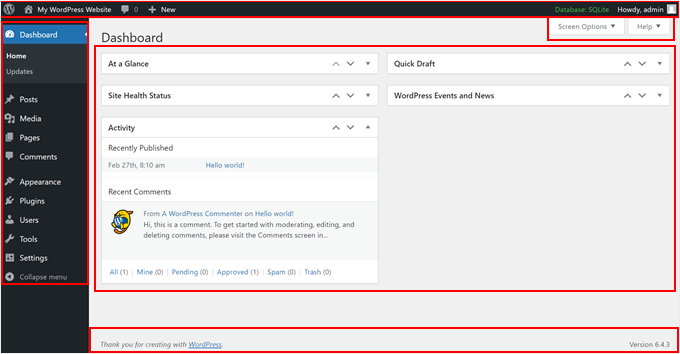
A área de administração é dividida em 5 seções fáceis de usar:
- Navegação principal na barra lateral: Este menu no lado esquerdo da sua tela funciona como seu painel de controle. Ele permite que você acesse diferentes áreas do seu site para gerenciá-las, como sua biblioteca de mídia, posts de blog, contas de usuário e muito mais.
- Barra de Ferramentas ou barra de administração: Esta é a barra de atalho útil no topo. Ela oferece acesso rápido a áreas importantes como sua página inicial, comentários, criação de novo conteúdo e suas configurações de usuário. Plugins que você instala também podem adicionar seus próprios atalhos aqui.
- Área de trabalho: É aqui que você realiza as tarefas no seu site. Dependendo da seção em que você está (como Aparência para temas), a área de trabalho mostrará as ferramentas e opções para fazer alterações.
- Opções de Tela & Ajuda: Em páginas administrativas como sua lista de Posts, Comentários ou Plugins, estas estão escondidas abaixo da barra de ferramentas no topo da página. Opções de Tela permite que você escolha quais configurações você vê na área de trabalho para uma visualização mais limpa.
- Rodapé: Esta é uma pequena seção na parte inferior da tela. Ela informa qual versão do WordPress você está usando.
Se você quiser personalizar a área administrativa do WordPress ao seu gosto e torná-la mais amigável, você pode fazer isso. Aqui estão alguns guias que você pode conferir para saber mais:
- Como Alterar o Rodapé no Painel de Administração do Seu WordPress
- Dicas Vitais para Proteger sua Área Administrativa do WordPress (Atualizado)
- Como Proteger por Senha seu Diretório Administrativo do WordPress (wp-admin)
- Como Adicionar Avisos Administrativos Personalizados no WordPress
- Como Mudar o Esquema de Cores Administrativo no WordPress (Rápido e Fácil)
3. Instale Plugins Essenciais do WordPress
Uma das melhores partes do WordPress é que você pode facilmente adicionar quase qualquer funcionalidade ao seu site usando plugins, sem precisar contratar um desenvolvedor.
Existem softwares de eCommerce para criar uma loja online e plugins que transformam o WordPress em um site de membros para que você possa vender cursos. Você também pode adicionar formulários inteligentes de geração de leads para expandir seus negócios, melhorar seu ranking de SEO e muito mais.
Na verdade, existem mais de 59.000 plugins gratuitos apenas no repositório oficial do WordPress, então você não terá problemas em encontrar um plugin que atenda às suas necessidades exatas.

Para ajudar você a começar, aqui está nossa lista de especialistas dos plugins essenciais para o seu site WordPress.
Nossos 5 principais plugins gratuitos do WordPress que sempre recomendamos incluem:
- WPForms – Melhor construtor de formulários online de arrastar e soltar para WordPress.
- All in One SEO (AIOSEO) – Melhor plugin de SEO para WordPress para impulsionar seus rankings de SEO.
- MonsterInsights – Monitore facilmente as análises do seu site para tomar decisões baseadas em dados.
- Duplicator – Crie backups regulares para o seu site.
- SeedProd – Construtor de páginas de arrastar e soltar para criar designs de sites personalizados sem nenhum código.
4. Use o Melhor Tema WordPress para Suas Necessidades
Temas do WordPress controlam a aparência e o funcionamento do seu site. Existem temas projetados para mercados específicos, como temas WooCommerce e temas de site de membros, mas também temas multipropósito que você pode personalizar para se adequar a quase qualquer tipo de site.
Assim como os plugins, existem inúmeros temas gratuitos para escolher – há mais de 13.000 temas gratuitos apenas no repositório oficial do WordPress.
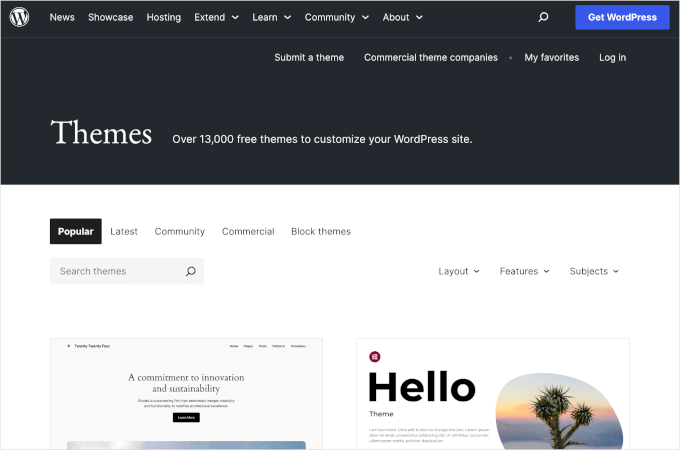
Você também pode instalar temas feitos por provedores de temas WordPress de ponta e confiáveis.
Isso inclui Sydney, Elegant Themes, Astra e mais.
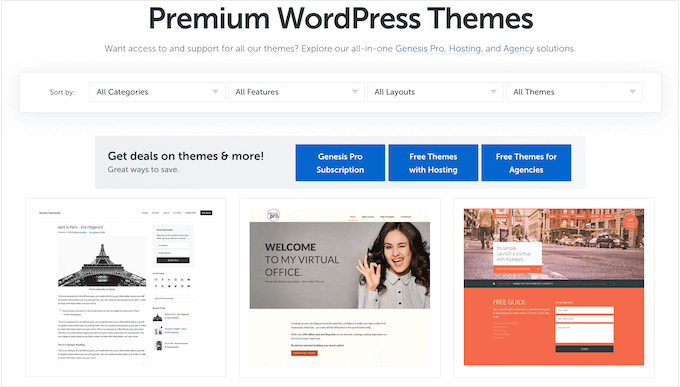
É importante escolher um tema que tenha uma boa aparência, possua os recursos que você precisa e também seja de alta qualidade. Para ajudar você a tomar a decisão certa, veja nosso guia sobre como selecionar o tema WordPress perfeito.
Se você está procurando recomendações de temas, confira nossa seleção especializada dos temas WordPress mais populares e melhores.
5. Use um Construtor de Páginas WordPress
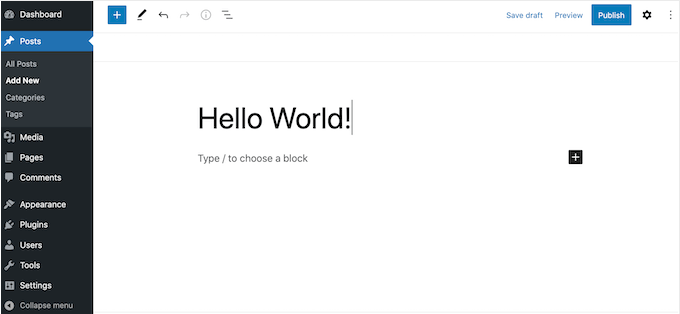
Ao construir seu site, você criará posts e páginas usando o editor de blocos do WordPress.
Ele foi projetado para iniciantes e funciona de forma semelhante a outros construtores de sites de arrastar e soltar, para que qualquer pessoa possa usá-lo facilmente.
Se você estiver usando um tema habilitado para blocos (também chamado de edição completa do site ou tema de blocos), como Divi ou Astra, então você também pode adicionar e editar conteúdo usando o editor completo do site.
Este editor permite que você altere completamente o layout do tema e adicione novas seções ao seu site sem escrever nenhum código. Se precisar de algumas dicas sobre como usá-lo, recomendamos a leitura do nosso guia para iniciantes sobre a edição completa do site no WordPress.
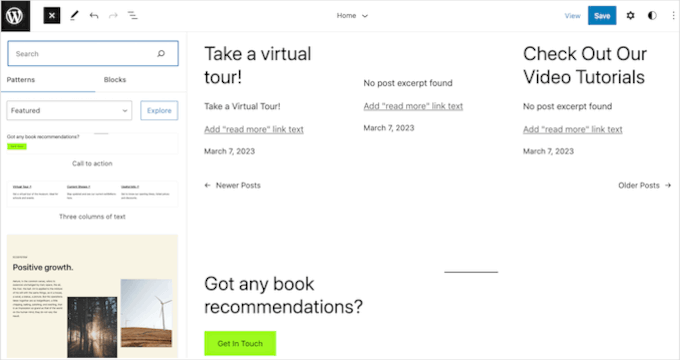
Este é um ótimo começo, mas pode ser muito básico e ter um número limitado de recursos.
Se você está procurando uma solução mais personalizável, recomendamos o uso de um plugin de construtor de páginas como o SeedProd.
O SeedProd permite que você crie designs de página completamente personalizados e vem com blocos prontos que você pode arrastar e soltar em qualquer lugar do seu site.
Isso inclui blocos avançados como contadores regressivos, formulários de contato, Google Maps, campos de pagamento e muito mais.
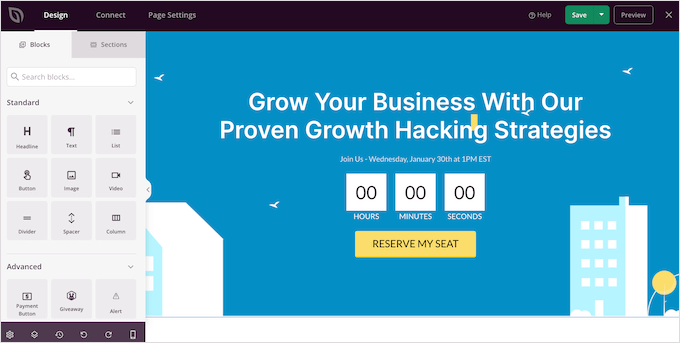
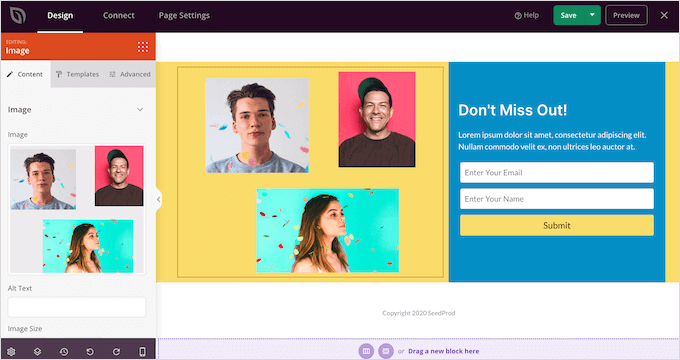
Após adicionar um bloco ao seu site, você pode personalizá-lo usando as configurações no menu SeedProd do lado esquerdo.
Isso facilita a criação de páginas iniciais personalizadas, páginas de destino e muito mais.
Para mais informações sobre este tópico, consulte nosso guia sobre editor de blocos do WordPress vs construtores de páginas.
6. Use um Plugin de SEO para WordPress
A maioria dos visitantes encontrará seu site através de mecanismos de busca como o Google. Para ajudar os mecanismos de busca a mostrar seu conteúdo para as pessoas certas, você precisará trabalhar no SEO (otimização de mecanismos de busca) do seu site.
SEO é um tópico enorme que frequentemente inclui tarefas técnicas. Felizmente, existe um plugin para WordPress para tudo, e SEO não é exceção.
Existem muitos plugins e ferramentas de SEO para WordPress diferentes que você pode usar para tarefas individuais, mas recomendamos o All in One SEO (AIOSEO), pois é o kit de ferramentas de SEO completo para WordPress.
O AIOSEO vem com recursos poderosos para otimizar seu site, do básico ao avançado.
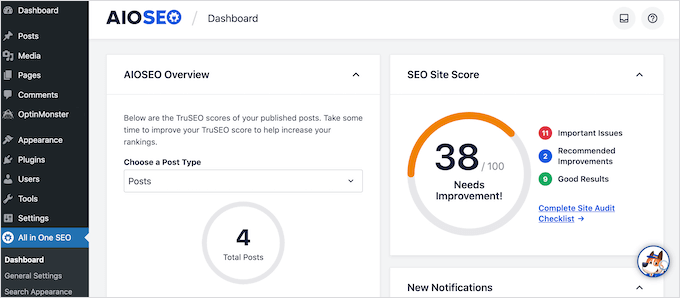
Por exemplo, ele tem uma Pontuação de Site SEO para ajudá-lo a identificar quais problemas relacionados a SEO você precisa melhorar. Dessa forma, você sabe exatamente o que fazer para obter classificações mais altas no Google.
O AIOSEO também escaneia suas páginas e posts enquanto você os escreve e cria uma lista de verificação de maneiras de melhorar seu SEO.
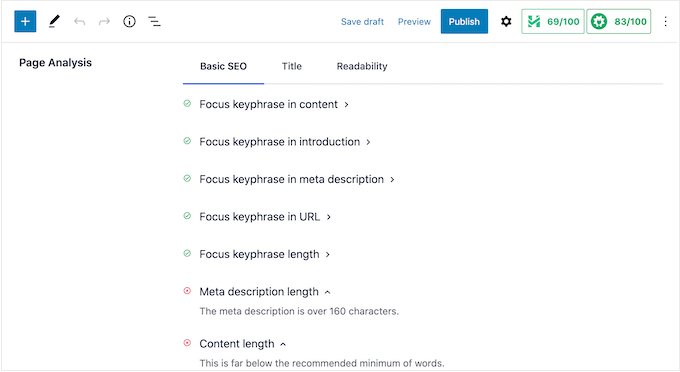
Outros recursos poderosos incluem navegação por breadcrumb, suporte avançado de SEO para eCommerce para WooCommerce, SEO local, um assistente de link interno e muito mais. Com o AIOSEO, você não precisará instalar vários plugins, pois tudo o que você precisa está lá.
Para instruções passo a passo, você pode consultar nosso guia definitivo sobre como configurar o All in One SEO para WordPress corretamente.
7. Use Ferramentas para Melhorar a Velocidade e o Desempenho do Site
Para oferecer uma boa experiência, seu site precisa carregar rapidamente.
O WordPress já é otimizado para velocidade e desempenho, mas existem muitas dicas e ferramentas que podem fazê-lo rodar ainda mais rápido.
Com isso em mente, temos vários guias que você pode conferir para melhorar o desempenho do seu site:
- O Guia Definitivo para Aumentar a Velocidade e o Desempenho do WordPress
- Como Acelerar o Desempenho do WooCommerce
- Hospedagem WordPress Mais Rápida (Testes de Desempenho)
- Como Usar o Plugin GTmetrix para Melhorar o Desempenho do Site WordPress
8. Configure um Plugin de Segurança Automatizado
O WordPress é um software inerentemente seguro, mas os hackers estão sempre criando novas maneiras de invadir sites e roubar dados. Se você deseja manter seu site seguro, é melhor usar um plugin de segurança para WordPress.
Para pequenas empresas e iniciantes, recomendamos o uso do Sucuri. É um dos plugins de segurança para WordPress mais populares e confiáveis do mercado.
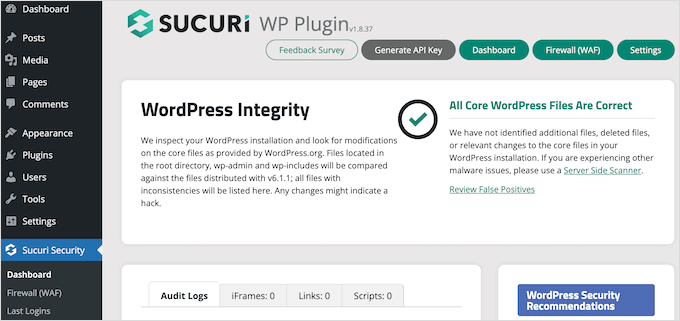
A Sucuri rastreia tudo o que acontece em seu site, incluindo tentativas de login com falha e quaisquer alterações nos arquivos do WordPress.
Ele também verifica a existência de malware e monitora se seu site aparece em alguma lista de bloqueio, pois isso pode significar que há um problema com a segurança do seu site.
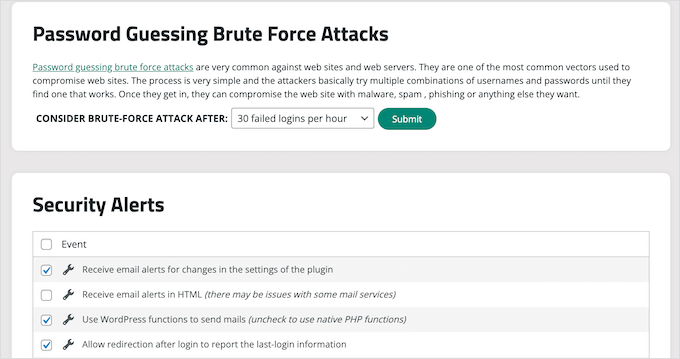
Se encontrar um problema, a Sucuri o notificará automaticamente. Dessa forma, você pode proteger seu site sem ter que realizar verificações manuais ou aprender ferramentas de segurança complicadas.
💡 Observação: Embora tenhamos mudado de Sucuri para Cloudflare para nossa CDN, ainda recomendamos seu uso para a segurança do seu site se você administra uma pequena empresa. Você pode saber mais sobre o software em nossa análise completa do Sucuri.
Dito isso, para empresas maiores e sites com maior tráfego, recomendamos o Cloudflare.
Por último, você pode querer conferir os seguintes guias de segurança do WordPress para manter seu site seguro:
- O Guia Definitivo de Segurança do WordPress – Passo a Passo
- Como Realizar uma Auditoria de Segurança do WordPress
- O que é um Certificado SSL (e Por Que Você Precisa de Um)
- Como Escanear Seu Site WordPress em Busca de Código Potencialmente Malicioso
9. Configure o Google Analytics
Como proprietário de um site, seu objetivo é atrair pessoas para o seu site e mantê-las engajadas. No entanto, muitos usuários lutam para encontrar e criar a estratégia certa para expandir seu site.
É aí que entra o Google Analytics.
A análise permite que você tome decisões com base em dados reais. Por exemplo, você pode rastrear visitantes do site e ver o conteúdo que gera mais engajamento. Você pode, então, criar conteúdo mais popular.
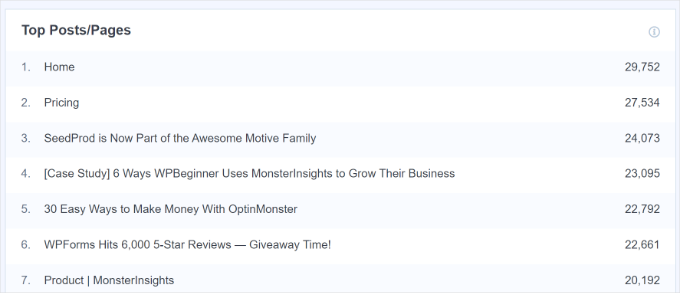
Você também pode ver quanto tempo os visitantes permanecem em seu site e a taxa de rejeição, que é a porcentagem de usuários que saem do seu site na primeira visita. Você pode usar essas informações para aumentar as visualizações de página e reduzir a taxa de rejeição no WordPress.
O Google Analytics é uma ferramenta importante, mas pode ser complicado de configurar para iniciantes. Por esse motivo, recomendamos o uso do MonsterInsights.
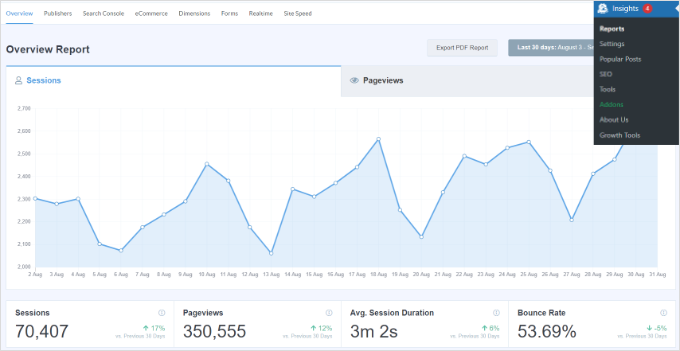
MonsterInsights é a melhor solução de análise para usuários do WordPress.
Ele permite que você instale facilmente o Google Analytics em seu site e, em seguida, exibe relatórios úteis diretamente no painel do WordPress.
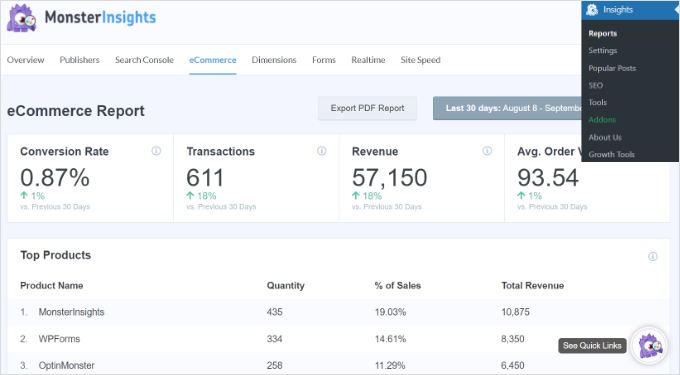
Para saber mais, consulte nosso guia passo a passo sobre como instalar o Google Analytics no WordPress.
Depois de conectar seu site ao Google Analytics, recomendamos a leitura destes artigos:
- Métricas Importantes para Medir em Seu Site WordPress
- Como Rastrear o Engajamento do Usuário no WordPress com o Google Analytics
- Como Configurar Metas do Google Analytics para o Seu Site WordPress
10. Use Filtragem e Moderação de Comentários
Um dos problemas com os quais os proprietários de sites WordPress lutam é o spam de comentários.
Spambots e terceiros mal-intencionados podem facilmente inundar a seção de comentários de um site com links para malware e páginas de baixa qualidade. Isso pode prejudicar a reputação do seu site e até mesmo afetar seu SEO.
Você pode moderar comentários no WordPress diretamente do painel, incluindo aprovar e bloquear comentários manualmente ou até mesmo excluí-los completamente.
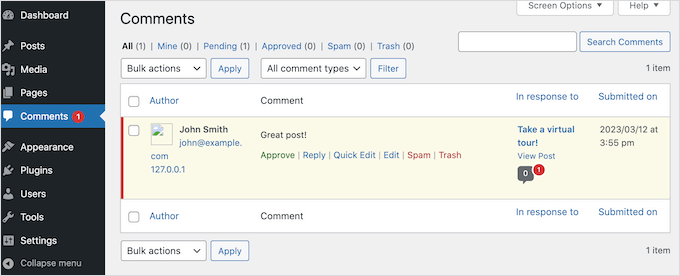
Dito isso, moderar cada comentário individualmente pode consumir muito tempo, especialmente à medida que seu site cresce e atrai mais visitantes.
Felizmente, existem muitas ferramentas para combater spam de comentários no WordPress. Isso inclui o Akismet, que filtra automaticamente todos os comentários através de um banco de dados global de spam.
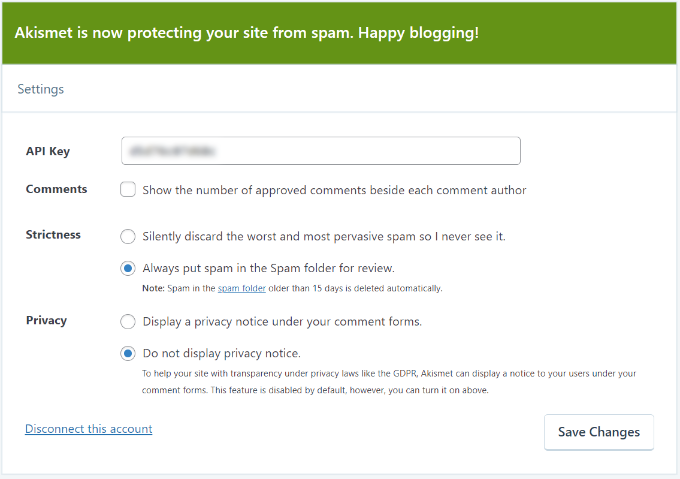
Para saber mais, consulte nosso guia sobre Akismet e por que você deve começar a usá-lo imediatamente.
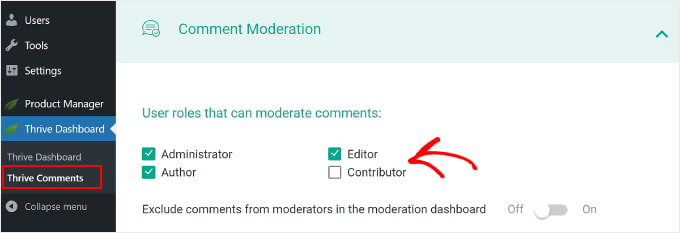
Além disso, também recomendamos o uso do Thrive Comments, um plugin fácil de usar para melhorar seus comentários. Este plugin vem com um recurso que permite que você permita que usuários específicos moderem comentários, o que é útil se você trabalha em equipe.
11. Nunca Edite Seus Arquivos de Tema Diretamente
O WordPress é um software de código aberto, então qualquer pessoa pode ver e editar seu código – como PHP, JavaScript, CSS e HTML. Embora isso pareça técnico, há muitas razões pelas quais você pode querer adicionar trechos de código personalizados ao WordPress para desbloquear recursos interessantes.
Por exemplo, você pode usar um trecho de código para desativar completamente os comentários ou remover o número da versão do WordPress. Normalmente, não faz sentido instalar um plugin para essas pequenas tarefas, então o WordPress oferece a opção de usar código em vez disso.
Muitos tutoriais do WordPress fornecerão um trecho e, em seguida, pedirão para você editar o arquivo functions.php do seu tema.
O problema é que até mesmo um erro de digitação ou um pequeno erro no código pode causar erros ou até mesmo quebrar seu site completamente. Você também não poderá atualizar seu tema do WordPress sem perder a personalização.
Isso leva muitas pessoas a pensar que o WordPress é difícil, quando na verdade o problema está no código personalizado delas.
É por isso que recomendamos o uso do WPCode, o melhor plugin de trechos de código para WordPress.
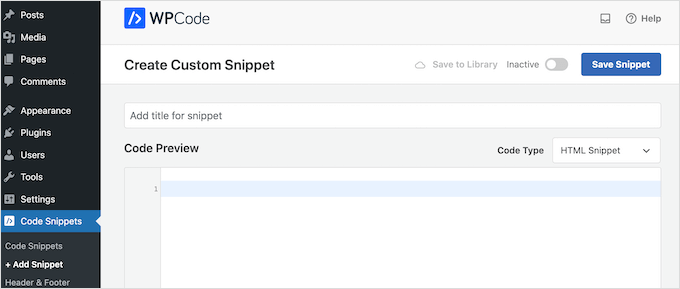
Ele permite que você adicione PHP, JavaScript, CSS e HTML personalizados sem editar nenhum arquivo do tema.
O WPCode também possui uma biblioteca integrada de trechos que você pode adicionar a um site com apenas alguns cliques. Mesmo que você seja um iniciante sem experiência em codificação, o WPCode facilita a adição de código personalizado no WordPress de forma segura.
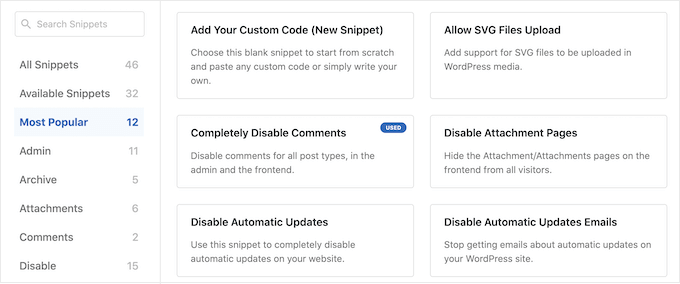
Para mais informações, confira nosso guia para iniciantes sobre como colar trechos da web no WordPress.
12. Mantenha seu site WordPress atualizado
É importante manter seus temas, plugins e o software principal do WordPress atualizados. Hackers tentam explorar erros e vulnerabilidades conhecidas em softwares desatualizados, portanto, se você ficar para trás, seu site poderá se tornar um alvo fácil.
Algumas atualizações até adicionam recursos que tornam o WordPress mais fácil de usar. Por esse motivo, é importante atualizar o núcleo do WordPress, atualizar seus plugins do WordPress e instalar a versão mais recente do seu tema.
Alguns provedores de hospedagem instalarão essas atualizações para você automaticamente, especialmente se você estiver usando um provedor de hospedagem gerenciada.
Outra opção é ativar as atualizações automáticas para o WordPress e ativar as atualizações automáticas para plugins e temas. Com isso feito, você sempre terá acesso aos recursos e correções mais recentes do WordPress.
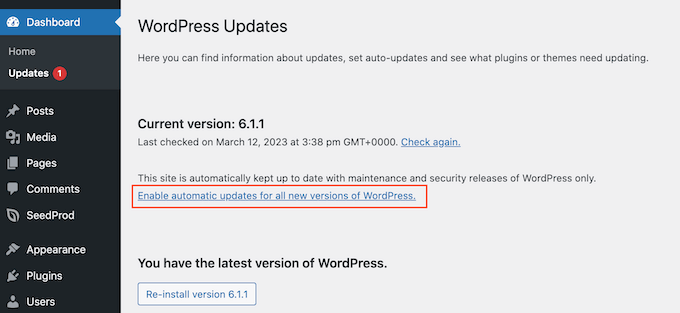
13. Automatize seus Backups do WordPress
O WordPress é um software seguro e confiável, mas ainda assim é uma boa ideia criar backups regulares.
Acidentes e erros acontecem, como excluir conteúdo importante ou editar a página errada. Terceiros mal-intencionados também podem tentar invadir seu site e excluir seu conteúdo.
Ao criar backups regulares, você sempre pode recuperar uma versão funcional e sem erros do seu site. Mesmo que o pior aconteça e você perca todos os seus dados, você pode simplesmente restaurar seu site WordPress a partir do seu último backup.
Eles podem ser importantes, mas muitos proprietários de sites negligenciam os backups até que seja tarde demais.
A boa notícia é que existem muitos plugins de backup do WordPress gratuitos e pagos que podem fazer o trabalho pesado para você. Recomendamos o uso de um plugin premium como o Duplicator Pro, pois ele pode criar backups automaticamente.

Ele também inclui um recurso de Recuperação de Desastres que adiciona uma camada extra de proteção.
Isso permite que você marque um backup específico como um ponto de recuperação. Se o seu site ficar inacessível devido a uma atualização ruim, conflito de plugin ou erro, você pode restaurar seu site para esse backup – mesmo que não consiga fazer login no WordPress.
Pense nisso como um botão de reset de emergência para o seu site.
Para segurança adicional, o Duplicator Pro salvará seus backups em soluções populares de armazenamento online como Dropbox, OneDrive ou Amazon S3. Isso significa que você pode fazer login nesses serviços de qualquer local e ter acesso a uma cópia funcional do seu site.
14. Continue Aprendendo Sobre WordPress
Uma das desvantagens do WordPress é que você não consegue contatar o suporte como em alguns outros construtores de sites que oferecem suporte por chat 24/7. Isso pode fazer com que alguns usuários recorram a outras soluções.
Embora isso seja verdade, o ótimo do WordPress é sua comunidade grande e dedicada. Existem toneladas de recursos online que podem ajudá-lo a construir seu site e tornar o WordPress ainda mais fácil de usar. Você só precisa saber onde procurar por eles.
Na WPBeginner, criamos muitos recursos gratuitos que você pode usar para dominar o WordPress:
- WPBeginner Blog. É aqui que publicamos nossos tutoriais, guias práticos e passo a passo do WordPress. Temos uma vasta biblioteca de conteúdo gratuito e publicamos novas informações o tempo todo.
- Dicionário WPBeginner. Termos complicados e jargões técnicos podem fazer o WordPress parecer muito mais difícil do que realmente é. Por esse motivo, criamos um diretório que abrange toda a linguagem do WordPress.
- Central de Soluções WPBeginner. Um centro completo para você encontrar os melhores produtos WordPress para o seu site. Ao contrário de outras plataformas de avaliação, apresentamos apenas os melhores plugins, temas e ferramentas que testamos pessoalmente.
- Vídeos WPBeginner. Nossos tutoriais em vídeo passo a passo do WordPress 101 têm tudo o que você precisa para começar com o WordPress.
- WPBeginner no YouTube. Gostou da nossa série WordPress 101 e quer aprender mais? Você encontrará mais de 1000 vídeos em nosso canal do YouTube cobrindo tudo, desde SEO até erros comuns do WordPress e como corrigi-los, como incorporar feeds dinâmicos de mídia social em seu site e muito mais.
- Grupo Engage WPBeginner. O maior e mais rápido grupo de WordPress para não-técnicos e iniciantes no Facebook. Aqui, você pode se conectar com mais de 96.000 usuários do WordPress, fazer perguntas e obter suporte da comunidade.
Também recomendamos conferir nosso guia sobre como solicitar e obter suporte do WordPress corretamente.
15. Considere Contratar um Serviço de Manutenção WordPress
As dicas e truques deste guia tornarão o WordPress muito mais gerenciável, mesmo que você nunca tenha criado um site antes.
No entanto, se você procura a melhor experiência sem complicações, sempre pode contratar um serviço de manutenção para cuidar do WordPress para você. Isso inclui criar backups, instalar atualizações, realizar auditorias de SEO, atualizar a segurança do seu site, encontrar e corrigir links quebrados, e muito mais.
Esses serviços são perfeitos para usuários iniciantes do WordPress ou para qualquer pessoa que ache que a manutenção diária do site consome muito tempo.
Para saber mais, você pode ver nossas seleções especializadas dos melhores serviços de manutenção de sites WordPress.
Etapa Bônus: Crie um site de staging privado para experimentar com segurança
Uma das razões comuns pelas quais o WordPress parece difícil é o medo de quebrar algo no seu site ativo. É aí que entra um site de staging.
Um site de staging é uma cópia privada do seu site onde você pode testar novos plugins, temas e alterações de layout sem afetar seus visitantes. A maioria dos hosts gerenciados de WordPress oferece staging com um clique.
Alternativamente, você pode usar plugins para clonar seu site, como Duplicator ou WP Stagecoach.

É uma ótima maneira de experimentar coisas novas sem risco, especialmente útil para iniciantes que ainda estão aprendendo.
Para instruções passo a passo, você pode acessar nosso guia sobre como criar um site de staging.
FAQs: Por que o WordPress é tão difícil de usar
Aqui estão algumas perguntas comuns que recebemos de usuários que estão começando com WordPress:
O WordPress é gratuito?
Sim, o software WordPress é 100% gratuito. No entanto, você precisará de um nome de domínio e um serviço de hospedagem, o que custa dinheiro. Além disso, embora existam milhares de plugins gratuitos, muitos proprietários de sites acabam orçando plugins e temas premium à medida que seus negócios crescem.
O que é um plugin e como eu o uso?
Um plugin é um pedaço de software que você pode adicionar ao WordPress para estender sua funcionalidade. Pense em plugins como aplicativos para o seu site. Você pode instalar e ativar plugins diretamente do seu painel do WordPress, indo para a seção ‘Plugins’.
Como posso tornar meu site WordPress mais rápido?
Melhorar a velocidade do site envolve otimizar imagens, usar um plugin de cache e selecionar um provedor de hospedagem confiável. Nosso guia sobre velocidade e desempenho tem etapas detalhadas para ajudá-lo a tornar seu site mais rápido.
Posso usar o WordPress para eCommerce?
Com certeza! O WordPress tem excelentes recursos de eCommerce com plugins como o WooCommerce. Essa ferramenta pode transformar seu site em uma loja online totalmente funcional, completa com opções de pagamento seguras e gerenciamento de estoque.
O que faço se encontrar um erro no meu site?
Não entre em pânico! Geralmente há uma solução para a maioria dos erros do WordPress. Confira nosso guia completo sobre erros comuns do WordPress e como corrigi-los, ou entre em contato com a equipe de suporte do seu provedor de hospedagem.
Nossos Outros Guias Úteis sobre o Uso do WordPress
Esperamos que este artigo tenha ajudado você a entender por que o WordPress pode parecer complicado de usar e como torná-lo mais fácil. Em seguida, você também pode querer ver nossos guias úteis sobre:
- Como Criar um Site WordPress
- Como Criar Páginas de Em Breve Bonitas no WordPress
- Como Melhorar a Busca do WordPress (Rápido e Fácil)
- Quanto Custa Realmente Construir um Site WordPress
- As Razões Mais Importantes para Usar o WordPress.
Se você gostou deste artigo, por favor, inscreva-se em nosso Canal do YouTube para tutoriais em vídeo do WordPress. Você também pode nos encontrar no Twitter e no Facebook.





Suman Sourabh
Depois de tudo isso, ainda acho que o WordPress é bem simples de configurar e começar. Muitos blogueiros não técnicos usam o WordPress até hoje. Obrigado pelo post!
Jiří Vaněk
O WordPress se tornou complicado para mim quando o editor de blocos Gutenberg apareceu pela primeira vez. Naquela época, cheguei a parar de usar o WordPress por muito tempo porque não o entendia mais. Só voltei a usá-lo graças ao Elementor. Então, para mim, a parte mais difícil do WordPress é o editor de blocos. Se você aprender isso, estará pronto. Caso contrário, um construtor de páginas de qualidade funciona tão bem quanto.