


Criar uma loja online em 2026 não significa mais contratar um desenvolvedor ou gastar milhares de reais. Você pode configurar uma em uma tarde, mesmo que nunca tenha escrito uma linha de código.
Neste guia, vamos orientá-lo sobre como vender produtos físicos com WordPress e WooCommerce usando a mesma configuração que usamos para nossas próprias lojas online.
Vamos levá-lo de um site em branco até uma loja pronta para o primeiro pedido.
- O que você vai vender?
- Passo 1: Configurar Hospedagem e Nome de Domínio
- Passo 2: Instalar o WordPress
- Passo 3: Configurar sua Loja WooCommerce
- Passo 4: Projetar sua Loja Online
- Passo 5: Adicionar Produtos à sua Loja
- Passo 6: Configurar Pagamentos, Impostos e Frete
- Passo 7: Otimizar para SEO e Velocidade
- Como conseguir seus primeiros clientes
- Perguntas Frequentes sobre como Iniciar uma Loja Online
O que você vai vender?
Como diferentes tipos de produtos exigem configurações completamente diferentes, vamos garantir que você esteja usando o software certo antes de começarmos:
- 🛍️ Produtos Físicos: Se você está vendendo roupas, artesanato, gadgets ou qualquer outra coisa que exija rastreamento de estoque e envio físico, este artigo é para você. Vamos mostrar como usar o WooCommerce.
- 🎓 Cursos Online: Se o seu objetivo é vender aulas para alunos, videoaulas ou quizzes interativos, recomendamos o uso de um sistema de gerenciamento de aprendizado. Você pode ver nosso guia completo sobre como criar e vender cursos online para instruções completas, passo a passo.
- 💻 Downloads Digitais: Se você está vendendo itens como ebooks, música, software ou PDFs para impressão, um plugin dedicado de entrega digital é uma opção muito melhor do que uma plataforma de comércio eletrônico pesada. Confira nosso tutorial passo a passo sobre como vender downloads digitais no WordPress para começar.
Passo 1: Configurar Hospedagem e Nome de Domínio
Antes de poder construir qualquer coisa, você precisa de duas coisas. Um nome de domínio é o endereço que os clientes digitarão para encontrá-lo, como suaLoja.com. Hospedagem na web é o espaço na internet onde os arquivos da sua loja, fotos de produtos e conteúdo residem.
Nomes de domínio geralmente custam cerca de R$ 75 por ano, e a hospedagem adiciona uma pequena taxa mensal. Escolher o provedor certo pode agrupar ambos os serviços e reduzir significativamente seus custos de inicialização.
Testamos dezenas de empresas de hospedagem e, para novas lojas WordPress, recomendamos a Bluehost. Veja por que eles são nossa principal escolha para iniciantes:
- Você ganha um nome de domínio gratuito no seu primeiro ano.
- Eles configuram seu certificado SSL (o recurso de segurança que criptografa os dados do cliente) automaticamente e gratuitamente. Isso é essencial para qualquer loja que aceita pagamentos.
- Eles são um provedor de hospedagem recomendado oficialmente pelo WordPress.org.
- Todos os seus planos de comércio eletrônico vêm com WordPress e WooCommerce pré-instalados. Isso significa que uma parte importante da configuração do seu site já está completa antes mesmo de você fazer login pela primeira vez.
Quer comparar algumas opções? Outros dois hosts em que confiamos para lojas online são Hostinger (conhecido por seus preços iniciais baixos) e Levamo (um host gerenciado criado para velocidade).
Para mais opções, veja nosso guia sobre a melhor hospedagem WordPress.
Passo 2: Instalar o WordPress
Se você se inscreveu na Bluehost usando nosso link, o WordPress e o WooCommerce vêm pré-instalados, então não há absolutamente nada para instalar aqui.
Para acessar seu painel, faça login na Bluehost e clique em ‘Editar Site’, ou digite seu domínio seguido por /wp-admin/ em seu navegador (como minhaloja.com/wp-admin/).
Usando um provedor de hospedagem diferente? Nosso guia completo de instalação do WordPress tem instruções passo a passo para todos os principais provedores, e todo o processo leva apenas alguns minutos.
Passo 3: Configurar sua Loja WooCommerce
Se o WooCommerce estiver pré-instalado, você geralmente verá o assistente de configuração na primeira vez que fizer login no seu painel do WordPress.
Se você não o vir imediatamente, nosso tutorial de WooCommerce simplificado o guiará pela instalação e ativação do plugin.
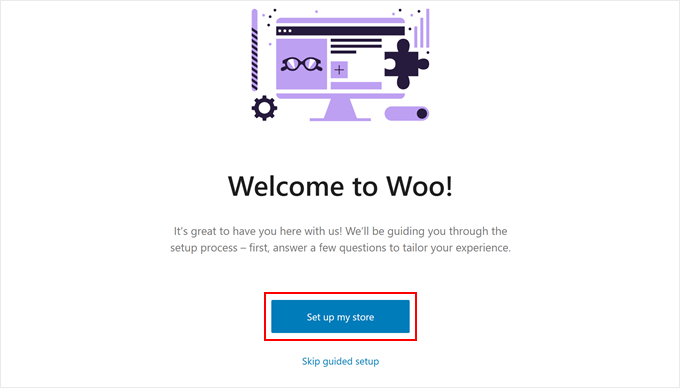
Depois que o WooCommerce estiver ativo, você pode iniciar o assistente clicando no botão ‘Configurar minha loja’.
Tecnicamente, você pode pular este processo de integração, mas não recomendamos fazer isso. Isso ocorre porque o assistente cria automaticamente suas páginas essenciais da loja para que você não precise criá-las do zero.
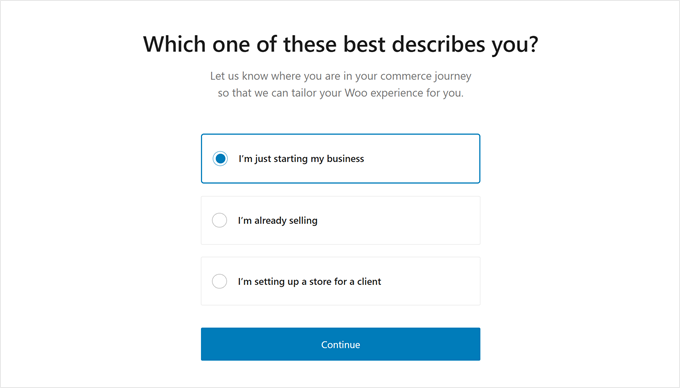
Na próxima tela, o WooCommerce pergunta sobre você como proprietário do negócio.
Se você é novo nisso, pode escolher a opção ‘Estou apenas começando meu negócio’.
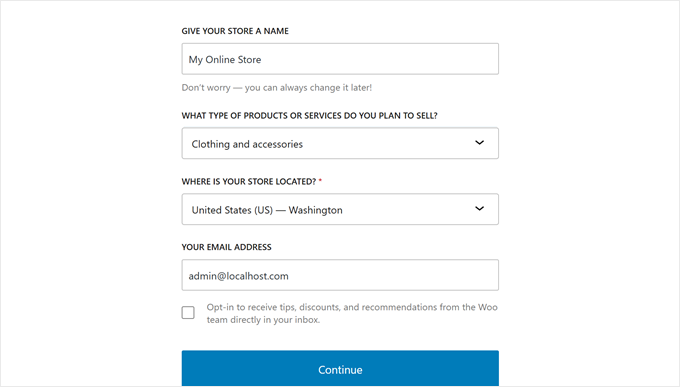
Em seguida, é hora de fornecer alguns detalhes do negócio. Isso inclui o nome da sua empresa, o tipo de produtos que você vende, a localização da sua loja e seu endereço de e-mail comercial.
Após preencher tudo, clique em ‘Continuar’.
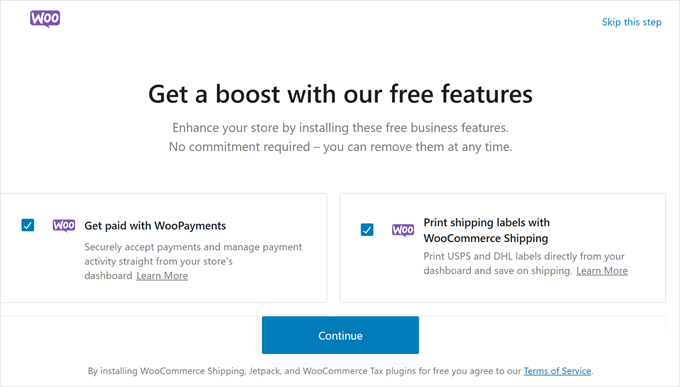
O WooCommerce, então, sugere algumas extensões gratuitas que você pode instalar.
Você pode selecionar as que planeja usar e clicar em ‘Continuar’, ou clicar em ‘Pular esta etapa’ por enquanto.
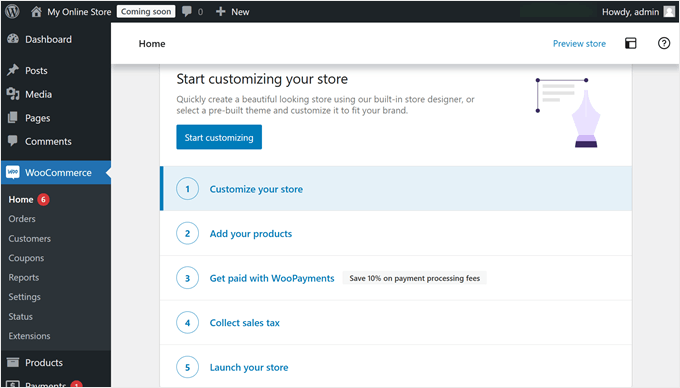
Após instalar tudo, o WooCommerce exibirá uma lista de verificação útil para construir sua loja.
Em seguida, trabalharemos nos itens mais importantes dessa lista de verificação.
Passo 4: Projetar sua Loja Online
O primeiro item dessa lista é escolher um tema WordPress. Um tema controla como sua loja se parece e funciona.
O WordPress tem milhares de temas, mas nem todos são adequados para lojas online. Idealmente, você quer um que seja construído especificamente para WooCommerce, então reunimos uma lista dos melhores temas WooCommerce para ajudá-lo.
Para instalar um tema, vá para Aparência » Temas no seu painel do WordPress e clique em ‘Adicionar Novo Tema’.
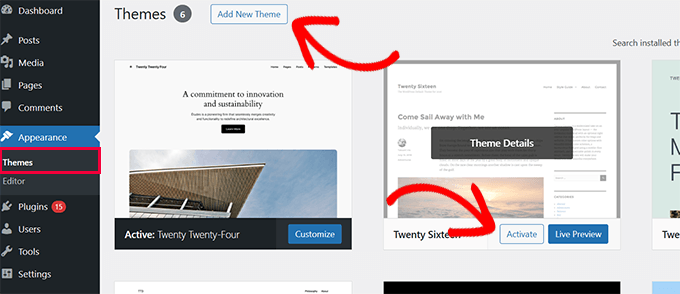
A partir daí, você pode navegar e instalar qualquer tema que desejar.
Quando se trata de personalizar seu tema, você terá acesso ao personalizador de temas clássico ou ao editor de site completo mais recente, dependendo do tema que estiver usando. Nosso guia sobre como editar um site WordPress cobre ambas as opções.
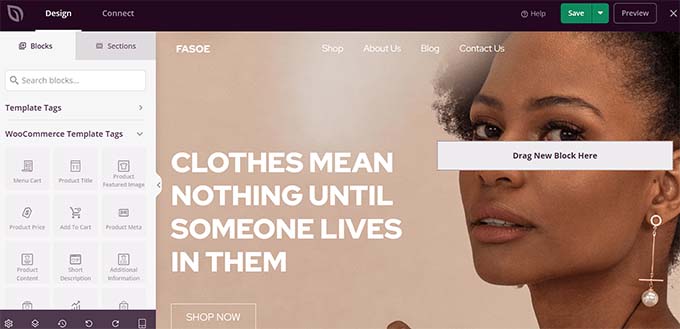
Se você quiser mais controle sobre o design da sua loja online, também pode usar um construtor de páginas de arrastar e soltar em vez disso.
SeedProd é o que usamos em nossos próprios sites, e ele vem com dezenas de sites iniciais (modelos) do WooCommerce e blocos personalizáveis do WooCommerce.
Para mais opções, veja nossa lista dos melhores construtores de páginas para WordPress.
A personalização do tema é um processo contínuo, e você pode continuar a refiná-la à medida que sua loja cresce. Para obter ajuda com páginas específicas, consulte nosso guia sobre como editar páginas do WooCommerce para facilitar as coisas.
Passo 5: Adicionar Produtos à sua Loja
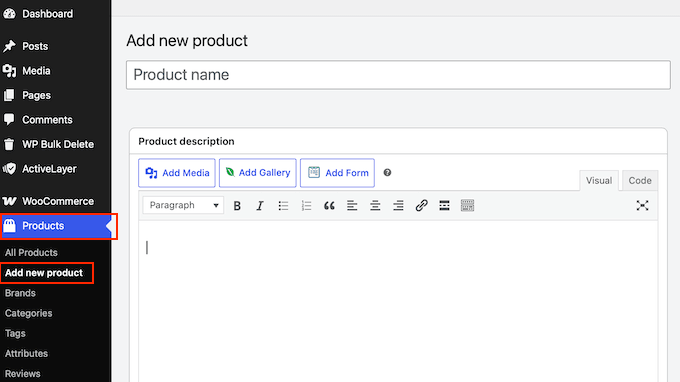
Para adicionar um produto, vá para Produtos » Adicionar novo produto no seu menu do WordPress.
Isso abrirá a tela do editor de produtos, que se parece muito com o editor padrão do WordPress, mas com algumas novas seções para comércio eletrônico.
Inserindo um Título e Descrição do Produto
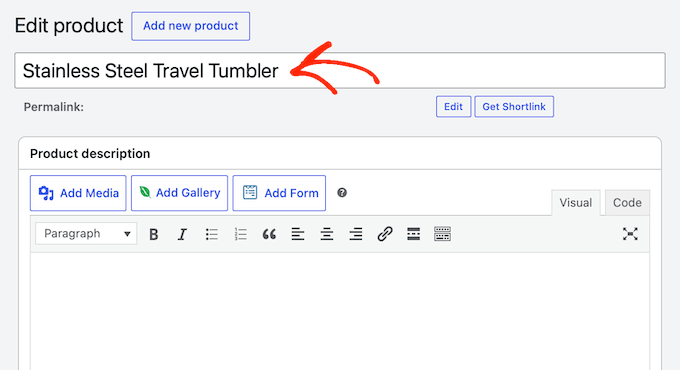
Em seguida, você precisará inserir um título de produto claro e descritivo.
Lembre-se de que esta é geralmente a primeira coisa que seus potenciais clientes verão em sua página de loja, então você vai querer torná-la atraente.
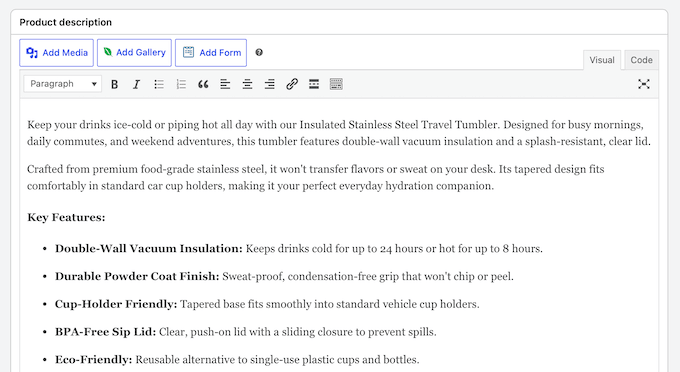
Logo abaixo do título está a caixa de descrição principal. É aqui que você pode realmente vender o produto.
Recomendamos escrever alguns parágrafos bem estruturados aqui que destaquem os principais recursos, benefícios e detalhes importantes.
Tente se colocar no lugar do comprador: Quais perguntas você faria antes de comprar? Certifique-se de responder a essas perguntas diretamente no texto.
Adicionando Categorias e Tags de Produtos
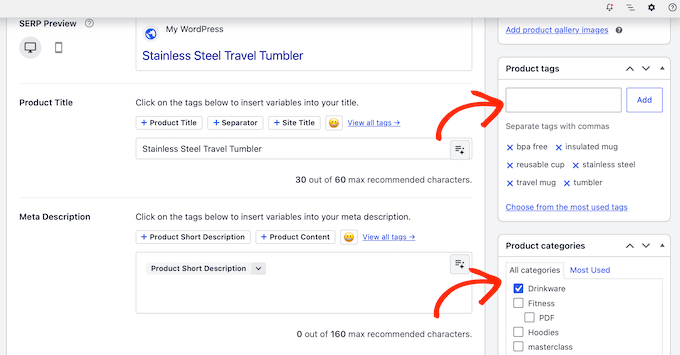
No lado direito da tela, você verá opções para 'Categorias de produtos' e 'Tags de produtos'. Isso ajuda a manter sua loja organizada e facilita para os visitantes encontrarem o que procuram.
Para mais informações, consulte nosso guia sobre como adicionar tags, atributos e categorias de produtos no WooCommerce.
Criando Belas Galerias de Produtos
Em seguida, vem a Imagem do Produto, que é sua ferramenta de venda mais importante. Compradores online não podem tocar fisicamente em seus produtos, então não podemos enfatizar isso o suficiente: sempre use fotos claras e de alta qualidade.
Na barra lateral inferior direita da sua tela de editor, você verá duas seções dedicadas para recursos visuais:
- Imagem do Produto: Esta é a foto principal e destacada do seu item. É a imagem principal que os visitantes verão em sua página principal do catálogo da loja e nos resultados de pesquisa.
- Galeria de Produtos: Aqui é onde você pode carregar fotos de apoio adicionais.
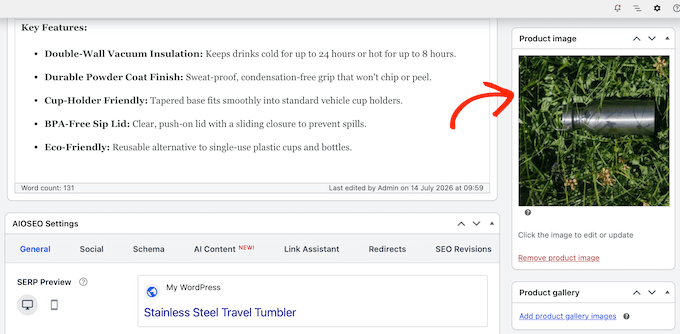
Para instruções detalhadas, passo a passo, por favor, consulte nosso guia sobre como criar uma galeria de imagens de produtos do WooCommerce.
Configurando os Dados do Seu Produto
Em seguida, vá para a caixa 'Dados do produto' e clique no menu suspenso na parte superior.
A partir daqui, você precisará escolher o tipo de produto que deseja adicionar:
- Produto Simples: Selecione esta opção se você estiver vendendo um único item com preço fixo e sem opções extras, como uma caneca de café ou um livro de bolso.
- Produto Variável: Escolha esta opção se o seu item vier em diferentes variações, como tamanhos, cores ou materiais. Por exemplo, você pode ter uma camiseta disponível em P, M e G, com preços ou níveis de estoque diferentes.
A maioria dos produtos são Simples, então é isso que usaremos para este guia.
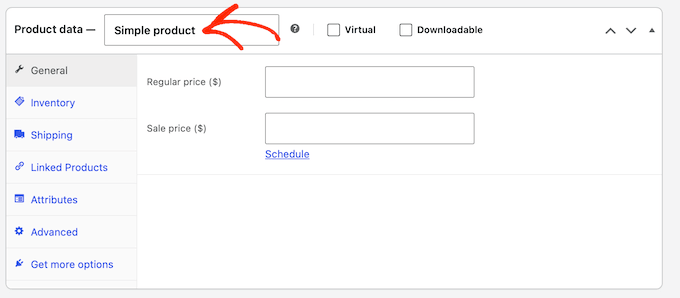
Após fazer sua seleção, clique na aba ‘Geral’. É aqui que você definirá os preços do seu produto.
Insira seu preço padrão no campo ‘Preço regular ($)’. Se você planeja fazer um desconto ou promoção, também pode preencher o campo ‘Preço promocional ($)’.

Configurando Seu Inventário
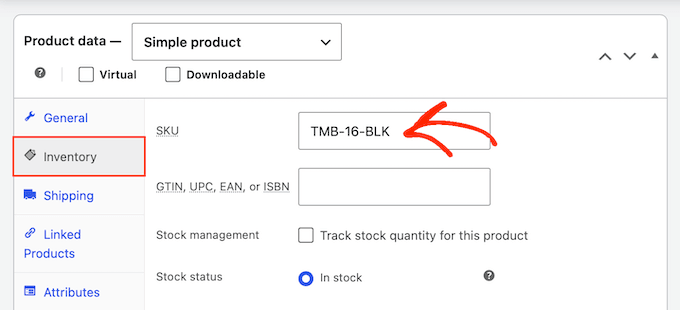
Com isso feito, selecione a aba ‘Inventário’.
Nesta seção, insira um SKU (Unidade de Manutenção de Estoque). Este é um código exclusivo usado para rastrear e identificar seus itens individuais de inventário.
Embora seja opcional, recomendamos fortemente adicionar um SKU. Um sistema de SKU claro e lógico facilitará o gerenciamento do seu estoque, especialmente à medida que seu negócio começar a crescer.
Você pode usar qualquer convenção de nomenclatura que faça sentido para o seu negócio (como CAMISETA-VERMELHA-G).
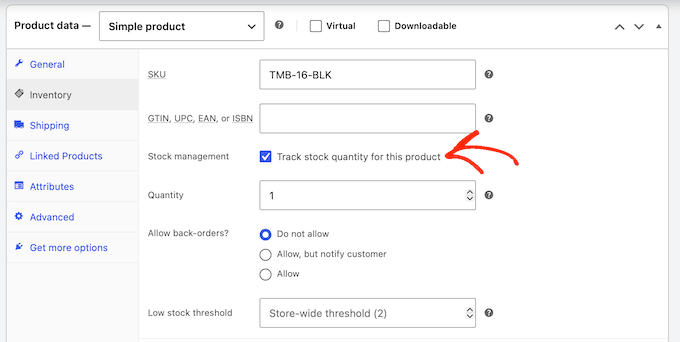
Se você deseja que o WooCommerce gerencie seu inventário automaticamente, marque a caixa que diz ‘Ativar gerenciamento de estoque no nível do produto’.
Uma vez marcada, o WooCommerce exibirá algumas novas opções onde você pode inserir sua quantidade exata em estoque. O WooCommerce rastreará automaticamente as compras e marcará o item como ‘Fora de estoque’ assim que ele se esgotar.
Adicionando Taxas de Frete
Com isso feito, clique na aba ‘Frete’.
Nesta seção, você pode inserir o Peso e as Dimensões (Comprimento, Largura e Altura) do produto.
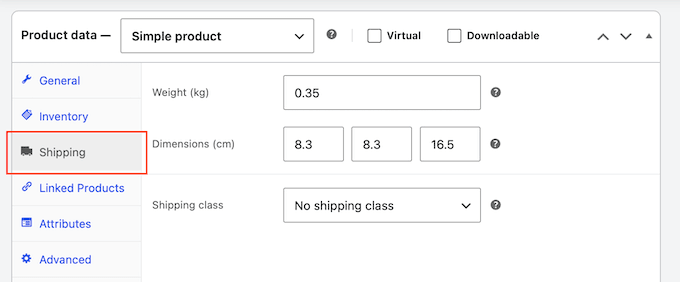
Você pode pular isso se estiver usando um método de frete fixo simples, mas vale a pena preencher de qualquer maneira. Pesos e dimensões precisos importam se você mudar para taxas de frete dinâmicas calculadas pela transportadora (como FedEx ou USPS).
Publicando Seu Produto
Embora existam mais configurações que você pode explorar, isso é tudo que você precisa para criar um produto simples.
Quando estiver satisfeito com a configuração do seu produto, clique no botão ‘Publicar’ para torná-lo ativo.
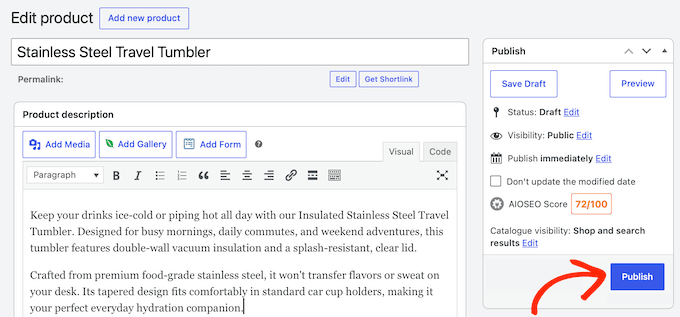
Agora você pode simplesmente repetir essas etapas para adicionar mais itens à sua loja.
Passo 6: Configurar Pagamentos, Impostos e Frete
Agora vamos preparar sua loja para receber pedidos, começando por como você coletará pagamentos dos clientes.
Na barra lateral do WordPress, vá para WooCommerce » Configurações e clique na aba ‘Pagamentos’.
Aqui, você encontrará opções offline básicas e integradas como Pagamento na Entrega e Transferência Bancária Direta, além do próprio gateway de pagamento do WooCommerce (o serviço que processa pagamentos com cartão) chamado WooPayments.
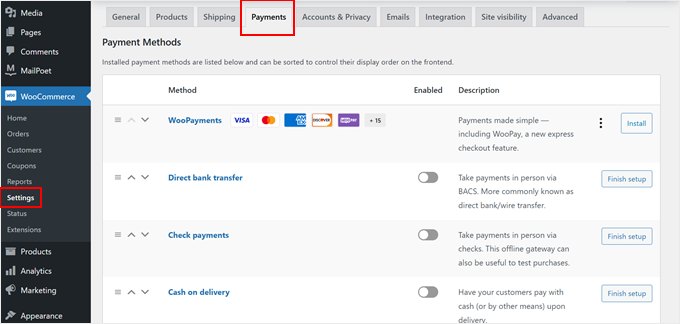
O WooPayments é conveniente e funciona imediatamente, mas não está disponível em todos os países e alguns usuários relatam pagamentos atrasados.
Se o WooPayments não estiver disponível onde você está, o gateway gratuito Stripe da FunnelKit é uma alternativa sólida: os clientes pagam com cartão sem sair do seu site, e ele adiciona Apple Pay e Google Pay.
Se você não quiser usar o FunnelKit ou o WooPayments, aqui estão algumas outras maneiras de receber dinheiro em sua loja online:
- Permita que os clientes escolham entre várias opções de pagamento.
- Aceite pagamentos com cartão de crédito diretamente.
- Ofereça pagamentos parcelados ou planos Compre Agora, Pague Depois para compras maiores.
Em seguida, configure seu imposto de vendas indo para WooCommerce » Configurações e clicando na aba ‘Imposto’.
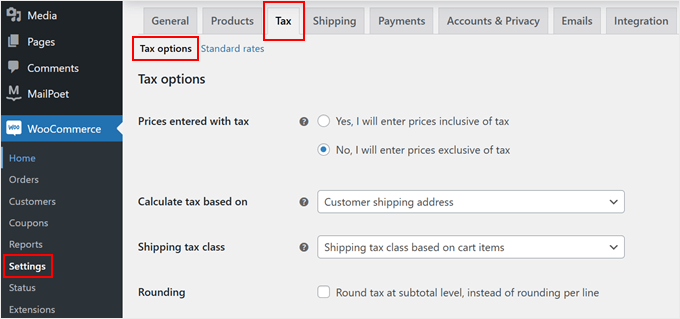
Você pode então decidir se deseja incluir impostos em seus preços listados, como exibi-los para os compradores e qual local usar como base para seus cálculos.
Para a maioria dos iniciantes, recomendamos o uso da extensão gratuita WooCommerce Tax, que calcula automaticamente a taxa exata no checkout com base inteiramente na localização do cliente.
Embora este plugin cuide dos cálculos, sempre recomendamos verificar suas leis tributárias locais ou consultar um contador para garantir que sua loja esteja totalmente em conformidade.
Finalmente, você pode configurar facilmente suas opções de entrega na aba ‘Shipping’. Você pode usar zonas para definir claramente onde você está disposto a enviar e definir métodos de entrega específicos para cada área, como frete grátis ou taxas fixas padrão.
Se você vende itens de tamanhos muito diferentes, também pode configurar ‘Classes de Envio’ para cobrar taxas de entrega diferentes para itens mais pesados.
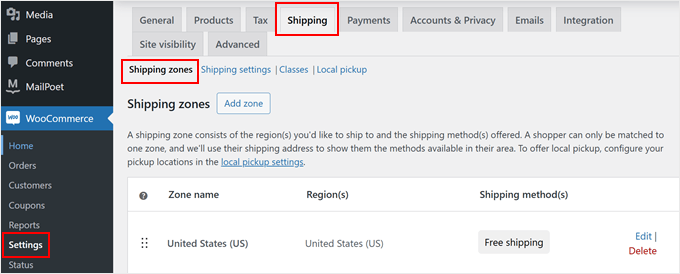
Uma dica importante é evitar ocultar os custos de envio até o checkout, pois taxas surpresa são uma das principais causas de carrinhos abandonados. Ser completamente transparente sobre esses custos é uma ótima maneira de construir confiança com seus clientes.
Para ajudar seus compradores a rastrear suas encomendas, você também pode adicionar facilmente rastreamento de remessa à sua loja.
Passo 7: Otimizar para SEO e Velocidade
Sua loja agora está online e pronta para receber pedidos.
No entanto, existem dois fatores cruciais que determinarão se o seu negócio online crescerá: ser encontrado no Google e carregar rápido o suficiente para manter os compradores satisfeitos.
Aumente os Rankings de Busca da Sua Loja
Para ajudar os compradores a encontrar seus produtos, você vai querer otimizar sua loja para mecanismos de busca. Recomendamos o uso de AIOSEO porque é um plugin gratuito que ajuda sua loja online a aparecer nos resultados de busca.
Com o AIOSEO, você pode facilmente definir uma palavra-chave de foco para cada produto e obter sugestões inteligentes e claras sobre como otimizar seu título, descrição e conteúdo para classificar mais alto e gerar mais vendas.

A versão paga do plugin também dá acesso a mais recursos de SEO para WooCommerce, como schema de produto inteligente, status de estoque e otimização para categorias de produtos.
Para detalhes, veja nosso guia definitivo de SEO para WooCommerce.
Mantenha Suas Páginas Carregando Rapidamente
Lojas lentas perdem vendas. Aqui estão duas maneiras rápidas de tornar sua loja online mais rápida imediatamente:
- Otimize Suas Imagens de Produto: Fotos de alta resolução são ótimas para exibir seus produtos, mas arquivos de imagem enormes podem diminuir a velocidade do seu site. Recomendamos o uso de um plugin gratuito de otimização de imagem como Smush ou EWWW Image Optimizer para comprimir suas imagens automaticamente.
- Ative o Cache: Um plugin de cache confiável cria versões HTML estáticas de suas páginas para que seu servidor não precise carregar scripts pesados toda vez que um visitante clica em um produto.
Para mais informações, confira nosso guia passo a passo sobre como acelerar o desempenho do WooCommerce.
Rastreie o Que os Compradores Estão Fazendo
Para tomar decisões inteligentes para o seu negócio online, você precisa de dados claros. É aí que o Google Analytics entra em jogo.
Configurar o rastreamento de eCommerce permite que você veja facilmente o que está funcionando, quais páginas e produtos estão gerando vendas e onde os compradores estão desistindo.
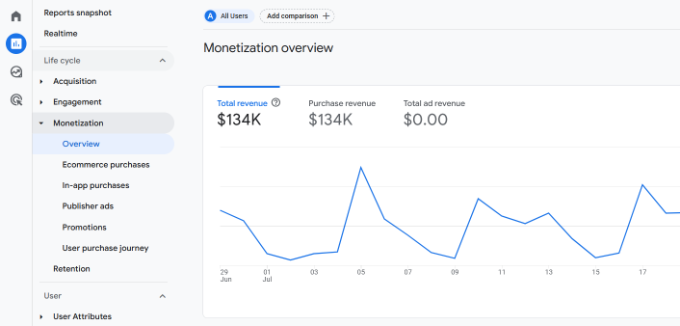
Para começar, confira nossos guias sobre como configurar corretamente o rastreamento de eCommerce no WordPress e como configurar o rastreamento de conversão do WooCommerce.
Proteja seu trabalho árduo com backups
Perder os dados do seu produto, detalhes do cliente ou histórico de pedidos seria devastador, então configure backups automatizados para sua loja.
Para instruções passo a passo, veja nosso guia sobre como fazer backup do seu site WordPress.
Como conseguir seus primeiros clientes
Abrir sua loja é um marco importante, mas seu trabalho ainda não acabou. Agora você precisa dar aos compradores um motivo para visitar e construir confiança suficiente para convertê-los em clientes pagantes.
Siga estas etapas para começar a converter seu tráfego inicial em clientes fiéis:
- Exiba Prova Social: Adicionar avaliações e depoimentos reais de clientes ao seu site é uma das maneiras mais fáceis de construir confiança instantânea com visitantes novatos. Para mais informações, veja nosso guia passo a passo sobre como exibir avaliações do WooCommerce no WordPress.
- Comece a Construir uma Lista de E-mails Cedo: Não deixe os visitantes saírem sem uma maneira de alcançá-los. Ao contrário dos seguidores de mídia social, uma lista de e-mails é um ativo que você possui integralmente. Ela oferece uma linha direta para seus compradores, para que você possa enviar ofertas especiais, anunciar novos produtos e trazer compradores com carrinhos abandonados de volta para concluir a compra. Confira nossa seleção especializada dos melhores serviços de marketing por e-mail para encontrar a ferramenta certa para seu orçamento e objetivos.
- Crie um Desconto de Lançamento: Dê aos seus primeiros visitantes um motivo para comprar hoje oferecendo um cupom de lançamento. O melhor de tudo é que o WooCommerce vem com um poderoso recurso de cupons integrado. Para detalhes, veja nosso guia sobre como oferecer cupons do WooCommerce.
- Gere Tráfego Orgânico: Construa tráfego a longo prazo usando marketing de conteúdo, otimização de mecanismos de busca e mídias sociais. Confira nosso guia definitivo sobre maneiras comprovadas de aumentar suas vendas do WooCommerce para estratégias acionáveis que você pode começar hoje.
Perguntas Frequentes sobre como Iniciar uma Loja Online
Posso iniciar uma loja online gratuitamente?
Algumas plataformas de eCommerce oferecem testes gratuitos limitados para que você possa começar sem pagar, mas eventualmente você precisará se inscrever em uma assinatura paga quando o período de teste terminar.
O próprio WooCommerce é um software de código aberto totalmente gratuito, mas você ainda precisará de um nome de domínio e um plano de hospedagem na web para colocar sua loja online, o que acarreta pequenos custos iniciais.
Quanto custa para iniciar uma loja online?
O custo de iniciar uma loja online depende do seu plano e orçamento. Usando nosso link exclusivo, você pode lançar sua loja com a Bluehost por apenas US$ 2,99 por mês, contando com plugins e temas gratuitos para manter os custos iniciais de configuração extra baixos.
Sempre recomendamos começar pequeno e gastar mais em ferramentas premium apenas à medida que seu negócio cresce.
Posso criar uma loja online sem enviar produtos?
Sim. Por exemplo, você pode usar plugins de dropshipping especializados para gerenciar o estoque, criar uma loja de afiliados da Amazon para ganhar comissões de referência ou administrar um marketplace online onde outros vendedores cuidam do próprio processamento de pedidos.
Preciso saber programar para gerenciar uma loja WooCommerce?
Não. Tudo neste guia, desde a configuração inicial até o design do site e o processamento de pagamentos, é feito inteiramente por meio de configurações fáceis de clicar e arrastar e plugins amigáveis, para que você nunca precise escrever uma única linha de código.
Tutorial em Vídeo
Se você prefere assistir a ler, nosso tutorial em vídeo mostra como iniciar uma loja online do início ao fim:
Esperamos que este guia tenha ajudado você a aprender como iniciar uma loja online. Você também pode querer ver nossas dicas acionáveis para gerar tráfego para sua nova loja ou nossa comparação dos melhores serviços de telefonia empresarial.
Se você gostou deste artigo, por favor, inscreva-se em nosso Canal do YouTube para tutoriais em vídeo do WordPress. Você também pode nos encontrar no Twitter e no Facebook.





Chandra
Ótimo artigo!! Muito útil para iniciantes
WPBeginner Support
Obrigado, fico feliz que você achou nosso artigo útil
Admin
Dawn Groves
Pessoal, quando postei o link deste artigo no LinkedIn, a legenda da imagem era “Como iniciar uma loja online em 2019”. Talvez você queira atualizar isso.
WPBeginner Support
Obrigado por nos informar
Admin
Leah
Gostaria de configurar minha galeria de arte apenas com um botão "Comprar agora" do PayPal. Isso é possível ou preciso usar o WooCommerce?
WPBeginner Support
Para itens individuais você poderia fazer isso, o WooCommerce lhe dá mais ferramentas para mostrar e rastrear compras em seu site.
Admin
Medha
Ótimo tutorial! Estou no processo de configurar um negócio de e-commerce, mas ainda não tenho minha marca / nome comercial.
Enquanto isso, quero começar um blog para começar a construir minha audiência.
Se eu começar o blog com um nome e domínio específicos, e depois decidir lançar o negócio sob outro nome – isso me causará um grande problema no futuro?
Obrigado,
Medha
WPBeginner Support
A longo prazo não deve causar problemas, mas a curto prazo, você pode ver uma queda de visitantes.
Admin
Phillip
Quando uso seu link de afiliado para comprar hospedagem da Bluehost com WordPress e WooCommerce, este é um site wordpress.org ou um site wordpress.com? Obrigado.
WPBeginner Support
Você estaria criando um site WordPress.org
Admin
Steve
Olá, bom tutorial, mas…
Estou querendo criar um showroom online (para antiguidades, móveis usados, etc.), mas NÃO quero um carrinho de compras – não quero que as pessoas possam fazer pedidos online.
Eu li que isso pode ser chamado de modo catálogo...
Você tem alguma opinião (ou experiência) sobre como isso pode ser alcançado?
Obrigado
WPBeginner Support
Para criar um catálogo, você deve dar uma olhada em nosso artigo Como Criar um Catálogo de Produtos aqui:
https://www.wpbeginner.com/plugins/how-to-create-a-product-catalog-in-wordpress-without-a-shopping-cart/
Admin
Elias
Este é um ótimo tutorial. Estou curioso sobre como configurar uma plataforma para usuários móveis e se isso é algo completamente diferente. Estou querendo lançar uma loja de mercadorias, mas gostaria de ter a opção de suporte móvel também.
WPBeginner Support
Desde que seu tema não tenha problemas em navegadores móveis, isso também deve funcionar para dispositivos móveis.
Admin
Deanna
Adorei as informações que você forneceu. Estou interessado em iniciar uma Loja Online para vender produtos e gostaria de vender meus próprios Cursos. Isso pode ser feito em um único site?
WPBeginner Support
Você certamente pode vender cursos em seu site, normalmente recomendamos o uso de um plugin LMS para seus cursos. Para alguns plugins LMS recomendados, você pode dar uma olhada em nossa lista aqui:
https://www.wpbeginner.com/plugins/best-wordpress-lms-plugins-compared/
Admin
Kel
Muito obrigado pela atualização. Fiquei um pouco confuso e pensei que ter uma loja online seria caro, daria muito trabalho e seria exigente, depois de ler. No entanto, com as capturas de tela e a explicação fornecida, parece muito mais fácil.
Muito obrigado pela informação.
WPBeginner Support
Fico feliz que nosso artigo pôde simplificar o processo para você
Admin
jyoti
Blog impressionante.
WPBeginner Support
Obrigado
Admin
Alan
Sou novo e estou ansioso para começar. Tenho um domínio e a FatCow é meu serviço de hospedagem. O WooCommerce funciona com ele? Pretendo promover conteúdo/produtos digitais e materiais. Mais alguma coisa que eu deva fazer... além de estudar o WPBeginner...:)
WPBeginner Support
O WooCommerce deve funcionar em qualquer provedor de hospedagem, por enquanto nossa recomendação é seguir nossos artigos e dar uma olhada na documentação do WooCommerce no site do WooCommerce.
Admin
Sharon
De onde vêm os produtos reais?
WPBeginner Support
Você mesmo ou, se estiver criando uma loja de afiliados, pode dar uma olhada em nosso artigo aqui: https://www.wpbeginner.com/wp-tutorials/how-to-build-an-amazon-affiliate-store-using-wordpress/
Admin
John James
Ótimo para iniciantes, sou um homem de 77 anos, amo negócios, isso foi ótimo para mim
Quero abrir uma loja online, neste momento continuo aprendendo.
Vamos conversar, estou quase pronto
Obrigado JJ
WPBeginner Support
Obrigado, fico feliz que nosso artigo pôde ser útil
Admin
Kunthea Johnson
Obrigado pela postagem detalhada. Estou me preparando para mudar meu site de e-commerce do Weebly para o WordPress WooCommerce.
Atualmente tenho minha hospedagem na Hostgator.
Tenho algumas perguntas.
1. Devo usar WordPress. Com ou WordPress. Org, como recomendado por outros blogueiros?
2. As instruções neste blog são válidas para hostgator?
Agradeço desde já
WPBeginner Support
Se você está se inscrevendo no HostGator, seu site seria um site WordPress.org. Nossas instruções devem funcionar em qualquer host, exceto nas etapas de instalação, pois os hosts podem ter ferramentas de instalação diferentes para o WordPress.
Admin
Chris
Muito impactante, realmente aprendi muito.
WPBeginner Support
Obrigado, fico feliz que nosso artigo pôde ser útil
Admin
Mathukutty P. V.
Ótimo post com todas as informações necessárias passo a passo. Seus posts são tutoriais gratuitos.
WPBeginner Support
Obrigado, fico feliz que você gosta dos nossos tutoriais gratuitos
Admin
Chris H
Obrigado por fornecer esta informação. Tenho uma ideia muito melhor de como configurar isso por conta própria.
WPBeginner Support
De nada, ficamos felizes que nosso guia pôde ser útil
Admin
Netshifhefhe Unarine
Estou realmente impressionado com o WordPress. Pensei que criar uma loja online seria difícil, mas é fácil depois de ler este artigo, onde aprendi que posso configurar o site em 30 minutos e como instalar o Woocommerce, que é o coração de uma loja online. Obrigado pela informação.
WPBeginner Support
De nada, fico feliz que nosso artigo pôde ser útil
Admin
Marty Langenberg
Obrigado por este guia detalhado.
Com sua ajuda, montei meu site em WP em 2017 através da BlueHost.
Acabei de adicionar o Plugin WooCommerce enquanto tento configurar uma forma de vender meus e-books diretamente.
Consegui fazer o upload de um arquivo PDF para um dos meus livros, mas não de um arquivo .mobi (para Kindle). A mensagem de erro dizia que esse tipo de arquivo não podia ser enviado por motivos de segurança.
Estou fazendo algo errado ou preciso de um plugin diferente?
Obrigado pelo seu interesse e apoio.
WPBeginner Support
Para corrigir esse erro, você deve dar uma olhada em nosso guia aqui: https://www.wpbeginner.com/wp-tutorials/how-to-add-additional-file-types-to-be-uploaded-in-wordpress/
Admin
Netshifhefhe Unarine
Obrigado por compartilhar…
WPBeginner Support
Obrigado por ler nosso artigo
Admin
Cody
Posso aceitar números de cartão de crédito sem ter que processar o pagamento online? Eu preferiria usar meu Square para digitar as credenciais do cartão de crédito e cobrar dessa forma, depois enviar para meus clientes.
WPBeginner Support
A menos que eu ouça o contrário, não temos um método que recomendaríamos para configurar isso.
Admin
Harish Kumar
Ótimo material, estou disposto a começar uma loja online, mas estou enfrentando algumas dificuldades porque não tenho conhecimento completo sobre o negócio, agora tenho um ótimo conhecimento, continue fazendo este ótimo trabalho e continue compartilhando conosco.
WPBeginner Support
Ficamos felizes que nosso guia pôde ser útil
Admin
Vince Comfort
Postagem incrível. Isso é muito útil. Tão simples que até uma criança de 7 anos pode configurar isso.
Uma pequena dica aqui para aqueles que talvez não consigam aceitar pagamentos através do Paypal e Stripe.
Vá para a sua página de adicionar novo plugin e pesquise por “payment gateway [Seu país]. Substitua [Seu país] pelo seu país.”
Agora, certifique-se de pesquisar sobre o plugin que você escolher. Sempre garanta que ele seja compatível com a sua versão instalada do WordPress.
Obrigado
WPBeginner Support
Obrigado por compartilhar sua recomendação
Admin
Sac Jac
Olá Querido(a),
Obrigado por compartilhar este tipo de artigo, é realmente um artigo bom e grande e, como blogueiro, posso entender seus esforços :).
Isso também me ajudará para o meu site de E-Commerce, onde tenho vários produtos
Obrigado Novamente!
WPBeginner Support
De nada, fico feliz que você goste do nosso conteúdo
Admin
Christina Blue
Oi, isso me convenceu a tomar coragem e criar um site. Segui seu link e paguei por uma conta, obtive o nome do meu site, criei minha senha e fiz o login, mas não estou recebendo o aviso "Você será saudado com um pop-up informando que o WordPress com WooCommerce está pré-instalado em seu site". Esperei mais uma hora caso algo ainda não estivesse configurado. Também verifiquei que meu recibo afirma que o WooCommerce está incluído. Agora estou completamente perdido...
WPBeginner Support
Você pode entrar em contato com a BlueHost e verificar com eles, há uma chance de que seu navegador ou um complemento do navegador tenha impedido o aparecimento do pop-up.
Admin
Samuel Smart
Mas quando verifico o preço da hospedagem para Bluehost, como você bem disse. O preço total fora os pacotes extras foi de 179,40 dólares.
WPBeginner Support
A BlueHost tem várias opções de planos, então se você selecionar um plano diferente, isso pode mudar seu preço. No momento, a BlueHost também está cobrando o pagamento adiantado em vez de uma taxa mensal, o que pode ser parte da confusão.
Admin
Calvin
Tentei criar uma conta no Shopify, mas quando cheguei à seção de faturamento, ela exigia apenas um Cartão de Crédito. O problema é que sou estudante e não tenho cartão de crédito. Tenho uma conta Paypal e cartões de débito. O WordPress/Woocommerce também exige apenas pagamentos com cartão de crédito para fins de faturamento ou existem opções alternativas que posso explorar?
Obrigado, e também ótimo vídeo!
WPBeginner Support
O WooCommerce começa como um plugin gratuito com add-ons pagos, o custo do WordPress dependerá do provedor de hospedagem que você usar para o que estiver disponível.
Admin
Vinz
Olá, ao configurar o pagamento selecionando o PayPal padrão, é uma conta PayPal pessoal ou comercial? Pergunto porque minha conta PayPal é pessoal. Ela pode ser usada na minha loja online para aceitar pagamentos via PayPal e cartões de crédito? Preciso ter uma conta PayPal comercial? Se sim, terei que passar por todo o transtorno do processo de registro de empresa/negócio, nome comercial, incorporação, conta bancária empresarial, etc… por favor, me aconselhe.
WPBeginner Support
A menos que eu ouça o contrário, o PayPal Business é necessário para receber pagamentos.
Admin
Linda Wills
Cheguei a este post procurando uma resposta e sabendo da reputação positiva do WPBeginner. Não encontrei a resposta então...
Estou usando o WooCommerce, continuo sendo solicitado a conectar minha loja à minha conta wordpress.com. Tenho uma, mas não a uso, pois nossos blogs estão no site .org.
Preciso fazer isso? Parece estranho para mim, mas não sou um especialista em tecnologia!
WPBeginner Support
O WooCommerce está solicitando isso, pois é assim que eles estão lidando com a atualização de suas extensões. Embora não seja obrigatório, é recomendado.
Admin
Beca
-Isso é o mesmo se eu usar Siteground em vez de Bluehost?
-Posso gerenciar meu site/loja online com um dispositivo móvel ou apenas um computador desktop?
Obrigado!
WPBeginner Support
As etapas de instalação para WordPress seriam diferentes, mas você poderia fazer as outras etapas da mesma forma. Sim, você poderá editar o site do celular ou do computador como faria com qualquer site WordPress
Admin
Lama
Olá,
Quando cheguei à etapa 3, alterei os URLs como mostrado, mas agora não consigo acessar a página de administração do WordPress! Por favor, ajude!
O erro é:
“Não encontrado
A URL solicitada /404.html não foi encontrada neste servidor.
Adicionalmente, um erro 404 Not Found foi encontrado ao tentar usar um ErrorDocument para tratar a solicitação.
WPBeginner Support
Você pode não ter um certificado SSL ativo no momento se tentou mudar para https e não consegue mais acessar sua área de administração. Você deve começar entrando em contato com seu provedor de hospedagem para garantir que seu certificado SSL esteja ativo para o seu site.
Admin
Zuryna
Posso seguir este guia se eu quiser um blog e uma loja online no mesmo site?
WPBeginner Support
Você certamente pode
Admin
Nook
Uau! Isso é incrível!
Estou montando minha loja no Etsy, mas ainda não está pronta.
Só quero ter certeza de que entendi o custo de ter um site via Wordpress + Woocommerce = 6,95$/mês?
Ou o Woocommerce tem outras taxas? Não consigo ver se elas estão no site deles.
Porque se isso for mais barato que o Etsy, eu mudaria imediatamente.
Obrigado
WPBeginner Support
A menos que você queira comprar um de seus complementos pagos, o WooCommerce não tem taxas extras para ser usado.
Admin
Alex
Bom post! Aprendi algo novo hoje.
WPBeginner Support
Fico feliz que nosso conteúdo pôde ser útil
Admin
Sarmad Alsaadi
Este é um post maravilhoso que ensinou muito sobre WooCommerce.
alex
bom post
WPBeginner Support
Obrigado
Admin
Cheryl
Oi WPBeginner,
Posso fazer uma pergunta.
Tenho um site usando o WordPress – mal usado em cinco anos porque o detesto.
O domínio está hospedado no Siteground.
Gostaria de fazer uma configuração limpa de um novo site usando o mesmo nome de domínio.
Isso é possível?
Por onde eu começo?
Atenciosamente Cheryl
WPBeginner Support
Você deve dar uma olhada nos dois primeiros passos em nosso artigo aqui: https://www.wpbeginner.com/wp-tutorials/how-to-permanently-delete-a-wordpress-site-from-internet/
Admin
Vanessa Gomez
Prezada equipe do Wpbeginner,
Muito obrigado por um material tão maravilhoso, mal posso esperar para começar meu site de e-commerce.
Infelizmente, eu não encontrei/li o Wpbeginners antes de comprar o domínio, hospedagem web e certificado SSL, caso contrário, eu teria feito através do Bluehost, já que parece bastante amigável.
Tenho uma pergunta, você tem um tutorial que posso seguir (algo como isto) quando meu site funciona com print on demand? porque eu não tenho que lidar com envios ou estoque, etc. Ou qual seria o processo correto a seguir?
Muito obrigado desde já!!
Atenciosamente,
Vanessa
WPBeginner Support
No momento, não temos um tutorial para esse fim.
Admin
CraftNShop
Bom blog e bem pesquisado.
WPBeginner Support
Obrigado
Admin
Tyrone
Como o seu desconto WPB é melhor do que os preços de desconto atuais? Parece que o mês a mês com a mesma comparação é mais barato direto da Bluehost. no momento, US$ 4,45 por mês me dá mais pelo dinheiro. sites ilimitados e armazenamento ilimitado, que não estão incluídos nos US$ 6,95. apenas um site e 100G. — há algo que estou perdendo?
WPBeginner Support
A BlueHost tem vários tipos de hospedagem, você pode estar olhando para a hospedagem compartilhada padrão com esse preço.
Admin
Christian
Olá
Gostaria de saber se existe uma configuração padrão para impostos e transporte em todos os condados, para que o cliente possa calcular o preço real para a compra dos produtos?
Atenciosamente
Christian
WPBeginner Support
Existem alguns métodos diferentes para configurar isso, se você entrar em contato com a WooCommerce e explicar como você gostaria especificamente, eles devem ser capazes de informar qual método funcionaria melhor para você.
Admin
Romanik
obrigado, preciso ler de novo para entender
WPBeginner Support
Ficamos felizes que nosso guia pôde ser útil
Admin
Larry
Oi
Ótimos tutoriais. Alguns dos modelos de tema permitem páginas de conteúdo informativo mais uma loja de comércio eletrônico? Algum conselho sobre como configurar um site de dropshipping. Obrigado pelo seu tempo
WPBeginner Support
Sim, a maioria dos temas consegue acomodar páginas e uma loja. Para dropshipping, você pode dar uma olhada no WooCommerce e seu add-on de dropshipping: https://www.wpbeginner.com/beginners-guide/make-money-online/#create-a-dropshipping-store
Admin
Monica
Oi,
seu link do Bluehost não funciona. Cliquei nele para obter seu preço com desconto, mas não há nada na página de destino. Ajuda!
Obrigado pelos seus tutoriais incríveis!
Monica
WPBeginner Support
No momento, deve haver um grande botão verde no lado esquerdo assim que seu navegador terminar de carregar o site da BlueHost. Se você quer dizer que não consegue acessar o site da BlueHost, talvez queira tentar um navegador privado/anônimo para ver se o problema pode ser causado por um complemento do navegador
Admin
Sonia
Gostaria de começar meu blog com minha loja online… É possível?
WPBeginner Support
Certamente você poderia, normalmente você gostaria de definir uma página de posts em Configurações>Leitura para especificar em qual página seu blog estará
Admin
DHAIRYA ARORA
é tão bom, eu gosto da maneira como você dá tutoriais tão bons
WPBeginner Support
Olá Dhairya,
Obrigado. Ficamos felizes que você achou esses tutoriais úteis.
Admin
Linda
Pesquisei online e no WordPress, mas não consigo encontrar nada que me dê boas informações sobre as diferenças entre WordPress Premium e Business. Acabei de postar uma pergunta anterior, que pode ajudar a informar esta.
No meu site, quero fornecer muitas informações (relacionadas à saúde), bem como os produtos. Haverá cerca de 20 produtos. A maioria das pessoas se interessará por cerca de 4 ou 5 deles. Há um salto de preço enorme entre Premium e Business. Obrigado novamente pela sua ajuda.
WPBeginner Support
Oi Linda,
Você provavelmente está comparando pacotes do WordPress.com. Por favor, veja nosso guia sobre a diferença entre WordPress.org auto-hospedado vs blog gratuito WordPress.com.
Admin
Trina
Quanto custa por mês para a loja de e-commerce? Estou confuso sobre os preços que você listou.
Prata
Olá, sou da Nigéria. Gostaria de saber se posso escolher a Nigéria como localização da minha loja.
WPBeginner Support
Olá Silver,
Sim, você pode.
Admin
David Price
Quero começar um blog e uma loja de e-commerce, qual devo começar primeiro. Estava pensando no blog primeiro.
WPBeginner Support
Olá David,
Você pode fazer isso, ou pode iniciar os dois juntos.
Admin
Prety
Olá,
Antes de mais nada, gostaria de agradecer a toda a equipe por nos ajudar com informações tão perspicazes sobre tudo relacionado ao WordPress.
Dito isso, tenho algumas dúvidas e peço que você me guie.
Sou da Índia e já tenho um Blog Pessoal e ele está na plataforma Wordpress (hospedado pela Bluehost)
Agora estou disposto a iniciar um pequeno negócio e ele compreende serviços relacionados a Marketing Digital e também de uma marca de Roupas.
<< Gostaria de saber se preciso obter um novo site para o mesmo ou se posso converter meu blog pessoal em uma loja online.
<<Todos esses recursos funcionam bem na Índia e como conectá-lo à amazon.in
<<Além disso, posso adicionar um botão "Call to action" e "opção de pagamento" no meu blog pessoal.
<< Quanto serei cobrado anualmente e qual o período de validade.
Por favor, me avise, Obrigado.
WPBeginner Support
Oi Preety,
Seu site de negócios e loja online podem estar em seu nome de domínio pessoal se você estiver usando sua marca pessoal como sua identidade de negócios. No entanto, muitas empresas escolhem um nome de negócios adequado e, em seguida, o constroem como uma marca separada. Nesse caso, você precisará de um novo nome de domínio e site.
A maior parte do tutorial funcionaria bem para usuários indianos.
Sim, você também pode adicionar botões de chamada para ação e opções de pagamento em seu blog pessoal.
Admin