


Preços em pacotes (bundle pricing) é uma estratégia muito eficaz para aumentar as vendas em sua loja online. Na verdade, nós mesmos já a utilizamos em nossos negócios WordPress.
Pegue nosso produto parceiro, o Smash Balloon, como exemplo. Além de vender cada plugin de mídia social separadamente, também os oferecemos como um pacote. Essa abordagem ajuda os clientes a economizar dinheiro enquanto obtêm acesso a vários plugins de que precisam.
Pacotes de produtos funcionam bem porque facilitam as compras para seus clientes. Em vez de ter que decidir quais itens comprar individualmente, eles podem obter tudo em um pacote conveniente, geralmente a um preço melhor.
Neste guia, mostraremos exatamente como criar pacotes de produtos no WooCommerce, passo a passo. Se você é novo em pacotes ou está procurando otimizar suas ofertas existentes, nós temos o que você precisa.
💡 Resposta Rápida: Como Vender Pacotes de Produtos no WooCommerce
Para vender pacotes de produtos de forma eficaz no WooCommerce, use um plugin dedicado como YITH WooCommerce Product Bundles. Isso permite combinar vários itens em um único pacote, oferecendo um preço especial com desconto para impulsionar suas vendas.
Pacotes de Produtos Aumentam as Vendas?
Sim, pacotes de produtos podem impulsionar as vendas no WooCommerce ao combinar vários produtos em uma única compra com preço com desconto.
Pacotes incentivam os clientes a comprar mais de uma vez, aumentam o valor médio do pedido e reduzem reembolsos, dando aos clientes exatamente o que precisam.
O sucesso de um pacote depende não apenas do preço, mas também de como você o estrutura. Diferentes estratégias de empacotamento atendem a diferentes objetivos, desde aumentar o valor percebido até mover produtos de venda lenta. Aqui está uma visão geral rápida:
| Tipo de Pacote | Descrição | Exemplo |
|---|---|---|
| Empacotamento Puro | Os produtos são vendidos apenas juntos como um pacote, não individualmente | Uma suíte de software onde programas individuais não podem ser comprados separadamente |
| Empacotamento Misto | Os produtos estão disponíveis tanto individualmente quanto como parte de um pacote | Um "menu combo" em um restaurante onde os itens também podem ser comprados à la carte |
| Empacotamento Líder | Um produto "líder" popular é empacotado com um produto "seguidor" menos popular ou complementar | Um novo console de jogos empacotado com um título de jogo ou acessório menos popular |
| Empacotamento Cross-Sell | Agrupamento de produtos complementares de diferentes categorias | Um smartphone agrupado com uma capa, protetor de tela e carregador |
| Agrupamento por Quantidade | Oferecer um desconto na compra de várias unidades do mesmo produto | Camisetas “Compre 2, Leve 1 Grátis” ou “3 por R$ 20” |
Embora o WooCommerce inclua um recurso básico de produtos agrupados, ele tem limitações — você não pode definir um preço de pacote personalizado diferente da soma dos itens individuais.
Para realmente aumentar as vendas com pacotes, você vai querer um plugin que permita criar pacotes flexíveis e com desconto, com controle sobre preços e seleção de produtos.
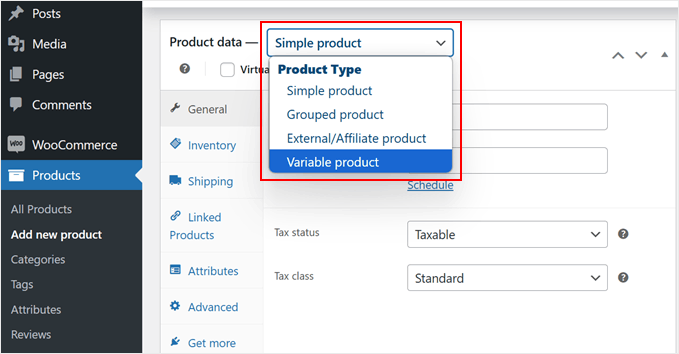
É por isso que vamos mostrar a maneira certa de criar um pacote de produtos no WooCommerce (que pode realmente impulsionar as vendas). Aqui estão as etapas que abordaremos neste guia:
- Etapa 1: Instalar o plugin YITH WooCommerce Product Bundles
- Etapa 2: Crie um Pacote de Produtos WooCommerce
- Etapa 3: Configure as Definições do Pacote de Produtos
- Etapa 4: Personalize o Estilo e os Rótulos do Produto Agrupado
- Etapa 5: Publique Seu Pacote de Produtos
- Perguntas Frequentes Sobre a Venda de Pacotes de Produtos no WooCommerce
Pronto? Vamos começar!
Etapa 1: Instalar o plugin YITH WooCommerce Product Bundles
Para criar pacotes de produtos no WooCommerce, você precisará de um plugin confiável. Recomendamos o uso do plugin YITH WooCommerce Product Bundles.
Já utilizamos muitos plugins e extensões WooCommerce da YITH. Em nossa experiência, todos eles oferecem excelente qualidade e recursos fáceis de usar. Este plugin de pacotes de produtos não é exceção.
O plugin vem em versões gratuita e premium. Embora usaremos o plugin premium para este tutorial, você pode começar com a versão gratuita do WordPress.org para testar os recursos básicos.
Vale notar também – este plugin funciona com qualquer tema do WooCommerce, então você não terá que se preocupar com problemas de compatibilidade.
Dito isso, lembre-se de que a versão gratuita tem algumas limitações. Por exemplo, você não poderá adicionar produtos variáveis a pacotes ou definir quantidades de compra específicas para seus produtos empacotados.
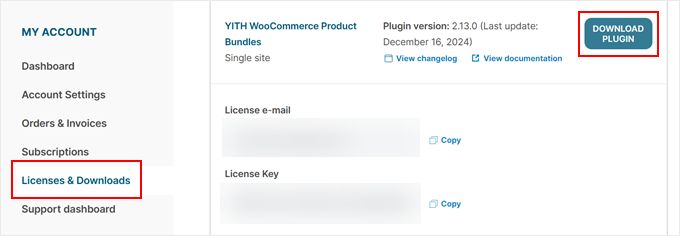
Se você decidir ir para a versão premium, poderá comprar o plugin diretamente no site da YITH por US$ 89,99 por ano. Após a compra, basta fazer login em sua conta YITH e ir para a seção 'Licenças e Downloads'.
Procure o botão ‘Download Plugin’ para obter sua cópia. Mantenha esta aba aberta porque você precisará da chave de licença mostrada aqui para ativação posterior.
Em seguida, você precisa abrir seu painel de administração do WordPress e instalar o plugin do WordPress como de costume.
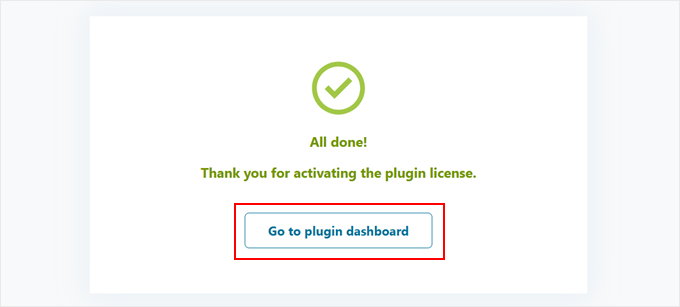
Assim que o plugin estiver ativo, você verá um assistente de configuração. Aqui, insira o endereço de e-mail que você usou para sua compra YITH e cole sua chave de licença no campo relevante.
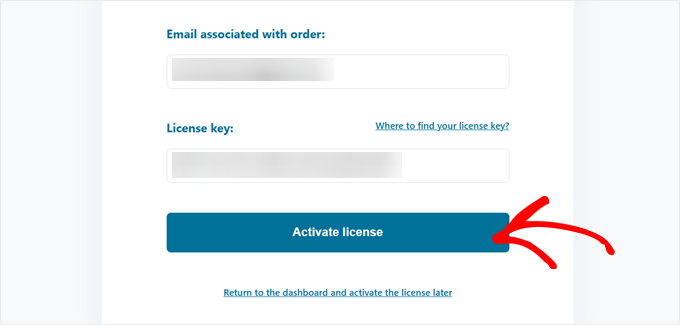
Clique em ‘Activate License’ (Ativar Licença), e você verá uma mensagem de sucesso confirmando a ativação.
A partir daí, basta clicar em ‘Go to plugin dashboard’ (Ir para o painel do plugin) para passar para a próxima etapa.
Etapa 2: Crie um Pacote de Produtos WooCommerce
Agora, vamos à parte emocionante: criar seu primeiro pacote de produtos no WooCommerce.
Antes de começarmos a empacotar produtos, certifique-se de ter todos os itens individuais prontos em sua loja WooCommerce. Se você é novo em adicionar produtos, confira primeiro nosso guia WooCommerce simplificado.
Você também pode optar por importar seus produtos WooCommerce em massa para tornar o processo mais rápido.
Quando estiver pronto, vá para Produtos » Adicionar Novo no seu painel do WordPress. Dê ao seu pacote um nome de produto que chame a atenção e uma descrição do produto, assim como faria para qualquer item regular.
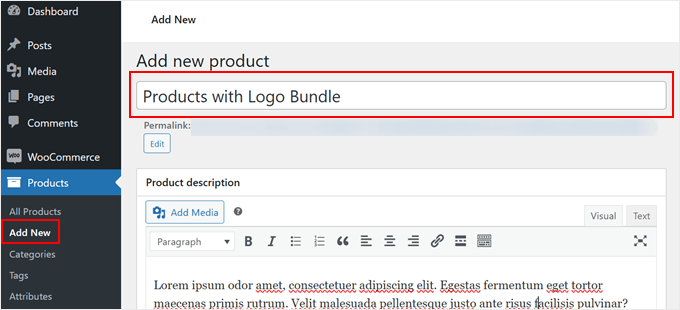
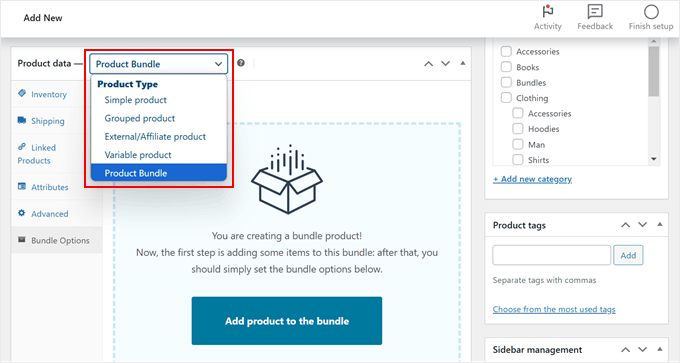
Em seguida, role para baixo até a seção 'Dados do produto'.
Em seguida, basta selecionar 'Pacote de Produtos' no menu suspenso.
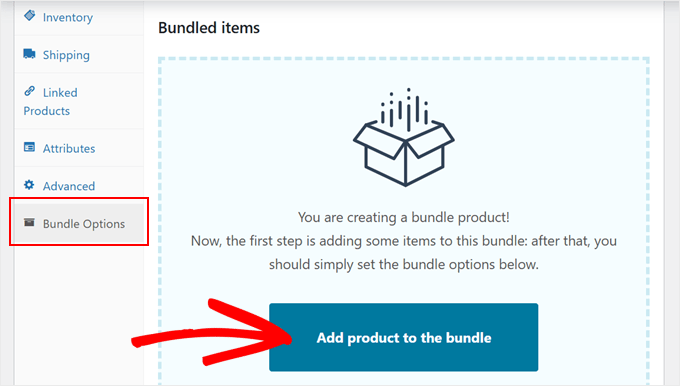
Depois disso, vá para a aba 'Opções do Pacote' no menu do lado esquerdo.
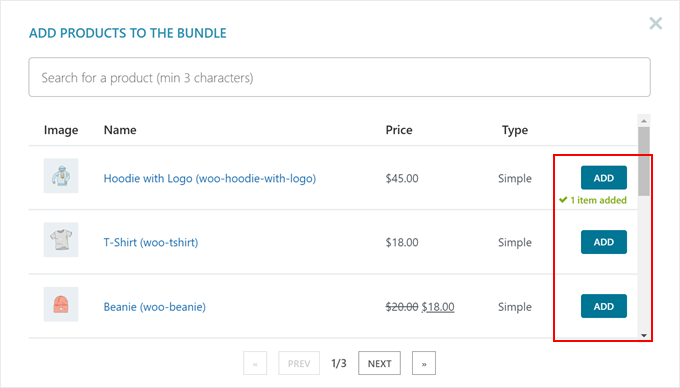
Aqui, você precisa clicar no botão 'Adicionar produto ao pacote' para começar a construir seu pacote.
Uma janela pop-up aparecerá mostrando seus produtos disponíveis. Simplesmente clique em 'Adicionar' para cada item que você deseja incluir em seu pacote.
Você pode fechar a janela pop-up quando terminar de selecionar os produtos.
Agora, vamos personalizar cada produto do pacote.
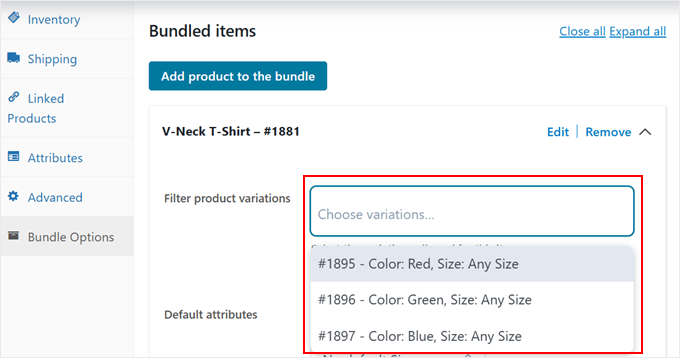
Para produtos variáveis, você pode filtrar quais variações incluir. Por exemplo, se você estiver empacotando uma camiseta, esta configuração permite decidir se os clientes podem escolher o tamanho e a cor diretamente na página do pacote.
Você também pode deixar este campo em branco para que todas as opções estejam disponíveis.
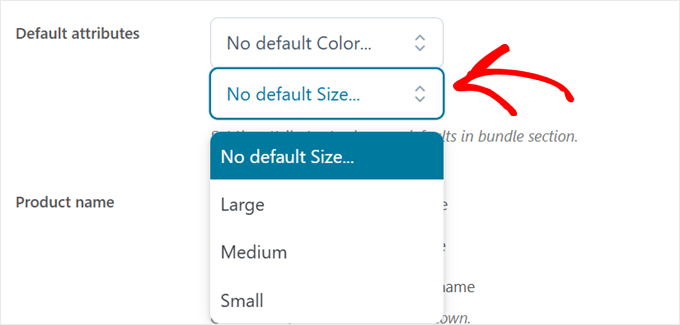
Você também pode definir variantes padrão.
Mas você também pode pular esta etapa se não quiser.
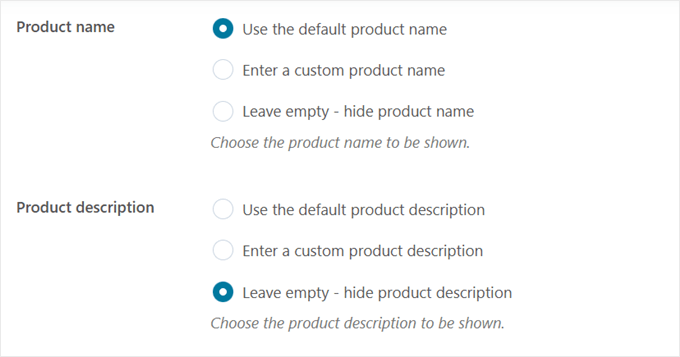
Em seguida, você pode alterar as configurações para o nome e a descrição do produto.
Você pode usar os detalhes padrão do produto, criar um nome e descrição de produto personalizados ou ocultá-los completamente.
Para o nome do produto, recomendamos usar o padrão para manter a consistência e ajudar os clientes a identificar os itens facilmente.
Mas para a descrição do produto, preferimos ocultá-la para evitar poluir a página do produto.
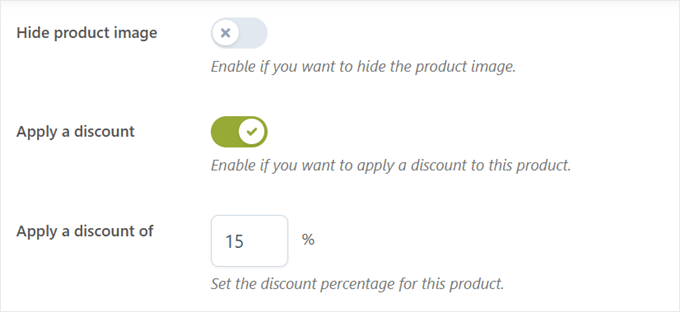
A próxima configuração permite ocultar as imagens do produto. Mas sugerimos mantê-las visíveis para que os clientes possam ver exatamente o que está incluído em seu pacote.
Neste ponto, você também pode aplicar descontos individuais por item. Esses descontos só serão aplicáveis se você selecionar Preços por Item (onde cada produto mantém seu próprio preço) em vez de Preços Fixos de Pacote (um preço definido para todo o pacote) posteriormente.
Por exemplo, com Preços por Item:
- Você pode definir o Produto A com 15% de desconto em seu preço original
- Produto B com 20% de desconto
- Produto C com 10% de desconto
O preço final do pacote será calculado automaticamente com base nesses descontos individuais.
Mas se você acha que quer usar essa abordagem, certifique-se de habilitar a configuração 'Aplicar um desconto' e inserir sua porcentagem de desconto preferida.
Cada produto em seu pacote também pode ter limites de quantidade específicos. Isso é particularmente útil se o estoque de certos itens for baixo.
Além disso, você pode definir o produto como opcional (permitindo que os usuários adicionem o produto ao pacote ou não) ou ocultar o produto no pacote.
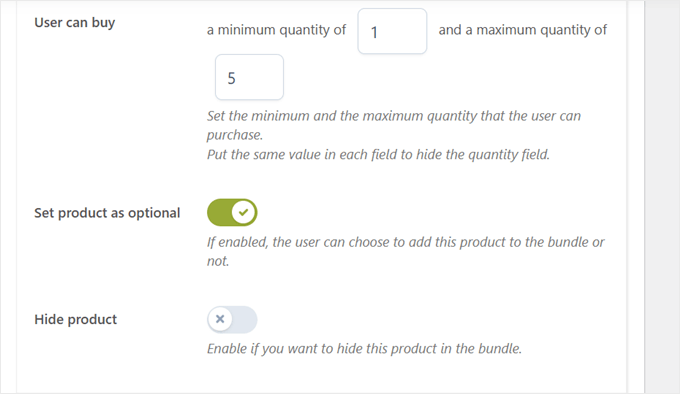
Lembre-se de repetir essas etapas de personalização para cada item em seu pacote.
Em seguida, role até 'Opções de Pacote' para escolher sua estratégia de precificação.
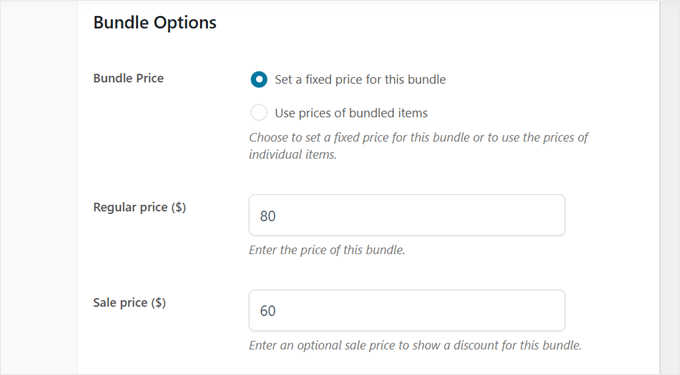
Se você escolher 'Definir um preço fixo para este pacote', isso significa que você definirá um preço específico para todo o pacote, independentemente dos preços individuais dos produtos. Chamaremos isso de Preços Fixos de Pacote.
Essa opção funciona bem quando você deseja oferecer um ponto de preço simples e claro para o seu pacote, como 'R$ 120 pelo conjunto completo'.
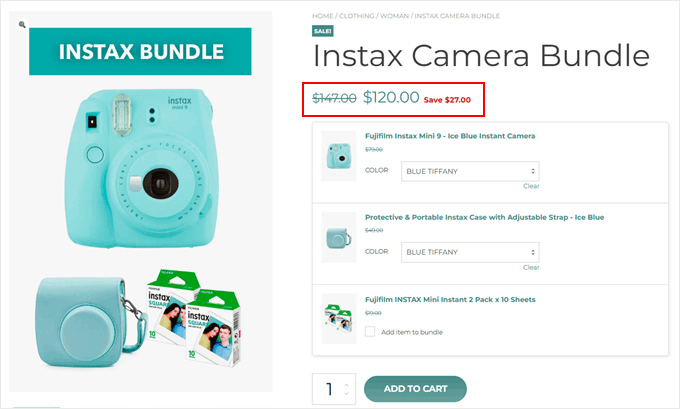
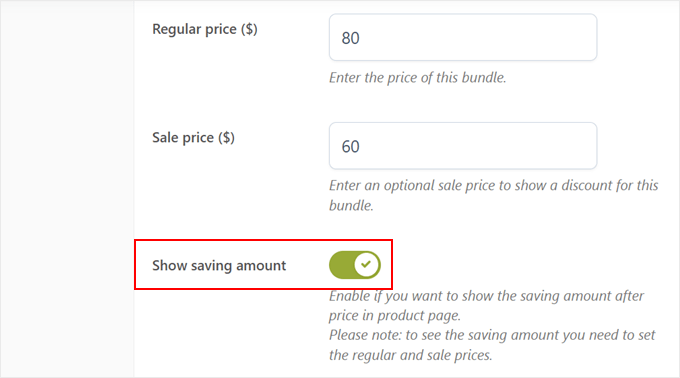
Se você escolher esta opção, poderá adicionar um 'Preço regular' e um 'Preço promocional'. Isso pode dar a impressão de que o pacote pode economizar mais dinheiro para os clientes do que se eles comprassem cada item individualmente.
Você também pode habilitar a configuração 'Mostrar valor da economia' para destacar o valor do pacote.
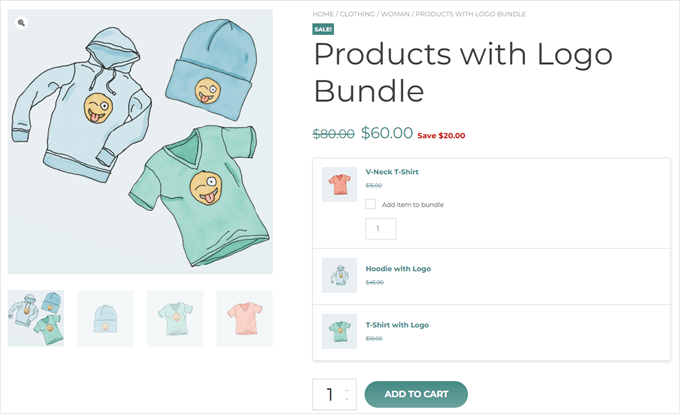
Por exemplo, se o seu preço regular total for US$ 80 e o preço promocional for US$ 60, isso adicionará um rótulo ‘Economize US$ 20’. Como você pode ver na imagem abaixo, isso torna a oferta mais atraente para os clientes.
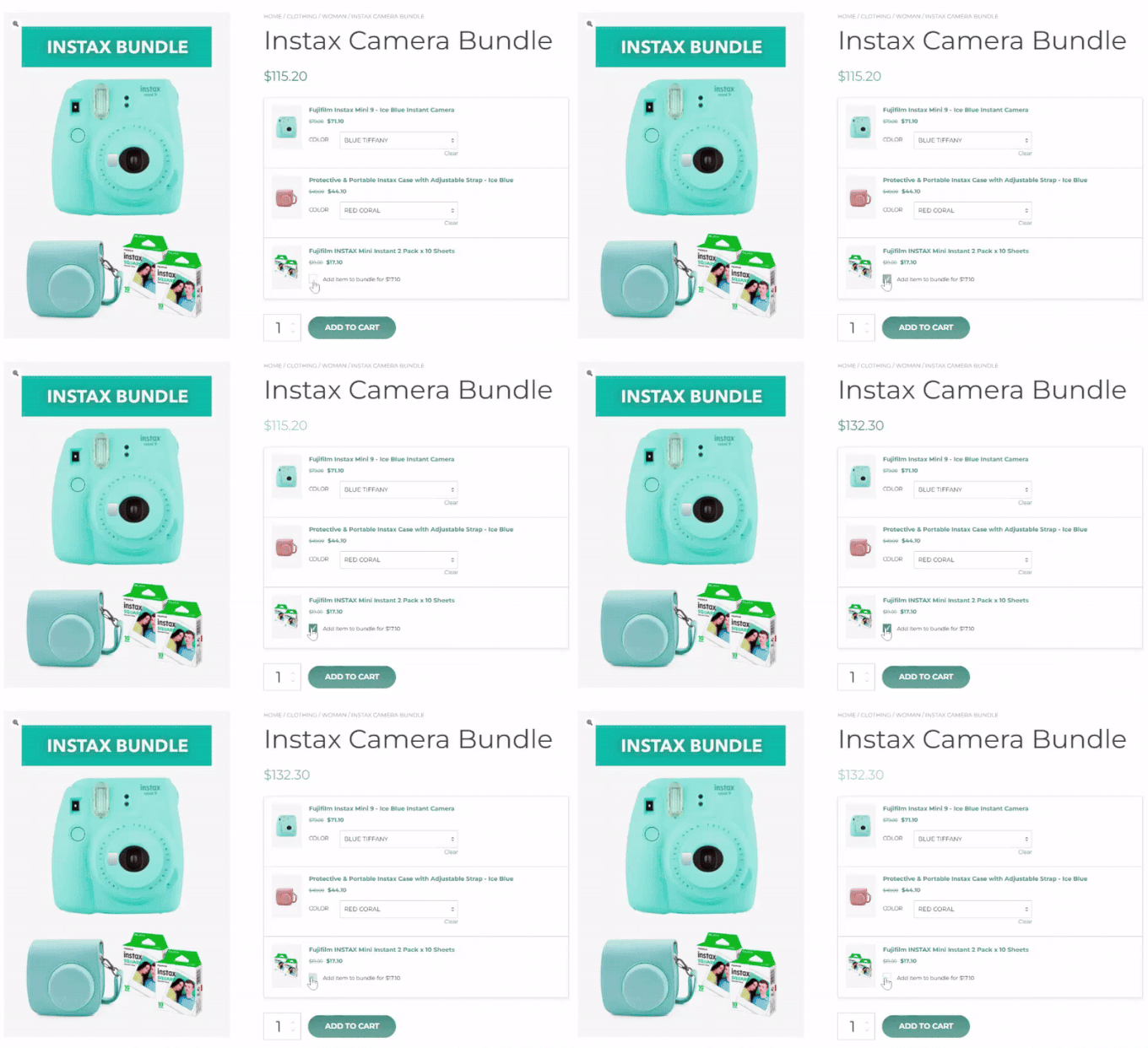
Por outro lado, a opção ‘Usar preços de itens agrupados’ calcula o preço total do pacote com base nos preços individuais dos produtos e seus descontos.
Este é o Preço por Item que mencionamos anteriormente.
Esta pode ser uma boa escolha se você quiser que os clientes vejam o preço ajustar-se enquanto personalizam o pacote, mas pode tornar o preço final menos direto.
Por exemplo, se o seu pacote incluir uma camisa com preço de US$ 30 com 15% de desconto e calças com preço de US$ 40 com 20% de desconto, os clientes verão esses preços individuais com desconto, e o total será ajustado automaticamente.
Isso é especialmente útil para:
- Pacotes flexíveis onde os clientes podem escolher itens opcionais
- Pacotes onde você deseja destacar descontos individuais de produtos
- Casos em que os clientes podem querer ver exatamente quanto economizam em cada item
Qual Modelo de Preço Você Deve Escolher?
- Use Preço Fixo do Pacote para kits ou pacotes selecionados onde você deseja oferecer um preço único e simples. Por exemplo, um “Kit Fotográfico para Iniciantes” com câmera, lente e bolsa por um preço fixo de US$ 500.
- Use Preço por Item para pacotes “monte o seu” ou personalizáveis. Isso é ótimo quando você deseja dar mais flexibilidade aos clientes, pois eles podem ver o preço mudar quando adicionam ou removem itens opcionais.
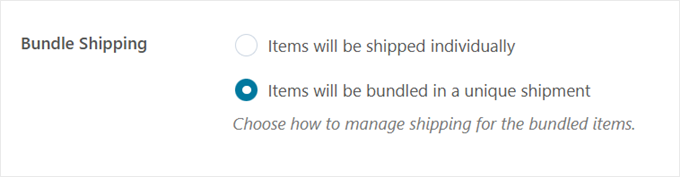
Depois disso, role para baixo até a seção ‘Envio do Pacote’ e decida se deseja enviar os itens individualmente ou em um único envio.
Com frete individual, cada produto terá sua própria taxa de frete, enquanto o frete único aplica uma taxa a tudo.
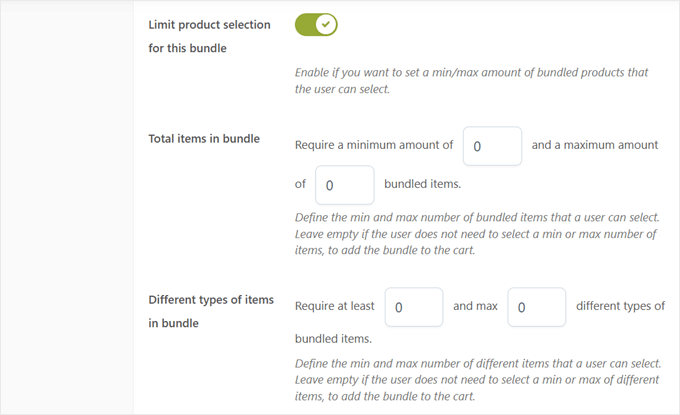
Por fim, você pode ativar a configuração ‘Limitar seleção de produtos para este pacote’. Este recurso é perfeito para criar pacotes flexíveis onde os clientes podem escolher seus itens preferidos dentro de parâmetros definidos.
Por exemplo, você pode criar um pacote 'Monte Sua Caixa de Presente' onde os clientes devem selecionar pelo menos 3 itens, mas não mais que 5 itens de sua coleção de lanches gourmet. Isso é ótimo para serviços de caixa de assinatura.
Depois de estar satisfeito com todas as suas configurações, você pode adicionar os toques finais, como tags de produto, categorias e uma galeria de imagens do produto atraente.
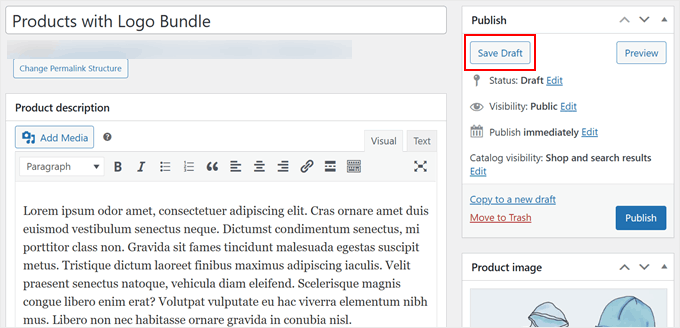
Agora, mesmo que você tenha terminado de criar seu primeiro pacote de produtos, precisamos salvá-lo como rascunho. Dessa forma, podemos configurar todas as configurações necessárias sem perder nosso trabalho, e voltaremos para finalizar e publicar na última etapa.
Então, clique no botão ‘Salvar Rascunho’ no canto superior direito da sua tela.
Etapa 3: Configure as Definições do Pacote de Produtos
Agora, vamos configurar algumas configurações importantes. Essas opções determinarão como seus pacotes funcionam e aparecem para os clientes em sua loja WooCommerce.
Vá para YITH » Product Bundles e clique na aba 'Configurações Gerais'. A primeira configuração importante que você verá lida com situações de fora de estoque para seus produtos empacotados.
Você tem três opções para lidar com itens fora de estoque: ocultar o pacote inteiro, marcar o pacote como fora de estoque ou mostrar o pacote sem permitir compras.
Recomendamos a última opção, que é a configuração padrão. Dessa forma, os clientes ainda podem ver o que está incluído no seu pacote, mesmo quando alguns itens não estão disponíveis. Fazer isso pode ajudá-los a planejar compras futuras.

Em seguida, você encontrará a configuração do PhotoSwipe para imagens agrupadas.
Ativar isso permite que os clientes cliquem na imagem de um dos produtos do pacote em uma galeria em lightbox de tela cheia.
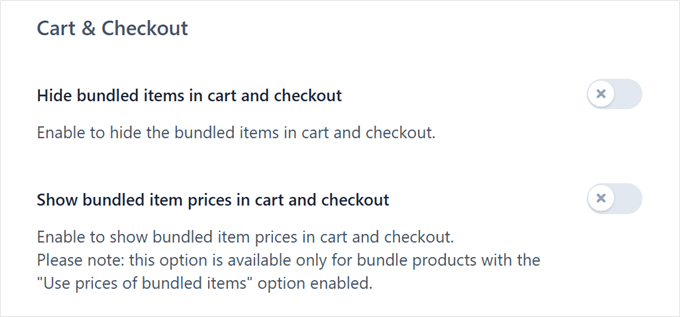
As configurações de exibição do Carrinho e Checkout do WooCommerce vêm a seguir.
Por padrão, tanto o pacote quanto seus produtos individuais aparecem nessas páginas. No entanto, você pode simplificar a exibição habilitando 'Ocultar itens agrupados no carrinho e checkout' para mostrar o pacote como um único produto.
Você também pode optar por exibir os preços individuais dos produtos dentro do pacote em suas páginas de carrinho e checkout. Esta configuração é especialmente útil se você escolheu Preços por Item anteriormente (onde cada produto tem seu próprio desconto), pois permite que os clientes vejam o detalhamento do preço do pacote.
Para Preços de Pacote Fixo, você pode querer manter isso desabilitado para manter uma experiência de checkout mais limpa.
Agora, você precisará decidir como os preços aparecem na página de detalhes do pedido e na página de relatórios na área administrativa.
Você pode selecionar 'Preço do pacote', que mostrará o preço de comércio eletrônico do pacote como um todo. Ou, você pode escolher 'Preço dos itens agrupados' para exibir os preços de cada item no pacote.
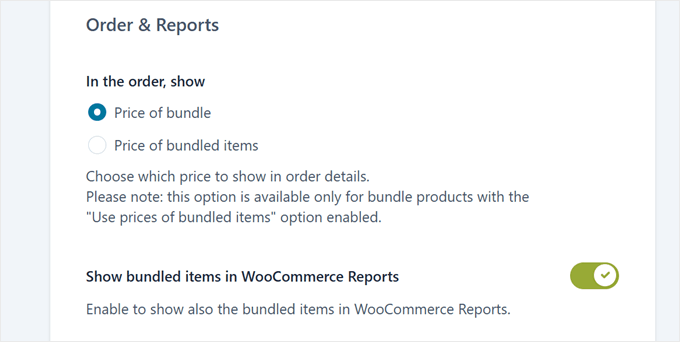
Por padrão, os pacotes de produtos aparecem como um único item em sua página de Relatórios do WooCommerce. Se você ativar 'Mostrar itens agrupados nos Relatórios do WooCommerce', verá o pacote e seus produtos individuais.
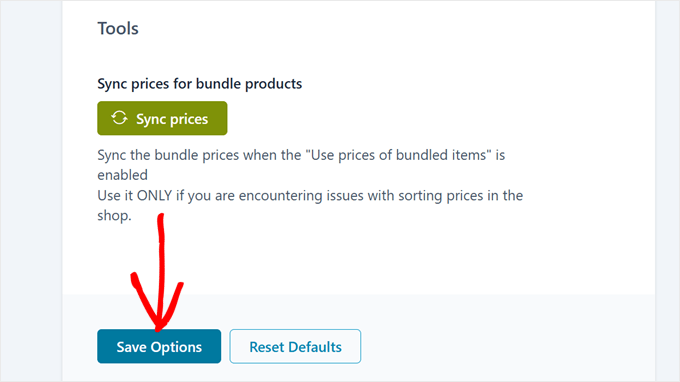
Na parte inferior, você verá um botão para sincronizar preços de produtos agrupados. Esta é uma ferramenta de manutenção principalmente para usuários que fizeram upgrade de versões muito antigas do plugin ou encontraram problemas específicos de dados.
Não é algo que você normalmente precisa usar com uma instalação nova. Você pode ignorar este botão com segurança e clicar em ‘Salvar Opções’ para armazenar suas alterações.
Etapa 4: Personalize o Estilo e os Rótulos do Produto Empacotado
Agora que você tem as configurações básicas definidas, pode fazer com que seus pacotes de produtos tenham a aparência e a sensação exatas para as páginas da sua loja WooCommerce.
Mude para a aba 'Personalização' para começar.
Primeiro, você verá a opção 'Estilo do Preço do Pacote', que controla como os preços dos pacotes aparecem nas páginas da sua loja. Esta configuração se torna especialmente importante se você planeja oferecer descontos por item em vez de preços fixos para o pacote.
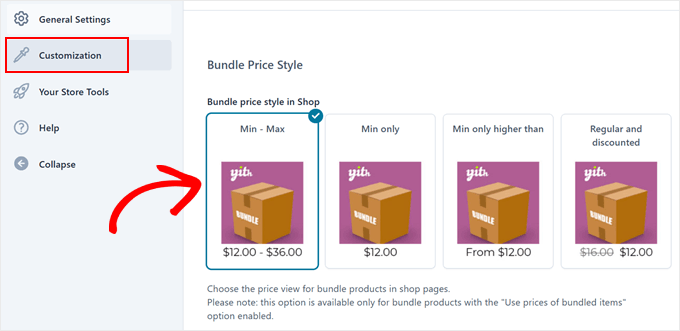
Você tem quatro opções de layout para exibir os preços dos pacotes:
- Mín – máx: Mostra a faixa completa de preços (como “R$100 – R$150”)
- Apenas mín: Exibe apenas o preço inicial
- Apenas mín acima de: Mostra preços no estilo “A partir de R$100”
- Regular e com desconto: Exibe ambos os preços, com desconto e o preço original com um risco
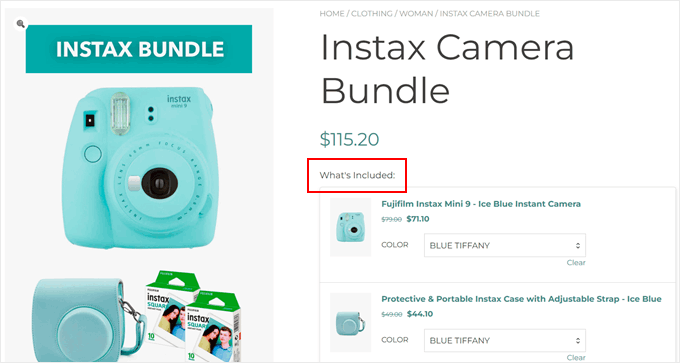
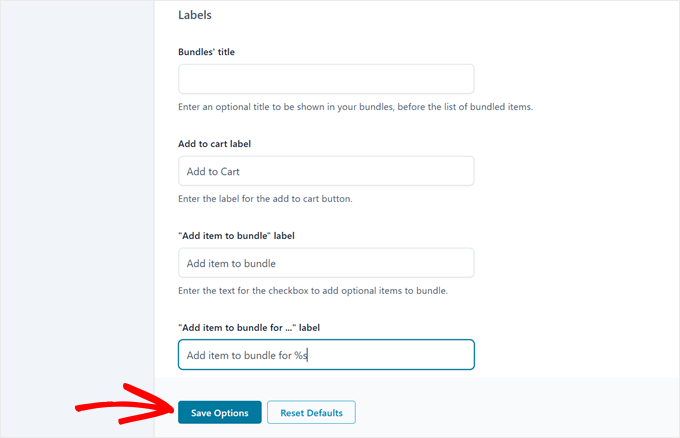
Depois de escolher seu layout, você pode personalizar vários rótulos que aparecem em suas páginas de produto. A configuração ‘Título dos Pacotes’ permite adicionar um cabeçalho acima da sua lista de itens empacotados.
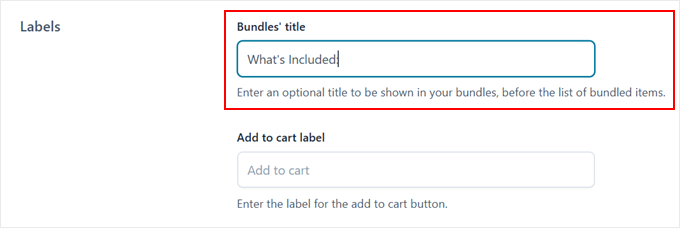
Muitos proprietários de lojas usam isso para adicionar texto envolvente.
Exemplos comuns são: ‘O que está incluído’ ou ‘Conteúdo do Pacote’. Mas você pode deixar em branco, se preferir.
Você também pode personalizar o texto do botão ‘Adicionar ao carrinho’ para torná-lo mais atraente. Alguns exemplos eficazes que vimos incluem ‘Obter o Pacote’ ou ‘Reivindicar seu Pacote’.
Para itens opcionais em seus pacotes, você pode personalizar mais dois rótulos. O texto ‘Adicionar item ao pacote’ aparece ao lado de itens opcionais.
Enquanto isso, ‘Adicionar item ao pacote por…’ aparece quando você está usando Preços por Item (onde cada produto tem seu próprio preço e desconto). Aqui, você pode usar o placeholder ‘%s’ para exibir automaticamente o preço.
Por exemplo, se você inserir ‘Adicionar ao pacote por %s’, os clientes verão algo como ‘Adicionar ao pacote por R$19,99’ ao lado de cada item opcional. Isso permite que os clientes saibam exatamente quanto cada item adicional adicionará ao total do pacote.
Lembre-se de clicar em ‘Salvar Opções’ depois de personalizar essas configurações para que correspondam à voz e ao estilo da sua loja.
Etapa 5: Publique Seu Pacote de Produtos
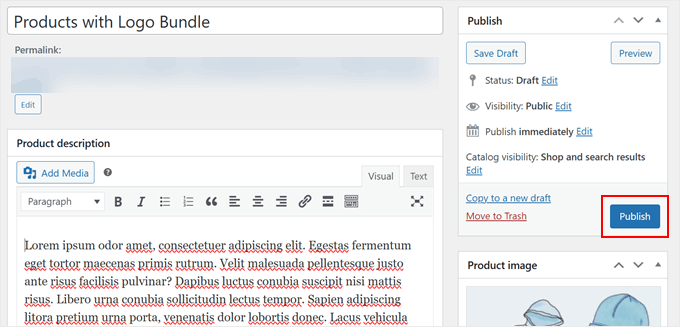
Agora que configuramos todas as configurações necessárias e personalizamos como seu pacote será exibido aos clientes, podemos prosseguir e publicá-lo em sua loja.
Portanto, encontre o pacote de produtos que você salvou como rascunho anteriormente e clique no botão ‘Publicar’ no canto superior direito da sua tela.
Parabéns! Seu pacote de produtos WooCommerce agora está ativo e pronto para os clientes comprarem.
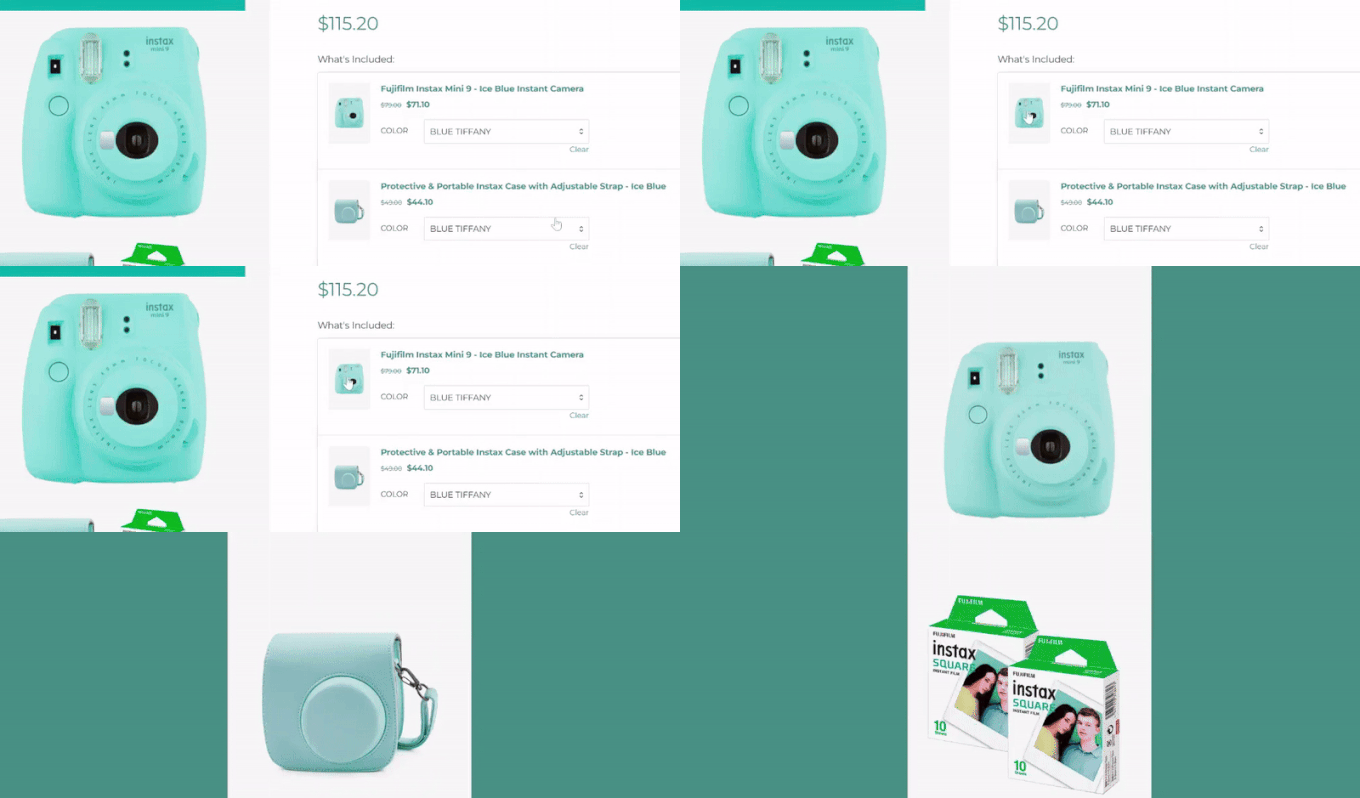
Aqui está um exemplo de como nosso pacote de produtos se parece:
Perguntas Frequentes Sobre a Venda de Pacotes de Produtos no WooCommerce
Aqui estão algumas perguntas frequentes de nossos leitores sobre pacotes de produtos do WooCommerce:
Qual é a diferença entre um produto empacotado e um produto agrupado no WooCommerce?
Um produto agrupado no WooCommerce simplesmente exibe vários produtos individuais juntos em uma página. Os clientes ainda adicionam cada item ao carrinho separadamente pelo seu preço regular.
Um pacote de produtos, criado com um plugin como o YITH, permite que você agrupe vários itens para serem vendidos como um único produto. Isso permite que você ofereça um preço especial com desconto para o pacote inteiro.
Como funciona o gerenciamento de estoque para pacotes de produtos?
Um bom plugin de pacotes de produtos cuidará do estoque automaticamente.
Quando um cliente compra um pacote, a contagem de estoque de cada produto individual incluído nesse pacote é reduzida de acordo. Isso garante que seus níveis de estoque permaneçam precisos.
Posso incluir produtos variáveis em um pacote?
Sim, você pode incluir produtos variáveis em um pacote.
A versão premium do plugin YITH WooCommerce Product Bundles permite adicionar produtos com opções como tamanho ou cor. Os clientes podem então selecionar suas variações preferidas diretamente na página do produto agrupado.
Quais são alguns exemplos eficazes de pacotes de produtos?
Pacotes eficazes geralmente agrupam itens relacionados que os clientes comprariam juntos.
Por exemplo, um "Kit Iniciante de Fotografia" pode incluir uma câmera, lente e cartão de memória. Um "Conjunto Completo de Cuidados com a Pele" pode ter um limpador, sérum e hidratante.
Saiba Mais Dicas e Truques do WooCommerce
Quer levar sua loja WooCommerce para o próximo nível? Aqui estão alguns dos nossos guias mais úteis que funcionam muito bem com produtos agrupados:
- Como Ativar o Rastreamento de Clientes no WooCommerce com o Google Analytics – Saiba como entender melhor o comportamento de compra de seus clientes.
- Como Configurar Horários de Entrega no WooCommerce – Perfeito para lojas que oferecem entrega local ou serviços agendados.
- Como Enviar um Cupom Após uma Avaliação de Produto no WooCommerce – Incentive mais avaliações de clientes com incentivos automáticos.
- Como Vender Produtos no WooCommerce – Aumente seu valor médio de pedido com estratégias inteligentes de venda adicional.
- Como Agendar Cupons no WooCommerce e Economizar Tempo – Automatize suas campanhas promocionais.
- Como Adicionar Preços de Atacado no WooCommerce – Crie preços especiais para compradores em massa.
Esperamos que este artigo tenha ajudado você a aprender como vender pacotes de produtos no WooCommerce. Você também pode conferir nosso guia completo sobre SEO para WooCommerce e nossas melhores escolhas de plugins de pontos e recompensas para WooCommerce.
Se você gostou deste artigo, por favor, inscreva-se em nosso Canal do YouTube para tutoriais em vídeo do WordPress. Você também pode nos encontrar no Twitter e no Facebook.




Tem alguma pergunta ou sugestão? Por favor, deixe um comentário para iniciar a discussão.