


Você está tentando criar uma nova postagem no WordPress? Você quer aprender sobre todos os recursos de postagem do WordPress que vê na sua tela?
Embora alguns possam pensar que adicionar uma nova postagem no WordPress é bastante autoexplicativo, muitos iniciantes acham a interface um pouco avassaladora. Sem mencionar que, às vezes, até mesmo os usuários mais experientes se surpreendem ao encontrar joias escondidas na tela de edição de postagens.
Neste guia para iniciantes, vamos guiá-lo por todos os recursos da tela de adicionar nova postagem e como você pode utilizá-los para criar um conteúdo melhor.
Dividimos este guia em três seções para ajudá-lo a encontrar facilmente o que procura:
Pronto, vamos começar.
Criando uma Nova Postagem no WordPress Usando o Editor Padrão
Em dezembro de 2018, o WordPress introduziu um novo editor moderno baseado em blocos, também conhecido como Gutenberg. Ele é limpo e simples, mas não deixe que a aparência o engane.
Por trás de sua interface limpa, há toneladas de recursos poderosos cuidadosamente escondidos. Explicaremos todos eles e o ajudaremos a desbloquear seu verdadeiro potencial.
Adicionando Blocos de Título e Conteúdo
O editor de blocos do WordPress vem com uma interface de escrita limpa. Na parte superior, você inserirá o título da sua postagem.
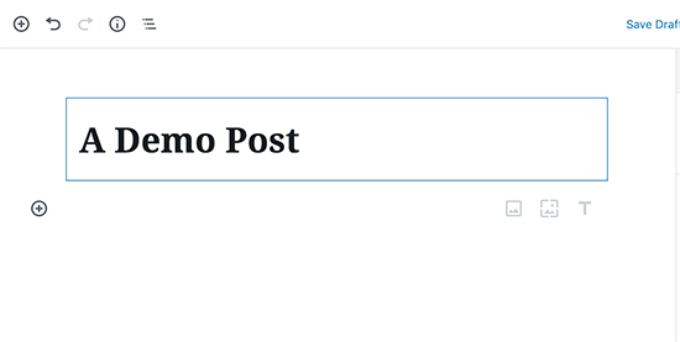
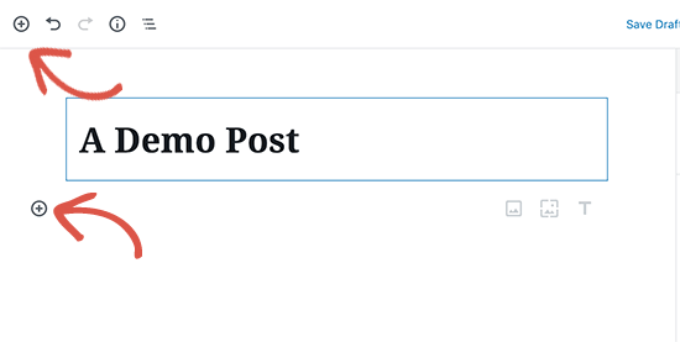
Para adicionar conteúdo, você precisa adicionar um bloco.
Existem vários botões de adicionar bloco na tela nos quais você pode clicar para selecionar e adicionar um bloco.
Se você não quiser usar o mouse para clicar no botão, pode usar um atalho de teclado.
Simplesmente digite / para pesquisar e adicionar um bloco.
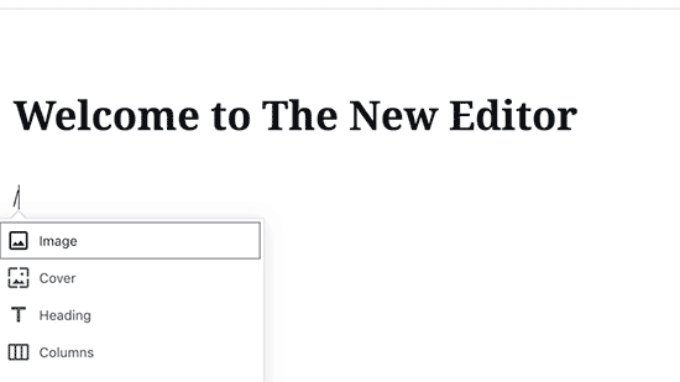
Todos os elementos de conteúdo são envolvidos em um bloco. O WordPress vem com blocos para todos os itens de conteúdo comuns, incluindo parágrafos, colunas, imagens, galerias, shortcodes, embeds, widgets e muito mais.
Alguns plugins do WordPress também podem adicionar seus próprios blocos para incluir outros recursos como formulários de contato, SEO, etc. (mais sobre isso adiante no artigo).
Adicionando Imagens, Vídeos e Outras Mídias
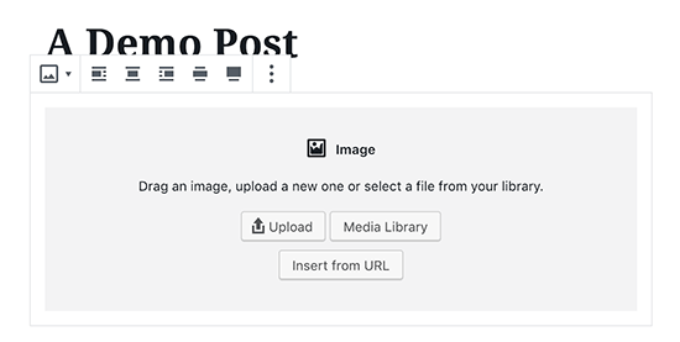
Você pode adicionar imagens simplesmente adicionando o bloco de imagem e, em seguida, carregando ou selecionando a imagem que deseja adicionar.
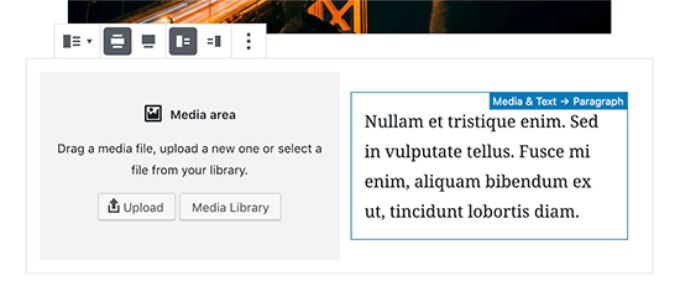
Se você quiser texto e imagem lado a lado, pode usar o bloco 'Mídia e Texto'.
Este bloco ajuda você a envolver texto ao redor da imagem no WordPress.
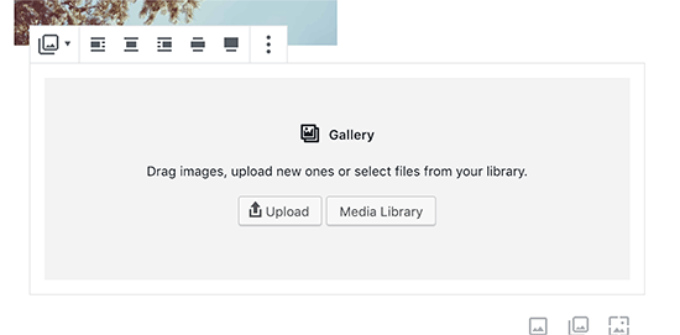
O editor do WordPress também vem com um bloco de Galeria que você pode usar para exibir imagens em linhas e colunas com um layout de grade.
Basta adicionar o bloco de Galeria e, em seguida, carregar ou selecionar as imagens da sua biblioteca de mídia do WordPress.
Embora o bloco de galeria seja poderoso, você pode precisar de outros recursos avançados de galeria, como álbuns, ordenação de imagens, etc. Nesse caso, recomendamos o uso de um destes plugins de galeria do WordPress.
Quer incorporar um vídeo no seu conteúdo? Sem problemas.
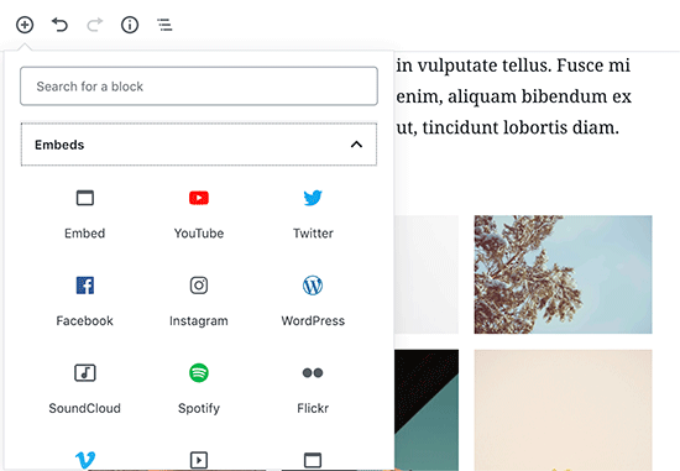
O editor padrão do WordPress vem com blocos de embed para todos os provedores populares.
Você também pode simplesmente copiar e colar o URL do vídeo em um bloco de parágrafo.
O WordPress o converterá automaticamente em um bloco de incorporação de vídeo.
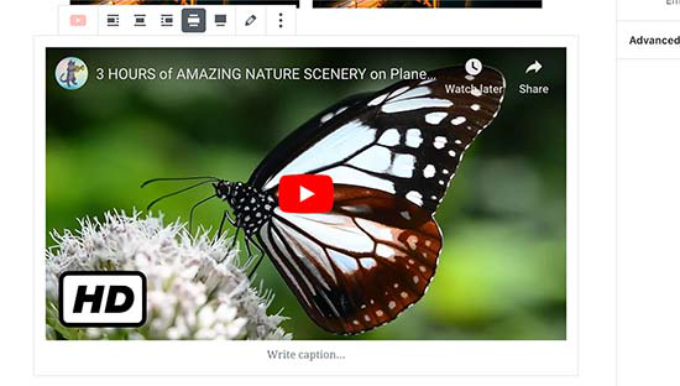
Embora você use o bloco de vídeo para carregar vídeos diretamente em seu site, recomendamos contra isso porque isso deixará seu site lento e pode até travar o servidor de hospedagem do WordPress.
Em vez disso, recomendamos carregar seus vídeos em um serviço como YouTube ou Vimeo e, em seguida, incorporá-los em seus posts do WordPress.
Para mais detalhes, veja nosso guia sobre por que você deve nunca carregar vídeos em seu site WordPress.
Adicionando Categorias e Tags
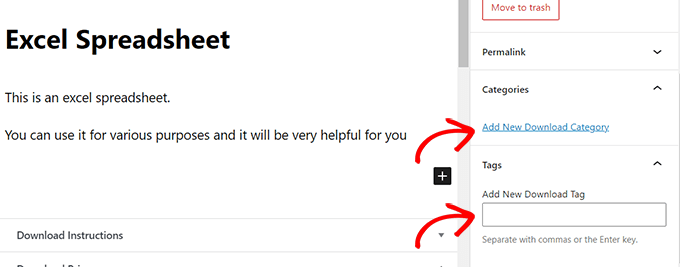
O WordPress permite que você classifique seus posts em categorias e tags. Essas taxonomias ajudam você a organizar seu conteúdo em seções e tópicos.
Eles também ajudam com o SEO do WordPress e facilitam para seus usuários encontrarem o conteúdo que procuram.
As caixas de meta de categorias e tags estão localizadas na coluna da direita.
Adicionar Imagem Destacada
Uma imagem destacada (também conhecida como miniatura de post) é a imagem principal do artigo que representa o conteúdo. Elas são exibidas de forma proeminente em seu site em posts individuais, páginas de arquivo de blog, bem como na página inicial de sites de notícias, revistas e blogs.
Quase todos os temas do WordPress suportam a funcionalidade de imagem destacada. Você encontrará a opção de adicionar uma imagem destacada ao seu post na coluna da direita.
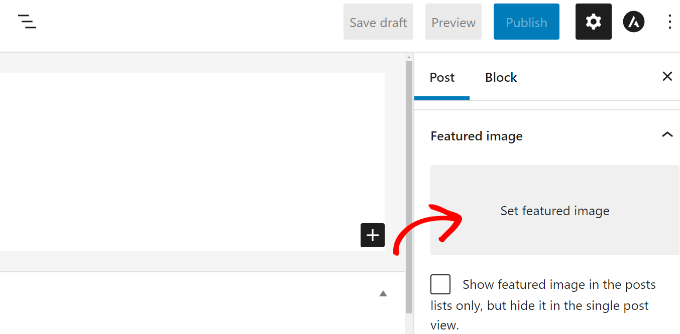
Simplesmente clique no botão 'Definir imagem destacada' e, em seguida, selecione ou faça o upload da imagem que você deseja que seja usada como imagem destacada.
É importante que você não confunda imagens destacadas com imagens de capa, que é um novo recurso. Veja nosso artigo sobre imagem de capa vs imagem destacada para mais detalhes.
Adicionando Resumos (Sumário do Artigo)
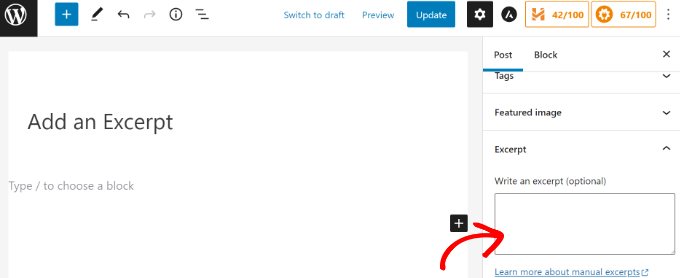
Excertos são o resumo de um post de blog ou artigo. A maioria dos temas do WordPress pode gerar automaticamente o excerto a partir das primeiras linhas do seu post.
No entanto, este excerto automático pode nem sempre ser significativo ou atraente. Nesse caso, você pode querer adicionar um excerto manualmente.
Você pode fazer isso adicionando-o na caixa de resumo localizada sob a coluna Configurações à direita.
Alterando o Slug da URL da Postagem ou Permalink
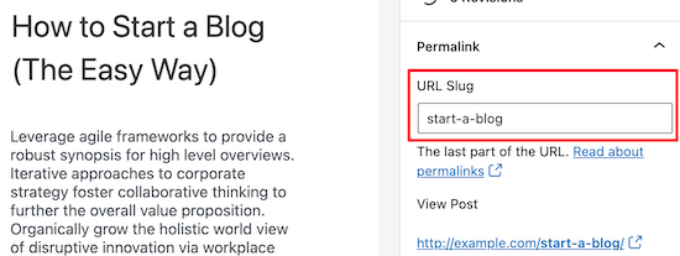
Por padrão, o WordPress usa URLs amigáveis para SEO para seus posts de blog. Ele usa automaticamente o título do seu post como o permalink.
No entanto, alguns usuários podem querer alterá-lo para ser mais amigável para SEO e para o usuário. Existem duas maneiras de fazer isso.
Você pode clicar no título da postagem e notará a opção de alterar o permalink acima do campo de título. Alternativamente, você pode alterá-lo na aba Permalink sob a coluna Configurações.
Alterando o Autor
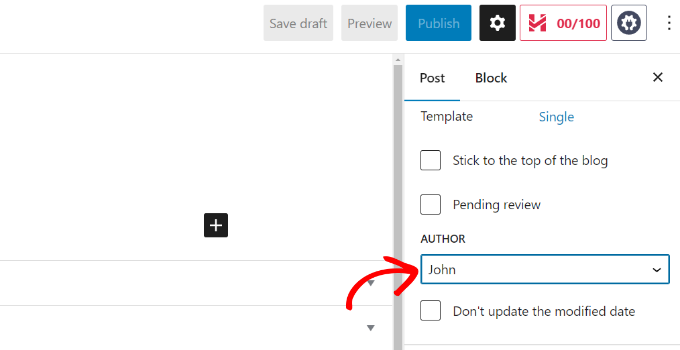
Se você gerencia um site WordPress com vários autores, então você também pode alterar o autor de um post e atribuí-lo a um autor diferente em seu site.
Você encontrará a opção de alterar o autor sob Configurações na coluna da direita.
Ativar / Desativar Comentários
O WordPress vem com um sistema de comentários integrado que permite aos usuários deixar comentários em seu post.
Você pode desativar comentários para posts individuais na aba Discussão. Simplesmente desmarque a opção ‘Permitir comentários’.
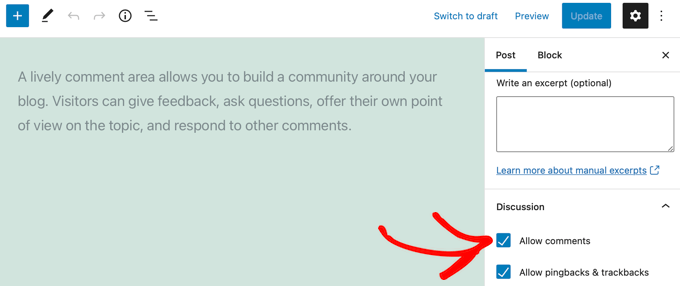
Você também verá a opção de permitir pingbacks e trackbacks. Estes permitem que você e outros blogs notifiquem um ao outro quando eles linkam para um artigo.
No entanto, ele é usado principalmente para spam, então recomendamos desabilitar completamente pingbacks e trackbacks.
Opções Adicionadas por Plugins do WordPress
A maioria dos plugins do WordPress mais populares também adicionará suas próprias opções à tela de edição de posts. Alguns estarão disponíveis como blocos, enquanto outros estarão disponíveis como meta boxes.
Por exemplo, WPForms, o melhor plugin de formulário de contato para WordPress, adiciona um bloco para inserir formulários de contato em seus posts e páginas.
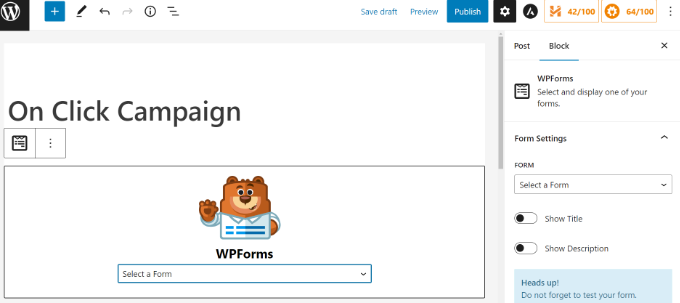
Outro ótimo exemplo seria All in One SEO (AIOSEO). Eles adicionam uma meta box abaixo do editor para configurações de SEO e outra na barra de ferramentas superior.
Leia nosso guia completo sobre como configurar o All in One SEO para WordPress para mais detalhes.
Opções de Publicação
A tela de edição padrão do WordPress é dividida em duas colunas. A coluna da esquerda é onde você escreve o conteúdo, e a coluna da direita contém todas as configurações do post, incluindo as opções de publicação.
Vamos dar uma olhada nas opções de publicação na coluna da direita.
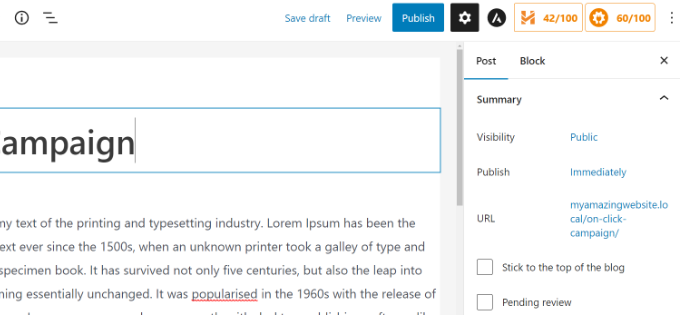
- O botão 'Salvar' permite que você salve rapidamente as alterações feitas em um post do WordPress. O editor também salvará automaticamente suas alterações enquanto você escreve.
- O botão de visualização abrirá uma visualização ao vivo do seu post ou página em uma nova aba do navegador.
- Quando terminar de editar seu post, você pode clicar no botão Publicar para que seu post vá ao ar.
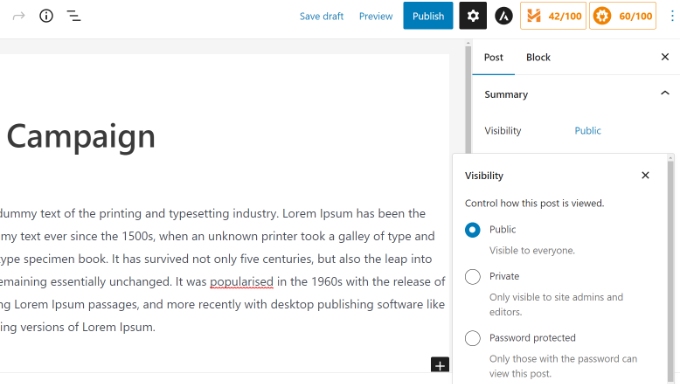
- O WordPress oferece algumas opções para controlar a visibilidade do seu post. A opção padrão é 'Público', mas clicar nela mostrará opções para tornar um post privado ou protegido por senha.
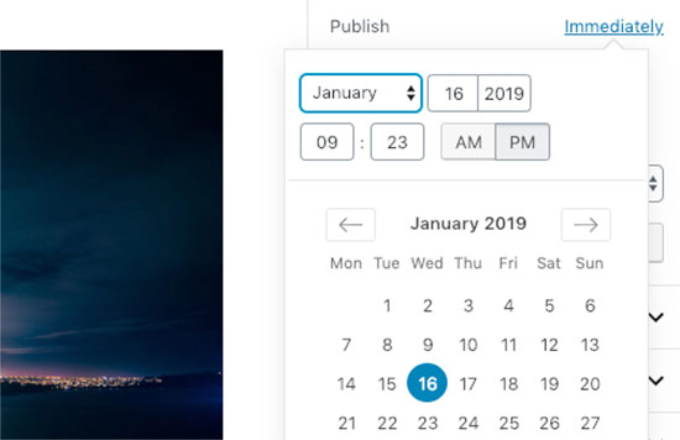
- O WordPress também permite que você controle quando um post é publicado. A opção padrão é publicar imediatamente, mas você também pode agendar seus posts para publicar mais tarde ou até mesmo selecionar uma data passada.
- Marcar a caixa ao lado de 'Fixar na página inicial' tornará a postagem fixa ou em destaque. Isso fará com que a postagem específica apareça no topo das outras postagens.
- A opção 'Pendente de revisão' adicionará um status personalizado ao lado do seu post como 'Pendente de revisão'. Esse recurso é particularmente útil em blogs com vários autores, onde os contribuidores podem apenas salvar posts e não publicá-los.
- Se você deseja excluir um post, clique no botão 'Mover para a lixeira'. O WordPress enviará o post para a lixeira. Posts excluídos permanecerão na pasta da lixeira por até 30 dias. Depois disso, eles serão excluídos permanentemente.

Opções da Tela de Edição
O WordPress permite que você mostre e oculte painéis da tela de edição.
Você pode fazer isso clicando no menu de três pontos no canto superior direito da tela e, em seguida, clicando no botão 'Opções'.
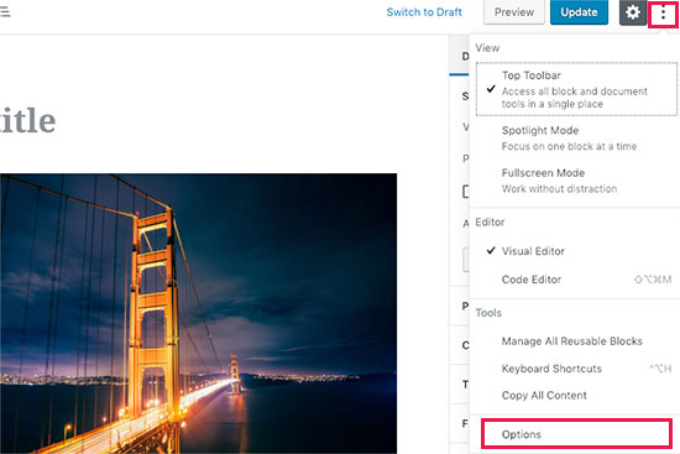
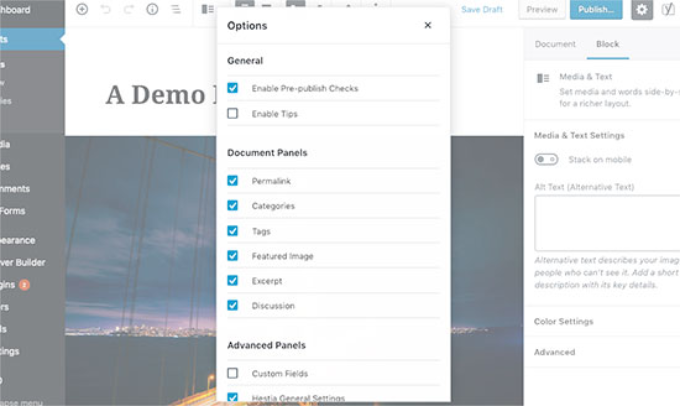
Isso abrirá um pop-up.
Aqui, você pode marcar ou desmarcar os painéis que deseja visualizar.
Outras Opções da Tela de Edição de Post
Existem muitas outras opções na tela de edição de post. A maioria delas está relacionada à aparência da tela de edição de post e ao próprio editor.
Vamos explorá-las.
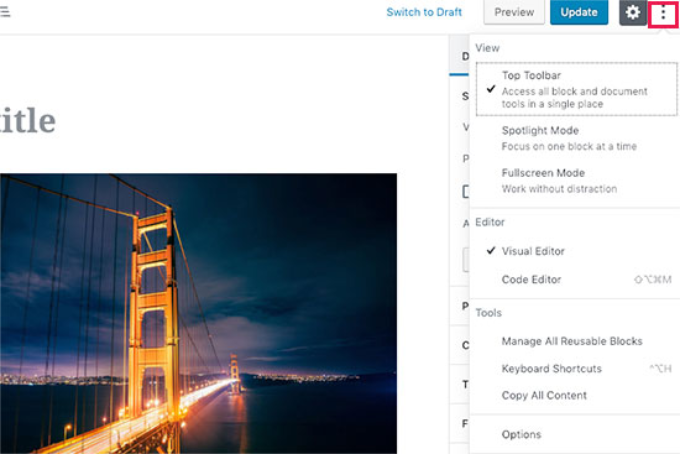
Ao clicar no ícone do menu de três pontos no canto superior direito da tela, você verá opções para mover a barra de ferramentas do bloco para cima, modo de destaque, modo de tela cheia, alternar entre o editor visual ou o editor de código, gerenciar blocos reutilizáveis e atalhos de teclado.
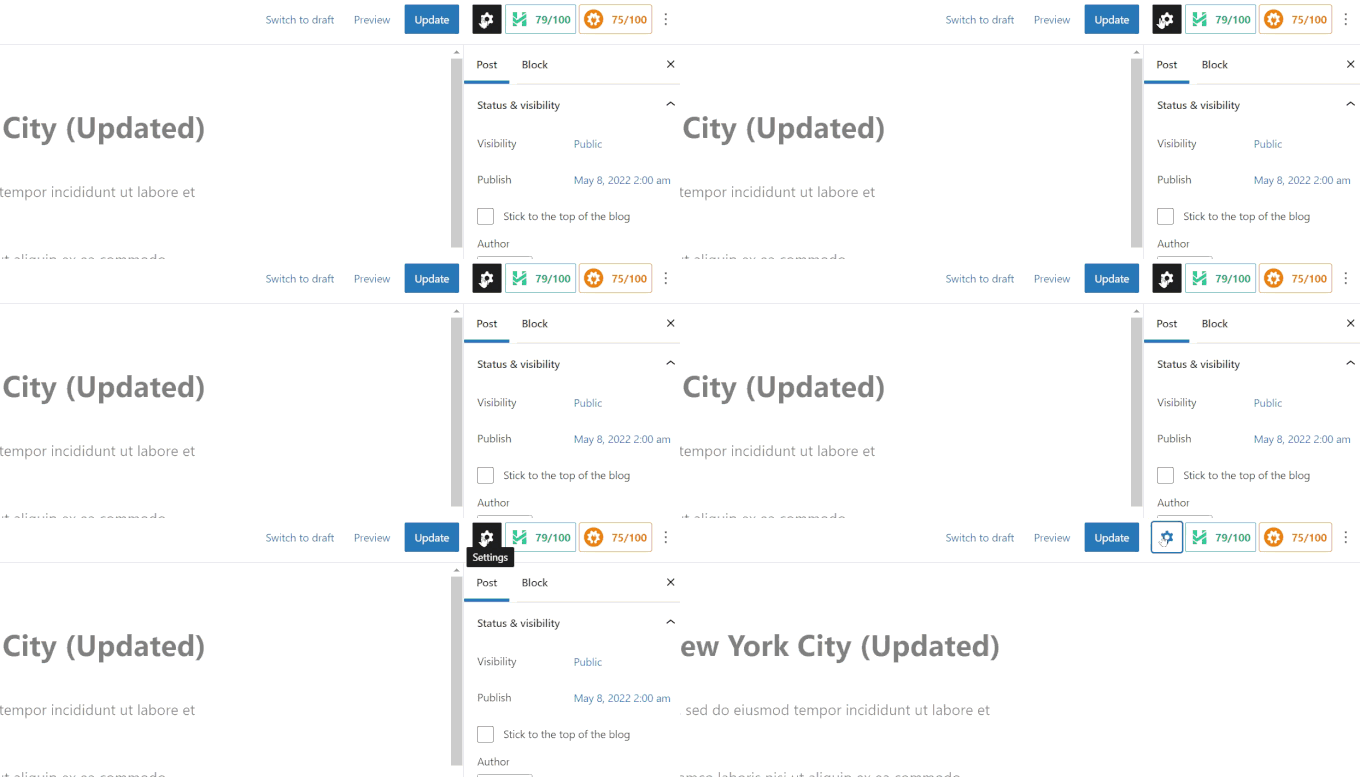
Ao lado dele, você verá um botão com o ícone de engrenagem.
Clicar nele mostrará/ocultará a coluna de configurações do bloco.
No canto superior esquerdo da tela, há mais alguns botões.
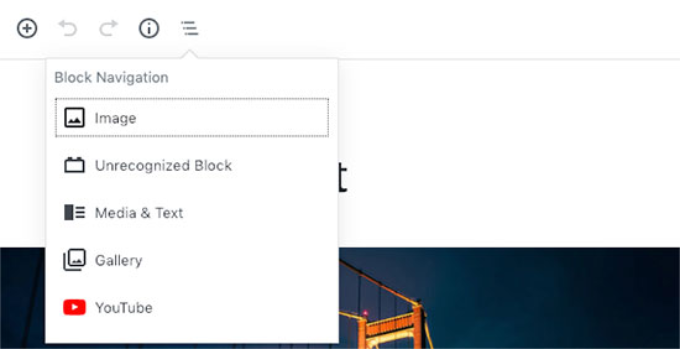
Primeiro, à direita, você verá o botão de navegação de blocos, que permite pular rapidamente para um bloco em seu post.
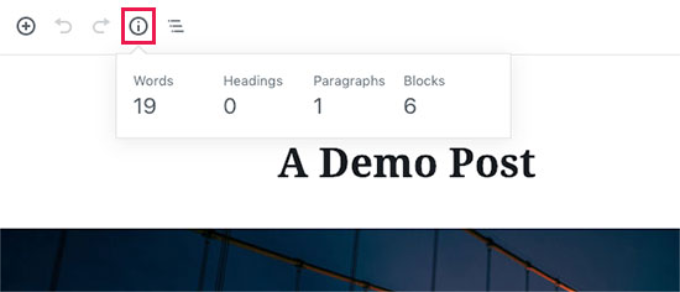
Em seguida, você verá o ícone de informação.
Clicar nele mostrará estatísticas da postagem, como o número de palavras, parágrafos, títulos e blocos.
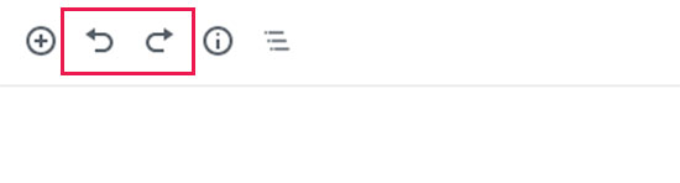
Depois disso, você tem os botões Desfazer e Refazer
Eles permitem desfazer alterações feitas em suas postagens antes de salvá-las ou publicá-las.
Finalmente, você tem o botão adicionar bloco que permite inserir blocos no editor de postagens.
O editor padrão do WordPress é bastante poderoso.
Encorajamos você a explorá-lo por conta própria ao escrever postagens de blog e prestar atenção às configurações individuais de cada bloco. Cada bloco tem configurações diferentes, e você descobrirá muitos truques interessantes lá.
Criando uma Nova Postagem no WordPress Usando o Editor Clássico
Se você ainda estiver usando o editor clássico do WordPress antigo, esta seção é para você.
O editor clássico será suportado até o final de 2021, e recomendamos fortemente que todos os usuários criem um plano para mudar para o novo editor do WordPress.
Caixas de Título e Conteúdo
No editor clássico, as caixas de título e conteúdo são as áreas mais notáveis na tela Adicionar Nova Postagem (veja a captura de tela abaixo).
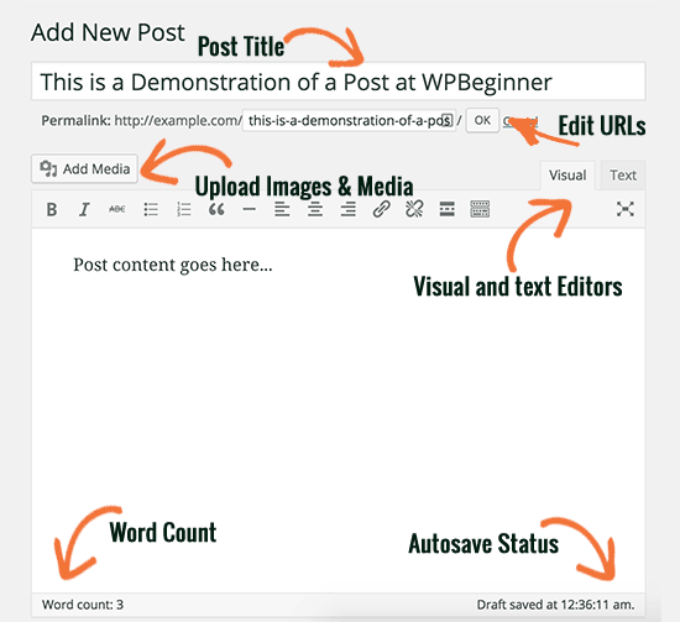
O seu pode parecer ligeiramente diferente, dependendo se você está usando o editor visual ou o editor de texto.
Você pode alternar entre o editor visual e o de texto enquanto escreve uma postagem, mas não recomendamos a alternância, pois isso pode bagunçar a formatação da sua postagem.
O Editor Visual é um editor de texto amigável para iniciantes com botões de formatação e um layout visual agradável para a área de conteúdo. Por outro lado, o editor de texto é um editor de texto simples onde você pode realmente ver o HTML ou escrever o seu próprio.
A primeira área de texto no topo é onde você adiciona o título do post. Se você estiver usando a estrutura de URL amigável para SEO, o WordPress gerará automaticamente o URL do post com base no seu título. Você pode editar o URL clicando no botão de edição.
A área de conteúdo é onde você escreverá sua postagem. Você pode usar as opções de formatação da barra de ferramentas ou usar um dos muitos atalhos de teclado disponíveis, que acelerarão seu processo de escrita.
Se você estiver usando o editor visual, talvez queira dar uma olhada nestas dicas para dominar o editor visual do WordPress.
Na área do rodapé do editor de conteúdo, o WordPress mostrará a contagem de palavras da sua postagem. Isso é especialmente útil se você estiver escrevendo uma postagem de convidado ou um artigo que precise atender a um certo número de palavras.
Enquanto você escreve, o WordPress salvará automaticamente um rascunho da sua postagem. Este salvamento automático é armazenado temporariamente no seu banco de dados do WordPress.
Assim que você salvar seu rascunho ou escrever mais conteúdo, o WordPress limpa seu rascunho temporário de salvamento automático e o substitui por um novo. Esse processo garante que você não perca seu conteúdo devido a uma conexão de internet ou falha de hardware. Veja nosso guia sobre como desfazer alterações no WordPress com revisões de postagem.
O editor de posts exibe seu rascunho atual e o status de salvamento automático no rodapé, ao lado da contagem de palavras.
Adicionar Imagens e Mídia
Entre os campos de título e conteúdo, há um grande botão Adicionar Mídia. Você precisará clicar nele quando quiser enviar uma imagem ou qualquer outra mídia para sua postagem do WordPress. Isso abrirá o uploader de mídia em uma janela pop-up.
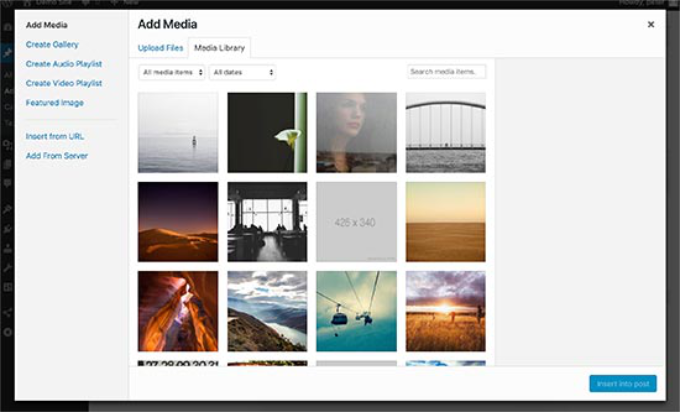
Simplesmente clique no botão selecionar arquivos para enviar imagens ou qualquer outra mídia para o seu site WordPress. Você também pode criar galerias de imagens a partir de arquivos enviados.
O WordPress vem com algumas ferramentas básicas de edição de imagem. Veja nosso tutorial sobre como editar, espelhar, girar e cortar imagens no WordPress.
Opções de Publicação
A tela de edição de postagens do WordPress é dividida em duas colunas. A coluna à sua esquerda contém o título da postagem e o editor de conteúdo. No seu lado direito, você tem diferentes caixas de meta para configurar as configurações da postagem.
A caixa de meta superior nesta coluna é rotulada como Publicar. É aqui que todas as opções de publicação para suas postagens são gerenciadas.
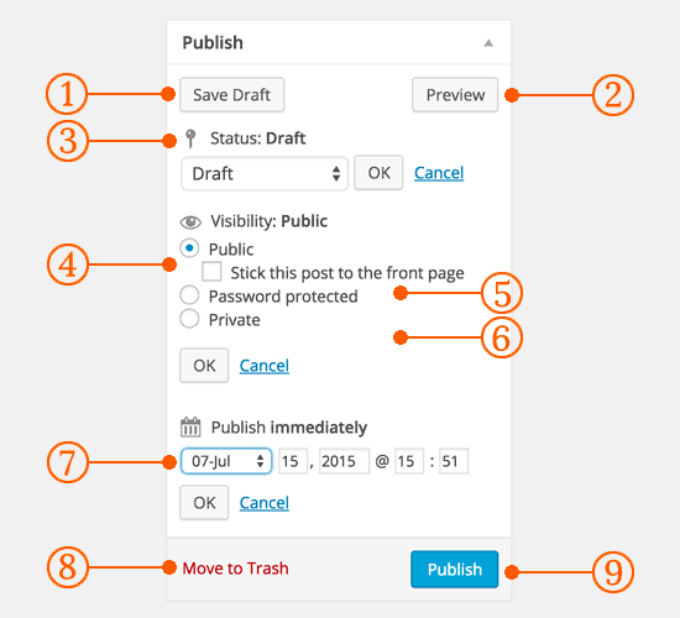
1. O botão Salvar Rascunho salva um rascunho da postagem ou página em que você está trabalhando. O WordPress também salva automaticamente suas postagens enquanto você as escreve.
2. O botão Visualizar mostra uma prévia ao vivo da sua postagem. Você pode usá-lo para ver como sua postagem ficará após a publicação.
3. Status permite que você defina um status para sua postagem. O WordPress gerencia automaticamente o status das postagens para rascunhos e postagens publicadas. A menos que você esteja usando um plugin para adicionar status personalizados, você não precisa se preocupar com essa opção.
4. Clique no link Editar ao lado de visibilidade para expandi-lo. A primeira opção em visibilidade permitirá que você fixe sua postagem na página inicial. Postagens fixas no WordPress são como conteúdo em destaque que é exibido acima de todas as outras postagens.
5. A próxima opção permite que você proteja uma postagem com senha no WordPress.
6. A terceira opção em visibilidade é rotulada como privada. Isso permite que você publique uma postagem privadamente em seu site WordPress. As postagens privadas serão visíveis para usuários que tenham privilégios de edição em seu site.
7. Clique no link editar ao lado de Publicar, e o WordPress exibirá as opções de hora e data. Você pode usar essa opção para agendar postagens ou criar postagens com data anterior no WordPress.
8. Mover para lixeira permite que você exclua uma postagem do WordPress. Postagens excluídas ficam na lixeira, e você pode restaurá-las se precisar por até 30 dias.
9. Finalmente, o botão publicar torna sua postagem do WordPress pública. Lembre-se que se você agendou uma postagem, ela aparecerá em seu site na data e hora agendadas.
Adicionando Categorias e Tags
Você pode classificar suas postagens em categorias e tags. As caixas de meta de categorias e tags geralmente aparecem na coluna da direita, abaixo da caixa de meta de publicação.
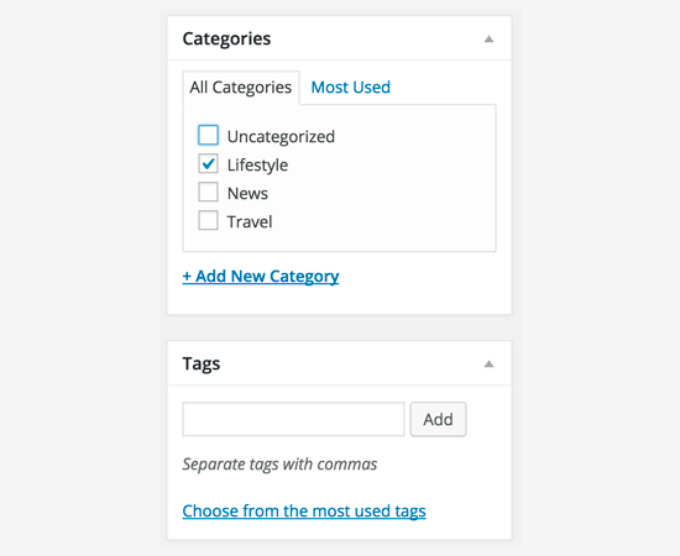
Categorias e tags ajudam você a organizar seu conteúdo em um formato significativo e navegável.
Não só ajuda os usuários a encontrar facilmente seu conteúdo, mas também impulsiona o SEO do seu site. Veja nosso guia sobre a diferença entre categorias e tags e como usá-las para organizar seu conteúdo.
Imagem Destacada (Miniaturas de Postagem)
A maioria dos temas do WordPress suporta imagens destacadas ou miniaturas de postagem para artigos. Geralmente, é a última caixa na coluna da direita na sua tela de edição de postagem.
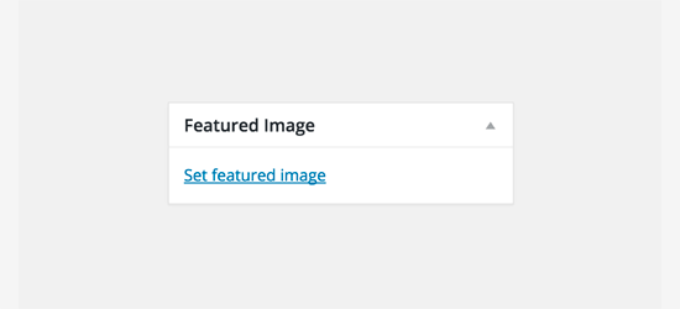
Simplesmente clique no link definir imagem destacada, e ele abrirá o pop-up do carregador de mídia. Você pode selecionar uma imagem de seus uploads anteriores ou carregar uma nova imagem do seu computador.
Para instruções mais detalhadas, veja nosso guia sobre como adicionar imagem destacada ou miniaturas de posts no WordPress.
Opções de Tela
Algumas das opções na tela de edição de postagem estão ocultas por padrão para apresentar uma experiência de edição mais limpa e simples. Essas opções não são comumente usadas por iniciantes. No entanto, você pode precisar delas mais tarde.
Simplesmente clique no botão Opções de Tela no canto superior direito da página. Isso exibirá um menu com caixas de seleção ao lado dos nomes das opções.
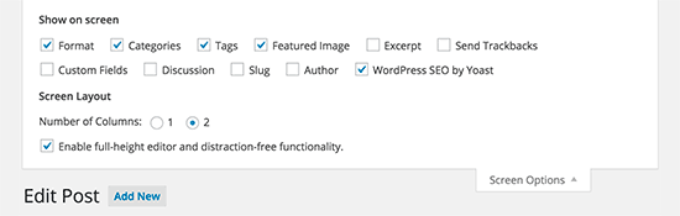
Como você pode ver, algumas das opções já estarão marcadas. Para as outras, você pode exibi-las clicando na caixa de seleção ao lado do nome da opção, e ela aparecerá em sua página de edição de postagem.
Vamos dar uma olhada em algumas dessas opções e o que elas fazem.
Resumos
Marcar esta caixa adiciona uma meta box abaixo do seu editor de conteúdo. Você pode usar esta caixa para adicionar um breve resumo ou excerto para seu post.
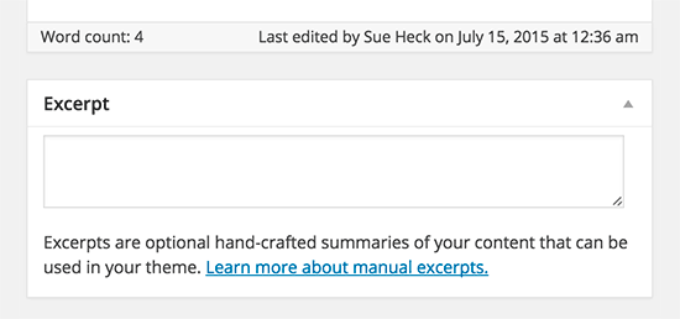
Idealmente, você deve exibir um resumo ou excerto para seus posts na página inicial e nos arquivos do seu site. O conteúdo completo deve ser exibido apenas na página individual do post.
Saiba mais sobre isso em nosso guia post completo vs resumo (excerto) nas suas páginas de arquivo do WordPress.
Enviar Trackbacks
A opção Enviar Trackbacks permite que você notifique outros proprietários de blogs que você linkou para o conteúdo deles.
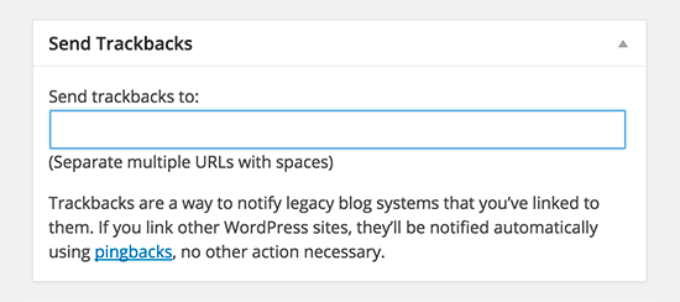
Se o outro proprietário do blog estiver executando o WordPress, você não precisará enviar trackbacks para eles. Seu site WordPress enviará automaticamente um ping quando você publicar a postagem.
O recurso de trackback é tão mal utilizado por spammers que muitos proprietários de sites simplesmente os desativam. Temos um artigo sobre como lidar com spam de trackback no WordPress.
Campos Personalizados
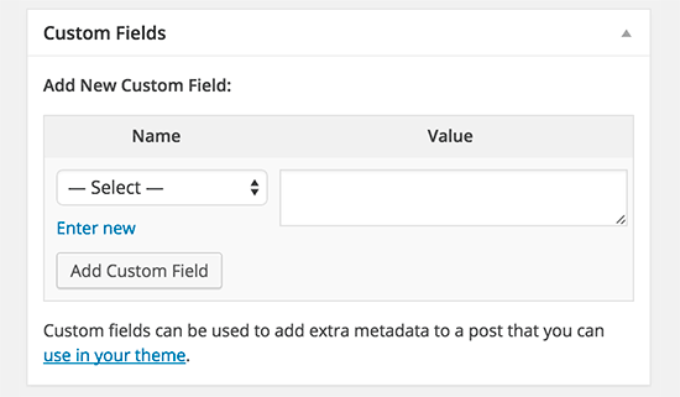
Esta opção exibirá uma interface de usuário para campos personalizados abaixo do seu editor de posts. Você pode usá-la para inserir manualmente informações personalizadas em seus posts. Veja nosso guia Campos personalizados do WordPress 101 para iniciantes para saber mais.
Discussão
Embora comentários sejam uma ótima maneira de engajar seu público, às vezes você pode não querer ter comentários em um post ou página específica.
A opção de discussão exibe uma caixa de meta abaixo do editor de postagens para ativar/desativar comentários e pingbacks para sua postagem.
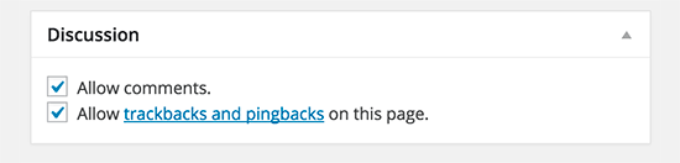
Como as páginas devem ser como páginas estáticas, a maioria dos usuários quer desativar os comentários nelas. Você pode fazer isso editando cada página, ou pode ver este tutorial para desativar/desabilitar comentários em páginas do WordPress.
Assim que seu site WordPress ganhar alguma reputação, você começará a ter um aumento de spam de comentários. Em vez de desativar os comentários, você pode tentar estas dicas e ferramentas para combater spam de comentários no WordPress.
Slug
Um slug é um título mais limpo que pode ser usado em URLs.
http://example.com/2015/07/this-is-post-slug
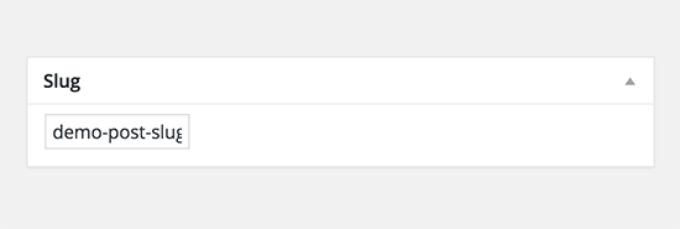
O WordPress gera automaticamente um slug de post e o exibe como URL do post logo abaixo do título do post. Você pode editar o slug da URL clicando no link de edição abaixo do título do post.
Você também pode habilitar a opção de slug nas Opções de Tela e editar seu slug de post lá.
Autor
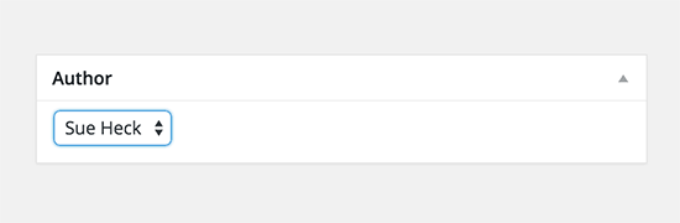
O WordPress atribuirá automaticamente você como o autor do post quando você criar um post.
No entanto, às vezes você pode querer mostrar outro usuário do seu site WordPress como o autor. Habilitar a caixa de seleção de autor permite que você faça isso na tela de edição do post.
Dicas Bônus para Criar Melhores Postagens de Blog
A razão pela qual o WordPress é a plataforma de blog mais popular é porque ele vem com um ótimo conjunto de ferramentas prontas para ajudar você a criar conteúdo novo.
No entanto, existem muitas outras ferramentas e dicas que você pode usar para melhorar o conteúdo do seu blog.
A primeira dica que oferecemos a todos que estão começando um blog é consistência. Certifique-se de publicar posts regularmente. Você pode planejar um calendário editorial e segui-lo.
Recomendamos começar com 1 a 2 posts por semana e depois aumentar gradualmente o seu ritmo.
Muitas vezes, novos usuários têm dificuldade em encontrar ideias de posts para seus blogs. Aqui está uma lista enorme de ideias de posts para blog que você pode usar para começar. Você também pode usar o gerador de ideias de posts de blog gratuito do WPBeginner para obter mais de 250 novas ideias instantaneamente.
Você também precisará aprender a promover seus posts e acompanhar as coisas. Nossa equipe selecionou as melhores ferramentas de marketing de conteúdo que ajudarão você a crescer seu blog.
Por fim, você pode otimizar seu site para mecanismos de busca como o Google. É aqui que o AIOSEO é útil, pois ele ajuda na otimização para mecanismos de busca (SEO) sem nenhum conhecimento técnico. Você pode classificar para diferentes palavras-chave e direcionar tráfego orgânico para o seu blog.
Frequentemente, os usuários nos perguntam qual é a diferença entre posts e páginas, e qual deles é melhor para SEO? A resposta simples é que depende. Posts são conteúdos oportunos organizados em ordem cronológica inversa, e é por isso que são chamados de posts de blog.
Páginas, por outro lado, são conteúdos estáticos, como sua página "Sobre nós", página de contato, etc. O processo de adicionar um novo post ou página no WordPress é exatamente o mesmo.
Para mais detalhes, consulte nosso guia sobre posts vs páginas no WordPress.
Tutorial em Vídeo
Esperamos que este artigo tenha ajudado você a aprender como adicionar um novo post no WordPress como um profissional. Você também pode querer ver nosso guia essencial de SEO para WordPress e os melhores serviços de e-mail marketing para pequenas empresas.
Se você gostou deste artigo, por favor, inscreva-se em nosso Canal do YouTube para tutoriais em vídeo do WordPress. Você também pode nos encontrar no Twitter e no Facebook.



Soms
Olá Wpbeginner,
Gostaria de saber se existe alguma ferramenta ou IA que ajude a gerar conteúdo ou a verificar erros gramaticais ao escrever uma postagem no WordPress.
Obrigado.
Comentários WPBeginner
A melhor ferramenta que encontramos para verificar erros de gramática e ortografia chama-se Grammarly. Temos um guia sobre Grammarly aqui: https://www.wpbeginner.com/plugins/how-to-check-grammar-and-spelling-mistakes-in-wordpress/
Charlie
Olá,
Estou recebendo uma mensagem de erro (não é uma resposta JSON válida) ao tentar criar uma nova postagem no meu site WordPress. Alguma dica?
Obrigado
WPBeginner Support
Você vai querer dar uma olhada em nosso guia sobre como corrigir esse erro abaixo:
https://www.wpbeginner.com/wp-tutorials/how-to-fix-the-invalid-json-error-in-wordpress-beginners-guide/
Admin
Dominick Smith
Eu realmente amo seu blog e não há dúvida de que ele é muito útil para nós
WPBeginner Support
Glad our guide was helpful
Admin
Ogunyinka Ezekiel
bom e compreensível... é muito encorajador como iniciante no desenvolvimento de sites.
WPBeginner Support
Glad you found our guide helpful
Admin
Meu Nome Verdadeiro
Na verdade, não mostra como "Adicionar Novo Post"
WPBeginner Support
Desculpe por qualquer confusão, você precisaria ir em Posts > Adicionar Novo na área wp-admin do seu site para adicionar uma nova postagem.
Admin
Abhijit Bangal
Olá equipe,
Sou um leitor frequente do seu blog, embora eu não me aprofunde muito em edição, pois seus posts guiam para várias consultas. Mas desta vez, eu estava procurando uma maneira de criar um template/tema para que eu possa obter aquela configuração específica que desejo. Por exemplo, quero começar com um tamanho de fonte específico, ou se eu adicionar um novo parágrafo, ele automaticamente recebe o alinhamento/cor/tamanho da fonte, etc. que salvei em algum lugar nas configurações. Algo assim é possível?
Estou usando o novo tipo de blocos. Não o antigo clássico.
Obrigado!
WPBeginner Support
Isso seria determinado pelo seu tema específico e pelo CSS que ele aplicou.
Admin
James Emmanuel
Bom guia, eu estava me perguntando, ao criar uma postagem, existe uma maneira de adicionar postagens relacionadas a uma postagem automaticamente?
WPBeginner Support
Você precisaria procurar por plugins de postagens relacionadas para isso.
Admin
Ren Jianjun
obrigado pelos seus artigos. Você pode me ajudar sobre a escrita deste meu post?
example.com/2019/03/13/name/
se eu quiser excluir 2019/03/13, como proceder?
WPBeginner Support
Isso seria determinado pelos seus permalinks, você vai querer dar uma olhada em nosso guia aqui: https://www.wpbeginner.com/wp-tutorials/how-to-create-custom-permalinks-in-wordpress/
Admin
Ryan
Agradeço as dicas e já sei como publicar uma postagem, mas como faço para vincular "posts" ao meu menu "blog"?
WPBeginner Support
Pelo que parece que você está querendo, você vai querer conferir nosso artigo aqui: https://www.wpbeginner.com/wp-tutorials/how-to-create-a-separate-page-for-blog-posts-in-wordpress/
Admin
Sue Fone
Tenho publicado meus blogs com sucesso nos últimos dois anos e, de repente, estou perdida. Eu copio e colo para inserir meus blogs. Agora CADA frase está em uma caixa de parágrafo. Não me permite mais fazer parágrafos. CADA frase está em uma caixa e a próxima frase está com espaço duplo e em sua própria caixa. Todos os meus parágrafos estão separados em frases isoladas. Por favor, me ajude. Estou TÃO frustrada. sf
WPBeginner Support
Parece que você está atualmente no editor de blocos: https://www.wpbeginner.com/beginners-guide/how-to-use-the-new-wordpress-block-editor/
Você pode desativar o novo editor e reverter para o editor clássico usando:
https://www.wpbeginner.com/plugins/how-to-disable-gutenberg-and-keep-the-classic-editor-in-wordpress/
Admin
Rachid
olá
no novo editor:
como adicionar o Google AdSense dentro do artigo como um shortcode no novo editor.
Eu tentei colocar como
[/]
Código HTML
script
mas nada foi exibido.
A propósito, eu não tenho nenhum problema com minha conta do Google AdSense, tudo está bem.
No editor antigo, eu uso uma função para inserir anúncios no artigo.
obrigado
WPBeginner Support
Existe um bloco de HTML personalizado que você pode usar para adicionar HTML a uma postagem ou página
Admin
Sajjad Ahmad
Suas dicas são úteis. O site Wordpress trava após algumas semanas, o que prejudica o ranking e também exige esforços extras para restaurá-lo novamente. Como gerenciar um site limpo e livre de travamentos de mídia?
WPBeginner Support
Dependeria do motivo pelo qual seu site está travando, se for devido a um plugin ou tema, você vai querer entrar em contato com o suporte dele. Você pode limpar seu banco de dados usando: https://www.wpbeginner.com/plugins/how-to-clean-up-your-wordpress-database-for-improved-performance/
Admin
Rashmi sangal
Leia mais sobre a postagem que se sobrepõe ao conteúdo da postagem, por favor, ajude
WPBeginner Support
Para um erro como esse, você deve entrar em contato com o suporte do seu tema específico e eles poderão ajudar.
Admin
Oluwafemi Emmanuel
artigo muito bom….aprendi bastante coisa, mas tenho um problema com meu upload….não consigo fazer upload de imagens nem definir imagens em destaque. isso começou ontem…meu blog tem apenas 1 semana. por favor, o que posso fazer?
WPBeginner Support
A razão mais comum seria que você está encontrando um erro HTTP que pode ser corrigido usando nosso artigo: https://www.wpbeginner.com/wp-tutorials/how-to-fix-the-http-image-upload-error-in-wordpress/
Admin
Vanessa
Configurei meu blog agora e tudo está bem, exceto que quando acesso o site, ele diz "Um novo site WordPress em breve". Como ativo o site para mostrar minhas postagens e páginas? Obrigado
WPBeginner Support
Olá Vanessa,
Isso pode ser um problema de DNS com o nome do seu domínio. Entre em contato com seu provedor de hospedagem WordPress e eles poderão ajudá-lo melhor.
Admin
RazS
Oi,
Eu tenho um site construído em WP com Woocommerce. Estou tentando permitir que usuários registrados (e-mail/nome de usuário) deixem comentários/entradas de blog e comentem nas entradas de outras pessoas SEM FAZER ISSO ATRAVÉS DO PAINEL DE ADMINISTRAÇÃO DO WP. Isso é possível? O que seria necessário (programação)?
Obrigado
vijay
Oi
Eu quero definir a imagem destacada abaixo do título do post na página de post único? o que devo fazer.
alihamdan
Concordo totalmente com a Jasmine acima. Minha experiência de postagem mudou completamente e não sei o que está acontecendo. Seja o que for, a Jasmine não inventou e eu tenho o mesmo problema.
peris
O artigo é realmente um ótimo recurso para iniciantes no WordPress.
No entanto, tenho um problema que provavelmente a maioria dos outros iniciantes está tendo. Por favor, responda a ele.
Meu blog está. E ainda é bem novo. Publiquei vários posts, categorias e algumas páginas e subpáginas lá.
Agora, meu problema é: eu adoraria linkar meus posts a essas subpáginas. Por exemplo, na página Comida e subpágina receitas, quero que ao clicar em receitas haja um menu suspenso com todos os posts relacionados ao mesmo.
Já linkei meus posts a categorias, mas ainda nada funciona.
por favor, por favor, ajude
emily
Estou com problemas para publicar no meu blog. Na verdade, não consigo publicar de forma alguma. Suas instruções aqui dizem: “A caixa de meta mais acima nesta coluna é rotulada como Publicar. É aqui que todas as opções de publicação para seus posts são gerenciadas.” Mas quando tento, a caixa mais acima é “status”. “Publicar” não é encontrado em lugar nenhum. O que aconteceu? Estou em uma espécie de “prisão” do WordPress e não tenho permissão para publicar? Há algo de errado com meu computador, software ou navegador?
emily
Na verdade, enquanto escrevia este comentário, tive a ideia de tentar um navegador diferente. Então, a boa notícia é que funciona no Firefox. Mas ainda não tive sorte com o Chrome. Sou o único com este problema?
Alberto rosado
Bom dia. Quero agendar meu post com antecedência. Assisti a todos os vídeos sobre agendamento, mas no meu site não tenho o botão de agendamento. O que vejo no meu site é um aviso de “publicar não conectado”. Você poderia me dizer qual é o problema?
Nick
Olá,
Ótimo artigo aqui. Sou novato e tenho tentado fazer upload de posts, mas o problema é que meu artigo tem poucas imagens, por exemplo, 5 Melhores Cidades para Visitar. Não sei como inserir as imagens.
Você pode ajudar e me mostrar como??
Obrigado
WPBeginner Support
Olá Nick,
Você precisará clicar no botão 'Adicionar Mídia' para selecionar e carregar uma imagem do seu computador e, em seguida, clicar no botão inserir para adicionar a imagem ao seu post. Você também pode selecionar várias imagens de uma vez e criar uma galeria.
Admin
Andrew
Estou procurando alguns conselhos sobre como posso postar em meu site diretamente sob páginas específicas. Encontrei um plugin chamado "Post-in Pages", mas ele não parece oferecer nenhuma ajuda/orientação sobre como usá-lo.
Essencialmente, tudo o que quero fazer é postar links de produtos sob uma página de "produtos".
Por que o WordPress não torna isso descaradamente óbvio, está além de mim!
Quaisquer links para vídeos ou uma mensagem direta são muito apreciados! Obrigado
Anis
Você não pode postar diretamente em uma página. Se você já criou uma página como produto, simplesmente remova-a e crie uma categoria com o mesmo nome. Após criar a nova categoria, vá em menu, clique em categorias, selecione a categoria "produtos" que você acabou de criar e, em seguida, adicione ao menu.
Finalmente, atualize seu site.
Emma Taylor
Ótimo artigo. Obrigado
Shoaib AHmad
Oi querido
O que farei depois de publicar um blog. Quero dizer, que trabalho restará após a publicação para gerenciar o blog do WP.. obrigado
Shoaib ahmad
Fico muito feliz em ver seu tutorial. Sou apenas um iniciante e enfrento alguns problemas de configuração do painel. Agora muitos problemas foram resolvidos, então obrigado por você
Aman Thakur
como fazer login no WordPress
WPBeginner Support
Por favor, veja nosso guia sobre como encontrar o URL de login do seu WordPress.
Admin
Justin Mally
Bem escrito e informativo.
Justin Mally
Bom artigo. Por que o WP mudou? Era muito mais fácil de usar antes.
Pam Winegar
Isto é para
O que aconteceu com a escrita de um post? Não é nada a mesma coisa. Eu insiro muitas imagens o tempo todo. Eu podia controlar o tamanho. Agora eu não vejo como. E para dizer a verdade, eu nem vejo mais "salvar rascunho". Isso aconteceu desde o meu último post há 8 dias. Ajuda!
Pam Winegar
Como um acompanhamento ao meu comentário acima, eu encontrei o + e - para fazer a imagem ficar grande e pequena. Quando eu diminuí a imagem, ela removeu a legenda que eu dei e agora as duas legendas de duas imagens diferentes são as mesmas. Você pode verificar você mesmo em meu rascunho atual para o Empire State Building. Como posso voltar a adicionar posts da maneira que eu fazia antes?
Pam Winegar
Eu encontrei minha própria resposta. Caso alguém mais tenha o mesmo problema, eu adicionei um novo post da maneira normal clicando em WP Admin e depois adicionando o novo post.
WPBeginner Support
Consulte nosso guia sobre a diferença entre o WordPress.org auto-hospedado e o blog gratuito WordPress.com.
Admin
Sonam Meena
Olá Wpbeginner
como adicionar Tags de Título em um Post ???????
porque não há aba de tags de Título na seção de posts
me ajude
Jasmine Honey Adams
Você poderia, por acaso, fazer uma postagem sobre o uso da "nova experiência de postagem" que inesperadamente nos foi imposta esta semana? Eu só pergunto porque tudo mudou e aquele grande botão "adicionar mídia" desapareceu. Parece que a única maneira de colocar uma imagem é defini-la como imagem destacada ou voltar a usar a experiência de postagem antiga, que, como um comentarista anterior apontou, tem alguns problemas de formatação. Cheguei a este tutorial a partir de uma pesquisa na web procurando como usar a "nova experiência de postagem", e aposto que outras pessoas também o fizeram. Tendo usado o WP por mais de um ano, agora me sinto como um novato total novamente porque essa "nova experiência de postagem" acabou de chegar e nem veio com um "faça o tour", "tutorial" ou mesmo uma explicação do tipo "passe o mouse sobre o ? para obter ajuda". Talvez você possa ajudar aqueles de nós que são ruins em descobrir as coisas por conta própria?
Atenciosamente,
Jasmine.
WPBeginner Support
Não entendemos sobre qual nova experiência de postagem você está falando. Você pode tentar esta dica básica de solução de problemas. Desative todos os seus plugins do WordPress e, em seguida, mude para um tema padrão. Visite o editor de postagens para ver se isso resolveu o problema. Se resolver, então isso significa que o problema foi causado por um plugin ou pelo seu tema do WordPress. Se não resolver o problema, então retorne e poderemos solucionar mais.
Admin
Pam Winegar
Concordo totalmente com a Jasmine acima. Minha experiência de postagem mudou completamente e não sei o que está acontecendo. Seja o que for, Jasmine não inventou e eu tenho o mesmo problema.
Anil
Muito obrigado por esta postagem
Sarah
Obrigado por esta informação. Sou uma blogueira novata e estou apenas tentando descobrir o que estou fazendo e como usar o Wordpress corretamente. Acho que este site será inestimável – exatamente o que eu preciso, informações simples e claras para uma pessoa com dificuldades tecnológicas. Já consigo ver um monte de coisas nas quais posso trabalhar.
imon
É semelhante à criação de uma nova página com a criação de um novo Post do WordPress?
WPBeginner Support
Sim, exceto que você não pode escolher categorias ou tags para uma página por padrão. Ao criar uma página, você também pode torná-la uma página pai ou filha. Veja nosso guia sobre a diferença entre posts vs páginas do WordPress.
Admin
Andy Clark
Sempre me perguntei por que eles não colocam um controle de calendário mais destacado naquele formulário para agendar posts. Eu quero principalmente postar coisas como "próxima sexta-feira" ou "na quarta-feira" sem precisar calcular as datas eu mesmo.
WPBeginner Support
Você já tentou o Edit Flow? Nós o usamos para visualizar nosso calendário editorial.
Admin
Irene Anum
Muito obrigado por este post que me ensinou coisas que eu não sabia ou negligenciei. Eu as usarei para tornar meu site melhor.
Connor Rickett
Estou apenas esperando pacientemente (menos pacientemente do que nas duas versões anteriores) que eles criem um editor que mostre de forma confiável como o espaçamento e a formatação ficarão no post real. E que não substitua as tags personalizadas que você adiciona toda vez que muda para a aba do editor visual básico.
O WordPress é ótimo no geral, mas essa única coisa é imensamente frustrante; o propósito principal de um blog é escrever conteúdo. A parte da escrita deve, portanto, ser impecável.