


Recently, one of our readers asked what they could do to fix the DNS_PROBE-FINISHED_NXDOMAIN problem. We’ve come across this error ourselves several times, so we have a few go-to solutions for this.
This error message appears in Chrome when your browser can’t connect to the website you’ve requested. Other browsers use different messages to display this error.
In this troubleshooting guide, we will show you how to easily fix DNS_PROBE_FINISHED_NXDOMAIN and how to avoid it in the future.
What Is the DNS_PROBE_FINISHED_NXDOMAIN Error?
The DNS_PROBE_FINISHED_NXDOMAIN error is a Google Chrome error message that appears when the web browser cannot find the website you are trying to access.
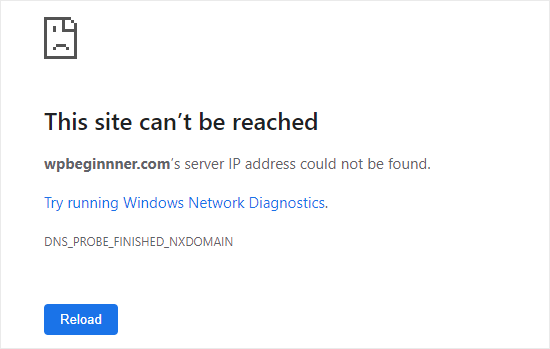
This error appears when the DNS (Domain Name System) cannot find or connect to the IP address for that website.
Your browser then assumes that the website domain name doesn’t exist. The NXDOMAIN part of the error stands for ‘non-existent domain.’
To understand more, please take a look at our guide on how domain names / DNS works (visual explanation).
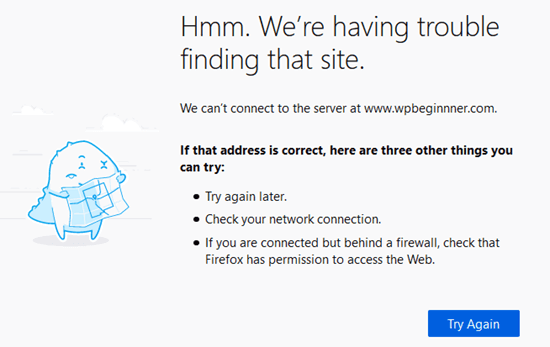
The DNS error looks different in other browsers like Safari, Microsoft Edge, or Mozilla Firefox. For instance, here’s how it looks in Firefox:
If you are seeing this error when you try to access your own WordPress website, then you may think there’s a problem with your site.
The good news is that your site is likely working fine. The problem is that your computer isn’t able to connect to it.
With that said, let’s see how to troubleshoot and fix this error. You can use these quick links to navigate through the different methods:
Check If the Error Is Real
There are several ways to fix the DNS_PROBE_FINISHED_NXDOMAIN error. However, it’s important to first check that it really is an error.
Before doing anything else, you should check that you typed the domain name correctly into the address bar.
For instance, if you accidentally typed incorrect spelling for a domain name, then your browser may not be able to find that domain and will show this error.
Even if you clicked on a link, you should still check that the domain name is correct. It could have been mistyped by whoever created the link.
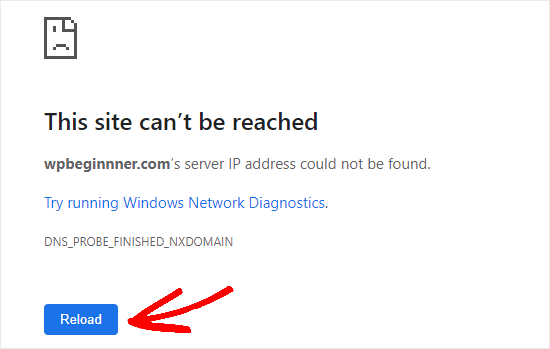
If you are certain that the domain name is correct, then click the ‘Reload’ or ‘Try again’ button.
Next, you should try accessing the website from a mobile phone (4G network), so you can see whether the issue is with your device or WIFI connection.
If the website doesn’t load on your Android mobile phone or iPhone either, then you need to immediately contact your WordPress hosting provider because this means that your website is down.
However, if the website loads just fine on your mobile phone, then you know the issue is either with your computer or your WiFi internet connection.
Let’s try solving that.
The first thing you should try is restarting your computer. If the reboot doesn’t help, turn your internet modem off and on. These steps may automatically clear DNS and network-related issues.
You can also try disabling your VPN, antivirus software, and firewall. One of these programs may be interfering with your connection and causing the error.
If the error is still appearing, then you may need to try the following methods. We recommend starting with the very next one and working through each method.
Clear Your Browser’s Cache
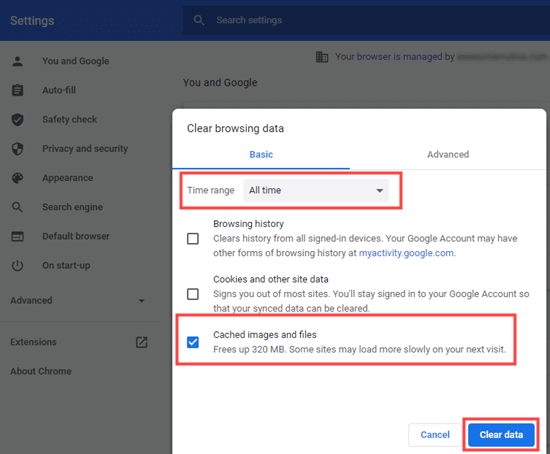
To clear your cache in Chrome, go to the page chrome://settings/clearBrowserData in your browser. This should give you a popup window where you are able to clear your cache.
First, set the time range to ‘All time’, then check just the ‘Cached images and files’ box. Next, you need to click the ‘Clear data’ button.
If you aren’t using Chrome, then check out our article on clearing your browser cache for instructions for all major browsers.
Now, try the website again. If it still shows the error message DNS_PROBE_FINISHED_NXDOMAIN, simply try the next solution.
Turn Off Experimental Chrome Features
If you’ve enabled any of Chrome’s experimental features, then these could be causing the DNS_PROBE_FINISHED_NXDOMAIN error.
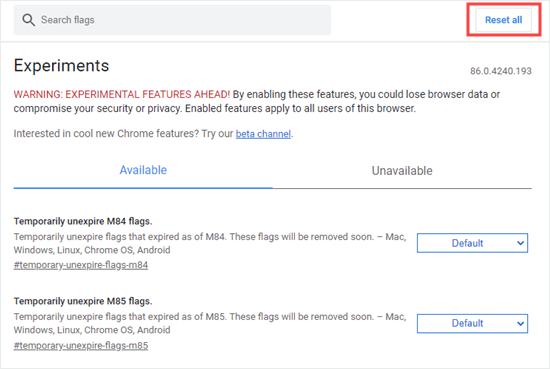
To turn these off and reset Chrome settings, go to chrome://flags/ in your browser, then click the ‘Reset all’ button at the top.
If the website you want to access still shows the error, then you will need to try the next solution.
Flush Your Computer’s DNS Cache
Your computer often saves (caches) the IP addresses of websites that you’ve previously visited. If the website’s IP has changed, then that can cause the DNS_PROBE_FINISHED_NXDOMAIN error.
Here’s how to flush your DNS cache.
Note: These instructions are for Windows 10 and up. For macOS instructions, check out our guide on clearing your DNS cache for different operating systems.
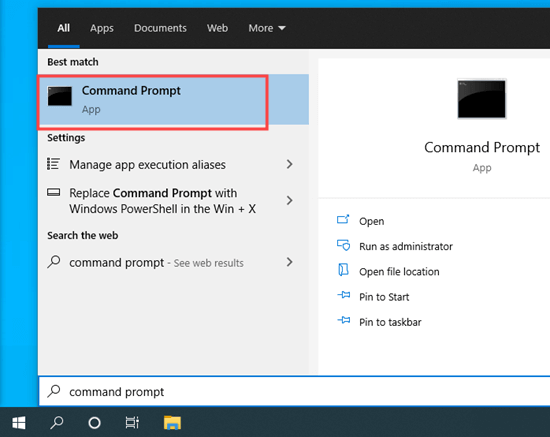
First, search for the Command Prompt app from the Start menu. Go ahead and open it up.
Tip: If you are not logged in as an administrator, then use the ‘Run as administrator’ option.
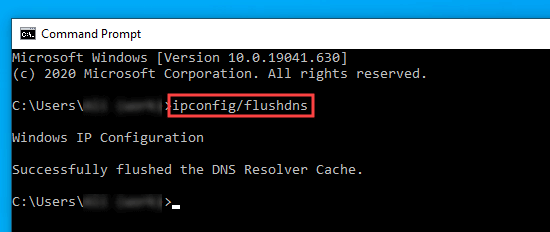
Next, type ipconfig/flushdns and press Enter on your keyboard.
You should then see a success message.
Now, try accessing the website again. If the error code DNS_PROBE_FINISHED_NXDOMAIN still appears, try the next solution.
Release and Renew Your IP Address
The next step is to renew your computer’s IP address on the internet.
Go ahead and open up the Command Prompt app, as shown in the previous step. Next, enter the following commands in this order. You will need to hit Enter after each one:
ipconfig /release
ipconfig /flushdns
ipconfig /renew
You will see quite a few lines of information after entering the first and third commands. This is normal.
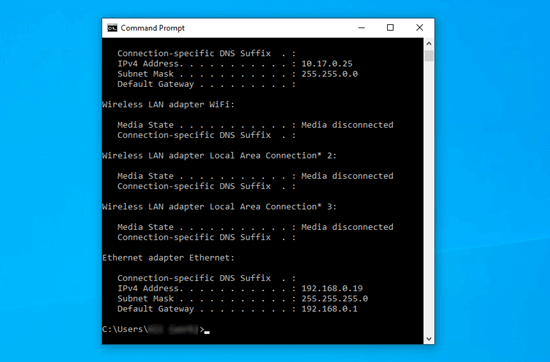
If the DNS_PROBE_FINISHED_NXDOMAIN error still appears after this, then you can try the next solution.
Change Your DNS Servers
By default, your computer uses the DNS server from your internet service provider (ISP). You can change this to use public DNS servers instead to fix the DNS_PROBE_FINISHED_NXDOMAIN issue.
Here are some popular public DNS servers:
- Google:
8.8.8.8 - Cloudflare:
1.1.1.1 - Verisign:
64.6.64.6
For demonstration, we will show you how to change your DNS servers using Google’s public DNS servers.
On Windows, open your Control Panel, then go to Network and Internet » Network and Sharing Center.
Next, you need to click the ‘Change adapter settings’ link on the left-hand side.
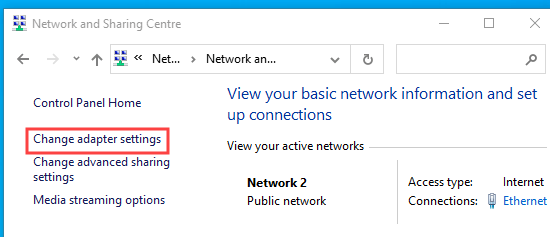
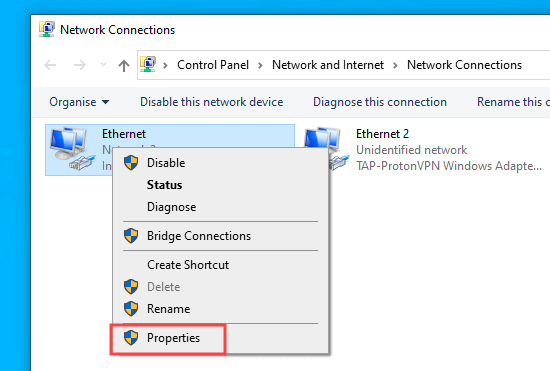
You will see a list of connections.
Right-click on your current connection and select the ‘Properties’ option.
Next, click on ‘Internet Protocol Version 4 (TCP/IPv4)’.
Here, you need to click the ‘Properties’ button.
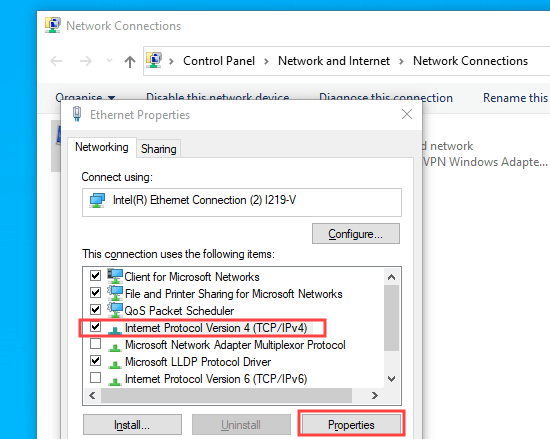
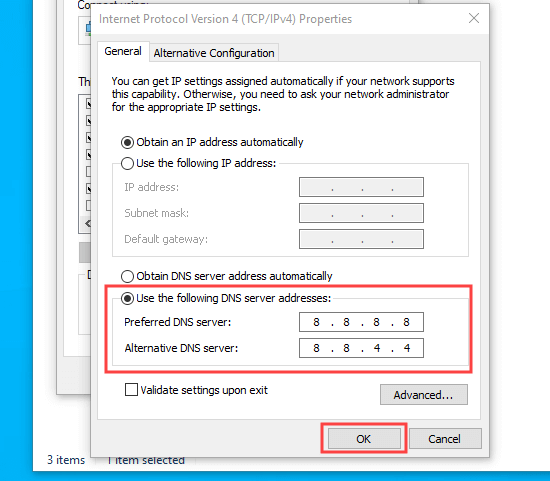
After that, you need to click the ‘Use the following DNS server addresses’ option and enter these DNS servers:
Preferred DNS server: 8.8.8.8
Alternative DNS server: 8.8.4.4
Then, click the ‘OK’ button to save your changes.
Try the website again to see if the DNS_PROBE_FINISHED_NXDOMAIN error is fixed. If not, then you can try the final advanced method.s
Restart the DNS Client Service (Windows Only)
If you are a Windows user, you can fix the DNS_PROBE_FINISHED_NXDOMAIN error by restarting the DNS client service. This service is responsible for resolving and storing websites’ IP addresses in the DNS cache.
Sometimes, the DNS client service may not be working properly, which makes any website inaccessible.
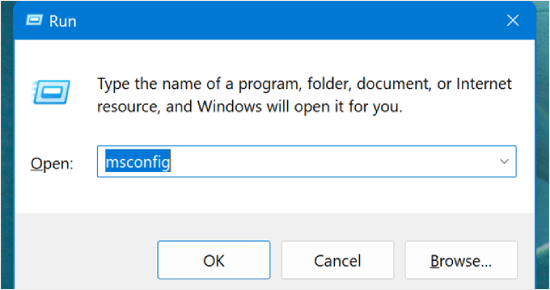
To restart the DNS client service, you can hit the ‘Windows’ and ‘R’ keys on your keyboard. In the ‘Run’ window, type in ‘msconfig.’
Now, on the ‘System Configuration’ window, switch to the ‘Services’ tab.
After that, look for the ‘DNS Client’ service and uncheck that box. Then, simply click ‘OK.’
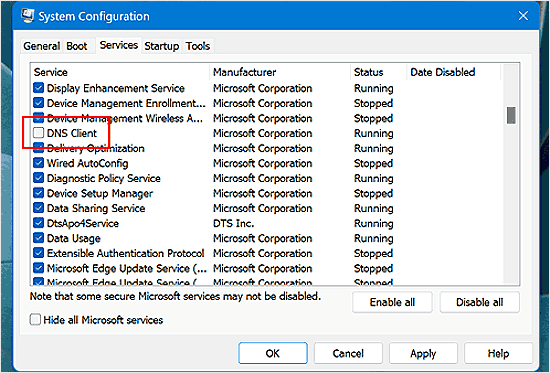
Next, try restarting your computer, and do the same process again once the computer is on. This time, check the ‘DNS Client’ box to enable the service.
After doing this, the DNS_PROBE_FINISHED_NXDOMAIN error should hopefully no longer appear for that site.
Check Your Computer’s ‘hosts’ File
The hosts file is a file that your computer uses to map domain names to IP addresses. If the website is incorrectly recorded in this file, that can be the cause of the DNS_PROBE_FINISHED_NXDOMAIN issue.
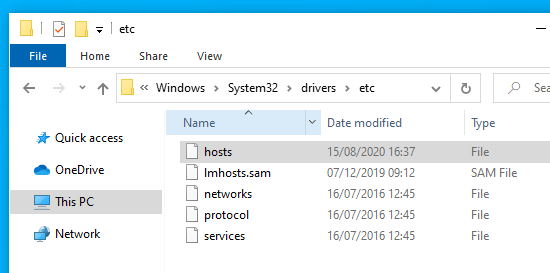
On Windows, you can find the local hosts file through File Explorer. First, open File Explorer, then find the Windows folder on your computer. It’s normally in the C: drive.
Mac users can find the file in the /private/etc/hosts/ folder.
Next, go to System32 » drivers » etc. Here, you need to locate the hosts file and double-click on it to open it. If you are prompted to choose a text editor app, then you can use Notepad.
Now, check to see if the website’s address is in the hosts file.
If it is, delete it along with the IP address next to it. Then, save the file.
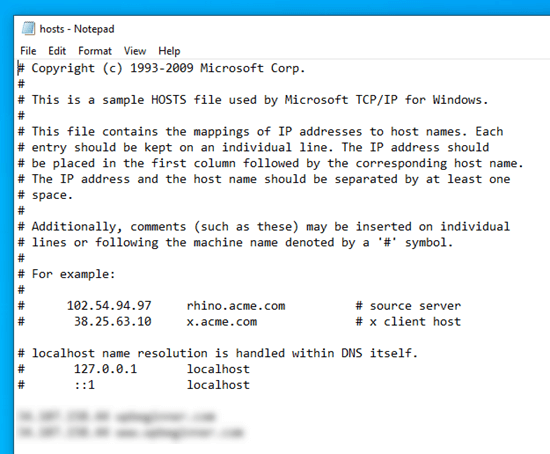
Once finished, open your browser and visit the website to see if the DNS_PROBE_FINISHED_NXDOMAIN error still exists.
More Expert Tips to Solve WordPress Errors
Experiencing another WordPress error? Check out these guides:
- How to Fix ’ERR_SSL_VERSION_OR _CIPHER_MISMATCH’ in WordPress
- How to Fix ERR_NAME_NOT_RESOLVED in WordPress (Step by Step)
- How to Fix the 504 Gateway Timeout Error in WordPress
- How to Fix the 502 Bad Gateway Error in WordPress
- How to Fix ERR_CONNECTION_RESET Error in WordPress
- How to Easily Fix This Site Can’t Be Reached Error in WordPress
- How to Fix WordPress Posts Returning 404 Error (Step by Step)
- How to Fix the 500 Internal Server Error in WordPress
- How to Fix WordPress ‘jQuery is not defined’ Error (6 Ways)
We hope this article helped you learn how to fix the DNS_PROBE_FINISHED_NXDOMAIN error. You might also like our tutorials on the most common WordPress errors and how to fix them, and our guide on how to fix WordPress block editor problems.
If you liked this article, then please subscribe to our YouTube Channel for WordPress video tutorials. You can also find us on Twitter and Facebook.



Cathy
Thank you, your fix worked for me. I had to go all the way to changing my DNS Servers. I suspect my issue had something to do with changing Internet Providers recently. Thanks so much for your tutorial – it was easy to follow and very helpful
Yogesh
i’m not able fix my problem after following all the step.
i’m getting this error.
“This site can’t be reachedCheck if there is a typo in
If spelling is correct, try running Windows Network Diagnostics.
DNS_PROBE_FINISHED_NXDOMAIN”
WPBeginner Support
If all of our recommendations failed, please check with who is in charge of your site’s domain for them to take a look and ensure there are no errors.
Admin
Jean Damascene Nzabonantuma
Thank you very much for this post. It really helped me and resolved the issue.
WPBeginner Support
Glad to hear our guide was helpful!
Admin
Vivien Kooy
Thank you so much for this article, it helped me fix my problem!
WPBeginner Support
Glad our guide could help
Admin
Thomson
Out of all the instructions I was following, this was the only one that could solve my problem thank you so much!
WPBeginner Support
Glad our recommendation was helpful
Admin
Shawn
It was really Helpful…It worked!
WPBeginner Support
Glad our recommendation was able to help
Admin