


Kürzlich fragte einer unserer Leser, was er tun könne, um das Problem DNS_PROBE-FINISHED_NXDOMAIN zu beheben. Wir sind selbst schon mehrmals auf diesen Fehler gestoßen, daher haben wir einige bewährte Lösungen dafür.
Diese Fehlermeldung wird in Chrome angezeigt, wenn Ihr Browser keine Verbindung zu der von Ihnen angeforderten Website herstellen kann. Andere Browser verwenden unterschiedliche Meldungen, um diesen Fehler anzuzeigen.
In dieser Fehlerbehebungsanleitung zeigen wir Ihnen, wie Sie DNS_PROBE_FINISHED_NXDOMAIN einfach beheben und wie Sie es in Zukunft vermeiden können.
Was ist der Fehler DNS_PROBE_FINISHED_NXDOMAIN?
Der Fehler DNS_PROBE_FINISHED_NXDOMAIN ist eine Fehlermeldung von Google Chrome, die erscheint, wenn der Webbrowser die Website, auf die Sie zugreifen möchten, nicht finden kann.
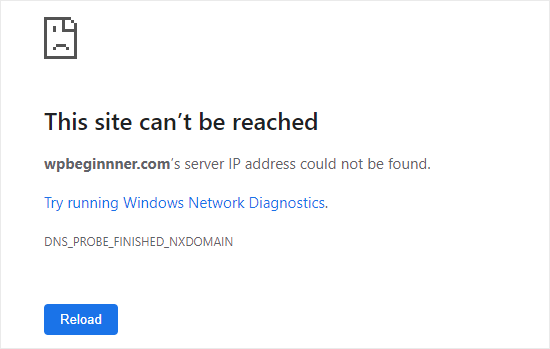
Dieser Fehler tritt auf, wenn das DNS (Domain Name System) die IP-Adresse dieser Website nicht finden oder keine Verbindung dazu herstellen kann.
Ihr Browser geht dann davon aus, dass der Domainname der Website nicht existiert. NXDOMAIN steht in der Fehlermeldung für „non-existent domain“ (nicht existierende Domain).
Um mehr zu erfahren, werfen Sie bitte einen Blick auf unseren Leitfaden, wie Domainnamen / DNS funktionieren (visuelle Erklärung).
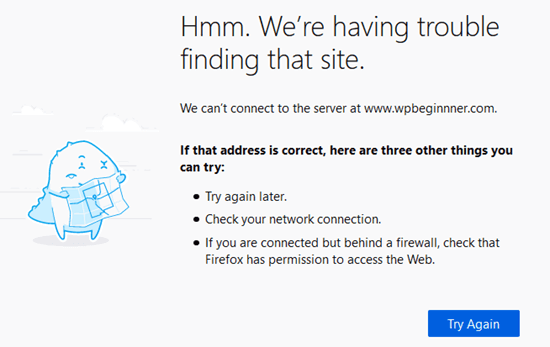
Der DNS-Fehler sieht in anderen Browsern wie Safari, Microsoft Edge oder Mozilla Firefox anders aus. Hier ist zum Beispiel, wie er in Firefox aussieht:
Wenn Sie diesen Fehler sehen, wenn Sie versuchen, auf Ihre eigene WordPress-Website zuzugreifen, denken Sie vielleicht, dass es ein Problem mit Ihrer Website gibt.
Die gute Nachricht ist, dass Ihre Website wahrscheinlich einwandfrei funktioniert. Das Problem ist, dass Ihr Computer keine Verbindung dazu herstellen kann.
Mit diesen Worten wollen wir sehen, wie Sie diesen Fehler beheben und beheben können. Sie können diese Schnelllinks verwenden, um durch die verschiedenen Methoden zu navigieren:
- Prüfen Sie, ob der Fehler real ist
- Leeren Sie den Cache Ihres Browsers
- Experimentelle Chrome-Funktionen deaktivieren
- Leeren Sie den DNS-Cache Ihres Computers
- IP-Adresse freigeben und erneuern
- Ändern Sie Ihre DNS-Server
- Starten Sie den DNS-Client-Dienst neu (nur Windows)
- Überprüfen Sie die 'hosts'-Datei Ihres Computers
Prüfen Sie, ob der Fehler real ist
Es gibt mehrere Möglichkeiten, den DNS_PROBE_FINISHED_NXDOMAIN-Fehler zu beheben. Es ist jedoch wichtig, zuerst zu prüfen, ob es sich wirklich um einen Fehler handelt.
Überprüfen Sie zuerst, ob Sie den Domainnamen korrekt in die Adressleiste eingegeben haben.
Wenn Sie beispielsweise versehentlich eine falsche Schreibweise für einen Domainnamen eingegeben haben, kann Ihr Browser diese Domain möglicherweise nicht finden und zeigt diesen Fehler an.
Selbst wenn Sie auf einen Link geklickt haben, sollten Sie trotzdem überprüfen, ob der Domainname korrekt ist. Er könnte von demjenigen, der den Link erstellt hat, falsch eingegeben worden sein.
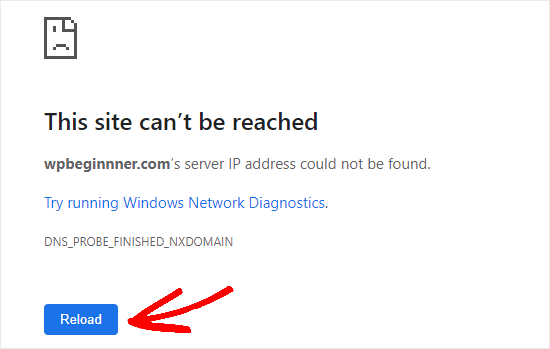
Wenn Sie sicher sind, dass der Domainname korrekt ist, klicken Sie auf die Schaltfläche „Neu laden“ oder „Erneut versuchen“.
Versuchen Sie als Nächstes, die Website von einem Mobiltelefon (4G-Netzwerk) aus aufzurufen, um zu sehen, ob das Problem bei Ihrem Gerät oder Ihrer WLAN-Verbindung liegt.
Wenn die Website auch auf Ihrem Android-Mobiltelefon oder iPhone nicht geladen wird, müssen Sie sich sofort an Ihren WordPress-Hosting-Anbieter wenden, da dies bedeutet, dass Ihre Website nicht erreichbar ist.
Wenn die Website jedoch auf Ihrem Mobiltelefon einwandfrei geladen wird, wissen Sie, dass das Problem entweder bei Ihrem Computer oder Ihrer WLAN-Internetverbindung liegt.
Versuchen wir, das zu lösen.
Das Erste, was Sie versuchen sollten, ist, Ihren Computer neu zu starten. Wenn der Neustart nicht hilft, schalten Sie Ihr Internetmodem aus und wieder ein. Diese Schritte können DNS- und netzwerkbezogene Probleme automatisch beheben.
Sie können auch versuchen, Ihr VPN, Ihre Antivirensoftware und Ihre Firewall zu deaktivieren. Eines dieser Programme stört möglicherweise Ihre Verbindung und verursacht den Fehler.
Wenn der Fehler weiterhin angezeigt wird, müssen Sie möglicherweise die folgenden Methoden ausprobieren. Wir empfehlen, mit der nächsten Methode zu beginnen und jede Methode nacheinander durchzugehen.
Leeren Sie den Cache Ihres Browsers
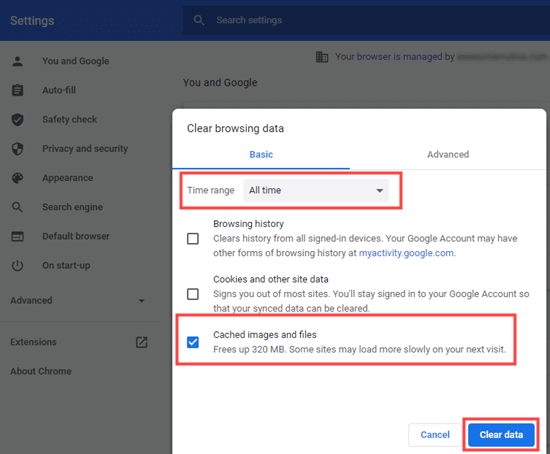
Um Ihren Cache in Chrome zu löschen, rufen Sie die Seite chrome://settings/clearBrowserData in Ihrem Browser auf. Daraufhin sollte ein Popup-Fenster erscheinen, in dem Sie Ihren Cache löschen können.
Stellen Sie zuerst den Zeitraum auf 'Gesamte Zeit' ein und aktivieren Sie dann nur das Kontrollkästchen 'Bilder und Dateien im Cache'. Klicken Sie dann auf die Schaltfläche 'Daten löschen'.
Wenn Sie Chrome nicht verwenden, lesen Sie unseren Artikel über das Löschen Ihres Browser-Caches für Anleitungen für alle gängigen Browser.
Versuchen Sie nun erneut die Website. Wenn immer noch die Fehlermeldung DNS_PROBE_FINISHED_NXDOMAIN angezeigt wird, versuchen Sie einfach die nächste Lösung.
Experimentelle Chrome-Funktionen deaktivieren
Wenn Sie experimentelle Funktionen von Chrome aktiviert haben, könnten diese den Fehler DNS_PROBE_FINISHED_NXDOMAIN verursachen.
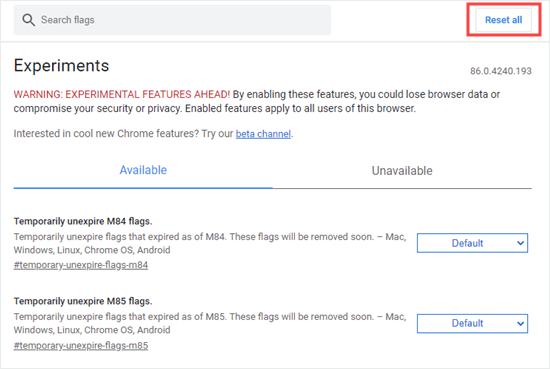
Um diese zu deaktivieren und die Chrome-Einstellungen zurückzusetzen, rufen Sie chrome://flags/ in Ihrem Browser auf und klicken Sie dann oben auf die Schaltfläche 'Alle zurücksetzen'.
Wenn die Website, auf die Sie zugreifen möchten, immer noch den Fehler anzeigt, müssen Sie die nächste Lösung ausprobieren.
Leeren Sie den DNS-Cache Ihres Computers
Ihr Computer speichert oft (cacht) die IP-Adressen von Websites, die Sie zuvor besucht haben. Wenn sich die IP-Adresse der Website geändert hat, kann dies den Fehler DNS_PROBE_FINISHED_NXDOMAIN verursachen.
Hier erfahren Sie, wie Sie Ihren DNS-Cache leeren.
Hinweis: Diese Anweisungen gelten für Windows 10 und höher. Für macOS-Anweisungen lesen Sie unseren Leitfaden zum Löschen Ihres DNS-Caches für verschiedene Betriebssysteme.
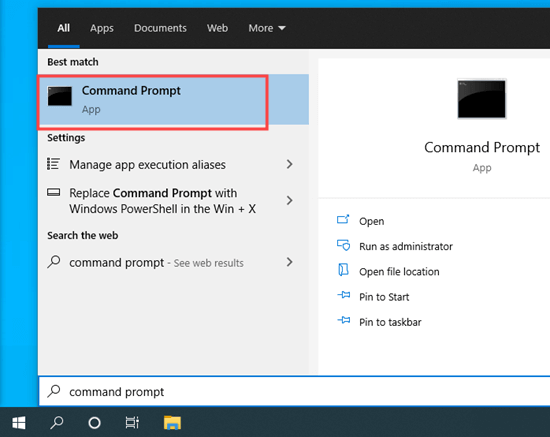
Suchen Sie zuerst die Eingabeaufforderung über das Startmenü. Öffnen Sie sie.
Tipp: Wenn Sie nicht als Administrator angemeldet sind, verwenden Sie die Option „Als Administrator ausführen“.
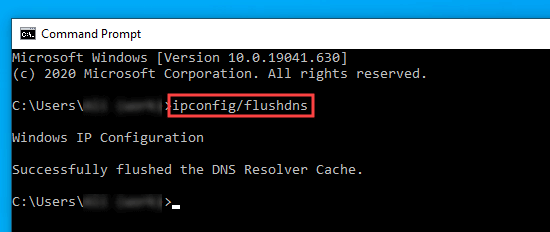
Geben Sie als Nächstes ipconfig/flushdns ein und drücken Sie die Eingabetaste auf Ihrer Tastatur.
Sie sollten dann eine Erfolgsmeldung sehen.
Versuchen Sie nun erneut, auf die Website zuzugreifen. Wenn der Fehlercode DNS_PROBE_FINISHED_NXDOMAIN weiterhin angezeigt wird, versuchen Sie die nächste Lösung.
IP-Adresse freigeben und erneuern
Der nächste Schritt ist die Erneuerung Ihrer IP-Adresse im Internet.
Öffnen Sie die Eingabeaufforderung, wie im vorherigen Schritt gezeigt. Geben Sie dann die folgenden Befehle in dieser Reihenfolge ein. Sie müssen nach jedem Befehl die Eingabetaste drücken:
ipconfig /release
ipconfig /flushdns
ipconfig /renew
Sie sehen nach der Eingabe des ersten und dritten Befehls ziemlich viele Informationszeilen. Das ist normal.
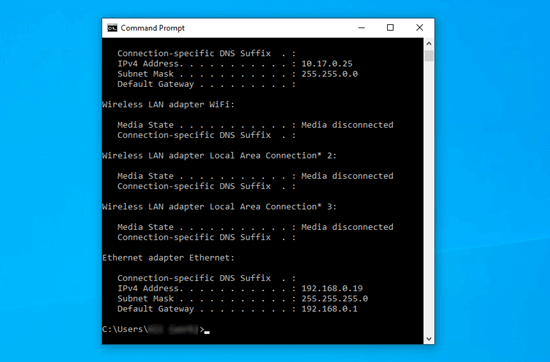
Wenn der Fehler DNS_PROBE_FINISHED_NXDOMAIN nach diesem Schritt immer noch angezeigt wird, können Sie die nächste Lösung ausprobieren.
Ändern Sie Ihre DNS-Server
Standardmäßig verwendet Ihr Computer den DNS-Server Ihres Internetdienstanbieters (ISP). Sie können dies ändern, um stattdessen öffentliche DNS-Server zu verwenden, um das Problem DNS_PROBE_FINISHED_NXDOMAIN zu beheben.
Hier sind einige beliebte öffentliche DNS-Server:
- Google:
8.8.8.8 - Cloudflare:
1.1.1.1 - Verisign:
64.6.64.6
Zur Veranschaulichung zeigen wir Ihnen, wie Sie Ihre DNS-Server mit den öffentlichen DNS-Servern von Google ändern.
Öffnen Sie unter Windows die Systemsteuerung und gehen Sie dann zu Netzwerk und Internet » Netzwerk- und Freigabecenter.
Klicken Sie als Nächstes auf den Link „Adaptereinstellungen ändern“ auf der linken Seite.
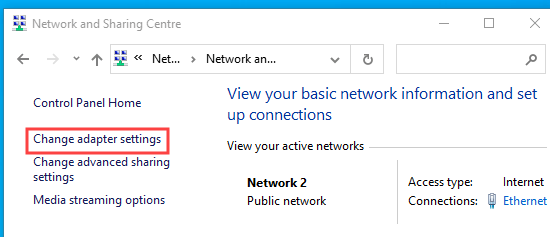
Sie sehen eine Liste von Verbindungen.
Klicken Sie mit der rechten Maustaste auf Ihre aktuelle Verbindung und wählen Sie die Option 'Eigenschaften'.
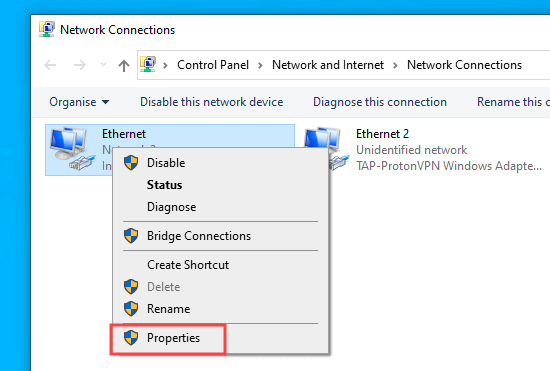
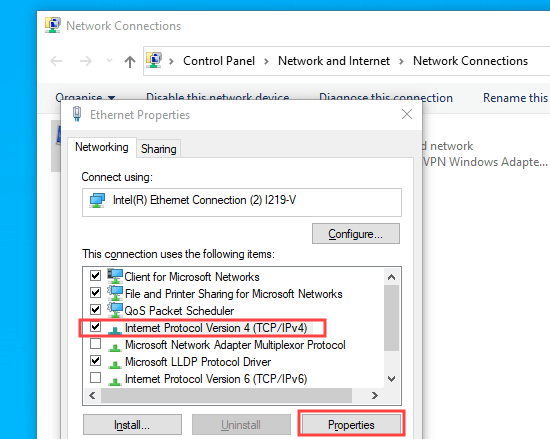
Klicken Sie dann auf 'Internetprotokoll Version 4 (TCP/IPv4)'.
Hier müssen Sie auf die Schaltfläche „Eigenschaften“ klicken.
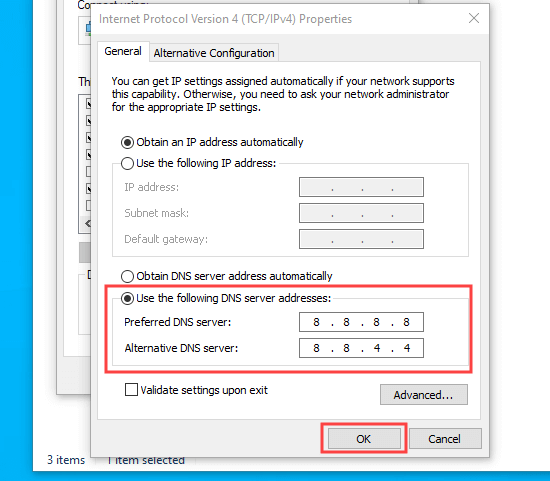
Danach müssen Sie die Option „Folgende DNS-Serveradressen verwenden“ auswählen und diese DNS-Server eingeben:
Bevorzugter DNS-Server: 8.8.8.8
Alternativer DNS-Server: 8.8.4.4
Klicken Sie dann auf die Schaltfläche 'OK', um Ihre Änderungen zu speichern.
Versuchen Sie es erneut mit der Website, um zu sehen, ob der DNS_PROBE_FINISHED_NXDOMAIN-Fehler behoben ist. Wenn nicht, können Sie die letzte erweiterte Methode ausprobieren.s
Starten Sie den DNS-Client-Dienst neu (nur Windows)
Wenn Sie ein Windows-Benutzer sind, können Sie den Fehler DNS_PROBE_FINISHED_NXDOMAIN beheben, indem Sie den DNS-Client-Dienst neu starten. Dieser Dienst ist für die Auflösung und Speicherung der IP-Adressen von Websites im DNS-Cache verantwortlich.
Manchmal funktioniert der DNS-Client-Dienst möglicherweise nicht richtig, was dazu führt, dass keine Website zugänglich ist.
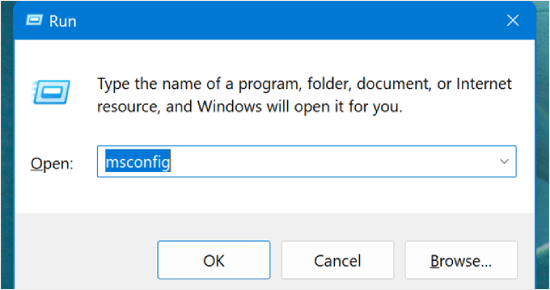
Um den DNS-Client-Dienst neu zu starten, drücken Sie die Tasten 'Windows' und 'R' auf Ihrer Tastatur. Geben Sie im Fenster 'Ausführen' 'msconfig' ein.
Wechseln Sie nun im Fenster „Systemkonfiguration“ zur Registerkarte „Dienste“.
Suchen Sie danach nach dem Dienst 'DNS-Client' und deaktivieren Sie das Kontrollkästchen. Klicken Sie dann einfach auf 'OK'.
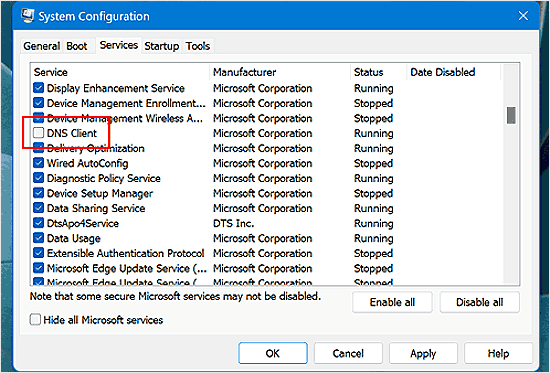
Versuchen Sie als Nächstes, Ihren Computer neu zu starten, und führen Sie denselben Vorgang erneut aus, sobald der Computer hochgefahren ist. Überprüfen Sie diesmal das Kontrollkästchen „DNS-Client“, um den Dienst zu aktivieren.
Nachdem Sie dies getan haben, sollte der Fehler DNS_PROBE_FINISHED_NXDOMAIN für diese Website hoffentlich nicht mehr auftreten.
Überprüfen Sie die 'hosts'-Datei Ihres Computers
Die Hosts-Datei ist eine Datei, die Ihr Computer verwendet, um Domainnamen IP-Adressen zuzuordnen. Wenn die Website in dieser Datei falsch eingetragen ist, kann dies die Ursache für das DNS_PROBE_FINISHED_NXDOMAIN-Problem sein.
Unter Windows finden Sie die lokale Hosts-Datei über den Datei-Explorer. Öffnen Sie zuerst den Datei-Explorer und suchen Sie dann den Ordner Windows auf Ihrem Computer. Er befindet sich normalerweise im Laufwerk C:.
Mac-Benutzer finden die Datei im Ordner /private/etc/hosts/.
Gehen Sie dann zu System32 » drivers » etc. Hier müssen Sie die hosts-Datei finden und doppelklicken, um sie zu öffnen. Wenn Sie aufgefordert werden, eine Texteditor-App auszuwählen, können Sie Notepad verwenden.
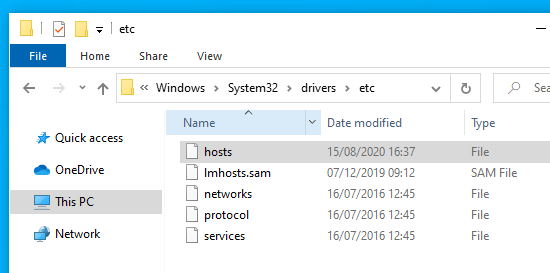
Überprüfen Sie nun, ob die Adresse der Website in der Hosts-Datei vorhanden ist.
Wenn ja, löschen Sie sie zusammen mit der IP-Adresse daneben. Speichern Sie dann die Datei.
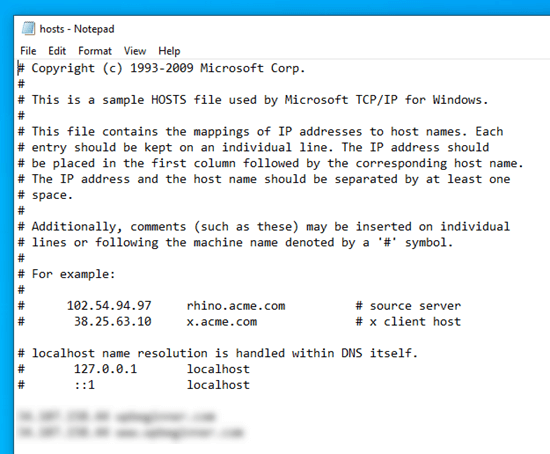
Wenn Sie fertig sind, öffnen Sie Ihren Browser und besuchen Sie die Website, um zu sehen, ob der Fehler DNS_PROBE_FINISHED_NXDOMAIN weiterhin besteht.
Weitere Expertentipps zur Behebung von WordPress-Fehlern
Haben Sie einen anderen WordPress-Fehler? Sehen Sie sich diese Anleitungen an:
- So beheben Sie „ERR_SSL_VERSION_OR_CIPHER_MISMATCH“ in WordPress
- So beheben Sie ERR_NAME_NOT_RESOLVED in WordPress (Schritt für Schritt)
- So beheben Sie den 504 Gateway Timeout-Fehler in WordPress
- So beheben Sie den 502 Bad Gateway-Fehler in WordPress
- So beheben Sie den ERR_CONNECTION_RESET-Fehler in WordPress
- So beheben Sie ganz einfach den Fehler „Diese Website kann nicht erreicht werden“ in WordPress
- So beheben Sie WordPress-Beitragsfehler 404 (Schritt für Schritt)
- So beheben Sie den Fehler 500 Internal Server Error in WordPress
- So beheben Sie den WordPress-Fehler „jQuery ist nicht definiert“ (6 Wege)
Wir hoffen, dieser Artikel hat Ihnen geholfen zu lernen, wie Sie den Fehler DNS_PROBE_FINISHED_NXDOMAIN beheben können. Möglicherweise interessieren Sie sich auch für unsere Tutorials zu den häufigsten WordPress-Fehlern und wie Sie diese beheben können, sowie für unseren Leitfaden zur Behebung von Problemen mit dem WordPress-Block-Editor.
Wenn Ihnen dieser Artikel gefallen hat, abonnieren Sie bitte unseren YouTube-Kanal für WordPress-Video-Tutorials. Sie finden uns auch auf Twitter und Facebook.




Cathy
Vielen Dank, Ihre Korrektur hat für mich funktioniert. Ich musste bis zur Änderung meiner DNS-Server gehen. Ich vermute, mein Problem hatte etwas mit dem kürzlichen Wechsel des Internetanbieters zu tun. Vielen Dank für Ihr Tutorial – es war leicht zu befolgen und sehr hilfreich
Yogesh
Ich kann mein Problem nach Befolgen aller Schritte nicht beheben.
Ich erhalte diese Fehlermeldung.
„Diese Website ist nicht erreichbar. Überprüfen Sie, ob ein Tippfehler vorliegt
Wenn die Schreibweise korrekt ist, versuchen Sie, die Windows-Netzwerkdiagnose auszuführen.
DNS_PROBE_FINISHED_NXDOMAIN“
WPBeginner-Support
Wenn alle unsere Empfehlungen fehlschlugen, wenden Sie sich bitte an die zuständige Person für die Domain Ihrer Website, damit diese sich darum kümmert und sicherstellt, dass keine Fehler vorliegen.
Administrator
Jean Damascene Nzabonantuma
Vielen Dank für diesen Beitrag. Er hat mir wirklich geholfen und das Problem behoben.
WPBeginner-Support
Schön zu hören, dass unser Leitfaden hilfreich war!
Administrator
Vivien Kooy
Vielen Dank für diesen Artikel, er hat mir geholfen, mein Problem zu lösen!
WPBeginner-Support
Schön, dass unser Leitfaden helfen konnte
Administrator
Thomson
Von all den Anweisungen, denen ich folgte, war dies die einzige, die mein Problem lösen konnte. Vielen Dank!
WPBeginner-Support
Schön, dass unsere Empfehlung hilfreich war
Administrator
Shawn
Es war wirklich hilfreich... Es hat funktioniert!
WPBeginner-Support
Schön, dass unsere Empfehlung helfen konnte
Administrator