


2026年にオンラインストアを始めるのに、技術的な専門知識やビジネス経験は必要ありません。なぜなら、私たちは数え切れないほどの初心者の方々が成功するショップを構築するお手伝いをしてきたからです。
WordPressを使えば、ウェブデザインやeコマースの経験がなくても、これまで以上に簡単に最初のオンラインストアを作成できます。
私たちはWordPressとEasy Digital Downloadsを組み合わせて、最小限の手間でデジタル商品を販売しています。また、多くのWordPressユーザーは、市場で最大のeコマースプラットフォームであり、非常に使いやすいWooCommerceに依存しています。
オンラインストアを開始するメリットは明らかです。柔軟な時間、低い初期費用、そしてビジネスの完全な管理。
始めるのは簡単ですが、適切なプラットフォームの選択から支払い設定まで、基本的なガイダンスが必要です。この初心者向けのガイドでは、オンラインストアの始め方をステップバイステップで説明します。
このガイドでは、適切なプラットフォームの選択からオンラインビジネスの構築、そして成功のための最適化まで、各ステップを順を追って説明します。
最高のオンラインストアプラットフォームは何ですか?
💡 エディターズノート: この記事では、オンラインストアを完全に管理できるWordPress.org + WooCommerceをお勧めします。このセクションをスキップして、すぐにストア構築のチュートリアルに進みたい場合は、チュートリアルを開始するに進んでください。😀
オンラインストアの開設はエキサイティングですが、最初の大きな疑問は圧倒されるかもしれません:どのeコマースプラットフォームを使うべきか?私たちは何千ものストアオーナーがこの決定を下すのを支援してきましたので、シンプルにしましょう。
基本的に、オンラインストアを構築するには2つの主な選択肢があります。WordPress.orgにWooCommerceのようなeコマースプラグインを追加するか、ShopifyやBigCommerceのようなホスト型プラットフォームを使用するかです。
物理的な店舗を所有するか賃貸するかの違いと考えてください。WordPress.orgとWooCommerceを使用すると、ストアを完全に所有することになります。ホスティングを選択し、すべてのコストを管理し、すべてを希望どおりにカスタマイズできます。
Shopifyのようなeコマースソリューションを使用することは、ショッピングモールで店舗を借りるようなものです。開始するのは簡単ですが、管理は少なくなり、ビジネスが成長するにつれてプラットフォームはより上位のプランにアップグレードする必要があることがよくあります。ましてや、提供されている機能に制限されます。
詳細については、Shopify vs. WooCommerceの比較記事をご覧ください。オンラインストアのさまざまなオプションの簡単な比較表を以下に示します。
| WordPress.org + eCommerceプラグイン | ホスト型ソリューション(Shopify、BigCommerce) | |
|---|---|---|
| 👍 メリット | • 完全なカスタマイズ制御 • 長期的なコスト削減 • すべてのデータとコンテンツを所有 | • セットアップが容易 • 組み込みのテクニカルサポート • 定期的な自動更新 |
| 👎 デメリット | • 初期設定に時間がかかる • 更新の責任を持つ • セキュリティを処理する必要がある | • 高い月額費用 • カスタマイズオプションの制限 • プラットフォームの機能に縛られる |
| 最適 | • 完全な管理を求める成長中のビジネス • 予算を意識した店舗オーナー • ユニークまたは複雑な店舗のニーズ | • すぐにセットアップしたい初心者 • 管理を任せたい • 基本的なニーズを持つシンプルなストア |
全体として、eコマースにはWordPress.orgを使用することをお勧めします。このプラットフォームの使用経験は豊富で、ロックインされたり、作成できるものに制限されたりしたことは一度もありません。さらに、ストアが成長しても、予期しないコストの増加に直面することはありません。
WordPressでは、特定のニーズに最適なeコマースプラグインを選択することもできます。
物理的な商品を販売したいですか?WooCommerceが対応します。デジタルダウンロードを販売したいですか?Easy Digital Downloadsが最適です。または、メンバーシップサイトを作成する必要がありますか?MemberPressをご覧ください。
オンラインストアの開始方法に関するこの完全ガイドでは、最も人気のあるeコマースプラグインであるWordPress.orgとWooCommerceを使用します。以下にカバーする簡単なステップを示します。リンクを使用して、お好みのトピックにスキップできます。
準備はいいですか?始めましょう。
ステップ1:販売する商品を選ぶ
WordPressオンラインストアを立ち上げる上で最初で、おそらく最も重要なステップは、何を販売するかを決めることです。製品の選択は、ブランドアイデンティティやウェブサイトの機能から、マーケティング戦略や運用ニーズまで、ビジネスのすべてを形作ります。
適切なオンラインビジネスのアイデアを見つけるために、これらの質問を自問自答することから始めることができます。
- 何に深く興味がありますか?情熱を注げる商品カテゴリーを選びましょう。オンラインストアの運営には時間と労力がかかるため、自分が大切に思っているものを販売することで、モチベーションを維持し、商品について知識を深めることができます。
- 地元の市場にギャップはありますか?時々、既存の製品をまだ利用できない市場に持ち込むことから、最高のeコマースビジネスのアイデアが生まれます。お住まいの地域や地域で、満たされていないニーズを探してください。
- 解決できる問題を見つけましたか?おそらく、解決策が必要な一般的な不満に気づいたでしょう。市場調査は、他の人々もこのペインポイントを共有しており、解決策にお金を払うかどうかを確認するのに役立ちます。
- 既存の製品を改善できますか?類似の製品が存在する場合は、独自の視点を考えてください。より良い品質、より低い価格、または見過ごされている特定のターゲット層を提供できるかもしれません。
潜在的な製品を特定した後、それらをどのように生産、調達、管理するかを決定する必要があります。下の表は、主な選択肢の一部を示しています。
| ビジネスモデル | それは何ですか? | 要件 | 最適 |
|---|---|---|---|
| 🎨 自家製製品 | 個人のスキルと創造性を使って手作業で製品を作る | • 作業スペースと基本的なツール • クリエイティブなスキルと時間 • 品質素材 | ユニークで手作りの商品を販売したいクリエイティブな人々 |
| 📦 卸売 | より低価格で商品を大量購入し、再販する | • 在庫用の保管場所 • 事前に在庫を購入するための資金 • 整理能力 | 実績のある商品を求めており、保管に対応できる販売者 |
| 🖼️ プリント・オン・デマンド | 販売後に製造される製品にデザインを配置する | • 基本的なデザインスキル • コンピューターとインターネット • 写真編集の知識 | 低リスクで始めたいアーティストやクリエイター |
| 🚚 ドロップシッピング | 他の人が保管・発送してくれる商品を販売する | • リサーチおよびマーケティングスキル • カスタマーサービス • 基本的な技術セットアップ | 最小限の投資で始めたい初心者 |
| 💻 デジタル製品 | コースや電子書籍などのダウンロード可能な商品を販売する | • 専門知識 • コンテンツ作成スキル • 基本的な技術理解 | 受動的収入の可能性を求める専門家やクリエイター |
| 🏭 製造業 | 製品アイデアを製造する工場と提携する | • 製品デザイン • より大きな初期予算 • 開発のための忍耐 | 大規模にユニークな製品を作成する準備ができているビジネス |
さらに、eコマース商品の適切な価格設定方法も検討する必要があります。この決定は、利益率からターゲット市場まで、すべてに影響します。
詳細については、eコマースの価格設定モデルの初心者ガイドで、実績のあるすべての価格設定戦略を詳しく説明しました。
販売したい商品がわかったら、次のステップに進むことができます。
ステップ2:ブランドデザイン
この段階では、何を販売するか、ターゲット顧客は誰かについて把握しています。次に、顧客の注意を引き、信頼を築くようなブランドを作成する時間です。ブランドデザインは、ウェブサイトからパッケージングまであらゆるものに影響を与えるため、正しく行う価値があります。
まずはあなたのビジネス名から始めましょう。覚えやすく、何をしているかを明確に伝える名前が良いでしょう。また、スペルが簡単で、覚えやすく、ブラウザに入力しやすいことも重要です。
例えば、私たちの名前WPBeginnerを見てみましょう。シンプルで分かりやすく、WordPress初心者のお手伝いをしていることを訪問者にすぐに伝えることができます。

名前を決める前に、ドメイン名として利用可能かどうかを確認してください。理想的には、ビジネス名とドメイン名は完全に一致する必要があります。これにより、顧客はあなたのストアを見つけやすく、覚えやすくなります。
また、選択した名前が商標の問題を引き起こす可能性があるかどうかを調べてください。WIPOなどの商標データベースを検索して、名前が他人に取得されていないことを確認してください。
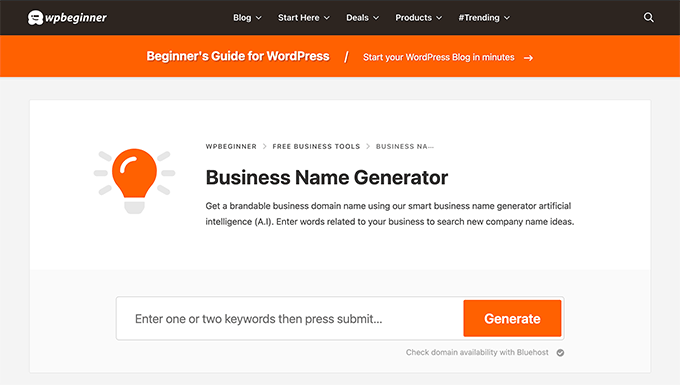
ブレインストーミングの助けが必要な場合は、無料のビジネス名ジェネレーターを試すことができます。
次にロゴデザインです。最新のAI搭載のロゴメーカーにより、プロフェッショナルなロゴデザインが誰にでも手頃な価格で利用できるようになりました。
最も優れたロゴは、しばしば最もシンプルなものであることを忘れないでください。NikeのSwooshやAppleのリンゴを考えてみてください。これらの象徴的なシンボルは、効果的なロゴが記憶に残るために複雑である必要がないことを証明しています。
詳細については、ロゴの作成方法に関する初心者ガイドをご覧ください。

あなたのカラー スキームは、もう一つの重要な要素です。選択した色は、ウェブサイト、ソーシャルメディア プロファイル、マーケティング資料など、あらゆる場所で使用されます。
異なる色は異なる感情を呼び起こし、顧客に異なるメッセージを伝えます。
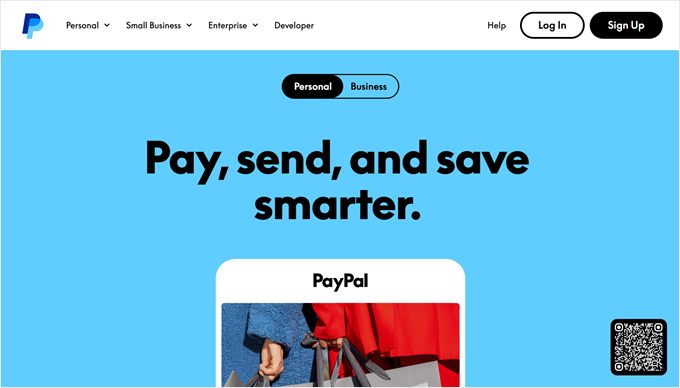
例えば、青はしばしば信頼とプロフェッショナリズムを表します。そのため、PayPalやVisaのような企業はそれを主要な色として使用しており、顧客は取引時に安心感を得ることができます。
最後に、タイポグラフィ(使用するフォント)を検討する必要があります。優れたタイポグラフィは、コンテンツを読みやすくすると同時に、ブランドの個性を強化します。
例えば、Times New Romanのようなセリフフォントは伝統と信頼性を促進することが多いですが、Arialのようなサンセリフフォントは現代性とシンプルさを示唆します。
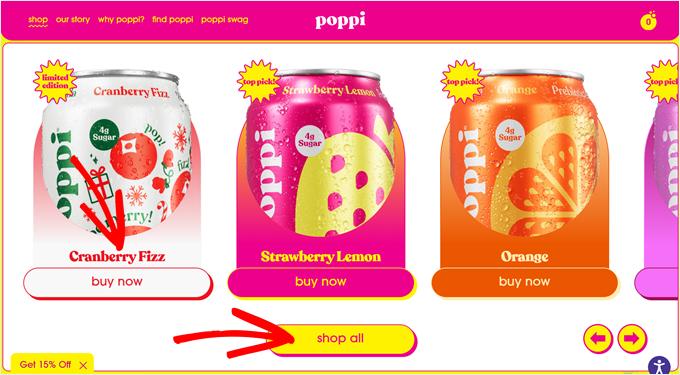
注意を引くために見出しやその他の重要な要素には1つのフォントを、読みやすさを維持するために本文には別のフォントを選択することをお勧めします。以下は、Poppiによる良い例です。
ブランディングのデザインが完了したら、オンラインビジネスの登録と設定に進むことができます。
ステップ3:事業登録
✋ 重要事項:以下の情報は一般的なガイダンスのみを目的としており、法的助言ではありません。お客様のビジネスが該当地域の関連規制を遵守していることを確認するために、地方自治体、法律専門家、または会計士に相談することを強くお勧めします。
オンラインストアの始め方を学ぶ準備はほぼ整いましたが、その前に、ビジネスを公式にする必要があります。
一部の事業主は、WordPressサイトを立ち上げた後でこれを行うことを選択します。これにより、最小限の投資で市場や製品のアイデアをテストできます。一方、ローンチ前に登録することを好む人もいます。これにより、最初から事業経費の控除を請求でき、潜在的な法的問題を回避できます。
正確なプロセスは場所によって異なりますが、一般的に必要となる主なものは次のとおりです。
📝 事業ライセンス – これは事業を運営するための公式な許可証です。ほとんどの地域で、少なくとも基本的な事業ライセンスが必要です。販売するものによっては、追加の許可が必要になる場合があります。
💰 税務登録 – 売上税を徴収および支払いするには、税務ID番号が必要です。
⚖️ 事業形態 – 個人事業主、有限責任会社(LLC)、または法人として事業を行うかを決定します。それぞれに異なる法的および税務上の影響があります。
🏦 銀行口座 – 専用のビジネス銀行口座を開設することで、個人とビジネスの財務を分離できます。これにより、会計が容易になり、顧客に対してよりプロフェッショナルに見えます。
🛡️ 事業保険 –小規模ビジネスでも予期せぬ課題に直面する可能性があります。この保険は、オンラインストアをさまざまなリスクや潜在的な損失から保護できます。
💳 ビジネス クレジット カード – 事業経費用の個別のクレジットカードは、支出の追跡とビジネス クレジットの構築に役立ちます。
すべての法的手続きが完了したので、WordPressでオンラインストアを作成する方法に関する詳細なステップバイステップガイドに進むことができます。
ステップ4:WordPressホスティングとドメイン名の設定
WordPress.orgでオンラインストアの構築を開始する前に、2つの重要なものが必要です:ドメイン名とウェブホスティング。
オンラインストアの立ち上げを、実店舗の開店と考えてみてください。顧客が見つけられる住所と、店舗を構える実際の建物が必要です。
ドメイン名は、顧客がストアにアクセスするためにウェブブラウザに入力するものです。たとえば、誰かが私たちのウェブサイトを見つけたい場合、wpbeginner.comと入力します。
ドメイン名は通常、年間約15ドルで、.com、.shop、.storeなどの異なる末尾を選択できます。
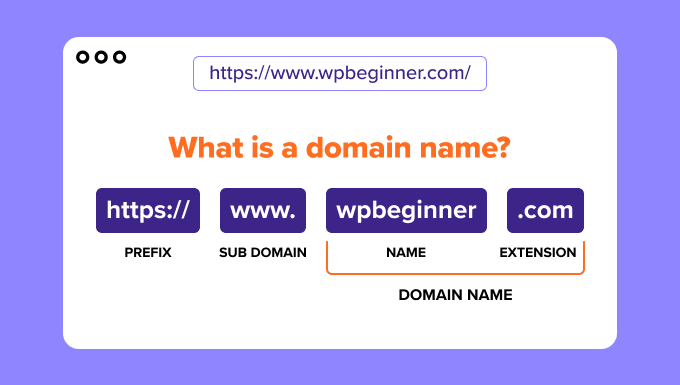
一方、ウェブホスティングは、ストアのコンテンツのスペースを借りるようなものです。すべての商品写真、説明、その他のすべてが保存される場所です。物理的な店舗にさまざまなサイズの建物が必要なのと同様に、ウェブサイトはサイズとニーズに応じてさまざまな種類のホスティングが必要です。
利用可能なホスティングオプションをすべて見ると、頭が混乱するかもしれません。共有ホスティング、マネージド WordPress ホスティング、VPSなど、さまざまな種類があります。
私たちは長年にわたり数十社のホスティング会社をテストしてきましたが、新しいWordPressオンラインストアの場合、一貫してBluehostをお勧めしています。理由は次のとおりです。
- 初年度は無料のドメイン名を提供します(14.99ドルお得です!)。
- Bluehostは、セキュリティ証明書(SSL)を自動的かつ無料で処理します。これは、顧客データを保護し、安全に支払いを受け付けるために、2026年のすべてのオンラインストアにとって必須です。
- 2005年からWordPress.orgが推奨するホスティングです。
- 新規事業主向けの価格設定で、手頃な価格です。
- 彼らのオンラインストアプランにはWordPress + WooCommerceがプリインストールされているため、ウェブサイトの設定の一部はすでに完了しています。
当社の創設者であるSyed BalkhiもBluehostの大ファンです。


私は2012年からBluehostを推奨していますが、品質への取り組みは長年にわたって向上するばかりです。
私はBluehostで複数の個人およびビジネスウェブサイトをホストしています。使いやすさと信頼性により、私にとって最適な選択肢となっています。
初心者の方でも、オンラインでの存在感を高めたい方でも、Bluehost はしっかりとしたホスティングプラットフォームを提供します。
このウェブホスティングプロバイダーの詳細については、完全な Bluehost レビューをお読みください。
素晴らしいニュースです!WPBeginner読者の皆様のために、特別なBluehostのディールをご用意しました。ドメイン名が無料で、ホスティングも大幅割引になります。下のリンクをクリックして開始するか、Bluehostのクーポンコードをご覧ください。
注意: 当社のBluehostリンクをご利用の場合、当社は手数料を得ますが、それは追加料金なしで利用できるということです。実際、特別な割引契約のおかげで、より安く利用できます。どのホスティング会社とも提携できますが、当社は実際に使用し、信頼しているサービスのみをお勧めします。
それでは、ドメインとホスティングの購入に進みましょう。Bluehostのリンクをクリックした後、黄色の「今すぐ始める」ボタンをクリックする必要があります。

次のページでさまざまなホスティングプランが表示されます。
オンラインストアを構築されるので、eコマースエッセンシャルプランをお勧めします。このプランには、WooCommerceがすでにインストールされており、販売を開始するために必要なすべてが含まれています。このプランを選択するには、「プランを選択」をクリックしてください。
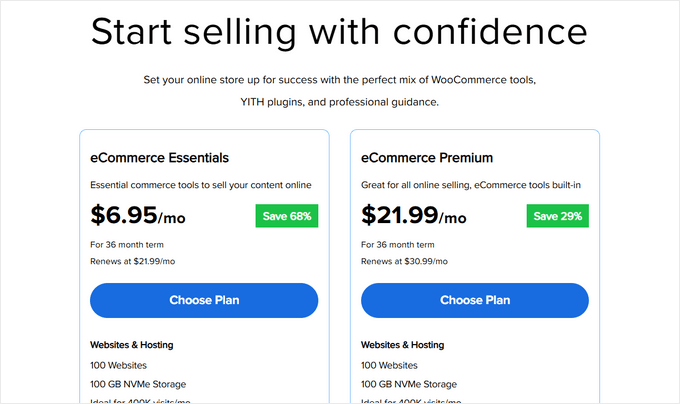
ここからが楽しい部分です。それはドメイン名の選択です。新しいドメインを作成するか、すでに所有しているドメインを使用するか、2つのオプションが表示されます。
新しいドメインの場合は、ボックスに希望の名前を入力するだけです。すでにドメインをお持ちですか?そこに入力するための別のセクションがあります。
利用可能な場合は、.comドメインを選択することを強くお勧めします。ほとんどの人は、ウェブアドレスを入力するときに自動的に.comを入力します。ただし、.comが取得されている場合は、代替のドメイン拡張子に関するガイドを参照して、他のプロフェッショナルなオプションを確認してください。
ドメイン名を選択したら、「ドメインを検索」をクリックして続行してください。

最後に、チェックアウトページに進むことができます。ここでは、プロセスを完了するためにアカウント情報と支払い情報を追加する必要があります。
購入が完了したら、メールの受信トレイにアクセスしてください。そこにはBluehostのログイン情報があります。これにより、ウェブホスティングダッシュボードにログインしてウェブサイトを管理できます。
ステップ5: WordPressのインストール
私たちのBluehostリンクを使用する最も良い点は次のとおりです。WordPressとWooCommerceは、ホスティングとともにプリインストールされています。Bluehostは、技術的な詳細に対処したくない人のために、この自動セットアップを作成しました。
新しいWordPressサイトへのアクセスは簡単です。Bluehostアカウントにサインインし、左側のメニューで「Webサイト」セクションを見つけて、「サイトの編集」をクリックするだけです。これでサイトにアクセスできます!

また、ウェブブラウザでドメイン名の後に/wp-admin/と入力することもできます(例:mystore.com/wp-admin/)。これにより、WordPressダッシュボードに直接移動します。これがあなたのWordPressログインURLです。
SiteGround、Hostinger、またはHostGatorのような他のホスティング会社を使用していますか?問題ありません。主要なWordPressホスティングプロバイダーの詳細な手順を含む、WordPressインストールガイドをご覧ください。
WordPressの準備ができたので、エキサイティングな部分に進むことができます。WooCommerceの設定です。
ステップ6:WooCommerceストアの設定
WooCommerceがプリインストールされている場合、WordPressダッシュボードにログインすると、ほとんどの場合WooCommerceセットアップウィザードが表示されます。
しかし、そうでない場合は心配しないでください。WooCommerceを簡単にインストールする方法のチュートリアルを読むことができます。これは、インストールプロセスを段階的に説明します。
WordPressにWooCommerce eコマースプラグインをインストールしたら、「ストアの設定」をクリックしてセットアップウィザードを開始できます。
このステップは技術的にはスキップできますが、推奨しません。このセットアップウィザードは、WooCommerceストアのページを自動的に作成してくれるからです。これにより、ゼロから作成する必要がなくなります。
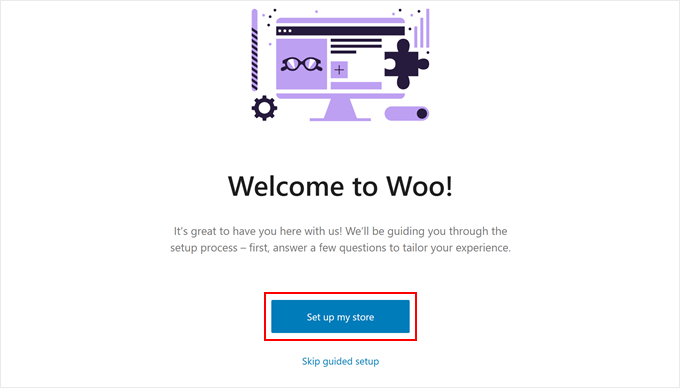
次のページで、WooCommerceはオンラインビジネスオーナーとしてのあなたに関する質問をします。
始めたばかりの場合は、「ビジネスを始めたばかりです」オプションを選択できます。
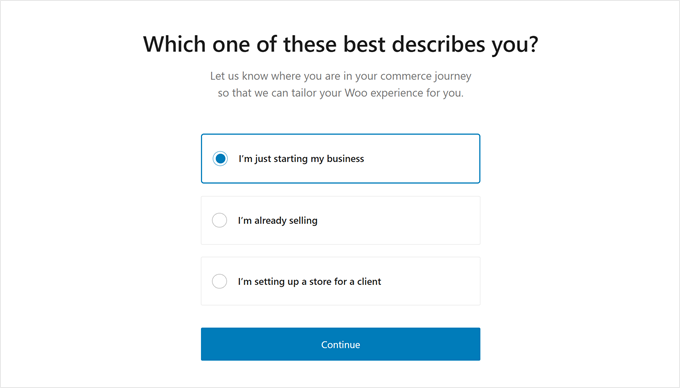
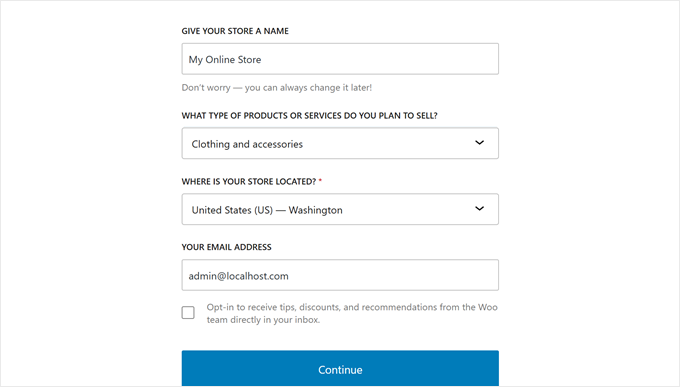
次に、WooCommerceにビジネスに関する情報を提供する必要があります。これには、ビジネス名、製品の種類、店舗の場所、およびビジネスメールアドレスが含まれます。
これらの詳細をすべて入力したら、「続行」をクリックします。
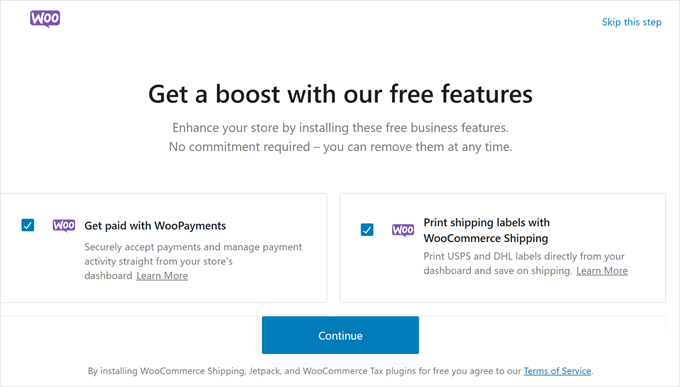
次のページで、WooCommerceはインストールを選択できる無料のWooCommerce拡張機能を表示します。
使用する予定のものをクリックし、「続行」をクリックできます。または、「このステップをスキップ」ボタンをクリックすることもできます。
これで、プラグインがインストールされるまで数分待つ必要があります。
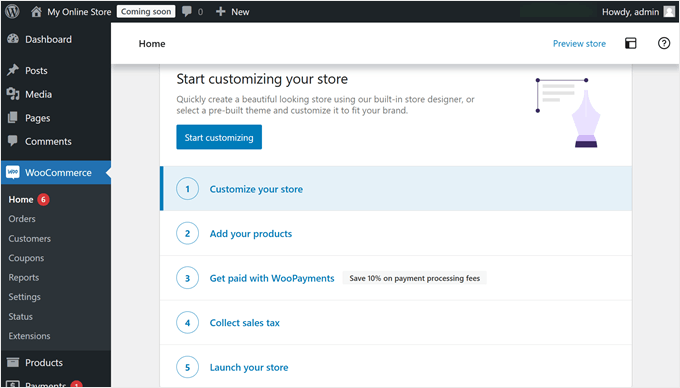
セットアップが完了すると、WooCommerceプラグインページにリダイレクトされ、オンラインストアを構築するために行うべきことのチェックリストが表示されます。
ステップ7: オンラインストアのデザインを選択・カスタマイズする
前のセクションで見たように、WooCommerceストアを構築するための最初のステップは、適切なWordPressテーマの選択です。
テーマはストア全体のデザインパッケージと考えてください。製品の見え方から、WordPressオンラインストアでの顧客のジャーニーまで、すべてを制御します。
WordPressには数千ものテーマがありますが、オンラインストアに適したものはそれほど多くありません。商品を魅力的に見せ、チェックアウトプロセスをスムーズに進めるためには、WooCommerce専用に構築されたテーマが必要です。
そのため、選択を支援するために、最高のWooCommerceテーマの厳選リストを作成しました。
オンラインストア用のWordPressテーマのインストールは簡単です。WordPressダッシュボードで外観 » テーマに移動し、「新しいテーマを追加」をクリックするだけです。そこから、好きなテーマを閲覧してインストールできます。

テーマのカスタマイズに関しては、WordPressではクラシックテーマカスタマイザーまたはブロックテーマ用の新しいフルサイトエディターの2つのオプションがあります。
どちらの使用方法についても、WordPressウェブサイトの編集方法に関する究極のガイドで詳細な手順を説明しています。
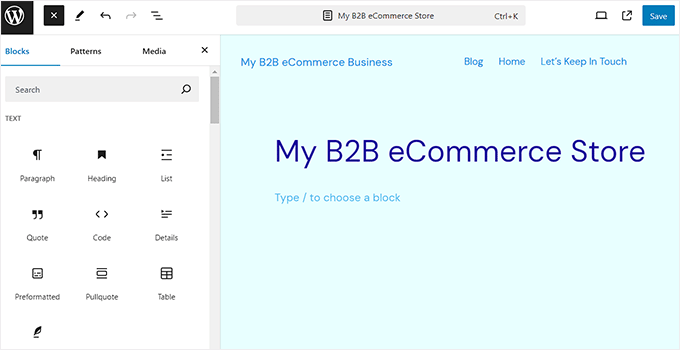
どちらも問題なく動作しますが、正直なところ?代わりにSeedProdのテーマビルダーを使用することをお勧めします。
なぜSeedProdなのか? プロのデザイナーが指先ひとつで使えるようなものです。誰でも使えるシンプルなドラッグ&ドロップページビルダー、350以上の既製のウェブサイトデザイン、そして数秒でストア全体のデザインを作成できるAIウェブサイトビルダーが利用できます。
さらに、当社のパートナーブランドの中には、SeedProdを使用してウェブサイト全体を作成し、その結果を気に入っている企業もあります。詳細については、SeedProdの詳細レビューをご覧ください。
ここでは、オンライン衣料品店向けのSeedProdテーマの優れた例を紹介します。

このようなeコマースウェブサイトビルダーを使用すると、オンラインストアを希望どおりの外観と機能にカスタマイズできます。また、検索エンジン最適化(SEO)にも対応しているため、検索エンジン向けにストアを最適化し、潜在顧客が商品を見つけやすくすることができます。
Stacey Corrin, Lead Writer for SeedProd
 Stacey Corrin, Lead Writer for SeedProd
SeedProdには、60秒未満でカスタムテーマを作成するAIウェブサイトビルダーも付属しています。
その速さを実感したいですか?以下のビデオをご覧ください:
どちらの方法を選んでも、ご自身の快適レベルに合っていることを確認してください。最高のウェブサイトデザインツールは、あなたが最も使いやすいツールです。そうでなければ、ツールの複雑さにすぐにイライラしてしまうでしょう。
また、デザインをすぐに完璧にしようとプレッシャーを感じる必要はありません。テーマのカスタマイズは継続的なプロセスであり、ストアが成長するにつれていつでも変更できます。
ストアページに関する具体的なヘルプについては、WooCommerceページの編集方法に関するガイドをご覧ください。
ステップ8:オンラインストアに商品を追加する
それでは、ストアに商品を追加していきましょう。手順は簡単です。WordPressメニューから製品 » 新規追加に移動します。次に、製品のタイトルと説明を追加できます。
ここから、WooCommerceの簡単ガイドで、オンラインストアに商品を追加する方法のチュートリアルに従うことができます。
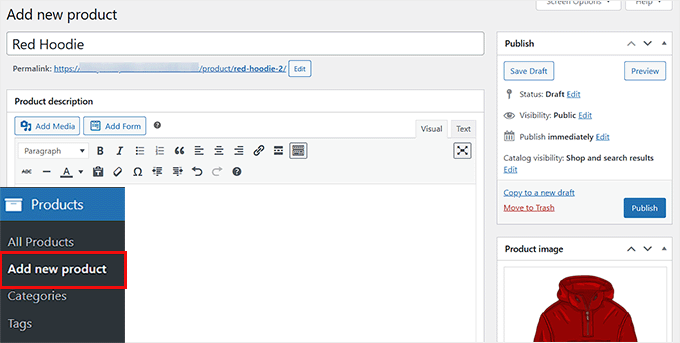
このガイドでは、商品画像のアップロードから、商品へのカテゴリ、タグ、属性の追加まで、すべてをカバーしています。
まだ商品が準備できていませんか? 問題ありません! 商品がある場合のストアの見栄えを確認するためにサンプルデータを追加できます。WooCommerceサンプルデータの追加方法に関するガイドでその方法を紹介しています。
CSVスプレッドシートに商品情報をリストしている場合は、一度にすべてインポートすることで時間を節約することもできます。WooCommerce商品のインポートとエクスポートに関するチュートリアルでは、手動で商品を追加するのを避ける方法を紹介しています。
商品を追加したら、顧客にとってより魅力的にする方法は次のとおりです。
- 複数の画像を含む魅力的な商品ギャラリーを追加します。
- 注意を引く、短くてキャッチーな商品紹介文を含めます。
- 機能を実演するために商品動画を埋め込みます。
- 一般的な顧客の質問に対応するために商品Q&Aセクションを追加します。
- 繰り返し販売のために商品サブスクリプションを設定します。
- 在庫管理で売り切れを防ぎます。
その他にも、WooCommerceの商品ページを最適化する必要があります。商品ページはデジタルショールームのようなものです。プロフェッショナルに見え、WooCommerceの訪問者を顧客に変える必要があります。
これらのページをどのようにカスタマイズするかは、テーマの選択に大きく依存します。一部のテーマには製品表示用の特別な機能が含まれていますが、他のテーマは基本的なレイアウトしか提供しません。
ここでSeedProdが真価を発揮します。商品ページを強化するための強力なツールを提供します。たとえば、信頼を築き、潜在的なバイヤーを説得するために、星評価付きの顧客レビューを追加できます。
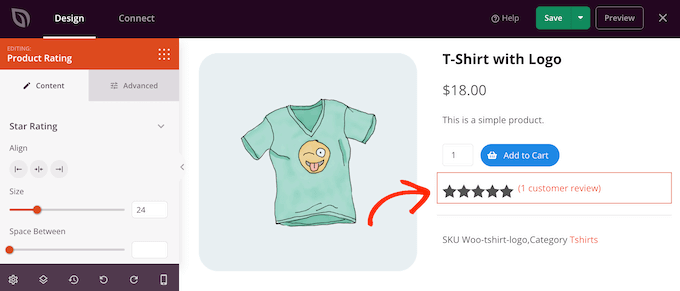
その他にも、アップセル用の関連商品を表示したり、ユーザーが商品を比較するのに役立つ最近閲覧した商品、ユーザーが商品を共有するためのソーシャルボタンなどを表示できます。
商品ページをより効果的にするためのすべての方法を学びたいですか? コードなしでWooCommerceの商品ページをカスタマイズする方法に関するガイドをご覧ください。
ステップ9:支払い、税金、配送の設定
さあ、オンラインストアが注文を受け付けられるように準備しましょう。まず、支払い設定に焦点を当てましょう。
WooCommerce » 設定 に移動し、「支払い」タブをクリックします。代金引換、小切手、銀行振込などの基本的なオプションから始めます。WooCommerceは、WooPaymentsという独自の決済ゲートウェイも提供しています。
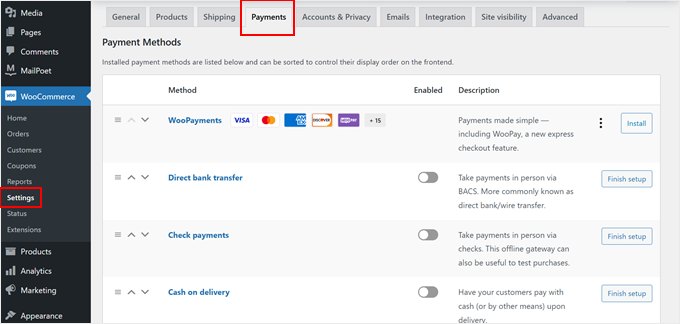
WooPaymentsは便利そうに見えますが、常に最良の選択肢とは限りません。すべての国で利用できるわけではなく、一部のユーザーは支払い保留の問題を報告しています。
他の選択肢も検討することをお勧めします。例えば、FunnelKitの無料ゲートウェイプラグインであるStripeなどです。これは、手動で技術的なAPIキーをコピー&ペーストすることなく、数秒でアカウントを接続できる、はるかに簡単なセットアップウィザードを備えているため、多くの場合、より良い選択肢となります。
簡単なセットアップに加え、FunnelKitはApple PayやGoogle Payによるワンクリック決済などの便利な機能を提供します。また、決済が失敗した正確な理由を説明する詳細な注文メモなど、より優れたトラブルシューティングツールも含まれており、顧客が購入を完了できるよう支援できます。
以下に、その他のWooCommerceの支払いオプションも確認することをお勧めします。
- 様々な支払いオプションから選択できるようにします。
- クレジットカード決済を受け付けます。
- 高額商品の分割払いを設定します。
- サブスクリプションの定期的な支払いを受け付けます。
- 「今すぐ購入、後払い」オプションを追加します。
- Venmoのようなデジタルウォレットを有効にします。
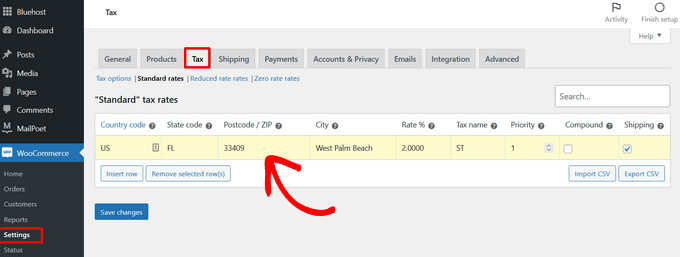
次に、税金について説明します。WooCommerce » 設定に移動し、「税金」タブをクリックします。
「税金オプション」では、税金を価格に含めるかどうか、店舗やカートで税金を表示するかどうか、税金計算の基準、特別な税クラスを追加するかどうかを選択できます。

次に、「標準税率」の下で税率ルールを設定できます。販売する国や地域、各地域の税率、および異なる税金(GSTやVATなど)の名前などの詳細を入力してください。
ただし、税率を手動で入力することは、特に異なる税法を持つ複数の州や国に販売している場合、非常に困難になる可能性があります。
ほとんどの初心者には、WooCommerce Tax拡張機能のような無料ツールを使用することを強くお勧めします。インストールすると、顧客の正確な場所に基づいてチェックアウト時に正しい売上税を自動的に計算することで、すべてを処理してくれます。これにより、作業時間を節約し、高額な間違いを回避できます。
あるいは、税率のリストが長い場合は、CSVファイル経由でインポートすることで時間を節約できます。
完了したら、「変更を保存」をクリックすることを忘れないでください。
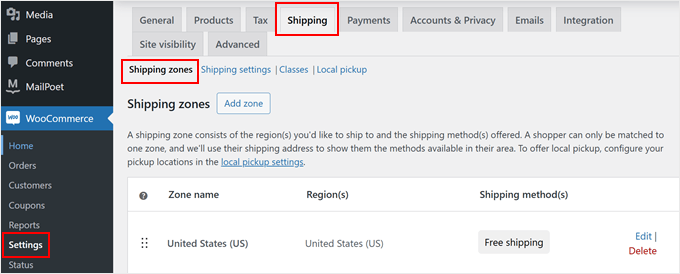
最後に、配送設定を行いましょう。これは、WooCommerceの設定にある「配送」タブで見つけることができます。
「配送ゾーン」を使用して、どこに配送するかを定義し、各地域に送料無料や均一料金などの異なる配送方法を設定できます。
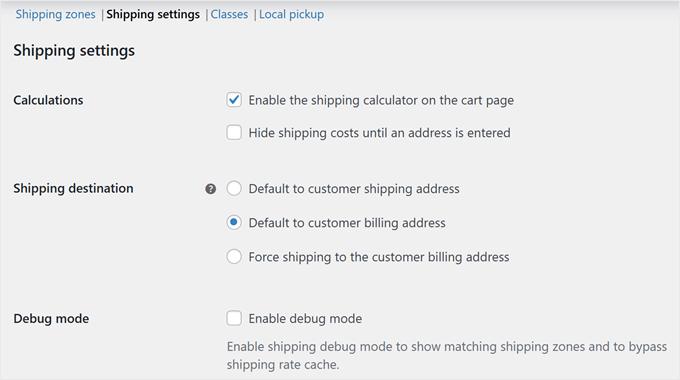
「配送設定」では、カートページに配送料金計算機を表示するかどうか、デフォルトの配送先住所(配送先または請求先住所)の設定、問題のトラブルシューティングが必要な場合に配送デバッグモードを有効にするなどの重要なオプションを設定できます。
チェックアウトまで配送料を隠さないようにしてください。これはしばしばカート放棄につながります。ショッピングプロセスの早い段階で配送料を透明にすることは、顧客との信頼関係を築くのに役立ちます。
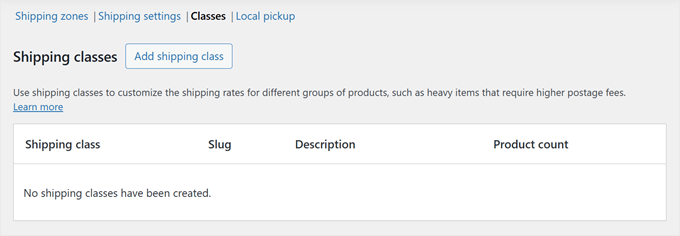
「クラス」の下で、異なる製品に対して特別な配送料を設定できます。
例えば、重量のある商品や特別な取り扱いが必要な壊れやすい商品には、より高い料金を設定しても構いません。
顧客が注文を追跡しやすくするために、オンラインストアに配送追跡機能を追加することを検討してください。
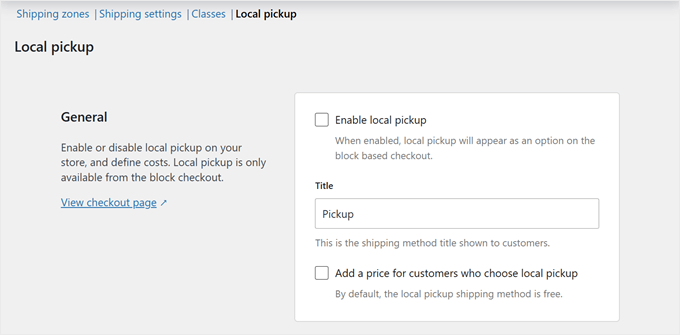
地域での受け取りを提供しますか?「地域での受け取り」タブでこのオプションを有効にできます。
デフォルトでは無料ですが、ビジネスのニーズに応じて価格設定を追加できます。
オンラインストアは注文を受け付ける準備ができました。しかし、まず、ビジネスを成功させるために微調整する必要があります。
ステップ10:オンラインストアを最適化する
オンラインストアを立ち上げる前に、いくつかの重要な最適化を設定することをお勧めします。これらは必須ではありませんが、ストアの成功を大幅に向上させ、顧客により良いショッピング体験を提供することができます。
すべてのWordPressオンラインストアに必要な、3つの必須WordPressプラグインから始めましょう。

ストアをGoogleアナリティクスに接続します
気に入っている点: WordPressで顧客の行動や売上データを直接確認できます
有料プランは年間99.60ドルから

オンラインストアを検索エンジン向けに最適化します
おすすめの理由: 自動化された機能で複雑なSEOをシンプルに
有料プランは年間$49.60から

最適化されたチェックアウト体験を作成します
気に入った点: スマートなチェックアウトフローでカート放棄を削減
有料プランは年額99.50ドルから
これらの必須事項に加えて、検討すべきその他の重要な最適化を以下に示します。
📞 お問い合わせフォーム – すべてのプロフェッショナルなストアには、顧客が連絡できる手段が必要です。顧客との信頼を築くプロフェッショナルなお問い合わせフォームの作成には、WPFormsをお勧めします。
🔍 商品検索 – 潜在的な購入者が希望の商品を探しやすくします。SearchWPを使用して、WooCommerceの検索エンジンを改善してください。
⭐ 社会的証明 – 他の顧客があなたのストアを信頼していることを潜在的な顧客に示します。ライブ販売通知を表示するにはTrustPulseを、GoogleやTrustpilotなどのプラットフォームからのレビューを表示するにはSmash Balloon Reviews Feedを使用してください。
📱 顧客への通知 – 連絡を取り合うことで、顧客のリピートを促します。ブラウザ通知にはPushEngageを、メールマーケティングにはConstant Contactをお勧めします。
💾 バックアップ – ストアのデータとコンテンツを予期せぬ問題から保護します。信頼性の高いストア全体のバックアップを作成するには、Duplicator をお勧めします。
🔒 セキュリティ – ストアと顧客データを脅威から安全に保ちます。追加のセキュリティ機能とパフォーマンス向上のために、Cloudflare をお勧めします。
🌎 翻訳 – オンラインストアを多言語化して、世界中のより多くの顧客にリーチしましょう。WooCommerceウェブサイト全体を自動的に翻訳するには、Weglot を使用することをお勧めします。
オンラインストアを改善するための、専門家が選んだ最高のWooCommerce拡張機能もチェックすることをお勧めします。
専門家のアドバイス: ローンチの準備はできましたか?究極のeコマースローンチチェックリストを確認して、重要なことを見落としていないか確認してください。
ステップ11:ビジネスを成長させるためにWordPressをマスターする
WordPressは非常に強力で柔軟ですが、特に初心者にとっては、時に圧倒されることがあると理解しています。そのため、皆様の成功を支援するための無料リソースを多数作成しました。
WPBeginnerでは、技術に詳しくなくてもWordPressを簡単に理解できるようにしています。以下は、私たちから学べるすべての方法です。
学習リソース
- 詳細なWordPressチュートリアルのためのWPBeginnerブログ
- ステップバイステップのビジュアルガイドについては、WPBeginnerビデオをご覧ください。
- WordPress用語を簡単に理解するためのWPBeginner辞書
- 定期的なビデオチュートリアルを含むWPBeginnerのYouTubeチャンネル
コミュニティサポート
- Facebookで最大のWordPressグループで無料の専門家サポートを受けるためのWPBeginner Engage Facebookグループ
- 私たちチームへの直接の質問はお問い合わせフォームから
ツールの推奨事項
- 無料の成長リソースについては、WPBeginnerビジネスツールをご覧ください。
- 限定WordPress割引については、WPBeginnerディールをご覧ください。
- 最高のWordPressプラグイン、テーマ、ツールを見つけるためのWPBeginnerソリューションセンター
- 私たちが使用しているツールとプラグインを正確に確認するには、WPBeginnerブループリントをご覧ください。
また、ユーザーがWPBeginnerの無料リソースを最大限に活用する方法を示すガイドもあります。
多くのユーザーは、Googleで質問を入力し、最後に「wpbeginner」を追加しています。これにより、WPBeginnerの関連記事が表示されます。例:「how to add product search in woocommerce wpbeginner.」
ステップ12:さらに進む
この時点で、WordPressでオンラインストアを作成する方法の基本を学びました。しかし、オンラインストアは実質的にあらゆるものを販売できるようにカスタマイズできることをご存知でしたか?
ここに、ユーザーが販売を支援したエキサイティングな商品例をいくつかご紹介します。
- 家具
- 写真
- 動画
- デジタルアートとグラフィック
- フォント
- オンラインブティック
- オーディオブック
- 音楽
- オンラインマーケットプレイス
- イベントチケット
- ExcelまたはGoogleスプレッドシート
- オンライン古着屋
- 自動車部品
一番良いところは? WooCommerceなら、適切なプラグインと設定があれば、これらのどれでも販売可能です。コーディングは不要です。
他のオプションを検討したいですか?さまざまな製品タイプ向けのWordPress eコマース設定の詳細ガイドをご覧ください。
オンラインストアの開始に関するFAQ
当社の多くのユーザーは、オンラインストアで自身のビジネスを開始することについて、定期的に私たちに質問を寄せています。以下に、最もよくある質問のいくつかに回答しようとしました。
ストアで販売する商品はどこで見つけられますか?
ストアオーナーはさまざまな方法で商品を調達します。ソフトウェア、デジタルアート、音楽、その他のダウンロード可能な商品を販売する人もいます。
他の人は、AlibabaやAliExpressのようなオンラインマーケットプレイスを使用して、ローカルまたはオフショアのベンダーから製品を調達しています。在庫や配送を自分で処理したくない場合は、オンデマンド印刷ショップの開始またはドロップシッピングを検討することもできます。
オンラインストアを無料で開始できますか?
はい、一部のeコマースプラットフォームでは限定的な無料トライアルを提供しているため、オンラインストアを無料で開始できますが、トライアル終了後は料金を支払う必要があります。
WooCommerce自体は無料ですが、運用にはドメイン名とウェブホスティングアカウントが必要となり、費用がかかります。
オンラインストアを開始するにはいくらかかりますか?
オンラインストアの開始費用は、ビジネスプランと予算によって異なります。私たちのリンクを使用すると、月額$2.99でBluehostから開始でき、無料のプラグインとテーマに頼ってコストを抑えることができます。
小さく始めて、ビジネスが成長するにつれてお金を使うというビジネスモデルをお勧めします。
配送なしでオンラインストアを作成できますか?
はい、できます。たとえば、ドロップシッピングプラグインを使用してオンラインストアを作成したり、Amazonアフィリエイトストアを作成したり、eBayのようなマーケットプレイスを作成したりできます。同じオンラインストアを使用して、外部製品と自社製品の両方を販売することもできます。
動画チュートリアル
当社の指示に従いたくない場合は、オンラインストアの開始方法に関するビデオチュートリアルを確認できます。
このチュートリアルがオンラインストアの始め方を学ぶのに役立ったことを願っています。また、新しいオンラインストアへのトラフィックを促進するための実践的なヒントや、中小企業向けの最高のビジネス電話サービスの比較も参照することをお勧めします。
この記事が気に入った場合は、WordPressのビデオチュートリアルのために、YouTubeチャンネルを購読してください。また、TwitterやFacebookでも私たちを見つけることができます。


ジョン・スプリングヘッティ
こんにちは。ShopifyとWooCommerceのどちらを使用するか検討中です。すでにウェブサイトはあります。ホビーショップの商品(ドローン&RCカー)をウェブサイトで販売する予定です。そして、ウェブサイトはWordPressで構築されています。WooCommerceはShopifyよりも少し技術的だと聞きました。私たちの状況は、ウェブ開発者に最初のeコマースサイトを構築してもらい、その後、ショップの誰かにメンテナンスと商品の販売/ロードをトレーニングしたいと考えていることです。最初は100SKU程度を予定しており、そこから増やしていく計画です。
どちらをお勧めしますか?WooCommerceとShopify、そしてその理由を教えてください。
デリ
こんにちは。
WooCommerce経由でAmazonの商品(ドロップシッピング)をリストすることはできますか?もしできるなら、どのようにすればよいですか?
マンズ
こんにちは。
ECサイトを始めたいのですが、南アフリカ在住で、南アフリカ国内のみで販売する予定です。co.zaドメインは取得できますか?また、Stripeはすべてのクレジットカードに対応していますか?VisaとMasterCardで支払いを受け取ることもできますか?
サラ
WooCommerce ウェブサイトで、訪問した顧客に注文ポップアップ通知を設定するにはどうすればよいですか????、wpforms.com のようなものです。
WPBeginnerサポート
サラさん、
WPForms.comでは、ポップアップの表示にOptinMonsterを使用しています。
管理者
サミュエル
こんにちは、あなたの記事は好きです。いつものように良い読み物です。しかし、1つ質問があります。
私のサイトは主にブログサイトで、メニューバーに5つの主要なタブがあります。
1. WooCommerceをインストールしましたが、メニューバーの1つの(ページ)にのみ適用したいです。可能ですか?もし可能であれば、どのようにすればよいですか。
2. 閲覧者が私のブログにコメントした場合、その情報にどのようにアクセスできますか?
WPBeginnerサポート
Samuelさん、こんにちは。
1. ショップページをナビゲーションメニューに追加できます。
2. WordPress管理画面のコメントメニューをクリックすると、コメントを確認できます。
管理者
ベレケット
こんにちは。なぜWooCommerceが必要なのですか?また、WooCommerceにお金を払う必要があるのですか?
WPBeginnerサポート
ベレケットさん、こんにちは。
WooCommerceはeコマースソフトウェアです。WordPressウェブサイトから商品を販売できます。WordPressと同様に、実行するにはウェブホスティングが必要で、費用がかかります。
管理者
マリオ
簡単な解決策はありませんか?Woo Commerceは、簡単なショップページを作成するには複雑すぎます。
ニラヴ・ヒング
こんにちは。自分でeコマースサイトをセットアップしたいのですが、記事をすべて読みました。素晴らしいです。質問が2つだけあります。
1) インドでは Instamojo、PayUMoney、RazorPay がプロバイダーとして利用でき、PayPal や CC Avenue も国際取引に適したオプションですが、国内および国際的な顧客の両方に便利な支払いゲートウェイの種類は何ですか?
2) eコマースウェブサイトを作成する際、WordPressでブログ専用のタブを作成し、オンラインで販売する商品に関連するブログをアップロードできるスペースはありますか?
3) また、Woo CommerceはShopifyと比較して、セキュリティレイヤー、支払いトランザクション、ウェブサイト機能(バッファリングや読み込み、WordPress+Woo-Commerceで作成中のeコマースサイトのインターネットでの読み込み時間など)のパラメータにおいてどの程度優れていますか?
WPBeginnerサポート
ニラヴさん、こんにちは。
1. ターゲット顧客によります。インド国内およびその他の国のお客様にサービスを提供する場合は、ターゲット顧客にとって便利な決済ゲートウェイを見つける必要があります。
2. はい、WordPressでeコマースウェブサイトにブログを追加できます。
3. WordPressは非常に安全です。自己ホスト型ウェブサイトでは、バックアップとパフォーマンスの維持はご自身の責任となります。Shopifyよりも少し手間はかかりますが、使用したいツールを自由に選択できます。
管理者
バドレシュ・タンデル
指示をいただき、本当にありがとうございます!
ディーパック・ヴァイシュ
こんにちは、すでにドメイン名を持っています。価格比較サイトを始めたいのですが、ブランドストアからこれらの商品の金額を表示するにはどうすればよいですか?まず、携帯電話や一部のガジェットのような電化製品から始めたいです。これはシンプルなストア作成のウェブデザインです。このウェブサイトの作成を手伝っていただけますか?
アナエリ
こんにちは!この記事に出会えてとても嬉しいです。質問があります。すでにGoDaddyでドメインとホスティングパッケージを持っています。何年も持っています。これらすべてをGoDaddyでできますか、それとも互換性がありませんか?ありがとうございます!
WPBeginnerサポート
アナエリーさん、こんにちは。
はい、GoDaddyでそれができます。ただし、購入する必要のあるSSL証明書は引き続き必要になります。
管理者
ドーン
こんにちは!クレジットカードを持っていません。登録に代わりにデビットカードを使用できますか?よろしくお願いします!
WPBeginnerサポート
Dawnさん、こんにちは。
デビットカードでオンライン決済が可能かどうか、銀行にお問い合わせください。
管理者
ジャンヌ
こんにちは、
既存のwordpress.comサイトをbluehost WordPress + WooCommerceの組み合わせに移行したいと考えています。
私の質問は、私のシーケンスは何であるべきかということです。
WooCommerceの部分を設定する前に、まずWordPress.comをWordPress.orgに変換する必要がありますか?私の認識が間違っていなければ、一度に1つのテーマしか使用できませんか?
ありがとうございます。
ジーン
WPBeginnerサポート
Jeanne様
はい、最初にWordPress.orgのウェブサイトを開始し、WordPress.comからコンテンツを移行する必要があります。その後、ストアを設定して製品の追加を開始できます。
管理者
オルワセウン
こんにちは。
WordPressサイトは正常に機能していますが、現在使用しているテーマがWooCommerceに対応していません。WooCommerceと連携させようと試みましたが、期待通りの結果が得られませんでした。そのため、URLを `domain.com/store` にしたいと考えており、ホームページと連絡先リンクはメインページに引き続き表示されるように、サブディレクトリにWordPressの別のインスタンスをインストールすることを検討しています。
それで、別のディレクトリフォルダを作成してstoreと名付け、そこにWordPressをインストールするのが良いのか、それともマルチサイト機能を使用すべきだと思いますか?
質問するのに適切な記事にいることを願っています
よろしくお願いいたします
ステン・アレン
初心者向けのシステムに参加しようとしていますが、すでにドメイン名とBluehostのホスティングサービスを持っています。すでに支払い済みで、今後3年間メンバー(?)になります。wpbeginnerでまだ学習できますか?返信をお願いします。ありがとうございます。
Sten
WPBeginnerサポート
Stenさん、こんにちは。
はい、すべての記事は無料で、登録は必要ありません。WordPressのビデオチュートリアルのYouTubeチャンネルを購読することもできます。
管理者
アマンダ・メファード
私たちの州の税金は、製品の配送先住所によって決定されます。WooCommerce にはそのような税金オプションはありますか?
マドックス
盗まれたクレジットカードにはどのように対処しますか?この問題を防止する方法はありますか?
プラヴァル・ボブ
ユーザーが最初にFacebookまたはGoogleアカウントにログインする必要があるWordPressサイトを作成したいです。これは、インドで主に利用されている支払いオプションを許可するゲートウェイにリダイレクトされる必要があります。その後、ユーザーはプレミアム顧客としてウェブサイトにアクセスできるようになります。助けてください。
ヘレン・テロン
こんにちは、素晴らしいガイドをありがとうございます!あなたの素晴らしいガイドなしでは、私のサイトのほとんどのことはできなかったでしょう。
Small problem though, I changed my http to https it then loaded my page once the settings were saved and gave me an SSL protocol error, How do I resolve this?
Must admit it has made me pretty nervous because I have just paid for three years in advance with Bluehost
Thanks in advance for your help!
WPBeginnerサポート
ヘレンさん、
WordPressにSSLとHTTPSを追加する方法に関するガイドを参照してください。
管理者
エルネスト
こんにちは、なぜプラグインをインストールするためにビジネスプランにアップグレードする必要があるのですか?WooCommerceをインストールできません。ビジネスプランへのアップグレードを求めています。
WPBeginnerサポート
Ernesto さん、
おそらくWordPress.comをご利用です。セルフホスト型WordPress.orgと無料のWordPress.comブログの違いに関するガイドをご覧ください。
管理者
ロビン・ゴンザレス
以前は無料のwordpress.comのウェブサイトを使用していましたが、ウェブサイトにAmazonストアを開設できるようにアップグレードしました。顧客はAmazonでチェックアウトするため、クレジットカードなどの必要なものは不要です。この件についてはどこにも記載が見当たりません。WordPressでこれが可能ですか?Bluehostなどの別のウェブホスティングが必要ですか?
ありがとうございます。
WPBeginnerサポート
こんにちは、ロビンさん、
セルフホスト型のWordPress.orgサイトでそれが可能になります。セルフホスト型WordPress.orgと無料のWordPress.comブログの違いに関するガイドを参照してください。
管理者
ジム
こんにちは。WordPressウェブサイトにカスタム証明書を配置したいのですが、ユーザーの名前と日付で自動的にカスタマイズでき、支払い後にダウンロードして印刷できるようにしたいです。どうすればこれを実現できますか?これを可能にする現在のプラグイン/プログラムはありますか、それとも誰かにプログラミングを依頼する必要がありますか?
シェリフ・スベア
こんにちは、
XAMPPを起動しようとすると、このエラーメッセージが表示されます。ご協力をお願いします。
14:11:02 [Apache] エラー: Apacheが予期せずシャットダウンしました。
14:11:02 [Apache] ポートがブロックされている、依存関係が不足している、
14:11:02 [Apache] 権限が不適切である、クラッシュした、または別の方法でシャットダウンされたことが原因である可能性があります。
14:11:02 [Apache] ログボタンを押してエラーログを表示し、
14:11:02 [Apache] Windowsイベントビューアーでさらに手がかりを確認してください。
14:11:02 [Apache] さらにヘルプが必要な場合は、この
14:11:02 [Apache] ログウィンドウ全体をコピーしてフォーラムに投稿してください。
スサーム
BlueHost でドメインとホスティングを購入しました。物理的な商品を扱うシンプルなオンラインストアとブログが必要です。WordPress でこれを設定する方法がわかりません。WooCommerce の部分が見当たりません。無料のテーマはオンラインストアには機能しません。大きな問題です!ホスティングはすでに持っていますが、あなたの情報を使用できますか?
PS – この書体は非常に薄いため、入力した内容を読むことができません。
WPBeginnerサポート
こんにちは、
サイトにWooCommerceがプリインストールされていない場合は、自分でインストールできます。WooCommerceはWordPressプラグインとして利用できるため、他のWordPressプラグインをインストールするのと同じようにインストールできます。WordPressプラグインのインストール方法に関するステップバイステップガイドを参照してください。
管理者
ジェイク・H
素晴らしい投稿です!MagentoとWordPressとの連携や統合方法に関する情報はありますか?
モッシュ
こんにちはWP Beginnerさん。StripeとPayPalをWooCommerce WordPressサイトで使用するために、ある程度の金額を支払う必要がありますか?
WPBeginnerサポート
こんにちは、Moshさん。
PayPalとStripeの両方で無料のWooCommerce拡張機能が利用可能です。ただし、どちらの決済ゲートウェイも取引から手数料を差し引きますので、詳細についてはStripeとPayPalの手数料とポリシーをご確認ください。
管理者
モッシュ
わかりました。ありがとうございます。
シリ
こんにちは、
カリブ海出身のクライアントのためにEコマースサイトを構築しています。彼は生計を立てるために衣類を販売しており、そこから販売するためのウェブサイトが必要です。彼は世界中の誰にでも販売したいと考えています。WooCommerceで配送、取り扱い、その他の関連機能をどのように設定しますか?どのような推奨事項があり、どのように進めればよいですか?
ありがとう、
-シリ
ギャレット・ワトソン
素晴らしい記事をありがとうございます!おかげで、自分のストアを立ち上げるための最終段階を完了することができました。カテゴリとタグの使い分けについて少し迷っていましたが、サイト内を検索したところ、この役立つ記事が見つかりました(他の疑問をお持ちの方にも役立つはずです):
https://www.wpbeginner.com/beginners-guide/categories-vs-tags-seo-best-practices-which-one-is-better/
リック
Amazonアフィリエイトを通じて本を販売するために、WordPressサイトにランディングページを作成したいと考えています。また、割引/クーポンを提供できるようにしたいです。これにはWooCommerceが適していますか?もしそうでなければ、何をお勧めしますか?
リンジー
この記事をありがとうございます!
様々なウェブサイトで検索しましたが、価格を変更できる複数のオプションを持つ商品をどのように作成できるか、誰も答えられないようです。あなたなら助けてくれることを願っています。私はケーキ店を経営しており、3段のケーキについて、お客様が各段のフレーバーを変更できるようにしたいのですが、これはデフォルト価格から価格が変更されることを意味します。色などは変更できますが、価格に影響するドロップダウンボックスを追加できないようです。WooCommerceまたは特定のプラグインでこれを設定する方法はありますか?
どんな助けでも大変ありがたいです。気が狂いそうです!
WPBeginnerサポート
リンジー様
商品ページの価格設定セクションで、バリエーションを追加し、変動価格オプションを追加できます。
管理者
リンジー
こんにちは、
返信ありがとうございます。
以前にもこれを試しましたが、ページに1つの商品しか表示できませんでした。実際には3つ必要です。なぜなら、ケーキの各ティアは独自の製品だからです。これが私が苦労している点です。3つの別々の製品にそれぞれ属性を持たせたいのです。これは現在WooCommerceでは利用できないと思いますか?分かりにくかったらごめんなさい。
キャンベル
こんにちは!ありがとうございます。大変参考になります。テーマを探しているのですが、どのテーマでも選んでからWooCommerceを適用することは可能でしょうか?それとも、テーマを選ぶ前に何か特定のものを探す必要がありますか?よろしくお願いします!
WPBeginnerサポート
キャンベルさん、こんにちは。
WooCommerce対応のテーマを探すことになります。ウェブサイトに最適なWordPressテーマの選択方法に関するガイドを参照してください。
管理者
キャンベル
こんにちは!記事をありがとうございます。とても参考になりました。最適なWordPressテーマを探しています。どのテーマにもWooCommerceを追加できますか?それとも、テーマを探す際に注意すべき特定の点がありますか?ありがとうございます!
ブレ
Thank you so much for taking the time to write this article. I’m in the process of opening up my first store and I’m not tech savvy AT ALL, but I did not want to use Shopify. This really helps!
アップル・イェオ
こんにちは!
これらの情報をすべて投稿していただき、本当にありがとうございます!詳細なブログ記事でした!
ところで質問なのですが、私のバイヤーのほとんどは日本からで、ペイパルではなく、通常はVISA/MASTERCARDで支払います。
セットアップ方法を教えていただけますか?
WPBeginnerサポート
あなたのサイトでクレジットカード決済を受け付けるためにStripeを使用できます。
管理者
イリヤス
この素晴らしいチュートリアルをありがとうございます。このようなウェブサイトで宣伝する商品をどこで見つけられますか?自分で商品を持っていない場合はどうすればよいですか?アフィリエイトとドロップシッピングではどちらがよりコンバージョンしますか?
RODNEY TREVINO
https://www.wpbeginner.com/wp-tutorials/how-to-start-an-online-store/ の指示に従って、ドメインをHTTPS用に設定するように指示されたので、HTTPからHTTPSに変更して保存をクリックしました。しかし、ダッシュボードにアクセスできなくなり、ログインもできなくなりました。テクニカルサポートは、help @ wordpress.comにメールを送るように言っただけで、いつ返信があるか、または返信があるかどうかもわかりません。誰か解決策を教えてくれませんか?
ハキム
私も同じことが起こりました。SSLの設定にはどれくらい時間がかかりますか?ずっと待っていますが何も起こりません。ウェブサイトを開くことができず、「ERR_SSL_PROTOCOL_ERROR」というメッセージが表示されます。助けてください。上記のすべての手順に従いましたが、ここで詰まっています。
クレア・セトル
こんにちは、
同じ問題があります。httpをhttpsに変更して保存をクリックしましたが、「このサイトはセキュアな接続を提供できません」というエラーメッセージが表示されました。これを修正する方法について何か提案はありますか?
クレア
ヴァネッサ
こんにちは、
私も同じ問題があります。
httpをhttpsに変更して保存をクリックしましたが、「このサイトは安全な接続を提供できません」というエラーメッセージが表示されました。どうすればサイトで作業できますか?
ヴァネッサ
シェイク・アジード
こんにちは。GoDaddyでドメインを予約しました。オンラインストアサイトを構築したいのですが、Bluehostからサイトの無料SSL証明書を取得できますか?
エイミー・ボッラーナ
こんにちは。
ドメイン名をすでに所有している場合、どのように開始すればよいか教えていただけますか?Bluehostに切り替えることはできますか?
ありがとうございます!
WPBeginnerサポート
エイミーさん、こんにちは。
はい、可能です。ホスティングにサインアップした後、ドメインをBluehostに向ける必要があります。
管理者
ルーベン
作者様、WooCommerceプラグインのセットアップウィザードで、どの住所を入力すればよいですか?個人の住所を入力すべきですか?それとも、ショップがない場合はどうなりますか?AmazonやFlipkartのようなアフィリエイトマーケティングサービスと連携できますか?
サイードハサン
クウェートからこんにちは。
あなたの情報はすべて気に入っています。KWD(クウェートディナール)のような現地通貨を統合(販売)できますか?
ご都合の良い時にご返信ください。
ありがとうございます
WPBeginnerサポート
こんにちは SyedHasanさん、
利用可能な決済プロバイダーと、お住まいの地域の通貨をサポートしているか確認する必要があります。WooCommerce は、PayPal、Stripe、その他多くの国や地域で利用可能な決済ゲートウェイをサポートしています。
管理者
ビビーン
こんにちは。
素晴らしいウェブサイトですね。ウェブサイトのカスタマイズはされていますか?あなたのガイドは非常に包括的ですが、
まだいくつかの問題について理解するのに苦労しています。
よろしくお願いします
ロズ・ティドマン
非常に良いヒントで、現在取り組んでいます。残念ながら、SSL証明書を追加する手順に従ったところ、サイトにアクセスできなくなりました。復旧するにはどうすればよいですか???
WPBeginnerサポート
Rozさん、こんにちは。
WordPress管理画面にロックアウトされた場合の対処法 ガイドをご覧ください。
管理者
テレル
Wordpressの開発者には、Apple Storeのようにアメリカ合衆国に実店舗を設置することを検討してほしいです。そうすれば、eコマースサイトを必要とする小規模ビジネスのスタートアップは、予約制で店舗に来店し、カスタマイズされたeコマースサイトを構築できます。これにより、Wordpressがeコマースを支配し、「黒字経営」を「行う」ための「明確な道」が確実に生まれます。自分でeコマースサイトなどを構築したい人は、希望すれば引き続きそうすることができます。個人的には、妻と私はeコマースサイトを必要とする小規模なライセンス事業を所有していますが、Weebly、Wix、その他のDIYアイデアには手を出せずにいます。これまではFacebookを広告に利用してきました。
WPBeginnerサポート
Terell さん、
ほとんどの都市にオフィスを持つ、大小さまざまなウェブデザインおよび開発エージェンシーがあります。彼らに電話してアポイントメントを取ることができます。多くのフリーランスウェブサイトで WordPress 開発者を見つけることもできます。ただし、どちらのオプションも費用が高くなります。
私たちの経験では、技術的なスキルを持たずに自分で始める多くの小規模ビジネスオーナーを見てきました。プラットフォームに慣れるまでには、少し学習曲線があります。ほとんどの初心者は、WPBeginner のような無料リソースの助けを借りてこの段階を乗り越えます。
Facebookは良いプラットフォームですが、広告を誰が見ることができるかについてのコントロールは限定的です。WordPressを使用すると、新しいユーザーをどのように獲得し、どのようにロイヤルカスタマーに転換するかについて完全にコントロールできます。
管理者
ベン
BlueHost経由でセットアップの手順を踏んだのですが、WordPressダッシュボードにWooCommerceが表示されないのはなぜですか?ご協力ありがとうございます!
WPBeginnerサポート
Benさん、こんにちは。
プラグインページに移動して、WooCommerceがインストールされているかどうかを確認できます。インストールされていない場合は、インストールできます。詳細については、WordPressプラグインのインストール方法に関するステップバイステップガイドをご覧ください。
管理者
シッダント
データベースでテーブルを作成しようとすると、権限がありません。
Victoria
こんにちは。
このブログ記事から始めるべきでした!今月初めにホスティング(Bluehost)を購入し、ドメイン名を取得し、WordPressをインストールしました。ドメインプライバシー、サイトバックアップ、サイトロックセキュリティを購入しました。今、WooCommerceとSSL証明書を追加するにはどうすればよいですか?最初からやり直す必要がありますか?
WPBeginnerサポート
Victoria様
最初からやり直すことなくアカウントをアップグレードできます。BlueHostサポートにご連絡いただければ、より適切に対応させていただきます。
管理者
アフィーファ
WampにWordPressをインストールしたのですが、WooCommerceのオプションが見えません… できないのでしょうか?
WPBeginnerサポート
ローカルサーバー(WAMP)の場合、プラグイン » 新規追加ページにアクセスしてWooCommerceをインストールする必要があります。ただし、これはオンラインストアではなく、ローカルコンピューター上のストアになることに注意してください。ライブサーバーにインストールを移動するまで、何も販売することはできません。
管理者
リチャード
WPBeginnerからのもう一つの素晴らしい記事です。皆さん、ありがとうございます。
さて、ニッチな商品のサプライヤーを見つけられればいいのですが……?
ビブ
この素晴らしいリソースをありがとうございます。私はイギリス在住で、イギリス国内のオンライン販売のみを考えています。イギリスでのホスティングの方が良いでしょうか?取引している国でサイトをホスティングするのが最善だと聞いたことがありますが、海外ホスティングには不利な点があるのでしょうか?
マイク
私はロックスターです!BlueHost を通じて VPS サーバーをセットアップしました。サイトには SSL があり、eコマース機能も備えています。在庫を保持している商品の追加方法はわかりますが、ドロップシッピング会社からのデータフィードを取得して e コマースサイトに読み込むにはどうすればよいですか?
シブサンカル・ストゥラダー
投稿ありがとうございます。これでオンラインストアを開始する最善の方法がわかりました。1つ質問があります。ストアで支払いゲートウェイをどのように設定しますか?
WPBeginnerサポート
どの決済ゲートウェイを選択するかによります。デフォルトでは、WooCommerceにはPayPalとStripeのサポートが組み込まれています。
管理者