


私たちが話を聞いた多くの小規模ビジネスオーナーは、顧客が高額な商品を一度に購入することをためらうと述べています。WordPressストアに「今すぐ購入、後払い」オプションを追加することで、買い物客に支払いに関する柔軟性を提供し、その問題を解決するのに役立ちました。
この方法を使用すると、顧客は今日欲しいものを購入し、時間をかけて支払いを完了できます。その間、ビジネスは全額を前払いされます。これは、売上を増やし、より多くの人々に製品をより利用しやすくするための簡単な方法です。
このガイドでは、WordPress ウェブサイトに「後払い購入」支払いプランを追加する方法を説明します。
💡 簡単な回答:WordPressに「今すぐ購入、後払い」を追加する方法
WordPressに「後払い(BNPL)」オプションを簡単に追加するには、WP Simple Payを使用します。これにより、サイトがStripeに接続され、完全なショッピングカートを必要とせずに、KlarnaやAfterpayなどのサービスを提供できるようになります。
後払い決済プランを提供する理由
「今すぐ購入、後払い」では、お客様はオンライン購入時に何も支払わないか、ごく少額を前払いし、残額を分割で支払うことができます。
WordPressストアでBNPL(今すぐ購入、後払い)支払いプランを提供することが良い選択肢となる理由は次のとおりです。
- コンバージョンと平均注文額の増加: 高額な商品へのアクセスを容易にすることで、BNPLは購入の躊躇を大幅に減らし、より多くの完了した販売につながります。
- 顧客の柔軟性の向上: 買い物客は、今日必要なものを購入し、多くの場合、利息なしの分割払いで、費用を分割して支払うことができます。
- ビジネスへの全額前払い: 顧客が分割払いを行うにもかかわらず、ビジネスはBNPLプロバイダーから購入金額の全額を前もって受け取ります。これにより、即時のキャッシュフローが可能になります。
- 不正行為からの保護: BNPLプロバイダーは、信用リスクと不正行為保護を処理します。これにより、顧客の支払い不履行に関連する潜在的な損失からビジネスが保護されます。
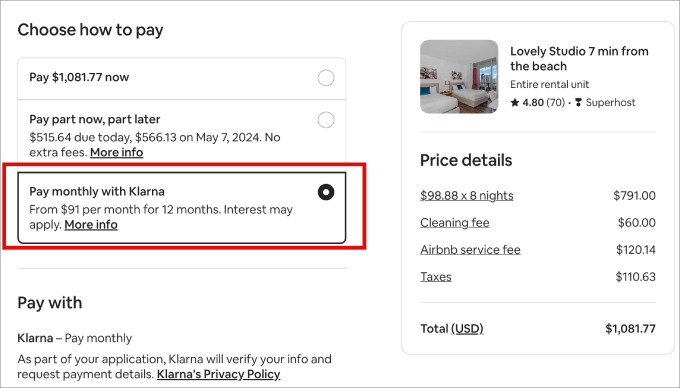
たとえば、Airbnbではチェックアウト時にいくつかのオプションを提供していることがわかります。全額払い、一部払い、そしてKlarnaによる後払いオプションです。
これを踏まえて、WordPress で後払い購入の支払いプランを提供する方法を説明します。
この記事で説明する手順を簡単に見てみましょう。
さあ、始めましょう!
WordPressで「今すぐ購入、後払い」支払いプランを追加する
WordPressで後払いオプションを提供する最善の方法は、WP Simple Payを使用することです。これは、ショッピングカートをセットアップする必要なくオンライン決済を受け付けることができる、WordPress向けの最高のStripe決済プラグインです。
WP Simple Payは、WordPressサイトとStripeを繋ぐ架け橋のようなものだと考えると役立ちます。
Stripeは、支払いを安全に処理し、KlarnaやAfterpayなどの「今すぐ購入、後払い」サービスと統合する強力な決済ゲートウェイです。
WP Simple Payは、StripeをWordPressに接続する最も簡単な方法であることもわかりました。決済フォームビルダーを備えており、1回払いまたは定期払いを簡単に受け付けることができ、BNPLのためにKlarnaやAfterPayとも統合されています。
ツールの詳細については、WP Simple Payの完全レビューをご覧ください。
ステップ1:WP Simple Payのインストールと有効化
まず、WP Simple Payプラグインをインストールして有効化しましょう。ヘルプが必要な場合は、WordPressプラグインのインストール方法に関するガイドをご覧ください。
注意:後払い決済方法が含まれているため、WP Simple Pay Proプランが必要です。試すことができるプラグインの無料バージョンもあります。
ステップ 2: Stripe アカウントに接続する
有効化すると、プラグインはセットアップウィザードを自動的に起動します。「開始する」ボタンをクリックしてください。

その後、ライセンスキーを入力する必要があります。ライセンスキーは、WP Simple Payのアカウントエリアで簡単に見つけることができます。
ライセンスキーをコピーしてセットアップウィザードに貼り付けるだけです。それが完了したら、「有効化して続行」ボタンをクリックできます。

次のステップでは、StripeアカウントをWP Simple Payに接続する必要があります。
Stripeは最も人気のある決済ゲートウェイの1つであり、正当なビジネスを持つ誰でもStripeアカウントを作成してオンライン決済を受け付けることができます。
次に、「Stripeで接続」ボタンをクリックして続行します。

Stripeアカウントにログインするか、新規作成し、画面の指示に従ってWP Simple Payと連携させてください。
覚えておくべき重要なことは、StripeはサイトにSSL暗号化を必要とすることです。
ほとんどのWordPressホスティングには、最近では無料のSSL証明書が付いています。SSL証明書をお持ちでない場合は、ウェブサイトをHTTPからHTTPSに移行する方法に関するガイドをご覧ください。
WP Simple PayとStripeを接続した後、セットアップウィザードでメールの設定を構成するように求められます。
支払いレシート、今後の請求書、および支払い通知のメール通知を受け取るオプションを有効にするには、送信先のメールアドレスを入力します。
注意:通知が届かない場合は、WordPressがメールを送信しない問題を修正する方法に関するガイドを確認してください。これは一般的な問題である可能性があります。

完了したら、「保存して続行」ボタンをクリックするだけです。
ステップ3:支払いフォームの作成
セットアップウィザードの最後のステップは、支払いフォームを作成することです。「支払いフォームを作成」ボタンをクリックしてください。

WP Simple Payは、KlarnaやAfterpay/Clearpayなど、後払いの決済を受け付けることができる2つの決済方法を提供しています。
2つの方法のどちらを選択するかは、お客様の所在地と、販売している製品の種類に最も適した方法によって異なります。これは、KlarnaとAfterpayが特定の地域で利用可能であり、特定の製品を販売できるためです。
より詳しく見ていきましょう。そして、今すぐ購入して後で支払う両方の支払い方法に対応する支払いフォームを作成します。
Klarna後払い決済フォームの作成
Klarnaは、顧客が後払いできる4つの方法を提供しています。3回または4回の無利息分割払い、14日、21日、または30日後の後払い、クレジットカードを使用した即時全額払い、または融資を受けて複数ヶ月にわたって総額を分割払いすることができます。
お客様に利用可能な後払いモデルの種類は、お客様の所在地によって異なります。
Klarnaは、アメリカ合衆国、イギリス、ドイツ、フランス、スウェーデンをはじめ、ヨーロッパ各地など、多くの国で利用可能です。
注: サポートされている国は変更される場合があります。最新のリストについては、公式の Stripe ドキュメントを確認することをお勧めします。
Klarna は、慈善団体、政治団体、政党、またはイニシアチブでは利用できないことに注意してください。
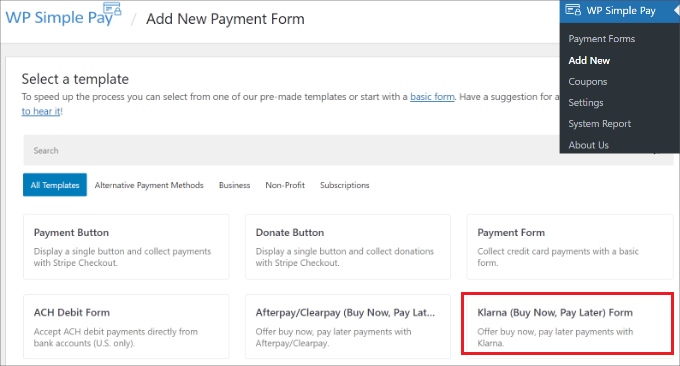
支払いフォームの作成を開始するには、セットアップウィザードの「支払いフォームを作成」ボタンをクリックするか、WordPress管理画面からWP Simple Pay » 新規追加ページに移動してください。
次に、「Klarna(今すぐ購入、後払い)フォーム」テンプレートを選択します。
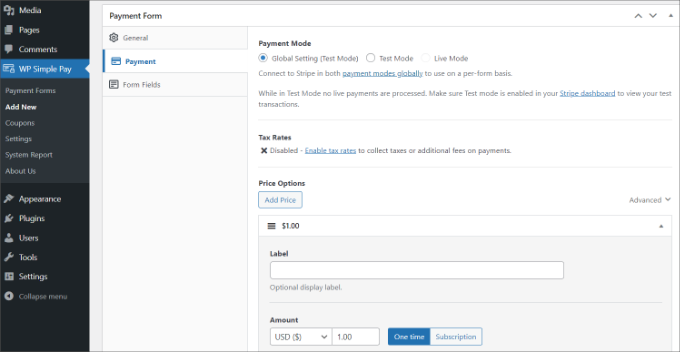
その後、「支払い」タブに移動して、価格を追加します。
ここで、金額を入力したり、ラベルを変更したり、1回払いまたはサブスクリプションベースの支払いを受け入れるかどうかを選択したりできます。
クイックヒント: 後払いオプションが正しく機能するためには、支払いフォーム(または取引)に設定された通貨が、お客様の所在地国の通貨と一致している必要があります。
例えば、アメリカ合衆国のお客様にKlarnaを提供したい場合は、支払いフォームをUSDを受け付けるように設定する必要があります。
次に、「フォームフィールド」タブに移動して、フォームに追加したい追加フィールドを追加できます。
「支払い方法」セクションで、Klarnaオプションが有効になっていることがわかります。必要に応じて、フォームにさらに支払い方法を追加することもできます。
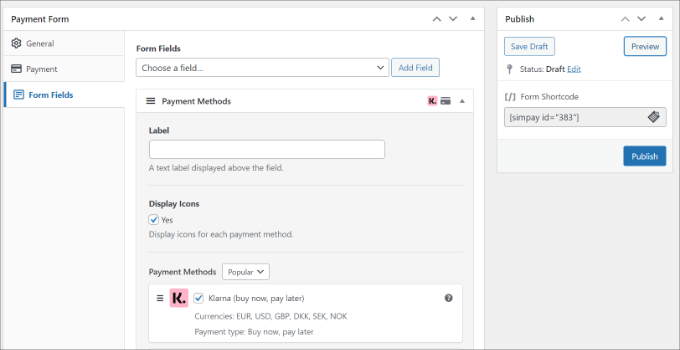
次に、支払いフォームをプレビューして公開できます。
その後、フォームをウェブサイトのランディングページまたはブログ記事に追加するだけです。
これを行うには、単にWordPressコンテンツエディターに移動し、「WP Simple Pay」ブロックを追加します。次に、ドロップダウンメニューからKlarnaの後払い決済フォームを選択します。
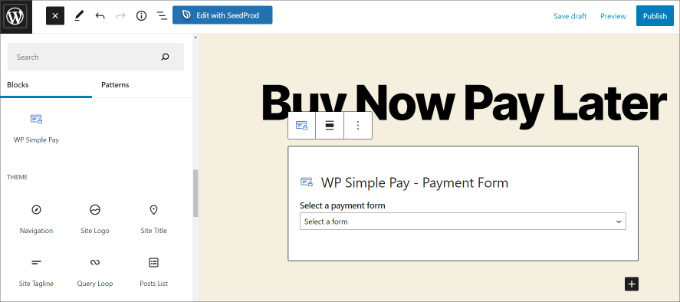
次に、フォームをプレビューして公開できます。
後払い決済フォームが機能していることを確認するには、ウェブサイトにアクセスしてください。
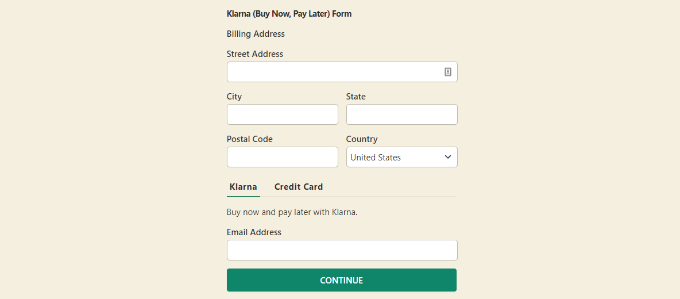
お客様がサイトで「今すぐ購入、後払い」オプションを選択すると、KlarnaまたはAfterpayのプロセスを通じて安全に案内されます。
これは、お客様のサイトで直接行われるか、一時的にプロバイダーのページにリダイレクトされ、そこでログインまたはアカウントを作成して支払いプランを承認する必要があります。
完了すると、お客様は直接あなたのウェブサイトに戻されます。
Afterpay/Clearpay 後払い支払いフォームの作成
Afterpay/Clearpayは、後払い決済を受け付けることができる別の支払い方法です。
Afterpayは、オーストラリア、カナダ、イギリス、アメリカ合衆国など、いくつかの国で利用可能です。
注: サポートされている国は変更される場合があります。最新のリストについては、公式の Stripe ドキュメントを確認することをお勧めします。
Klarnaとは異なり、Afterpayは通常、顧客が4回の分割払いで支払うことを許可しています。さらに、アルコール、デジタルゲームおよびアプリ、寄付、電化製品、フラッシュセール、予約注文、旅行の販売にはこの支払い方法を使用できません。
Afterpay の支払いフォームを作成するには、WordPress 管理画面から WP Simple Pay » 新規追加 ページに移動し、「Afterpay/Clearpay (後払い) フォーム」テンプレートを選択してください。
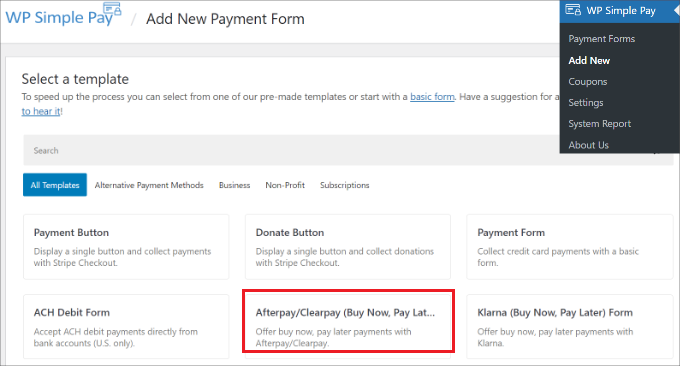
次に、「支払い」タブに移動して価格を設定できます。
このプラグインでは、支払いモードの選択、ラベルの入力、支払い金額の設定、および一括払いまたはサブスクリプションベースの支払いの選択が可能です。
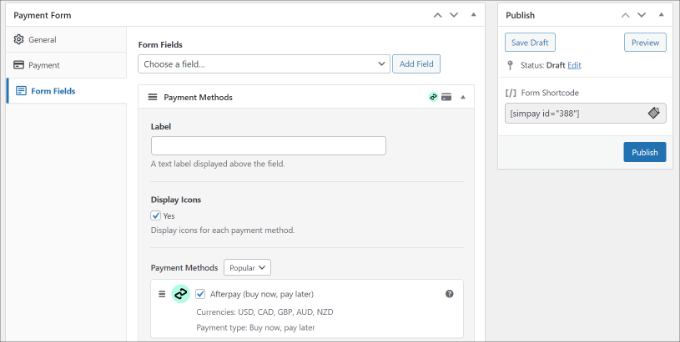
その後、「フォームフィールド」タブに移動して、さらにフォームフィールドを追加できます。
また、「支払い方法」セクションで Afterpay の支払いオプションが有効になっていることを確認し、フォームに他の支払いオプションを追加することもできます。
さて、支払いプレビューに進んでください。すべて問題がなければ、「公開」ボタンをクリックするだけです。
最後に、このフォームを、Klarnaフォームと同様に、任意のページに追加できます。
エディタに「WP Simple Pay」ブロックを追加し、ドロップダウンメニューからAfterpayフォームを選択するだけです。
その後、ページをプレビューして公開できます。
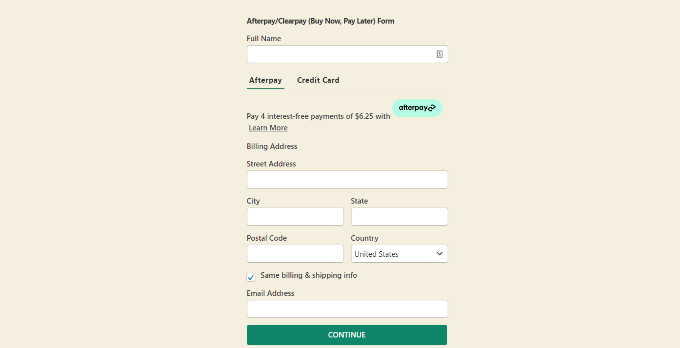
次に、ウェブサイトにアクセスして、Afterpayの後払い決済フォームが機能していることを確認してください。
WordPressでの「今すぐ購入、後払い」に関するよくある質問
WordPressの後払いプランに関して、読者からよく寄せられる質問をいくつかご紹介します。
「今すぐ購入、後払い」(BNPL)を提供する主な利点は何ですか?
「後払い」の最大の利点は、コストを利息なしのより小さな分割払いに分割することで、顧客にとって製品を手頃な価格にすることです。これにより、コンバージョン率が向上し、ビジネスの平均注文額が増加する可能性があります。
BNPL で全額をすぐに受け取れますか?
はい。顧客が Klarna や Afterpay のような後払い購入サービスを利用して購入した場合、プロバイダーから全額を前もって受け取ります。その後、顧客から分割払いを回収する責任を負います。
BNPL サービスを使用するマーチャントに手数料はかかりますか?
はい、後払いプロバイダーは加盟店に取引ごとの手数料を請求します。この手数料は、サービス費用と顧客の支払い不履行のリスクをカバーするため、通常、標準的なクレジットカード処理手数料よりもわずかに高くなります。
WordPressにBNPLの支払いプランを追加する最も簡単な方法は何ですか?
ほとんどのユーザーにとって、WP Simple Payのようなプラグインは、WordPressで「後払い」支払いを受け入れる最も簡単な方法です。Stripeと直接統合されており、完全なeコマースショッピングカートをセットアップする必要なしに、KlarnaおよびAfterpayの支払いフォームを追加できます。
WooCommerceでBNPLを提供できますか?
もちろんです。Klarna、Afterpay、Affirm などの主要なプロバイダーは、WooCommerce の公式拡張機能を提供しています。これにより、既存の WooCommerce チェックアウトページにそれらの支払いオプションをシームレスに追加できます。
この記事が、WordPressに「後払い」支払いプランを追加する方法を学ぶのに役立ったことを願っています。また、WordPressとPayPal Commerceを接続する方法や顧客に支払い処理手数料を転嫁する方法に関するガイドも確認できます。
この記事が気に入った場合は、WordPressのビデオチュートリアルのために、YouTubeチャンネルを購読してください。また、TwitterやFacebookでも私たちを見つけることができます。


ルー・ロス
すでにeコマース/WooCommerceサイトにStripeを設定している場合、今すぐ購入して後で支払うことはできますか?
WPBeginnerサポート
はい、 できます
できます
管理者
ルー・ロス
Buy Now Pay Laterをインストールするために現在のStripeプラグインをアンインストールする必要がありますか、それとも両方とも保持しますか?
ありがとう、
ルー
WPBeginnerサポート
特に連絡がない限り、両方保持できるはずです。
イフティシャム・ウルハク
これはビデオで利用できますか?
WPBeginnerサポート
動画版がある場合は、記事に埋め込みます
管理者