


何か売りたいものがあるけれど、自分のウェブサイトで実際に支払いを受け取る方法がわからないですか?
始めるのに開発者を雇ったり、何千ドルも費やす必要はありません。WordPressとWooCommerceを使えば、わずか数ドル/月で、コードを一行も書かずに、約1時間で完全に機能するオンラインストアを構築できます。
このガイドでは、オンラインストアのセットアップ方法、商品の追加方法、支払い方法の受け入れ方法、販売開始方法を正確に説明します。
オンラインストアにWooCommerceを選ぶ理由
WordPress初心者の方にとって、WooCommerceはWordPressウェブサイトにインストールする無料のeコマースプラグインです。これにより、通常のWordPressサイトを、商品リスト、ショッピングカート、チェックアウト、支払いオプションを含む、完全に機能するオンラインストアに変えるために必要なすべての機能が追加されます。
WooCommerceが世界で最も人気のあるeコマースプラットフォームであるのも不思議ではありません。ストアとそのコンテンツの完全な所有権を提供します。プラグインで機能を簡単に拡張できます。他のプラットフォームとは異なり、支払い処理業者が請求する料金に加えてプラットフォーム料金を支払う必要はありません。
WooCommerceは、特に配送が必要な物理的な商品を販売する場合に役立ちます。配送ゾーンを作成したり、さまざまな配送オプションを提供したり、配送料を計算したり、注文の重量や配送先などの要因に基づいてルールを設定したりできます。
デジタルダウンロードやオンラインコースを販売する予定の場合は、専用のステップバイステップガイドに従ってください。
このチュートリアルを厳密に実行してください。完了すると、商品ページ、ショッピングカート、安全なチェックアウト、支払い処理、配送オプションが設定され、ストアは最初の注文を受け付ける準備が整います。
ステップ1. ストアをオンラインにする
WordPressとWooCommerceでオンラインストアを開始するには、ドメイン名とウェブホスティングが必要です。
ウェブホストはあなたのウェブサイトファイルを保存し、ドメイン名は顧客があなたのストアを見つけるために使用するウェブアドレスです(例:yourstore.com)。
数十のWordPressホスティングプロバイダーをテストした後、初心者にはBluehostまたはHostingerをお勧めします。
どちらも手頃な価格で、最初の1年間は無料のドメイン名、無料のSSL証明書、そしてWordPressがプリインストールされています。
または、WooCommerceストア向けに最適化されたプランを持つマネージドWordPressホストが必要な場合は、Levamoが優れた選択肢です。パフォーマンス、アップデート、セキュリティを処理するため、ウェブサイトの運営に関する技術的な側面に対処したくない場合に適しています。
お好みのホスティングアカウントにサインアップしたら、ドメイン名を接続し、WordPressダッシュボードにログインします。別のホストを使用している場合は、WordPressのインストール方法に関するガイドを参照してください。
ステップ2. WooCommerceを設定する
ホスティングプランにWooCommerceがプリインストールされていない場合は、他のプラグインと同様にインストールできます。ヘルプについては、WordPressプラグインのインストール方法に関するガイドを参照してください。
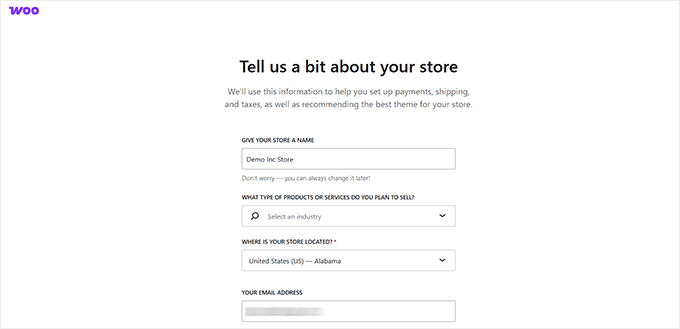
ウィザードに従って、ビジネス情報や店舗の場所など、ストアの詳細を入力します。WooCommerceは、ショップ、カート、チェックアウト、マイアカウントなどのeコマースストアに不可欠なページも自動的に作成します。
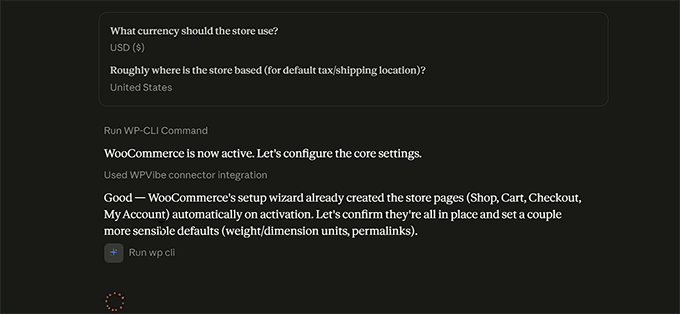
または、AIにWooCommerceストアをセットアップしてもらうこともできます。
AIアシスタント(ChatGPTやClaudeなど)をWPVibeプラグインを使用してWordPressに接続するだけです。その後、AIに簡単な英語でオンラインストアのセットアップを依頼します。
WooCommerceが追加の拡張機能を推奨する場合は、必要なものをインストールするか、「この手順をスキップ」をクリックして後で追加できます。
これでWooCommerceストアが使用可能になりました。すべての設定の詳細なウォークスルーについては、完全なWooCommerceを簡単にガイドを参照してください。
ステップ3. ストアをデザインする
次に、無料のWordPressテーマをインストールして、eコマースストアを魅力的に見せる必要があります。無料のWordPress.orgリポジトリには、3,000以上のeコマースベースのテーマがあります。
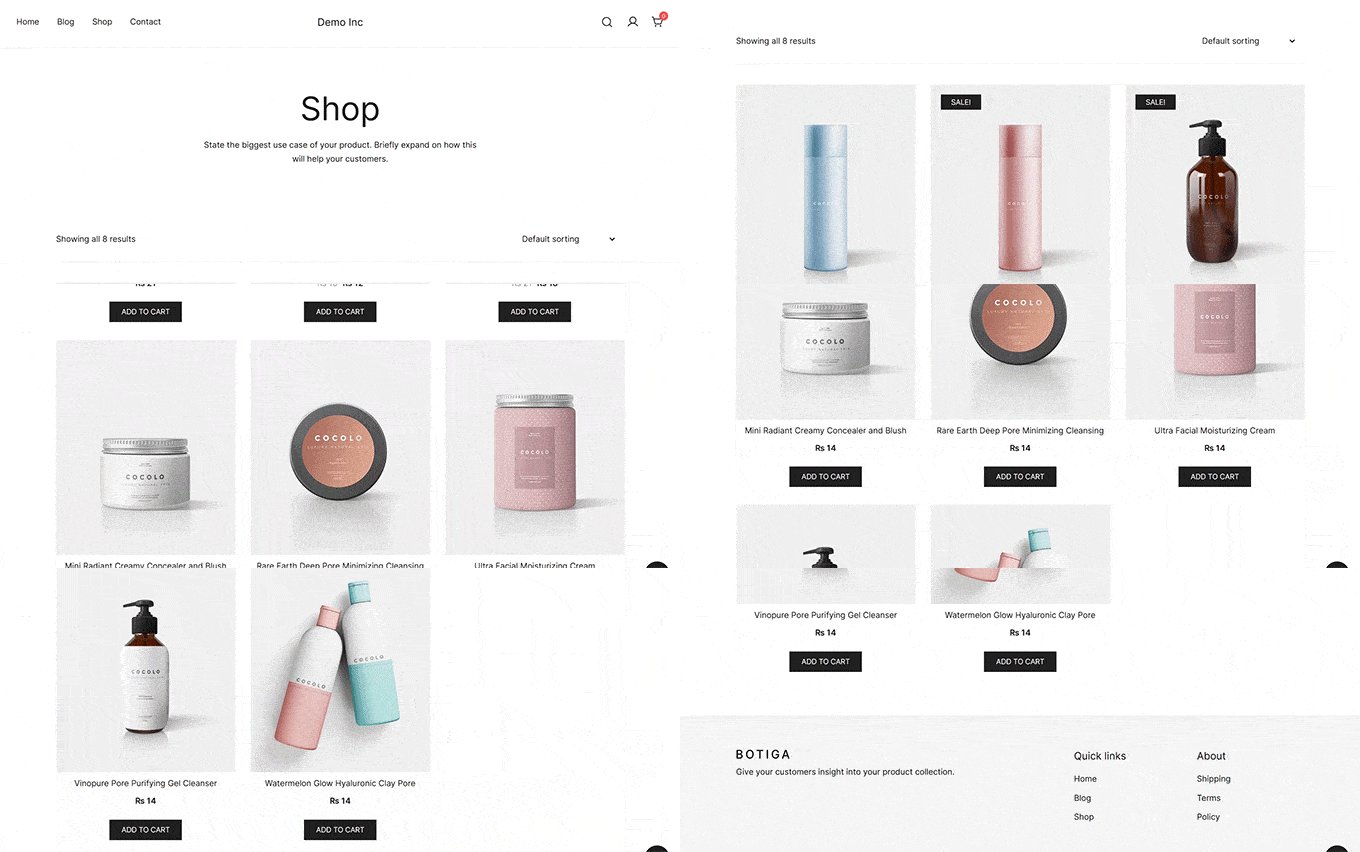
無料の Botiga テーマをお勧めします。これはWooCommerceストア専用に構築されています。プロがデザインしたスターターサイトが付属しているため、各ページを自分で構築する代わりに、完全なストアレイアウトをインポートできます。
外観 » テーマに移動して、Botigaをインストールしてアクティブ化します。アクティブ化後、「はじめに」ボタンをクリックし、ウェブサイト名を入力して、スターターサイトを選択します。
無料テーマに含まれているBeautyスターターサイトを使用しました。
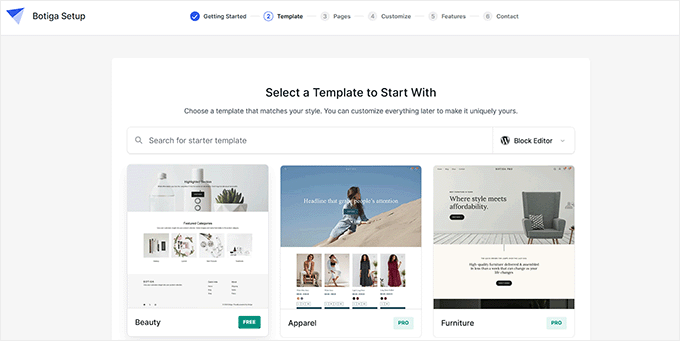
インポートする前に、含めるページを選択し、色とタイポグラフィをカスタマイズし、推奨される機能のいずれかを有効にすることができます。
インポートが完了したら、デモコンテンツを独自のロゴ、画像、ブランディングに置き換えます。また、売れ筋または最新の商品を特集するようにホームページを更新する必要があります。
公開する前にすべてを確認し、ストアのデザインがブランドを反映していることを確認してください。
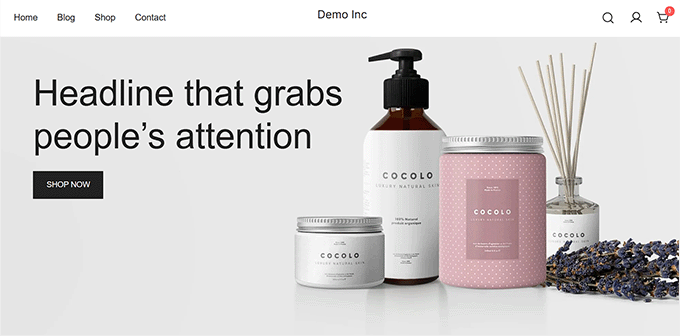
最後に、携帯電話とタブレットでストアをプレビューし、ホームページ、商品ページ、チェックアウトがすべての画面でうまく表示されることを確認します。
ステップ4. 商品を追加する
WordPressテーマをセットアップして外観をカスタマイズしたら、ストアに商品を追加する時間です。WordPressダッシュボードで商品 » 新規追加に移動するだけです。
まず、購入者が何を販売していて、なぜ購入すべきかを伝える明確な商品タイトルと説明を追加します。
AIは商品タイトルと説明を作成することで、スタートダッシュを切るのに役立ちます。ただし、AIが生成したテキストはそのまま公開しないでください。注意深くレビューし、商品に関する具体的な詳細を追加し、顧客にとって重要な機能を目立たせましょう。
これにより、商品ページがより便利になり、検索エンジンやAI検索で見つけてもらいやすくなります。
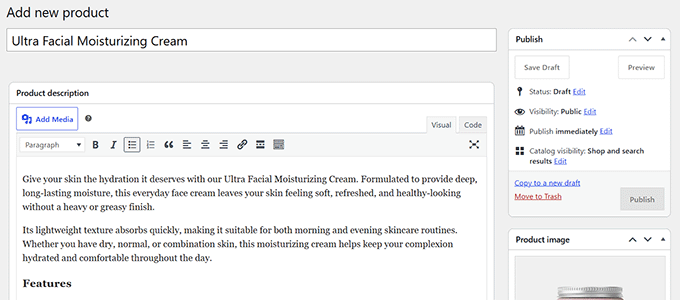
次に、「商品データ」セクションまでスクロールして、「商品タイプ」を選択します。
ほとんどのストアでは「シンプル商品」を使用し、「バリエーション商品」はサイズ、色、その他のオプションが異なる商品に最適です。次に、商品の価格を入力します。
WooCommerceに在庫を自動的に追跡させたい場合は、「在庫管理」を有効にして、在庫数量を入力します。
SKUの追加は任意ですが、注文や在庫レポートで個々の商品を簡単に追跡できるため、推奨されます。

最後に、高品質の商品画像と追加のギャラリー画像をアップロードします。次に、ストアを整理するために、商品を1つ以上のカテゴリに割り当てます。AIを使用して、商品画像の代替テキストを生成することもできます。
完了したら、「公開」をクリックします。次に、残りの商品についてもこれらの手順を繰り返します。
ステップ5. チェックアウトを設定する
購入者が注文できるようになる前に、いくつかの重要なチェックアウト設定を構成する必要があります。これには、購入者がどのように支払うかを選択し、税金を設定し、どのように配送を処理するかを決定することが含まれます。
支払いを受け付ける
商品の支払いを受けるには、WooCommerce » 設定 » 支払いに移動し、提供したい支払い方法を有効にします。
WooPaymentsは、WooCommerce独自の支払いソリューションであり、顧客を別のサイトに送信せずにクレジットカードとデビットカードを受け入れるため、最も簡単なオプションです。
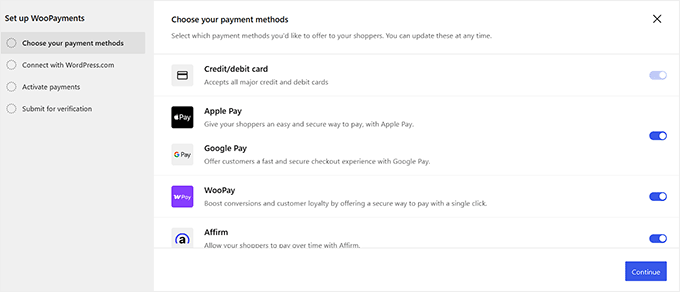
お住まいの国で利用できない場合は、StripeやPayPalなどの別のゲートウェイを接続できます。設定中に支払いプロバイダーのアカウントにサインインするか、まだ持っていない場合は作成する必要があります。
税金を設定する
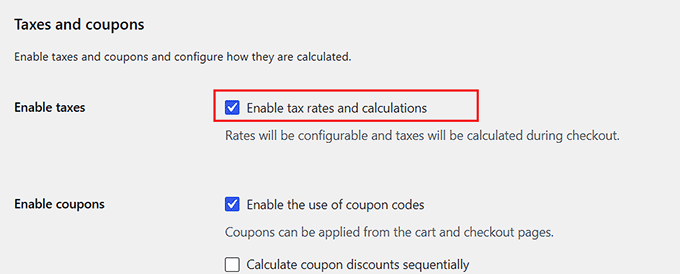
WooCommerceは税金設定をオンにするまで非表示にするため、WooCommerce » 設定 » 一般に移動し、「税金を有効にする」オプションまでスクロールして、ボックスをチェックします。
変更を保存すると、税金タブが表示されます。
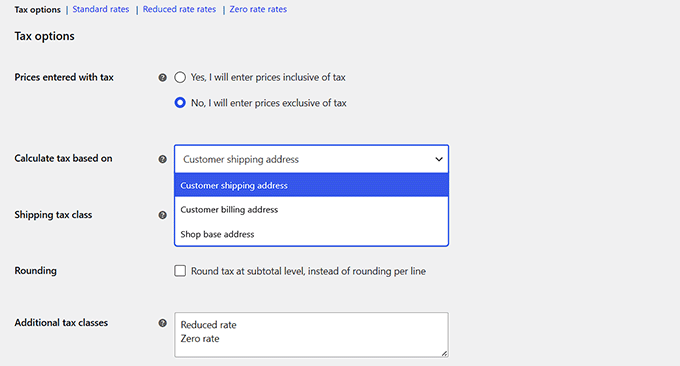
そのタブを開いて、WooCommerceがチェックアウト時に税金をどのように計算して表示するかを選択します。
商品価格に税金が含まれるかどうか、WooCommerceがチェックアウト時に税金をどのように計算するか、ストアで税込み価格または税抜き価格を表示するかを選択できます。
ほとんどの初心者には、顧客の場所に基づいて税金を自動的に計算する無料のWooCommerce Tax拡張機能の使用をお勧めします。
この拡張機能では、リアルタイムのレートを計算するために無料のWordPress.comアカウントを接続する必要があることに注意してください。
ストアを公開する前に、税金の設定が地域の規制に準拠していることを確認してください。詳細については、Stripe決済の税金徴収に関するチュートリアルも参照してください。
配送を設定する
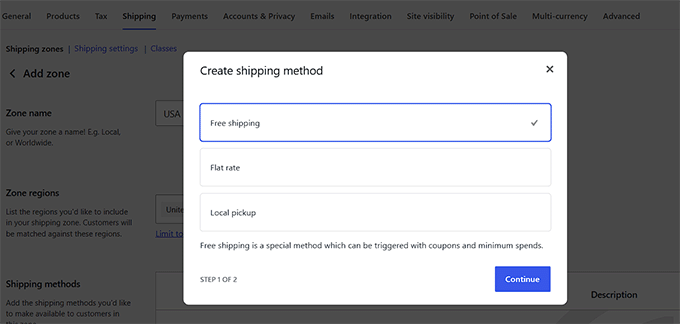
税金の設定を保存したら、配送タブに切り替えて、配送先の地域ごとに配送ゾーンを作成します。
次に、送料無料、一律料金、またはローカルピックアップなどの提供したい配送方法を選択します。
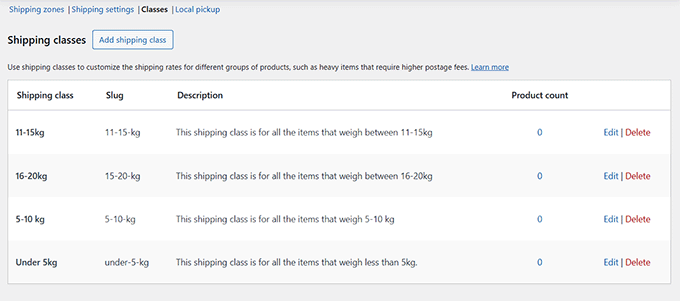
配送費用が注文によって異なる場合は、配送ルールを作成することもできます。たとえば、注文の重量、配送先、またはカートの合計に基づいて異なる料金を請求できます。
重量ベースまたは配送業者計算の配送を使用する予定の場合は、製品の重量と寸法を追加したことを確認してください。
段階的な手順については、WooCommerceでの重量ベースの配送設定ガイドを参照してください。
すべてが設定されたら、支払いゲートウェイのテストモードをオンにして、自分でテスト注文を行ってください。商品をカートに追加し、チェックアウトに進み、注文がWooCommerce » 受注の下に表示されることを確認します。
ここでは、顧客の住所をカバーしていない配送ゾーンや、適用されなかった税率を見つけることができます。
チェックアウトの最適化で売上を伸ばす(オプション)
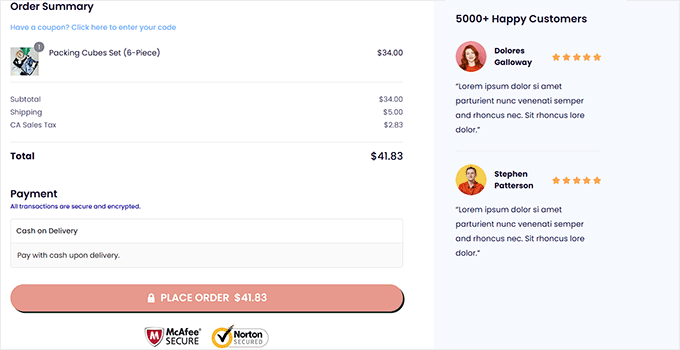
顧客をチェックアウトに導くことは、仕事の半分にすぎません。いくつかのチェックアウトの最適化は、より多くの販売を完了し、各注文の価値を高めるのに役立ちます。
- アップセルとクロスセルを表示して、関連製品またはプレミアム製品をお勧めします。WooCommerceにはこれらの機能がデフォルトで含まれています。
- 1ページチェックアウトを提供することで、顧客は1ページで買い物を完了できます。
- 注文時の追加購入を追加することで、購入者は注文前に補完的な製品を含めるよう促されます。
- Apple PayやGoogle Payなどの支払い方法でエクスプレスチェックアウトを有効にすることで、より迅速なチェックアウト体験を実現します。
これらのチェックアウトの最適化は個別に設定できますが、多くの場合、複数のプラグインを使用する必要があります。すべてを1か所で行いたい場合は、FunnelKitを使用すると、注文時の追加購入、ワンクリックアップセル、エクスプレスチェックアウトなどの機能を備えたカスタムチェックアウトを作成できます。詳細については、より高速なWooCommerceチェックアウトの作成ガイドを参照してください。
ステップ6. ストアのローンチ準備をする
ストアの公開準備がほぼ整いました。ストアを開く前に、これらの最終チェックを実行して、顧客にとってすべてがスムーズに機能することを確認してください。
ストアをSEOとAI検索向けに最適化する
検索エンジンやAIツールで買い物客があなたの製品を見つけられるようにするには、ストアが検索に対して適切に最適化されていることを確認する必要があります。
私たちはAll in One SEOプラグインをお勧めします。これはWooCommerceのSEOをはるかに簡単にします。SEOタイトルとメタディスクリプションの最適化、および製品スキーマの生成にも役立ちます。
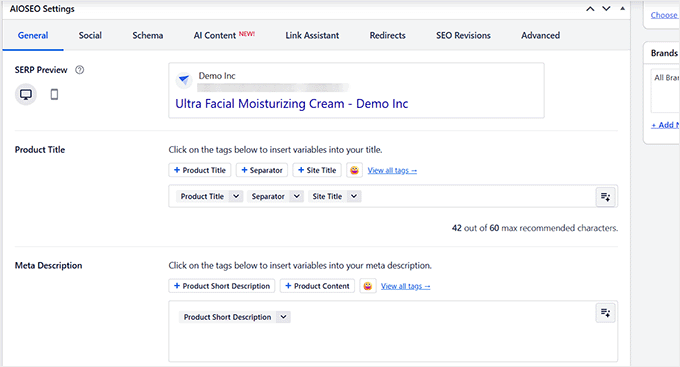
完全なウォークスルーについては、WooCommerce SEOガイドを参照してください。
ストアを高速化し保護する
高速なストアは買い物客に優れた体験を提供し、検索ランキングにも役立ちます。まず、製品画像を圧縮することと、キャッシュを有効にしてページ読み込み時間を短縮することから始めます。
ストアの速度を向上させ、追加のセキュリティ層を設けるために、Cloudflare を使用することもできます。
最後に、自動バックアップで苦労して作成したものを保護しましょう。何か問題が発生した場合でも、ストアを迅速に復元して、再び稼働させることができます。
さらに詳しいヒントについては、WooCommerceの高速化に関するチュートリアルをご覧ください。
顧客の信頼を築く
公開する前に、商品レビュー、お問い合わせページ、明確な配送、返品、返金ポリシーなど、信頼を示す重要なシグナルがストアに含まれていることを確認してください。
また、セキュアチェックアウト、SSLセキュア、満足保証などの信頼バッジを表示して、お客様にストアが安全で信頼できることを再確認してもらうこともできます。
ストアのパフォーマンスを追跡する
初日から、顧客がどのように商品を見つけ、何を購入し、どこでチェックアウトプロセスを離れるかを確認できるように、今すぐ追跡を設定しましょう。
Googleアナリティクスはこれらのインサイトを提供するため、ストアを改善していくことができます。設定が難しすぎる場合は、無料のMonsterInsightsプラグインをお勧めします。
これにより、基本的なGoogleアナリティクストラッキングが設定されます。有料プランにアップグレードすると、高度なeコマース追跡機能が利用できるようになります。
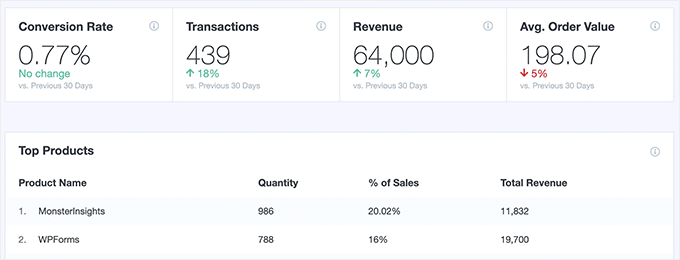
設定するには、WooCommerceコンバージョン追跡に関するガイドをご覧ください。
ステップ7. 最初のお客様を獲得する
ストアの公開は始まりにすぎません。適切な人々にストアを見てもらう必要もあります。最初の顧客を引き付けるための簡単な4つの方法を以下に示します。
- メールリストを構築することで、あなたの製品に興味のある人々に直接リーチする方法が得られます。ストアにメールサインアップフォームを追加し、初回注文割引や新製品への早期アクセスなど、登録する理由を提供しましょう。
- 新製品、顧客の声、チュートリアル、短いビデオを共有して、ソーシャルメディアでストアを宣伝する。また、ストアをFacebookに追加することで、買い物客が投稿から直接購入できるようになります。
- 期間限定の割引、送料無料、または無料ギフトでローンチオファーを作成する。WooCommerceの組み込みクーポン機能を使用すると、最初のプロモーションを簡単に実施できます。
- 購入ガイド、チュートリアル、FAQ、商品比較などの役立つコンテンツを公開する。これにより、検索エンジンやAI検索からの長期的なトラフィックを獲得し、買い物客が情報に基づいた購入決定を下すのに役立ちます。
オンラインストアの開始に関するFAQ
オンラインストアを無料で開始できますか?
一部のeコマースプラットフォームでは、無料トライアルが限定的に提供されているため、支払うことなく始めることができますが、トライアル期間が終了したら、最終的には有料サブスクリプションにサインアップする必要があります。
WooCommerce自体は完全に無料のオープンソースソフトウェアですが、ストアをオンラインにするにはドメイン名とウェブホスティングプランが必要であり、これらには少額の初期費用がかかります。
オンラインストアを開始するにはいくらかかりますか?
オンラインストアを開始するコストは、あなたのプランと予算によって異なります。私たちの限定リンクを使用すると、月額わずか$2.99でBluehostでショップを立ち上げることができ、無料のプラグインとテーマに依存して初期設定費用を非常に低く抑えることができます。
ビジネスが成長するにつれて、プレミアムツールにより多くを費やすのではなく、常に小さく始めることをお勧めします。
配送なしでオンラインストアを作成できますか?
はい。例えば、在庫管理を行う専門のドロップシッピングプラグインを使用したり、紹介手数料を獲得するためにAmazonアソシエイトストアを構築したり、他の販売者が独自の注文処理を行うオンラインマーケットプレイスを運営したりすることができます。
WooCommerceストアを運営するためにコーディングの知識は必要ですか?
いいえ。このガイドの初期設定からサイトデザイン、支払い処理まで、すべて簡単なポイント&クリック設定と使いやすいプラグインを通じて行われるため、コードを一行も書く必要はありません。
動画チュートリアル
読むよりも見る方が良い場合は、ビデオチュートリアルでオンラインストアの開始方法を最初から最後まで説明しています。
このガイドがオンラインストアの開始方法を学ぶのに役立ったことを願っています。また、新しいストアへのトラフィックを促進するための実践的なヒントや、eコマースローンチチェックリストもご覧ください。
この記事が気に入った場合は、WordPressのビデオチュートリアルのために、YouTubeチャンネルを購読してください。また、TwitterやFacebookでも私たちを見つけることができます。



prab
ウェブサイト全体、とても参考になります。
ブログに、独立したセクションのように、WooCommerceのeコマースショップを設定することはできますか?
WPBeginnerサポート
サイトの一部としてのみストアを設けることも可能です
管理者
モハデセ・エスマーイーリ
まだストアの設定と構成の途中です。この素晴らしい記事に感謝しています。紹介されている解決策は本当に役立ちました。以前は知らなかったいくつかの新しいヒントを学びました。支払い設定に関するチュートリアルは特に実用的でした。
WPBeginnerサポート
当社のガイドがお役に立てて嬉しいです
管理者
ピーター・イリオグベ
オンラインストアを始めることに不安がありましたが、この記事は明確なステップで自信を与えてくれました。ガイダンスに本当に感謝しています!
WPBeginnerサポート
どういたしまして
管理者
神に感謝ジョナサン
代金引換と銀行振込は最も便利な支払い方法の一部ですが、
一部の国ではPayPalがすべてのビジネス取引に完全に対応していない場合があります。そのため、WooCommerceでは他のカード決済方法も提供していますか?
WPBeginnerサポート
WooCommerceには、他にも利用可能な支払い方法があります。
管理者
デニス・ムトミ
ちょっとした質問ですが…。仮想通貨は人気があり、特に特定の地域で人気があるため、WooCommerceがネイティブでビットコイン、イーサリアムなどの仮想通貨での支払いを受け付けられるようになると、非常に役立つでしょう。
公式な統合はまだないかもしれませんが、WooCommerceストアで仮想通貨決済をシームレスに有効にできる、推奨されるサードパーティ製プラグインはありますか?
WPBeginner コメント
ビットコイン決済の設定方法については、こちらのガイドをご覧ください。https://www.wpbeginner.com/plugins/how-to-accept-bitcoin-payments-in-wordpress/
ファジュリ
良い記事です。上記のステップに従ってWooCommerceでオンラインストアを作成しましたが、私の国ではStripeがサポートされていないことがわかりました。そのため、PayPalでストアを設定します。設定についてはまだ混乱しています。
Unarine Leo Netshifhefhe
この記事をありがとうございます。Stripeはアフリカの国々をカバーしていますか?アフリカ周辺の地方銀行とも連携していますか?PayPalと、私にとって機能するサードパーティの決済ゲートウェイのオプションも欲しいです。以前Payfastを試しましたが、セットアップに苦労しました。
WPBeginnerサポート
現在のカバレッジと統合については、Stripeに問い合わせる必要があります。
管理者
Lara Carter
このウェブサイトの作成者の方に、心から感謝申し上げます。このウェブサイトの記事をいくつか拝見しましたが、どれも非常に分かりやすく、流暢に書かれています。私の若い企業は、自社製品のストア開設を検討していましたが、私たち誰もその方法を知りませんでした。キャリアフェアでこのウェブサイトを勧められ、記事を読んでいますが、非常に分かりやすく書かれていて理解しやすいです。普段なら、このようなことの理解には全くついていけませんが、このウェブページは非常に役立ちました。このリソースを作成した方々に、心から感謝申し上げます。非常に役立ち、便利で素晴らしいです。
WPBeginnerサポート
当社のガイドがお役に立てて嬉しいです
管理者
Enricka Julien
2023年にオンラインストアを始めることに関するこのブログ記事を見つけました。信じられないほど洞察力があり、情報豊富です。著者のステップバイステップガイドと最新のヒントは、eコマースに進出したい人にとって確固たる基盤を提供します。ビデオチュートリアルと実践的なアドバイスは、オンラインストアの初心者と経験豊富な所有者の両方にとって貴重なリソースとなっています。この役立つリソースを作成するために費やされた努力に感謝しており、オンライン起業の世界を探求する際に間違いなく参照するでしょう。WPBeginnerさん、ありがとうございます!
WPBeginnerサポート
どういたしまして、記事がお役に立てて嬉しいです
管理者
テッサ
この詳細な情報、ありがとうございました!動画ではショッピングカートの隣にあるアカウントログインボタンについて触れていましたが、それを設定する最善の方法がわかりません。顧客アカウントログインの設定に関するチュートリアルはありますか?
WPBeginnerサポート
現時点では、最も近いおすすめは以下の記事になります。
https://www.wpbeginner.com/wp-tutorials/how-to-create-a-custom-woocommerce-customer-login-page/
管理者
ROB S.
オフラインでECサイトを構築、商品登録、テストなどを行い、すべてが思い通りになったらドメインを購入し、ホスティング料金を支払うことは可能ですか?
もし可能なら、どうすればいいですか?
現在、週に数回、20分から1時間程度の空き時間があり、ECサイトの作成に充てたいと考えていますが、同時に商品を作成し、サイトに掲載する予定の写真を撮る必要もあります。サイトが非公開または未公開のまま、他のすべての作業を完了する間、数ヶ月間ホスティング料金を支払いたくありません。
WPBeginnerサポート
ご希望に応じて、ローカルインストールを作成する方法に関する以下の記事をご覧いただくことをお勧めします。
https://www.wpbeginner.com/wp-tutorials/how-to-install-wordpress-on-your-windows-computer-using-wamp/
管理者
Jav
こんにちは、
商品リストのブランドセクションをどこで有効にできるか、ちょうど気になっていました。
見当たらないのですが、何か良い方法はありますか?
WPBeginnerサポート
ほとんどの場合、あなたが望むものにはカテゴリまたはカスタムタクソノミーを使用します。
管理者
イザベル・ロジェ
こんにちは、
この記事をありがとうございます。とても参考になります。私がやろうとしているのは、素晴らしいeコマースサイトが持つべきすべてのページ、要素、機能(カスタマーサービスページ、荷物追跡など)のチェックリストを作成することです。つまり、eコマースサイトを非常にプロフェッショナルに見せるためのすべてです。包括的なガイドやチェックリストはありますか?
WPBeginnerサポート
現時点では、各サイトのニーズや要望が異なるため、特定のチェックリストはありません。
管理者
アーメド
有益な情報ありがとうございます。
質問があります。Amazonのような別の有名なサイト経由での支払いですが、支払いをキャンセルすることはできますか?バスケットに追加したいだけなのですが、ご理解いただけると幸いです。
フランシス
上記の指示は素晴らしいです!!!!私のクライアントはフィリピン出身で、支払いオプション/ゲートウェイを追加したくありません。代わりに、注文の詳細(価格、数量、色などの注文された商品のリスト)が私のクライアントのメールに送信され、購入者の注文の概要を取得します。ありがとうございます。
Abdou
ありがとうございます。まず質問があります。ストアの基本情報、住所、地域、国を提供する際、私の住所と実際の国を意味しますか、それともターゲットオーディエンスを意味しますか?
WPBeginnerサポート
あなたのストア情報は、ターゲットオーディエンスのためではなく、あなたのストア自身の情報のためになります。
管理者
Jacy P.
オンラインストアのセットアッププロセスを丁寧に説明していただき、ありがとうございました。とても簡単にできました。
神のご加護がありますように。
ブレンダ
こんにちは。
WPの問題を解決するために参照している、非常に有益なサイトをありがとうございます。このトピックについて質問があります。既存のWPサイトにストアを追加できる他の質問を読みました。ストアリンクを新しいメニュー項目として追加できますか?私は始めたばかりなので、メイシーズではありません。
WPBeginnerサポート
はい、サイトのストアにリンクするためにメニュー項目を使用できますし、おそらく使用すべきです
管理者
アヌ
こんにちは、
ブログ用とストア用にWordPressを別々に用意して、それぞれに違う名前を付けることはできますか?目的が違うので。
WPBeginnerサポート
別のドメインを意味する場合、それは可能ですが、通常は2つの異なるサイトを持つ方が簡単です。
管理者
Susana
ドメイン名、ウェブホスティング、SSL証明書をBluehostで設定しましたが、WPにログインしても、WPウェブサイトを設定するためのWooCommerceが見つかりません。
WPBeginnerサポート
プラグインが含まれていない場合は、プラグイン > 新規追加 で追加する必要があるかもしれません。
管理者
Mide Olu
良い仕事をしてくれてありがとう。とても役に立ちました。一つのサイトで複数のストアを持つことはできますか?
WPBeginnerサポート
目標によります。ストアには好きなだけコンテンツを保持できます。複数のユーザーにサイトで販売してもらいたい場合は、以下のガイドをご覧ください。
https://www.wpbeginner.com/wp-tutorials/how-to-create-an-online-marketplace-using-wordpress/
管理者
タマラ・イリッチ
自分で設定しようとする前にこれを見つけられていたらよかったです!!!
素晴らしいヒントをありがとうございます。
WPBeginnerサポート
当社のガイドがお役に立てて嬉しいです
管理者
ウィル
こんにちは、
このプロモーションはまだ有効ですか?提供されたリンクをたどると、Bluehostにしかアクセスできません。3.95のオプションがありません。
WPBeginnerサポート
BlueHostは、この記事の最終更新以降、価格を更新している可能性があります。
管理者
アレン
こんにちは。HTTPをHTTPSに変更するステップにいますが、WordPressアドレスに一時的なアドレスが表示されます。
どうすればいいですか?
これをHTTPSに変更すべきですか?
WPBeginnerサポート
HTTPSを有効にする前に、ドメインを正しいドメインに変更する必要があります。ホストに連絡すれば、ドメインの更新についてサポートを受けられます
管理者
Stuart Mc Donald
オンラインストアを始めたいのですが、WordPressサイトを持っています。商品を自宅に置いて顧客に発送したくありません。あなたの記事にはサプライヤーに関する情報がありません。サプライヤーを見つけたら、サプライヤーから顧客に発送してもらえますか?
WPBeginnerサポート
あなたがお求めのもののようですが、ドロップシッピングについて検討する必要があります。これは以下の記事で説明しています。
https://www.wpbeginner.com/beginners-guide/ultimate-dropshipping-guide-for-wordpress/
管理者
ジョージ・E・マーフィー
私のジレンマは、すでにドメインを持っていることです。これを行うために別のドメイン(ウェブサイトアドレス)を作成する必要がありますか?ウェブサイトを閲覧する人に提供したい商品がいくつかあります。ストアはウェブサイト全体ではなく、サイトの一部(ページ)になります。提供されたブループリントは引き続き使用できると思います。ご回答をお待ちしております。
WPBeginnerサポート
はい、サイト全体ではなく、サイトの一部として使用できます。
管理者
ABBEY MICHAEL
本当に感謝しています。あなたのチュートリアルは素晴らしいです。初心者でも、手順を追っていく上で迷うことは決してありません。
WPBeginnerサポート
当社のガイドがお役に立てて嬉しいです
管理者
ジョン・ペース
素晴らしい記事です。初心者なので、オンラインストアを始めるのに役立ちます。この貴重な記事をありがとうございます。
WPBeginnerサポート
当社のガイドがお役に立てて嬉しいです
管理者
Yoshiko
友人がこのサイトで商品を販売したいので、設定を手伝っています。ウェブホスティングアカウントを購入した際に、ホスティングとWooCommerceのバンドルが含まれていなかったようですが、今からWooCommerceプラグインを追加して、そこから指示に従うことはできますか?
WPBeginnerサポート
特定のホスティングによりますが、通常は、WooCommerce専用のプランでなくても、さまざまなホスティングにWooCommerceを追加できるはずです。その後、ガイドに従うことができます。
管理者
Olanrewaju K Olaakande
WooCommerceは「アフィリエイトマーケティング」サイトに使用できますか?
WPBeginnerサポート
はい、どのように使用したいかによって設定方法が変わってきます。
管理者
Willem Rudolf Nel
WordPressでは無料のウェブサイトしか許可されていませんが、WordPressプランを別途購入しない限り、WordPressの拡張機能が含まれますか?
WPBeginnerサポート
WordPress.comサイトのことだと思われます。当社のチュートリアルはWordPress.org用であり、以下の記事で比較をご確認いただけます。
https://www.wpbeginner.com/beginners-guide/self-hosted-wordpress-org-vs-free-wordpress-com-infograph/
管理者
キャロル
既存のWPサイトにWooCommerceを追加できますか?
WPBeginnerサポート
はい、できます
管理者
Olu David
はい、もちろんです。
WordPressダッシュボードからWooCommerceをダウンロードできます。
マフムード
ありがとうございます。
素晴らしい情報です。
WPBeginnerサポート
どういたしまして
管理者
ali
あなたが説明した以上の明確な指示を見つけることができませんでした。素晴らしい仕事です!!
WPBeginnerサポート
ありがとうございます
管理者
Julien
こんにちは、HTTPSを使用してSSLを設定するまでの手順に従いました。httpからhttpsに変更しましたが、WordPressを開くことができません。404 NOT FOUNDと表示されます。サイトのWordPressにアクセスできなくなりました。どうすれば修正できますか?
WPBeginnerサポート
SSL証明書に問題がある可能性が非常に高いです。ホスティングプロバイダーに連絡すれば、サポートしてくれるはずです。
管理者
サメル・ナセーブ
良いチュートリアル、ありがとうございます
WPBeginnerサポート
どういたしまして
管理者
ダン
このページで読んでいる他のチュートリアルと合わせて、非常に有益です。簡潔で理解しやすく、検索を続けるのをやめてしまうような専門用語で混乱することはありませんでした。他の人が学び、おそらくそこから繁栄できるように、このようなリソースを提供する時間と労力に多大な感謝を捧げます。
WPBeginnerサポート
当社のガイドがお役に立てて嬉しいです
管理者
スハス
初心者向けの素晴らしい情報
WPBeginnerサポート
ありがとうございます
管理者
Syndee
こんにちは!あなたの記事と動画はとても参考になりました!BluehostでWordPressとWooCommerceがプリインストールされたホスティングパッケージを購入しました。この記事では、サイト設定後にWooCommerceをインストールしていますが、もし私があなたの指示に従った場合、WooCommerceがすでにインストールされているため問題が発生しますか?困っていることの一つに、選択したテーマと一致しないWooCommerce用のページがすでに設定されていることがあります。そのため、ショップやウェブサイトのページをプレビューすると、表示が一致しません。
WPBeginnerサポート
いいえ、問題ありません。
管理者
Oringanje Philip chinedu
オンラインビジネスを始めたい
WPBeginnerサポート
この記事がお役に立つはずです
管理者
バーニス
この動画を気に入ったら、チャンネル登録を忘れないでください
WPBeginnerサポート
当社のビデオを気に入っていただけて嬉しいです
管理者
ニック
サイドバーでウィジェットがライブ表示されません。どうすればよいですか?
WPBeginnerサポート
まず、すべてのキャッシュをクリアすることをお勧めします。この方法については、以下の記事をご覧ください。
https://www.wpbeginner.com/beginners-guide/how-to-clear-your-cache-in-wordpress/
管理者
アマン
こんにちは、WooCommerceはオンラインイベント/クラス/コースなどのチケット販売/予約に適していますか?
WPBeginnerサポート
予約プラグインについては、以下の記事をご覧ください。
https://www.wpbeginner.com/plugins/5-best-wordpress-appointment-and-booking-plugins/
管理者
ソロモン・エテフィア
信じられないほど、本当にステップバイステップのチュートリアルで、とても役に立ちました。ありがとう。
WPBeginnerサポート
どういたしまして
管理者
ジャン
オンラインのドロップシッピングビジネスで説明されているのと同じ情報、同じ方法を使用できますか?
ドロップシッピングでは、サードパーティから販売する商品を持たず、コミッションを得るわけではありません。
このウェブサイトを使用する必要がある場合、それはどのように機能しますか?
WPBeginnerサポート
ドロップシッピングを学ぶには、以下のドロップシッピングに関するガイドをご覧ください。
https://www.wpbeginner.com/beginners-guide/ultimate-dropshipping-guide-for-wordpress/
管理者
フローレンス
皆さん、素晴らしい仕事をしています。そばにいてくれて感謝しています。ありがとう。
WPBeginnerサポート
お役に立てて嬉しいです。温かいお言葉をありがとうございます
管理者
アダム・レイ
素晴らしいブログを共有していただきありがとうございます。これは私のオンラインショップにとって非常に有益です。ありがとうございます。
WPBeginnerサポート
どういたしまして、ガイドがお役に立てて嬉しいです
管理者
ラル・ムハンマド
Wpbegginerは、初心者が多くのことを学ぶのに非常に良く、素晴らしいサイトです……私たちはあなたをサポートし、感謝しています……
WPBeginnerサポート
ありがとうございます。当社のコンテンツをお気に召したようで嬉しいです
管理者