


何か売りたいものがあるけれど、自分のウェブサイトで実際に支払いを受け取る方法がわからないですか?
始めるのに開発者を雇ったり、何千ドルも費やす必要はありません。WordPressとWooCommerceを使えば、わずか数ドル/月で、コードを一行も書かずに、約1時間で完全に機能するオンラインストアを構築できます。
このガイドでは、オンラインストアのセットアップ方法、商品の追加方法、支払い方法の受け入れ方法、販売開始方法を正確に説明します。
オンラインストアにWooCommerceを選ぶ理由
WordPress初心者の方にとって、WooCommerceはWordPressウェブサイトにインストールする無料のeコマースプラグインです。これにより、通常のWordPressサイトを、商品リスト、ショッピングカート、チェックアウト、支払いオプションを含む、完全に機能するオンラインストアに変えるために必要なすべての機能が追加されます。
WooCommerceが世界で最も人気のあるeコマースプラットフォームであるのも不思議ではありません。ストアとそのコンテンツの完全な所有権を提供します。プラグインで機能を簡単に拡張できます。他のプラットフォームとは異なり、支払い処理業者が請求する料金に加えてプラットフォーム料金を支払う必要はありません。
WooCommerceは、特に配送が必要な物理的な商品を販売する場合に役立ちます。配送ゾーンを作成したり、さまざまな配送オプションを提供したり、配送料を計算したり、注文の重量や配送先などの要因に基づいてルールを設定したりできます。
デジタルダウンロードやオンラインコースを販売する予定の場合は、専用のステップバイステップガイドに従ってください。
このチュートリアルを厳密に実行してください。完了すると、商品ページ、ショッピングカート、安全なチェックアウト、支払い処理、配送オプションが設定され、ストアは最初の注文を受け付ける準備が整います。
ステップ1. ストアをオンラインにする
WordPressとWooCommerceでオンラインストアを開始するには、ドメイン名とウェブホスティングが必要です。
ウェブホストはあなたのウェブサイトファイルを保存し、ドメイン名は顧客があなたのストアを見つけるために使用するウェブアドレスです(例:yourstore.com)。
数十のWordPressホスティングプロバイダーをテストした後、初心者にはBluehostまたはHostingerをお勧めします。
どちらも手頃な価格で、最初の1年間は無料のドメイン名、無料のSSL証明書、そしてWordPressがプリインストールされています。
または、WooCommerceストア向けに最適化されたプランを持つマネージドWordPressホストが必要な場合は、Levamoが優れた選択肢です。パフォーマンス、アップデート、セキュリティを処理するため、ウェブサイトの運営に関する技術的な側面に対処したくない場合に適しています。
お好みのホスティングアカウントにサインアップしたら、ドメイン名を接続し、WordPressダッシュボードにログインします。別のホストを使用している場合は、WordPressのインストール方法に関するガイドを参照してください。
ステップ2. WooCommerceを設定する
ホスティングプランにWooCommerceがプリインストールされていない場合は、他のプラグインと同様にインストールできます。ヘルプについては、WordPressプラグインのインストール方法に関するガイドを参照してください。
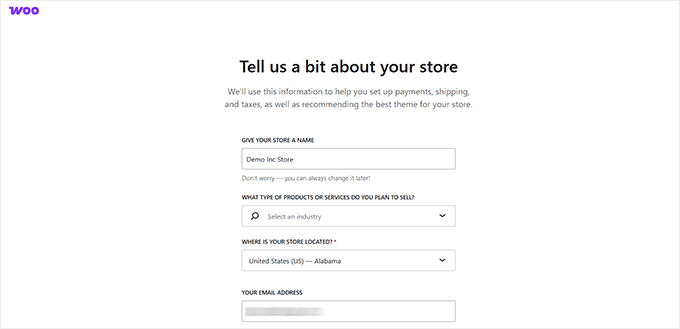
ウィザードに従って、ビジネス情報や店舗の場所など、ストアの詳細を入力します。WooCommerceは、ショップ、カート、チェックアウト、マイアカウントなどのeコマースストアに不可欠なページも自動的に作成します。
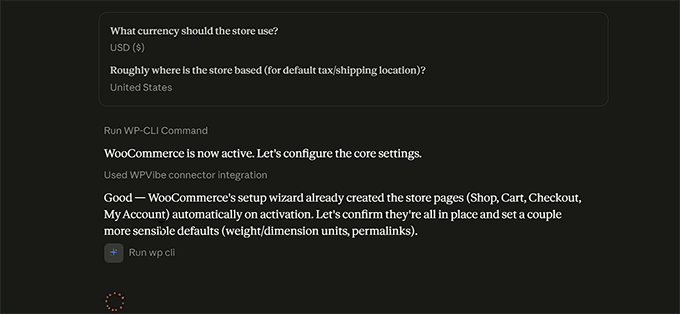
または、AIにWooCommerceストアをセットアップしてもらうこともできます。
AIアシスタント(ChatGPTやClaudeなど)をWPVibeプラグインを使用してWordPressに接続するだけです。その後、AIに簡単な英語でオンラインストアのセットアップを依頼します。
WooCommerceが追加の拡張機能を推奨する場合は、必要なものをインストールするか、「この手順をスキップ」をクリックして後で追加できます。
これでWooCommerceストアが使用可能になりました。すべての設定の詳細なウォークスルーについては、完全なWooCommerceを簡単にガイドを参照してください。
ステップ3. ストアをデザインする
次に、無料のWordPressテーマをインストールして、eコマースストアを魅力的に見せる必要があります。無料のWordPress.orgリポジトリには、3,000以上のeコマースベースのテーマがあります。
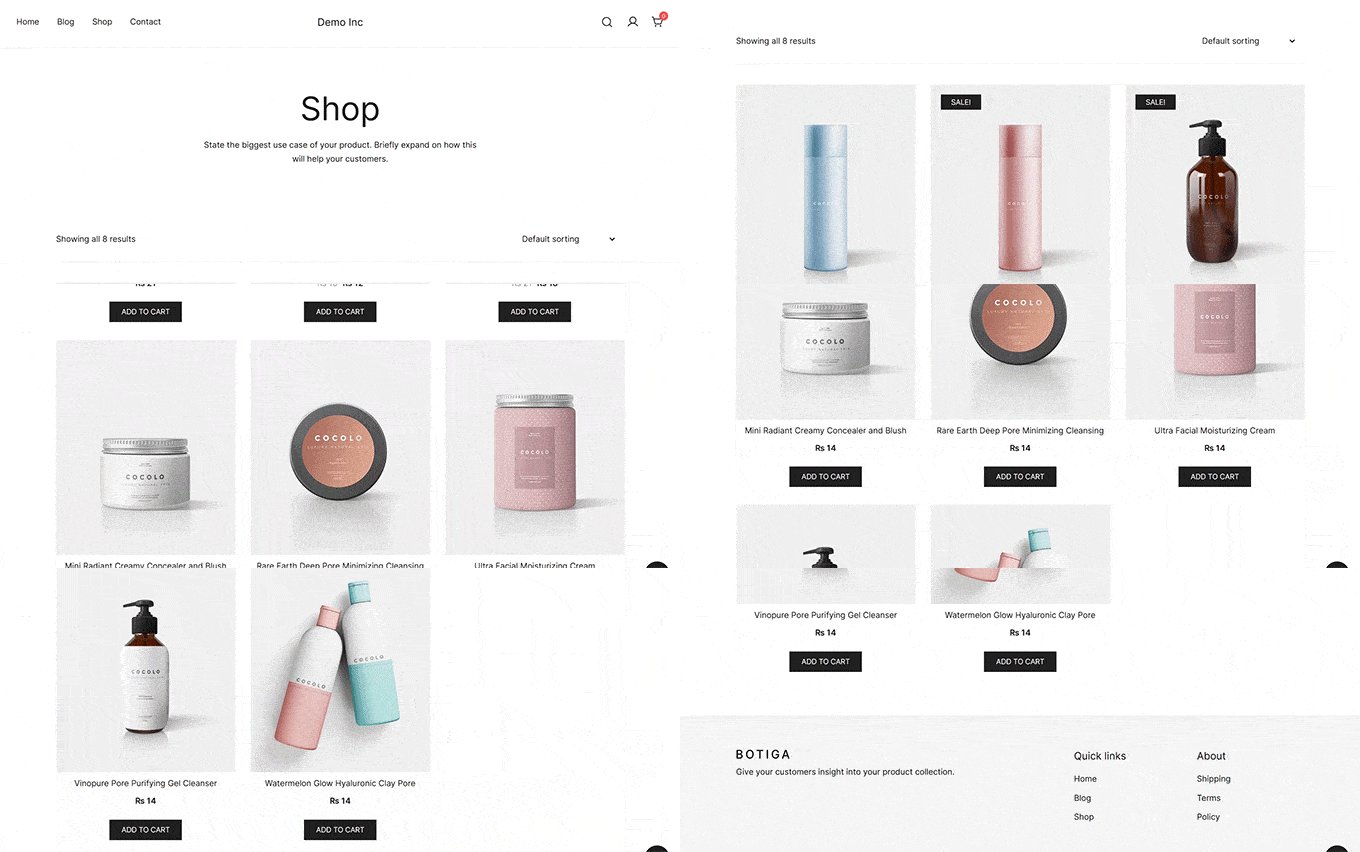
無料の Botiga テーマをお勧めします。これはWooCommerceストア専用に構築されています。プロがデザインしたスターターサイトが付属しているため、各ページを自分で構築する代わりに、完全なストアレイアウトをインポートできます。
外観 » テーマに移動して、Botigaをインストールしてアクティブ化します。アクティブ化後、「はじめに」ボタンをクリックし、ウェブサイト名を入力して、スターターサイトを選択します。
無料テーマに含まれているBeautyスターターサイトを使用しました。
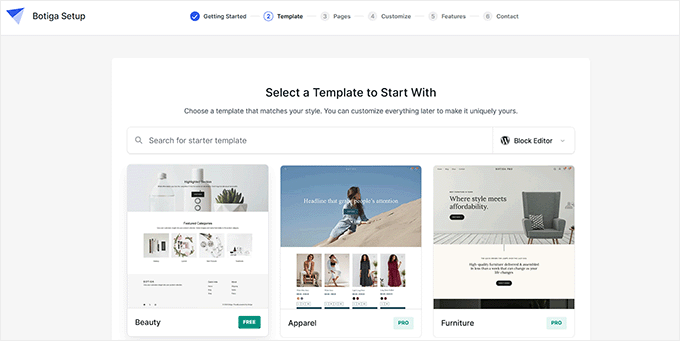
インポートする前に、含めるページを選択し、色とタイポグラフィをカスタマイズし、推奨される機能のいずれかを有効にすることができます。
インポートが完了したら、デモコンテンツを独自のロゴ、画像、ブランディングに置き換えます。また、売れ筋または最新の商品を特集するようにホームページを更新する必要があります。
公開する前にすべてを確認し、ストアのデザインがブランドを反映していることを確認してください。
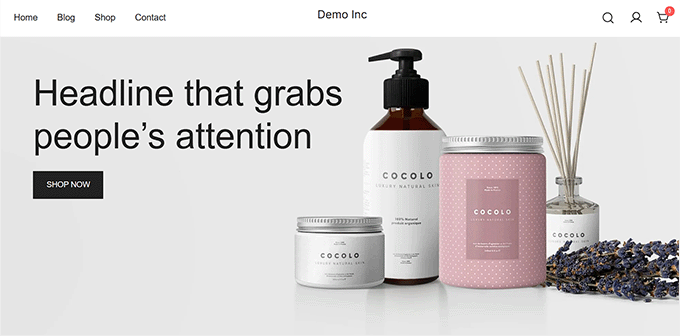
最後に、携帯電話とタブレットでストアをプレビューし、ホームページ、商品ページ、チェックアウトがすべての画面でうまく表示されることを確認します。
ステップ4. 商品を追加する
WordPressテーマをセットアップして外観をカスタマイズしたら、ストアに商品を追加する時間です。WordPressダッシュボードで商品 » 新規追加に移動するだけです。
まず、購入者が何を販売していて、なぜ購入すべきかを伝える明確な商品タイトルと説明を追加します。
AIは商品タイトルと説明を作成することで、スタートダッシュを切るのに役立ちます。ただし、AIが生成したテキストはそのまま公開しないでください。注意深くレビューし、商品に関する具体的な詳細を追加し、顧客にとって重要な機能を目立たせましょう。
これにより、商品ページがより便利になり、検索エンジンやAI検索で見つけてもらいやすくなります。
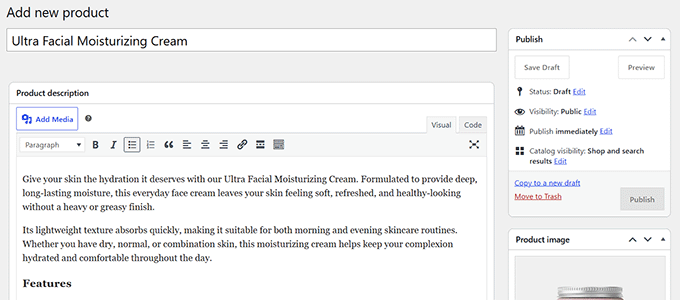
次に、「商品データ」セクションまでスクロールして、「商品タイプ」を選択します。
ほとんどのストアでは「シンプル商品」を使用し、「バリエーション商品」はサイズ、色、その他のオプションが異なる商品に最適です。次に、商品の価格を入力します。
WooCommerceに在庫を自動的に追跡させたい場合は、「在庫管理」を有効にして、在庫数量を入力します。
SKUの追加は任意ですが、注文や在庫レポートで個々の商品を簡単に追跡できるため、推奨されます。

最後に、高品質の商品画像と追加のギャラリー画像をアップロードします。次に、ストアを整理するために、商品を1つ以上のカテゴリに割り当てます。AIを使用して、商品画像の代替テキストを生成することもできます。
完了したら、「公開」をクリックします。次に、残りの商品についてもこれらの手順を繰り返します。
ステップ5. チェックアウトを設定する
購入者が注文できるようになる前に、いくつかの重要なチェックアウト設定を構成する必要があります。これには、購入者がどのように支払うかを選択し、税金を設定し、どのように配送を処理するかを決定することが含まれます。
支払いを受け付ける
商品の支払いを受けるには、WooCommerce » 設定 » 支払いに移動し、提供したい支払い方法を有効にします。
WooPaymentsは、WooCommerce独自の支払いソリューションであり、顧客を別のサイトに送信せずにクレジットカードとデビットカードを受け入れるため、最も簡単なオプションです。
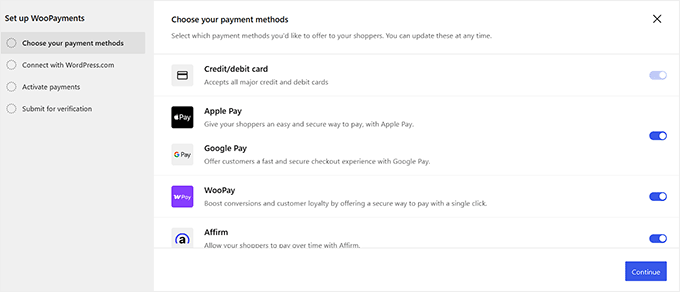
お住まいの国で利用できない場合は、StripeやPayPalなどの別のゲートウェイを接続できます。設定中に支払いプロバイダーのアカウントにサインインするか、まだ持っていない場合は作成する必要があります。
税金を設定する
WooCommerceは税金設定をオンにするまで非表示にするため、WooCommerce » 設定 » 一般に移動し、「税金を有効にする」オプションまでスクロールして、ボックスをチェックします。
変更を保存すると、税金タブが表示されます。
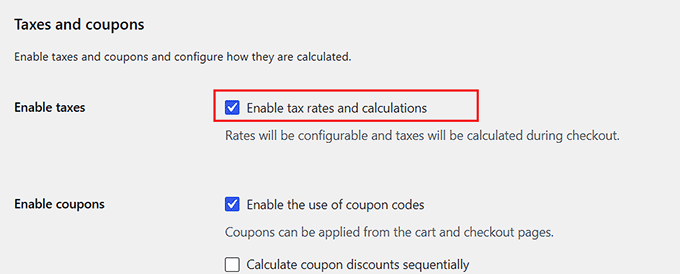
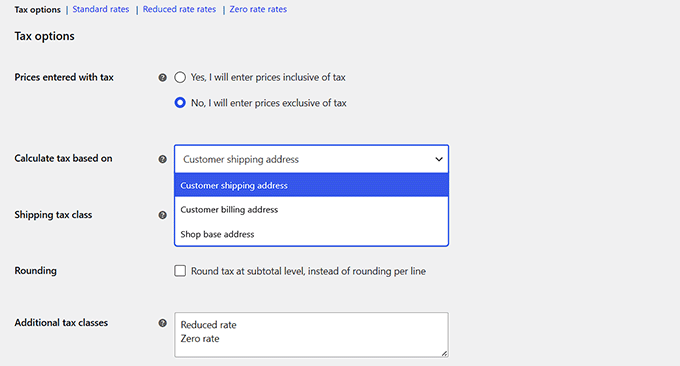
そのタブを開いて、WooCommerceがチェックアウト時に税金をどのように計算して表示するかを選択します。
商品価格に税金が含まれるかどうか、WooCommerceがチェックアウト時に税金をどのように計算するか、ストアで税込み価格または税抜き価格を表示するかを選択できます。
ほとんどの初心者には、顧客の場所に基づいて税金を自動的に計算する無料のWooCommerce Tax拡張機能の使用をお勧めします。
この拡張機能では、リアルタイムのレートを計算するために無料のWordPress.comアカウントを接続する必要があることに注意してください。
ストアを公開する前に、税金の設定が地域の規制に準拠していることを確認してください。詳細については、Stripe決済の税金徴収に関するチュートリアルも参照してください。
配送を設定する
税金の設定を保存したら、配送タブに切り替えて、配送先の地域ごとに配送ゾーンを作成します。
次に、送料無料、一律料金、またはローカルピックアップなどの提供したい配送方法を選択します。
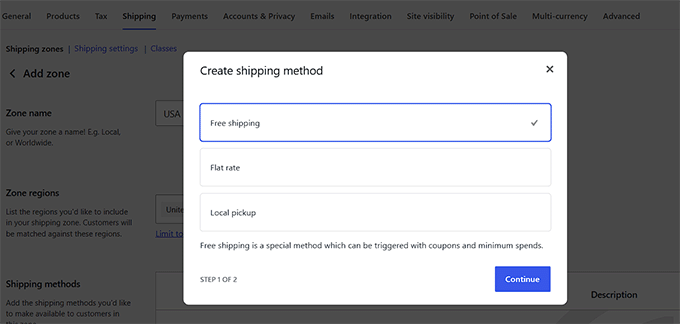
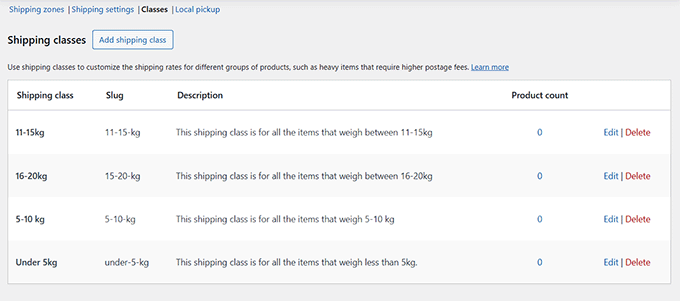
配送費用が注文によって異なる場合は、配送ルールを作成することもできます。たとえば、注文の重量、配送先、またはカートの合計に基づいて異なる料金を請求できます。
重量ベースまたは配送業者計算の配送を使用する予定の場合は、製品の重量と寸法を追加したことを確認してください。
段階的な手順については、WooCommerceでの重量ベースの配送設定ガイドを参照してください。
すべてが設定されたら、支払いゲートウェイのテストモードをオンにして、自分でテスト注文を行ってください。商品をカートに追加し、チェックアウトに進み、注文がWooCommerce » 受注の下に表示されることを確認します。
ここでは、顧客の住所をカバーしていない配送ゾーンや、適用されなかった税率を見つけることができます。
チェックアウトの最適化で売上を伸ばす(オプション)
顧客をチェックアウトに導くことは、仕事の半分にすぎません。いくつかのチェックアウトの最適化は、より多くの販売を完了し、各注文の価値を高めるのに役立ちます。
- アップセルとクロスセルを表示して、関連製品またはプレミアム製品をお勧めします。WooCommerceにはこれらの機能がデフォルトで含まれています。
- 1ページチェックアウトを提供することで、顧客は1ページで買い物を完了できます。
- 注文時の追加購入を追加することで、購入者は注文前に補完的な製品を含めるよう促されます。
- Apple PayやGoogle Payなどの支払い方法でエクスプレスチェックアウトを有効にすることで、より迅速なチェックアウト体験を実現します。
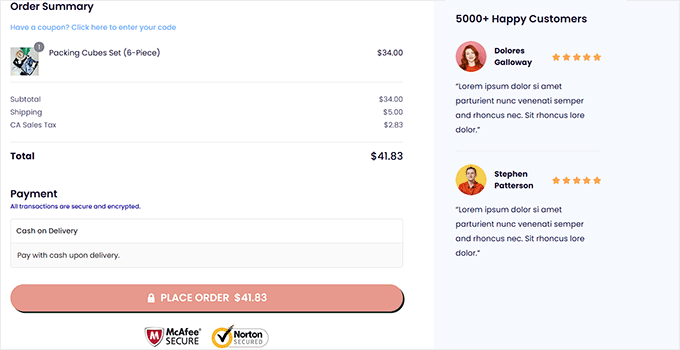
これらのチェックアウトの最適化は個別に設定できますが、多くの場合、複数のプラグインを使用する必要があります。すべてを1か所で行いたい場合は、FunnelKitを使用すると、注文時の追加購入、ワンクリックアップセル、エクスプレスチェックアウトなどの機能を備えたカスタムチェックアウトを作成できます。詳細については、より高速なWooCommerceチェックアウトの作成ガイドを参照してください。
ステップ6. ストアのローンチ準備をする
ストアの公開準備がほぼ整いました。ストアを開く前に、これらの最終チェックを実行して、顧客にとってすべてがスムーズに機能することを確認してください。
ストアをSEOとAI検索向けに最適化する
検索エンジンやAIツールで買い物客があなたの製品を見つけられるようにするには、ストアが検索に対して適切に最適化されていることを確認する必要があります。
私たちはAll in One SEOプラグインをお勧めします。これはWooCommerceのSEOをはるかに簡単にします。SEOタイトルとメタディスクリプションの最適化、および製品スキーマの生成にも役立ちます。
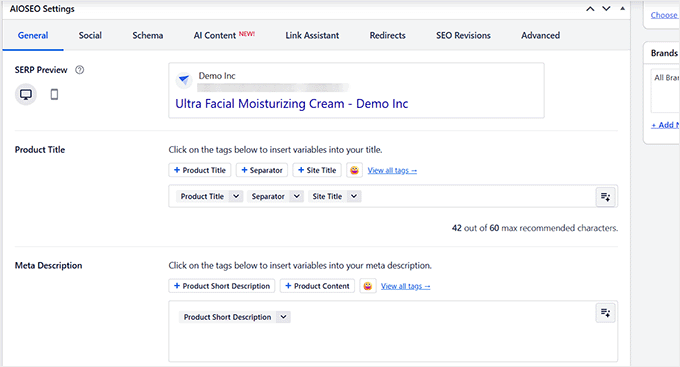
完全なウォークスルーについては、WooCommerce SEOガイドを参照してください。
ストアを高速化し保護する
高速なストアは買い物客に優れた体験を提供し、検索ランキングにも役立ちます。まず、製品画像を圧縮することと、キャッシュを有効にしてページ読み込み時間を短縮することから始めます。
ストアの速度を向上させ、追加のセキュリティ層を設けるために、Cloudflare を使用することもできます。
最後に、自動バックアップで苦労して作成したものを保護しましょう。何か問題が発生した場合でも、ストアを迅速に復元して、再び稼働させることができます。
さらに詳しいヒントについては、WooCommerceの高速化に関するチュートリアルをご覧ください。
顧客の信頼を築く
公開する前に、商品レビュー、お問い合わせページ、明確な配送、返品、返金ポリシーなど、信頼を示す重要なシグナルがストアに含まれていることを確認してください。
また、セキュアチェックアウト、SSLセキュア、満足保証などの信頼バッジを表示して、お客様にストアが安全で信頼できることを再確認してもらうこともできます。
ストアのパフォーマンスを追跡する
初日から、顧客がどのように商品を見つけ、何を購入し、どこでチェックアウトプロセスを離れるかを確認できるように、今すぐ追跡を設定しましょう。
Googleアナリティクスはこれらのインサイトを提供するため、ストアを改善していくことができます。設定が難しすぎる場合は、無料のMonsterInsightsプラグインをお勧めします。
これにより、基本的なGoogleアナリティクストラッキングが設定されます。有料プランにアップグレードすると、高度なeコマース追跡機能が利用できるようになります。
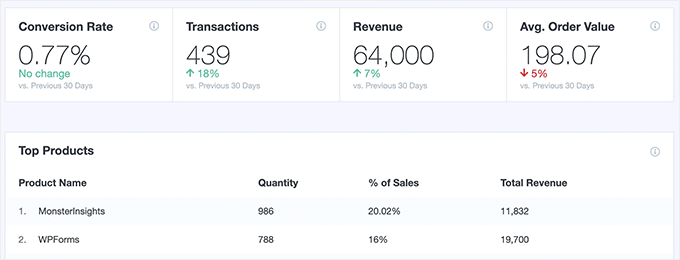
設定するには、WooCommerceコンバージョン追跡に関するガイドをご覧ください。
ステップ7. 最初のお客様を獲得する
ストアの公開は始まりにすぎません。適切な人々にストアを見てもらう必要もあります。最初の顧客を引き付けるための簡単な4つの方法を以下に示します。
- メールリストを構築することで、あなたの製品に興味のある人々に直接リーチする方法が得られます。ストアにメールサインアップフォームを追加し、初回注文割引や新製品への早期アクセスなど、登録する理由を提供しましょう。
- 新製品、顧客の声、チュートリアル、短いビデオを共有して、ソーシャルメディアでストアを宣伝する。また、ストアをFacebookに追加することで、買い物客が投稿から直接購入できるようになります。
- 期間限定の割引、送料無料、または無料ギフトでローンチオファーを作成する。WooCommerceの組み込みクーポン機能を使用すると、最初のプロモーションを簡単に実施できます。
- 購入ガイド、チュートリアル、FAQ、商品比較などの役立つコンテンツを公開する。これにより、検索エンジンやAI検索からの長期的なトラフィックを獲得し、買い物客が情報に基づいた購入決定を下すのに役立ちます。
オンラインストアの開始に関するFAQ
オンラインストアを無料で開始できますか?
一部のeコマースプラットフォームでは、無料トライアルが限定的に提供されているため、支払うことなく始めることができますが、トライアル期間が終了したら、最終的には有料サブスクリプションにサインアップする必要があります。
WooCommerce自体は完全に無料のオープンソースソフトウェアですが、ストアをオンラインにするにはドメイン名とウェブホスティングプランが必要であり、これらには少額の初期費用がかかります。
オンラインストアを開始するにはいくらかかりますか?
オンラインストアを開始するコストは、あなたのプランと予算によって異なります。私たちの限定リンクを使用すると、月額わずか$2.99でBluehostでショップを立ち上げることができ、無料のプラグインとテーマに依存して初期設定費用を非常に低く抑えることができます。
ビジネスが成長するにつれて、プレミアムツールにより多くを費やすのではなく、常に小さく始めることをお勧めします。
配送なしでオンラインストアを作成できますか?
はい。例えば、在庫管理を行う専門のドロップシッピングプラグインを使用したり、紹介手数料を獲得するためにAmazonアソシエイトストアを構築したり、他の販売者が独自の注文処理を行うオンラインマーケットプレイスを運営したりすることができます。
WooCommerceストアを運営するためにコーディングの知識は必要ですか?
いいえ。このガイドの初期設定からサイトデザイン、支払い処理まで、すべて簡単なポイント&クリック設定と使いやすいプラグインを通じて行われるため、コードを一行も書く必要はありません。
動画チュートリアル
読むよりも見る方が良い場合は、ビデオチュートリアルでオンラインストアの開始方法を最初から最後まで説明しています。
このガイドがオンラインストアの開始方法を学ぶのに役立ったことを願っています。また、新しいストアへのトラフィックを促進するための実践的なヒントや、eコマースローンチチェックリストもご覧ください。
この記事が気に入った場合は、WordPressのビデオチュートリアルのために、YouTubeチャンネルを購読してください。また、TwitterやFacebookでも私たちを見つけることができます。




Roman
無料のwordpress.comのウェブサイトでオンラインショップを作成することは可能ですか?
動作することを知るためだけに短時間必要で、その後自分でウェブサイトを作成します。
編集スタッフ
こんにちは、ローマンさん、いいえ、無料のwordpress.comサイトでオンラインショップを作成することはできません。
管理者
トッド・ピーターソン
チュートリアルに従って http:// を https:// に変更したところ、WordPress にログインできなくなりました。「接続が安全ではありません」と表示され、元に戻すこともできません……
デブラ・フィア
設定をHTTPSに変更したところ、ローカルホスト(iMac上)のダッシュボードにアクセスできなくなりました。
Safariのエラーページには、localhostとの安全な接続を確立できないと表示されています。
wordpress.orgは初心者で、学習の終わりに近づき、少しパニックになっています。HTTPに戻して(つまり、アクセスできるようにして)もらうための提案はありますか?
ありがとうございます。
ザヒド
記事は良く、詳細です。しかし、国際的な顧客向けのウェブサイト作成に役立つでしょう。パキスタン国内の顧客に特化したウェブサイトを作成するにはどうすればよいですか?また、パキスタンで実用的な支払い方法を導入するにはどうすればよいですか?PayPalなどはパキスタン国内の顧客には使用できません。さらに、Ali Express Pluginのアフィリエイトのようなアフィリエイトビジネスを持つことの利点は何ですか?
WPBeginnerサポート
Zahidさん、こんにちは。
ストアのセットアップが完了したら、顧客が利用できるさまざまな支払い方法を追加できます。
アフィリエイトビジネスについては、アフィリエイトマーケティングガイドをご覧ください。
管理者
ジェームズ
カテゴリ内に約100個の商品があります。5個ごとに価格の割引を提供したいと考えています。例えば
1~5個 = 各25ドル
5~10個 = 各20ドル
など。
WooCommerceで可能ですか?
キャミー
こんにちは!
この記事は非常に役立ちます。しかし、疑問に思っています。プラグインとオンラインストアを設定した後、配送方法のオプションは何ですか?特に有料PDFダウンロードについて知りたいです。デジタルダウンロードを自動的に配信してくれる会社はありますか?それとも自分でやるのですか?
ありがとうございます!
WPBeginnerサポート
Camyさん、こんにちは。
デジタルダウンロードをアップロードすると、ユーザーは支払い後にダウンロードできるようになります。
管理者
エフィ
こんにちは!質問があります!WooCommerceはすでにインストール済みで、アップデートが必要だと表示されています。4.9.8にアップデートすべきですか?また、顧客とのコミュニケーション(ウェルカムメール、確認メールなど)をどのように構築できますか?
WPBeginnerサポート
Efiさん、こんにちは。
はい、更新が必要です。顧客とコミュニケーションをとる方法はいくつかあります。顧客にチェックアウト前にアカウントを作成してもらうことができます。また、メールリストを開始し、顧客にニュースレターを購読してもらうこともできます。
管理者
ヘンニ
こんにちは、
パートナーが作成・記述したウェブサイト(ウェブホスティングとドメイン)がすでに稼働しています。ジョーメラを使っていると思いますが、すみません、私は初心者です。何らかの問題が発生し、彼は去ってしまいました。
あなたの役立つ記事をすべて読んだ後、WordPressを使用してウェブサイトを再構築する予定です。
私の質問です:WordPressで作業している間、古いウェブサイトを稼働させたまま、ウェブホスティングにWordPressをインストールできますか?
ご協力いただければ幸いです。
よろしくお願いいたします。
WPBeginnerサポート
Henniさん、こんにちは。
はい、できます。
管理者
ティナ
素晴らしい投稿です。ブログ付きのオンラインマーケットプレイスにおすすめのテーマは何ですか?ありがとうございます!
ショアイブ・アクタル・ナディーム
こんにちは、ご機嫌いかがですか?
他の出品者が商品を販売し、その一部が私のコミッションとなるオンラインショッピングストアを開設したいのですが、どのようにすれば可能でしょうか。
WPBeginnerサポート
こんにちは、ショアイブさん、
WordPressを使用してオンラインマーケットプレイスを作成する方法に関する記事をご覧ください。
管理者
ニック
WP Beginner様
明確で簡潔なチュートリアルをありがとうございます。
既存のWPサイトの設定は完了できましたが、チュートリアルに従ってサイトのアドレスを変更して以来、ログインできません。
Bluehostにログインするとすべて問題ありません。ホームページの「WordPressにログイン」ボタンをクリックすると、「見つかりません」というページが表示されます。
見つかりませんでした
要求されたURL /~flaregea/wp-admin/admin-ajax.php は、このサーバー上に見つかりませんでした。
さらに、リクエストを処理するために ErrorDocument を使用しようとした際に、404 Not Found エラーが発生しました。
Apache サーバー ポート 443
ブラウザにURLを入力するだけでサイトにアクセスでき、サイトのwp-admin「バックエンド」にもアクセスできますが、Blue Hostとは関係ありません。
どのように進めるべきか、何か考えはありますか?
WPBeginnerサポート
Nickさん、こんにちは。
ウェブサイトの.htaccessファイルをFTPを使用してバックアップしてから削除することを試してください。
管理者
レベッカ
そして、そのウェブサイトはhttpsではないのですか? 一部の人がこの問題を抱えている理由は何ですか?(私もそうでしたし、解決するために苦労しました)
WPBeginnerサポート
サイトがHTTPSを使用できるか、HTTPに限定されているかは、SSL証明書によって異なります。HTTPSを使用できない場合は、通常、ホストに連絡してSSLの問題を解決してもらうことができます。
t.レッドウッド
こんにちは、
動画をありがとうございます。非常に役立ち、情報満載でした。私の質問は次のとおりです。
すでにwordpress.orgをインストールしていますが、Bluehostを使用してもWordPressを再度インストールすることになりますか?また、Bluehostはwordpress.orgと.comのどちらをインストールしますか?重ねて感謝いたします!
WPBeginnerサポート
こんにちは、
すでにWordPress.orgのウェブサイトをお持ちの場合は、Bluehostに移行できます。WordPressを新しいホストに移行する方法に関するガイドをご覧ください。
Bluehostはセルフホスト型のWordPress.orgをインストールします。
管理者
ヴァネッサ
こんにちは!素晴らしいページを本当にありがとうございます!「複雑すぎる」と諦めるように言った人たちがいたので、WordPressの使い方を学ぶモチベーションが上がりました。ありがとうございます!
この経験を始める前に、一つだけ質問があります。WordPressで実現したいことが可能かどうか確認したいです。Amazonで販売している商品を宣伝するためのオンラインストアを作成したいのですが、「Amazonで購入」プラグインを、一般的な購入/配送オプションの代わりに利用できますか?
これに関する情報があれば、大変感謝いたします!
よろしくお願いします、
ヴァネッサ
WPBeginnerサポート
Vanessaさん、こんにちは。
WordPressを使用してAmazonアフィリエイトストアを作成する方法に関する記事をご覧ください。
管理者
分
皆さん最高です!素晴らしい情報とヒントをありがとうございます <3 <3
エドワード
私の事業ライセンスの範囲はカナダ全土です。
1) デジタル電子書籍(私の主要な事業商品)と物理的な商品(私のマイナーで潜在的な事業商品)の両方を、カナダ以外の地域(例:米国、英国、中国など)に販売できますか?
2) WooCommerceにリンクする銀行口座はカナダドルです。私の電子書籍や商品がカナダ以外の地域の顧客によって購入された場合、WooCommerceはC$の商品金額を顧客地域の通貨に変換し、顧客が取引を行う前にクライアントのウェブページに表示できますか?また、返品や返金処理時にWooCommerceは逆のこともできますか?
どうもありがとうございます。
WPBeginnerサポート
こんにちは、Edwardさん
1. はい。
2. WooCommerce自体は支払い処理を行いません。選択した支払い方法(StripeまたはPayPal)と銀行によります。例えば、Stripeはカナダ在住のユーザーがカナダドルまたは米ドルで支払いを受け取ることを可能にしています。現地通貨の口座をお持ちであれば、決済通貨として現地通貨を選択できます。
管理者
ナターシャ
Envato MarketでWP+WooCommerceのテーマを購入しました。テーマはWP.orgでのみ使用可能で、WP.comとは互換性がないと言われています。WP.comホストにインストールする方法はありますか、それともお金を無駄にしただけですか?どうすればいいですか?商用ホストと互換性のある別のテーマを探すべきですか?現在のホストからBlueHostに切り替えた場合、このテーマを利用して損をしないようにできますか?現在のホストは、BlueHostのように初心者には役立ちません。実際、少しのことでも常に料金を支払わない限り、全く助けがありません。既存のドメインをBluehostに移管した場合、無料になりますか?迅速なご回答ありがとうございます。
WPBeginnerサポート
Natashaさん、こんにちは。
はい、Bluehostに切り替える場合は、購入したテーマを使用できます。詳細については、セルフホスト型WordPress.orgと無料のWordPress.comブログの違いに関するガイドをご覧ください。
管理者
ボラジ
こんにちは。36ヶ月のプランは必須ですか、それとも月払いは可能ですか?
プロセスを開始しようとしていたのですが、36ヶ月で6.95ドルのみが表示されており、正直なところ手頃な価格ではなくなってしまうことに気づきましたので、ご回答いただけますでしょうか。
ご回答いただけますと幸いです。よろしくお願いいたします。
WPBeginnerサポート
Bolajiさん、
はい、これによりオファーで最大の割引が得られます。
管理者
レミ
月額料金(14.95ドル)ですか、それとも年額料金(179.40ドル)ですか?
WPBeginnerサポート
レミさん、こんにちは。
年間請求され、サインアップ中に期間を選択できます。支払い情報を入力する際に、請求される合計金額も表示されます。
管理者
ファニャ
こんにちは!!!
情報ありがとうございます!思い切って、あなたの紹介リンクからホスティングを取得しました(あなたがそれに値するので、あなたが紹介手数料を得られるようにするためです!)
やったね!(笑)
WPBeginnerサポート
こんにちは、ファニアさん、
ありがとうございます。この情報がお役に立てて嬉しいです。
管理者
イック
WordPress(フォーム)でデータベース/データベーステーブルを作成して接続するにはどうすればよいですか?
ジェイコブ
1. 複数の購入品ごとに配送先住所を収集するためのマルチアドレス拡張機能ですか?
2. サイトに独自のグラフィックを使用するにはどうすればよいですか?
ジョージ・ニコフ
こんにちは。
役立つ情報ありがとうございます。将来オンライン販売者として質問があります。現在ウェブサイトを制作中のアーティストで、WooCommerceとPaypalを使って作品を販売する予定です。販売するにあたり、居住国で事業登録をして税金を支払う必要がありますか、それともすべてPaypalの請求書システムで処理されますか?
よろしくお願いいたします。
スラジ・バライ
製品の発送方法について説明していただけますか?
WPBeginnerサポート
Surajさん、こんにちは。
お住まいの地域、商品のサイズ、利用可能な配送方法によって異なります。多くの小規模ビジネスでは、配送サービスに集荷してもらうことで注文を処理しています。
管理者
スラジ・バライ
説明していただけますか…配送とは何ですか?そして、どのように配送しますか?
リバティ
質問が2つあります
1) ブログを含むオンラインストアをセットアップしたいのですが、WordPressやWooCommerceを使用して可能ですか?
2) WordPress以外で取得したドメインがすでにあります。このドメインはまだ使用できますか、それともサービスを利用するためにWordPress経由で取得する必要がありますか?
ありがとうございます!
WPBeginnerサポート
こんにちは、Libertyさん
1. はい、WordPressウェブサイトを作成し、その上でWooCommerceストアとブログを実行できます。
2. WordPressウェブサイトには2種類あります。WordPress.comはホスト型ソリューションです。WordPress.comでWooCommerceをインストールするには、少なくともビジネスプランが必要です。
次に、自己ホスト型のソリューションであるWordPress.orgがあります。そのためにはドメイン名とホスティングが必要です。どちらの場合も、既にお持ちのドメイン名を使用できます。
セルフホストWordPress.orgと無料のWordPress.comブログの違いについては、ガイドをご覧ください。
管理者
マーシー
こんにちは、
WOO Commerceが組み込まれたテーマを入手しました。
私のブログで電子書籍を販売したいです。
購入したユーザーに自動的に配信される方法を教えてください。
MK
ラナ
あなたのウェブサイトに出会えてとても嬉しいです。ありがとうございます。2つ質問があります。
1- WordPressに追加した人が、クライアントや販売情報を含むWooCommerceの情報を見られないようにするにはどうすればよいですか?
2-ストアを設定しましたが、商品を希望する順序で並べることができません。どうすればよいですか?
WPBeginnerサポート
ラナさん、
追加するユーザーに適切なユーザーロールと権限があることを確認してください。
商品の並べ替えは、WooCommerce > 設定ページにアクセスして行うことができます。「商品」タブの下に、デフォルトの商品並べ替えオプションが表示されます。
管理者
アリシャ
以前の投稿でこの質問がありましたが、返信が見当たりません。この質問へのあなたの返信も知りたいです:
「メーカーやサプライヤーに私のストアで商品を販売してもらうにはどうすればよいですか?基本的に、私は自分の商品を販売したくありません。Amazonのように、他人の商品を販売するストアを開きたいのです」
WPBeginnerサポート
Alishaさん、こんにちは。
WordPressを使用してオンラインマーケットプレイスを作成する方法に関する記事をご覧ください。
管理者
エルモクター
チュートリアルをありがとうございます。モロッコでも機能するかどうか質問したいのですが。
WPBeginnerサポート
こんにちは、ElMokhtarさん
はい、可能です。必要なのは、ホスティングを購入するためのクレジットカードだけです。
管理者
ジェネリン・バルハ
これはフィリピンでも機能しますか?
編集スタッフ
Jennelynさん、こんにちは。
はい、フィリピンおよびその他のすべての国で動作するはずです
管理者
ケニー
こんにちは、記事をありがとうございます。実はBluehostでドメインを購入し、ブログ/記事とオンラインショップの両方を含むウェブサイトを構築したいと考えています。視聴者がクリックしてオンラインショップにリンクできるような、「ショップ」をブログの1ページとして設定することは可能でしょうか?
WPBeginnerサポート
ケニーさん、こんにちは。
はい、サイトにブログとショップページの両方を持つことができます。
管理者
ハイメ・ロデア
こんにちは。 私も自分のオンラインショップを開設しようと考えています。いくつか質問があります。 1. オンラインショップを開設する前に、個人事業主の許可証を取得する必要がありますか? 2. 税金を課す必要があるかどうかはどうすればわかりますか? 3. 誰かが購入した場合、注文ごとに印刷できる請求書が自動的に発行されますか? お時間をいただきありがとうございます。
WPBeginnerサポート
こんにちは、ハイメさん、
まず、オンラインショップの成功を祈っています それでは、ご質問にお答えします。
1. お住まいの地域によって異なります。通常、この質問に場所(市、郡、州、または国)を付けて検索することで見つけることができます。
2. これもオンラインで見つけることができます。数値を把握したら、WooCommerceで税金オプションを有効にして税金を計算できます。
3. 請求書を有効にして印刷することができます。
管理者
スミ
素晴らしいガイドですね。ここでドメインを購入し、WooCommerceと連携させます。
しかし、質問があります。
メーカーやサプライヤーに私のストアで商品を販売してもらうにはどうすればよいですか?基本的に、私は自分の商品を販売したくありません。Amazonのように、他人の商品を販売するストアを開きたいのです。
ブライル
こんにちは。あなたのブログはとても参考になりました。一つ質問があります。BluehostにWordPressをインストールすると、データベースは自動的に作成されますか?
WPBeginnerサポート
ブライルさん、こんにちは。
はい。自動設定で対応します。
管理者
カビル・カーン
こんにちは、質問があります!
クライアントがドメイン名、ウェブホスティングサービス、SSL証明書の購入を担当する場合、ウェブサイトを作成するにはどうすればよいですか?
また、クライアントのPayPalアカウントを尋ねる必要がありますか?
サロジ・メヘル
こんにちは、
私はインドのアーティストです。最近WordPressホスティングプランを購入しました。他のアーティストを歓迎し、彼らの作品を展示するためのウェブサイトを構築したいと考えています。どのようにすれば可能でしょうか。WooCommerce、Dokan、WP Marketplaceプラグインは、アーティストには適さないベンダーフォームを表示します。このウェブサイトには、アーティスト登録、ログイン、ダッシュボード、作品アップロードフォームを構築する必要があります。手伝っていただけますか?
アナ
こんにちは
フランスでも機能しますか?
ありがとう
WPBeginnerサポート
こんにちは、アナさん、
はい、フランスでも動作します。
管理者
アクシャイ
こんにちは、
WooCommerceの配送設定で問題が発生しています。
あなたのガイダンスは素晴らしいです。
ダグマー
こんにちは。WPのパーソナルプランを持っています。このチュートリアルに従ってストアを設定する前にアップグレードする必要がありますか?よろしくお願いします。
WPBeginnerサポート
こんにちは、ダグマーさん、
WordPress.comをご利用のようです。セルフホスト型WordPress.orgと無料WordPress.comブログの違いについては、こちらのガイドをご覧ください。
管理者
ゲイル
Amazon専用のページを作成する方法を学びたいです。Amazonで書店を運営したいのですが、うまくいっているプラグインが見つからず、専用サイトではなく、単にページを作成したいのです。どうすればできますか?
ダニエル
こんにちは、SSLの設定にはどのくらい時間がかかりますか?あなたの指示に従って「http」を「https」に変更しました。しかし、変更はまだ反映されていません。私のサイトはまだ安全ではありません。これについて何かアドバイスはありますか?
ソニア
こんにちは。
最近Shopifyでドメイン名を購入しましたが、まだ何も購読しておらず、数日間はトライアル期間中です。しかし、あなたの記事を読んだ後、上記で説明された手順に従うことに非常に興味があります。新たにドメイン名を購入する必要がありますか、それとも購入したばかりのドメイン名を使用できますか?
ありがとうございます
ソニア
WPBeginnerサポート
こんにちは、ソニアさん、
同じドメインを使用できます。DNS設定を変更し、Bluehostに向ける必要があります。
管理者
エスター
こんにちは。
Shopifyでオンラインストアを運営していますが、WordPressとWooCommerceに移行したいと考えています。ドメインをBluehostに移行するためにDNS設定をどのように変更すればよいですか?また、$2.95のホスティングを購入して無料のWooCommerceをインストールすることはできますか?それとも、あなたが言及した$6.95のプランが必要ですか?バックアップはどうなりますか?それも購入する必要がありますか?ありがとうございます。
WPBeginnerサポート
エスター様
Shopifyでドメイン名の設定を変更するには、オンラインストア > ドメインにアクセスし、Shopify管理ドメインセクションでドメイン名をクリックします。次に、DNS設定をクリックして編集します。
WooCommerceは、通常のWordPressのスターターブログよりもリソースを多く消費します。そのため、WooCommerceホスティングに最適化されたeコマースプランをお勧めします。
パトリック・トーマス
良いヒント、本当に素晴らしいです。あなたの手順に従って試してみました。月額6.95ドルを選択し、ドメイン名を選びました…。クレジットカードでの支払いの段階で、「アカウントの残高不足」というメッセージが表示されましたが、アカウントには6.95ドル以上の残高があるはずです。これはよくあるエラーメッセージですか?他に隠れた料金はありますか、それとも何か見落としていますか?アドバイスをいただけると本当に助かります。これは私にとって非常に重要なことです。ありがとうございます。
WPBeginnerサポート
Patrickさん、こんにちは。
一時的なエラーの可能性があります。カードに請求されていない場合は、もう一度試すことができます。同じエラーが再度発生した場合は、サポートスタッフに連絡してください。
管理者
ビシャル・ミッタル
こんにちは、あなたの記事を読みました。非常に有益な記事でした。しかし、まだ1つ質問があります。Flipkartの販売者のような、独自のマーケットプレイスを持つことができるログインおよび登録機能を追加するにはどうすればよいですか?
回答をお待ちしております。 よろしくお願いいたします。
ベス
こんにちは、オンラインストアを作成したいのですが、別のプラットフォームでドメインとホスティングプランをちょうど購入しました。私のドメインはWordPressにある必要がありますか?転送する必要がありますか、それともすでに作成したドメインで続行できますか?
WPBeginnerサポート
こんにちは、Bethさん。
ホスティングプロバイダーがWordPressをサポートしている場合は、そこから始めることができます。そうでない場合は、サイトの移行を検討することをお勧めします。
管理者
モハメド・ラマダン
WordPressの通常のBluehostを使用し、その後WooCommerceプラグインを無料でインストールする場合と、Bluehost WordPress + WooCommerceを使用する場合の違いを知りたいです。最初のオプションの方が手頃で安いのではないでしょうか?
WPBeginnerサポート
こんにちは、Mohamed Ramadanさん、
はい、おそらくWooCommerceも動作するでしょう。しかし、共有サーバーのリソースは非常に少なく、WooCommerceは非常にトランザクション指向のアプリケーションです。顧客が増え始めると、サイトは遅くなり、共有ホストは他のサイトの遅延を防ぐためにプロセスをブロックする可能性があり、サイトの遅延やサーバーの中断によりトランザクションが完了しない可能性があります。そのため、Bluehostのeコマースプランの使用をお勧めします。
管理者
ジェニー
この素晴らしいWooCommerceチュートリアルをありがとうございます!プラグインをインストールしてすべて設定を開始しましたが、WooCommerceが既存の/productsページから製品を自動的に取得していることに気づきました。これは正しくなく、これらのアイテムは私のWooCommerce /shopページに表示されるべきではありません。しかし、WooCommerceの製品タブからこれらのアイテムを削除すると、/productsページからも実際に削除されます。他のページの情報で/storeページを自動的に埋めることを絶対に避けたいのですが、それを防ぐ方法が見つかりません。何かアドバイスはありますか?
WPBeginnerサポート
Jennyさん、
商品ページがWooCommerceの商品と同じ投稿タイプになっているようです。試せることの一つは、古い商品を別の投稿タイプに切り替えることです。WordPressで投稿タイプを切り替える方法に関する記事をご覧ください。ただし、リンク切れなどの悪影響が発生する可能性があります。これを試す前に、必ずWordPressの完全なバックアップを作成してください。
管理者
シャム・カーン
こんにちは、ギフトアイテムを含むあらゆるものが揃ったオンラインストアを作りたいのですが、どうすればよいですか?
バンデレ
こんにちは、メニューリストにチェックアウト、バスケット…が表示されるのはなぜですか?それは異常だと思います。訪問者に見えないようにするにはどうすればよいですか?
また、私のサイト(Customizr Proテーマ)では、親メニューの下にサブメニューが表示されません(つまり、サブメニューは親メニューにホバーまたはクリックするまで表示されないはずです)。これをどうすれば解決できますか?
ありがとうございます。
ヨミ
こんにちは、よくやりました。求人/求人広告とWooCommerceのようなオンラインストアのブログを設定することに興味があります。どうすれば始められますか?
WPBeginnerサポート
こんにちは、Yomiさん
オンラインストアの場合は、上記の指示に従ってください。空き状況や求人の場合は、WordPressに求人掲示板を追加する方法に関する記事を確認することをお勧めします。
管理者