


何か売りたいものがあるけれど、自分のウェブサイトで実際に支払いを受け取る方法がわからないですか?
始めるのに開発者を雇ったり、何千ドルも費やす必要はありません。WordPressとWooCommerceを使えば、わずか数ドル/月で、コードを一行も書かずに、約1時間で完全に機能するオンラインストアを構築できます。
このガイドでは、オンラインストアのセットアップ方法、商品の追加方法、支払い方法の受け入れ方法、販売開始方法を正確に説明します。
オンラインストアにWooCommerceを選ぶ理由
WordPress初心者の方にとって、WooCommerceはWordPressウェブサイトにインストールする無料のeコマースプラグインです。これにより、通常のWordPressサイトを、商品リスト、ショッピングカート、チェックアウト、支払いオプションを含む、完全に機能するオンラインストアに変えるために必要なすべての機能が追加されます。
WooCommerceが世界で最も人気のあるeコマースプラットフォームであるのも不思議ではありません。ストアとそのコンテンツの完全な所有権を提供します。プラグインで機能を簡単に拡張できます。他のプラットフォームとは異なり、支払い処理業者が請求する料金に加えてプラットフォーム料金を支払う必要はありません。
WooCommerceは、特に配送が必要な物理的な商品を販売する場合に役立ちます。配送ゾーンを作成したり、さまざまな配送オプションを提供したり、配送料を計算したり、注文の重量や配送先などの要因に基づいてルールを設定したりできます。
デジタルダウンロードやオンラインコースを販売する予定の場合は、専用のステップバイステップガイドに従ってください。
このチュートリアルを厳密に実行してください。完了すると、商品ページ、ショッピングカート、安全なチェックアウト、支払い処理、配送オプションが設定され、ストアは最初の注文を受け付ける準備が整います。
ステップ1. ストアをオンラインにする
WordPressとWooCommerceでオンラインストアを開始するには、ドメイン名とウェブホスティングが必要です。
ウェブホストはあなたのウェブサイトファイルを保存し、ドメイン名は顧客があなたのストアを見つけるために使用するウェブアドレスです(例:yourstore.com)。
数十のWordPressホスティングプロバイダーをテストした後、初心者にはBluehostまたはHostingerをお勧めします。
どちらも手頃な価格で、最初の1年間は無料のドメイン名、無料のSSL証明書、そしてWordPressがプリインストールされています。
または、WooCommerceストア向けに最適化されたプランを持つマネージドWordPressホストが必要な場合は、Levamoが優れた選択肢です。パフォーマンス、アップデート、セキュリティを処理するため、ウェブサイトの運営に関する技術的な側面に対処したくない場合に適しています。
お好みのホスティングアカウントにサインアップしたら、ドメイン名を接続し、WordPressダッシュボードにログインします。別のホストを使用している場合は、WordPressのインストール方法に関するガイドを参照してください。
ステップ2. WooCommerceを設定する
ホスティングプランにWooCommerceがプリインストールされていない場合は、他のプラグインと同様にインストールできます。ヘルプについては、WordPressプラグインのインストール方法に関するガイドを参照してください。
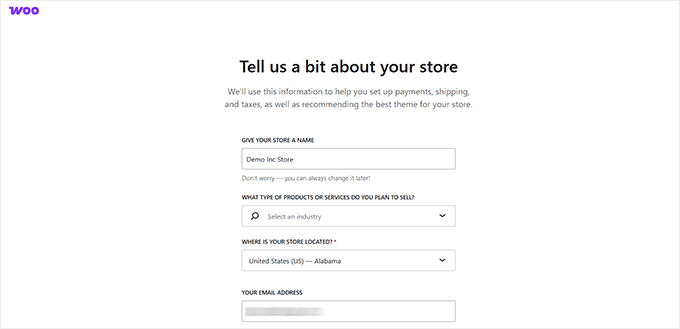
ウィザードに従って、ビジネス情報や店舗の場所など、ストアの詳細を入力します。WooCommerceは、ショップ、カート、チェックアウト、マイアカウントなどのeコマースストアに不可欠なページも自動的に作成します。
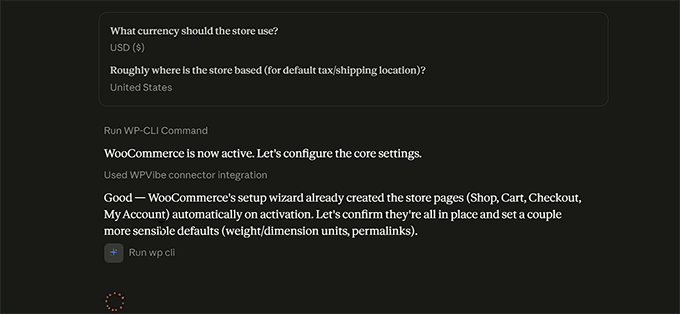
または、AIにWooCommerceストアをセットアップしてもらうこともできます。
AIアシスタント(ChatGPTやClaudeなど)をWPVibeプラグインを使用してWordPressに接続するだけです。その後、AIに簡単な英語でオンラインストアのセットアップを依頼します。
WooCommerceが追加の拡張機能を推奨する場合は、必要なものをインストールするか、「この手順をスキップ」をクリックして後で追加できます。
これでWooCommerceストアが使用可能になりました。すべての設定の詳細なウォークスルーについては、完全なWooCommerceを簡単にガイドを参照してください。
ステップ3. ストアをデザインする
次に、無料のWordPressテーマをインストールして、eコマースストアを魅力的に見せる必要があります。無料のWordPress.orgリポジトリには、3,000以上のeコマースベースのテーマがあります。
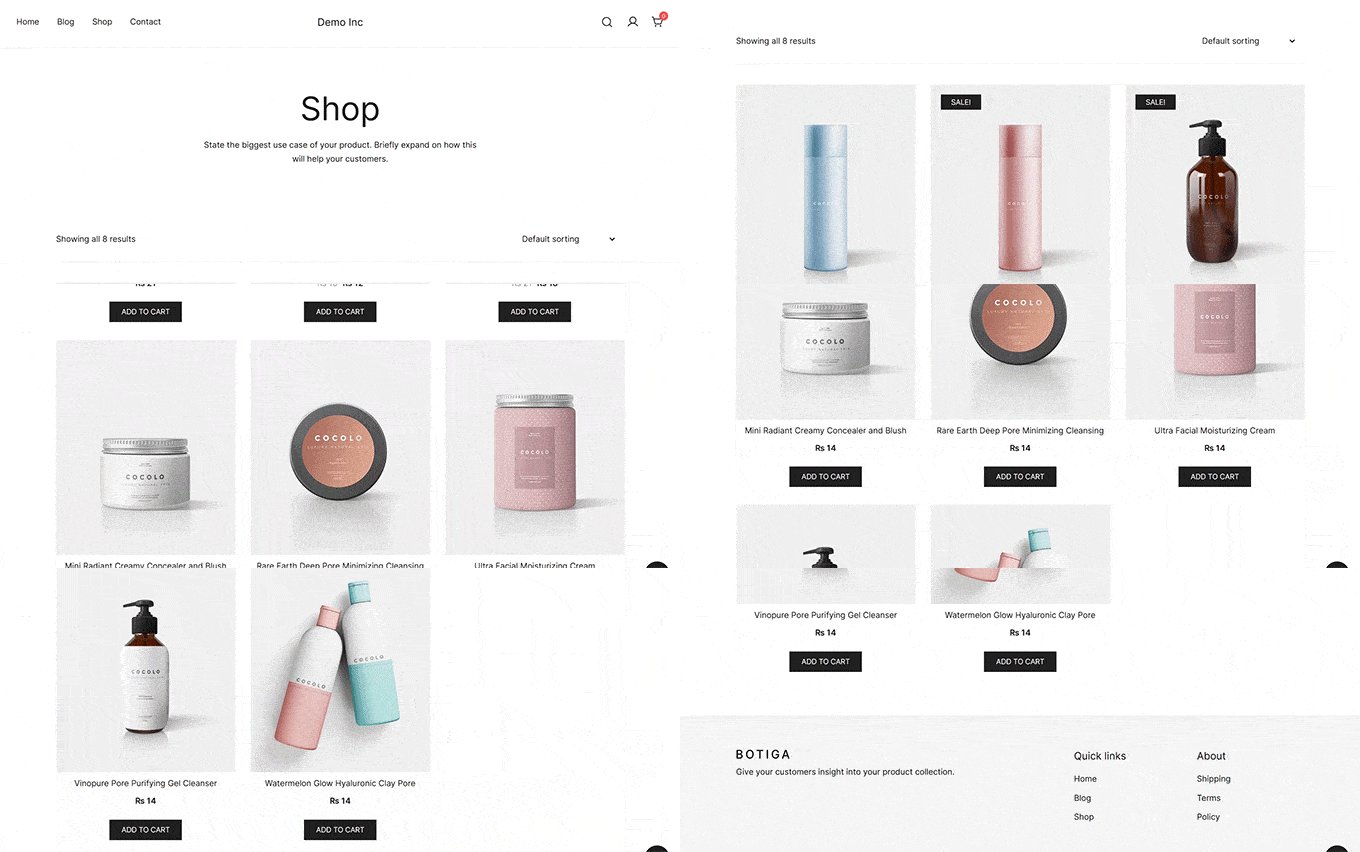
無料の Botiga テーマをお勧めします。これはWooCommerceストア専用に構築されています。プロがデザインしたスターターサイトが付属しているため、各ページを自分で構築する代わりに、完全なストアレイアウトをインポートできます。
外観 » テーマに移動して、Botigaをインストールしてアクティブ化します。アクティブ化後、「はじめに」ボタンをクリックし、ウェブサイト名を入力して、スターターサイトを選択します。
無料テーマに含まれているBeautyスターターサイトを使用しました。
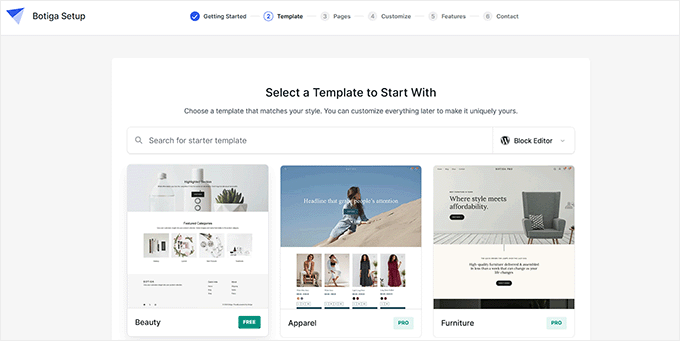
インポートする前に、含めるページを選択し、色とタイポグラフィをカスタマイズし、推奨される機能のいずれかを有効にすることができます。
インポートが完了したら、デモコンテンツを独自のロゴ、画像、ブランディングに置き換えます。また、売れ筋または最新の商品を特集するようにホームページを更新する必要があります。
公開する前にすべてを確認し、ストアのデザインがブランドを反映していることを確認してください。
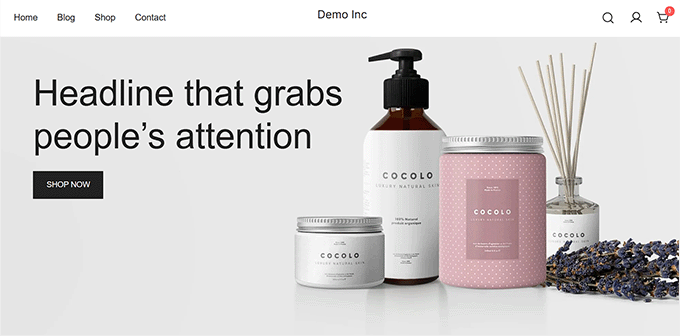
最後に、携帯電話とタブレットでストアをプレビューし、ホームページ、商品ページ、チェックアウトがすべての画面でうまく表示されることを確認します。
ステップ4. 商品を追加する
WordPressテーマをセットアップして外観をカスタマイズしたら、ストアに商品を追加する時間です。WordPressダッシュボードで商品 » 新規追加に移動するだけです。
まず、購入者が何を販売していて、なぜ購入すべきかを伝える明確な商品タイトルと説明を追加します。
AIは商品タイトルと説明を作成することで、スタートダッシュを切るのに役立ちます。ただし、AIが生成したテキストはそのまま公開しないでください。注意深くレビューし、商品に関する具体的な詳細を追加し、顧客にとって重要な機能を目立たせましょう。
これにより、商品ページがより便利になり、検索エンジンやAI検索で見つけてもらいやすくなります。
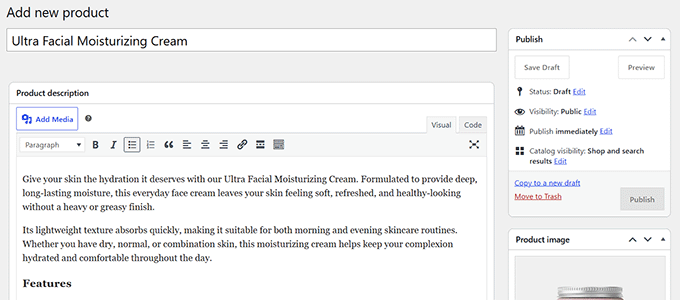
次に、「商品データ」セクションまでスクロールして、「商品タイプ」を選択します。
ほとんどのストアでは「シンプル商品」を使用し、「バリエーション商品」はサイズ、色、その他のオプションが異なる商品に最適です。次に、商品の価格を入力します。
WooCommerceに在庫を自動的に追跡させたい場合は、「在庫管理」を有効にして、在庫数量を入力します。
SKUの追加は任意ですが、注文や在庫レポートで個々の商品を簡単に追跡できるため、推奨されます。

最後に、高品質の商品画像と追加のギャラリー画像をアップロードします。次に、ストアを整理するために、商品を1つ以上のカテゴリに割り当てます。AIを使用して、商品画像の代替テキストを生成することもできます。
完了したら、「公開」をクリックします。次に、残りの商品についてもこれらの手順を繰り返します。
ステップ5. チェックアウトを設定する
購入者が注文できるようになる前に、いくつかの重要なチェックアウト設定を構成する必要があります。これには、購入者がどのように支払うかを選択し、税金を設定し、どのように配送を処理するかを決定することが含まれます。
支払いを受け付ける
商品の支払いを受けるには、WooCommerce » 設定 » 支払いに移動し、提供したい支払い方法を有効にします。
WooPaymentsは、WooCommerce独自の支払いソリューションであり、顧客を別のサイトに送信せずにクレジットカードとデビットカードを受け入れるため、最も簡単なオプションです。
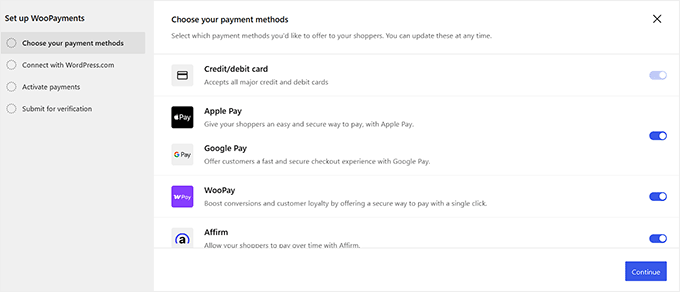
お住まいの国で利用できない場合は、StripeやPayPalなどの別のゲートウェイを接続できます。設定中に支払いプロバイダーのアカウントにサインインするか、まだ持っていない場合は作成する必要があります。
税金を設定する
WooCommerceは税金設定をオンにするまで非表示にするため、WooCommerce » 設定 » 一般に移動し、「税金を有効にする」オプションまでスクロールして、ボックスをチェックします。
変更を保存すると、税金タブが表示されます。
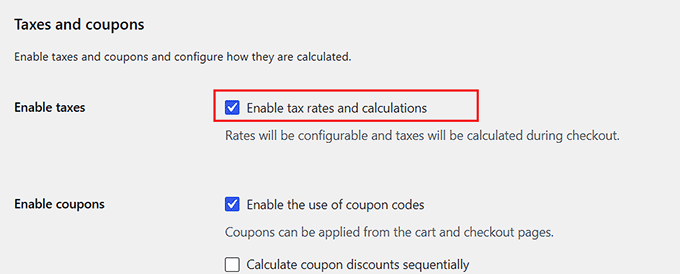
そのタブを開いて、WooCommerceがチェックアウト時に税金をどのように計算して表示するかを選択します。
商品価格に税金が含まれるかどうか、WooCommerceがチェックアウト時に税金をどのように計算するか、ストアで税込み価格または税抜き価格を表示するかを選択できます。
ほとんどの初心者には、顧客の場所に基づいて税金を自動的に計算する無料のWooCommerce Tax拡張機能の使用をお勧めします。
この拡張機能では、リアルタイムのレートを計算するために無料のWordPress.comアカウントを接続する必要があることに注意してください。
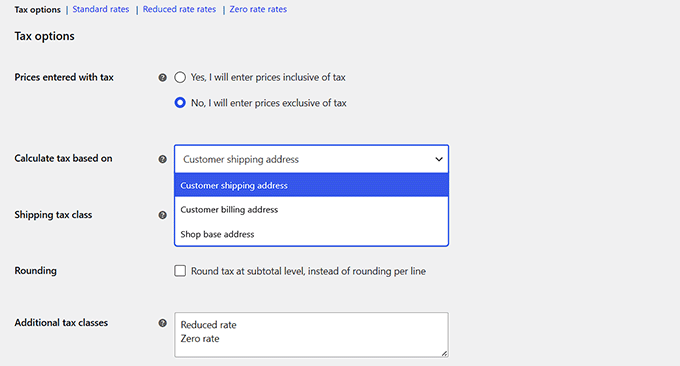
ストアを公開する前に、税金の設定が地域の規制に準拠していることを確認してください。詳細については、Stripe決済の税金徴収に関するチュートリアルも参照してください。
配送を設定する
税金の設定を保存したら、配送タブに切り替えて、配送先の地域ごとに配送ゾーンを作成します。
次に、送料無料、一律料金、またはローカルピックアップなどの提供したい配送方法を選択します。
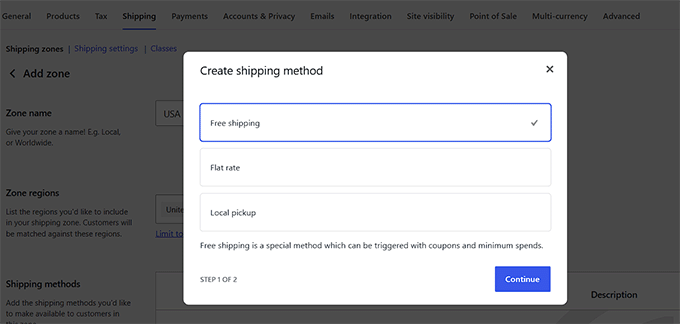
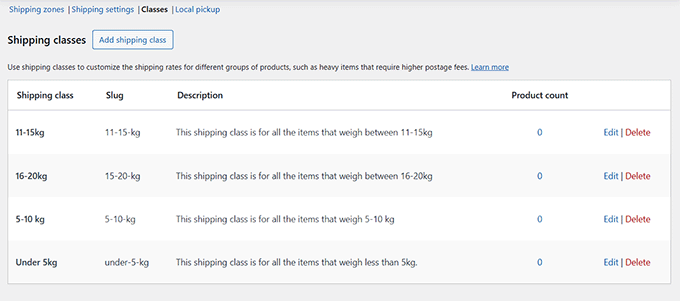
配送費用が注文によって異なる場合は、配送ルールを作成することもできます。たとえば、注文の重量、配送先、またはカートの合計に基づいて異なる料金を請求できます。
重量ベースまたは配送業者計算の配送を使用する予定の場合は、製品の重量と寸法を追加したことを確認してください。
段階的な手順については、WooCommerceでの重量ベースの配送設定ガイドを参照してください。
すべてが設定されたら、支払いゲートウェイのテストモードをオンにして、自分でテスト注文を行ってください。商品をカートに追加し、チェックアウトに進み、注文がWooCommerce » 受注の下に表示されることを確認します。
ここでは、顧客の住所をカバーしていない配送ゾーンや、適用されなかった税率を見つけることができます。
チェックアウトの最適化で売上を伸ばす(オプション)
顧客をチェックアウトに導くことは、仕事の半分にすぎません。いくつかのチェックアウトの最適化は、より多くの販売を完了し、各注文の価値を高めるのに役立ちます。
- アップセルとクロスセルを表示して、関連製品またはプレミアム製品をお勧めします。WooCommerceにはこれらの機能がデフォルトで含まれています。
- 1ページチェックアウトを提供することで、顧客は1ページで買い物を完了できます。
- 注文時の追加購入を追加することで、購入者は注文前に補完的な製品を含めるよう促されます。
- Apple PayやGoogle Payなどの支払い方法でエクスプレスチェックアウトを有効にすることで、より迅速なチェックアウト体験を実現します。
これらのチェックアウトの最適化は個別に設定できますが、多くの場合、複数のプラグインを使用する必要があります。すべてを1か所で行いたい場合は、FunnelKitを使用すると、注文時の追加購入、ワンクリックアップセル、エクスプレスチェックアウトなどの機能を備えたカスタムチェックアウトを作成できます。詳細については、より高速なWooCommerceチェックアウトの作成ガイドを参照してください。
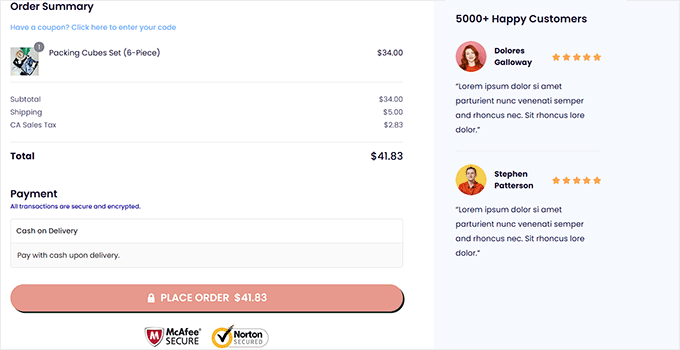
ステップ6. ストアのローンチ準備をする
ストアの公開準備がほぼ整いました。ストアを開く前に、これらの最終チェックを実行して、顧客にとってすべてがスムーズに機能することを確認してください。
ストアをSEOとAI検索向けに最適化する
検索エンジンやAIツールで買い物客があなたの製品を見つけられるようにするには、ストアが検索に対して適切に最適化されていることを確認する必要があります。
私たちはAll in One SEOプラグインをお勧めします。これはWooCommerceのSEOをはるかに簡単にします。SEOタイトルとメタディスクリプションの最適化、および製品スキーマの生成にも役立ちます。
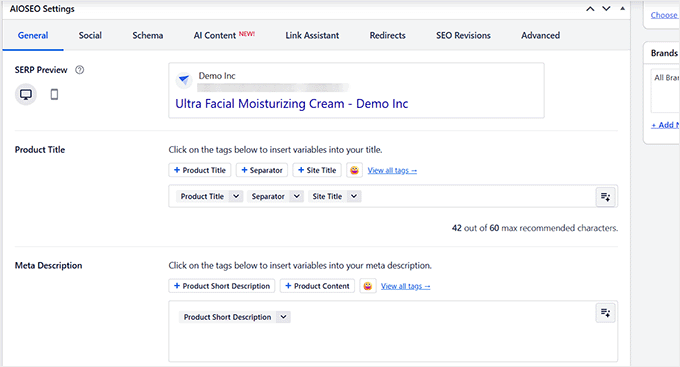
完全なウォークスルーについては、WooCommerce SEOガイドを参照してください。
ストアを高速化し保護する
高速なストアは買い物客に優れた体験を提供し、検索ランキングにも役立ちます。まず、製品画像を圧縮することと、キャッシュを有効にしてページ読み込み時間を短縮することから始めます。
ストアの速度を向上させ、追加のセキュリティ層を設けるために、Cloudflare を使用することもできます。
最後に、自動バックアップで苦労して作成したものを保護しましょう。何か問題が発生した場合でも、ストアを迅速に復元して、再び稼働させることができます。
さらに詳しいヒントについては、WooCommerceの高速化に関するチュートリアルをご覧ください。
顧客の信頼を築く
公開する前に、商品レビュー、お問い合わせページ、明確な配送、返品、返金ポリシーなど、信頼を示す重要なシグナルがストアに含まれていることを確認してください。
また、セキュアチェックアウト、SSLセキュア、満足保証などの信頼バッジを表示して、お客様にストアが安全で信頼できることを再確認してもらうこともできます。
ストアのパフォーマンスを追跡する
初日から、顧客がどのように商品を見つけ、何を購入し、どこでチェックアウトプロセスを離れるかを確認できるように、今すぐ追跡を設定しましょう。
Googleアナリティクスはこれらのインサイトを提供するため、ストアを改善していくことができます。設定が難しすぎる場合は、無料のMonsterInsightsプラグインをお勧めします。
これにより、基本的なGoogleアナリティクストラッキングが設定されます。有料プランにアップグレードすると、高度なeコマース追跡機能が利用できるようになります。
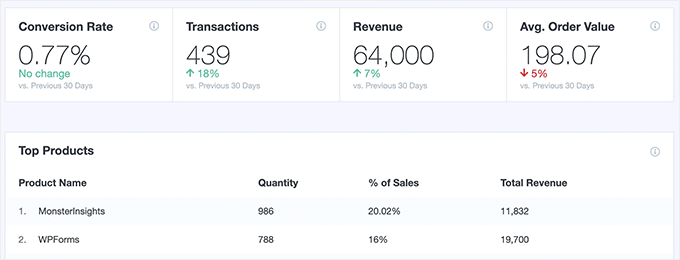
設定するには、WooCommerceコンバージョン追跡に関するガイドをご覧ください。
ステップ7. 最初のお客様を獲得する
ストアの公開は始まりにすぎません。適切な人々にストアを見てもらう必要もあります。最初の顧客を引き付けるための簡単な4つの方法を以下に示します。
- メールリストを構築することで、あなたの製品に興味のある人々に直接リーチする方法が得られます。ストアにメールサインアップフォームを追加し、初回注文割引や新製品への早期アクセスなど、登録する理由を提供しましょう。
- 新製品、顧客の声、チュートリアル、短いビデオを共有して、ソーシャルメディアでストアを宣伝する。また、ストアをFacebookに追加することで、買い物客が投稿から直接購入できるようになります。
- 期間限定の割引、送料無料、または無料ギフトでローンチオファーを作成する。WooCommerceの組み込みクーポン機能を使用すると、最初のプロモーションを簡単に実施できます。
- 購入ガイド、チュートリアル、FAQ、商品比較などの役立つコンテンツを公開する。これにより、検索エンジンやAI検索からの長期的なトラフィックを獲得し、買い物客が情報に基づいた購入決定を下すのに役立ちます。
オンラインストアの開始に関するFAQ
オンラインストアを無料で開始できますか?
一部のeコマースプラットフォームでは、無料トライアルが限定的に提供されているため、支払うことなく始めることができますが、トライアル期間が終了したら、最終的には有料サブスクリプションにサインアップする必要があります。
WooCommerce自体は完全に無料のオープンソースソフトウェアですが、ストアをオンラインにするにはドメイン名とウェブホスティングプランが必要であり、これらには少額の初期費用がかかります。
オンラインストアを開始するにはいくらかかりますか?
オンラインストアを開始するコストは、あなたのプランと予算によって異なります。私たちの限定リンクを使用すると、月額わずか$2.99でBluehostでショップを立ち上げることができ、無料のプラグインとテーマに依存して初期設定費用を非常に低く抑えることができます。
ビジネスが成長するにつれて、プレミアムツールにより多くを費やすのではなく、常に小さく始めることをお勧めします。
配送なしでオンラインストアを作成できますか?
はい。例えば、在庫管理を行う専門のドロップシッピングプラグインを使用したり、紹介手数料を獲得するためにAmazonアソシエイトストアを構築したり、他の販売者が独自の注文処理を行うオンラインマーケットプレイスを運営したりすることができます。
WooCommerceストアを運営するためにコーディングの知識は必要ですか?
いいえ。このガイドの初期設定からサイトデザイン、支払い処理まで、すべて簡単なポイント&クリック設定と使いやすいプラグインを通じて行われるため、コードを一行も書く必要はありません。
動画チュートリアル
読むよりも見る方が良い場合は、ビデオチュートリアルでオンラインストアの開始方法を最初から最後まで説明しています。
このガイドがオンラインストアの開始方法を学ぶのに役立ったことを願っています。また、新しいストアへのトラフィックを促進するための実践的なヒントや、eコマースローンチチェックリストもご覧ください。
この記事が気に入った場合は、WordPressのビデオチュートリアルのために、YouTubeチャンネルを購読してください。また、TwitterやFacebookでも私たちを見つけることができます。




チャンドラ
素晴らしい記事です!! 初心者にとって非常に役立ちます
WPBeginnerサポート
ありがとうございます。当社の記事がお役に立てて嬉しいです
管理者
ドーン・グローブス
皆さん、このブログ記事のリンクをLinkedInに投稿したとき、画像のキャプションは「2019年にオンラインストアを開始する方法」でした。更新を検討した方が良いかもしれません。
WPBeginnerサポート
お知らせいただきありがとうございます
管理者
リア
PayPalの「今すぐ購入」ボタンだけでアートギャラリーを設定したいのですが、可能ですか?それともWooCommerceを使用する必要がありますか?
WPBeginnerサポート
個々の商品であれば可能ですが、WooCommerceはサイトでの購入を表示・追跡するためのより多くのツールを提供します。
管理者
メダ
素晴らしいチュートリアルです!現在eコマースビジネスを立ち上げている最中ですが、まだブランディング/ビジネス名が決まっていません。
その間、オーディエンスを構築するためにブログを開始したいと思います。
特定の名前とドメイン名でブログを開始し、その後別の名前でビジネスを立ち上げることにした場合、将来的に大きな問題になりますか?
ありがとうございます。
メダ
WPBeginnerサポート
長期的には問題ないはずですが、短期的には訪問者数の減少が見られる可能性があります。
管理者
フィリップ
アフィリエイトリンクを使用してWordPressとWooCommerceでBluehostからホスティングを購入する場合、これはWordPress.orgサイトですか、それともWordPress.comサイトですか?よろしくお願いします。
WPBeginnerサポート
WordPress.orgサイトを作成することになります
管理者
Steve
こんにちは、良いチュートリアルですが…
オンラインショールーム(骨董品、中古家具など)を作成したいのですが、ショッピングカートは必要ありません。オンラインで注文できるようにしたくありません。
これはカタログモードと呼ばれることがあると読みました…
これを実現する方法について、何かご意見(またはご経験)はありますか?
ありがとう
WPBeginnerサポート
カタログを作成するには、こちらの「WordPressでショッピングカートなしで商品カタログを作成する方法」の記事をご覧ください。
https://www.wpbeginner.com/plugins/how-to-create-a-product-catalog-in-wordpress-without-a-shopping-cart/
管理者
エリアス
これは素晴らしいチュートリアルです。モバイルユーザー向けのプラットフォームの設定について興味がありますが、それは全く別の問題でしょうか?マーチストアを立ち上げたいのですが、モバイルサポートも提供できるオプションがあると嬉しいです。
WPBeginnerサポート
テーマがモバイルブラウザで問題なく動作する限り、モバイルデバイスでも機能するはずです。
管理者
ディーナ
提供された情報がとても気に入りました。オンラインストアを始めて商品を販売することに興味があり、自分のコースも販売したいと考えています。1つのウェブサイトでそれが可能ですか?
WPBeginnerサポート
サイトでコースを販売することは可能です。通常、コースにはLMSプラグインの使用をお勧めします。推奨LMSプラグインについては、こちらのリストをご覧ください。
https://www.wpbeginner.com/plugins/best-wordpress-lms-plugins-compared/
管理者
ケル
更新ありがとうございます。最初はオンラインストアを持つのは高価で、多くの作業が必要で大変だと思っていましたが、提供されたスクリーンショットと説明を読んで、ずっと簡単だと感じました。
情報をありがとうございます。
WPBeginnerサポート
この記事がお役に立てて嬉しいです
管理者
ジョーティ
素晴らしいブログです。
WPBeginnerサポート
ありがとうございます
管理者
Alan
初心者で、すぐに始めたいと思っています。ドメインを持っており、ホスティングサービスはFatCowです。WooCommerceはこれで動作しますか?デジタルコンテンツと物理的なコンテンツ/製品の両方を宣伝する予定です。他に何かすべきことはありますか…WPBeginnerを勉強する以外は…:)
WPBeginnerサポート
WooCommerceはどのホスティングプロバイダーでも動作するはずです。現時点では、当社の記事を参照し、WooCommerceのサイトにあるWooCommerceのドキュメントを確認することをお勧めします。
管理者
シャロン
実際の製品はどこから来るのですか?
WPBeginnerサポート
ご自身で、またはアフィリエイトストアを作成する場合は、こちらの記事をご覧ください。https://www.wpbeginner.com/wp-tutorials/how-to-build-an-amazon-affiliate-store-using-wordpress/
管理者
ジョン・ジェームス
初心者にも最適です。私は77歳の男性で、ビジネスが大好きです。これは私にとって素晴らしいものでした。
オンラインストアを開きたいと思っています。現在も学び続けています。
話しましょう。準備はほぼできています。
JJさん、ありがとうございます
WPBeginnerサポート
ありがとうございます。当社の記事がお役に立てて嬉しいです
管理者
クンティア・ジョンソン
詳細な投稿ありがとうございます。ECサイトをWeeblyからWordPressのWooCommerceに切り替えようとしています。
現在、ホスティングはHostGatorを利用しています。
いくつか質問があります。
1. 他のブロガーが推奨するように、WordPress.ComとWordPress.Orgのどちらを使用すべきですか?
2. このブログの指示はHostGatorに有効ですか?
事前に感謝いたします
WPBeginnerサポート
HostGatorにサインアップする場合、サイトはWordPress.orgサイトになります。ホストによってWordPressのインストールツールが異なる場合があるため、インストール手順以外の当社の指示は、どのホストでも機能するはずです。
管理者
クリス
とても参考になりました。多くのことを学びました。
WPBeginnerサポート
ありがとうございます。当社の記事がお役に立てて嬉しいです
管理者
Mathukutty P. V.
必要な情報がすべて段階的に記載されている素晴らしい投稿です。あなたの投稿は無料のチュートリアルです。
WPBeginnerサポート
ありがとうございます。無料チュートリアルを気に入っていただけて嬉しいです
管理者
Chris H
この情報を提供していただきありがとうございます。自分で設定する方法について、より良いアイデアが得られました。
WPBeginnerサポート
どういたしまして、ガイドがお役に立てて嬉しいです
管理者
Netshifhefhe Unarine
WordPressには本当に感銘を受けました。オンラインストアを作るのは大変だと思っていましたが、この記事を読んで簡単だとわかりました。この記事で、30分でウェブサイトをセットアップできること、そしてオンラインストアの心臓部であるWooCommerceのインストール方法を学びました。情報ありがとうございます。
WPBeginnerサポート
どういたしまして。当社の記事がお役に立てて嬉しいです
管理者
マーティ・ラーセンバーグ
この詳細なガイドをありがとうございます。
BlueHostを通じて2017年にWPサイトを立ち上げました。
電子書籍を直接販売する方法を試すために、WooCommerceプラグインを追加したばかりです。
書籍のPDFファイルはアップロードできましたが、.mobi(Kindle用)ファイルはアップロードできませんでした。エラーメッセージには、セキュリティ上の理由でこのタイプのファイルはアップロードできないと表示されました。
何か間違っているのでしょうか、それとも別のプラグインが必要ですか?
ご関心とご支援に感謝いたします。
WPBeginnerサポート
そのエラーを修正するには、こちらのガイドをご覧ください。https://www.wpbeginner.com/wp-tutorials/how-to-add-additional-file-types-to-be-uploaded-in-wordpress/
管理者
ネマ・サプライ
シェアしていただきありがとうございます…
WPBeginnerサポート
私たちの記事をお読みいただきありがとうございます
管理者
コーディー
オンラインで決済せずにクレジットカード番号を受け取ることはできますか?Squareを使ってクレジットカード情報を入力し、その方法で請求してから顧客に発送する方がずっと良いのですが。
WPBeginnerサポート
特に指示がない限り、設定方法として推奨できる方法はありません。
管理者
ハリッシュ・クマール
素晴らしい内容です。オンラインストアを始めたいのですが、ビジネスに関する知識が完全ではないため、いくつか困難に直面しています。今、素晴らしい知識を得ました。この素晴らしい仕事を続けて、私たちと共有し続けてください。
WPBeginnerサポート
私たちのガイドがお役に立てて嬉しいです
管理者
ヴィンス・コンフォート
素晴らしい投稿です。本当に役立ちます。7歳でも設定できるほど簡単です。
PayPalやStripeで支払いを受け付けられない方へのちょっとしたヒントです。
新しいプラグインを追加するページに移動し、「payment gateway [あなたの国]」と検索してください。[あなたの国]の部分をあなたの国名に置き換えてください。
次に、選択したプラグインについて必ず調査してください。常にインストールされているWordPressのバージョンと互換性があることを確認してください。
ありがとうございます
WPBeginnerサポート
おすすめを共有していただきありがとうございます。
管理者
サック・ジャック
こんにちは、
このような記事を共有していただきありがとうございます。本当に素晴らしく、大きな記事です。ブロガーとして、あなたの努力を理解できます。
複数の商品がある私のEコマースサイトにも役立ちます
再度感謝します!
WPBeginnerサポート
どういたしまして、私たちのコンテンツを気に入っていただけて嬉しいです
管理者
クリスティーナ・ブルー
こんにちは、これで決心してサイトを作ることにしました。あなたのリンクをたどり、アカウントを購入し、ウェブサイト名を取得し、パスワードを作成してログインしましたが、「WordPressとWooCommerceがウェブサイトにプリインストールされています」というポップアップが表示されません。まだセットアップされていない可能性を考えて、さらに1時間待ちました。領収書にもWooCommerceが含まれていると記載されていることを確認しました。もうお手上げです…
WPBeginnerサポート
BlueHostに連絡して確認してみてください。ブラウザまたはブラウザのアドオンがポップアップの表示を妨げている可能性があります。
管理者
サミュエル・スマート
しかし、あなたが正しく言ったように、Bluehostのホスティング価格を確認したところ、追加パッケージ以外の合計価格は179.40ドルでした。
WPBeginnerサポート
BlueHostには複数のプランオプションがあるため、別のプランを選択すると価格が変更される可能性があります。現在、BlueHostは月額料金ではなく前払い方式を採用しているため、それが混乱の原因となっている可能性があります。
管理者
カルビン
Shopifyアカウントを作成しようとしましたが、請求セクションでクレジットカードしか要求されませんでした。問題は、私が学生でクレジットカードを持っていないことです。しかし、Paypalアカウントとデビットカードは持っています。WordPress/Woocommerceも請求目的でクレジットカード決済のみを要求しますか、それとも他に検討できる代替オプションはありますか?
ありがとうございます。素晴らしいビデオでした!
WPBeginnerサポート
WooCommerceは有料アドオン付きの無料プラグインとして開始されます。WordPressの費用は、利用可能なものによって使用するホスティングプロバイダーによって異なります。
管理者
ヴィンツ
こんにちは、PayPal標準で支払い設定をする際、個人アカウントとビジネスアカウントのどちらを使用しますか?個人のPayPalアカウントを持っているため、質問しています。このアカウントでオンラインショップでPayPalやクレジットカードでの支払いを受け付けることはできますか?PayPalビジネスアカウントが必要ですか?もしそうなら、ビジネス/会社登録プロセス、会社名、法人化、会社の銀行口座などの全プロセスをやり直す必要があります…アドバイスをお願いします。
WPBeginnerサポート
特に指示がない限り、支払いを受け取るにはPaypalビジネスアカウントが必要です
管理者
リンダ・ウィルズ
WPBeginnerの評判が良いと聞いて、この投稿で答えを探しに来ました。答えが見つからなかったので…
WooCommerceを使用していますが、ストアをwordpress.comアカウントに接続するように常に求められます。アカウントはありますが、ブログは.orgサイトにあるため使用していません。
これをする必要がありますか?私には奇妙に思えますが、私は技術専門家ではありません!
WPBeginnerサポート
WooCommerceは、拡張機能を最新の状態に保つ方法としてそれを処理しているため、それを要求しています。必須ではありませんが、推奨されます。
管理者
ベカ
-SitegroundをBluehostの代わりに使っても同じですか?
-ウェブサイト/オンラインショップはモバイルデバイスで管理できますか、それともデスクトップコンピューターのみですか?
ありがとうございます!
WPBeginnerサポート
WordPressのインストール手順は異なりますが、他の手順は同じように行うことができます。はい、他のWordPressサイトと同様に、モバイルまたはコンピューターからサイトを編集できます
管理者
ラマ
こんにちは、
ステップ3に到達したとき、表示されているようにURLを変更しましたが、WordPress管理ページにアクセスできなくなりました!助けてください!
エラーは次のとおりです。
“見つかりません
リクエストされたURL /404.html はこのサーバー上に見つかりませんでした。
さらに、リクエストを処理するために ErrorDocument を使用しようとした際に、404 Not Found エラーが発生しました。
WPBeginnerサポート
HTTPSへの変更を試みて、管理エリアにアクセスできなくなった場合、現在SSL証明書がアクティブになっていない可能性があります。まず、ホスティングプロバイダーに連絡して、サイトのSSL証明書がアクティブになっていることを確認してもらう必要があります。
管理者
ズリナ
ブログとオンラインストアを同じサイトにしたい場合、このガイドに従うことはできますか?
WPBeginnerサポート
もちろんです
管理者
ヌーク
すごい!それは素晴らしいですね!
Etsyショップを開設していますが、まだ準備ができていません。
WordPress + WooCommerce のウェブサイトの費用が月額6.95ドルであることを確認したいだけです。
それとも、WooCommerceには他の手数料がありますか?ウェブサイトで確認できません。
Etsyよりも安いなら、すぐに乗り換えます。
ありがとうございます
WPBeginnerサポート
有料アドオンのいずれかを購入したい場合を除き、WooCommerceを使用するのに追加料金はかかりません。
管理者
アレックス
素晴らしい投稿です!今日新しいことを学びました。
WPBeginnerサポート
当社のコンテンツがお役に立てて嬉しいです
管理者
サルマド・アルサアディ
これはWooCommerceについて多くのことを教えてくれた素晴らしい投稿です。
アレックス
良い投稿
WPBeginnerサポート
ありがとうございます
管理者
シェリル
WPBeginner様、
質問があります。
WordPressを使用しているサイトを持っています。5年間ほとんど使っていません。なぜなら、WordPressが嫌いだからです。
ドメインはSitegroundでホストされています。
同じドメイン名で新しいサイトをクリーンセットアップしたいと思っています。
これは可能でしょうか?
どこから始めれば良いですか?
よろしくお願いいたします。Cheryl
WPBeginnerサポート
こちらの記事の最初の2つのステップをご覧ください。https://www.wpbeginner.com/wp-tutorials/how-to-permanently-delete-a-wordpress-site-from-internet/
管理者
ヴァネッサ・ゴメス
Wpbeginnerチーム様
このような素晴らしい資料を本当にありがとうございます。すぐにECサイトを始めたいです。
残念ながら、ドメイン、ウェブホスティング、SSL証明書を購入する前にWpbeginnerを読まなかったため、Bluehostを通じて購入すればよかったと思っています。非常に使いやすいようです。
質問があります。私のウェブサイトがプリントオンデマンドで動作する場合、フォローできるチュートリアル(これのようなもの)はありますか?配送や在庫などを自分で処理する必要がないからです。または、どのようなプロセスに従うのが正しいですか?
事前に大変感謝いたします!!
敬具
ヴァネッサ
WPBeginnerサポート
現在、その目的のためのチュートリアルはありません。
管理者
CraftNShop
良く調査されたブログです。
WPBeginnerサポート
ありがとうございます
管理者
タイロン
WPBの割引は、現在の割引価格よりもどのように優れていますか?月ごとの同じ比較では、Bluehostから直接購入する方が安いようです。現在、月額$4.45で、より多くのものを手に入れることができます。無制限のサイトと無制限のストレージが含まれていますが、これは$6.95には含まれていません。サイトは1つだけで、ストレージは100Gです。何か見落としていることはありますか?
WPBeginnerサポート
BlueHostには複数のホスティングタイプがあります。その価格で標準共有ホスティングをご覧になっている可能性があります。
管理者
Christian
こんにちは
すべての国で税金と輸送の標準設定があり、顧客が商品の実際の購入価格を計算できるかどうかを知りたいです。
敬具
クリスチャン
WPBeginnerサポート
設定方法はいくつか異なります。WooCommerceに具体的にどのように設定したいか問い合わせれば、どの方法が最適か教えてくれるはずです。
管理者
ロマニク
ありがとう、理解するために再度読む必要があります
WPBeginnerサポート
私たちのガイドがお役に立てて嬉しいです
管理者
ラリー
こんにちは
素晴らしいチュートリアルです。テーマテンプレートの中には、情報コンテンツのページとeコマースストアの両方に対応できるものはありますか?ドロップシッピングサイトのセットアップに関するアドバイスがあれば教えてください。お時間をいただきありがとうございます。
WPBeginnerサポート
はい、ほとんどのテーマはページとストアの両方に対応できます。ドロップシッピングについては、WooCommerceとそのドロップシッピングアドオンをご覧ください。https://www.wpbeginner.com/beginners-guide/make-money-online/#create-a-dropshipping-store
管理者
モニカ
こんにちは。
Bluehostのリンクが機能しません。割引価格を得るためにクリックしましたが、ランディングページに何も表示されません。助けてください!
素晴らしいチュートリアルをありがとうございます!
モニカ
WPBeginnerサポート
現時点では、ブラウザがBlueHostサイトの読み込みを完了すると、左側に大きな緑色のボタンが表示されるはずです。BlueHostサイトにアクセスできないという意味であれば、プライベート/シークレットブラウザを試して、ブラウザのアドオンが原因である可能性があるかどうかを確認することをお勧めします
管理者
ソニア
オンラインストアと一緒にブログを始めたいのですが…可能ですか?
WPBeginnerサポート
もちろんです。通常、ブログの投稿ページを指定するには、[設定] > [表示設定] で投稿ページを設定します。
管理者
DHAIRYA ARORA
とても良いです。チュートリアルがとても分かりやすいです
WPBeginnerサポート
Dhairyaさん、
ありがとうございます。これらのチュートリアルがお役に立てたことを嬉しく思います。
管理者
リンダ
オンラインとWordPressで調べましたが、WordPress PremiumとBusinessの違いについて良い情報が得られるものが見つかりません。以前に質問を投稿しましたが、それが今回の質問に役立つかもしれません。
私のサイトでは、多くの情報(健康関連)と製品を提供したいと考えています。製品は約20点あります。ほとんどの人はそのうちの4〜5点に興味を持つでしょう。PremiumとBusinessの間には大きな価格差があります。改めてご協力に感謝いたします。
WPBeginnerサポート
リンダさん、こんにちは。
おそらくWordPress.comのパッケージを比較されているのでしょう。セルフホスト型WordPress.orgと無料のWordPress.comブログの違いに関するガイドをご覧ください。
管理者
トリーナ
Eコマースストアの月額料金はいくらですか?記載されている価格について混乱しています。
シルバー
こんにちは、ナイジェリアから来ました。ストアの場所としてナイジェリアを選択できますか?
WPBeginnerサポート
こんにちはSilverさん、
はい、できます。
管理者
デビッド・プライス
ブログと e コマースストアを始めたいのですが、どちらを先に始めるべきでしょうか?ブログを先にしようと考えていました。
WPBeginnerサポート
Davidさん、こんにちは
それはどちらでもできますし、両方を同時に始めることもできます。
管理者
プリティ
こんにちは、
まず、WordPressに関するあらゆることについて、このような洞察力に富んだ情報を提供してくれたチーム全体に感謝したいと思います。
さて、いくつか質問があり、ご指導をお願いいたします。
私はインド出身で、すでに個人のブログを持っており、それはWordPressプラットフォーム(Bluehostでホスト)にあります。
現在、小規模なビジネスを始めたいと考えており、それはデジタルマーケティング関連のサービスとアパレルブランドから構成されています。
<<同じ目的で新しいウェブサイトを取得する必要があるのか、それとも個人のブログをオンラインストアに変換できるのかを知りたいです。
<<これらの機能はすべてインドでも有効ですか?また、amazon.inに接続するにはどうすればよいですか?
<<また、個人ブログに「行動喚起」ボタンと「支払いオプション」を追加できますか?
<< 年間いくら請求され、有効期間はどのくらいですか。
お知らせください。ありがとうございます。
WPBeginnerサポート
こんにちは、Preetyさん、
個人のブランドをビジネスのアイデンティティとして使用している場合、ビジネスウェブサイトとオンラインストアは個人のドメイン名で運営できます。しかし、多くのビジネスでは適切なビジネス名を選択し、それを別のブランドとして構築します。その場合、新しいドメイン名とウェブサイトが必要になります。
このチュートリアルのほとんどは、インドのユーザーにとっても問題なく機能するでしょう。
はい、個人のブログにも、行動喚起ボタンや支払いオプションを追加できます。
管理者