


ビットコイン決済の普及が進んでおり、あなたのウェブサイトの訪問者もすでに受け付けているか疑問に思っているかもしれません。
これは、デジタル製品を販売している場合、国際的な顧客にサービスを提供している場合、または仮想通貨の普及率が高いテクノロジー関連分野で働いている場合には特に当てはまります。
良いニュースは、WordPressサイトでビットコインを受け入れることは、ほとんどの人が考えているよりもはるかに簡単だということです。
暗号通貨ウォレットの設定が必要ですが、プロセスは簡単で、最新のツールがほとんどの技術的な詳細を処理してくれます。これにより、あなたと顧客の両方にとってシンプルになります。
様々なソリューションをテストした結果、圧倒されることなくWordPressサイトにビットコイン決済を追加する最も簡単な方法を見つけました。
ウォレットの設定や、ほとんど手間がかからないツールの選択方法など、プロセス全体を順を追って説明します。
💡 簡単な回答:WordPressでビットコイン決済を受け付ける方法は?
WordPressでビットコイン決済を導入するのは簡単です。Coinbaseのような仮想通貨ウォレットと、サイト上で直接トランザクションを管理するための決済プロセッサ(NOWPaymentsなど)が必要です。
WordPressでビットコイン決済を受け入れる理由
ビットコインを受け入れることで、顧客は迅速、グローバル、プライバシー重視の方法で支払うことができます。PayPalのような銀行、クレジットカード、または地域固有のゲートウェイに依存する必要はありません。
これは、より多くの国際的な購入者にリーチし、チェックアウト時にさらなる柔軟性を提供できることを意味します。
ビットコインは暗号通貨です。政府や銀行によって管理されていないデジタルマネーの一種です。顧客は匿名で支払うこともでき、プライバシー保護に役立ちます。
ビットコインを受け取ると、資金はビットコインウォレットに入金されます。その資金を銀行口座に移動したい場合は、暗号通貨取引所を使用する必要があります。そこでビットコインを売却し、現地通貨に換金できます。
ビットコインの価値は急速に変動する可能性があることを知っておくことが重要です。このため、多くの企業は、財務リスクを軽減するために、定期的にビットコインを現地通貨に換金しています。
簡単に言うと、ビットコインは便利な代替決済方法です。特にPayPal、Stripe、またはクレジットカード決済が利用できない地域に顧客がいる場合に役立ちます。
それを踏まえて、WordPressでビットコイン決済を設定する方法を見てみましょう。手順の概要は以下の通りです。
準備はいいですか?始めましょう。
ビットコインウォレットの設定
ビットコインを受け入れる前に、2つの重要なものが必要です。資金を保管するための仮想通貨ウォレットと、それらを現金に換金して銀行口座に入れるための仮想通貨取引所です。
ウォレットは仮想通貨のデジタル銀行口座のようなもので、取引所は通貨両替サービスのようなものです。
この最初のステップでは、特にCoinbase Walletのような自己管理ウォレットの設定方法を説明します。
これは、ビットコインを送受信し、安全に保管するために使用するソフトウェアです。仮想通貨用の従来の銀行口座のようなものです。さらに、Coinbase WalletにはChrome拡張機能があり、ビットコインを受け付けるさまざまなWordPressプラグインと連携してうまく機能します。
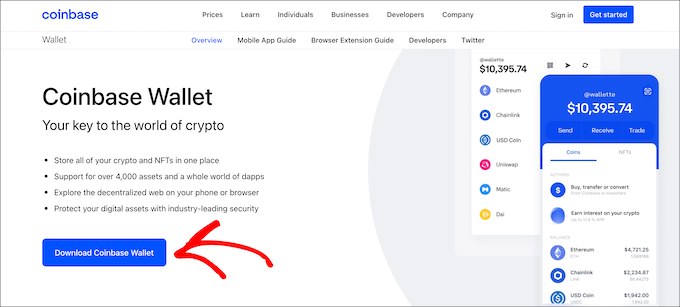
それでは、Coinbase Walletのウェブサイトにアクセスし、「Coinbase Walletをダウンロード」ボタンをクリックしましょう。
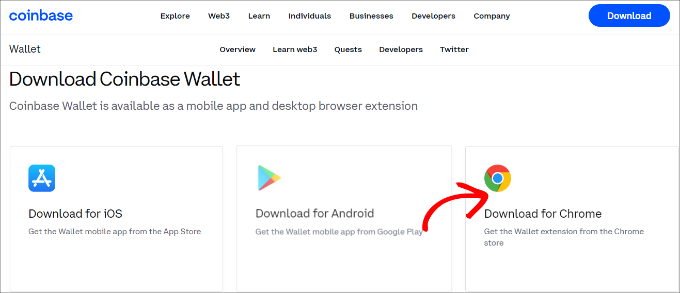
次に、Coinbaseウォレットをダウンロードするさまざまな方法が表示されます。iOSおよびAndroid用のモバイルアプリとChrome拡張機能が提供されています。
「Chromeでダウンロード」オプションを選択してください。
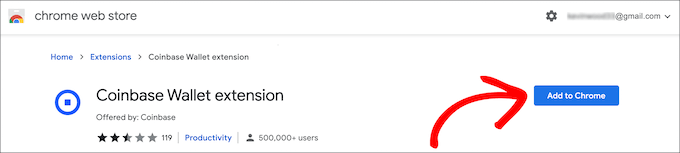
その後、Google Chromeウェブストアが表示され、Coinbase拡張機能をインストールできるようになります。
インストールを開始するには、「Chromeに追加」ボタンをクリックするだけです。
次に、ブラウザにCoinbase拡張機能が表示されるはずです。
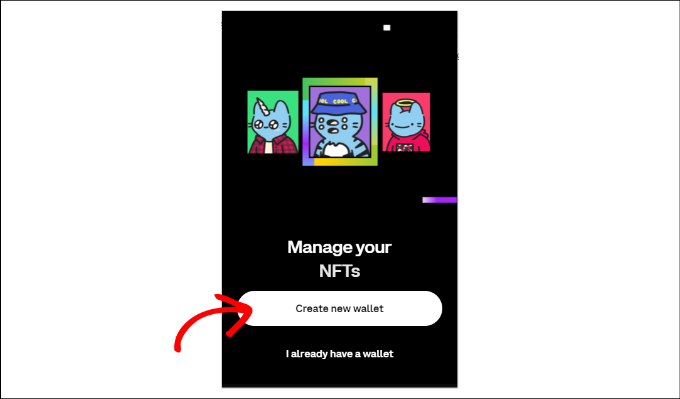
クリックすると、ウォレットの設定オプションが表示されます。「新しいウォレットを作成」ボタンをクリックしてください。
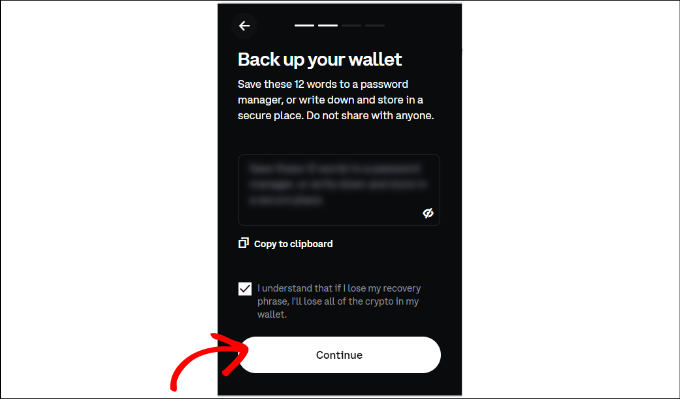
その後、Coinbaseはウォレットを安全に保つためのリカバリーフレーズを表示します。フレーズをコピーして安全なパスワードマネージャーに保存するか、紙に書き留めて金庫のような安全なオフライン場所に保管することができます。
チェックボックスをクリックしてから、「続行」ボタンをクリックしてください。
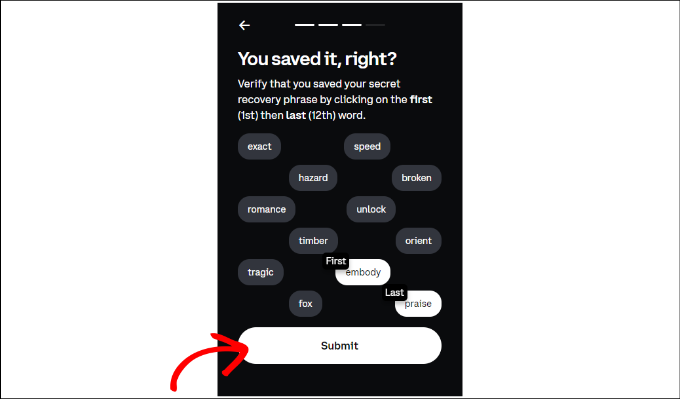
次に、リカバリーフレーズをコピーしたことを確認する必要があります。Coinbaseは、フレーズの最初と最後の単語を選択するように求めます。
完了したら、「Submit」ボタンをクリックできます。
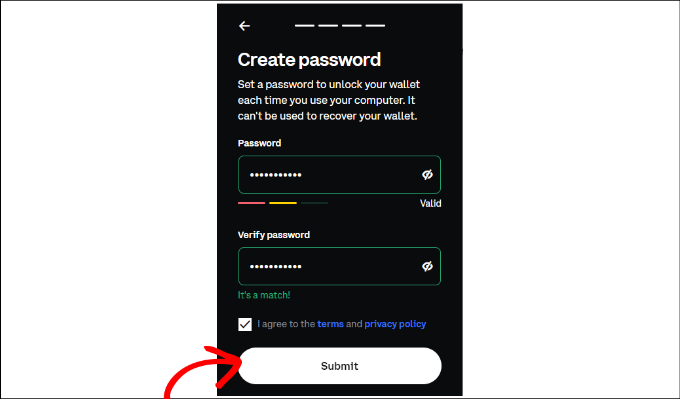
次の画面で、Coinbaseはパスワードの設定を求めます。
完了したら、利用規約とプライバシーポリシーのチェックボックスにチェックを入れ、「送信」ボタンをクリックしてください。
Coinbaseウォレットの作成に成功しました。
次に、ブラウザのCoinbase Chrome拡張機能アイコンをクリックできます。
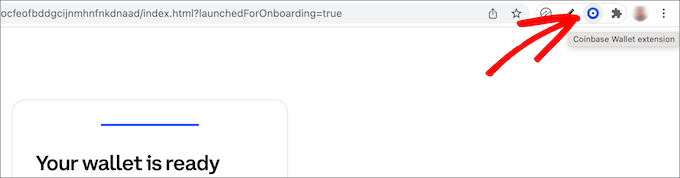
その後、Coinbaseウォレットでビットコイン支払いを受け取るためのアドレスが必要になります。
Coinbaseブラウザ拡張機能の「受け取る」オプションをクリックするだけで開始できます。
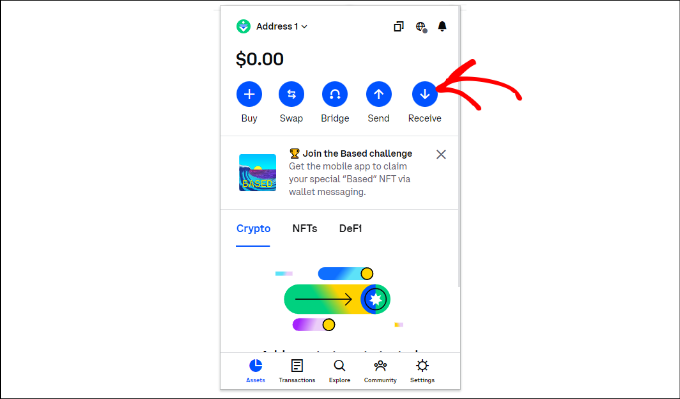
次に、さまざまな暗号通貨のさまざまなアドレスが表示されます。
ビットコインセクションに移動し、クリップボードにコピーするオプションをクリックしてウォレットアドレスをコピーできます。代替手段として、QRコードを生成するオプションもあります。
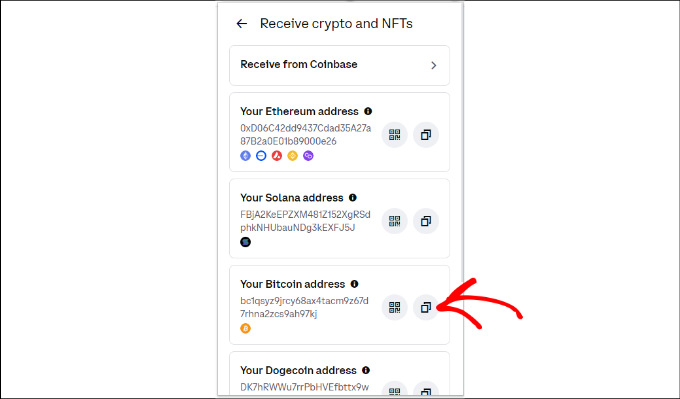
次のステップで必要になるため、Coinbaseから取得したビットコインウォレットアドレスをパスワードマネージャーのような安全な場所に保存できます。
デジタル決済処理プロバイダーの設定
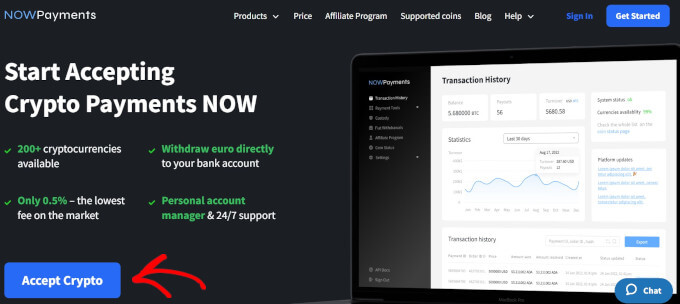
次に、世界中でビットコイン、イーサリアム、および200以上の異なる仮想通貨を受け入れることができるオンライン決済処理サービスであるNOWPaymentsアカウントにサインアップする必要があります。
開始するには、NOWPaymentsのウェブサイトにアクセスし、「仮想通貨を受け入れる」ボタンをクリックしてください。
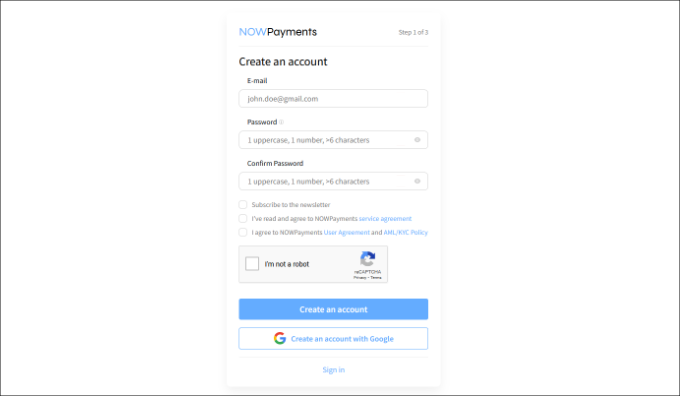
次にアカウントを作成する必要があります。
メールアドレスとパスワードを入力してください。
これらの詳細を入力したら、ユーザー契約チェックボックス、reCAPTCHA、そして「アカウントを作成」ボタンをクリックする必要があります。
確認メールが届くはずですので、新しいタブでメールを開いてください。
次に、メール内のリンクをクリックしてアカウントを認証し、NOWPaymentsにログインしてダッシュボードを表示します。
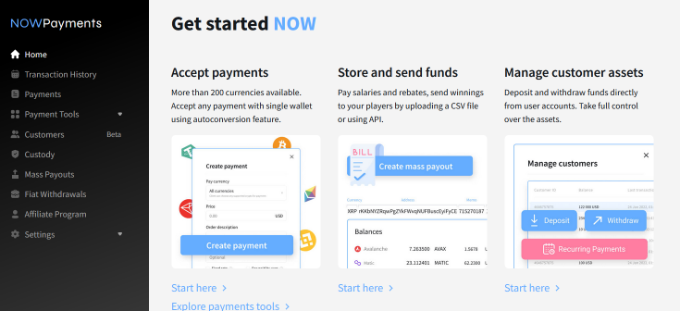
次に、左側のメニューから設定 » 支払い設定に移動しましょう。
ここで、「Add another wallet」ボタンをクリックできます。
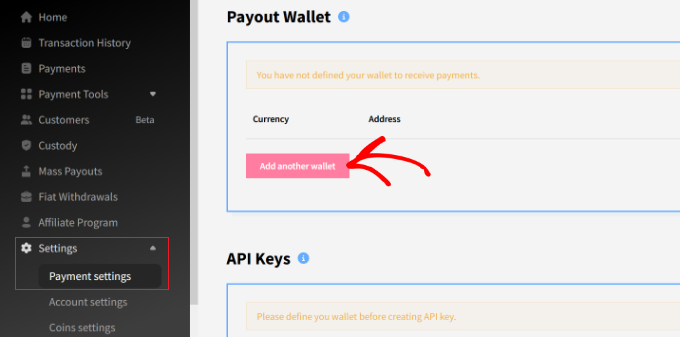
その後、ドロップダウンメニューから「BTC」を選択し、ビットコインを通貨として追加できます。
ここから、先ほどコピーしたCoinbaseウォレットのアドレスを入力するだけです。
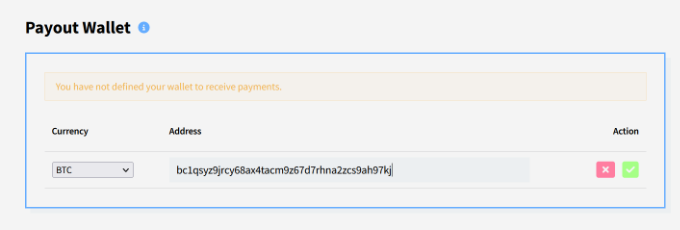
完了したら、緑色のチェックボタンをクリックしてウォレットを追加してください。
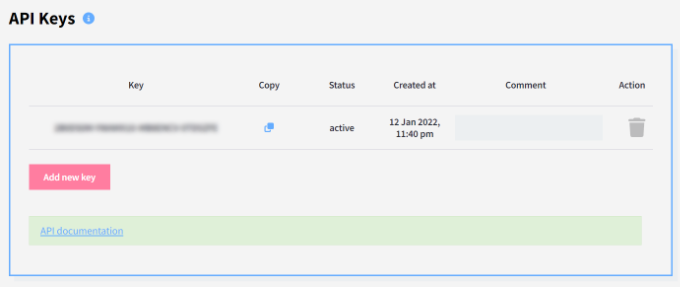
その後、このウォレットのAPIキーを作成する必要があります。これを行うには、APIキーセクションまでスクロールアップし、「新しいキーを追加」をクリックします。
新しいAPIキーが表示されます。これは、WooCommerceストアまたはWordPressサイトに支払いオプションを追加する際に使用するキーです。
次に、「インスタント支払い通知」セクションまでスクロールダウンできます。
「IPNシークレットキー」フィールドの下にある「生成」ボタンをクリックしてください。

キーの生成が完了したら、次のステップで必要になるのでコピーして保存してください。
これらの手順を完了すると、ウェブサイトで支払いを受け入れる準備が整います。
NOWPaymentsでWooCommerceでビットコイン決済を受け入れる方法
すでにWooCommerceを使用している場合は、この方法をお勧めします。
まず、NOWPayments For WooCommerceプラグインをインストールして有効化する必要があります。詳細については、WordPressプラグインのインストール方法に関するステップバイステップガイドをご覧ください。
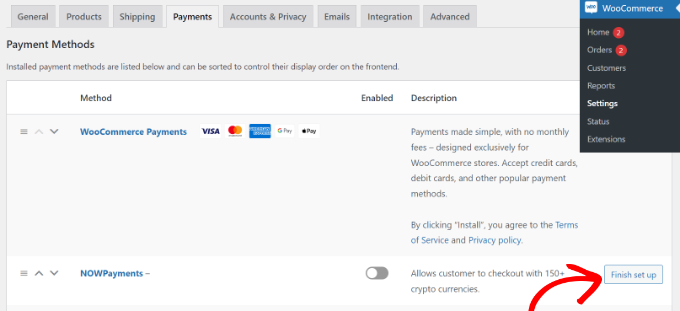
有効化したら、WordPressダッシュボードからWooCommerce » 設定に移動し、「支払い」タブに切り替えてください。
ここから、NOWPaymentsメソッドが有効になっていることを確認します。その後、「セットアップ完了」をクリックして設定を構成できます。
次に、以前に作成したそれぞれのフィールドに「IPNシークレット」と「APIキー」を入力する必要があります。
注意: 前述のように、APIキーはNOWPaymentsでストア設定に移動して生成できます。次に、APIキーセクションまでスクロールアップし、「新しいキーを追加」をクリックします。
IPNシークレットは、設定 » 支払い設定 » 即時支払い通知の下にあります。その後、「生成」をクリックして作成できます。
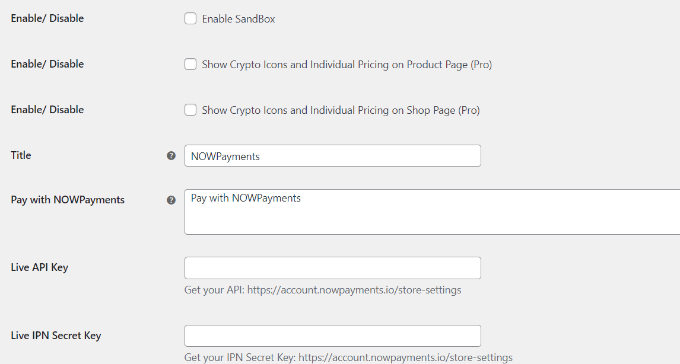
これらの詳細を入力したら、変更を保存して決済ゲートウェイを有効にすることを忘れないでください。
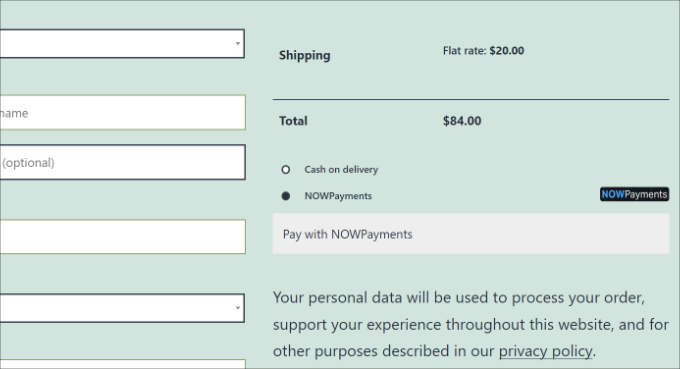
お客様は、ストアのチェックアウトページでNOWPaymentsを使用して支払うオプションが表示されるようになります。
NOWPaymentsでWordPressにビットコイン寄付を受け入れる
この方法は、寄付を受け付けたいが、WordPressウェブサイトでショッピングカートやeコマースプラグインを使用していないユーザーにおすすめです。
NOWPaymentsを使用すると、ウェブサイト用のビットコイン寄付ボタンと寄付ウィジェットを作成できます。
まず、NOWPaymentsアカウントにログインし、左側のメニューからPayment Tools » Donationsに移動する必要があります。
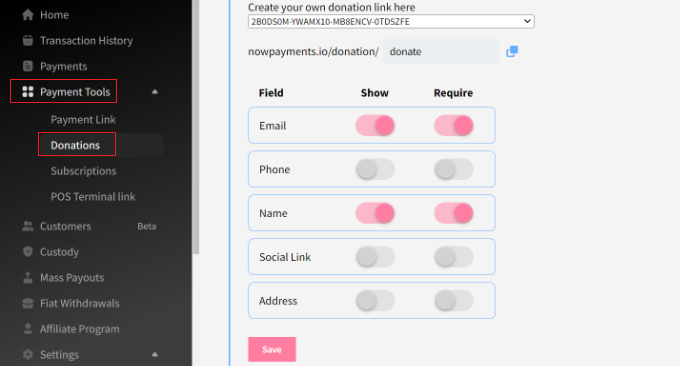
ここで、寄付ウィジェットのリンクを作成したり、表示するフィールドを選択したり、 寄付ウィジェットを有効にしたりできます。
完了したら、「保存」ボタンをクリックすることを忘れないでください。
寄付ボタンのスタイルを選択したり、寄付ツールでAPIキーが正しく設定されていることを確認したりすることもできます。
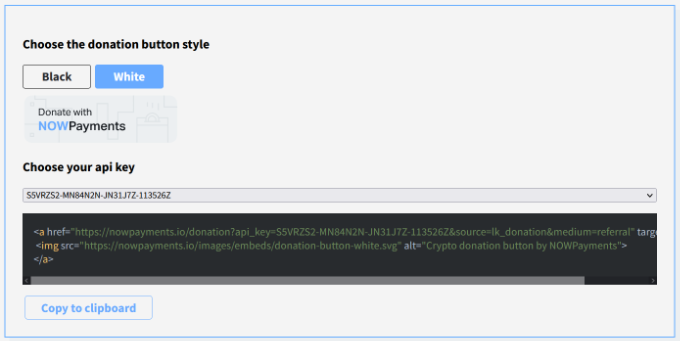
その後、WordPressに戻り、ビットコイン寄付ウィジェットとボタンを表示したいページまたは投稿を編集または新規作成する必要があります。
WordPressエディターに入ったら、「+」ボタンをクリックして「カスタムHTML」ブロックを追加してください。
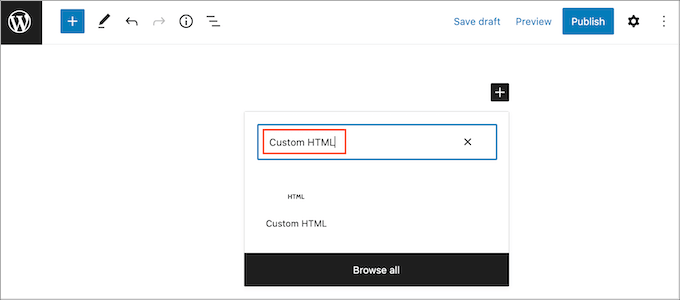
次に、寄付ウィジェットを表示するために次のコードを入力する必要があります。
<iframe src="https://nowpayments.io/embeds/donation-widget?api_key=YOUR_API_KEY_HERE&source=lk_donation&medium=referral" frameborder="0" scrolling="no" style="overflow-y: hidden;" width="354" height="680"></iframe>
注意: NOWPaymentsストアの設定で生成したキーである「YOUR_API_KEY_HERE」のプレースホルダーを置き換える必要があります。
さあ、ブログ投稿またはページを発行して、寄付ウィジェットが機能していることを確認してください。訪問者はビットコインやその他の暗号通貨を使用して寄付できるようになりました。
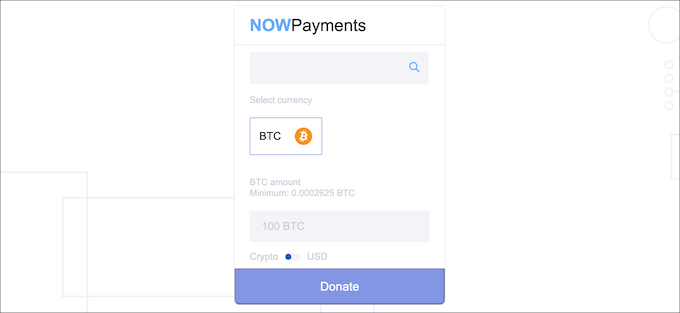
詳細については、WordPressにビットコイン寄付ボタンを追加する方法に関するガイドに従ってください。
包括的な募金ソリューションが必要ですか?

Charitableは、トップ評価のWordPress寄付プラグインです。NOWPaymentsは仮想通貨に優れていますが、Charitableは、資金調達キャンペーンの実行、寄付者の管理、カスタム寄付フォームの作成のための完全なシステムを、取引手数料なしで提供します。
クレジットカード、PayPalなどを介して従来の支払いも簡単に受け入れることができ、支援者に複数の貢献方法を提供できます。
ボーナスヒント:購入後に感謝のページを作成する
お礼ページは、購入やメールリストへの登録など、ウェブサイトでアクションが完了した後に表示されるウェブページです。
ユーザーをサンキューページにリダイレクトすることは、ユーザーのアクションを認識し、ブランドへのエンゲージメントを維持するための丁寧な方法です。このちょっとした配慮は、ユーザーとのより強い関係を築くのに役立ち、さらにはより多くの売上につながる可能性があります。
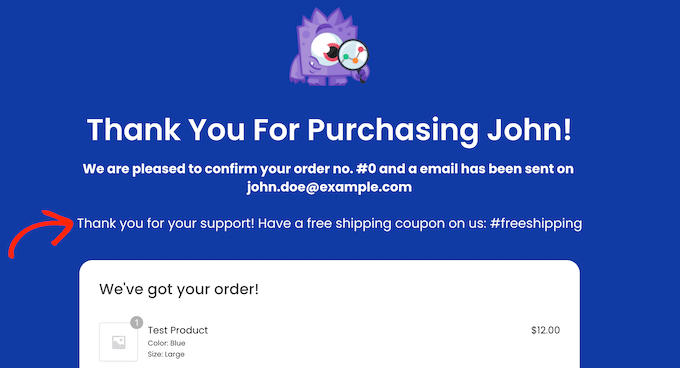
ランディングページとは異なり、サンキューページは特定のアクションの後に表示されます。クロスセル製品の割引を提供したり、ソーシャルメディアでの共有を促したりするために使用できます。また、最高のコンテンツを強調してサイトへのトラフィックを増やすのに最適な場所でもあります。
どこから始めればよいかわからない場合は、SeedProdがサンキューページを簡単に作成できる最高のページビルダーです。
コンバージョンを促進するカスタムサンキューページを作成する

SeedProdは、WordPress向けの最高のドラッグアンドドロップページビルダーです。コードを書かずに、カスタムサンキューページ、ランディングページ、さらにはウェブサイト全体のテーマを作成できます。
数十種類の美しいテンプレートを使用すれば、数分でプロフェッショナルなページを立ち上げ、購入後も顧客エンゲージメントを維持できます。
より詳細な手順については、WordPressでサンキューページを作成する方法に関するガイドを参照してください。
ビットコイン決済に関するよくある質問
ここに、読者からビットコイン決済についてよく寄せられる質問をいくつかリストアップします。
1. WordPressでビットコイン決済を受け入れるのは安全ですか?
はい、信頼できる決済プロセッサを使用し、ベストプラクティスに従えば安全です。NOWPaymentsのようなサービスは、取引の安全な処理を代行します。
独自のビットコインウォレットを安全に保つことも重要です。強力なパスワードを使用し、リカバリーフレーズをパスワードマネージャーのような安全な場所に保管することをお勧めします。
2. ビットコインの価格変動についてはどうですか?
これはよくある懸念事項です。NOWPaymentsを含む多くの決済ゲートウェイでは、仮想通貨での支払いを即座に現地通貨(例:米ドル)に両替することができます。これにより、価格変動からビジネスを守り、商品やサービスの代金として請求した金額を正確に受け取ることができます。
3. ビットコインを受け入れる際にトランザクション手数料はかかりますか?
はい、通常2種類の料金があります。1つ目は、ビットコインブロックチェーン上でトランザクションを処理するために必要な少額のネットワーク手数料(またはマイナー手数料)です。
2つ目は、使用する決済処理プロバイダーが少額のサービス手数料を請求します。これは通常、トランザクション合計額のパーセンテージです。
4. ビットコイン以外の仮想通貨も受け入れられますか?
もちろんです。ほとんどの最新の仮想通貨決済プロバイダーはマルチカレンシーに対応しています。例えば、NOWPaymentsでは200種類以上の仮想通貨を受け入れることができ、お客様にさらなる柔軟性を提供します。
5. ビットコインの支払いを現地通貨に換算するにはどうすればよいですか?
暗号通貨取引所を使用して、ビットコインを現地通貨(例:USD)に換算できます。取引所でビットコインを売却し、資金を銀行に送金します。NOWPaymentsのような多くの支払いゲートウェイでは、価格変動を軽減するための 自動 換算サービスも提供しています。
6. ビットコインの支払いを受け入れることによる税金への影響は何ですか?
暗号通貨の税規制は、国、さらには州/地域によって大きく異なります。多くの法域では、商品やサービスに対してビットコインを受け入れることは、従来の通貨で支払いを受け取るのと同様に、課税対象の取引として扱われます。
取引時点でのビットコインの公正市場価格を現地通貨で収入として報告する必要がある場合があります。後でそのビットコインを売却して利益または損失が発生した場合、それは別の課税対象取引(キャピタルゲイン/ロス)になる可能性があります。
すべての取引の記録を保持し、お住まいの地域の暗号通貨規制に詳しい資格のある税務専門家に相談して、コンプライアンスを確保することが重要です。
この記事が、WordPressでビットコイン決済を受け入れる方法を学ぶのに役立ったことを願っています。また、WordPressでStripe決済をテストする方法に関する究極のガイドや、最適なAuthorize.netプラグインのトップピックもご覧ください。
この記事が気に入った場合は、WordPressのビデオチュートリアルのために、YouTubeチャンネルを購読してください。また、TwitterやFacebookでも私たちを見つけることができます。





モイヌディン・ワヒード
仮想通貨、特にビットコインでの支払い受け入れに関する素晴らしい記事です。
私は常に、これが支払いエコシステム全体に革命をもたらすだろうと考えていました。
顧客だけでなく、管理上のあらゆる障壁を打ち破るビジネスにも役立つでしょう。
この記事をありがとうございます。この支払い方法がすでにWordPressウェブサイトに統合されているとは知りませんでした。
これにより、手間なくスムーズな国境を越えた取引が可能になります。
WPBeginnerサポート
喜んで、もう一つの選択肢をあなたと共有できて
管理者
デニス・ムトミ
WooCommerceストアで暗号通貨決済を受け付けたいと思っていました。このガイドはそれを分かりやすく説明しています。
ただ一つ質問があります:- ビットコイン決済の手数料は、StripeやPayPalのような通常の決済ゲートウェイと比較してどうですか?
仮想通貨は初めてなのですが… Significantly cheaper or more expensive ですか?
WPBeginnerサポート
取引手数料は時間とともに変動するため、現在の料金比較についてはツールで確認する必要があります。
管理者
イジー・ヴァネック
デニス様、
ビットコイン(またはその他の暗号資産)のトランザクション手数料は、残念ながら常に異なります。これはブロックチェーン技術によるものです。手数料は通常、ネットワークの混雑状況やその他の多くの要因に依存します。そのため、時には非常に低くなることもあれば、予測不可能に高くなることもあります。したがって、最小限の手数料でほぼ全額の支払いを受け取ることができる場合もあれば、手数料だけで3分の1近くを支払わなければならない場合もあります。本当に様々です。
モイヌディン・ワヒード
デニス・ムトミさん、こんにちは。
仮想通貨の手数料は「ガス代」と呼ばれ、トランザクションを検証するブロックチェーンネットワークの各チェーンによって請求されます。
実際、これがブロックチェーン技術の中核です。
したがって、ほとんどの場合、ガス代はどのチェーンが使用されているかによって異なります。
例えば、ERC 20チェーン、Tronチェーン、Solanaチェーン、Financeチェーンなどです。
それぞれガス代が異なり、他の従来の支払い方法と比較すると、特定の状況を除いて非常に低いです。
WordPressのウェブサイトでは試していませんが、取引については経験があり、どのように機能するかは理解しています。
イジー・ヴァネック
チュートリアルありがとうございます。私もウェブサイトに寄付セクションを持っており、テクノロジーブログなので、PayPalや従来の銀行振込に加えて、ビットコインを使用して寄付するオプションを実装するのは非常に面白いでしょう。これは素晴らしいインスピレーションで、ちょうど思いつきました。
ラルフ
WordPressにビットコイン決済を導入するための素晴らしいガイドです!この記事は初心者にも非常に分かりやすいです。スクリーンショット付きの明確なステップバイステップの手順により、簡単にフォローできます。皆さんに一つ提案があります – 仮想通貨は常に変化することを念頭に置いてください。予想以上に稼げることもあれば、変化を監視しないと減ってしまうこともあります。
WPBeginnerサポート
私たちのガイドを気に入っていただけて嬉しいです。確かに検討すべき点ですね
管理者
ジュード
素晴らしい投稿。
現在、ストアでビットコイン決済を受け取るための手順に従っています。
bitpayプラグインへのリンクが正しくないようです。
WPBeginnerサポート
それは少し異なるプラグインです。より適している場合は、記事の更新を検討します。
管理者
アイサ・ブーゲルン
素晴らしいチュートリアルです。
セカンドの方法(ショッピングカートなしでの支払い)を使って、ブログに寄付ボタンを追加できますか?
ありがとうございます!
WPBeginnerサポート
こんにちは、アイッサさん、
はい、できます。
管理者
リバティ・エティン
素晴らしい記事です。お客様がクレジットカードの詳細を入力できるフォームでこの支払いオプションを使用し、差し引かれた相当額をビットコインで受け取ることができるかどうか、私もお尋ねしたいのですが。ありがとうございます。
WPBeginnerサポート
こんにちは、
ユーザーはBitPayを通じてビットコインでのみ支払いが可能になります。
管理者