


オンラインでの寄付の収集は、非営利団体、慈善団体、救援基金、特別な目的のための資金調達の効果的な方法であるため、適切なWordPress寄付プラグインを選択することが重要です。
長年にわたり、Charitableを最良のソリューションとして選ぶ前に、さまざまなWordPress寄付プラグインを試してきました。しかし、テストを通じて、あなたの募金ニーズにより適した他の優れたツールを発見しました。
この記事では、PayPal、Stripe、WooCommerce、その他のクレジットカード決済、さらには暗号通貨を使用して、単発および定期的な寄付を簡単に収集できる、最高のWordPress寄付および募金プラグインをご紹介します。
おすすめのWordPress寄付&募金プラグイン:トップピック
お急ぎですか? WordPressの寄付および資金調達プラグインのトップピックをご紹介します。



WordPress 寄付プラグインのテストとレビュー方法
市場には数十種類のWordPress寄付プラグインがあります。問題は、それらすべてが使いやすいわけではなく、カスタマイズオプションが不足しているものが多いことです。
WordPressウェブサイトで寄付の支払いを受け付けることは、非常に重要なタスクです。
信頼性が高く、モバイルとデスクトップコンピューターの両方で動作し、好みの支払いゲートウェイをサポートし、寄付者に領収書を送信し、寄付者が定期的な寄付を行えるようにし、ウェブサイトで見栄えがするようにカスタマイズできる寄付プラグインが必要です。
さらに、最も低い手数料を請求するWordPress寄付プラグインを求めています。理想的には、無料であるか、寄付全体にパーセンテージ手数料を請求するのではなく、固定の年間支払いであるべきです。
上記の基準を使用して、非営利団体および慈善団体向けの最高のWordPress寄付プラグインを比較しました。
WPBeginnerを信頼する理由
過去16年間、私たちは多くの非営利団体や慈善団体が成功するWordPressウェブサイトを構築するのを支援してきました。これにより、寄付プラグインが効果的に機能するための独自の洞察を得ることができました。
組織の募金活動の成功にとって、適切な寄付プラグインを選択することがいかに重要であるかを私たちは理解しています。私たちの経験は、寄付の収集とオンラインでの寄付者とのエンゲージメントに関して、どの機能が本当に重要であるかを特定するのに役立ちます。
レビュープロセスについてさらに詳しく知りたい場合は、編集ガイドラインを確認してください。
ここに、トップのWordPress寄付および資金調達プラグインの編集者による選択肢があります。
1. WP Charitable
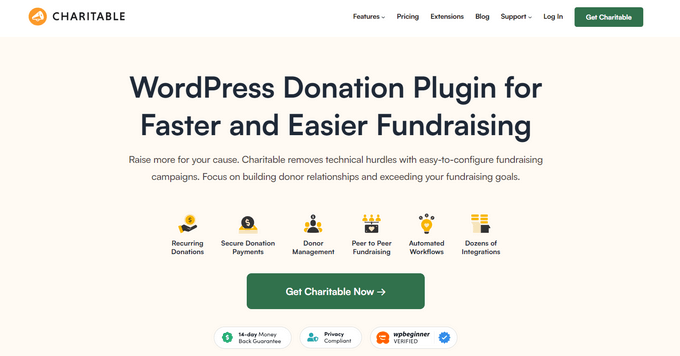
WP Charitableは、強力で使いやすいWordPress寄付プラグインであり、無制限の募金キャンペーンを作成し、目的の目標を設定することができます。
5分以内に最初のファンドレイジングキャンペーンを作成でき、正確なニーズに合わせて迅速にカスタマイズできます。
直感的なキャンペーンデザイナー、プロがデザインしたキャンペーンテンプレート、複数のレイアウトオプション、調整可能なキャンペーンフィールドが付属しています。固定寄付金額を選択したり、カスタム金額を追加したり、あるいはその両方を行うことができます。
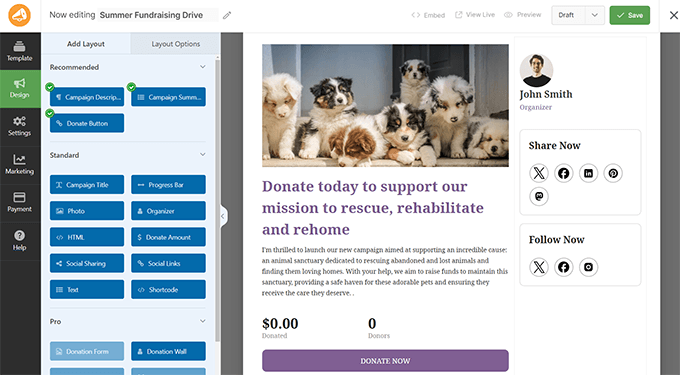
寄付の進捗バー、ソーシャルリンク、ソーシャル共有ボタンを追加して、キャンペーンをより多くの人に届けることができます。
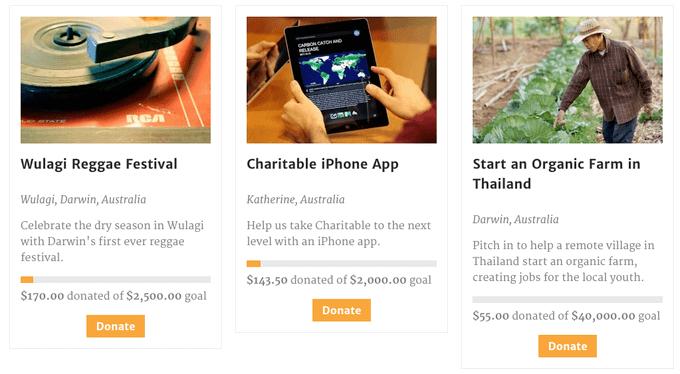
さらに、Charitableブロックを使用して、WordPressのどこにでも寄付フォームを簡単に表示できます。複数の募金キャンペーンがある場合は、グリッド表示することもできます。
Charitableは、PayPal、ACH、Google Pay、Apple Payなど、ドナーに幅広い支払いオプションを提供しています。非営利団体の統計によると、これらの支払いオプションを提供する非営利団体では、平均的な単一寄付額はほぼ1.5倍でした。
チャリタブルは、資金調達キャンペーンのパフォーマンスを追跡するために、詳細な分析とレポートを提供します。一目で、寄付の内訳、最近の寄付、トップドナー、キャンペーンアクティビティなどのインサイトを確認できます。
StripeとPayPal経由で寄付を受け付けるために使用できるCharitableの無料バージョンがあります。ただし、Authorize.net、Braintreeなどの支払いゲートウェイのロックを解除し、追加のトランザクション手数料を回避するには、Basicプラン(年間69ドル)にアップグレードする必要があります。
定期的な寄付、ドナー手数料の免除、年次領収書、ニュースレター登録フォームが必要な場合は、年間99ドルのPlusプランが必要です。クラウドファンディングやピアツーピアの募金などの他の強力な機能にアクセスするには、年間199ドルのProプランが必要です。
2. WPForms

WPFormsは、WordPress向けの最も初心者フレンドリーなドラッグ&ドロップフォームビルダーです。ウェブサイトにオンライン寄付フォームを作成するための組み込みフォームテンプレートが付属しています。
小規模な慈善団体や非営利団体の多くは、フル機能の資金調達プラットフォームを必要としません。代わりに、単発および定期的な寄付を受け付けることができる、シンプルでカスタマイズしやすい寄付フォームを求めているだけです。
WPFormsはまさにそれを提供します。PayPal、Stripe、Authorize.net、Squareと統合されているため、クレジットカード経由で直接ウェブサイトで安全に寄付を収集できます。
WPFormsはより包括的なフォームビルダーであるため、お問い合わせフォーム、アンケートフォーム、投票、メールニュースレター登録フォーム、ボランティア登録フォームなど、チャリティウェブサイトの複数の目的に使用できます。
WPFormsは、Constant Contact、Brevo、AWeber、MailChimp、HubSpotなど、主要なすべてのメールマーケティングサービスおよびCRMプラットフォームとシームレスに統合されており、リードやドナーとのコミュニケーションを管理できます。
WPFormsは、非営利団体向けに年間わずか99ドルという特別割引ライセンスを提供しており、通常価格から75%オフになります。
これにより、強力な寄付フォームや、上記で言及したその他の種類のフォームを作成できるすべてのPro機能にアクセスできます。2,000以上のフォームテンプレートデモの全リストはこちらで確認できます。
WPFormsには、600万以上のウェブサイトで使用されているWPForms Liteという無料プラグインもあります。最近、無料バージョンにStripe統合が追加されたため、Liteユーザーもオンライン寄付を受け付けることができるようになりました。
無料のWPFormsプラグインを使用した支払いでは、3%プラスStripe手数料のみを支払う必要があります。3%の手数料を削除するには、WPForms Proにアップグレードできます。
注:WPFormsはWPBeginnerの姉妹会社です。このプラグインは、WPBeginnerの創設者であるSyed Balkhiによって共同作成されました。
3. WP Simple Pay
WP Simple Payは、1回限りまたは定期的な支払いを簡単に受け付けられるように特別に設計された、もう一つの人気のWordPress決済プラグインです。
多くの非営利団体がWP Simple Payを使用しています。その支払いフォームはモバイル向けに最適化されており、クレジットカード決済、Apple Pay、Google Pay、ACHデビット決済などの組み込みサポートが付属しています。
フォームには、あらかじめ作成された寄付テンプレートが含まれており、カスタム金額フィールドと併せて推奨金額を設定できるため、寄付者はすぐに寄付額を選択できます。
さらに、WP Simple Payの最も優れた点の一つは、完全な多言語および多通貨サポートを備えていることです。
WP Simple Payは処理手数料を請求しませんが、他のすべてのプラットフォームと同様に、銀行の処理手数料は支払う必要があります。
しかし、WP Simple Payには、寄付者が手数料を自分で負担するオプションを提供する組み込み機能があり、寄付金の大部分が直接あなたの目的に使われるようになります。
WP Simple Payには無料版もあり、1回限りの寄付を受け付けることができます。ただし、定期的な支払いを受け付けたい場合は、Proにアップグレードする必要があります。Proは年間49.50ドルからです。
寄付
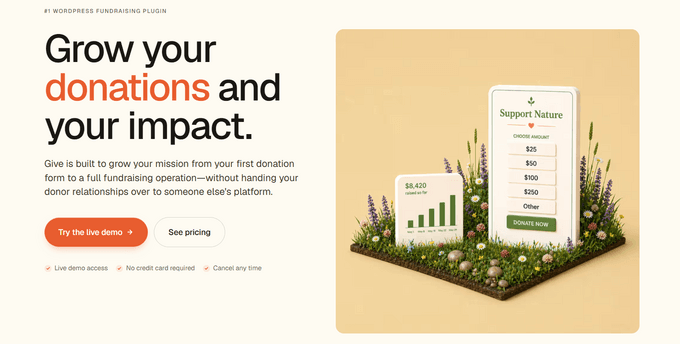
Give(旧 GiveWP)は、非営利団体が寄付を受け付け、活動資金を調達するための、最高のWordPressプラグインの1つです。
インターフェースはWPFormsほど簡単ではありませんが、GiveではWordPress内でカスタム寄付フォームを作成し、1回限りの寄付と定期的な寄付オプションの両方を受け付けることができます。
Stripe、Authorize.net、PayPal、2Checkout、Braintree、Mollie、Paytm、PayFast、Square、AmeriCloud、Paymillなど、さまざまな決済ゲートウェイと統合して、クレジットカードによる寄付の支払いを受け入れることができます。
Giveでは、「〜を記念して」のようなカスタム寄付トリビュート、複数レベルの寄付、キャンペーンレベルの寄付目標/インセンティブ、通貨切り替えオプション、税額控除対象の寄付領収書など、寄付プロセスに関するほぼすべての側面を微調整できます。
完全な寄付者管理エリアと充実したレポート機能が付属しているため、オンラインとオフラインの両方の寄付を簡単に管理できます。
Giveは、主要なメールマーケティングサービスと連携しているため、季節ごとのギフトキャンペーンについてドナーと簡単にコミュニケーションできます。
WooCommerceでオンラインストアを運営している場合、Giveを使用するとチェックアウト画面に寄付のアップセルを追加でき、拡張eコマース追跡機能を備えたシームレスなGoogle Analytics連携が可能です。
Giveは無料のWordPress寄付プラグインを提供していますが、すべての強力なアドオンと機能を利用するには、年間の有料プランにアップグレードする必要があります。基本有料プランは年間199ドルからですが、より高度な機能を利用するにはProプラン(年間399ドル)が必要です。
5. MyPayKit

MyPayKitは、WordPress向けの使いやすいSquare決済プラグインで、オンラインでの寄付の受け付けを容易にします。
より複雑な寄付プラットフォームとは異なり、MyPayKitはSquare経由での寄付受付を開始するための簡単な方法を提供することに重点を置いています。技術的な知識は不要で、数分で設定できます。
フォームビルダーを使用してカスタム寄付フォームを簡単に作成できます。フォームはモバイルデバイスで自動的にうまく機能し、ブランドに合わせて色やスタイルを調整できます。
MyPayKitは、クレジットカード、デビットカード、Apple Pay、Google Pay、Cash Appなどのデジタルウォレットを含む複数の支払い方法をサポートしています。
1回限りの寄付だけでなく、サブスクリプション支払いによる定期的な寄付も受け付け可能で、ドナーはチップを追加して処理手数料をカバーすることもできます。
MyPayKitの無料プラグインでは、無制限の寄付フォームを作成できます。トランザクションごとに3%の手数料がかかりますが、これにより新しい組織は初期費用なしで資金調達を開始できます。追加の手数料を削除するには、年間49.50ドルから始まる有料プランにアップグレードできます。
6. WP Payment Pal
WP Payment Palは、カスタムPayPal支払いフォームを通じて寄付を受け付けることができるWordPressのPayPalプラグインです。単発および継続的な寄付をサポートし、WordPressダッシュボード内で直接動作します。
価格設定オプションは寄付に適しています。10ドル、25ドル、50ドルなどの推奨金額をカスタム金額フィールドと併せて提供できるため、支援者は自由に金額を設定できます。両方のオプションが単一のフォームで連携して機能します。
PayPal、クレジットカード、デビットカード、およびVenmo経由で支払いを受け付け、すべての処理はPayPalの安全なインフラストラクチャを通じて行われます。機密性の高い支払いデータはWordPressサーバーを通過しません。
継続的なサポートに依存する組織の場合、追加のプラグインなしで月次および年次の寄付を処理します。また、請求が開始される前にトライアル期間を提供することもでき、これは会員制の寄付プログラムに適しています。
フォームは、ページに埋め込む、ボタンでトリガーされるポップアップとして表示する、または独自の専用URLでホストするという3つの方法で表示できます。最後のオプションは、メールやソーシャルメディアで支援者と直接リンクを共有したい場合に便利です。
WP Payment Palには、単発支払いをサポートする無料バージョンがあります。継続的な寄付と高度なサブスクリプション管理は、年間49.50ドルから始まる有料プランで利用できます。
代替案: PayPalで寄付を受け付けるは、基本的なPayPal寄付ボタンを作成するためのもう1つの無料オプションです。
7. Growfund
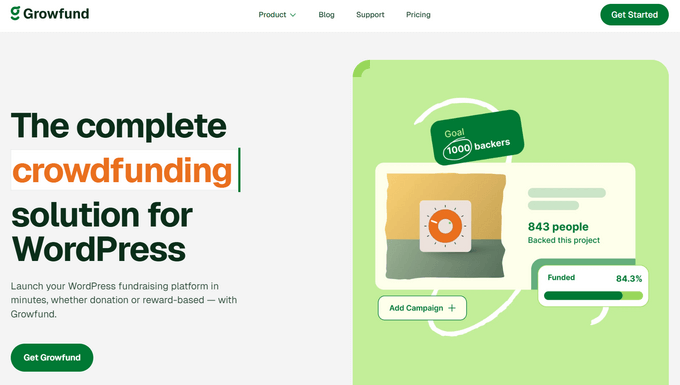
Growfund(旧WP Crowdfunding)は、GoFundMeやKickStarterのようなクラウドファンディングサイトを作成できる強力なWordPress資金調達プラグインです。
クラウドファンディングキャンペーン形式を慈善団体のみに使用することも、ネットワーク内の他の慈善団体のための集約的な資金調達プラットフォームを提供することもできます。
Stripe、PayPal、Authorize.net、およびWooCommerceで支払い処理を選択した場合は、すべてのWooCommerceゲートウェイと統合されます。Growfundのネイティブウォレットシステムにより、各キャンペーンの約束を追跡し、資金を個々のステークホルダーに適切に分配できます。
もしあなたがGoFundMeのような集団的クラウドファンディングサイトを作成したいのであれば、他の慈善団体への寄付収集を支援するための手数料を請求するという選択肢もあります。
基本プラグインは無料ですが、年間149ドルから始まる有料プランにアップグレードして、全機能を利用する必要があります。
8. Formidable Forms

Formidable Formsは最も高度なWordPressフォームプラグインです。ドラッグ&ドロップビルダーで複雑なフォームを簡単に作成できます。
オンライン寄付を募るための事前作成済みテンプレートを含む、多数のフォームテンプレートがあります。WordPressダッシュボード内で、寄付の統計情報をグラフで表示できます。
このプラグインを使用すると、フォームデータをWordPressの外にエクスポートできます。また、サードパーティのサービスから寄付エントリをインポートするオプションも提供されます。Formidable Formsは、フォームを任意の言語に翻訳するためのWPML翻訳プラグインと完全に互換性があります。
Formidable Formsは年間39.50ドルから利用できます。ただし、Stripe経由で寄付を受け付けるには、少なくともPlusプランが必要で、年間99.50ドルかかります。
9. Donorbox
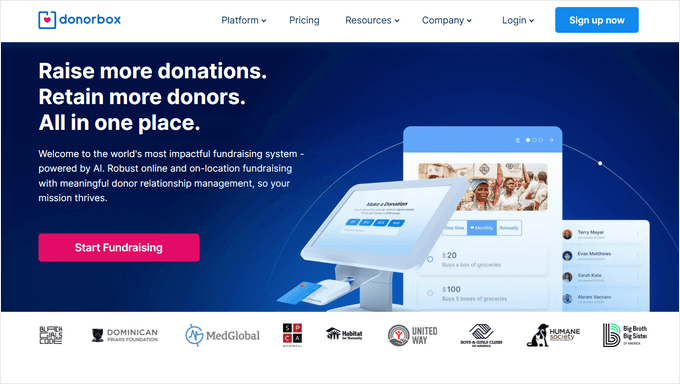
Donorboxは、WordPressとスタンドアロンWebサイトの両方で機能する強力な寄付フォームプラグインです。
1回限りの寄付だけでなく、月次、年次、週次の継続的な寄付を設定できます。会社のギフトマッチングを行ったり、会社の寄付を受け入れたりするオプションがあります。
Donorboxでは、クレジットカードおよび、Apple Pay、Google Pay、PayPal Express(ワンタッチ対応)、米国および欧州のドナー向けのACH銀行振込などの一般的な決済プラットフォームから支払いを受け付けることができます。
また、ゴールメーター、ポップアップ寄付フォーム、複数通貨対応、ドナーウォール、ドナープロフィール、完全なドナー管理、年末税務領収書など、他にも多くの強力な機能が搭載されています。
Donorboxをリストの下の方に掲載している理由は、価格設定が非営利団体にとって優しくないからです。
月額1,000ドルまでの無料寄付を収集できますが、それ以外の金額には1.5%のプラットフォーム手数料がかかります。このプラットフォーム処理手数料は、Stripe、PayPal、その他の銀行によって追加される支払い処理手数料に加えて発生します。
ドナーに手数料を負担してもらうオプションもありますが、寄付金の大半が実際の活動に使われるGiveのようなプラットフォームを使用する方が良いと私たちは考えています。
Donorboxは、さまざまなメールマーケティングおよびCRM統合に対して個別の月額料金も請求します。
公平に言えば、Crowdrise、Donately などの他の SaaS 寄付プラットフォームの中で、Donorbox が最も手頃な価格です。
Donorboxプラットフォームを使用したい理由は、彼らが技術的な管理の頭痛の種を取り除いてくれるからです。
支払いインフラストラクチャのセキュリティについては、すべてチームが処理するため、心配する必要はありません。
10. Donation Thermometer

Donation Thermometerは、クラシックなWordPress寄付プラグインです。温度計スタイルのパラメータを使用して、収集された資金と目標金額を表示します。
ウェブサイト訪問者と資金調達キャンペーンを共有し、支援を促すのに理想的です。また、主催者が資金調達目標にどれだけ近づいているか、または遠いかを確認するのにも最適です。
この温度計は、色、テキスト、通貨、メーターサイズなどで完全にカスタマイズ可能です。ショートコードを使用して、投稿やページに寄付温度計を表示できます。すべての設定はWordPress内で簡単かつ管理可能です。
このプラグインは寄付の受け付けを一切支援しないことに注意することが重要です。この記事の他のWordPress寄付プラグインと組み合わせて使用できます。
11. PayPal経由での寄付

Donations via PayPalは、慈善団体や非営利団体の資金調達のための、もう一つの無料WordPress PayPal寄付プラグインです。サイドバーウィジェットまたはショートコードを使用して、WebサイトにPayPal寄付ボタンを追加できます。
他のPayPalプラグインと同様に、WordPressをPayPalアカウントに接続し、訪問者からの寄付を受け付けることができます。その他の設定には、複数通貨、ローカライゼーション、複数のボタンサイズなどが含まれます。
12. YITH Donations for WooCommerce

YITH Donations for WooCommerceを使用すると、オンラインストアに寄付を収集するオプションを追加できます。
季節ごとのキャンペーンを実施して、活動を支援できます。ユーザーが商品をカートに追加するたびに、少額の寄付をするオプションが表示されます。
このコンセプトは小売業界の多くの人に利用されており、YITH Donations for WooCommerce を使用すると、この機能を eコマース ウェブサイトに追加できます。
YITHには無料版のプラグインがありますが、機能はかなり限定されています。カートページでの寄付フォーム、金額のカスタマイズ、寄付領収書などの全機能を利用するには、プラグインのプレミアムバージョンが必要になります。これはシングルサイトで59.99ドルです。
ボーナス: 暗号通貨寄付ボックス
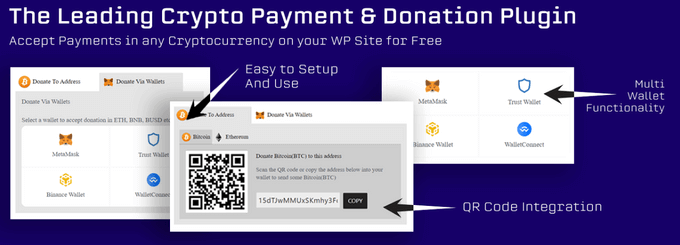
暗号通貨で寄付を受け付けたい場合は、もう探す必要はありません。この無料のWordPress寄付プラグインを使用すると、トップ20の主要な暗号通貨で寄付を受け付けることができます。
Bitcoin、Ethereum、Bitcoin Cash、Litecoin、Cardanoなどで支払いを受け付けることができます。
最も優れた WordPress 寄付プラグインはどれですか?
この記事で紹介したプラグインはすべて、WordPressで寄付を収集するのに役立ちます。ただし、オンライン募金に最適なWordPress寄付プラグインの決定は、ニーズによって異なります。
完全なドナー管理、税控除対象寄付領収書、キャンペーンレベルの目標/インセンティブ、複数レベルの寄付、カスタム可能な寄付トリビュート(「〜に敬意を表して」など)、フル機能のレポート、多種多様な決済プラットフォーム連携などの高度な機能を備えたWordPress寄付プラグインをお探しなら、WP Charitableをお勧めします。
単発および継続的な寄付オプションと、ユーザーがPayPalまたはクレジットカードで支払いを行う機能を持つシンプルな寄付フォームを作成したい場合は、WPForms非営利プランが75%オフの割引を提供しているため、最もお得です。
無料のWordPress寄付プラグインをお探しなら、WP Simple Pay Lite以外にありません。これにより、寄付やオンライン決済を無料で簡単に受け付けることができます。プロバージョンには、Apple Pay、Google Payなどの機能が追加されています。
おすすめ動画
レビューを読むのが好きでない場合は、代わりにビデオ版を確認できます。
この記事が、チャリティや非営利団体向けの最適なWordPress寄付・資金調達プラグインを見つけるのに役立ったことを願っています。また、専門家が選んだ最高のWordPressページビルダーや、寄付フォームのベストプラクティスに関するガイドもご覧ください。
この記事が気に入った場合は、WordPressのビデオチュートリアルのために、YouTubeチャンネルを購読してください。また、TwitterやFacebookでも私たちを見つけることができます。





アヤンダ・テミタヨ
すごい。これは私にとって役立ちます。しばらくの間、良い寄付プラグインを調査していました。読んだ内容から、GiveWPとWp Charitableを試してみるつもりです。Wpbeginnerさん、ありがとうございます。
WPBeginnerサポート
どういたしまして、お好みのプラグインが見つかることを願っています
管理者
イジー・ヴァネック
これらのツールの多くが有料プランしかないのは残念です。本当に少額の寄付しか受け付けないウェブサイトの場合、そのほとんどがこのソリューションの支払いに充てられてしまいます。私も同じ状況で、だからこそ最終的にPayPalボタンに落ち着きました。これなら金額の5%の手数料しかかかりません。
モイヌディン・ワヒード
wpformsが再び、寄付や資金調達のタスクを助けてくれます。
wpformsには、強力でありながらシンプルなカスタマイズオプションがたくさん用意されています。
私はそれを使用しており、常に新しい機能を発見しています。
寄付や資金調達のタスクにも使用できることをお知らせいただきありがとうございます。
アナヨ・オビー
ブログでwp simple pay liteプラグインを使用するには、ストライプアカウント(PayPalアカウントのようなもの)が必要ですか?
WPBeginnerサポート
プラグインでStripeを使用する予定の場合は、Stripeアカウントが必要になります。
管理者
エンリケ・セロン
素晴らしい記事です!! 本当にありがとうございます。
WPBeginnerサポート
どういたしまして、私たちのリストがお役に立てて嬉しいです
管理者
Adrian
このページをありがとうございます – 始めたばかりの慈善団体として、寄付を受け入れる最良の方法を探しています。なぜ、サイトに無料の PayPal ボタンがあるのに、これらのプラグインのいずれかが必要なのですか?
WPBeginnerサポート
これらは、PayPalボタン以外のオプションであり、PayPalのみよりも多くの支払い方法を許可します。
管理者
ドナルド・グレイブス
素晴らしい情報ありがとうございます。
WPBeginnerサポート
どういたしまして、お役に立てて嬉しいです
管理者