


WooCommerceストアを安定した収入源に変えたいですか? サブスクリプションは、予測不可能な単発販売を信頼できる月次収益に変える鍵となります。
実は、WooCommerceは標準機能では定期的な支払いを処理できません。この機能は自分で追加する必要がありますが、それほど技術的なことではありません。
デジタル製品、物理的な商品、またはサービスを販売している場合でも、サブスクリプション請求をすぐに開始できる簡単な方法があります。
私たちは何十ものストアオーナーがこれらのシステムを追加するのを支援してきました。その結果は自ずと証明されています。このガイドでは、コーディングスキルを必要とせずに、WooCommerceストアにサブスクリプションを追加するための3つの実績ある方法を説明します。
💡クイックアンサー:WooCommerceにサブスクリプションを追加する方法
WooCommerceにサブスクリプションを追加する最も簡単な3つの方法を以下に示します。
- 方法1 – YITH WooCommerce Subscription(無料): 予算重視のシンプルなストアに最適で、PayPalと基本的な商品をサポートします。
- 方法2 – WooCommerce Subscriptions(公式): ほとんどのストアにおすすめで、多くの支払いゲートウェイと商品タイプを提供します。
- 方法3 – MemberPress(メンバーシップ/コース): 完全なメンバーシップサイト、オンラインコース、コンテンツ制限に最適です。
WooCommerce にサブスクリプションを追加する理由
WooCommerceにサブスクリプションを追加すると、請求の自動化、安定した継続的な収益の創出、およびよりスケーラブルなオンラインストアの構築に役立ちます。
多くのストアオーナーがこのモデルを選択する理由は次のとおりです。
- 自動請求で時間を節約:顧客がサブスクライブすると、支払いは自動的に処理されます。これは、毎月請求書を送ったり、支払いを催促したりする必要がないことを意味し、多くの管理作業を節約できます。
- 予測可能で継続的な収入を得る:一度限りの購入に頼るだけでなく、サブスクリプションは安定した収益の流れを提供します。これにより、ビジネスの計画と経費の管理が容易になります。
- 支払いの遅延とエラーを削減:自動支払いは、支払いの見落とし、請求書の遅延、または手動の間違いの可能性を減らし、ストアの運営をよりスムーズにします。
- より柔軟な商品とサービスを提供する:メンバーシップ、オンラインコース、定期的な物理商品、またはサブスクリプションボックスを販売できます。これにより、ストアを成長させるための新しい方法が開かれます。
- 実績のあるビジネスモデルに従う:多くの成功したブランドは、商品の補充、ミールキット、およびキュレーションボックスにサブスクリプションを使用しており、このモデルがさまざまな業界で機能することを示しています。
どのWooCommerceサブスクリプション方法があなたに適していますか?
決定を支援するために、3つの異なる方法をカバーします。
まず完全に無料のプラグインから始め、次に公式の有料拡張機能を見て、最後に完全な会員サイト向けのより高度なオプションを探ります。
ここに、主な違いを一目で確認できる簡単な比較表があります。
| 機能 | YITH WooCommerce Subscription(無料) | WooCommerce Subscriptions(プレミアム) | MemberPress (プレミアム) |
|---|---|---|---|
| 価格 | 無料 | 有料(一部のホスティングプランに含まれる) | 有料 |
| 最適 | 予算重視のシンプルなストア | ほとんどのWooCommerceストア | 会員制・コースサイト |
| 自動更新 | PayPalのみ | 25以上のゲートウェイ(Stripeを含む) | Stripe、PayPal、Authorize.net |
| 商品タイプ | 通常商品のみ | 通常商品&バリエーション商品(Tシャツのサイズ違いなど、複数のバリエーションを持つ商品) | プランに基づいて商品へのアクセスを制限します |
これを踏まえて、WooCommerceにサブスクリプションを追加する方法をご紹介します。以下のリンクを使用して、お好みの方法にジャンプできます。
方法1. WooCommerce Subscriptionsを追加する(無料プラグインを使用)
この方法は、予算が限られているストアオーナーがWooCommerceにサブスクリプションを追加するためのものです。
これを行うために、YITH WooCommerce Subscriptionプラグインを使用します。この無料プラグインを使用すると、シンプルな製品、デジタル製品、またはダウンロード可能な製品のサブスクリプションを簡単に追加できます。
これは素晴らしい出発点ですが、その制限を知っておくことが重要です。無料版は、PayPal Standard を介した自動定期支払いのみをサポートしています。また、バリエーション製品とは連携しません。
より多くの決済ゲートウェイや製品バリエーションのサポートが必要な場合は、年間199ドルでProバージョンにアップグレードする必要があります。
プラグインにサブスクリプションを追加するには、インストールして有効化する必要があります。ヘルプが必要な場合は、WordPressプラグインのインストール方法に関するステップバイステップガイドを参照してください。
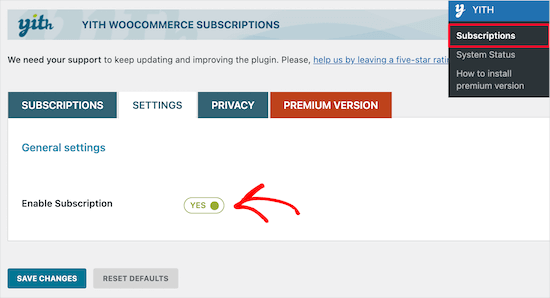
プラグインがインストールされ、有効化されると、WordPress ダッシュボードに「YITH」という新しいメニュー項目が表示されます。
YITH » Subscriptions に移動しましょう。ここでは、「設定」タブに切り替え、「サブスクリプションを有効にする」ボックスが「はい」に設定されていることを確認してください。
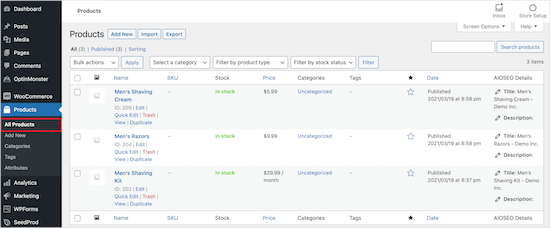
次に、製品 » 全製品に移動して、サブスクリプションにしたい製品を開きます。
次に、サブスクリプション製品を選択してください。
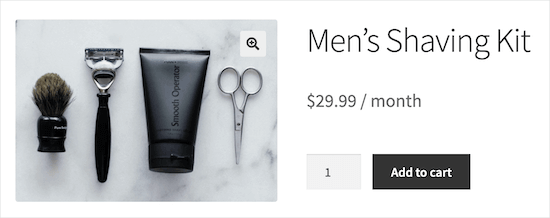
「商品データ」の下で、「サブスクリプション」ボックスをチェックする必要があります。
これにより、サブスクリプションの価格と最大期間を設定できる新しいオプションが追加されます。
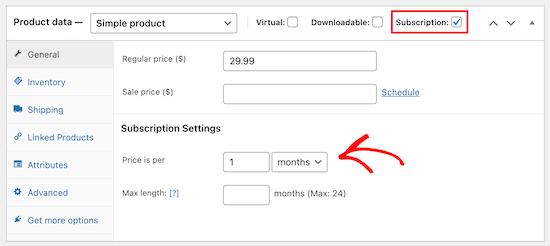
サブスクリプション設定を追加したら、「更新」ボタンをクリックして製品を保存していることを確認しましょう。
これで、訪問者が製品を購入する際に、サブスクリプション支払いオプションが表示されます。
注意: さまざまなティアアクセスレベルを持つ完全なメンバーシップサイトを作成したい場合は、YITH WooCommerce Membershipを使用できます。これにより、上位プランが基本メンバーシップレベルよりも多くのプレミアム特典とコンテンツアクセスを提供するティア価格を設定できます。
方法 2. WooCommerceサブスクリプションを追加する(有料オプション)
この方法はより簡単で、ほとんどの WooCommerce ストアオーナーにおすすめです。
これには、公式のWooCommerce Subscriptions拡張機能を使用します。
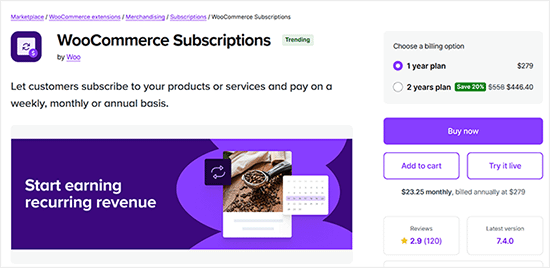
この拡張機能は、WooCommerceチームによって構築されており、サブスクリプション製品と定期的な支払いの作成および管理を可能にします。
デジタル製品および物理製品のサブスクリプションを作成したり、月額サブスクリプションボックス、年額ソフトウェアパッケージなどを作成したりできるようになります。
また、PayPalやStripeなどの人気のある選択肢を含む25の決済ゲートウェイ統合を提供しています。これにより、お客様はスムーズなチェックアウト体験を得ることができます。
次に、顧客はサブスクリプションを解除してプランに再参加したい場合に、手動のサブスクリプション更新方法を選択できます。 失敗したサブスクリプション支払いに対する自動再請求もサポートしているため、収益を失うことはありません。
WooCommerce Subscriptionsを使い始める最も簡単な方法は、Bluehost WooCommerceホスティングにサインアップすることです。
Bluehost は、読者の皆様に、無料の 199 ドル相当の WooCommerce サブスクリプション拡張機能が含まれる限定割引を提供することに同意しました。
無料のWooCommerceサブスクリプション以外にも、このBluehostプランには、Online Bookings & Appointments、Jetpack Premiumなど、約1000ドル相当のプレミアム拡張機能が無料で付属しています。
だからこそ、これらは私たちのリストにあるトップWooCommerceホスティングプロバイダーのいくつかなのです。
ホスティングにサインアップすると、WooCommerceとWooCommerce Subscriptions拡張機能の両方が自動的にインストールされます。
その後、サブスクリプションをオンラインストアの任意のWooCommerce製品に簡単に追加できます。
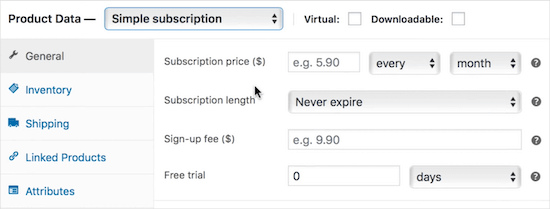
WooCommerce の商品編集ページに、サブスクリプション設定を行うオプションが表示されます。
WooCommerceに関するさらに詳しいヘルプについては、究極のWooCommerceチュートリアルをご覧ください。
方法 3. メンバーシップとコースに WooCommerce サブスクリプションを追加する
会員制サイトを作成したり、オンラインコースを販売したりする場合、ユーザーのために定期的なサブスクリプション決済を設定する方法が必要になります。そこで役立つのがMemberPressです。
MemberPressは、市場で最高のWordPress会員プラグインです。サブスクリプションを販売したり、プレミアムコンテンツをロックしたり、デジタルダウンロードを提供したり、さらには完全なオンラインコースをゼロから構築したりできます。
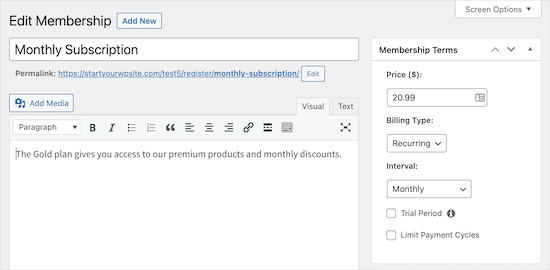
WPBeginnerでは、独自の無料ビデオ会員エリアを運営するためにMemberPressを使用しています。これは、ユーザーアクセスを管理し、限定コンテンツを保護するための強力で信頼性の高いツールです。詳細については、詳細なMemberPressレビューをご覧ください。
サブスクリプションを追加する前に、まず会員サイトをセットアップする必要があります。詳細な手順については、WordPress会員サイトの作成に関するステップバイステップガイドをご覧ください。
注意: MemberPress はプレミアムプラグインであり、無料版は提供されていないことに注意してください。
MemberPress で WooCommerce 商品を制限する方法
会員登録を設定したら、特定の WooCommerce 商品を非表示にするルールを作成できます。これにより、ユーザーはそれらを表示または購入するために会員登録をする必要があります。
これを行うには、MemberPress » Rules に移動し、「新規追加」をクリックします。
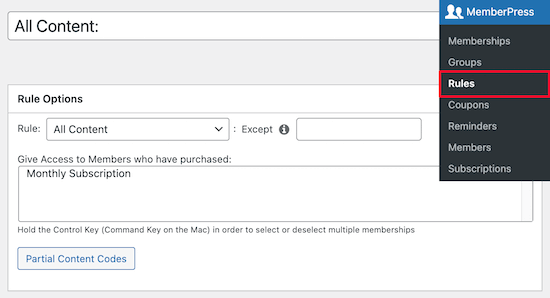
次に、「ルールオプション」設定の下で、ドロップダウンリストから「すべての製品」を選択できます。
次に、アクセスを許可したいメンバーシップレベルを選択するだけです。この場合、当社のストアの製品へのアクセスは「月額サブスクリプション」メンバーのみに許可しています。
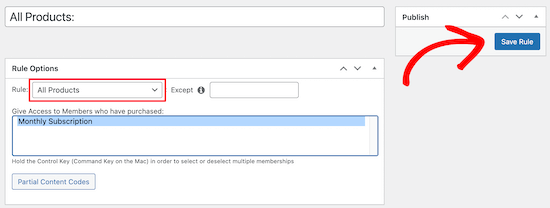
これらの変更を行った後、「ルールを保存」をクリックして保存してください。
MemberPressをコース作成用の完全なLMS(学習管理システム)プラグインとしても使用でき、定期購読を設定できます。これは、市場で最高のWordPress LMSプラグインと見なされています。
シンプルなドラッグアンドドロップビルダーを使用して、没入型の学習体験を備えたオンラインコースを作成できます。コースアドオンを使用すると、コンテンツをドリップフィードで購読者に配信し、エンゲージメントトリガーを追加してアクティブに保つことができます。
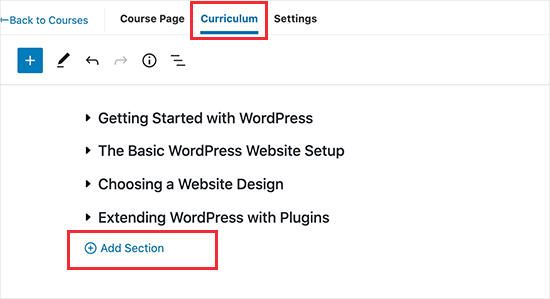
MemberPressの「コース」機能は、あらゆるWordPressテーマとシームレスに連携します。
彼らの教室モード機能は、気を散らすことのない学習体験を提供するため、私たちのお気に入りです。
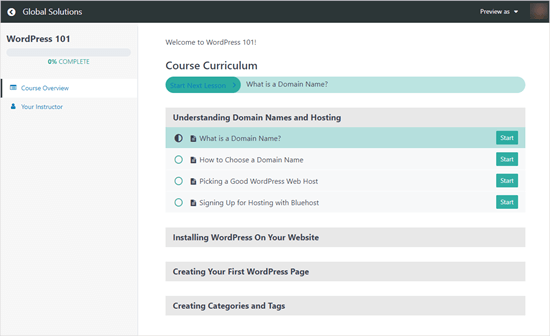
顧客がMemberPressでメンバーシップレベルにサインアップすると、自動的にコースに登録されます。コースをバンドルして割引を提供したり、コースへのアクセスを定期的なサブスクリプションとして販売したりすることもできます。
ボーナスのヒント: 代わりにメンバー限定の WooCommerce ストアを作成したいですか?
このガイドがお探しのものと異なり、代わりに会員限定の WooCommerce ストアを作成したい場合は、心配しないでください。そのためのガイドがあります。
しかし、まず、メンバー限定のWooCommerceストアとは何でしょうか?
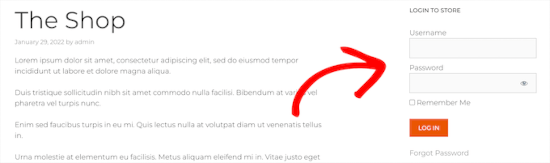
会員限定のWooCommerceストアでは、ユーザーはメンバーになることで製品を表示したり購入したりする必要があります。ストアは完全にプライベートにすることも、限定製品を提供することもできます。
このセットアップの一般的な理由としては、卸売商品の販売、有料会員への販売制限、特別配送料割引の提供、会員レベルごとに異なる商品の提供、ロイヤルカスタマーへの人気商品へのアクセス提供などがあります。
その後、メンバーシップは有料サブスクリプションまたは簡単なサインアッププロセスに基づいたものになります。
このトピックの詳細については、会員限定のWooCommerceストアを作成する方法に関するガイドをお読みください。
WooCommerceサブスクリプションの追加に関するよくある質問
読者からよく寄せられる、WooCommerceサブスクリプションの追加に関する質問をいくつかご紹介します。
WooCommerceはサブスクリプションを許可しますか?
はい、WooCommerceはサブスクリプションを許可していますが、製品またはサービスの定期支払いプランを作成するには、WooCommerce Subscriptionsプラグインのようなツールが必要になります。
WordPressでサブスクリプションを追加するにはどうすればよいですか?
WordPressでサブスクリプションを追加するには、WooCommerce SubscriptionsまたはYITH WooCommerce Subscriptionプラグインをインストールし、製品を作成して、希望する請求間隔でサブスクリプションオプションを選択します。
WooCommerceは100%無料ですか?
WooCommerce自体は100%無料で利用できますが、サブスクリプション、予約、またはメンバーシップのような高度な機能には有料の拡張機能が必要です。
WooCommerceメンバーシップとサブスクリプションの違いは何ですか?
サブスクリプションは、製品またはサービスの定期的なスケジュールでお客様に請求しますが、メンバーシップは、定期的な支払いを含む場合と含まない場合があるコンテンツ、特典、または製品へのアクセスを許可します。
この記事がWooCommerceにサブスクリプションを追加するのに役立ったことを願っています。また、あなたのストアに最適なWooCommerceプラグインのリストや、WooCommerce SEOに関する究極のガイドもご覧ください。
この記事が気に入った場合は、WordPressのビデオチュートリアルのために、YouTubeチャンネルを購読してください。また、TwitterやFacebookでも私たちを見つけることができます。




エコー
#2 YITH サブスクリプションの支払いゲートウェイについて言及されていませんでしたが、もし見落としていたら申し訳ありません。私はStripeを使用しています。YITHを使用している場合、Stripeはこのサブスクリプションであることをどのように認識するのでしょうか?
WPBeginnerサポート
ストライプ連携を追加すると、ストライプを使用して課金できるようになります。
管理者