


ビジネスバイヤーは、適切なエクスペリエンスを提供された場合、より大きな注文をし、より頻繁に注文し、しばしば忠実で長期的なパートナーになる傾向があることがわかりました。
そのため、WooCommerceに卸売価格を追加することは、収益を大幅に向上させる可能性があります。
ただし、卸売顧客は小売顧客とは異なる期待を持っています。彼らは、価格をすぐに確認し、簡単に大量注文を行い、大切にされているパートナーだと感じたいと思っています。
このガイドでは、WooCommerceで卸売価格設定を設定してB2B顧客を引き付け、ビジネス成長のための強固な基盤を構築する方法を説明します。
💡 要約: WooCommerce Wholesale Suite プラグインを使用して、WooCommerce に卸売価格を追加できます。
卸売顧客ロールの作成、特別な卸売価格の追加、数量ベースの割引の設定、最低注文ルールの設定が可能です。グローバル割引を適用したり、大量購入者向けの専用卸売注文フォームを作成したりすることもできます。
WooCommerceに卸売価格を追加する理由
WooCommerceに卸売価格を追加すると、自動的に大量割引を提供できます。これにより、大量購入を行う企業や組織にとって、あなたのストアはより魅力的になります。
ビジネスに役立つ方法は次のとおりです。
- 大量注文の売上を促進する:卸売価格設定は、企業がより多くの注文をするように促し、収益を増加させます。
- 時間を節約:卸売 割引 を自動化すると、各顧客と個別に価格交渉する必要がなくなります。
- B2Bおよび ドロップシッピングビジネス にアピール: 多くのビジネスバイヤーは、段階的な価格設定またはロールベースの割引を期待しています。
- 顧客の離脱を防ぐ:自動化された卸売価格設定がない場合、大量購入者は、より簡単な注文を提供する他のストアを探す可能性があります。
WooCommerce にはデフォルトで卸売価格が含まれていないため、この機能を追加するにはプラグインまたはカスタムソリューションを使用する必要があります。
一部のストアオーナーは、簡単な卸売価格設定ルールにカスタムコードを使用していますが、他のオーナーは専用の WooCommerce 卸売プラグインを選択しています。B2BKing、Wholesale for WooCommerce、Wholesale Suite など、いくつかの人気のあるオプションが利用可能です。
このチュートリアルでは、試した中で最も初心者向けで使いやすいオプションであるため、WooCommerce Wholesale Suite を使用することにしました。
それでは、WooCommerceに簡単に卸売価格を追加して、顧客がすぐに大量注文できるようにする方法を見ていきましょう。これらのクイックリンクを使用して、これらの簡単なステップをナビゲートできます。
注意: このチュートリアルでは、WooCommerce をセットアップし、独自のオンラインストアを作成したことを前提とします。そうでない場合は、完全な WooCommerce 簡単ガイド チュートリアルで手順を確認してください。
ステップ1:WooCommerce Wholesale Suiteプラグインをインストールする
卸売価格の追加に最適な WooCommerce 拡張機能は WooCommerce Wholesale Suite です。これは、卸売ストアを開始し、卸売顧客を管理できるプラグインのスイートです。
このスイートは 25,000 を超えるストアオーナーに信頼されており、500 件以上のレビューに基づいて 4.8/5 星と評価されています。
これらのツールを徹底的にテストした結果、直感的なインターフェイスとわかりやすいセットアップのおかげで、非常に初心者向けであることがわかりました。このバンドルについて詳しくは、Wholesale Suite レビューをご覧ください。
開始するには、まず 無料の WooCommerce Wholesale Prices プラグインをインストールして有効化する必要があります。
完全版の Wholesale Suite を購入した場合は、パッケージに含まれている WooCommerce Wholesale Prices Premium プラグインもインストールする必要があります。
以下のほとんどの手順(パーセンテージおよびスケジュールされた割引、数量ベースの段階的価格設定、最低注文ルール、追加の卸売ロール、グローバル割引)には、Wholesale Prices Premium プラグイン(または All Access Bundle)が必要であることに注意してください。無料プラグイン単体では、製品ごとに 1 つの固定卸売価格がカバーされます。
プラグインのインストールに関する詳細については、WordPress プラグインのインストール方法 のステップバイステップガイドをご覧ください。
プラグインをインストールして有効化したら、卸売 » ライセンスに移動します。
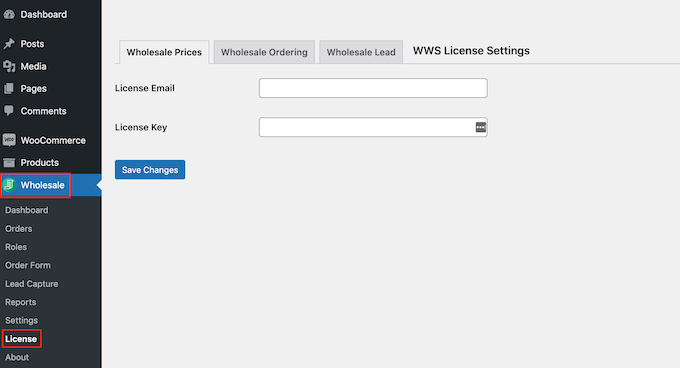
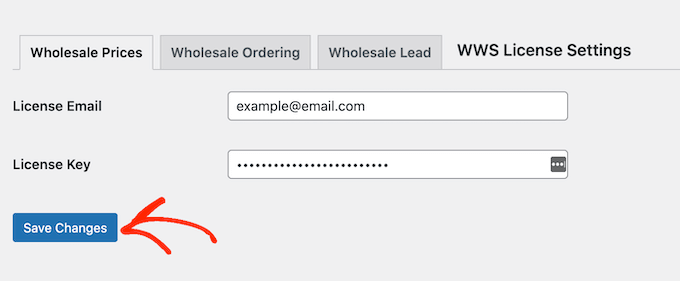
これで、ビジネスメールアドレス とライセンスキーを入力できます。
ライセンスキーは、Wholesale Suiteアカウントにログインすることで見つけることができます。この情報は、購入確認メールにも記載されています。
この情報を追加した後、「変更を保存」ボタンをクリックします。
それが終わったら、次のステップに進んでください。
ステップ2:卸売顧客アカウントの設定
Wholesale Suite は、'Wholesale Customer' という名前の 新しいユーザーロール を自動的に作成します。このロールにより、すべての卸売クライアントに一度に割引を提供できます。
デフォルトでは、「卸売顧客」ロールを持つユーザーは、アカウントにログインすると割引価格が表示されます。
「卸売顧客」アカウントを作成するには、ユーザー » 新規追加に移動します。
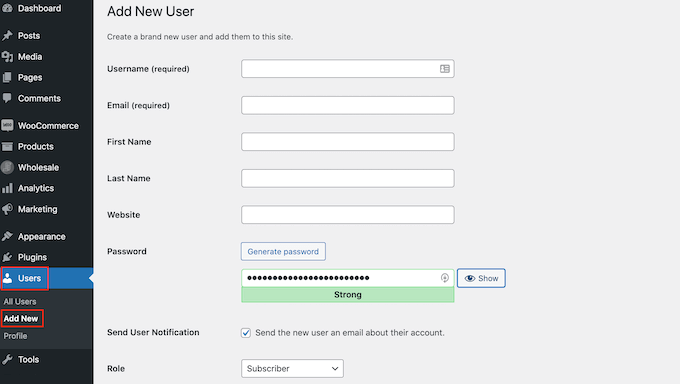
ここに、卸売業者のビジネスメールアドレスやユーザー名など、使用したいすべての情報を入力します。
次に、「ロール」ドロップダウンを開き、「卸売顧客」を選択します。
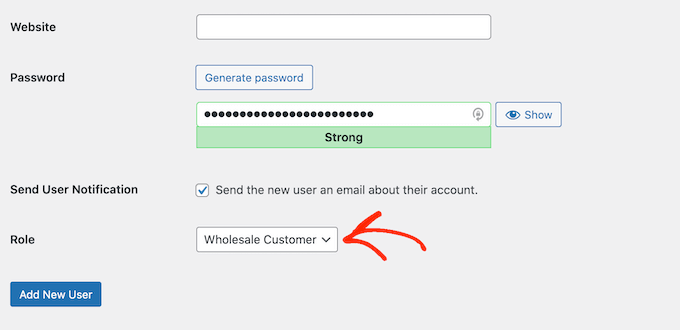
その後、画面の下部までスクロールし、「新規ユーザーを追加」ボタンをクリックします。
上記で説明したプロセスを繰り返すだけで、さらに多くの卸売顧客アカウントを作成できるようになりました。
ステップ3:WooCommerceに卸売価格を追加する
卸売アカウントをいくつか作成したら、次のステップは、それらに限定割引を提供することです。
製品固有の卸売価格を追加する
1 つのオプションは、個々の WooCommerce 製品に卸売価格を追加することです。これを行うには、単純に新しい製品を作成するか、編集のために既存の製品を開きます。
次に、「商品データ」セクションまでスクロールします。まだ設定していない場合は、「通常価格」(WordPressウェブサイトを訪れるすべての人に提供されるデフォルトの小売価格)を設定できます。セール価格を設定することもできます。
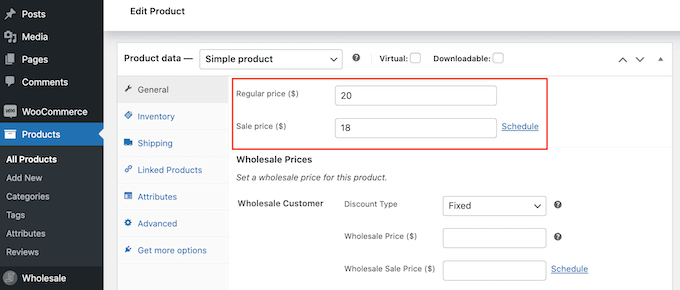
その後、「卸売価格」セクションまでスクロールします。ここでは、「卸売顧客」などの異なるユーザーロールに対する特定の卸売価格を入力するフィールドが表示されます。
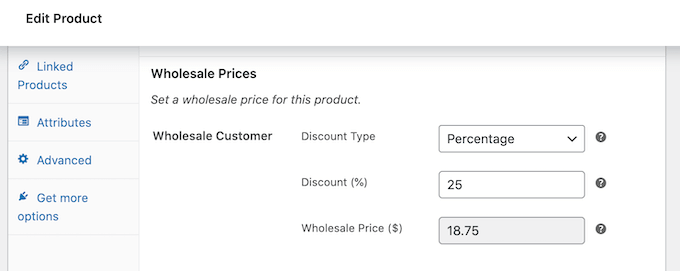
「パーセンテージ」を選択した場合は、「割引 (%)」フィールドに金額を入力します。すると、Wholesale Suite が価格を計算し、ストアで設定された通貨で値を表示します。
ドロップダウンメニューから「固定」を選択した場合、単に「卸売価格」フィールドに値を入力できます。
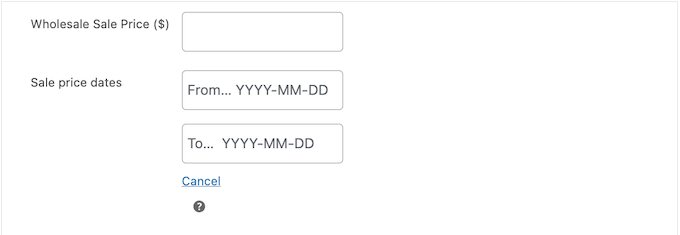
卸売割引の有効期限を設定することもできます。たとえば、人気のあるホリデー に向けてより大きな卸売割引を提供して、追加の売上を増やそうとすることができます。
これを行うには、「スケジュール」リンクをクリックします。
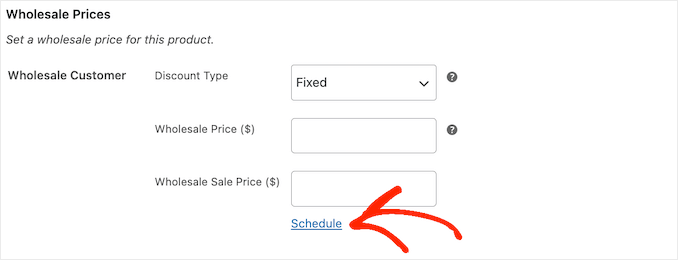
これにより、開始日と終了日を入力できる2つの新しいフィールドが追加されます。
このようにして、卸売割引の 自動ワークフローを作成 できます。
製品の最低注文数量を設定する
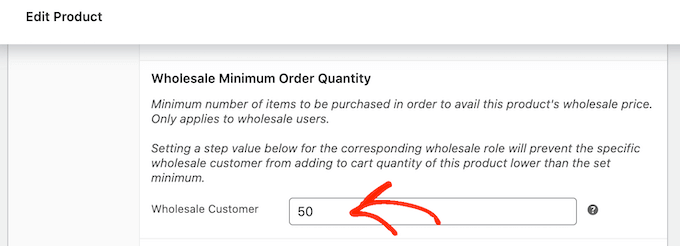
卸売価格を設定したら、特定の製品の「卸売最低注文数量」セクションまでスクロールします。
ここで、顧客がこの製品の卸売価格を有効にするために購入する必要がある最小アイテム数を入力します。
これでシンプルな卸売価格設定がすべて完了します。製品を更新または公開してもよいでしょう。
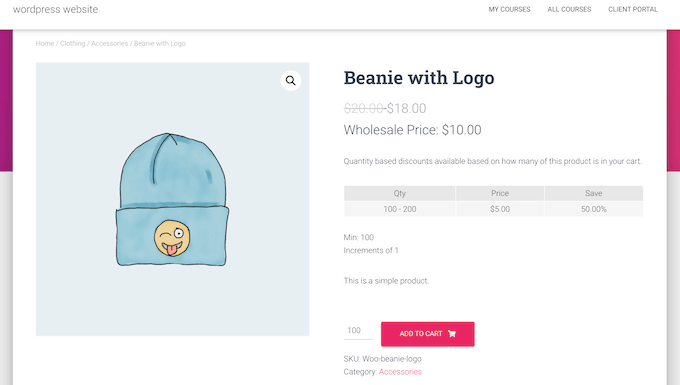
これで、アカウントにログインしているすべての卸売業者は、卸売製品ページで通常価格の隣に割引価格が表示されます。
より多くの大量注文や卸売顧客を獲得するために、確認しておきたい追加設定がいくつかあります。
数量ベースの段階的価格設定を構成する
段階的な割引を提供することで、卸売顧客により多くの単位を購入してもらうことができます。たとえば、顧客が少なくとも50単位購入した場合は25%の割引、100単位以上購入した場合は50%の割引を提供できます。
卸売段階的価格割引を作成するには、段階的価格を提供したい製品を開き、「製品数量ベースの卸売価格」セクションまでスクロールします。ここで、次のボックスをチェックします。「購入数量に基づいてさらに卸売価格割引を有効にしますか?」
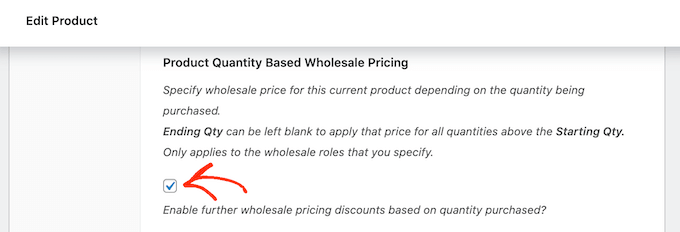
これにより、開始数量と終了数量、および提供したい割引を設定する新しい設定が追加されます。
この情報を入力したら、「数量割引ルールを追加」をクリックします。
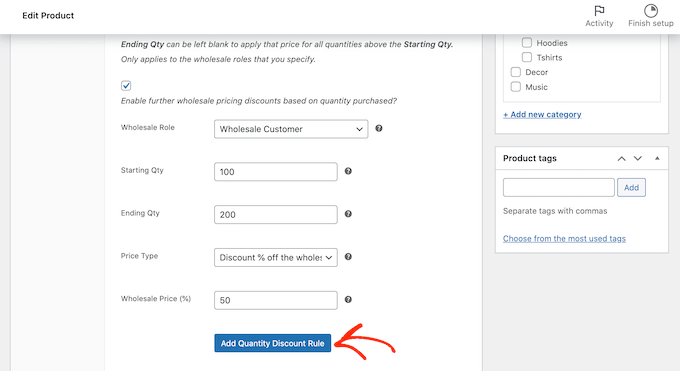
上記で説明したプロセスに従うだけで、価格設定にさらに多くのティアを追加できます。
卸売ロールの最低注文を強制する
デフォルトでは、卸売業者は 最低注文数量 を満たす必要はありません。希望する製品数を購入できますが、卸売割引の対象とならない場合があります。
この場合、卸売業者が卸売特権を悪用するのを防ぎたいでしょう。その方法の1つは、「卸売最小注文数量」セクションまでスクロールすることです。
ここで、割引を受けるために卸売顧客が購入する必要がある最小単位数(例:10または50)を入力します。
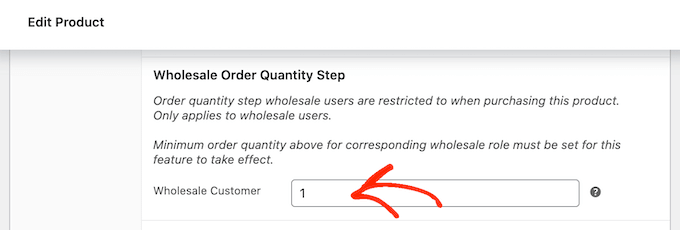
その後、「公開」または「更新」ボタンをクリックして、製品への変更を保存します。
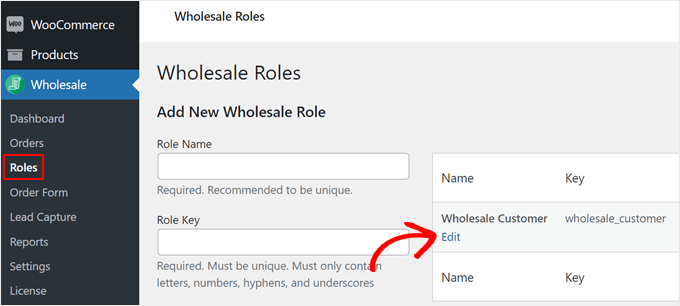
次に、WordPressダッシュボードで卸売 » 役割に移動します。「卸売顧客」ロールにカーソルを合わせると、「編集」リンクが表示されるのでクリックします。
この画面で、次のボックスにチェックを入れます。「卸売条件が満たされていない場合は購入を防止する」。
それが終わったら、「卸売ロールの編集」ボタンをクリックして変更を保存してください。
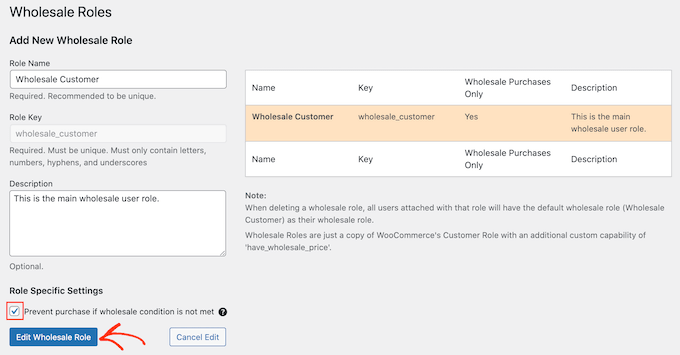
これで、卸売業者は最低数量を満たさない限りチェックアウトできなくなります。
ステップ4:新しい卸売顧客ロールを作成する
前述したように、Wholesale Suite は「卸売顧客」という新しいロールを作成します。すべての卸売顧客に同じ割引を提供したい場合は、このデフォルトのロールを使用するだけで済みます。
ただし、場合によっては、異なる割引または完全に異なる特典(送料無料 など)を持つ異なる卸売ロールを作成したい場合があります。
たとえば、最大の注文を行った卸売業者に、より大きな割引を与えることができます。このようにして、貴重な顧客を e コマース ストアまたは デジタル製品マーケットプレイス に呼び戻し続けることができます。
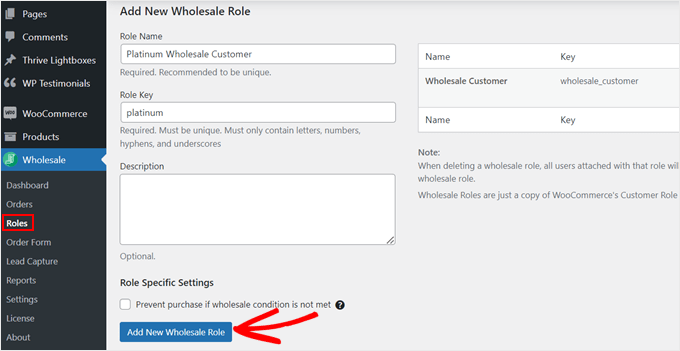
より多くのロールを作成するには、Wholesale » Rolesページに移動します。次に、ロールに名前とキーを付け、オプションの説明を入力します。
入力した情報に満足したら、「新しい卸売ロールを追加」をクリックします。
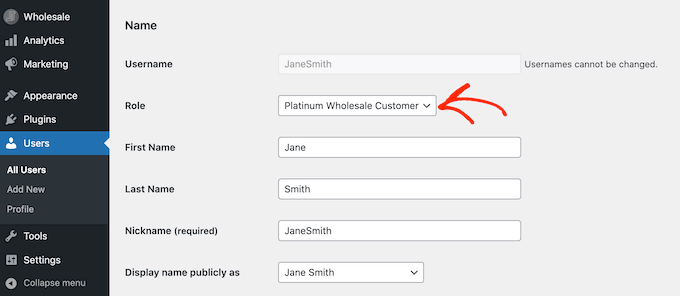
これで、WordPress ダッシュボード でその人のユーザープロファイルを開くことで、このロールを任意の顧客に割り当てることができます。
ここで、「ロール」ドロップダウンを開き、作成したばかりの卸売ロールを選択します。
製品固有の卸売価格設定レベルも設定できます。
製品を開き、「卸売価格」セクションまでスクロールするだけです。これで、ユーザーロールごとに異なる設定が表示されます。
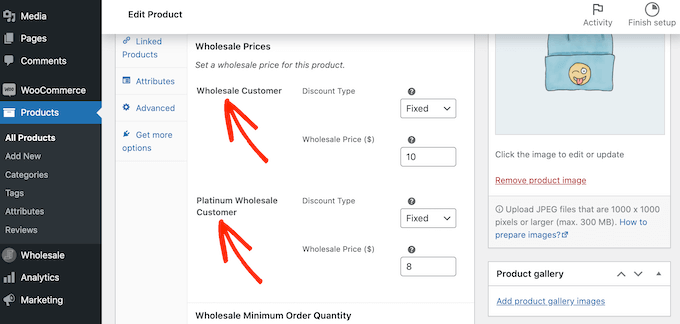
新規ユーザーロールに割引やその他の特典を作成するには、上記と同じ手順に従ってください。
ヒント: 他のWordPressロールと同様の方法で、卸売ユーザーロールをカスタマイズできます。詳細については、WordPressで特定のユーザーに機能を追加または削除する方法に関するガイドを参照してください。
ステップ5:卸売顧客向けのグローバル割引を設定する
多くの場合、製品ごとに異なる卸売価格を追加したい場合があります。ただし、卸売価格WooCommerceプラグインを使用して、すべての製品にグローバルなパーセント割引を設定することもできます。
Wholesale Suiteは、個別の卸売価格を設定していないすべての製品にグローバル割引を適用します。
これにより、卸売業者にストア全体の特典を提供できます。多くの製品を持つ大規模なWooCommerceストアをお持ちの場合に最適で、手動設定の時間を節約できます。
最低注文金額がないことに注意してください。これは、小規模な注文を許可することで卸売業者が新製品を試すことを奨励する良い方法かもしれませんが、利益への影響についても考慮する必要があります。
卸売顧客にグローバル割引を作成するには、WooCommerce » 設定に移動します。次に、「卸売価格」タブをクリックします。
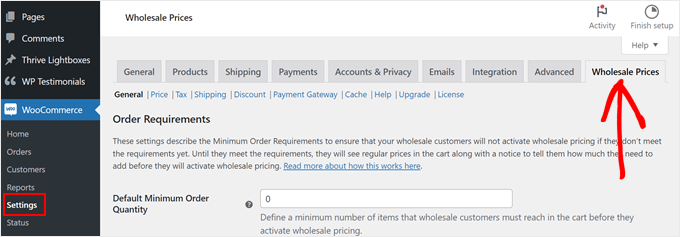
このタブでは、卸売顧客のデフォルト設定を構成できます。たとえば、配送料割引を提供するか、卸売顧客に複数のWooCommerce支払いゲートウェイを選択させることができます。
顧客体験を向上させるために、さまざまなタブを時間をかけて確認することをお勧めします。
グローバル割引を作成するには、「割引」リンクをクリックしてください。
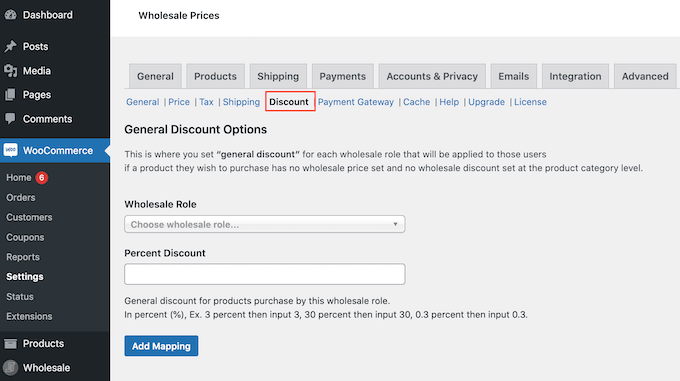
これが完了したら、「卸売ロール」ドロップダウンメニューを開き、グローバル割引を受け取るロールを選択します。
その後、「パーセント割引」フィールドに数値を入力するだけです。
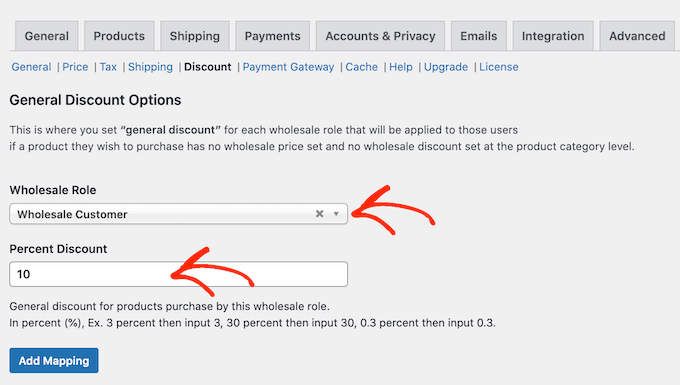
完了したら、「マッピングの追加」ボタンをクリックします。これによりルールが保存され、選択したユーザーロールを持つすべての人にそのパーセンテージ割引が適用されます。
ステップ6:卸売注文フォームを追加する
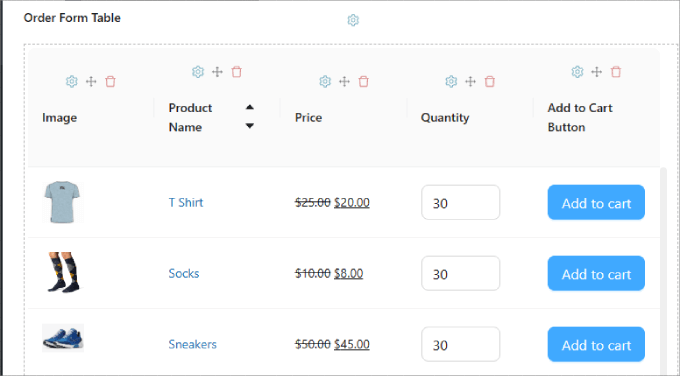
卸売価格設定が完了したら、顧客が大量に製品を購入するための注文フォームを追加する必要があります。
WooCommerce Wholesale Suiteには、WooCommerce Wholesale Order Formという専用のプラグインが含まれています。これを使用するには、まずWooCommerce Wholesale Order Formプラグイン(Wholesale Suiteの購入の一部として利用可能)をインストールして有効化する必要があります。
有効化したら、**卸売 » 注文フォーム**から設定して、お客様向けの合理化された一括注文エクスペリエンスを作成できます。
これにより、卸売顧客はあなたのウェブサイトで簡単に注文できるようになります。
時間のかかる個々の製品ページを閲覧する代わりに、フォームを使用して単一のリストから必要なすべてのアイテムを選択できます。
あるいは、より高度なカスタマイズや機能が必要な場合は、[a id="x1"]WPForms[/a](600万以上のウェブサイトで信頼されている)や[a id="x2"]WP Simple Pay[/a](WordPress.orgで4.4/5の評価)のようなプラグインを使用してカスタム注文フォームを作成することもできます。
詳細については、WordPressで卸売注文フォームを作成する方法に関するガイドを確認してください。
卸売価格が追加され、注文フォームが準備されたら、顧客から自信を持って卸売注文を受け付けることができます。
WooCommerceの卸売価格設定に関するよくある質問
ここに、読者からよく寄せられる卸売価格に関する質問をいくつか示します。
1. WooCommerceに卸売価格を追加する無料の方法はありますか?
はい、WooCommerce卸売価格プラグインは無料で基本的な卸売価格設定機能を提供します。ただし、最低注文要件などの高度なオプションについては、プレミアムバージョンを検討してください。
2. 卸売顧客のカテゴリごとに異なる割引を提供できますか?
もちろんです。卸売スイートを使用すると、さまざまな顧客カテゴリに合わせたさまざまな割引や特典を持つ複数の卸売ロールを作成できます。
3. 卸売価格設定は、私の小売顧客にどのような影響を与えますか?
お客様の小売顧客は卸売価格を見ることができません。これらの価格は卸売ロールを持つユーザーにのみ表示されるため、一般的な価格設定戦略に影響を与えることはありません。
4. 卸売注文の最小数量を設定できますか?
はい、卸売価格設定の対象となる最低注文数量を設定できます。これにより、卸売顧客が割引を受ける前に特定のしきい値を満たしていることを確認できます。
WooCommerce卸売ストアを管理するその他の方法を学ぶ
卸売価格の追加は、WooCommerceの卸売ストアを開始するための最初のステップにすぎません。顧客体験を向上させるために、以下の記事をご覧ください。
- WooCommerceで価格を非表示にする方法(製品価格を非公開にする)
- WordPress向けの最高の在庫管理プラグイン(比較)
- WooCommerce ストアのカスタマージャーニーを最適化する方法
- WooCommerceで支払い方法を無効にする方法
- 売上を増やすための最高のWooCommerce自動化
- WooCommerceの商品検索結果ページをカスタマイズする方法
- 最も優れたWooCommerceマルチベンダープラグイン(比較)
- WooCommerceで出荷追跡を提供する方法(ステップバイステップ)
- WooCommerceの注文通知を直接WhatsAppに送信する方法
このチュートリアルがお役に立ち、WordPressにWooCommerce卸売価格を追加できたことを願っています。また、おすすめのWooCommerceポイントおよび報酬プラグインのリストや、売上を伸ばすためのWooCommerceポップアップの作成方法も参照してください。
この記事が気に入った場合は、WordPressのビデオチュートリアルのために、YouTubeチャンネルを購読してください。また、TwitterやFacebookでも私たちを見つけることができます。



フロ・ネルソン
これはどういう意味か分かりません:
「卸売顧客の最低注文数量を厳密に実施したい場合は、製品の卸売注文数量ステップを1に設定できます。」
ビシャル
このプラグインではこれらのオプションのほとんどが表示されません。代替手段はありますか?
WPBeginnerサポート
プラグインのオプションは引き続き利用可能です。設定が表示されない場合は、プラグインのサポートに連絡して、特定のサイトにエラーがないことを確認してください。
管理者