


数ヶ月使用した後、クライアントがWordPressサイトにログインするのを手伝った最初の時のことを今でも覚えています。彼らのダッシュボードはプラグインの通知や追加のウィジェットで散らかっていて、新しい投稿を書くためにどこをクリックすればよいかさえ分かっていませんでした。
これはよくある問題です。デフォルトの管理画面は機能的ですが、特に技術に詳しくないユーザーにとっては、すぐに圧倒されてしまう可能性があります。
このガイドでは、コードを書かずにWordPressの管理画面を安全にカスタマイズする方法を紹介します。これらは、私が自分のサイトでより効率的な管理画面を作成するために使用する、初心者向けの正確な手順です。
要約:WordPress管理画面をカスタマイズする6つの簡単な方法:
- 画面オプションを使用する:不要なダッシュボードウィジェットやページ列を即座に非表示にします。
- ブロックエディターをカスタマイズする:気を散らさない執筆環境を作成するために、設定を調整します。
- 管理メニュー項目を非表示にする:プラグインを使用して、ユーザーロールごとに表示されるメニュー項目を制御します。
- 管理ツールバーを整理する:すっきりとした外観のために、トップバーから不要なリンクを削除します。
- カラーテーマを変更する:新しいカラーパレットを選択するか、独自のカラーパレットを作成してブランドに合わせます。
- カスタムログインページを作成する:ページビルダーを使用して、プロフェッショナルでブランド化されたログイン画面をデザインします。
この記事で説明するトピックの簡単な概要を以下に示します。
WordPress管理エリアをカスタマイズする理由
しばらくの間WordPressウェブサイトを管理している場合、管理画面がウィジェット、メニュー項目、プラグイントラブルでいっぱいになっているのを見たことがあるでしょう。わずか10〜15個の一般的なプラグインしかないサイトでも、数十個の新しいメニュー項目と複数のダッシュボードウィジェットが追加され、技術的でないユーザーを圧倒することがよくあります。
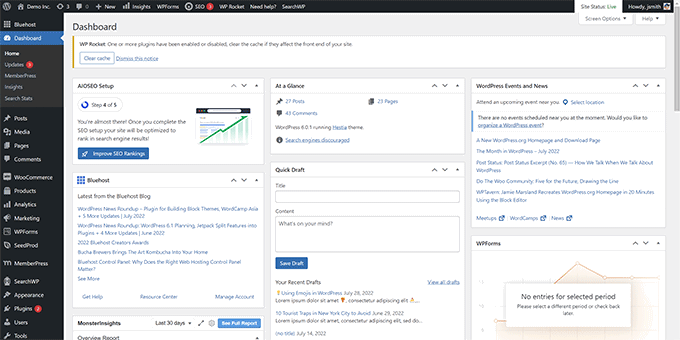
一部の警告は、dismissすると消えます。しかし、他の多くの警告は残り、さまざまな管理画面に表示されます。
多くの初心者が気づいていないのは、これを実際に整理できるということです。不要な項目を非表示にしたり、ウィジェットを並べ替えたり、ワークフローに合わせてダッシュボードをパーソナライズしたりできます。
クライアントが重要なことに集中し、気を散らすものを避けるのを助けるために、私はこれをクライアントのために行いました。管理エリアを簡素化する素晴らしい方法であり、特に技術的でないユーザーにとってはそうです。
1. 画面オプションを使用してWordPress管理要素を非表示にする
メインのダッシュボードを含む多くのWordPress管理ページには、画面の右上隅に画面オプションボタンがあります。
「スクリーンオプション」ボタンをクリックすると、画面上部からスライドダウンするメニューが開きます。非表示にしたい項目の横にあるチェックボックスをオフにすると、そのページから消えます。
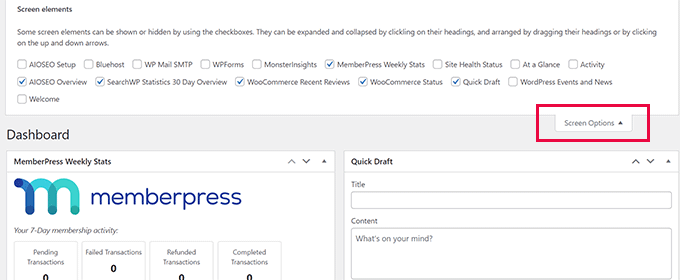
たとえば、「ダッシュボード」ページでは、使用したことのないウィジェットを非表示にできます。貴重な情報を提供するウィジェットはそのままにしておきます。
「ダッシュボード」ページにいる間、ウィジェットをドラッグアンドドロップして画面上で並べ替えることもできます。たとえば、「概要」ウィジェットと「サイトヘルス」ウィジェットを一番上に移動します。
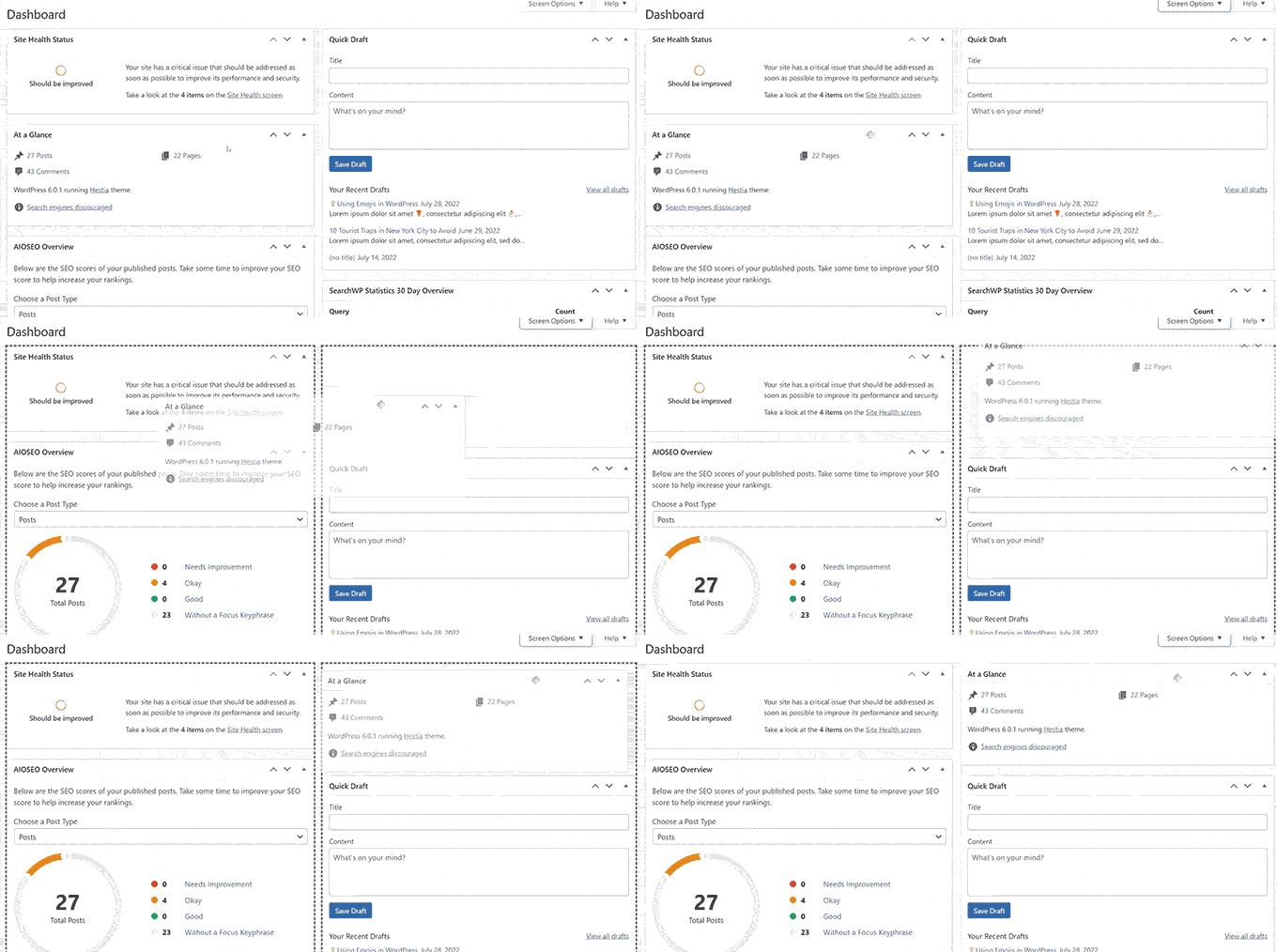
「スクリーンオプション」ボタンは、WordPress管理エリア内のどのページを表示しているかによって、異なるオプションを表示します。
たとえば、投稿 » 全投稿ページでは、スクリーンオプションボタンを使用して、列を表示または非表示にしたり、表示される投稿数を変更したり、拡張ビューに切り替えたりできます。
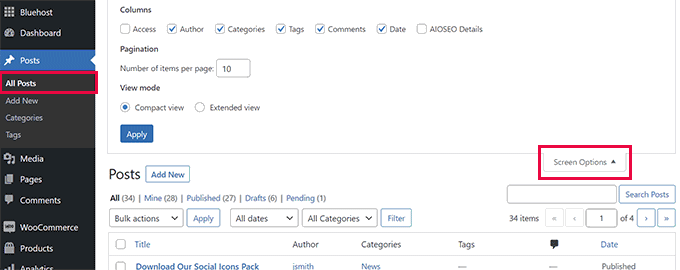
WordPress管理エリア内のさまざまなページで「スクリーンオプション」機能を使用して、ニーズに合わせて調整してみてください。
注意:画面オプションの設定はユーザーごとに保存されます。あなたの変更は、WordPressサイトの他のユーザーや作成者には適用されません。
2. ブロックエディター画面のカスタマイズ
平均的なWordPressユーザーは、ブロックエディターを使用してほとんどの時間を費やしています。これは、ブログ投稿を作成したりページを作成したりするために使用するデフォルトのWordPressコンテンツエディターです。
ブロックエディターはすでにすっきりとしたユーザーインターフェースを備えています。しかし、執筆体験をさらに向上させるために、特定のさまざまな設定を調整することもできます。
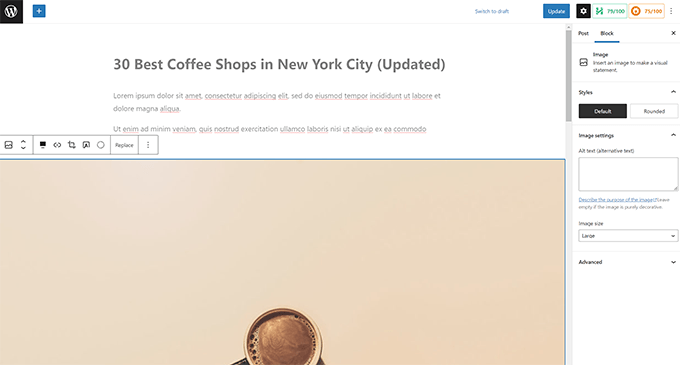
設定にアクセスする方法は次のとおりです。
- 右上隅にある3つのドットのメニューアイコンをクリックし、「設定」を選択します。さまざまな設定を調整できるポップアップが表示されます。
- 「一般」タブで、「ユーザーインターフェースを減らす」のチェックボックスをオンにします。この便利なオプションは、ツールバーとメニューをわずかに小さくし、コンテンツに集中できるようにします。現在作業中のブロックのみを強調表示する「スポットライトモード」をオンにすることもできます。
- 「ブロック」タブに切り替えます。ここから、使用しないブロックを表示したり非表示にしたりできます。
- 最後に、「パネル」タブを開きます。これにより、ブロックエディターの右側のサイドバー内で表示または非表示にするパネルを決定できます。
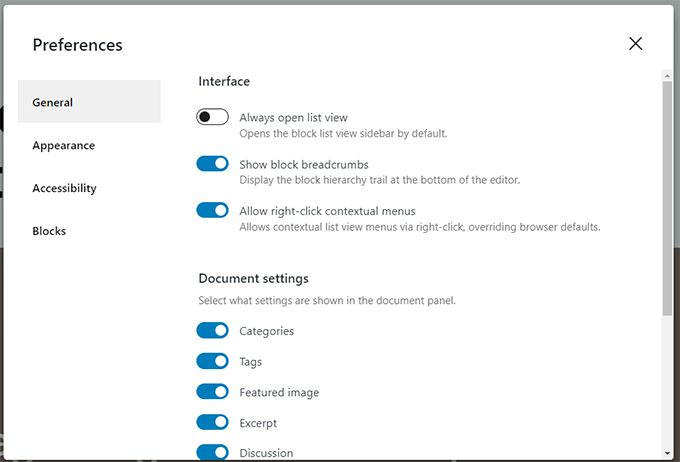
使用しない機能を非表示にしたら、右上隅の「X」をクリックして投稿エディターに戻ることができます。
上部にある「歯車」アイコンをクリックして、設定パネルを展開または非表示にすることもできます。これは、全幅レイアウトで作業している場合に便利です。
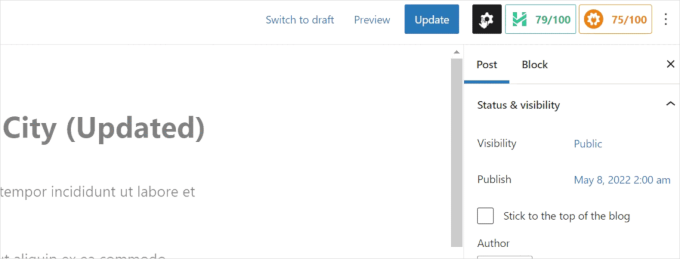
さらに詳しいヒントについては、WordPressコンテンツエディターを使いこなすガイドをご覧ください。
3. WordPress管理メニュー項目の表示/非表示
WordPressプラグインをインストールするにつれて、多くのプラグインが独自のメニュー項目を左側のサイドバーに追加することがわかります。
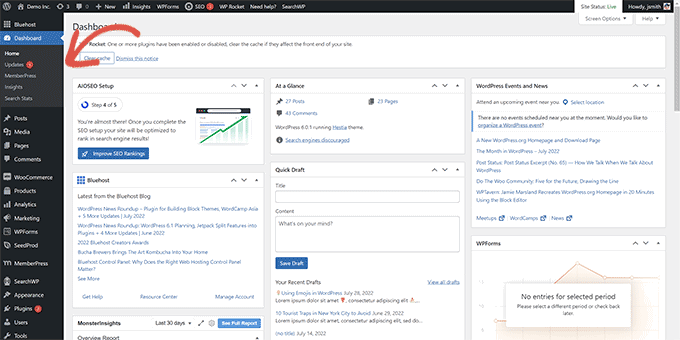
それらの一部に定期的にアクセスする必要がある場合があります。たとえば、WPFormsからの問い合わせフォームエントリに簡単にアクセスしたり、All in One SEOでSEO設定を微調整したりしたい場合があります。
ただし、他のメニュー項目に常にアクセスする必要がない場合や、サイトの他のユーザーにそれらを表示させたくない場合があります。
プラグインを使用すると、どのメニュー項目が表示されるかを制御できます。また、どのユーザーロールが管理エリアのメニュー項目を表示できるかを制御することもできます。
まず、Admin Menu Editorプラグインをインストールして有効にする必要があります。これは、管理サイドバーに表示されるメニュー項目と、それらを表示できるユーザーを制御できる無料ツールです。詳細については、WordPressプラグインのインストール方法のステップバイステップガイドをご覧ください。
有効化したら、設定 » メニューエディターページにアクセスして、管理メニューを構成します。
メインメニュー項目はすべて最初の列に表示されます。メニュー項目をクリックすると、そのサブ項目が2番目の列に表示されます。
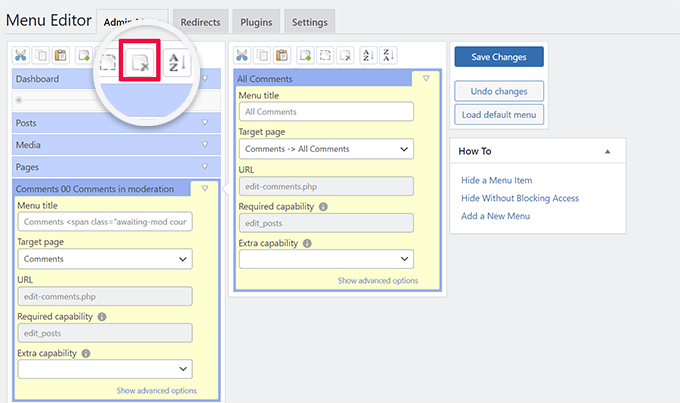
メニュー項目をクリックして選択し、トップツールバーの削除ボタンをクリックすると削除できます。
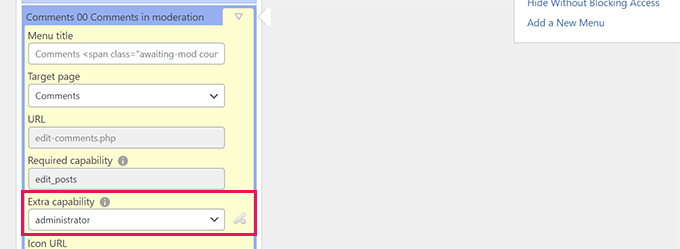
メニュー項目を表示できるユーザーロールを選択することもできます。メニューを選択し、「追加機能」設定を探します。ここから、「管理者」のみなど、その項目を表示するために必要な最小ユーザーロールを選択できます。
変更を加えたら、設定を保存するために「変更を保存」ボタンをクリックすることを忘れないでください。
詳細については、WordPress管理エリアで不要なメニュー項目を非表示にする方法に関する完全なチュートリアルをご覧ください。
4. WordPress 管理ツールバーに表示されるものをカスタマイズする
管理バーは、WordPress管理画面の上部にあるメニューです。ログイン中にウェブサイトの公開エリアにアクセスした場合にも、管理バーが表示されます。
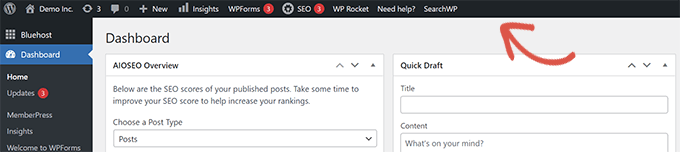
WordPress管理バーをカスタマイズするには、Adminimizeプラグインをインストールして有効にします。これは、ユーザーロールごとに管理バーの要素を選択的に非表示にできる強力なツールです。詳細については、WordPressプラグインのインストール方法のガイドをご覧ください。
注意:プラグインには、しばらく更新されていませんという警告が表示される場合があります。これは弊社でテスト済みであり、インストールしても安全です。
有効化したら、設定 » Adminimize ページに移動し、「管理バーバックエンドオプション」および「管理バーフロントエンドオプション」タブを探してください。
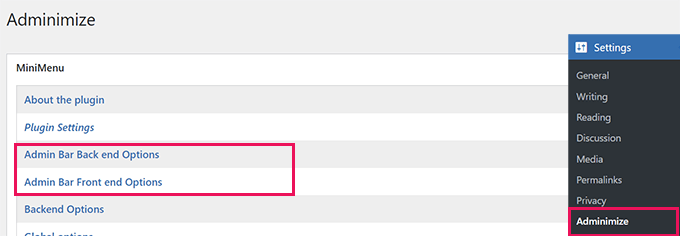
いずれかをクリックすると、WordPress管理バーに表示する項目を選択できるオプション画面に移動します。
各ユーザーロールに表示される項目を選択することもできます。
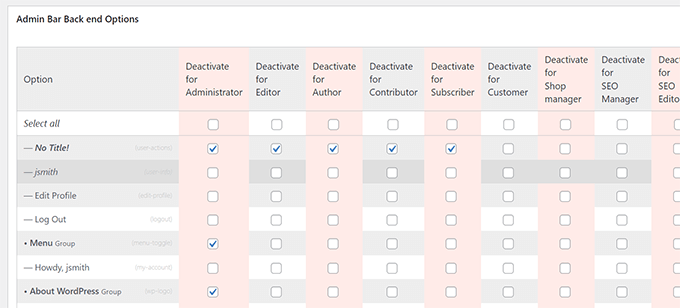
変更を保存するには、「オプションを更新」ボタンをクリックすることを忘れないでください。
詳細については、WordPress管理バーの初心者向けガイドをご覧ください。
5. WordPress 管理画面の配色を変更する
私は複数のWordPressサイトを管理しており、サイトごとに異なるWordPress管理画面の配色を簡単に使い分けられることに気づきました。これにより、自分がどのサイトで作業しているかを瞬時に認識できます。
時には、WordPressの管理画面に変化を与えるために、色の変更だけで十分な場合があります。
これを行うには2つの方法があります。1つ目は組み込みの方法、2つ目は追加のプラグインを必要とする方法です。
方法1:WordPressの組み込み配色を使用する
WordPressには、管理画面に使用できるいくつかの基本的なカラーオプションが用意されています。ユーザー » プロフィールページに移動し、「管理画面の配色」オプションを見つけるだけです。
配色をクリックすると、WordPressの管理画面でプレビューできます。
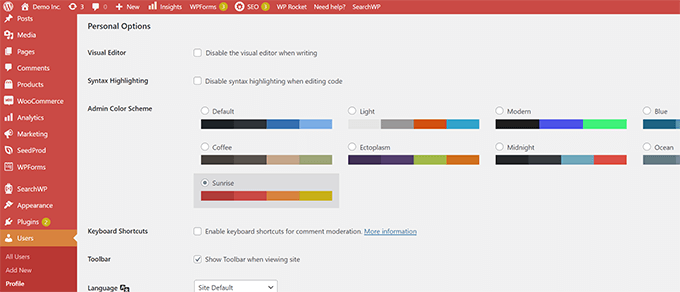
変更を保存するために、下部にある「プロフィールを更新」ボタンをクリックすることを忘れないでください。
方法2:プラグインで新しい配色を作成する
利用可能な配色が気に入らない場合は、Admin Color Schemerプラグインをインストールして有効にすることで、独自の配色を作成できます。詳細については、WordPressプラグインのインストール方法のガイドをご覧ください。
注意:プラグインには、しばらく更新されていませんという警告が表示される場合があります。これは信頼できるWordPressコア開発者によって作成されたものであり、インストールしても安全です。
有効化したら、ツール » 管理者の色 ページにアクセスして、配色を作成してください。
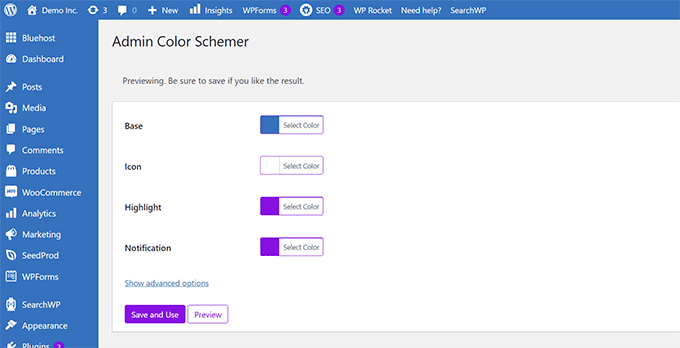
カスタマイズが完了したら、「保存して使用」をクリックしてダッシュボードに適用します。
WordPressの管理画面の配色を変更する方法については、初心者向けチュートリアルをご覧ください。
6. WordPress 管理画面用のカスタムログインページを作成する
コードを書かずに、デフォルトのWordPressログインページを独自のカスタムログインページに置き換えたいですか?そのためには、SeedProdが必要です。
これは、美しいドラッグ&ドロップツール(コーディング不要)でWordPressウェブサイトをデザインできる最高のWordPressページビルダーです。
専門家のアドバイス: WPBeginnerでは、SeedProdのテーマビルダーを使用して、WPFormsやDuplicatorのようなパートナーブランドのカスタムWordPressテーマを作成しています。これは、コードなしで完全にカスタムなデザインを作成するための強力なツールです。
SeedProd を使用してカスタムログインページを作成する方法は次のとおりです。
- まず、SeedProdプラグインをインストールして有効化します。詳細については、WordPressプラグインのインストール方法に関するガイドをご覧ください。
- 有効化したら、SeedProd » 設定ページにアクセスしてライセンスキーを入力してください。この情報はSeedProdウェブサイトのアカウントで確認できます。
- 次に、SeedProd » ランディングページ ページに移動します。「ログインページ」というラベルのページを見つけ、「ログインページを設定」ボタンをクリックします。
- 次に、テンプレートを選択するように求められます。SeedProd には、開始点として使用できる多くの美しいデザインが付属しています。テンプレートをクリックして選択し、ログインページの名前を入力するだけです。
- 「ページの保存と編集開始」をクリックして、SeedProd のページビルダーインターフェイスを起動します。画面上の任意の項目をポイントしてクリックして編集したり、サイドバーから新しい項目を追加したりできます。
- デザインが完了したら、「ページ設定」タブに切り替えます。「デフォルトのログインページをリダイレクト」オプションまでスクロールし、オンにします。
- 最後に、右上隅にある「保存」ボタンをクリックし、次に「公開」をクリックして新しいログインページを公開します。
これで、WordPress ウェブサイトの通常のログインページにアクセスできます。代わりにカスタムデザインが表示され、ユーザーにも表示されます。
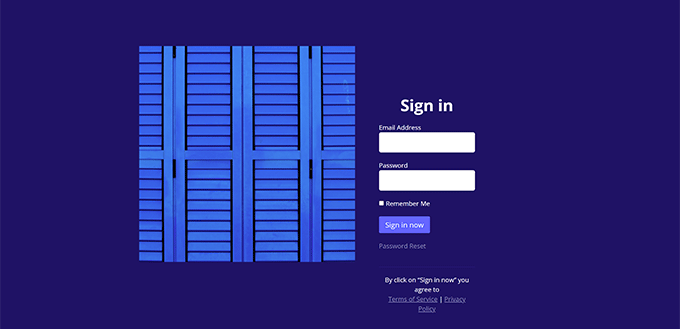
WordPressのカスタムログインページを作成する方法に関するガイドをご覧ください。
WordPress管理画面のカスタマイズに関するよくある質問
以下は、WordPress 管理エリアの整理とカスタマイズについてユーザーからよく聞かれる質問の一部です。
WordPress 管理を異なるユーザーロールに合わせてカスタマイズできますか?
はい、もちろんです。Admin Menu Editor や Adminimize などのプラグインは、この目的のために特別に設計されています。「エディター」や「作成者」などのロールを持つユーザーには特定のメニューやツールバー項目を非表示にし、「管理者」には表示したままにすることができます。
管理エリアをカスタマイズすると、サイトの速度が低下しますか?
いいえ、このガイドで示されている方法は、ウェブサイトのフロントエンドの速度に影響を与えることはありません。これらのカスタマイズは非常に軽量で、通常の訪問者には表示されないバックエンドの管理画面にのみ影響します。
管理メニューやダッシュボードウィジェットを非表示にしても安全ですか?
はい、完全に安全です。項目を非表示にしても、削除されたり機能が失われたりすることはありません。単に表示を変更して、煩雑さを軽減するだけです。機能は引き続きインストールされており、手順を元に戻すことでいつでも再表示できます。
加えた変更を元に戻すことはできますか?
はい、これらのカスタマイズはすべて簡単に元に戻すことができます。「画面のオプション」でチェックボックスを再度チェックする、プラグインの設定をデフォルトにリセットする、または単にプラグインを非アクティブ化することで、元のWordPress管理画面の外観を復元できます。
この記事が、WordPressの管理画面を簡単にカスタマイズする方法を学ぶのに役立ったことを願っています。また、WordPressダッシュボードに通知センターを追加する方法に関するガイドをご覧になるか、WordPress管理画面を改善するための便利なプラグインをチェックすることもできます。
この記事が気に入った場合は、WordPressのビデオチュートリアルのために、YouTubeチャンネルを購読してください。また、TwitterやFacebookでも私たちを見つけることができます。


イジー・ヴァネック
ブロックエディターのカスタマイズに関するセクションは本当に参考になりました。ElementorやSeedProd Page Builderに慣れているため、Gutenbergは常に少し散らかっているように感じていました。これで最適化して、ずっと使いやすくなりました。ありがとうございます!
WPBeginnerサポート
どういたしまして!
管理者
デヨ・オロボヨ
「画面オプション」ボタンがこれまで何に使われていたのか知らなかったことに、文字通り笑ってしまいました。これを使うだけで、管理画面がすっきりしました。他のヒントも試してみるつもりです。本当にありがとう!
トニー・ロバート
まあ…すべてにはコストがかかります…サイドバーのツール(外観 – ウィジェット…説明…タイトル..タグ..その他いくつか)について、もう少し情報を提供してくれたらよかったと思います。
メリッサ
大学時代に約3年前にWordPressを使用しました。今はホスティングサービスを使いたくありません…練習のため、最新のものを学び、遊びたいだけWordPressを使いたいです。ホスティングなしで使用する方法はありますか?
WPBeginnerサポート
いいえ。ただし、ホスティング関連の作業は不要になります。適切に設定すれば、WordPressサイトはホスティング関連の問題を管理することなく実行されます。
管理者
マンディ
本当にありがとうございます……私のWordPressのキャリアの始まりに多くのことを学びました……wpbeginnerは私にとって非常に役立ちます
Gowebbaby
これは最も基本的でありながら最も重要な部分だと思います。WPで管理エリアをカスタマイズする方法を知っている人は誰もいません。あなたの記事は非常に役立ちます。
最初のステップが正しければ、残りはうまくいきます…
素晴らしい共有をありがとうございます。
ダイアナ・M・クック
これは素晴らしいツールだと感じました…私は初心者ですが、もうすぐ初心者ではなくなります…このツールは初心者にとって完璧です…負担を軽減してくれて本当にありがとう…ダッシュボードが多すぎても役に立たない…笑
ブラッド
WPを約2年間使用していますが、管理画面を自分のニーズに合わせて変更する方法を見たことがありませんでした。そのようなことができるとは知りませんでした!ヒントをありがとう、すぐに試してみます!
アダム・W・ワーナー
いつものように、素晴らしい記事と分かりやすい説明ですね。数週間前に、ユーザー(著者、編集者など)のために管理画面を整理することに焦点を当てた同様のチュートリアルを書きました。
[リンク削除済み]