



Stai cercando una recensione di Ultimate Blocks per aiutarti a decidere se è il plugin di blocchi giusto per te?
Questo popolare plugin viene fornito con 26 nuovi blocchi, così puoi aggiungere facilmente tutti i tipi di contenuti al tuo sito. Questo include box click to tweet, countdown timer, recensioni e testimonianze, slider di immagini e persino schema.
In questa recensione di Ultimate Blocks, vedremo se è il plugin Gutenberg giusto per il tuo sito WordPress.
Recensione Ultimate Blocks: Perché usarlo in WordPress?
Ultimate Blocks è un plugin di raccolta di blocchi che aggiunge 26 blocchi aggiuntivi all'editor di contenuti di WordPress.
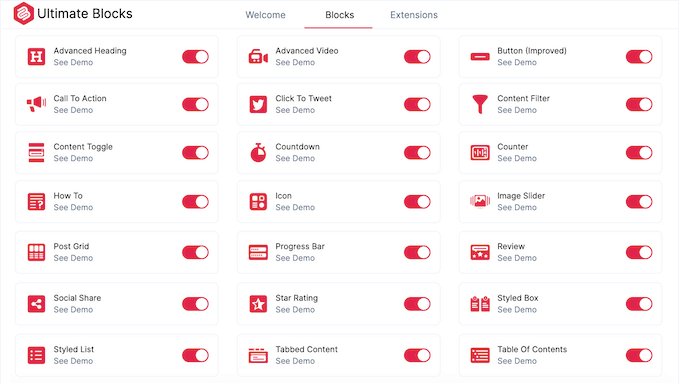
Questi blocchi includono Indice, Testimonianza, Condivisione social e Conto alla rovescia.
Questo popolare plugin Gutenberg si integra perfettamente con l'editor di WordPress, in modo da poter inserire e modificare i suoi blocchi proprio come qualsiasi blocco integrato di WordPress.
Se hai appena iniziato o hai un budget limitato, puoi scaricare la versione lite di Ultimate Blocks da WordPress.org.
Questo plugin gratuito include 24 blocchi, tra cui Griglia post, Barra di avanzamento, Slider immagini e Valutazione a stelle. Tuttavia, se passi al plugin premium, avrai anche accesso ai blocchi Timeline e Coupon.
Puoi anche migliorare il tuo SEO WordPress aggiungendo pro e contro al blocco Recensione, sperimentando effetti di transizione e animazioni, aggiungendo pulsanti cliccabili alle tue schede di contenuto e molto altro.
Ultimate Blocks Recensione: È il plugin di blocchi giusto per il tuo sito WordPress?
L'editor di blocchi di WordPress include una tonnellata di blocchi integrati che ti consentono di aggiungere immagini, video, testo, pulsanti e altri contenuti al tuo sito web. Tuttavia, a un certo punto potresti voler andare oltre questi blocchi predefiniti.
Detto questo, vediamo se Ultimate Blocks è il plugin Gutenberg giusto per il tuo sito web WordPress.
1. Visualizza recensioni dei clienti
Se vendi prodotti online, le recensioni dei clienti possono aiutarti a ottenere più vendite e conversioni.
Detto questo, il blocco Recensione di questo plugin è il modo perfetto per evidenziare il feedback positivo degli utenti. Basta aggiungere il nome del prodotto o servizio, un elenco di funzionalità, un riepilogo, più la tua scelta di una valutazione a stelle o percentuale.
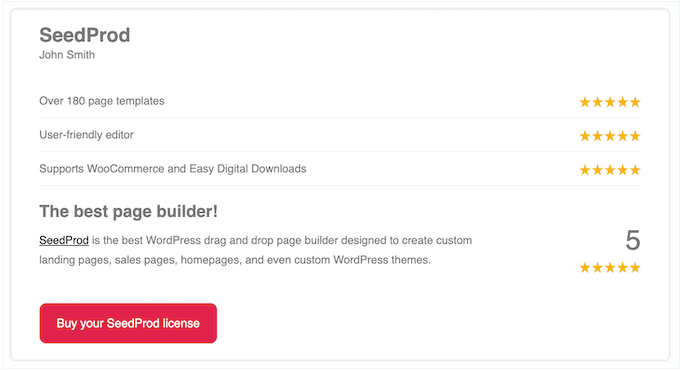
Puoi anche includere un pulsante di invito all'azione. Ad esempio, potresti incoraggiare i visitatori ad acquistare questo prodotto sul tuo negozio WooCommerce.
In alternativa, puoi usare questo blocco per recensire servizi e articoli di terze parti. Ad esempio, potresti creare un sito di recensioni di nicchia dove pubblichi libri, musica, plugin WordPress, eventi o qualsiasi altro prodotto o servizio.
In tal caso, puoi utilizzare il blocco recensione cliente per creare un elenco di pro e contro, in modo che i lettori possano ottenere informazioni chiave a colpo d'occhio.
Indipendentemente da come utilizzi questo blocco, ha una markup schema completa per aiutarti a ottenere snippet in primo piano nei risultati di ricerca di Google.
2. Schema How To
Aggiungendo lo schema 'come fare' ai tuoi contenuti, puoi mostrare immagini, video e istruzioni dettagliate passo dopo passo direttamente nei risultati di ricerca. Questo può far risaltare i tuoi contenuti e farti ottenere più clic e visitatori.
Ultimate Blocks ti consente di aggiungere lo schema HowTo al tuo sito tramite un blocco intuitivo. Dopo aver aggiunto questo blocco, puoi inserire un titolo e un'introduzione, quindi aggiungere passaggi e immagini.
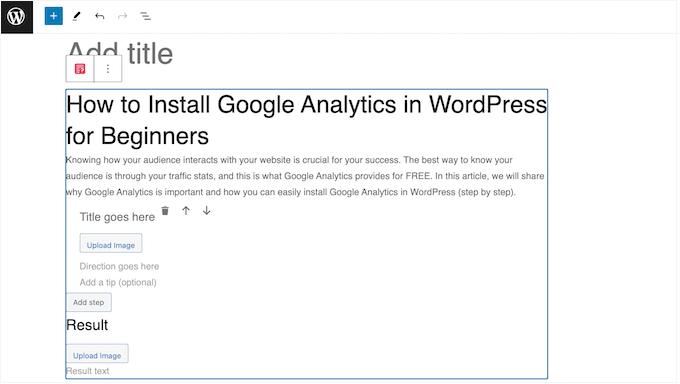
Fatto ciò, i motori di ricerca come Google potrebbero utilizzare questo schema 'come fare' per creare snippet in primo piano. Per dare ai tuoi contenuti la migliore possibilità di apparire negli snippet in primo piano, Ultimate Blocks ha anche una sezione 'Usa attributi consigliati aggiuntivi'.
Abilita semplicemente questa sezione e potrai aggiungere un elenco di forniture e strumenti. Questo è particolarmente utile quando stai scrivendo ricette, guide fai-da-te o tutorial simili.
3. Titoli completamente personalizzabili
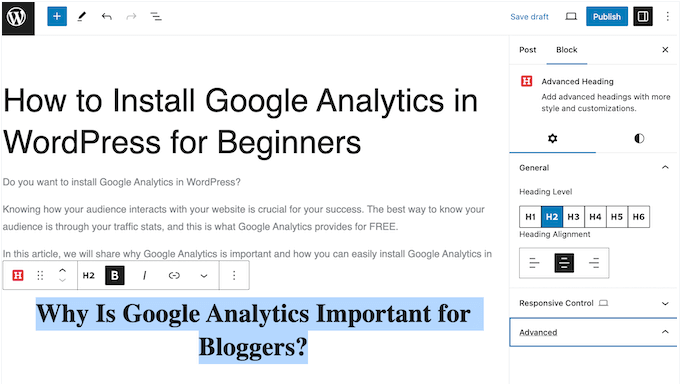
WordPress è dotato di un blocco Intestazione di base, ma se desideri maggiori opzioni di personalizzazione, puoi utilizzare il blocco Intestazione avanzata del plugin. Ad esempio, puoi modificare il livello dell'intestazione, l'allineamento, il colore di sfondo, la tipografia, lo spazio e molto altro.
4. Promuovi i tuoi video e il tuo canale YouTube
Con il blocco Video avanzato, puoi facilmente incorporare video nei tuoi post e pagine, e quindi personalizzare l'esperienza di visione. Per iniziare, puoi regolare le proporzioni, modificare il bordo e il raggio, e aggiungere un'ombra.
Puoi quindi impostare il video in modo che venga riprodotto automaticamente o che vengano visualizzati i controlli del player. Se opti per i controlli del player, puoi scegliere una anteprima video, per incoraggiare i visitatori a fare clic sul pulsante "Riproduci".
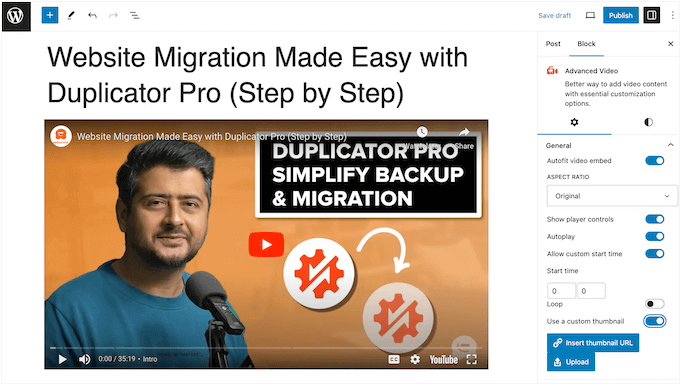
In alternativa, puoi impostare un orario di inizio personalizzato. Questo è un ottimo modo per evidenziare i contenuti più importanti di un video, quindi funziona particolarmente bene per clip più lunghe.
Vuoi aggiungere un video in background o una clip più breve? Ultimate Blocks supporta il loop, quindi puoi impostare il video in modo che si ripeta continuamente.
Quando sei soddisfatto di come è impostato il video, potresti voler promuovere il tuo canale YouTube, aggiungendo un pulsante "Iscriviti". Questo è un ottimo modo per aumentare i tuoi follower su YouTube, specialmente se utilizzato insieme ad altri plugin come Smash Balloon YouTube Feed.
Per saperne di più su questo argomento, consulta la nostra guida dettagliata su come mostrare gli ultimi video dal tuo canale YouTube.
5. Crea facilmente un indice
Un indice dei contenuti può aiutare i visitatori a navigare in articoli lunghi e fornire informazioni utili ai motori di ricerca. Tuttavia, possono essere difficili da creare e potrebbero persino richiedere la scrittura di codice personalizzato.
Con Ultimate Blocks, puoi creare rapidamente e facilmente un indice dei contenuti dalle intestazioni del tuo articolo. Puoi persino nascondere singole intestazioni o modificare il testo all'interno del tuo indice dei contenuti.
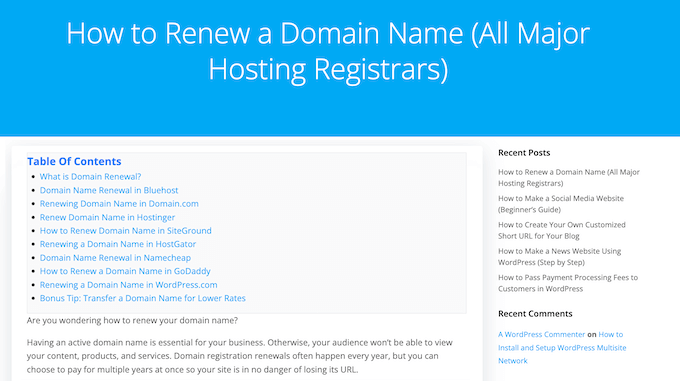
Dopo aver aggiunto il blocco, puoi scegliere tra layout con punti elenco, numerati o semplici, o persino caricare le tue icone. Puoi anche dividere le intestazioni in colonne multiple.
Vuoi assicurarti che l'indice dei contenuti sia sempre a portata di mano? In tal caso, puoi rendere l'indice fisso in modo che segua il visitatore mentre scorre la pagina.
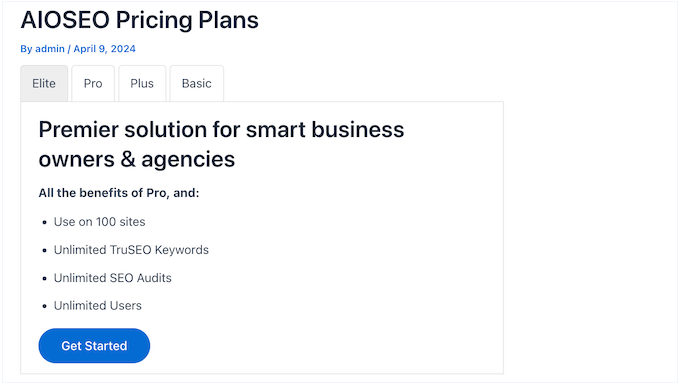
6. Organizza i contenuti in schede
Con le schede, puoi inserire molti contenuti in uno spazio ridotto. In particolare, i contenuti a schede possono aiutare i visitatori a conoscere i tuoi prodotti e servizi senza dover visitare più pagine.
Con il blocco Contenuti a schede, puoi organizzare facilmente testo, immagini, video, tabelle dei prezzi e altri contenuti in schede. Puoi scegliere tra 3 diversi stili di schede e quindi riorganizzarle usando un semplice drag and drop.
7. Aggiungi filtri per i contenuti
Questo blocco consente ai visitatori di filtrare i contenuti facendo clic su un pulsante. In questo modo, i visitatori possono trovare esattamente le informazioni di cui hanno bisogno senza dover visitare pagine separate.
Con i filtri di Ultimate Blocks, puoi aggiungere tutte le categorie che desideri e persino consentire ai visitatori di selezionare più filtri contemporaneamente.
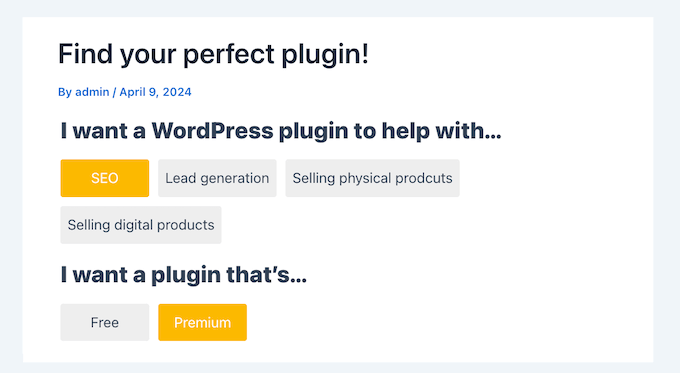
Detto questo, il blocco Filtro contenuti è particolarmente utile per i blog di WordPress e i siti Web che hanno molti contenuti.
8. Crea call to action coinvolgenti
I pulsanti di invito all'azione sono un ottimo modo per aumentare le conversioni. Ad esempio, potresti inviare gli utenti a una pagina dei prezzi, pagina del prodotto o pagina dei servizi. Puoi anche utilizzare pulsanti di invito all'azione nelle tue landing page, per promuovere offerte speciali, nuovi prodotti o link di affiliazione.
Con Ultimate Blocks, puoi creare una casella di call to action con un titolo, una descrizione e un pulsante.
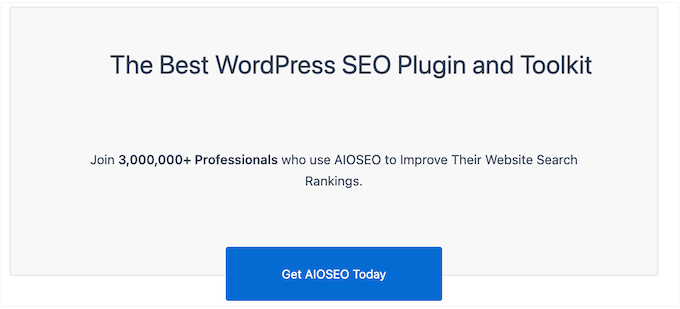
Questo blocco è completamente personalizzabile, quindi puoi ottimizzarlo per adattarlo a tutti i tipi di landing page, pagine di vendita e altri tipi di contenuto.
Dopo aver aggiunto il pulsante alla tua pagina, puoi modificarne il colore di sfondo, la dimensione del titolo, l'allineamento del contenuto e molto altro.
9. Aggiungi citazioni condivisibili su Twitter
I pulsanti Click to Tweet consentono ai lettori di condividere citazioni dai tuoi post con un singolo clic. I visitatori possono semplicemente fare clic sul pulsante per creare un tweet contenente il testo scelto, più un link alla pagina o al post in cui è presente la citazione.
Con il blocco Click to Tweet di questo plugin, puoi aggiungere facilmente contenuti condivisibili su Twitter al tuo sito web.
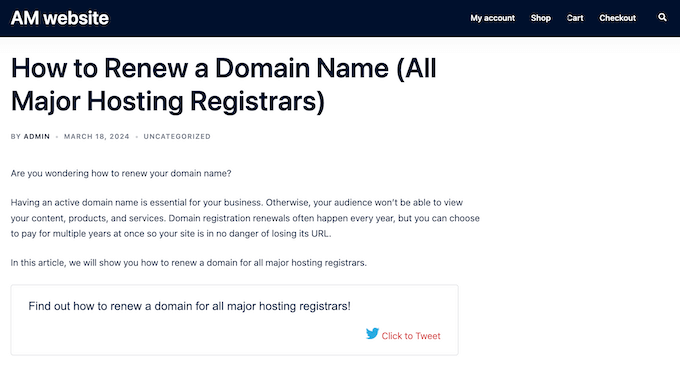
Puoi anche aggiungere un nome utente Twitter opzionale che Ultimate Blocks taggherà nel tweet.
10. FAQ ricercabili e ottimizzate per la SEO
Questo plugin è dotato di un blocco di espansione dei contenuti con sezioni che i visitatori possono espandere e comprimere con un clic di un pulsante. Ciò rende Ultimate Blocks ideale per creare sezioni FAQ in cui i visitatori devono fare clic per vedere la risposta a ogni domanda.
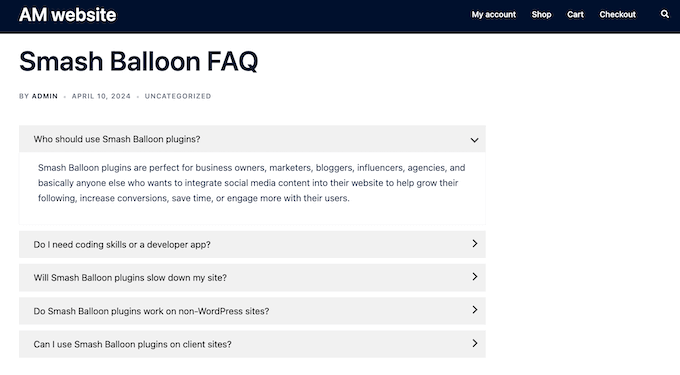
Se desideri visualizzare molte informazioni, puoi aggiungere più blocchi all'interno di ogni commutatore. Questo è ideale per rispondere a eventuali domande di follow-up che i visitatori potrebbero avere.
Se aggiungi molti contenuti a Ultimate Blocks, ti consigliamo di abilitare la sua barra di ricerca in modo che i visitatori possano trovare rapidamente le informazioni di cui hanno bisogno all'interno dell'espansione dei contenuti.
Ancora meglio, l'espansione dei contenuti ha il pieno supporto per lo schema FAQ, quindi aiuta i motori di ricerca come Google a trovare e visualizzare correttamente le tue FAQ.
11. Caselle di notifica e numeriche
Con Ultimate Blocks, puoi aggiungere una casella di notifica stilizzata a qualsiasi pagina o post. Questo è un ottimo modo per condividere informazioni importanti o sensibili al tempo, simile a una barra di avviso.
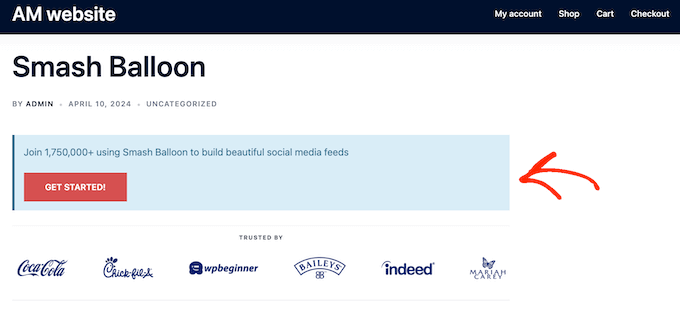
In alternativa, puoi usare questo blocco per creare una casella numerica. Consigliamo questa opzione se stai condividendo istruzioni passo passo con le persone che visitano il tuo sito web.
12. Liste completamente personalizzate
Suddividere il testo in elenchi lo rende più facile da leggere, ma i elenchi puntati e numerati predefiniti di WordPress hanno opzioni di personalizzazione limitate.
Invece, puoi usare Ultimate Blocks per creare elenchi con icone personalizzate complete.
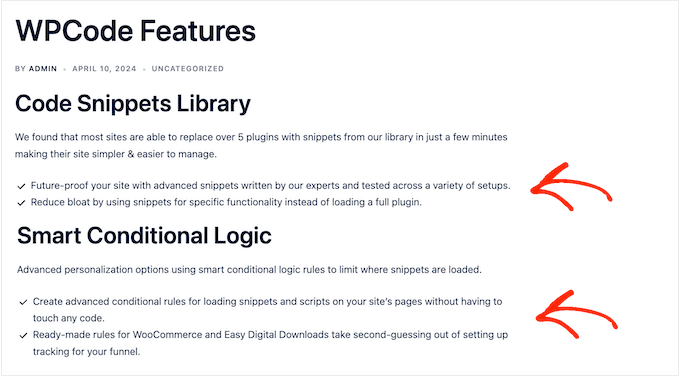
Puoi persino cambiare il colore di ogni icona per abbinarla perfettamente al tuo tema WordPress o al tuo marchio. Oltre a ciò, puoi cambiare la spaziatura, il numero di colonne e altro ancora.
13. Contenuti 'Mostra di più' e 'Leggi di più'
A volte, potresti voler nascondere parti del tuo contenuto finché il visitatore non fa clic su un link 'Mostra altro' o 'Leggi di più'. Per aiutarti a raggiungere questo obiettivo, Ultimate Blocks fornisce un blocco di espansione che può nascondere il contenuto per impostazione predefinita.
In alternativa, puoi mostrare un'anteprima di ogni blocco di contenuto, in modo che il visitatore debba fare clic per vedere l'intero blocco.
In questo modo, puoi incoraggiare i visitatori a interagire con i tuoi contenuti. Ad esempio, potrebbero fare clic per rivelare diversi codici coupon o sconti su una pagina di vendita, o offerte in una tabella dei prezzi.
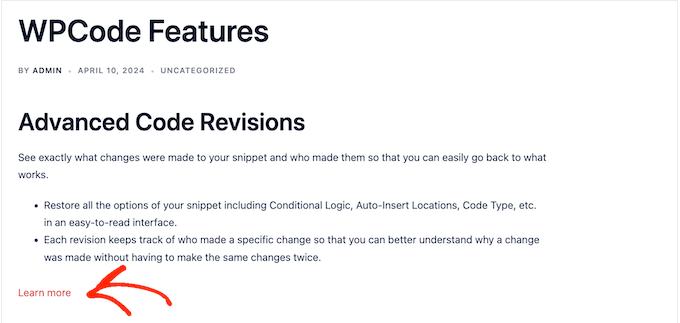
Questo blocco ti consente anche di aggiungere molti contenuti a una singola pagina senza sopraffare l'utente.
14. Aggiungi contatori animati
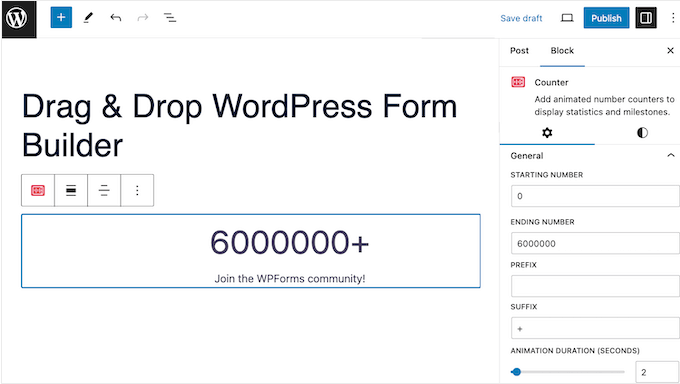
Con un conteggio numerico, puoi visualizzare traguardi, utenti totali, progetti completati con successo e altre statistiche importanti in modo accattivante.
Con Ultimate Blocks, puoi aggiungere facilmente un contatore animato al tuo sito web. Puoi impostare un numero iniziale e finale e specificare quanto durerà l'animazione. In questo modo, puoi controllare esattamente come appare l'animazione sul tuo sito web WordPress.
15. Evidenzia le testimonianze dei clienti
Testimonianze sono un ottimo modo per costruire fiducia tra i tuoi utenti e possono aiutarti a conquistare nuovi clienti e aumentare le vendite.
Con Ultimate Blocks, puoi aggiungere facilmente recensioni positive dei clienti al tuo sito web. Dopo aver aggiunto il blocco Testimonianza a una pagina o a un post, puoi aggiungere il nome del cliente, la descrizione del lavoro, la citazione e l'immagine dell'autore.
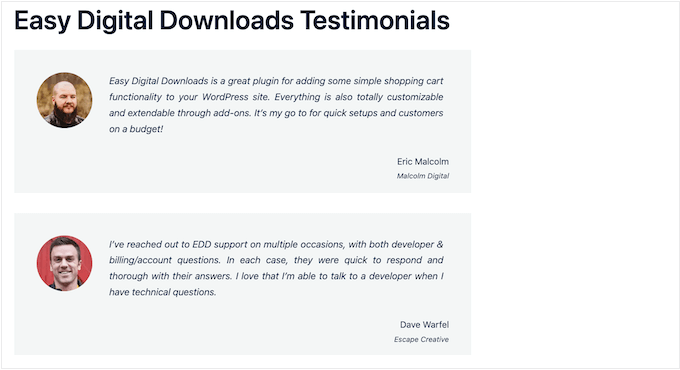
Puoi anche cambiare il colore del carattere e il colore di sfondo all'interno del blocco.
16. Incoraggia le condivisioni sui social
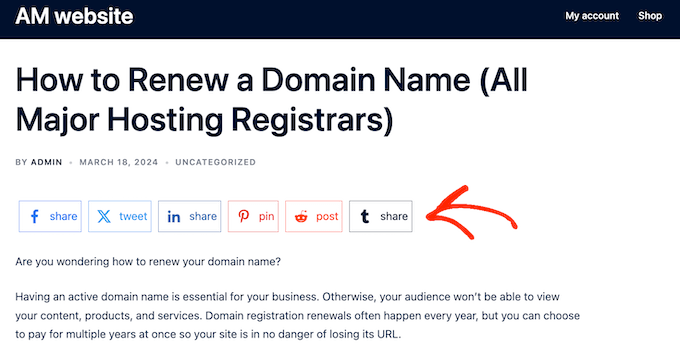
Aggiungendo pulsanti di condivisione al tuo sito, puoi incoraggiare i visitatori a condividere i tuoi contenuti sui social media. Una volta fatto ciò, i loro amici e familiari potranno vedere i tuoi contenuti e possibilmente interagire con essi aggiungendo commenti, mettendo "mi piace" o ricondividendoli.
Con Ultimate Blocks, puoi aggiungere pulsanti di Facebook, Twitter, LinkedIn, Pinterest, Reddit e Tumblr a qualsiasi pagina o post.
17. Timer per il conto alla rovescia dinamici
I timer del conto alla rovescia sono un modo semplice per creare attesa ed eccitazione tra il tuo pubblico. Possono persino creare un effetto FOMO se utilizzati su pagine di vendita, landing page di Google Ad e tipi simili di contenuti.
Con Ultimate Blocks, puoi aggiungere un conto alla rovescia standard, a contatore o circolare al tuo sito.
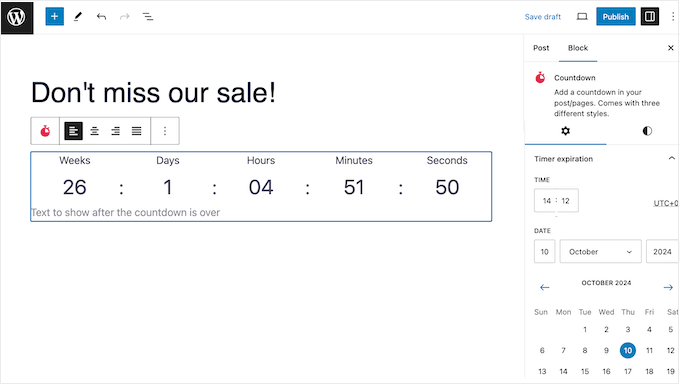
Puoi visualizzare le unità che meglio si adattano alla tempistica del tuo evento, dai minuti fino alle settimane. Per saperne di più su questo argomento, consulta la nostra guida su come aggiungere un widget timer del conto alla rovescia.
18. Barre di avanzamento personalizzabili
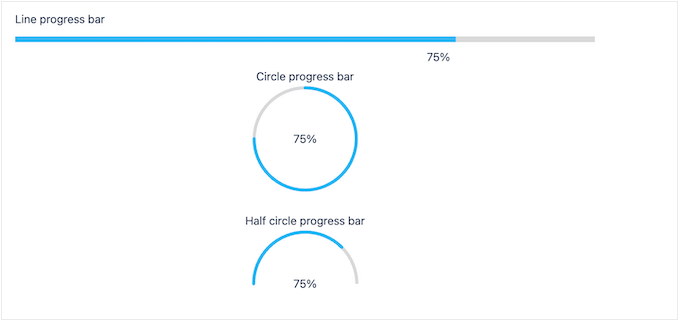
Una barra di avanzamento può aiutarti a monitorare tutti i tipi di promozioni e attività, come campagne di raccolta fondi, traguardi di progetto e lanci di prodotti imminenti.
Con Ultimate Blocks, puoi aggiungere una barra di avanzamento circolare o orizzontale al tuo sito. Puoi anche aggiungere una descrizione e scegliere se mostrare l'avanzamento come percentuale.
19. Crea un layout personalizzato per il blog
Una griglia di post ti offre maggiore flessibilità nella visualizzazione dei tuoi post di WordPress, ed è particolarmente utile quando crei pagine personalizzate.
Puoi utilizzare Ultimate Blocks per visualizzare i tuoi post in un elenco o in una griglia. Puoi disporre i tuoi post in più colonne, quindi filtrare tali contenuti in base ad autori, tag o categorie specifici. In questo modo, puoi controllare esattamente quali contenuti appaiono sul tuo sito.
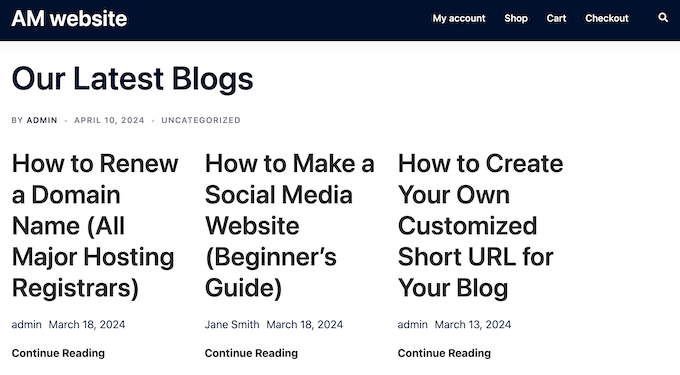
Successivamente, puoi scegliere quali contenuti includere, come l'estratto del post, la data di pubblicazione e l'autore.
Se stai visualizzando molti contenuti, puoi aggiungere la paginazione. Questo può migliorare la velocità e le prestazioni di WordPress e impedire ai visitatori di essere sopraffatti da un muro di contenuti.
20. Valutazioni a stelle facili da capire
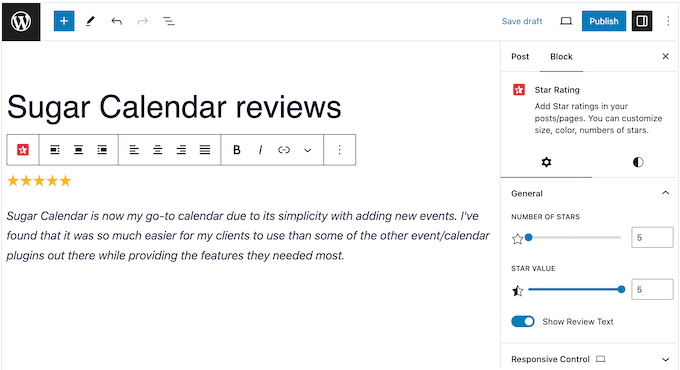
Una valutazione a stelle ti consente di valutare rapidamente e facilmente un prodotto, un download digitale, un servizio, un post del blog o qualsiasi altro contenuto. Con Ultimate Blocks, puoi facilmente aggiungere queste valutazioni a stelle alle tue pagine e ai tuoi post.
Puoi anche personalizzare le dimensioni delle stelle e il colore, per abbinarli perfettamente al tuo marchio aziendale o personale.
21. Slider di foto e opere d'arte
Gli slider possono mostrare molte immagini in poco spazio, quindi sono un'ottima opzione se stai creando un portfolio fotografico o vendendo opere d'arte digitali online.
Con Ultimate Blocks, puoi visualizzare più immagini in diversi stili di paginazione, incluse frazioni e barre di avanzamento.

Puoi anche scegliere quante immagini mostrare contemporaneamente e decidere se aggiungere frecce di navigazione o miniature delle immagini.
In alternativa, puoi impostare lo slider delle immagini in modo che si avvii automaticamente e scorra continuamente.
22. Pulsanti più accattivanti
WordPress è dotato di un blocco pulsante predefinito, ma ha opzioni di personalizzazione limitate. Con Ultimate Blocks, puoi scegliere tra 4 diverse dimensioni di pulsanti, aggiungere icone e persino creare pulsanti arrotondati.
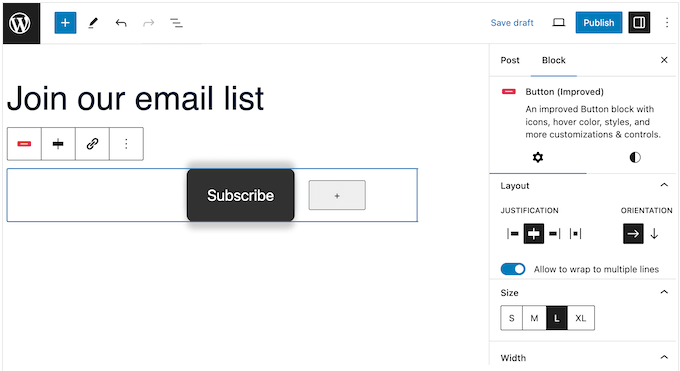
Un'altra opzione è aggiungere uno sfondo trasparente in modo che il pulsante si integri perfettamente con il resto del design della pagina.
In alternativa, puoi utilizzare colori diversi per gli stati predefinito e al passaggio del mouse del pulsante, o aggiungere un effetto di transizione. In questo modo, Ultimate Blocks può rendere i pulsanti di base di WordPress più accattivanti e coinvolgenti.
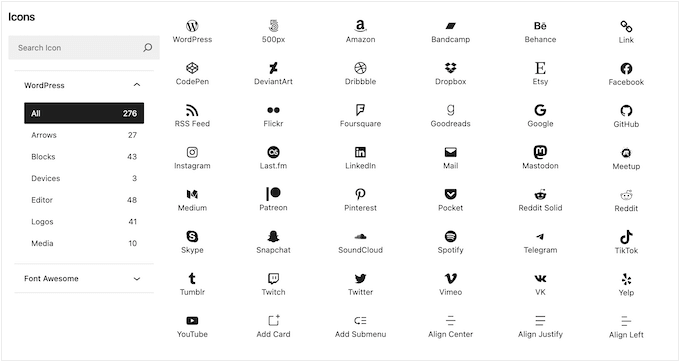
23. Oltre 1700 icone
Molti siti web diversi utilizzano font icona. Ad esempio, potresti utilizzare le icone per evidenziare il tuo carrello della spesa, i pulsanti di download, le caselle delle funzionalità, i contest di omaggi o contenuti simili. Ancora meglio, i font icona sono ridimensionabili e si caricano proprio come i web font, quindi non rallenteranno il tuo sito web WordPress.
Con Ultimate Blocks, puoi accedere a una libreria di oltre 1700 icone. Dopo aver aggiunto un'icona alla pagina o al post, puoi cambiarne le dimensioni, la rotazione, il bordo e il raggio. Puoi anche scegliere un colore predefinito e un colore opzionale al passaggio del mouse, per far risaltare davvero il tuo font icona.
24. Dividi il tuo contenuto
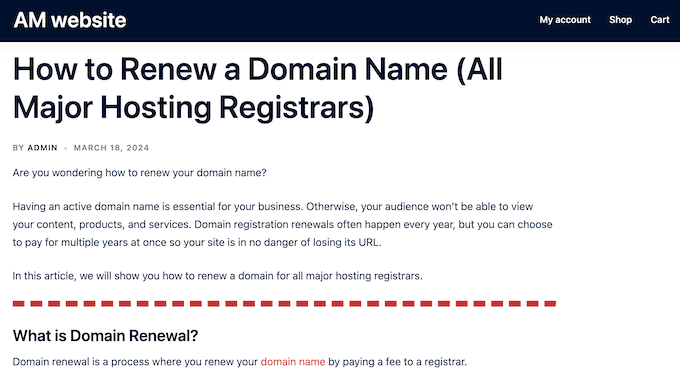
Divisori sono perfetti per suddividere post lunghi in blocchi più piccoli, evidenziare annunci speciali e separare diverse parti di una pagina.
Con questo plugin, puoi facilmente aggiungere un separatore di linea personalizzato tra due blocchi qualsiasi. Puoi quindi modificare l'altezza e il colore del divisore, in modo che si abbini perfettamente al tuo tema WordPress o allo schema di colori.
25. Mostra i tuoi coupon e sconti
Vuoi offrire codici coupon per il tuo marketplace online o negozio? Con il blocco Coupon, puoi presentare le tue offerte in modo accattivante e coinvolgente.
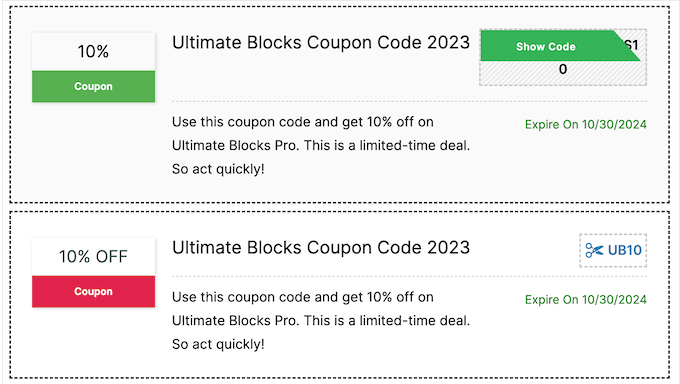
Puoi anche usare la FOMO per aumentare le conversioni, aggiungendo una data di scadenza e pianificando i tuoi coupon.
Nonostante il nome, puoi anche usare il blocco Coupon per evidenziare le offerte.
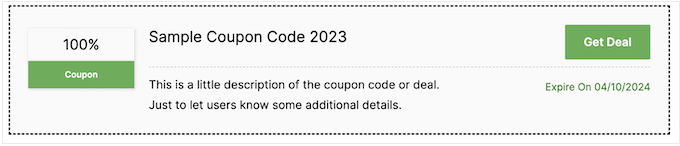
Indipendentemente dal fatto che tu utilizzi questo blocco per promuovere coupon o offerte, hai la possibilità di aggiungere un link di affiliazione. In questo modo, puoi guadagnare online ogni volta che qualcuno utilizza il tuo codice, o acquista un prodotto dopo aver cliccato sul tuo pulsante 'Ottieni Offerta'.
26. Crea una timeline informativa
Comprendere gli eventi cronologici può essere difficile, specialmente quando ci sono molte date, fatti e altre informazioni diverse da ricordare.
La buona notizia è che Ultimate Blocks viene fornito con un blocco Timeline facile da usare. Con questo blocco, puoi mostrare la storia della tua azienda, la timeline personale o qualsiasi altra timeline di eventi in modo coinvolgente.
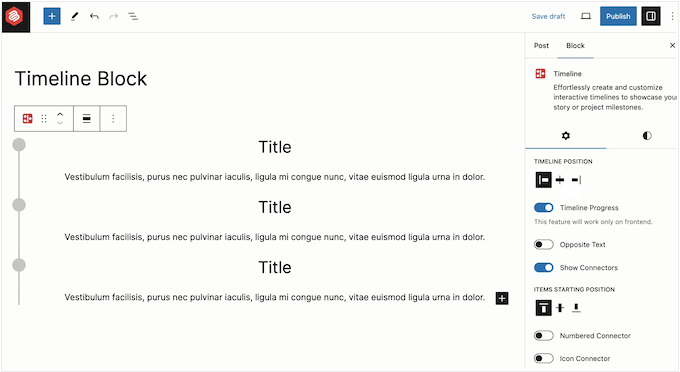
Puoi scegliere tra diversi layout e persino aggiungere numeri e icone per aiutare i visitatori a comprendere la tua timeline a colpo d'occhio.
Quando sei soddisfatto del layout, puoi iniziare ad aggiungere eventi. Puoi aggiungere più blocchi a ciascun evento e persino creare elementi nidificati.
Una volta fatto, puoi regolare il padding, aggiungere bordi, cambiare il raggio e aggiungere colori. Ancora meglio, puoi aggiungere uno stile unico a ciascun evento, in modo da avere molta flessibilità quando si tratta di raccontare la tua storia.
27. Supporto comunitario e professionale
Ultimate Blocks si integra perfettamente con l'editor di contenuti di WordPress. Ciò significa che puoi aggiungere blocchi utilizzando gli strumenti che già conosci.
Tuttavia, con 26 nuovi blocchi da padroneggiare, potresti aver bisogno di ulteriore aiuto. Detto questo, Ultimate Blocks dispone di una documentazione online dettagliata a cui puoi accedere 24 ore su 24, 7 giorni su 7.
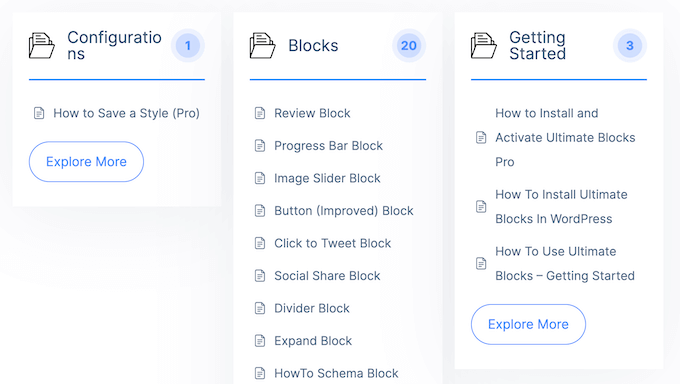
C'è anche un blog in cui trattano una vasta gamma di argomenti relativi al plugin. Ad esempio, Ultimate Blocks ha pubblicato la loro selezione dei migliori web host, una guida su come disabilitare i commenti in WordPress e molto altro.
Se passi a una licenza premium, avrai anche accesso al supporto professionale. Invia semplicemente un ticket di supporto e un membro del team di Ultimate Blocks ti risponderà.
Per saperne di più su questo argomento, consulta la nostra guida su come chiedere correttamente supporto per WordPress.
Recensione Ultimate Blocks: Prezzi e Piani
Se stai appena iniziando o hai un budget limitato, puoi scaricare la versione lite di Ultimate Blocks da WordPress.org. Tuttavia, se vuoi utilizzare il blocco Timeline o Coupon, dovrai passare a un piano premium.
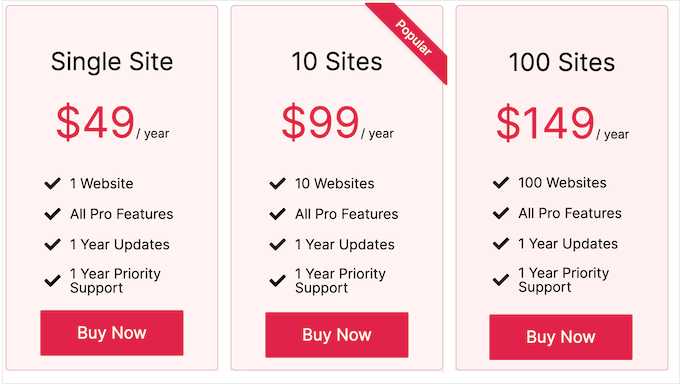
Questi piani includono tutti i blocchi completi, oltre a funzionalità aggiuntive come l'opzione per aggiungere tipi di post personalizzati e paginazione a un Post Grid, ed effetti di transizione per diversi blocchi. La licenza giusta per te varierà a seconda del numero di siti su cui prevedi di utilizzare Ultimate Blocks:
- Per $49 all'anno, puoi utilizzare Ultimate Blocks su un singolo sito web, blog, negozio online o marketplace digitale.
- Per $99 all'anno, puoi installare questo plugin su un massimo di 10 siti web. Questa potrebbe essere una buona opzione se gestisci o ospiti più siti web.
- Per $149 all'anno, puoi utilizzare Ultimate Blocks su un massimo di 100 siti web. Detto questo, raccomandiamo questo piano alle agenzie di sviluppo WordPress, agli sviluppatori freelance o a chiunque altro gestisca un portfolio di siti di clienti.
Ultimate Blocks Recensione: È il plugin di blocchi giusto per il tuo sito WordPress?
Dopo aver esaminato le funzionalità, le opzioni di supporto e i prezzi, siamo fiduciosi che Ultimate Blocks sia un ottimo plugin di blocchi Gutenberg.
Aggiunge 26 blocchi extra all'editor di contenuti di WordPress, così puoi creare tutti i tipi di contenuti senza installare più plugin WordPress. Ad esempio, se gestisci un sito di notizie, potresti organizzare i tuoi articoli utilizzando blocchi come Contenuti a Schede, Filtro Contenuti e Divisori.
Nel frattempo, se stai creando un blog di moda, potresti utilizzare i blocchi Slider Immagini, Recensione e Testimonianze per creare contenuti più coinvolgenti e accattivanti.
Speriamo che questa recensione di Ultimate Blocks ti abbia aiutato a decidere se è il plugin di blocchi Gutenberg giusto per te. Successivamente, potresti voler consultare la nostra guida su come impostare obiettivi di Google Analytics per il tuo sito web WordPress, o vedere la nostra selezione di esperti dei migliori page builder drag and drop.
Se ti è piaciuto questo articolo, iscriviti al nostro Canale YouTube per tutorial video su WordPress. Puoi trovarci anche su Twitter e Facebook.

Joy
Ho apprezzato tutte le funzionalità di Ultimate Blocks. È stato uno strumento utile per la creazione del mio sito web.
Ann Moran
Ho utilizzato alcuni dei blocchi Ultimate insieme ai blocchi standard di WP. Finora non ho avuto problemi, è facile da usare. I video su YouTube sono molto utili. Ho appena trovato una soluzione molto migliore per aggiungere una pagina FAQ al nostro sito web con Ultimate Blocks rispetto a quella che stavo usando. Sono solo un utente amatoriale e relativamente nuovo a WP.