


Créer une boutique en ligne en 2026 ne nécessite aucune expertise technique ni expérience commerciale – nous le savons car nous avons aidé d'innombrables débutants à construire des boutiques prospères.
WordPress rend plus facile que jamais la création de votre première boutique en ligne, même si vous n'avez aucune expérience en conception web ou en commerce électronique.
Nous utilisons WordPress associé à Easy Digital Downloads pour vendre nos propres produits numériques avec un minimum de tracas. Et de nombreux utilisateurs de WordPress s'appuient sur WooCommerce, qui est la plus grande plateforme de commerce électronique du marché et très simple à utiliser.
Les avantages de la création d'une boutique en ligne sont clairs : horaires flexibles, faibles coûts de démarrage et contrôle total sur votre entreprise.
Bien que le démarrage soit simple, vous aurez besoin de conseils sur les bases – du choix de la bonne plateforme à la configuration des paiements. Dans ce guide pour débutants, nous vous expliquerons comment créer une boutique en ligne, étape par étape.
Dans ce guide, nous vous accompagnerons à chaque étape, du choix de la bonne plateforme à la construction de votre entreprise en ligne, en passant par son optimisation pour le succès.
Quelle est la meilleure plateforme de boutique en ligne ?
💡 Note de l’éditeur : Dans cet article, nous recommandons WordPress.org + WooCommerce car ils vous donnent un contrôle total sur votre boutique en ligne. Si vous souhaitez sauter cette section et passer directement à la création de votre boutique, n'hésitez pas à commencer à lire le tutoriel. 😀
Lancer une boutique en ligne est passionnant, mais nous savons que la première grande question peut sembler écrasante : quelle plateforme e-commerce utiliser ? Nous avons aidé des milliers de propriétaires de boutiques à prendre cette décision, alors simplifions-la pour vous.
Essentiellement, vous avez deux choix principaux pour créer votre boutique en ligne. Vous pouvez soit opter pour WordPress.org et ajouter un plugin e-commerce comme WooCommerce, soit utiliser une plateforme hébergée comme Shopify ou BigCommerce.
Considérez cela comme posséder ou louer un magasin physique. Avec WordPress.org et WooCommerce, vous posséderez entièrement votre boutique. Vous choisissez votre hébergement, contrôlez tous vos coûts et pouvez tout personnaliser exactement comme vous le souhaitez.
Utiliser des solutions e-commerce comme Shopify s'apparente davantage à la location d'un magasin dans un centre commercial. Bien qu'il soit plus facile de commencer, vous aurez moins de contrôle, et la plateforme vous obligera souvent à passer à un plan supérieur à mesure que votre entreprise se développe. Sans oublier que vous êtes limité aux fonctionnalités qu'ils proposent.
Vous pouvez lire notre article comparatif sur Shopify vs. WooCommerce pour plus de détails. Et voici un tableau comparatif rapide des différentes options pour les boutiques en ligne :
| WordPress.org + Plugin eCommerce | Solutions hébergées (Shopify, BigCommerce) | |
|---|---|---|
| 👍 Avantages | • Contrôle total de la personnalisation • Coûts à long terme plus bas • Propriété de toutes vos données et de votre contenu | • Plus facile à configurer • Support technique intégré • Mises à jour automatiques régulières |
| 👎 Inconvénients | • La configuration initiale prend plus de temps • Responsable des mises à jour • Nécessité de gérer la sécurité | • Coûts mensuels plus élevés • Options de personnalisation limitées • Verrouillé dans les fonctionnalités de la plateforme |
| Idéal pour | • Entreprises en croissance souhaitant un contrôle total • Propriétaires de boutiques soucieux de leur budget • Besoins de boutique uniques ou complexes | • Débutants souhaitant une configuration rapide • Gestion sans intervention • Boutiques simples avec des besoins basiques |
Dans l'ensemble, notre conseil est de opter pour WordPress.org pour l'e-commerce. Nous avons beaucoup d'expérience avec cette plateforme et nous ne nous sommes jamais sentis contraints ou limités dans ce que nous pouvions créer. De plus, vous n'aurez pas de mauvaises surprises concernant l'augmentation des coûts à mesure que votre boutique se développe.
WordPress vous permet également de choisir le plugin e-commerce idéal pour vos besoins spécifiques.
Vous voulez vendre des produits physiques ? WooCommerce s'en charge. Vous cherchez à vendre des téléchargements numériques ? Easy Digital Downloads fonctionne parfaitement. Ou vous avez besoin de créer un site d'adhésion ? Découvrez MemberPress.
Dans ce guide complet sur la façon de créer une boutique en ligne, nous utiliserons WordPress.org avec WooCommerce, car c'est le plugin e-commerce le plus populaire. Voici les étapes simples que nous allons couvrir, et vous pouvez utiliser les liens ci-dessous pour passer à votre sujet préféré :
- Étape 1 : Choisir un produit à vendre
- Étape 2 : Concevoir votre marque
- Étape 3 : Enregistrer votre entreprise
- Étape 4 : Configurer l'hébergement et le nom de domaine WordPress
- Étape 5 : Installer WordPress
- Étape 6 : Configurer votre boutique WooCommerce
- Étape 7 : Sélectionner et personnaliser le design de votre boutique en ligne
- Étape 8 : Ajouter des produits à votre boutique en ligne
- Étape 9 : Configurer les paiements, les taxes et l'expédition
- Étape 10 : Optimiser votre boutique en ligne
- Étape 11 : Maîtriser WordPress pour développer votre entreprise
- Étape 12 : Aller plus loin
- FAQ sur la création d'une boutique en ligne
- Tutoriel vidéo
Prêt ? Commençons.
Étape 1 : Choisir un produit à vendre
La première étape, et peut-être la plus importante, pour lancer votre boutique en ligne WordPress est de décider quoi vendre. Le choix de votre produit façonne tout votre entreprise, de l'identité de votre marque et des fonctionnalités de votre site web à votre stratégie marketing et à vos besoins opérationnels.
Pour trouver la bonne idée d'entreprise en ligne, vous pouvez commencer par vous poser ces questions :
- Qu'est-ce qui vous passionne profondément ? Choisissez une catégorie de produits qui vous tient à cœur. Gérer une boutique en ligne demande du temps et des efforts, donc vendre quelque chose qui vous importe vous aidera à rester motivé et bien informé sur vos produits.
- Y a-t-il une lacune sur votre marché local ? Parfois, les meilleures idées d'entreprises e-commerce viennent de l'apport de produits existants sur des marchés où ils ne sont pas encore disponibles. Regardez autour de vous, dans votre région, pour identifier les besoins non satisfaits.
- Voyez-vous un problème que vous pouvez résoudre ? Peut-être avez-vous remarqué une frustration courante qui nécessite une solution. Une étude de marché peut aider à confirmer si d'autres personnes partagent ce problème et seraient prêtes à payer pour une solution.
- Pouvez-vous améliorer les produits existants ? Si des produits similaires existent, pensez à votre angle unique. Peut-être pouvez-vous offrir une meilleure qualité, des prix plus bas, ou cibler un public spécifique qui est négligé.
Après avoir identifié des produits potentiels, vous devrez décider comment vous allez les produire, les sourcer et les gérer. Le tableau ci-dessous présente certaines de vos principales options :
| Modèle économique | Qu'est-ce que c'est ? | Exigences | Idéal pour |
|---|---|---|---|
| 🎨 Produits faits maison | Fabriquez des produits à la main en utilisant vos compétences personnelles et votre créativité | • Espace de travail et outils de base • Compétences créatives et temps • Matériaux de qualité | Personnes créatives qui veulent vendre des articles uniques faits à la main |
| 📦 Vente en gros | Acheter des produits en gros à des prix plus bas pour les revendre | • Espace de stockage pour l'inventaire • Argent pour acheter le stock à l'avance • Compétences en organisation | Vendeurs qui veulent des produits éprouvés et peuvent gérer le stockage |
| 🖼️ Impression à la demande | Mettez vos créations sur des produits qui sont fabriqués après chaque vente | • Compétences de base en conception • Ordinateur et internet • Connaissances en retouche photo | Artistes et créateurs qui veulent commencer avec un faible risque |
| 🚚 Vente en dropshipping | Vendez des produits que d'autres stockent et expédient pour vous | • Compétences en recherche et marketing • Service client • Configuration technique de base | Débutants qui veulent commencer avec un investissement minimal |
| 💻 Produits numériques | Créez et vendez des articles téléchargeables comme des cours ou des e-books | • Connaissances d'expert • Compétences en création de contenu • Compréhension technique de base | Experts et créateurs qui veulent un potentiel de revenu passif |
| 🏭 Fabrication | Collaborez avec des usines pour réaliser vos idées de produits | • Conceptions de produits • Budget de démarrage plus important • Patience pour le développement | Entreprises prêtes à créer des produits uniques à grande échelle |
De plus, vous devriez réfléchir à la manière de fixer correctement le prix de vos produits de commerce électronique. Cette décision affecte tout, de vos marges bénéficiaires à votre marché cible.
Pour plus d’informations, nous avons détaillé toutes les stratégies de prix éprouvées dans notre guide pour débutants sur les modèles de tarification e-commerce.
Une fois que vous savez quel produit vous voulez vendre, vous pouvez passer à l'étape suivante.
Étape 2 : Concevoir votre marque
À ce stade, vous savez quel produit vendre et vous avez une idée de vos clients cibles. Il est maintenant temps de créer une marque qui capte leur attention et instaure la confiance. Le design de votre marque affectera tout, de votre site web à votre emballage, il est donc important de bien le faire.
Commençons par le nom de votre entreprise. Vous voudrez quelque chose de mémorable qui communique clairement ce que vous faites. Il doit également être facile à épeler, à retenir et à taper dans un navigateur.
Prenez notre nom, WPBeginner, par exemple. C'est simple et direct, indiquant instantanément aux visiteurs que nous aidons les débutants WordPress.

Avant de vous décider sur un nom, vérifiez s’il est disponible en tant que nom de domaine. Idéalement, le nom de votre entreprise et le nom de domaine devraient correspondre exactement. Cela permet aux clients de trouver et de mémoriser plus facilement votre boutique.
De plus, recherchez si le nom choisi pourrait poser des problèmes de marque déposée. Prenez le temps de consulter les bases de données de marques déposées comme l'OMPI et assurez-vous que votre nom n’a pas été pris par quelqu’un d’autre.
Si vous avez besoin d’aide pour trouver des idées, vous pouvez essayer notre générateur de noms d’entreprise gratuit.
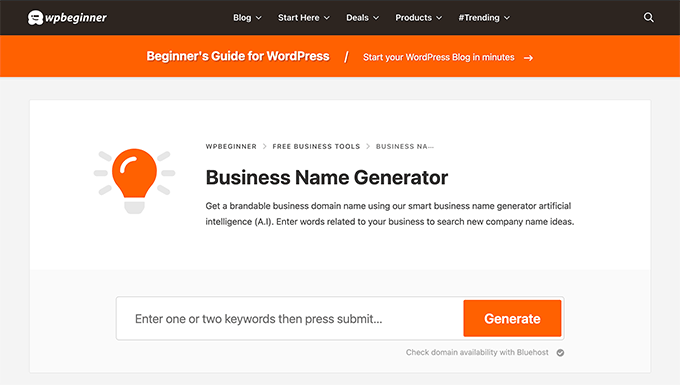
Vient ensuite la conception de votre logo. Les créateurs de logos modernes alimentés par l’IA ont rendu la conception de logos professionnels abordable pour tous.
N'oubliez pas que les meilleurs logos sont souvent les plus simples. Pensez au swoosh de Nike ou à la pomme d'Apple. Ces symboles emblématiques prouvent que les logos efficaces n'ont pas besoin d'être compliqués pour être mémorables.
Vous pouvez consulter notre guide pour débutants sur comment créer un logo pour plus d’informations.

Votre palette de couleurs est un autre élément crucial. Les couleurs que vous choisirez apparaîtront partout, de votre site web à vos profils de réseaux sociaux et à vos supports marketing.
Différentes couleurs évoquent différentes émotions et envoient différents messages à vos clients.
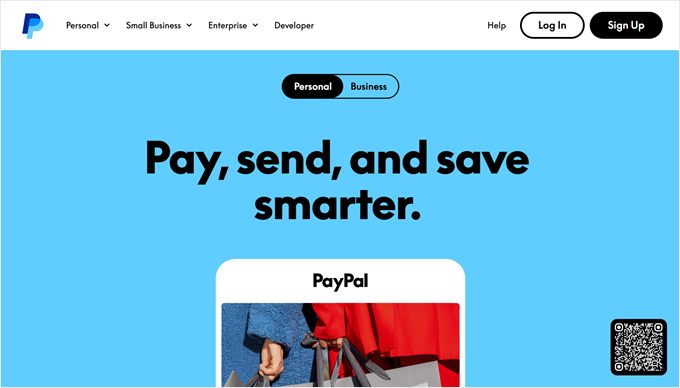
Par exemple, le bleu représente souvent la confiance et le professionnalisme. C'est pourquoi des entreprises comme PayPal et Visa l'utilisent comme couleur principale, car cela aide les clients à se sentir en sécurité lors des transactions.
Enfin, vous devrez considérer votre typographie (les polices que vous utiliserez). Une bonne typographie rend votre contenu facile à lire tout en renforçant la personnalité de votre marque.
Par exemple, les polices avec empattements comme Times New Roman promeuvent souvent la tradition et la fiabilité, tandis que les polices sans empattements comme Arial suggèrent la modernité et la simplicité.
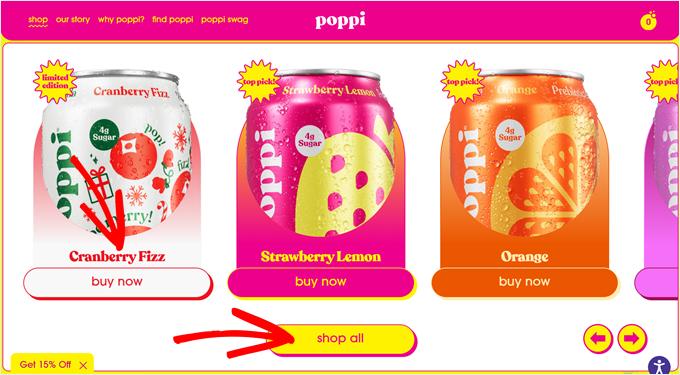
Nous vous recommandons de choisir une police pour les titres et autres éléments importants afin d’attirer l’attention et une autre pour le corps du texte afin de maintenir la lisibilité. Voici un bon exemple par Poppi :
Une fois que vous avez terminé la conception de votre image de marque, vous pouvez passer à l'enregistrement et à la configuration de votre entreprise en ligne.
Étape 3 : Enregistrer votre entreprise
✋ Note importante : Les informations suivantes sont fournies à titre indicatif général uniquement et ne constituent pas un avis juridique. Nous vous recommandons vivement de consulter les autorités locales, un professionnel du droit ou un comptable pour vous assurer que votre entreprise est conforme aux réglementations en vigueur dans votre région.
Vous êtes presque prêt à apprendre comment démarrer une boutique en ligne, mais d'abord, vous devez officialiser votre entreprise.
Certains propriétaires d'entreprise choisissent de le faire après avoir lancé leur site WordPress. Cela leur permet de tester leur marché et leurs idées de produits avec un investissement minimal. D'autres préfèrent s'enregistrer avant le lancement afin de pouvoir déduire les dépenses professionnelles dès le départ et d'éviter d'éventuels problèmes juridiques.
Bien que le processus exact varie selon l'endroit, voici les éléments clés dont vous aurez généralement besoin :
📝 Licence d'exploitation – C'est votre autorisation officielle d'exercer. La plupart des régions exigent au moins une licence d'exploitation de base. Selon ce que vous vendez, vous pourriez avoir besoin de permis supplémentaires.
💰 Immatriculation fiscale – Vous aurez besoin d'un numéro d'identification fiscale pour collecter et payer la taxe de vente.
⚖️ Structure de l'entreprise – Décidez si vous exercerez en tant qu'entreprise individuelle, société à responsabilité limitée (SARL) ou société anonyme. Chacune a des implications juridiques et fiscales différentes.
🏦 Compte bancaire – Séparez vos finances personnelles et professionnelles en ouvrant un compte bancaire professionnel dédié. Cela facilite la comptabilité et fait plus professionnel auprès des clients.
🛡️ Assurance professionnelle – Même les petites entreprises peuvent être confrontées à des défis imprévus. Cette assurance peut protéger votre boutique en ligne contre divers risques et pertes potentielles.
💳 Carte de crédit professionnelle – Une carte de crédit séparée pour les dépenses professionnelles permet de suivre les dépenses et de construire un historique de crédit professionnel.
Maintenant que tout est légalement mis en place, vous pouvez passer à notre guide détaillé étape par étape sur la façon de créer une boutique en ligne avec WordPress.
Étape 4 : Configurer l'hébergement et le nom de domaine WordPress
Avant de pouvoir commencer à construire votre boutique en ligne avec WordPress.org, vous avez besoin de deux choses essentielles : un nom de domaine et un hébergement web.
Pensez au lancement de votre boutique en ligne comme à l'ouverture d'un magasin physique : vous avez besoin à la fois d'une adresse où les clients peuvent vous trouver et d'un bâtiment réel pour y installer votre boutique.
Un nom de domaine est ce que les clients tapent dans leur navigateur Web pour visiter votre boutique. Par exemple, quand quelqu'un veut trouver notre site Web, il tape wpbeginner.com.
Les noms de domaine coûtent généralement environ 15 $ par an, et vous pouvez choisir différentes extensions comme .com, .shop ou .store.
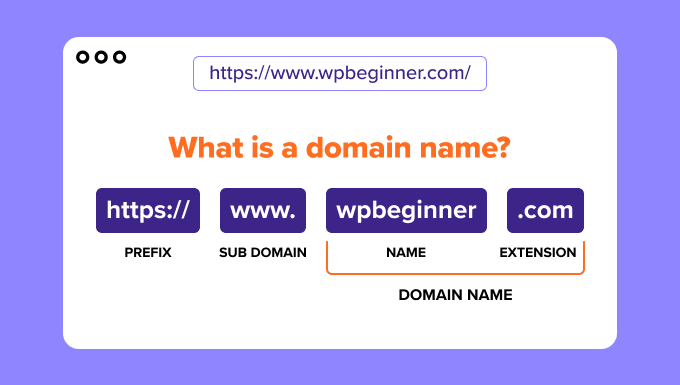
L'hébergement Web, en revanche, c'est comme louer un espace pour le contenu de votre boutique. C'est là que vivent toutes vos photos de produits, descriptions et tout le reste. Tout comme les magasins physiques ont besoin de bâtiments de différentes tailles, les sites Web ont besoin de différents types d'hébergement en fonction de leur taille et de leurs besoins.
Examiner toutes les options d’hébergement disponibles peut vous donner le tournis. Il y a l’hébergement mutualisé, l'hébergement WordPress géré, le VPS, et bien plus encore.
Nous avons testé des dizaines d’entreprises d’hébergement au fil des ans, et pour les nouvelles boutiques en ligne WordPress, nous recommandons systématiquement Bluehost. Voici pourquoi :
- Ils vous offrent un nom de domaine gratuit pour votre première année (vous économisez ces 14,99 $ !).
- Bluehost gère automatiquement et gratuitement votre certificat de sécurité (SSL). Ceci est obligatoire pour toute boutique en ligne en 2026 afin de protéger les données des clients et d'accepter les paiements en toute sécurité.
- Ils sont recommandés par WordPress.org depuis 2005.
- Ils sont abordables avec des prix qui conviennent aux nouveaux propriétaires d'entreprise.
- Leur plan Boutique en ligne est livré avec WordPress + WooCommerce préinstallés, donc une partie de la configuration de votre site Web est déjà prise en charge.
Notre fondateur, Syed Balkhi, est également un grand fan de Bluehost :


Je recommande Bluehost depuis 2012, et leur engagement envers la qualité n'a fait que s'améliorer au fil des ans.
J'héberge plusieurs sites Web personnels et professionnels sur Bluehost. Leur facilité d'utilisation et leur fiabilité en font un choix de prédilection pour moi.
Que vous débutiez ou que vous cherchiez à développer votre présence en ligne, Bluehost offre une plateforme d'hébergement solide sur laquelle construire.
Pour en savoir plus sur ce fournisseur d’hébergement web, vous pouvez lire notre avis complet sur Bluehost.
Excellente nouvelle ! Nous avons négocié une offre spéciale Bluehost pour les lecteurs de WPBeginner. Vous obtiendrez votre nom de domaine gratuitement, ainsi qu’une grosse réduction sur l’hébergement. Cliquez simplement ci-dessous pour commencer ou consultez notre code promo Bluehost.
Remarque : Si vous utilisez notre lien Bluehost, nous gagnons une commission – mais voici le truc : vous ne payez rien de plus. En fait, vous paierez moins grâce à notre arrangement de réduction spécial. Bien que nous puissions nous associer à n'importe quelle société d'hébergement, nous ne recommandons que les services que nous utilisons et auxquels nous faisons confiance nous-mêmes.
Allons-y et achetons votre domaine et votre hébergement. Après avoir cliqué sur notre lien Bluehost, vous devez cliquer sur le bouton jaune « Commencer maintenant ».

Vous verrez différents plans d'hébergement sur la page suivante.
Comme vous créez une boutique en ligne, nous vous recommandons le plan eCommerce Essentials. Il contient tout ce dont vous avez besoin pour commencer à vendre, y compris WooCommerce déjà installé. Cliquez simplement sur « Choose Plan » pour sélectionner ce plan.
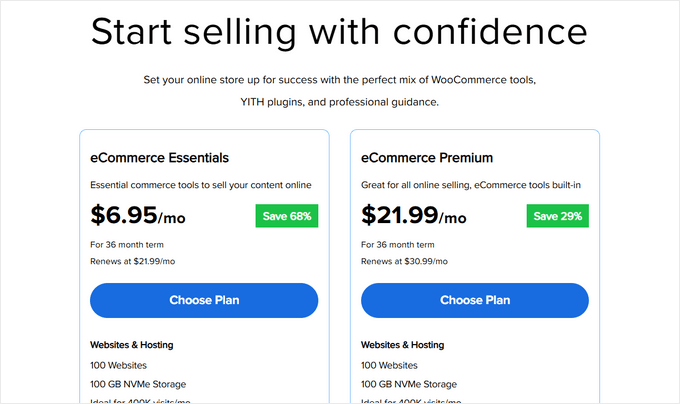
Voici la partie amusante – choisir votre nom de domaine. Vous verrez deux options : créer un nouveau domaine ou utiliser celui que vous possédez déjà.
Pour un nouveau domaine, tapez simplement le nom souhaité dans le champ. Vous avez déjà un domaine ? Il y a une section séparée où vous pouvez le saisir.
Nous vous recommandons fortement d’opter pour un domaine .com s’il est disponible. La plupart des gens tapent automatiquement .com lorsqu’ils entrent des adresses Web. Cependant, si .com est pris, vous pouvez consulter notre guide des extensions de domaine alternatives pour d’autres options professionnelles.
Une fois que vous avez choisi un nom de domaine, cliquez simplement sur « Search For Domain » pour continuer.

Enfin, vous pouvez continuer vers la page de paiement, où vous devrez ajouter vos informations de compte et vos détails de paiement pour finaliser le processus.
Une fois votre achat terminé, vous pouvez consulter votre boîte de réception e-mail, où vous trouverez vos identifiants de connexion Bluehost. Cela vous permettra de vous connecter à votre tableau de bord d'hébergement web pour gérer votre site web.
Étape 5 : Installer WordPress
Voici la meilleure partie de l’utilisation de notre lien Bluehost : WordPress et WooCommerce sont préinstallés avec votre hébergement. Bluehost a créé cette configuration automatique spécifiquement pour les personnes qui ne veulent pas s’occuper des détails techniques.
Accéder à votre nouveau site WordPress est simple. Connectez-vous simplement à votre compte Bluehost, trouvez la section « Sites Web » dans le menu de gauche, et cliquez sur « Modifier le site ». C'est tout, vous êtes connecté !

Vous pouvez également taper votre nom de domaine suivi de /wp-admin/ dans votre navigateur Web (comme mystore.com/wp-admin/), et cela vous mènera directement à votre tableau de bord WordPress. C’est votre URL de connexion WordPress.
Vous utilisez une autre société d’hébergement comme SiteGround, Hostinger ou HostGator ? Pas de problème. Consultez notre guide d’installation de WordPress, qui comprend des instructions détaillées pour tous les principaux fournisseurs d’hébergement WordPress.
Avec WordPress prêt à l'emploi, nous pouvons passer à la partie passionnante : la configuration de WooCommerce.
Étape 6 : Configurer votre boutique WooCommerce
Si vous avez WooCommerce pré-installé, vous verrez très probablement l'assistant de configuration de WooCommerce immédiatement après vous être connecté à votre tableau de bord WordPress.
Mais sinon, ne vous inquiétez pas. Vous pouvez lire notre tutoriel WooCommerce simplifié, qui vous guidera tout au long du processus d’installation.
Une fois que vous avez installé le plugin WooCommerce eCommerce dans WordPress, vous pouvez démarrer l’assistant de configuration en cliquant sur ‘Configurer mon magasin’.
Vous pouvez techniquement ignorer cette étape, mais nous ne vous le recommandons pas, car cet assistant de configuration créera automatiquement vos pages de magasin WooCommerce pour vous. Ainsi, vous n’aurez pas à les créer à partir de zéro.
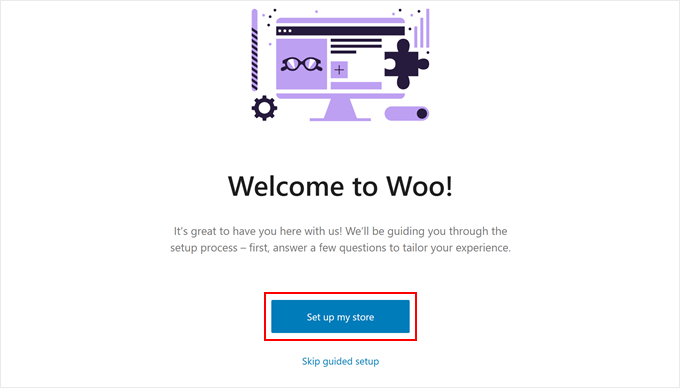
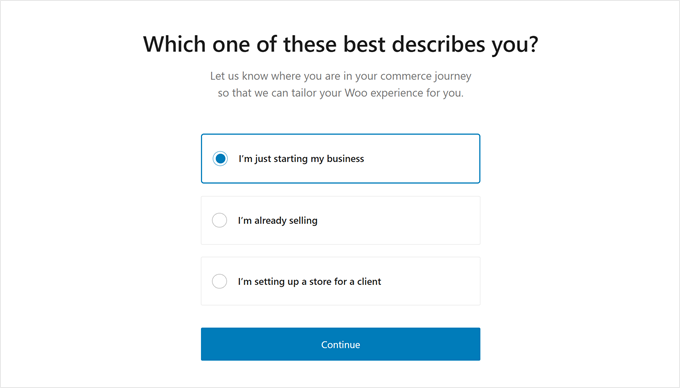
Sur la page suivante, WooCommerce vous posera une question sur vous en tant que propriétaire d’une entreprise en ligne.
Si vous débutez, vous pouvez choisir l’option ‘Je débute mon entreprise’.
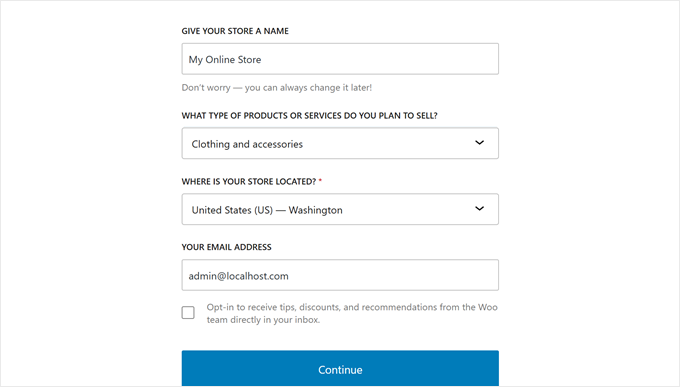
Ensuite, vous devez fournir à WooCommerce des informations sur votre entreprise. Cela comprend le nom de votre entreprise, le type de produits, l’emplacement de votre magasin et l’adresse e-mail de votre entreprise.
Une fois que vous avez saisi tous ces détails, cliquez sur ‘Continuer’.
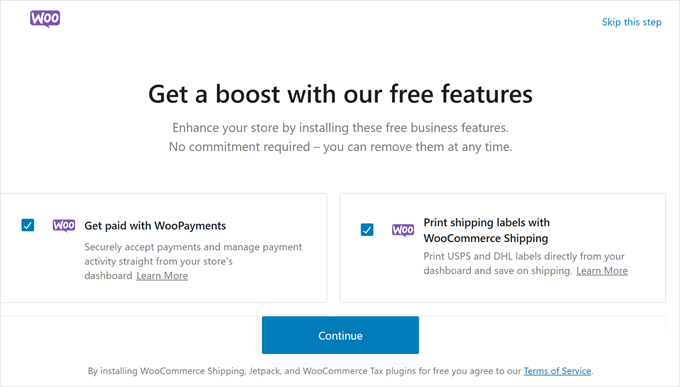
Sur la page suivante, WooCommerce vous montrera quelques extensions WooCommerce gratuites que vous pouvez choisir d’installer.
Vous pouvez cliquer sur celles que vous prévoyez d’utiliser et cliquer sur ‘Continuer’.
Maintenant, vous devrez attendre quelques minutes que le plugin soit installé.
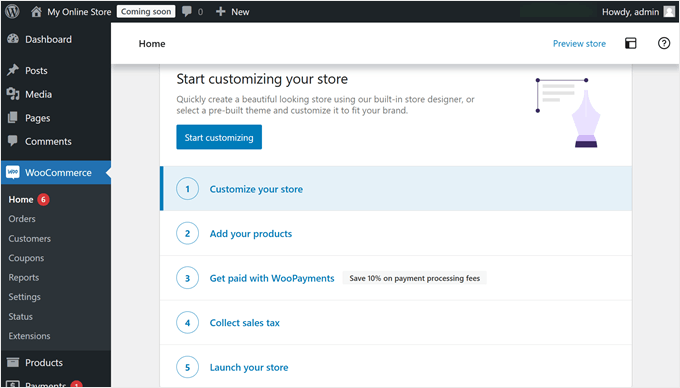
Une fois la configuration terminée, vous serez dirigé vers la page du plugin WooCommerce, où vous verrez une liste de choses à faire pour créer votre boutique en ligne.
Étape 7 : Sélectionner et personnaliser le design de votre boutique en ligne
Comme vous pouvez le voir dans la section précédente, la première étape pour créer votre boutique WooCommerce est de choisir le bon thème WordPress.
Considérez un thème comme l’ensemble du package de conception de votre boutique. Il contrôle tout, de l’apparence de vos produits à le parcours de vos clients tout au long de votre boutique en ligne WordPress.
Bien que WordPress propose des milliers de thèmes, tous ne conviennent pas aux boutiques en ligne. Vous avez besoin d'un thème spécialement conçu pour WooCommerce afin de garantir que vos produits soient superbes et que votre processus de paiement fonctionne sans problème.
C’est pourquoi nous avons créé une liste triée sur le volet des meilleurs thèmes WooCommerce pour vous aider à choisir.
Installer un thème WordPress pour votre boutique en ligne est facile. Allez simplement dans Apparence » Thèmes dans votre tableau de bord WordPress et cliquez sur « Ajouter un nouveau thème ». À partir de là, vous pouvez parcourir et installer n’importe quel thème que vous aimez.

En ce qui concerne la personnalisation de votre thème, WordPress vous offre deux options : le personnalisateur de thème classique ou l'éditeur de site complet plus récent pour les thèmes de blocs.
Nous avons des instructions détaillées sur la façon d’utiliser les deux dans notre guide ultime sur la façon de modifier un site Web WordPress.
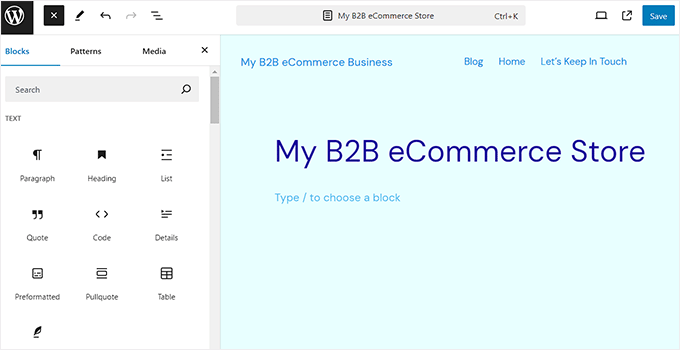
Les deux fonctionnent bien, mais honnêtement ? Nous préférons utiliser le constructeur de thèmes de SeedProd à la place.
Pourquoi SeedProd ? C'est comme avoir un designer professionnel à portée de main. Vous bénéficiez d'un simple constructeur de pages par glisser-déposer que tout le monde peut utiliser, de plus de 350 designs de sites web prêts à l'emploi pour commencer, et d'un constructeur de sites web IA qui peut créer la conception de votre boutique entière en quelques secondes.
De plus, certaines de nos marques partenaires ont utilisé SeedProd pour créer leurs sites web entiers, et ont adoré les résultats. Pour plus d'informations, consultez notre avis détaillé sur SeedProd.
Voici un excellent exemple de thème SeedProd pour une boutique de vêtements en ligne :

Avec des constructeurs de sites web e-commerce comme celui-ci, vous pouvez personnaliser votre boutique en ligne pour qu'elle ressemble et fonctionne exactement comme vous le souhaitez. Il est également optimisé pour les moteurs de recherche (SEO), vous pouvez donc optimiser votre boutique pour les moteurs de recherche, ce qui permet aux clients potentiels de trouver plus facilement vos produits.
Stacey Corrin, Lead Writer for SeedProd
 Stacey Corrin, Lead Writer for SeedProd
SeedProd est même livré avec un constructeur de sites web IA qui crée un thème personnalisé pour vous en moins de 60 secondes.
Vous voulez voir à quelle vitesse cela fonctionne ? Regardez simplement la vidéo ci-dessous :
Quelle que soit la méthode que vous choisissez, assurez-vous qu'elle correspond à votre niveau de confort. Le meilleur outil de conception de site web est celui qui est le plus facile à utiliser pour vous. Sinon, vous serez rapidement frustré par la complexité de l'outil.
De plus, ne vous sentez pas obligé de perfectionner votre design tout de suite. La personnalisation du thème est un processus continu – vous pouvez toujours apporter des modifications à mesure que votre boutique se développe.
Pour une aide spécifique avec les pages de boutique, consultez notre guide sur comment modifier les pages WooCommerce.
Étape 8 : Ajouter des produits à votre boutique en ligne
Commençons à ajouter des produits à votre boutique. Le processus est simple : allez dans Produits » Ajouter un nouveau depuis votre menu WordPress. Ensuite, vous pouvez ajouter le titre et la description de votre produit.
À partir de là, vous pouvez suivre notre tutoriel sur comment ajouter des produits à votre boutique en ligne dans notre guide WooCommerce simplifié.
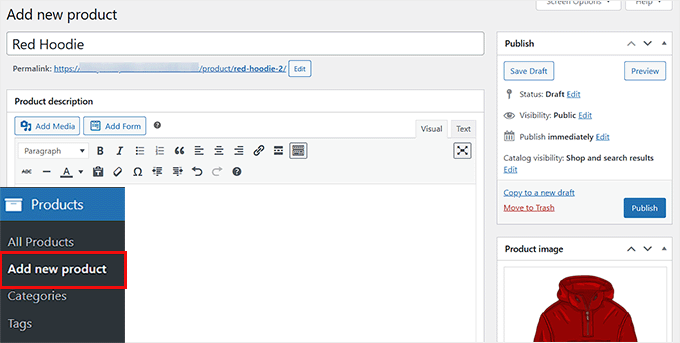
Le guide couvre tout, de l'importation d'images de produits à l'ajout de catégories, d'étiquettes et d'attributs à vos articles.
Vous n'avez pas encore de produits prêts ? Pas de problème ! Vous pouvez ajouter des données d'exemple pour voir à quoi ressemblera votre boutique avec des produits. Notre guide sur comment ajouter des données d'exemple WooCommerce vous montre comment.
Si vous avez listé les informations de vos produits sur une feuille de calcul CSV, vous pouvez également gagner du temps en les important toutes en une seule fois. Notre tutoriel sur l'importation et l'exportation de produits WooCommerce vous montre comment éviter d'ajouter des produits manuellement.
Une fois que vous avez ajouté vos produits, voici comment les rendre plus attrayants pour les clients :
- Ajoutez des galeries de produits attrayantes avec plusieurs images.
- Incluez des descriptions de produits courtes et accrocheuses qui captent l'attention.
- Intégrez des vidéos de produits pour présenter les fonctionnalités.
- Ajoutez une section Questions et réponses sur les produits pour répondre aux questions courantes des clients.
- Configurez des abonnements de produits pour des ventes récurrentes.
- Empêchez la survente grâce aux contrôles d'inventaire.
En dehors de cela, vous devrez également optimiser vos pages de produits WooCommerce. Vos pages de produits sont comme votre showroom numérique – elles doivent avoir l'air professionnelles et convertir les visiteurs WooCommerce en clients.
La façon dont vous personnalisez ces pages dépendra en grande partie du choix de votre thème. Certains thèmes incluent des fonctionnalités spéciales pour les présentations de produits, tandis que d'autres n'offrent que des mises en page de base.
C'est là que SeedProd brille vraiment. Il vous donne des outils puissants pour améliorer vos pages de produits. Par exemple, vous pouvez ajouter des avis clients avec des notes par étoiles pour renforcer la confiance et persuader les acheteurs potentiels.
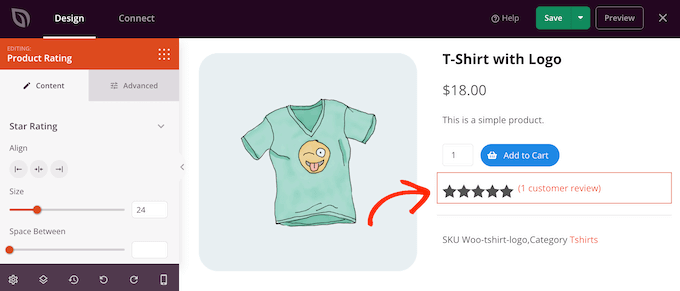
En dehors de cela, vous pouvez afficher des produits connexes pour la vente incitative, les produits récemment consultés pour aider les utilisateurs à comparer les articles, les boutons sociaux pour que les utilisateurs partagent les produits, et plus encore.
Vous voulez connaître toutes les façons de rendre vos pages de produits plus efficaces ? Consultez notre guide sur comment personnaliser les pages de produits WooCommerce sans code.
Étape 9 : Configurer les paiements, les taxes et l'expédition
Préparons maintenant votre boutique en ligne à accepter les commandes. Tout d'abord, concentrons-nous sur la configuration des paiements.
Allez dans WooCommerce » Paramètres et cliquez sur l'onglet « Paiements ». Vous commencerez avec des options de base comme le paiement à la livraison, les chèques et les virements bancaires. WooCommerce propose également sa propre passerelle de paiement appelée WooPayments.
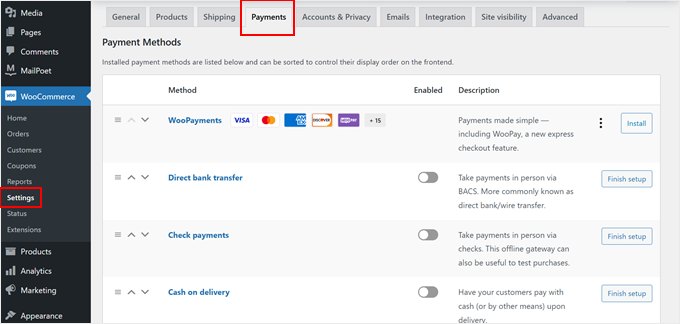
Bien que WooPayments semble pratique, ce n'est pas toujours le meilleur choix. Il n'est pas disponible dans tous les pays, et certains utilisateurs signalent des problèmes de blocage de paiements.
Nous vous recommandons d'explorer d'autres options, comme le plugin Stripe avec la passerelle gratuite de FunnelKit. C'est souvent un meilleur choix car il dispose d'un assistant d'installation beaucoup plus simple qui connecte votre compte en quelques secondes sans que vous ayez à copier-coller manuellement des clés API techniques.
Au-delà de la configuration plus facile, FunnelKit offre des fonctionnalités utiles comme les paiements en un clic via Apple Pay et Google Pay. Il comprend également de meilleurs outils de dépannage, tels que des notes de commande détaillées qui expliquent exactement pourquoi un paiement a échoué afin que vous puissiez aider vos clients à finaliser leur achat.
Vous pouvez également consulter d'autres options de paiement WooCommerce ci-dessous :
- Permettre aux utilisateurs de choisir parmi diverses options de paiement.
- Accepter les paiements par carte de crédit.
- Configurer les paiements échelonnés pour les articles coûteux.
- Accepter les paiements récurrents pour les abonnements.
- Ajouter des options « Achetez maintenant, payez plus tard ».
- Activer les portefeuilles numériques comme Venmo.
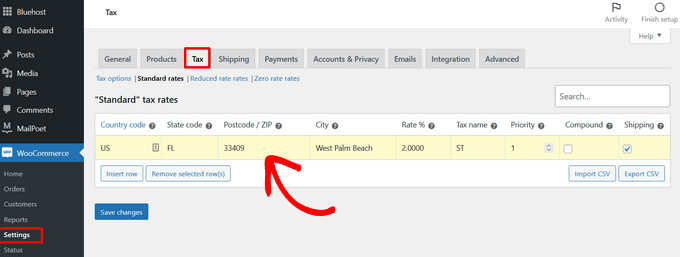
Ensuite, abordons les taxes. Vous pouvez aller dans WooCommerce » Paramètres et cliquer sur l'onglet « Taxe ».
Dans « Options fiscales », vous pouvez choisir d'inclure ou non la taxe dans vos prix, d'afficher la taxe dans votre boutique et votre panier, sur quoi baser les calculs de taxe, et si vous souhaitez ajouter des classes de taxe spéciales.

Ensuite, sous « Tarifs standard », vous pouvez configurer vos règles de taxe. Entrez les détails tels que les pays et régions vers lesquels vous vendez, les taux de taxe pour chaque zone, et les noms des différentes taxes (comme la TVA ou la TPS).
Cependant, la saisie manuelle des taux de taxe peut être extrêmement difficile, surtout si vous vendez dans plusieurs États ou pays ayant des lois fiscales différentes.
Pour la plupart des débutants, je recommande vivement d'utiliser un outil gratuit comme l'extension WooCommerce Tax. Une fois installée, elle s'occupe de tout pour vous en calculant automatiquement la bonne taxe de vente au moment du paiement en fonction de la localisation exacte de votre client. Cela vous fait gagner des heures de travail et vous aide à éviter des erreurs coûteuses.
Alternativement, si vous avez une longue liste de taux, vous pouvez gagner du temps en les important via un fichier CSV.
N'oubliez pas de cliquer sur « Enregistrer les modifications » une fois que vous avez terminé.
Enfin, configurons la livraison. Vous trouverez cela sous l'onglet « Livraison » dans les paramètres de WooCommerce.
Vous pouvez utiliser les « Zones d'expédition » pour définir où vous livrerez et définir différentes méthodes d'expédition pour chaque zone, comme la livraison gratuite ou des tarifs forfaitaires.
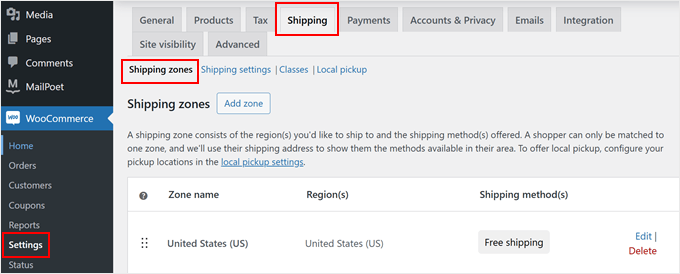
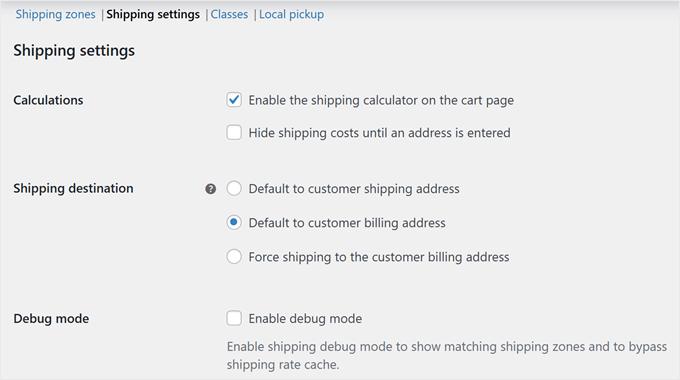
Dans « Paramètres d'expédition », vous pouvez configurer des options importantes comme l'affichage ou non du calculateur d'expédition sur la page du panier, définir l'adresse d'expédition par défaut (adresse d'expédition ou de facturation), et activer le mode de débogage d'expédition si vous avez besoin de résoudre des problèmes.
N'oubliez pas de ne pas cacher les frais d'expédition jusqu'au paiement – cela conduit souvent à des paniers abandonnés. Être transparent sur les frais d'expédition dès le début du processus d'achat aide à établir la confiance avec vos clients.
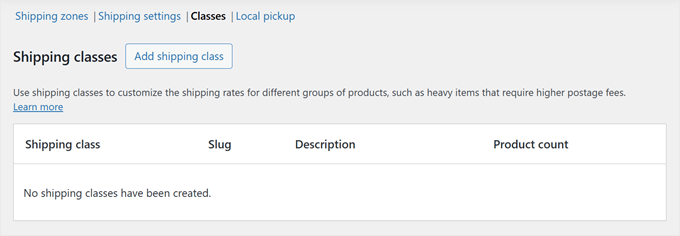
Sous « Classes », vous pouvez créer des tarifs d'expédition spéciaux pour différents produits.
Par exemple, n'hésitez pas à fixer des tarifs plus élevés pour les articles plus lourds ou les produits fragiles qui nécessitent une manipulation spéciale.
Pour faciliter le suivi des commandes par les clients, envisagez d'ajouter une fonctionnalité de suivi des expéditions à votre boutique en ligne.
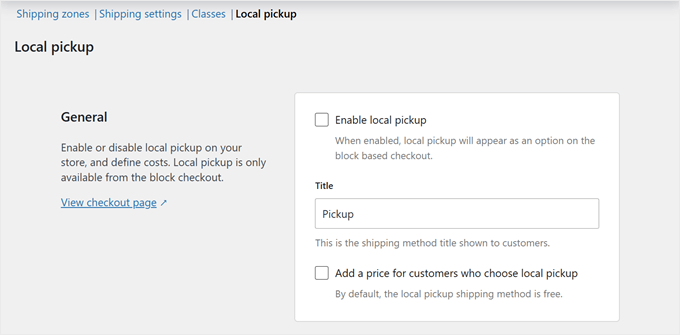
Vous proposez le retrait en magasin ? Vous pouvez activer cette option dans l'onglet « Retrait en magasin ».
Bien que ce soit gratuit par défaut, vous pouvez ajouter des prix en fonction des besoins de votre entreprise.
Votre boutique en ligne est maintenant prête à accepter des commandes. Mais d'abord, nous devons l'affiner pour assurer le succès de votre entreprise.
Étape 10 : Optimiser votre boutique en ligne
Avant de lancer votre boutique en ligne, nous vous recommandons de mettre en place quelques optimisations clés. Bien que celles-ci ne soient pas obligatoires, elles peuvent considérablement améliorer le succès de votre boutique et vous aider à offrir une meilleure expérience d'achat à vos clients.
Commençons par trois plugins WordPress indispensables dont chaque boutique en ligne WordPress a besoin :

Connecte votre boutique à Google Analytics
Pourquoi nous l'aimons : Visualisez le comportement des clients et les données de vente directement dans WordPress
Les plans payants commencent à partir de 99,60 $/an

Optimise votre boutique en ligne pour les moteurs de recherche
Pourquoi nous l'aimons : Simplifie le SEO complexe grâce à des fonctionnalités automatisées
Les plans payants commencent à 49,60 $/an

Crée des expériences de paiement optimisées
Pourquoi nous l'aimons : Réduit l'abandon de panier grâce à des flux de paiement intelligents
Les plans payants commencent à 99,50 $/an
Au-delà de ces éléments essentiels, voici d'autres optimisations importantes à considérer :
📞 Formulaires de contact – Chaque boutique professionnelle a besoin d'un moyen pour que les clients puissent vous contacter. Nous recommandons WPForms pour créer des formulaires de contact professionnels qui renforcent la confiance des clients.
🔍 Recherche de produits – Facilitez la recherche de leurs produits souhaités par les acheteurs potentiels. Utilisez SearchWP pour améliorer votre moteur de recherche WooCommerce.
⭐ Preuve sociale – Montrez aux clients potentiels que d'autres font confiance à votre boutique. Utilisez TrustPulse pour afficher des notifications de vente en direct et Smash Balloon Reviews Feed pour présenter des avis de plateformes comme Google et Trustpilot.
📱 Mises à jour client – Fidélisez vos clients en restant en contact. Nous recommandons PushEngage pour les notifications de navigateur et Constant Contact pour le marketing par e-mail.
💾 Sauvegardes – Protégez les données et le contenu de votre boutique contre les problèmes imprévus. Nous recommandons Duplicator pour créer des sauvegardes fiables de votre boutique entière.
🔒 Sécurité – Gardez votre boutique et les données de vos clients en sécurité contre les menaces. Nous recommandons Cloudflare pour des fonctionnalités de sécurité supplémentaires et de meilleures performances.
🌎 Traduction – Atteignez plus de clients dans le monde en rendant votre boutique en ligne multilingue. Nous recommandons d'utiliser Weglot pour traduire automatiquement l'ensemble de votre site WooCommerce.
Vous voudrez peut-être aussi consulter notre sélection d'experts des meilleures extensions WooCommerce pour améliorer votre boutique en ligne.
Astuce d'expert : Prêt à lancer ? Assurez-vous de n'avoir rien d'important oublié en consultant notre liste de contrôle ultime pour le lancement d'e-commerce.
Étape 11 : Maîtriser WordPress pour développer votre entreprise
WordPress est incroyablement puissant et flexible, mais nous comprenons qu'il puisse parfois sembler intimidant, surtout pour les débutants. C'est pourquoi nous avons créé de nombreuses ressources gratuites pour vous aider à réussir.
Chez WPBeginner, nous rendons WordPress facile à comprendre, même si vous n'êtes pas un expert en technologie. Voici toutes les façons dont vous pouvez apprendre de nous :
Ressources d'apprentissage
- Blog WPBeginner pour des tutoriels WordPress détaillés
- Vidéos WPBeginner pour des guides visuels étape par étape
- Dictionnaire WPBeginner pour comprendre facilement les termes WordPress
- Chaîne YouTube de WPBeginner avec des tutoriels vidéo réguliers
Support communautaire
- Groupe Facebook Engage de WPBeginner pour une assistance d'expert gratuite dans le plus grand groupe WordPress sur Facebook
- Formulaire de contact pour des questions directes à notre équipe
Recommandations d'outils
- Outils professionnels WPBeginner pour des ressources de croissance gratuites
- Offres WPBeginner pour des réductions exclusives sur WordPress
- Centre de solutions WPBeginner pour trouver les meilleurs plugins, thèmes et outils WordPress
- Plan WPBeginner pour voir exactement quels outils et plugins nous utilisons
Nous avons également un guide pour montrer aux utilisateurs comment tirer le meilleur parti des ressources gratuites de WPBeginner.
Beaucoup de nos utilisateurs tapent également leurs questions dans Google et ajoutent simplement « wpbeginner » à la fin. Cela leur montre des articles connexes de WPBeginner. Par exemple : « comment ajouter une recherche de produit dans woocommerce wpbeginner ».
Étape 12 : Aller plus loin
À ce stade, vous avez appris les bases de la création d'une boutique en ligne avec WordPress. Mais saviez-vous que votre boutique en ligne peut être personnalisée pour vendre pratiquement n'importe quoi ?
Voici quelques idées de produits intéressantes que nous avons aidé nos utilisateurs à vendre :
- Meubles
- Photos
- Vidéos
- Art numérique et graphiques
- Polices de caractères
- Boutiques en ligne
- Livres audio
- Musique
- Marchés en ligne
- Billets d'événements
- Feuilles de calcul Excel ou Google
- Magasins d'occasion en ligne
- Pièces automobiles
Le meilleur dans tout ça ? WooCommerce permet de vendre tout cela grâce aux bons plugins et à la bonne configuration – sans aucun codage nécessaire.
Vous souhaitez explorer d'autres options ? Consultez notre guide détaillé sur la configuration e-commerce WordPress pour différents types de produits.
FAQ sur la création d'une boutique en ligne
Beaucoup de nos utilisateurs nous contactent régulièrement avec des questions sur le lancement de leur propre entreprise avec une boutique en ligne. Nous avons essayé de répondre à certaines des questions les plus fréquemment posées ci-dessous :
Où trouver des produits à vendre dans ma boutique ?
Les propriétaires de boutiques s'approvisionnent en produits de différentes manières. Certains vendent des logiciels, de l'art numérique, de la musique et d'autres produits téléchargeables.
D'autres s'approvisionnent en produits auprès de fournisseurs locaux ou étrangers en utilisant des places de marché en ligne comme Alibaba ou AliExpress. Si vous ne souhaitez pas gérer votre propre inventaire ou expédition, vous pourriez également envisager de créer une boutique d'impression à la demande ou de faire du dropshipping.
Puis-je créer une boutique en ligne gratuitement ?
Oui, certaines plateformes e-commerce offrent des essais gratuits limités, vous pouvez donc démarrer votre boutique en ligne gratuitement, mais après la fin de l'essai, vous devrez payer.
Bien que WooCommerce soit gratuit, vous aurez besoin d'un nom de domaine et d'un compte d'hébergement web pour le faire fonctionner, ce qui coûtera de l'argent.
Combien coûte la création d'une boutique en ligne ?
Le coût de création d'une boutique en ligne dépend de votre plan d'affaires et de votre budget. Avec notre lien, vous pouvez commencer avec Bluehost pour 2,99 $ par mois et vous fier à des plugins et thèmes gratuits pour limiter vos coûts.
Nous recommandons un modèle économique où vous commencez petit, puis dépensez de l'argent à mesure que votre entreprise se développe.
Puis-je créer une boutique en ligne sans expédier de produits ?
Oui, vous pouvez. Par exemple, vous pouvez créer une boutique en ligne en utilisant des plugins de dropshipping, créer une boutique d'affiliation Amazon, ou créer une place de marché similaire à eBay. Vous pouvez également utiliser la même boutique en ligne pour vendre des produits externes ainsi que vos propres produits.
Tutoriel vidéo
Si vous ne souhaitez pas suivre nos instructions écrites, vous pouvez consulter notre tutoriel vidéo sur la façon de créer une boutique en ligne :
Nous espérons que ce tutoriel vous a aidé à démarrer une boutique en ligne. Vous voudrez peut-être aussi consulter ces conseils pratiques pour attirer du trafic vers votre nouvelle boutique en ligne ou consulter notre comparatif des meilleurs services téléphoniques pour petites entreprises.
Si vous avez aimé cet article, abonnez-vous à notre Chaîne YouTube pour des tutoriels vidéo WordPress. Vous pouvez également nous trouver sur Twitter et Facebook.


Roman
Est-il possible de créer une boutique en ligne sur le site gratuit wordpress.com ?
J'en ai juste besoin pour un court moment pour savoir que ça marche, puis pour créer mon propre site web.
Personnel éditorial
Salut Roman, non, il n'est pas possible de créer une boutique en ligne sur le site gratuit wordpress.com.
Admin
Todd Peterson
J'ai suivi votre tutoriel, et quand j'ai changé http:// en https://, je ne peux plus me connecter à WordPress, il dit que ma connexion n'est pas sécurisée, et je ne peux même pas revenir en arrière pour rétablir ce qui était auparavant....
Debra Fear
J'ai changé mes paramètres pour https:// et maintenant je suis bloqué hors de mon tableau de bord qui est hébergé localement, c'est-à-dire sur mon iMac
La page d'erreur de Safari indique qu'elle ne peut pas établir de connexion sécurisée avec localhost
Nouveau sur wordpress.org et maintenant en fin de journée d'apprentissage, je commence à paniquer, alors avez-vous des suggestions pour revenir à http, c'est-à-dire pour que je puisse me reconnecter ?
Merci
Zahid
L'article est bon et détaillé. Cependant, il serait utile pour la création d'un site web pour les clients internationaux. Comment créer un site web axé uniquement sur les clients pakistanais et dans lequel les méthodes de paiement sont en place et pratiques au Pakistan. PayPal et autres ne peuvent pas être utilisés pour les clients pakistanais. De plus, kindly dites-nous quel est l'avantage d'avoir une entreprise d'affiliation comme être un affilié du plugin AliExpress ?
Support WPBeginner
Salut Zahid,
Une fois que votre boutique est configurée, vous pouvez ajouter différentes méthodes de paiement disponibles pour vos clients.
Pour les activités d'affiliation, veuillez consulter notre guide du marketing d'affiliation.
Admin
James
J'ai environ 100 produits dans une catégorie. Je voudrais offrir des remises sur les prix tous les 5. Par exemple
1 à 5 = 25 $ chacun
5 à 10 = 20 $ chacun
Etc.
Est-ce possible de le faire dans Woocommerce
Camy
Salut !
Cet article est très utile. Cependant, je me demande : après avoir configuré le plugin et la boutique en ligne, quelles sont les options pour les méthodes de livraison ? Je me demande spécifiquement pour les téléchargements de PDF payants. Existe-t-il des entreprises qui livreront automatiquement le téléchargement numérique ? Ou est-ce que cela se fait par vous-même ?
Merci !
Support WPBeginner
Salut Camy,
Vous pouvez télécharger le fichier numérique et vos utilisateurs pourront le télécharger après avoir effectué le paiement.
Admin
Efi
Salut ! J'aimerais vous demander ! J'ai déjà installé WooCommerce et je vois qu'il a besoin d'une mise à jour. Dois-je le mettre à jour vers la version 4.9.8 ? également, comment pouvons-nous établir la communication avec le client ? e-mail de bienvenue, e-mail de confirmation, etc. ?
Support WPBeginner
Salut Efi,
Oui, vous devez mettre à jour. Il existe différentes façons de communiquer avec les clients. Vous pouvez demander aux clients de créer un compte avant de finaliser leur commande. Vous pouvez également créer une liste d'e-mails et demander à vos clients de s'abonner à votre newsletter.
Admin
Henni
Bonjour,
J'ai déjà un site web (hébergement et domaine) en ligne, qui a été construit et rédigé par notre partenaire. Je pense qu'il utilise Joomla, désolé, je suis novice. Nous avons eu des problèmes et il est parti.
Je prévois de reconstruire le site web en utilisant WordPress après avoir lu tous vos articles utiles.
Ma question : puis-je installer WordPress sur mon hébergement web tout en laissant l'ancien site web fonctionner pendant que je travaille sur celui de WordPress ?
Votre aide serait grandement appréciée.
Merci d'avance.
Support WPBeginner
Salut Henni,
Oui, vous pouvez faire ça.
Admin
Tina
Excellent article. Quels thèmes recommandez-vous pour une place de marché en ligne avec un blog ? Merci !
Shoaib Akhtar Nadeem
Bonjour monsieur,Comment allez-vous ?
Je souhaite ouvrir une boutique en ligne où d'autres vendeurs vendent leurs produits sur ma boutique et certains d'entre eux me rapportent une commission, comment est-ce possible.
Support WPBeginner
Salut Shoaib,
Veuillez consulter notre article sur la création d'une marketplace en ligne avec WordPress.
Admin
Nick
Salut WP Beginner,
Merci pour ce tutoriel clair et concis.
J'ai pu terminer la configuration de mon site WP existant, mais depuis que j'ai changé l'adresse de mon site (conformément à votre tutoriel), je ne peux plus me connecter.
Lorsque je me connecte à blue host, tout va bien. Je clique ensuite sur le bouton « Se connecter à WordPress » sur la page d'accueil et j'obtiens une page « Non trouvé » :
Non trouvé
L'URL demandée /~flaregea/wp-admin/admin-ajax.php n'a pas été trouvée sur ce serveur.
De plus, une erreur 404 Not Found a été rencontrée lors de la tentative d'utilisation d'un ErrorDocument pour gérer la requête.
Serveur Apache sur le port 443
Je peux toujours accéder à mon site en entrant simplement l'URL dans un navigateur et je peux toujours accéder au « back-end » wp-admin de mon site, mais rien à voir avec Blue Host.
Des idées sur la façon dont je devrais procéder ?
Support WPBeginner
Salut Nick,
Essayez de sauvegarder puis de supprimer le fichier .htaccess de votre site web via FTP.
Admin
Rebecca
Et alors, le site web n'est-il pas en https ? Y a-t-il une raison pour que certaines personnes aient ce problème ? (J'ai eu le même problème et j'ai dû faire des pieds et des mains pour le résoudre)
Support WPBeginner
Cela dépendrait de votre certificat SSL pour savoir si le site peut utiliser HTTPS ou est limité à HTTP. Si vous ne pouvez pas utiliser HTTPS, vous pouvez normalement contacter votre hébergeur pour qu'il vous aide à résoudre votre problème SSL.
t. redwood
Bonjour,
Merci pour la vidéo, elle était super utile et informative. Ma question est la suivante :
J'ai déjà installé WordPress.org, vais-je installer WordPress à nouveau en utilisant Bluehost ? Bluehost installe-t-il également WordPress.org ou .com ? Merci encore !
Support WPBeginner
Bonjour,
Si vous avez déjà un site WordPress.org, vous pouvez le déplacer vers Bluehost. Consultez notre guide sur la façon de déplacer WordPress vers un nouvel hébergeur.
Bluehost installe WordPress.org auto-hébergé.
Admin
Vanessa
Bonjour !!! Merci beaucoup pour une page aussi incroyable ! Vous avez renforcé ma motivation à apprendre à utiliser WordPress après que certaines personnes m'aient dit d'oublier l'idée car c'est "trop compliqué", alors merci !
J'ai juste une question avant de me lancer dans cette expérience. Je voudrais vérifier avec vous si le but que je recherche est possible avec WordPress. Je voudrais créer une boutique en ligne pour promouvoir les produits que je vends sur Amazon. Puis-je avoir un plugin "acheter avec Amazon" au lieu des options d'achat/livraison courantes ?
Toute information à ce sujet serait très appréciée !
Cordialement,
Vanessa
Support WPBeginner
Bonjour Vanessa,
Veuillez consulter notre article sur la création d'une boutique d'affiliation Amazon avec WordPress.
Admin
Min
Vous êtes géniaux ! Merci pour les merveilleuses informations et astuces <3 <3
Edward
La portée de ma licence commerciale est à l'échelle du Canada.
1) Puis-je toujours vendre des produits, à la fois des livres électroniques numériques (mes principaux articles commerciaux) et des biens physiques (mes articles commerciaux secondaires et potentiels) à des régions non canadiennes, par exemple les États-Unis, le Royaume-Uni, la Chine, etc. ?
2) Mon compte bancaire qui sera lié à Woocommerce est en dollars canadiens. Si mes livres électroniques et mes biens sont achetés par des clients de régions non canadiennes, Woocommerce peut-il convertir le montant du produit en dollars canadiens dans la devise de la région du client et l'afficher sur la page Web du client avant que le client n'effectue la transaction ? Woocommerce peut-il également faire l'inverse lors du traitement des retours et des remboursements ?
Merci beaucoup.
Support WPBeginner
Salut Edward,
1. Oui.
2. WooCommerce lui-même ne traite pas les paiements. Cela dépend du mode de paiement que vous choisissez (Stripe ou PayPal) et de votre banque. Par exemple, Stripe permet aux utilisateurs basés au Canada de recevoir des paiements en dollars canadiens ou américains. Si vous avez un compte dans votre monnaie locale, vous pouvez alors sélectionner votre monnaie locale comme monnaie de règlement.
Admin
Natasha
J'ai acheté un thème avec WP+WooCommerce sur Envato Market. Ils disent que le thème n'est bon qu'avec WP.org et pas compatible avec WP.com. Y a-t-il un moyen de l'installer quand même sur un hébergement WP.com ou ai-je gaspillé mon argent ? Que dois-je faire maintenant ? Chercher un autre thème compatible avec un hébergement commercial ? Si je passe à BlueHost depuis mon hébergeur actuel, pourront-ils utiliser ce thème pour que je ne perde pas d'argent ? Mon hébergeur actuel n'aide pas les débutants comme BlueHost. En fait, je n'ai aucune aide, à moins de toujours les payer pour la moindre chose. Si je transfère mon domaine existant vers Bluehost, sera-t-il gratuit ? Merci beaucoup pour votre réponse rapide.
Support WPBeginner
Salut Natasha,
Oui, si vous passez à Bluehost, vous pouvez utiliser le thème que vous avez acheté. Pour en savoir plus, consultez notre guide sur la différence entre un blog WordPress.org auto-hébergé et un blog WordPress.com gratuit.
Admin
Bolaji
Bonjour. S'il vous plaît, est-il obligatoire de faire le plan sur 36 mois ou pouvons-nous payer par mois ?
Merci de répondre car j'étais sur le point de commencer le processus mais j'ai remarqué qu'il n'y avait que 6,95 $ pour 36 mois, ce qui, honnêtement, va à l'encontre de l'accessibilité.
Merci de répondre. Merci.
Support WPBeginner
Salut Bolaji,
Oui, cela vous donne la remise maximale sur l'offre.
Admin
Remi
Lorsque je saisis mes informations de paiement, serai-je facturé par mois (14,95 $) ou par an (179,40 $)?
Support WPBeginner
Salut Remi,
Vous serez facturé annuellement et vous pourrez sélectionner la durée lors de l'inscription. Le montant total qui vous sera facturé s'affichera également lorsque vous saisirez vos informations de paiement.
Admin
Fanya
Salut !!!
Merci beaucoup pour l'information ! J'ai sauté le pas et j'ai pris l'hébergement via votre lien d'affiliation (pour m'assurer que vous recevez les commissions de parrainage car vous le méritez !)
Hourra pour toi ! LOL
Support WPBeginner
Salut Fanya,
Merci, nous sommes heureux que vous ayez trouvé ces informations utiles.
Admin
Ik
Comment créer et connecter une base de données/une table de base de données dans WordPress (formulaire)
Jacob
1. S'agit-il d'une extension Multi Adresse pour collecter les adresses de livraison pour chaque achat dans le panier ?
2. Comment puis-je utiliser mes propres graphiques pour le site ?
George Nikoff
Bonjour,
Merci pour ces informations utiles, bien que j'aie une question en tant que future vendeuse en ligne. Je suis une artiste qui travaille actuellement sur mon site web et je vais y vendre mes œuvres d'art via Woocommerce en utilisant Paypal. Lorsque je vends, dois-je être une entreprise enregistrée dans le pays où je réside et payer des impôts, ou tout est-il géré par le système de facturation fiscale de Paypal ?
Merci d'avance !
Suraj Barai
Pouvez-vous s'il vous plaît expliquer. Comment expédier des produits ?
Support WPBeginner
Salut Suraj,
Cela dépend de votre emplacement, de la taille des produits et des méthodes de livraison disponibles. De nombreuses petites entreprises traitent leurs commandes en les faisant récupérer par un service de livraison.
Admin
Suraj Barai
Pouvez-vous expliquer... Qu'est-ce que l'expédition ? Et comment expédier.
Liberté
J'ai deux questions
1) Je souhaite mettre en place une boutique en ligne qui inclut mon blog. Est-ce possible en utilisant WordPress et/ou WooCommerce ?
2) J'ai déjà un domaine qui n'est pas via WordPress. Puis-je toujours utiliser ce domaine, ou dois-je en obtenir un via WordPress pour utiliser vos services ?
Merci !
Support WPBeginner
Salut Liberté,
1. Oui, vous pouvez créer un site web WordPress et y faire fonctionner une boutique WooCommerce ainsi qu'un blog.
2. Il existe deux types de sites web WordPress. WordPress.com, qui est une solution hébergée. Vous aurez besoin au minimum du plan Business pour installer WooCommerce sur WordPress.com.
Il y a ensuite WordPress.org, qui est une solution auto-hébergée. Vous aurez besoin d'un nom de domaine et d'un hébergement pour cela. Dans les deux cas, vous pouvez utiliser le nom de domaine que vous possédez déjà.
Veuillez consulter notre guide sur la différence entre WordPress.org auto-hébergé et un blog WordPress.com gratuit.
Admin
merci
Bonjour,
J'ai un thème avec WOO Commerce intégré.
Je veux vendre mon EBook via mon BLOG.
S'il vous plaît, dites-moi un moyen par lequel il sera livré automatiquement à l'utilisateur qui l'achète.
MK
rana
Je suis tellement content d'être tombé sur votre site web, merci. J'ai deux questions.
1- Comment empêcher une personne que j'ajoute à WordPress de voir les informations sur mon woocommerce avec les clients et les ventes ?
2- J'ai configuré la boutique mais je n'arrive pas à trier les produits dans l'ordre que je souhaite. Comment faire ?
Support WPBeginner
Salut Rana,
Assurez-vous que la personne ajoutée dispose des rôles et autorisations d'utilisateur appropriés.
Vous pouvez trier les produits en visitant la page WooCommerce > Réglages. Sous l'onglet Produits, vous verrez l'option de tri par défaut des produits.
Admin
Alisha
Quelqu'un a posé cette question dans un post précédent et je ne vois pas de réponse. Je voudrais aussi connaître votre réponse à cette question :
« Comment faire pour que les fabricants et les fournisseurs vendent des produits sur ma boutique ? En gros, je ne veux pas vendre mes produits. Je veux ouvrir une boutique comme Amazon qui vend les produits des autres »
Support WPBeginner
Salut Alisha,
Veuillez consulter notre article sur la création d'une marketplace en ligne avec WordPress.
Admin
ELMOKHTAR
merci pour le tutoriel. Je veux demander est-ce que ça marche pour le Maroc
Support WPBeginner
Salut ElMokhtar,
Oui, ce serait le cas. Il vous suffit d'une carte de crédit pour acheter votre hébergement.
Admin
Jennelyn Barja
Est-ce que cela fonctionne ici aux Philippines ?
Personnel éditorial
Salut Jennelyn,
Yes, it should be working in Philippines and every other country
Admin
Kennie
Bonjour, merci pour votre article. J'ai en fait acheté un nom de domaine chez Bluehost, et je veux créer un site web qui contienne à la fois mon blog/articles et la boutique en ligne. Est-il possible pour moi de définir "Boutique" comme une page de mon blog sur laquelle mes visiteurs peuvent cliquer pour accéder à la boutique en ligne ?
Support WPBeginner
Salut Kennie,
Oui, vous pouvez avoir un blog et une page de boutique sur votre site.
Admin
Jaime Rodea
Bonjour,
Je regarde pour ouvrir ma propre boutique en ligne aussi. J'ai quelques questions.
1. Faut-il obtenir une licence de petite entreprise avant de s'installer en ligne ?
2. Comment savoir si vous devez facturer des taxes ?
3. Lorsqu'une personne effectue un achat, cela vous donne-t-il automatiquement une facture à imprimer pour chaque commande ?
Merci pour votre temps.
Support WPBeginner
Salut Jaime,
First, good luck with your online shop Now to answer your questions:
1. Cela dépend de votre localisation. Vous pouvez généralement le savoir en tapant cette question avec votre localisation (ville, comté, état ou pays) à côté.
2. Ceci aussi peut être trouvé en ligne. Une fois que vous connaissez les chiffres, vous pouvez activer l'option taxes dans WooCommerce pour calculer les taxes.
3. Vous pouvez activer les factures et les imprimer.
Admin
Soumi
C'est un excellent guide. J'achèterai un domaine ici et je me connecterai avec WooCommerce.
Mais j'ai une question.
Comment faire pour que les fabricants et les fournisseurs vendent des produits sur ma boutique ? En gros, je ne veux pas vendre mes propres produits. Je veux ouvrir une boutique comme Amazon qui vend les produits d'autres personnes.
Braile
Bonjour. Votre blog a été très utile. Juste une question. La base de données est-elle automatiquement créée lorsque vous installez WordPress sur Bluehost ?
Support WPBeginner
Salut Braile,
Oui. Leur configuration automatisée s'en charge.
Admin
Kabir khan
Bonjour, j'ai juste une question !
Si je veux créer un site web pour mon client, qui sera responsable de l'achat du nom de domaine, du service d'hébergement web et du certificat SSL ?
De plus, devrai-je demander le compte PayPal du client ?
Saroj Meher
Bonjour monsieur
Je suis un artiste originaire d'Inde. J'ai récemment acheté un plan d'hébergement WordPress. Je souhaite créer un site web pour accueillir d'autres artistes et leur permettre de présenter leurs œuvres. Comment est-ce possible ? Les plugins WooCommerce, Dokan, Wp marketplace affichent des formulaires de vendeur qui ne conviennent pas aux artistes. J'ai besoin de créer des formulaires d'inscription d'artiste, de connexion, de tableau de bord et de téléchargement d'œuvres pour ce site web. Pouvez-vous m'aider s'il vous plaît.
Ana
salut
est-ce que ça marche aussi en France ?
merci
Support WPBeginner
Salut Ana,
Oui, ça marche aussi en France.
Admin
Akshay
Bonjour monsieur,
Je rencontre un problème avec les réglages d'expédition de WooCommerce
vos conseils sont incroyables.
Dagmar
Bonjour. J'ai un plan Personnel pour WP. Dois-je passer à un niveau supérieur avant de configurer la boutique en suivant ce tutoriel ? Merci.
Support WPBeginner
Bonjour Dagmar,
Il semble que vous utilisiez WordPress.com. Veuillez consulter notre guide sur la différence entre WordPress.org auto-hébergé vs blog WordPress.com gratuit.
Admin
Gayle
J'aimerais apprendre comment avoir une page dédiée à Amazon. Je veux faire une librairie via Amazon. Je ne trouve aucun plugin qui fonctionne et je ne veux pas d'un site dédié, juste une page. Comment puis-je faire cela ?
Danielle
Bonjour, puis-je savoir combien de temps il faut pour configurer le SSL ? J'ai suivi vos instructions et changé « http » en « https ». Cependant, les changements ne sont toujours pas reflétés. Mon site n'est toujours pas sécurisé. Des conseils pour cela ?
Sonia
Bonjour,
J'ai récemment acheté un nom de domaine sur Shopify et je n'ai encore rien souscrit et je suis encore en phase d'essai pour les quelques jours à venir, mais après avoir lu votre article, je suis beaucoup plus intéressé à suivre ces étapes expliquées ci-dessus. Dois-je acheter un autre nom de domaine ou pourrai-je utiliser celui que je viens d'acheter ?
Merci
Sonia
Support WPBeginner
Bonjour Sonia,
Vous pouvez utiliser le même domaine. Vous devrez modifier ses paramètres DNS et les pointer vers Bluehost.
Admin
Esther
Bonjour,
J'ai une boutique en ligne avec Shopify mais je veux passer à WordPress et WooCommerce. Comment changer les paramètres DNS pour transférer mon domaine vers Bluehost ? Aussi, puis-je simplement acheter l'hébergement à 2,95 $ et installer WooCommerce gratuitement ? Ou faut-il prendre le forfait que vous avez mentionné, 6,95 $ ? Qu'en est-il de la sauvegarde ? Faudra-t-il l'acheter aussi ? Merci.
Support WPBeginner
Bonjour Esther,
Vous pouvez modifier les paramètres de votre nom de domaine dans Shopify en allant dans Boutique en ligne > Domaines, puis sous la section Domaines gérés par Shopify, cliquez sur votre nom de domaine. Ensuite, cliquez sur Paramètres DNS pour les modifier.
WooCommerce est un peu plus gourmand en ressources qu'un blog WordPress de démarrage typique. C'est pourquoi nous recommandons leur plan eCommerce, il est optimisé pour l'hébergement WooCommerce.
Patrick Thomas
Bonnes astuces, très bien. J'ai essayé de suivre vos étapes, j'ai sélectionné 6,95 $ par mois et choisi un nom de domaine... en arrivant au paiement avec ma carte de crédit, j'ai reçu un message « fonds insuffisants sur mon compte », alors que je sais que j'ai plus de 6,95 $ sur mon compte. S'il vous plaît, est-ce un message d'erreur familier, y a-t-il d'autres frais cachés ou est-ce que je manque quelque chose ? S'il vous plaît, j'ai vraiment besoin de vos conseils. C'est très important pour moi de faire cela. Merci
Support WPBeginner
Salut Patrick,
Il pourrait s'agir d'une erreur temporaire. Si votre carte n'a pas été débitée, vous pouvez réessayer. Si la même erreur se reproduit, veuillez contacter leur personnel de support.
Admin
Vishal Mittal
Bonjour, j'ai lu votre article et je l'ai trouvé très instructif. Mais j'ai toujours une question : comment pouvons-nous ajouter une fonctionnalité de connexion et d'inscription (comme un vendeur sur Flipkart) qui peut avoir son propre marché ?
Dans l'espoir d'avoir des réponses
Merci et meilleures salutations
Beth
Bonjour, je souhaite créer une boutique en ligne mais je viens d'acheter un nom de domaine et un plan d'hébergement sur une autre plateforme. Mon domaine doit-il être chez WordPress, dois-je le transférer ou puis-je continuer avec le domaine déjà créé ?
Support WPBeginner
Salut Beth,
Si votre hébergeur prend en charge WordPress, vous pouvez commencer là. Sinon, vous pourriez envisager de déplacer votre site.
Admin
Mohamed Ramadan
Je veux connaître la différence entre utiliser le WordPress Bluehost normal, puis installer gratuitement des plugins WooCommerce, et utiliser Bluehost WordPress + WooCommerce. La première option n'est-elle pas plus abordable et moins chère ?
Support WPBeginner
Bonjour Mohamed Ramadan,
Oui, et WooCommerce fonctionnerait probablement aussi. Cependant, les ressources sur les serveurs mutualisés sont très limitées et WooCommerce est une application très transactionnelle. Si vous commencez à avoir plus de clients, votre site ralentira, l'hébergement mutualisé peut bloquer vos processus pour éviter de ralentir les autres sites, et les transactions peuvent ne pas aboutir en raison de la lenteur du site ou d'interruptions du serveur. C'est pourquoi nous recommandons d'utiliser le plan eCommerce de Bluehost.
Admin
Jenny
Merci pour ce super tutoriel WooCommerce ! J'ai installé le plugin et commencé à tout configurer, mais j'ai remarqué que WooCommerce a automatiquement récupéré des produits de ma page /products existante. C'est incorrect et ces articles ne devraient pas apparaître sur ma page WooCommerce /shop. Mais lorsque je supprime ces articles de l'onglet produits de WooCommerce, ils sont en fait supprimés de ma page /products également. Je ne veux absolument pas que WooCommerce peuple automatiquement sa page /store avec des informations provenant de mes autres pages et je ne trouve aucun moyen d'empêcher cela. Avez-vous des conseils pour moi ?
Support WPBeginner
Salut Jenny,
Il semble que vos pages produits aient le même type de publication que les produits WooCommerce. Une chose que vous pouvez essayer est de passer vos anciens produits à un type de publication différent. Consultez notre article sur la façon de changer les types de publication dans WordPress. Cependant, cela pourrait avoir des conséquences néfastes comme des liens brisés. Assurez-vous de créer une sauvegarde complète de WordPress avant d'essayer cela.
Admin
sham khan
salut je veux créer une boutique en ligne dans laquelle il y a tout y compris des articles cadeaux aussi que dois-je faire ?
bamidele
Bonjour, pourquoi "checkout", "basket"... apparaissent-ils dans la liste du menu ? Je pense que c'est anormal ; s'il vous plaît, comment puis-je les rendre invisibles pour les visiteurs de mon site.
De plus, sur mon site (thème Customizr Pro), les sous-menus n'apparaissent pas sous leurs menus parents (je veux dire que les sous-menus sont censés être invisibles jusqu'à ce que vous survoliez ou cliquiez sur le parent) comment puis-je résoudre cela.
Merci.
Yomi
Bonjour, félicitations. S'il vous plaît, je suis intéressé par la création d'un blog pour la publicité d'emplois/offres d'emploi et une boutique en ligne comme WooCommerce. S'il vous plaît, comment puis-je commencer ?
Support WPBeginner
Salut Yomi,
Pour une boutique en ligne, veuillez suivre les instructions ci-dessus. Pour les postes vacants et les emplois, vous voudrez peut-être consulter notre article sur la façon d'ajouter un tableau d'offres d'emploi dans WordPress.
Admin