


Vous avez quelque chose à vendre, mais vous n'avez aucune idée de la façon de recevoir des paiements sur votre propre site Web ?
Vous n'avez pas besoin d'engager un développeur ou de dépenser des milliers de dollars pour commencer. Avec WordPress et WooCommerce, vous pouvez créer une boutique en ligne entièrement fonctionnelle en une heure environ, pour seulement quelques dollars par mois, et sans écrire une seule ligne de code.
Dans ce guide, nous vous montrerons exactement comment configurer votre boutique en ligne, ajouter des produits, accepter les paiements et commencer à vendre.
Pourquoi choisir WooCommerce pour votre boutique en ligne ?
Si vous débutez avec WordPress, WooCommerce est un plugin e-commerce gratuit que vous installez sur votre site WordPress. Il ajoute toutes les fonctionnalités dont vous avez besoin pour transformer un site WordPress ordinaire en une boutique en ligne entièrement fonctionnelle, y compris les listes de produits, les paniers d'achat, le paiement et les options de paiement.
Il n'est pas étonnant que WooCommerce soit la plateforme e-commerce la plus populaire au monde. Elle vous donne un contrôle total sur votre boutique et son contenu. Vous pouvez facilement étendre ses fonctionnalités avec des plugins. Contrairement à d'autres plateformes, vous ne payez pas de frais de plateforme en plus de ce que votre processeur de paiement vous facture.
WooCommerce est particulièrement utile si vous vendez des produits physiques qui doivent être expédiés. Vous pouvez créer des zones de livraison, proposer différentes options de livraison, calculer les coûts de livraison et même définir des règles basées sur des facteurs tels que le poids de la commande ou la destination.
Si vous prévoyez de vendre des produits numériques ou des cours en ligne, vous pouvez suivre nos guides dédiés étape par étape.
Suivez ce tutoriel rigoureusement. À la fin, vous aurez configuré des pages produits, un panier d'achat, un paiement sécurisé, un traitement des paiements et des options de livraison, et votre boutique sera prête à accepter sa première commande.
Étape 1. Mettez votre boutique en ligne
Pour lancer votre boutique en ligne avec WordPress et WooCommerce, vous aurez besoin d'un nom de domaine et d'un hébergement Web.
Votre hébergeur stocke les fichiers de votre site Web, tandis que votre nom de domaine est l'adresse Web que les clients utiliseront pour trouver votre boutique (par exemple, maboutique.com).
Après avoir testé des dizaines de fournisseurs d'hébergement WordPress, nous recommandons Bluehost ou Hostinger pour les débutants.
Ils sont tous deux abordables et incluent un nom de domaine gratuit pour la première année, un certificat SSL gratuit et WordPress préinstallé.
Alternativement, si vous avez besoin d’un hébergement WordPress géré avec des plans optimisés pour les boutiques WooCommerce, alors Levamo est une excellente option. Il gère les performances, les mises à jour et la sécurité, ce qui en fait le bon choix si vous préférez ne pas vous occuper de l’aspect technique de la gestion d’un site web.
Une fois que vous vous êtes inscrit auprès de votre compte d’hébergement préféré, connectez votre nom de domaine et connectez-vous à votre tableau de bord WordPress. Si vous utilisez un autre hébergeur, consultez notre guide sur comment installer WordPress.
Étape 2. Configurez WooCommerce
Si votre plan d’hébergement n’a pas préinstallé WooCommerce, vous pouvez l’installer comme n’importe quel autre plugin. Consultez notre guide sur comment installer un plugin WordPress pour obtenir de l’aide.
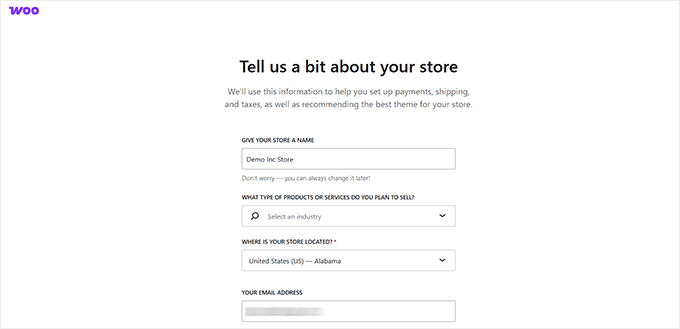
Suivez l’assistant pour saisir les détails de votre boutique, y compris les informations de votre entreprise et l’emplacement de votre boutique. WooCommerce créera également automatiquement quelques pages essentielles à une boutique de commerce électronique, telles que les pages Boutique, Panier, Paiement et Mon Compte.
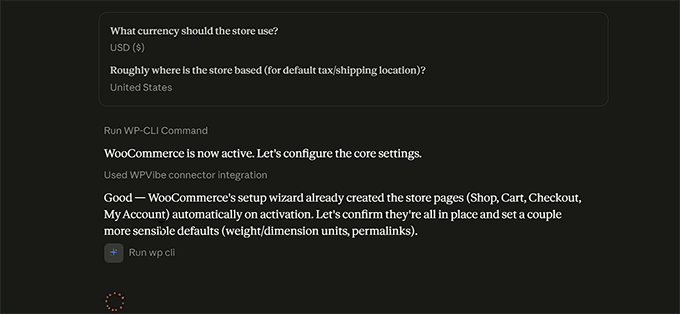
Alternativement, vous pouvez laisser l’IA configurer votre boutique WooCommerce pour vous.
Tout ce que vous avez à faire est de connecter votre assistant IA, comme ChatGPT ou Claude, à WordPress en utilisant le plugin WPVibe. Ensuite, demandez à l’IA de configurer votre boutique en ligne en langage clair.
Lorsque WooCommerce recommande des extensions supplémentaires, vous pouvez installer celles dont vous avez besoin ou cliquer sur « Ignorer cette étape » et les ajouter plus tard.
Votre boutique WooCommerce est maintenant prête à être utilisée. Pour une présentation détaillée de chaque paramètre, consultez notre guide complet WooCommerce simplifié.
Étape 3. Concevez votre boutique
Ensuite, vous devrez rendre votre boutique de commerce électronique magnifique en installant un thème WordPress gratuit. Sur le répertoire gratuit WordPress.org, vous pouvez trouver plus de 3 000 thèmes basés sur le commerce électronique.
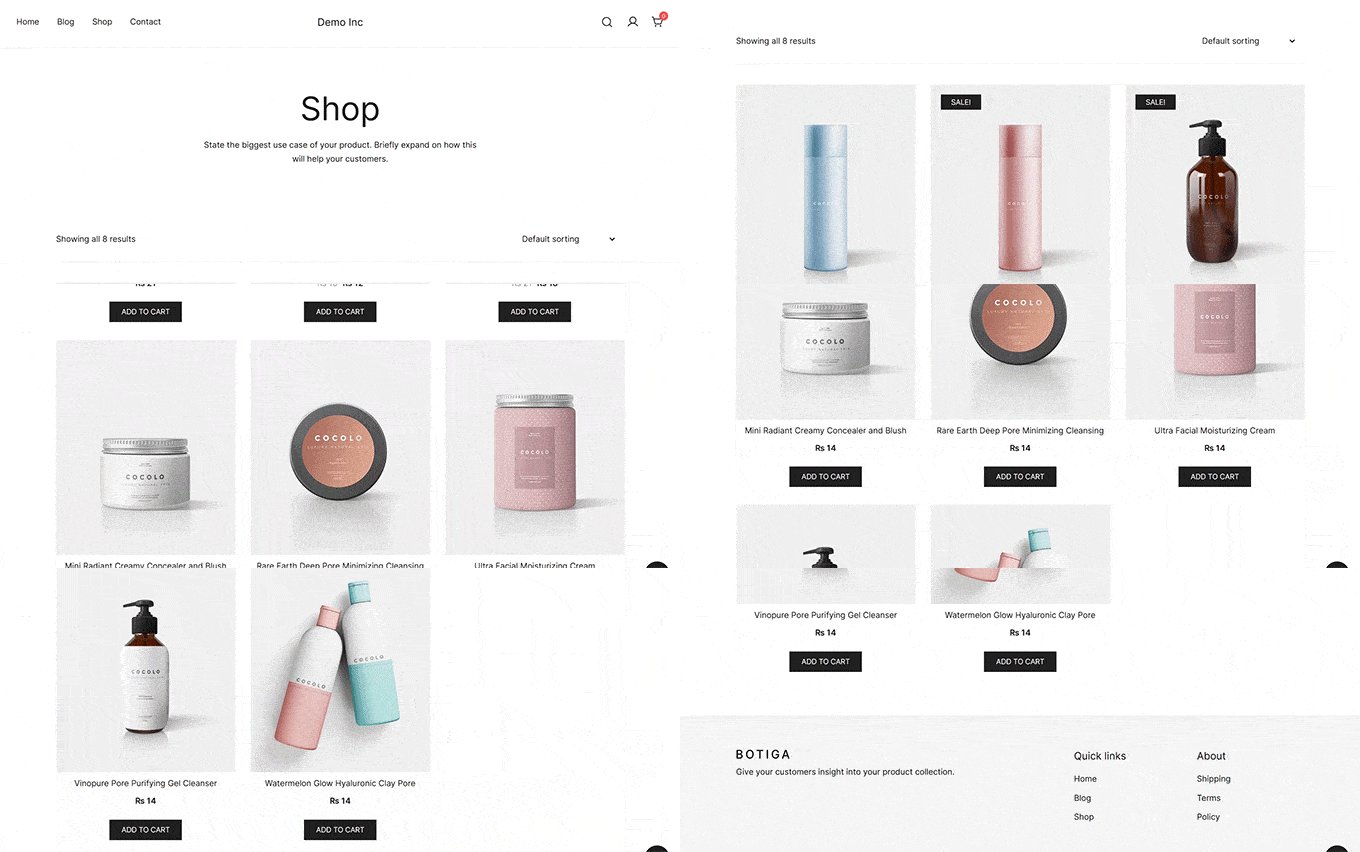
Nous recommandons le thème gratuit Botiga, qui est spécialement conçu pour les boutiques WooCommerce. Il est livré avec des sites de démarrage conçus par des professionnels, vous pouvez donc importer une mise en page complète de magasin au lieu de construire chaque page vous-même.
Installez et activez Botiga en accédant à Apparence » Thèmes. Après l’activation, cliquez sur le bouton « Commencer », entrez le nom de votre site web et sélectionnez un site de démarrage.
Nous avons utilisé le site de démarrage Beauté, qui est celui inclus avec le thème gratuit.
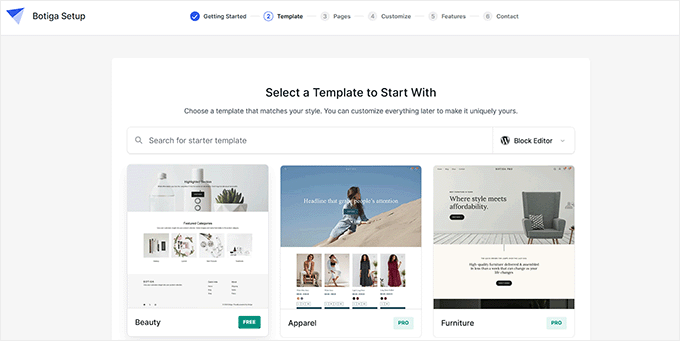
Avant d’importer, vous pouvez sélectionner les pages à inclure, personnaliser vos couleurs et votre typographie, et activer les fonctionnalités recommandées.
Une fois l’importation terminée, remplacez le contenu de démonstration par votre propre logo, vos images et votre image de marque. Vous devriez également mettre à jour votre page d’accueil pour présenter vos produits les plus vendus ou les plus récents.
Passez en revue tout avant de publier pour vous assurer que la conception de votre boutique reflète votre marque.
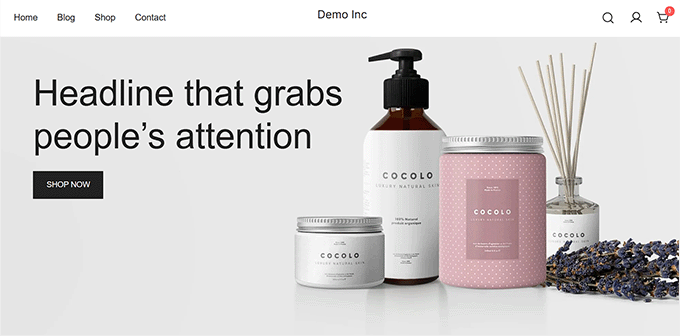
Enfin, prévisualisez votre boutique sur un téléphone et une tablette pour confirmer que votre page d’accueil, vos pages produits et votre processus de paiement sont parfaits sur tous les écrans.
Étape 4. Ajoutez vos produits
Une fois que vous avez configuré un thème WordPress et personnalisé son apparence, il est temps d’ajouter des produits à votre boutique. Accédez simplement à Produits » Ajouter un nouveau produit dans votre tableau de bord WordPress.
Commencez par ajouter un titre et une description clairs pour le produit, qui indiquent aux acheteurs ce que vous vendez et pourquoi ils devraient l'acheter.
L'IA peut vous donner une longueur d'avance en rédigeant des titres et des descriptions de produits. Mais ne publiez pas le texte généré par l'IA tel quel. Revoyez-le attentivement, ajoutez des détails spécifiques sur votre produit et mettez en avant les caractéristiques qui importent le plus à vos clients.
Cela rend vos pages produits plus utiles et peut également aider à leur découverte dans les moteurs de recherche et la recherche IA.
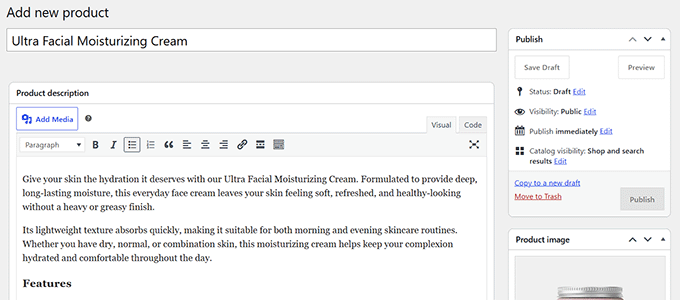
Ensuite, choisissez votre « Type de produit » en faisant défiler jusqu'à la section Données produit.
La plupart des boutiques devraient utiliser « Produit simple », tandis que « Produit variable » est préférable pour les articles de différentes tailles, couleurs ou autres options. Ensuite, saisissez le prix de votre produit.
Si vous souhaitez que WooCommerce suive automatiquement l'inventaire, activez « Gestion des stocks » et saisissez votre quantité en stock.
L'ajout d'un SKU est facultatif mais recommandé, car il facilite le suivi des produits individuels dans vos commandes et rapports d'inventaire.

Enfin, téléchargez une image de produit de haute qualité et toutes les images de galerie supplémentaires. Ensuite, attribuez votre produit à une ou plusieurs catégories pour maintenir votre boutique organisée. Vous pouvez également utiliser l'IA pour générer du texte alternatif descriptif pour vos images produit.
Lorsque vous avez terminé, cliquez sur « Publier ». Répétez ensuite ces étapes pour le reste de vos produits.
Étape 5. Configurez le paiement
Avant que les clients ne puissent passer une commande, vous devez configurer quelques paramètres importants de paiement. Cela inclut le choix de la manière dont les clients paieront, la configuration des taxes et la décision sur la manière dont vous gérerez l'expédition.
Acceptez les paiements
Pour être payé pour vos produits, allez dans WooCommerce » Paramètres » Paiements et activez les méthodes de paiement que vous souhaitez proposer.
WooPayments est l'option la plus simple car c'est la propre solution de paiement de WooCommerce et elle accepte les cartes de crédit et de débit sans envoyer les clients vers un autre site.
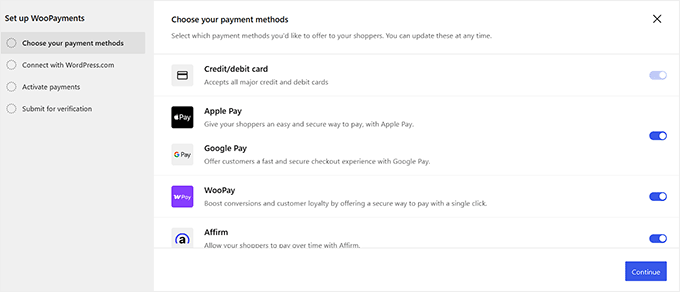
S'il n'est pas disponible dans votre pays, vous pouvez connecter une autre passerelle comme Stripe ou PayPal. Vous devrez vous connecter au compte de votre fournisseur de paiement pendant la configuration, ou en créer un si vous n'en avez pas encore.
Configurez les taxes
WooCommerce masque ses paramètres de taxe jusqu'à ce que vous les activiez, alors allez dans WooCommerce » Paramètres » Général, faites défiler jusqu'à l'option « Activer les taxes » et cochez la case.
Enregistrez vos modifications, et l'onglet Taxe apparaîtra.
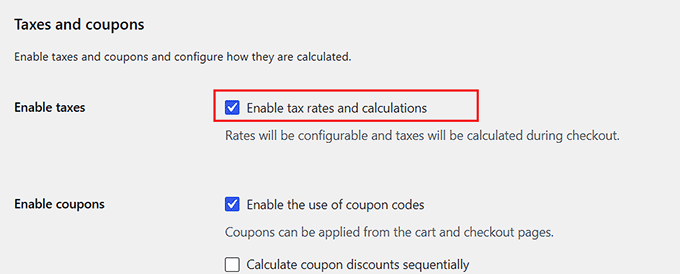
Ouvrez cet onglet pour choisir comment WooCommerce calcule et affiche la taxe au moment du paiement.
Vous pouvez sélectionner si vos prix produits incluent la taxe, comment WooCommerce calcule la taxe au moment du paiement, et si votre boutique affiche les prix avec ou sans taxe.
Pour la plupart des débutants, nous recommandons d'utiliser l'extension gratuite WooCommerce Tax, qui calcule automatiquement la taxe en fonction de la localisation de votre client.
Veuillez noter que cette extension nécessite que vous connectiez un compte WordPress.com gratuit pour calculer les taux en temps réel.
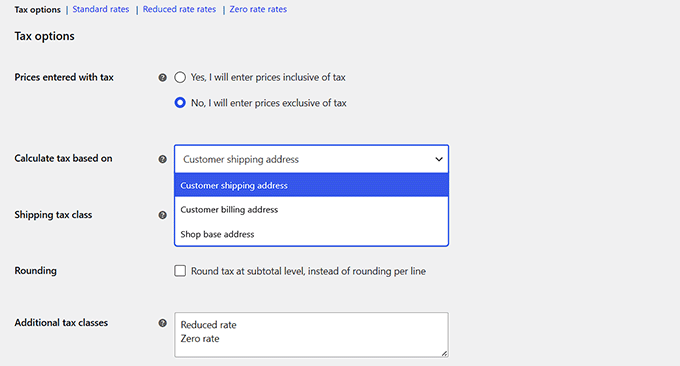
Avant de lancer votre boutique, assurez-vous que vos paramètres de taxes sont conformes à la réglementation locale. Vous pouvez également consulter notre tutoriel sur la collecte des taxes pour les paiements Stripe pour en savoir plus.
Configurez la livraison
Une fois vos paramètres de taxes enregistrés, passez à l'onglet Expédition et créez des zones d'expédition pour les localités où vous livrez.
Ensuite, choisissez les méthodes d'expédition que vous souhaitez proposer, telles que la livraison gratuite, le tarif forfaitaire ou le retrait local.
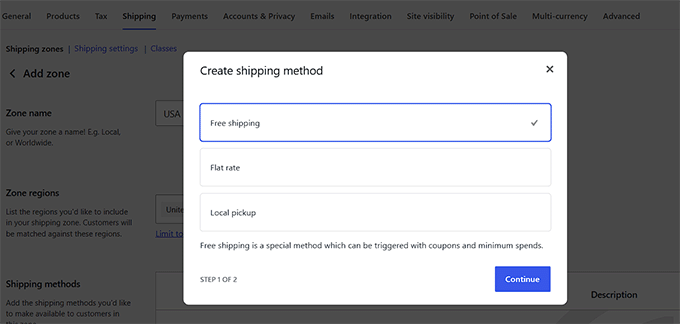
Si vos frais d'expédition varient en fonction de la commande, vous pouvez également créer des règles d'expédition. Par exemple, vous pouvez facturer des tarifs différents en fonction du poids de la commande, de la destination ou du total du panier.
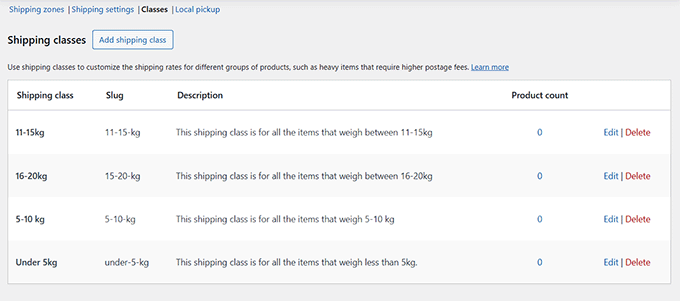
Si vous prévoyez d'utiliser l'expédition basée sur le poids ou calculée par le transporteur, assurez-vous d'avoir ajouté les poids et dimensions de vos produits.
Pour des instructions étape par étape, consultez notre guide sur la configuration de l'expédition basée sur le poids dans WooCommerce.
Une fois tout configuré, activez le mode test de votre passerelle de paiement et passez vous-même une commande test. Ajoutez un produit au panier, procédez au paiement et confirmez que la commande apparaît sous WooCommerce » Commandes.
C'est ici que vous repérerez une zone d'expédition qui ne couvre pas l'adresse d'un client, ou un taux de taxe qui ne s'est jamais appliqué.
Augmentez vos ventes grâce à l'optimisation du paiement (facultatif)
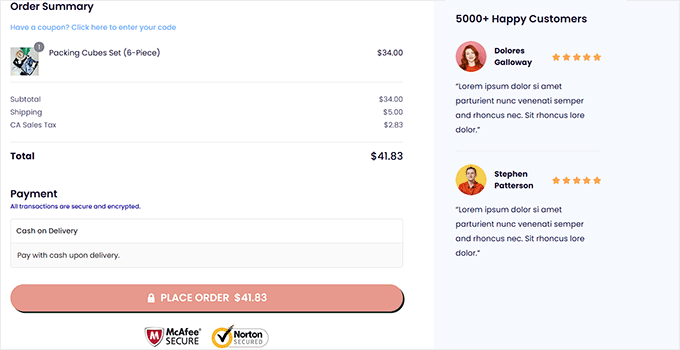
Amener les clients au paiement n'est que la moitié du travail. Quelques optimisations du processus de paiement peuvent vous aider à conclure plus de ventes et à augmenter la valeur de chaque commande.
- Affichez les ventes incitatives et les ventes croisées pour recommander des produits similaires ou haut de gamme. WooCommerce inclut ces fonctionnalités par défaut.
- Proposez un paiement en une page afin que les clients puissent finaliser leur achat sur une seule page.
- Ajoutez des ventes additionnelles pour encourager les acheteurs à inclure des produits complémentaires avant de passer leur commande.
- Activez le paiement express avec des méthodes de paiement comme Apple Pay et Google Pay pour une expérience de paiement plus rapide.
Vous pouvez configurer ces optimisations de paiement séparément, mais cela implique souvent l'utilisation de plusieurs plugins. Si vous souhaitez tout avoir au même endroit, FunnelKit vous permet de créer un paiement personnalisé avec des fonctionnalités telles que les ventes additionnelles, les ventes incitatives en un clic et le paiement express intégrés. Pour en savoir plus, consultez notre guide sur la création d'un paiement WooCommerce plus rapide.
Étape 6. Préparez votre boutique pour le lancement
Votre boutique est presque prête à être lancée. Avant d'ouvrir les portes, effectuez ces dernières vérifications pour vous assurer que tout fonctionne sans problème pour vos clients.
Optimisez votre boutique pour le SEO et la recherche par IA
Pour aider les acheteurs à trouver vos produits via les moteurs de recherche et les outils d'IA, vous voudrez vous assurer que votre boutique est correctement optimisée pour la recherche.
Nous recommandons le plugin All in One SEO car il facilite grandement le référencement de WooCommerce. Il vous aide à optimiser les titres SEO et les méta-descriptions, et à générer également le schéma de produit.
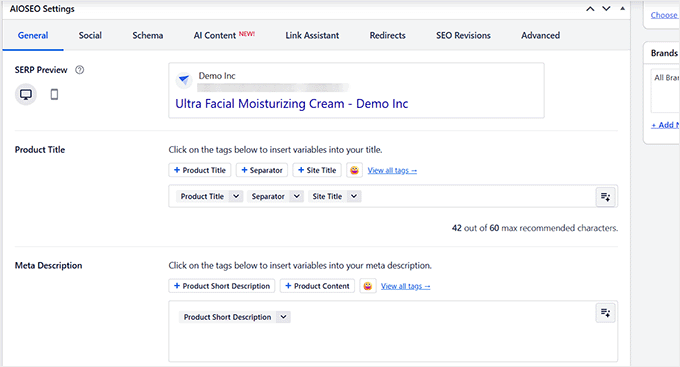
Pour une présentation complète, consultez notre guide SEO pour WooCommerce.
Accélérez et protégez votre boutique
Une boutique rapide offre une meilleure expérience aux acheteurs et peut également améliorer votre classement dans les moteurs de recherche. Commencez par compresser les images de vos produits et activer la mise en cache pour réduire les temps de chargement des pages.
Vous pouvez également utiliser Cloudflare pour améliorer la vitesse de votre boutique et ajouter une couche de sécurité supplémentaire.
Enfin, protégez votre travail acharné avec des sauvegardes automatiques. Si quelque chose tourne mal, vous pourrez restaurer rapidement votre boutique et la remettre en marche.
Pour plus de conseils, consultez notre tutoriel sur l'accélération de WooCommerce.
Gagnez la confiance des clients
Avant de lancer, assurez-vous que votre boutique inclut des signaux de confiance importants tels que les avis sur les produits, une page de contact et des politiques claires d'expédition, de retour et de remboursement.
Vous pouvez également afficher des badges de confiance, tels que Paiement sécurisé, SSL sécurisé ou Satisfaction garantie, pour rassurer les clients que votre boutique est sûre et fiable.
Suivez les performances de votre boutique
Configurez le suivi dès maintenant, afin que dès le premier jour vous puissiez voir comment les clients trouvent vos produits, ce qu'ils achètent et où ils abandonnent le processus de paiement.
Google Analytics vous donne ces informations afin que vous puissiez améliorer votre boutique au fil du temps. Si sa configuration vous semble compliquée, nous vous recommandons le plugin gratuit MonsterInsights.
Il vous aide à configurer le suivi Google Analytics de base pour vous. Vous pouvez passer à la version payante pour débloquer des fonctionnalités avancées de suivi e-commerce.
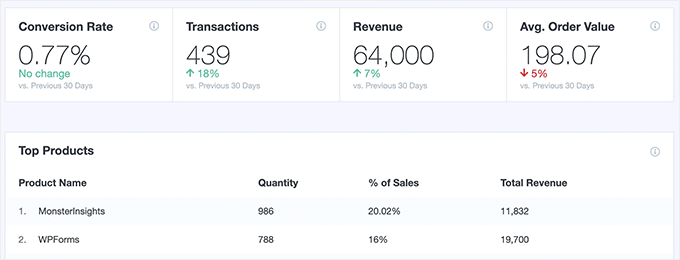
Pour le configurer, consultez notre guide sur le suivi des conversions WooCommerce.
Étape 7. Attirez vos premiers clients
Lancer votre boutique n'est que le début. Vous devrez également la faire connaître aux bonnes personnes. Voici quatre façons simples d'attirer vos premiers clients.
- Créez une liste d'e-mails afin d'avoir un moyen direct de contacter les personnes intéressées par vos produits. Ajoutez un formulaire d'inscription par e-mail à votre boutique et offrez une raison de s'abonner, comme une remise sur la première commande ou un accès anticipé aux nouveaux produits.
- Faites la promotion de votre boutique sur les réseaux sociaux en partageant de nouveaux produits, des témoignages clients, des tutoriels et de courtes vidéos. Vous pouvez également ajouter votre boutique à Facebook afin que les clients puissent acheter directement à partir de vos publications.
- Créez une offre de lancement avec une remise limitée dans le temps, la livraison gratuite ou un cadeau. La fonctionnalité de coupon intégrée de WooCommerce facilite la mise en place de votre première promotion.
- Publiez du contenu utile tel que des guides d'achat, des tutoriels, des FAQ et des comparaisons de produits. Cela peut générer du trafic à long terme à partir des moteurs de recherche et de la recherche IA tout en aidant les clients à prendre des décisions d'achat éclairées.
FAQ sur la création d'une boutique en ligne
Puis-je créer une boutique en ligne gratuitement ?
Certaines plateformes e-commerce offrent des essais gratuits limités pour que vous puissiez commencer sans payer, mais vous devrez éventuellement vous inscrire à un abonnement payant une fois la période d'essai terminée.
WooCommerce lui-même est un logiciel open-source entièrement gratuit, mais vous aurez toujours besoin d'un nom de domaine et d'un plan d'hébergement web pour mettre votre boutique en ligne, ce qui entraîne de petits coûts initiaux.
Combien coûte la création d'une boutique en ligne ?
Le coût de création d'une boutique en ligne dépend de votre plan et de votre budget. En utilisant notre lien exclusif, vous pouvez lancer votre boutique avec Bluehost pour seulement 2,99 $ par mois tout en vous appuyant sur des plugins et des thèmes gratuits pour maintenir les coûts de configuration initiaux très bas.
Nous recommandons toujours de commencer petit et de dépenser davantage pour des outils premium uniquement à mesure que votre entreprise se développe.
Puis-je créer une boutique en ligne sans expédier de produits ?
Oui. Par exemple, vous pouvez utiliser des plugins de dropshipping spécialisés pour gérer les stocks, créer une boutique affiliée Amazon pour gagner des commissions de parrainage, ou gérer une marketplace en ligne où d'autres vendeurs gèrent eux-mêmes leur expédition.
Dois-je savoir coder pour gérer une boutique WooCommerce ?
Non. Tout dans ce guide, de la configuration initiale à la conception du site et au traitement des paiements, se fait entièrement via des paramètres faciles à cliquer et des plugins conviviaux, vous n'avez donc jamais besoin d'écrire une seule ligne de code.
Tutoriel vidéo
Si vous préférez regarder plutôt que lire, notre tutoriel vidéo montre comment démarrer une boutique en ligne du début à la fin :
Nous espérons que ce guide vous a aidé à apprendre comment démarrer une boutique en ligne. Vous voudrez peut-être aussi consulter nos conseils concrets pour générer du trafic vers votre nouvelle boutique ou notre liste de contrôle de lancement e-commerce.
Si vous avez aimé cet article, abonnez-vous à notre Chaîne YouTube pour des tutoriels vidéo WordPress. Vous pouvez également nous trouver sur Twitter et Facebook.


prab
J'adore tout votre site web, tellement utile.
pouvons-nous donc installer une boutique e-commerce Woo sur notre blog, comme une section séparée ?
Support WPBeginner
Si vous le souhaitez, vous pouvez certainement faire en sorte que la boutique ne soit qu'une partie de votre site
Admin
mohadese esmaeeli
Je suis encore en train de configurer et de mettre en place ma boutique. J'apprécie cet excellent article. Les solutions mentionnées m'ont été d'une grande aide. J'ai appris quelques nouvelles astuces dont j'ignorais l'existence auparavant. Le tutoriel sur les paramètres de paiement était particulièrement pratique.
Support WPBeginner
Nous sommes heureux que notre guide vous ait été utile
Admin
Peter Iriogbe
J'avais peur de lancer une boutique en ligne, mais cet article m'a donné confiance avec ses étapes claires. Merci beaucoup pour ces conseils !
Support WPBeginner
De rien
Admin
THANKGOD JONATHAN
Alors que le paiement à la livraison et le virement bancaire sont parmi les méthodes de paiement les plus pratiques.
Cependant, dans certains pays, PayPal n'est pas entièrement disponible pour effectuer toutes les transactions commerciales. Alors, WooCommerce propose-t-il également d'autres méthodes de paiement par carte ?
Support WPBeginner
WooCommerce propose d'autres méthodes de paiement.
Admin
Dennis Muthomi
Question rapide…. Les cryptomonnaies étant populaires, surtout dans certaines régions, il serait très utile que WooCommerce puisse accepter nativement les paiements en crypto comme Bitcoin, Ethereum, etc.
Bien qu'il n'y ait peut-être pas encore d'intégration officielle, existe-t-il des plugins tiers recommandés qui peuvent permettre des paiements en crypto en toute transparence sur une boutique WooCommerce ?
Commentaires WPBeginner
Nous avons un guide sur la configuration des paiements Bitcoin ici : https://www.wpbeginner.com/plugins/how-to-accept-bitcoin-payments-in-wordpress/
Fajri
Bon article, j'ai suivi les étapes ci-dessus pour créer ma boutique en ligne avec WooCommerce, mais, j'ai constaté que dans mon pays Stripe n'est pas pris en charge, donc, je vais configurer ma boutique avec PayPal, je suis encore confus à ce sujet
Unarine Leo Netshifhefhe
Merci pour cet article, Stripe couvre-t-il les pays africains ? S'intègre-t-il aux banques locales en Afrique ? Je souhaite avoir une option Paypal ainsi qu'une passerelle de paiement tierce qui fonctionnera pour moi, j'ai déjà essayé Payfast mais j'ai eu du mal avec la configuration
Support WPBeginner
Vous devriez contacter Stripe pour connaître leur couverture et leurs intégrations actuelles.
Admin
Lara Carter
Puis-je simplement dire un immense merci au créateur de ce site web car j'ai consulté un certain nombre d'articles sur ce site et ils sont tous si bien expliqués et rédigés avec fluidité. Mon jeune entreprise a cherché à créer une boutique pour notre produit et aucun d'entre nous n'avait la moindre idée de comment s'y prendre. On m'a recommandé ce site web lors d'un salon de l'emploi et j'ai lu les articles et j'ai trouvé qu'ils étaient si bien rédigés et faciles à comprendre. Habituellement, je suis complètement perdu quand il s'agit de comprendre des choses comme ça, mais cette page web a été si utile et je voulais juste dire un immense merci à quiconque a créé cette ressource et qu'elle est si utile et incroyable.
Support WPBeginner
Nous sommes heureux d'apprendre que nos guides vous ont été utiles
Admin
Enricka Julien
J'ai trouvé cet article de blog sur la création d'une boutique en ligne en 2023 incroyablement perspicace et informatif. Le guide étape par étape de l'auteur et ses conseils à jour fournissent une base solide à quiconque cherche à se lancer dans le commerce électronique. Le tutoriel vidéo, ainsi que des conseils pratiques, en font une ressource précieuse pour les débutants comme pour les propriétaires de boutiques en ligne expérimentés. J'apprécie les efforts déployés pour créer cette ressource utile, et je m'y référerai certainement en explorant le monde de l'entrepreneuriat en ligne. Merci, WPBeginner !
Support WPBeginner
De rien, nous sommes heureux que notre article vous ait été utile
Admin
Tessa
J'ai adoré ces informations complètes, merci ! La vidéo a mentionné qu'il y avait le bouton de connexion au compte à côté du panier, mais je ne suis pas sûre de la meilleure façon de le configurer – avez-vous un tutoriel sur la configuration de la connexion au compte client ?
Support WPBeginner
Pour le moment, la recommandation la plus proche que nous ayons est notre article ci-dessous !
https://www.wpbeginner.com/wp-tutorials/how-to-create-a-custom-woocommerce-customer-login-page/
Admin
ROB S.
Est-il possible de construire, peupler, tester, etc. un site de commerce électronique hors ligne et d'acheter le domaine et de payer l'hébergement une fois que vous avez tout comme vous le souhaitez.
Si oui, comment ?
Pour l'instant, j'ai peut-être 20 minutes à une heure de libre quelques fois par semaine que j'aimerais consacrer à la création d'un site de commerce électronique, mais j'ai aussi besoin de fabriquer mon produit et de prendre des photos qui seront éventuellement sur mon site. Je préférerais ne pas payer l'hébergement pendant des mois et des mois pendant que je fais tout le reste pendant que le site reste invisible ou non publié.
Support WPBeginner
Pour ce que vous souhaitez, nous vous recommandons de consulter notre article ci-dessous sur la création d'une installation locale :
https://www.wpbeginner.com/wp-tutorials/how-to-install-wordpress-on-your-windows-computer-using-wamp/
Admin
Jav
Bonjour,
Je me demandais juste où je pourrai activer la section des marques dans la liste des produits.
Je n'arrive pas à la trouver, avez-vous des suggestions sur la façon de faire ?
Support WPBeginner
La plupart utiliseraient une catégorie ou une taxonomie personnalisée pour ce que vous souhaitez.
Admin
Isabelle Roger
Bonjour,
Merci pour cet article. Il est très utile. Une chose que j'essaie de faire est de créer une liste de contrôle de toutes les pages, éléments et fonctionnalités qu'un excellent site e-commerce devrait avoir (page de service client, suivi de colis, etc.). Vous savez, tout ce qui rend un site e-commerce très professionnel. Savez-vous s'il existe un guide complet ou une liste de contrôle ?
Support WPBeginner
Nous n'avons pas de liste de contrôle spécifique pour cela pour le moment, car chaque site a ses propres besoins et désirs.
Admin
Ahmed
Merci pour les informations utiles,
J'ai une question, puis-je annuler le paiement dans le sens où le paiement est effectué via un autre site célèbre comme Amazon, mais je veux seulement ajouter au panier, j'espère que vous me comprenez
Francis
Excellentes instructions ci-dessus !!!! Mon client est originaire des Philippines, il ne veut pas ajouter d'option/passerelle de paiement, mais plutôt un récapitulatif des produits commandés avec prix, quantité, couleur, etc. sera envoyé par e-mail à mon client pour obtenir le résumé de la commande d'un acheteur. Merci
Abdou
Merci, mais j'ai d'abord une question. Lorsque je fournis des informations de base sur mon magasin, mon adresse, ma région et mon pays. Parlez-vous de mon adresse et de mon vrai pays ou d'un public cible ?
Support WPBeginner
Les informations de votre boutique seraient pour les informations de votre boutique et non pour votre public cible.
Admin
Jacy P.
Merci de m'avoir guidé dans le processus de création d'une boutique en ligne. Vous avez rendu cela si facile pour moi.
Que Dieu vous bénisse.
Brenda
Bonjour,
Merci pour ce site très informatif auquel je me réfère pour résoudre mes problèmes WP. J'en ai un maintenant sur ce sujet. J'ai lu les autres questions qui disent que je peux ajouter une boutique à un site WP existant. Puis-je ajouter le lien de la boutique en tant que nouvel élément de menu ? Je ne suis pas un Macy's car je débute ?
Support WPBeginner
Oui, vous pouvez et devriez probablement utiliser un élément de menu pour lier à la boutique sur votre site
Admin
Anu
Bonjour ,
Puis-je avoir WordPress pour le blogging et la boutique séparément et leur donner des noms différents ? L'objectif pour lequel je veux utiliser les deux est différent.
Support WPBeginner
Si vous parlez d'un domaine différent, bien que ce soit possible, il serait normalement plus simple d'avoir deux sites différents pour cela.
Admin
Susana
Bonjour, j'ai configuré mon nom de domaine, mon hébergement web et mon certificat SSl avec Bluehost, mais lorsque je me connecte à WP, je ne trouve pas WooCommerce pour configurer mon site web WP.
Support WPBeginner
Vous devrez peut-être ajouter le plugin sous Plugins > Ajouter un nouveau s'il n'est pas inclus.
Admin
Mide Olu
Merci pour le bon travail. Cela a été très utile. Un site peut-il contenir plus d'une boutique ?
Support WPBeginner
Cela dépendrait de votre objectif, car la boutique peut contenir autant de contenu que vous le souhaitez. Si vous souhaitez que plusieurs utilisateurs vendent sur votre site, vous devriez consulter notre guide ci-dessous :
https://www.wpbeginner.com/wp-tutorials/how-to-create-an-online-marketplace-using-wordpress/
Admin
Tamara Ilic
J'aurais aimé trouver ça avant d'essayer de le configurer moi-même !!!
Super conseils, merci de les partager.
Support WPBeginner
Heureux que notre guide vous ait été utile
Admin
Will
Bonjour,
Cette promotion est-elle toujours active ? Lorsque je suis le lien que vous avez fourni, il mène simplement à Bluehost. Il n'y a pas d'option pour 3,95.
Support WPBeginner
BlueHost a peut-être mis à jour ses prix depuis la dernière mise à jour de cet article.
Admin
Allen
Bonjour, je suis à l'étape où je suis censé changer HTTP en HTTPS, mais il affiche une adresse temporaire pour mon adresse WordPress.
Qu'est-ce que je fais ?
Devrais-je changer ceci en HTTPS ?
Support WPBeginner
Vous voudrez changer votre domaine pour le domaine correct avant d'activer HTTPS. Si vous contactez votre hébergeur, il pourra vous aider à mettre à jour votre domaine
Admin
Stuart Mc Donald
Je veux créer une boutique en ligne, j'ai un site WordPress. Je ne veux pas apporter les produits chez moi et les envoyer au client, votre article n'a pas de fournisseurs. Une fois que j'aurai trouvé un fournisseur, pourrai-je l'envoyer au client depuis le fournisseur ?
Support WPBeginner
Pour ce que vous semblez vouloir, vous devriez jeter un œil au dropshipping, que nous abordons dans l'article ci-dessous :
https://www.wpbeginner.com/beginners-guide/ultimate-dropshipping-guide-for-wordpress/
Admin
George E Murphy
Mon dilemme est que nous avons déjà un domaine. Avons-nous besoin de créer un domaine séparé (adresse de site web) pour ce faire ? Nous avons quelques articles que nous voulons proposer à ceux qui naviguent sur notre site web. La boutique ne serait pas tout le site. Seulement une partie (une page) du site. Je suppose que je peux toujours utiliser le plan que vous avez proposé. J'attends votre réponse avec impatience.
Support WPBeginner
Oui, vous pouvez l'utiliser comme partie d'un site au lieu du site entier si vous le souhaitez.
Admin
ABBEY MICHAEL
Je tiens à vous remercier beaucoup. Vos tutoriels sont géniaux. Même un débutant ne peut jamais se perdre en essayant de suivre les étapes.
Support WPBeginner
Heureux que notre guide vous ait été utile
Admin
Jhon Pace
Excellent article. Comme je suis débutant, cela m'aidera à démarrer une boutique en ligne. Merci pour cet article précieux.
Support WPBeginner
Heureux que notre guide vous ait été utile
Admin
Yoshiko
J'aide à configurer mon ami qui veut vendre des produits sur ce site. Il ne semble pas que lorsqu'il a acheté un compte d'hébergement web, il n'ait pas obtenu le pack hébergement et Woocommerse, mais puis-je ajouter le plugin Woocommerse maintenant et suivre vos instructions à partir de là ?
Support WPBeginner
Cela dépendrait de l'hébergement spécifique, mais normalement vous devriez pouvoir ajouter WooCommerce à différents hébergements, même s'il ne s'agit pas spécifiquement d'un plan WooCommerce, après quoi vous pourrez suivre notre guide.
Admin
Olanrewaju K Olaakande
WooCommerce peut-il être utilisé pour un site de « marketing d'affiliation » ?
Support WPBeginner
Oui, cela dépendrait de la façon dont vous souhaitez l'utiliser pour savoir comment le configurer.
Admin
Willem Rudolf Nel
Sur Wordpress, je ne suis autorisée qu'un site web gratuit, mais il aura l'extension wordpress à moins que je n'achète un plan via wordpress également ?
Support WPBeginner
Ce serait un site WordPress.com, nos tutoriels sont pour WordPress.org et vous pouvez consulter la comparaison dans notre article ci-dessous :
https://www.wpbeginner.com/beginners-guide/self-hosted-wordpress-org-vs-free-wordpress-com-infograph/
Admin
Carol
Woo Commerce peut-il être ajouté à un site WP existant ?
Support WPBeginner
Oui, c'est possible
Admin
Olu David
Oui, bien sûr.
Vous pouvez obtenir WooCommerce, depuis le tableau de bord WordPress.
mahmoud
Merci.
Super informations.
Support WPBeginner
De rien
Admin
ali
Je n'ai pas trouvé d'instructions plus claires que celles que vous avez décrites. Excellent travail !!
Support WPBeginner
Merci
Admin
Julien
Bonjour, j'ai suivi les étapes jusqu'à la configuration HTTPS pour utiliser le SSL. Je l'ai changé de http à https, maintenant je ne peux plus ouvrir mon wordpress. il charge en 404 NOT FOUND. Je ne peux plus accéder à Wordpress pour mon site. Comment puis-je résoudre ce problème ?
Support WPBeginner
Il y a très probablement un problème avec votre certificat SSL. Si vous contactez votre fournisseur d'hébergement, il devrait pouvoir vous aider.
Admin
Samer Naseeb
bon tutoriel, merci
Support WPBeginner
De rien
Admin
Dan
C'est très instructif, ainsi que les autres tutoriels que je lisais sur votre page. C'est simplifié, facile à comprendre et je n'ai pas été confus par le jargon technique qui m'aurait détourné pour continuer à chercher. Beaucoup d'appréciation pour votre temps et vos efforts pour fournir de telles ressources afin que d'autres puissent apprendre et, espérons-le, prospérer.
Support WPBeginner
Heureux que notre guide vous ait été utile
Admin
Suhas
Bonnes informations pour débutants
Support WPBeginner
Merci
Admin
Syndee
Salut ! Votre article et vos vidéos ont été d'une grande aide ! J'ai acheté un pack d'hébergement via Bluehost qui a préinstallé WordPress et WooCommerce. Je remarque dans cet article que vous installez WooCommerce plus tard, après avoir configuré le site. Si je suis vos instructions, cela causera-t-il des problèmes puisque WooCommerce est déjà installé ? Une chose qui est confuse, c'est qu'il y a déjà des pages configurées pour WooCommerce qui ne correspondent pas au thème que j'ai choisi. Donc, les choses ne correspondent pas lorsque j'aperçois mon magasin et les pages de mon site web.
Support WPBeginner
Non, cela ne causera pas de problème.
Admin
Oringanje Philip chinedu
Je veux démarrer une entreprise en ligne
Support WPBeginner
Cet article devrait vous aider à le faire
Admin
Bernice
J'aime cette vidéo, n'oubliez pas de vous abonner
Support WPBeginner
Nous sommes heureux que notre vidéo vous ait plu
Admin
Nick
Je ne vois pas les widgets en direct dans ma barre latérale, que dois-je faire ?
Support WPBeginner
Vous voudrez commencer par vider tout le cache, nous avons un article à ce sujet ci-dessous :
https://www.wpbeginner.com/beginners-guide/how-to-clear-your-cache-in-wordpress/
Admin
Aman
Bonjour, WooCommerce sera-t-il idéal/adapté pour vendre des billets/faire des réservations pour des événements/cours en ligne, etc. ?
Support WPBeginner
Pour les plugins de réservation, nous vous recommandons de consulter notre article ci-dessous :
https://www.wpbeginner.com/plugins/5-best-wordpress-appointment-and-booking-plugins/
Admin
Solomon Etefia
Incroyable, c'est vraiment un tutoriel étape par étape, très utile merci
Support WPBeginner
De rien
Admin
Jean
Puis-je utiliser les mêmes informations, de la même manière qu'elles sont décrites pour une entreprise de dropshipping en ligne ?
Parce que dans le dropshipping, vous n'avez pas les articles que vous vendez pour un tiers et vous obtenez votre commission.
Comment cela fonctionne-t-il si je dois utiliser ce site Web ?
Support WPBeginner
Pour apprendre le dropshipping, vous voudrez consulter notre guide sur le dropshipping ci-dessous :
https://www.wpbeginner.com/beginners-guide/ultimate-dropshipping-guide-for-wordpress/
Admin
Florence
Vous faites un excellent travail, je suis béni de vous avoir à mes côtés, merci
Support WPBeginner
Nous sommes heureux de pouvoir vous aider et merci pour vos aimables paroles
Admin
Adam Ray
Merci d'avoir partagé ce super blog. C'est très informatif pour ma boutique en ligne. merci.
Support WPBeginner
De rien, heureux que notre guide ait pu être utile
Admin
Lal Muhammad
Wpbegginer est un site vraiment bon et incroyable pour apprendre beaucoup pour les débutants... nous vous soutenons et vous apprécions...
Support WPBeginner
Merci, nous sommes heureux que vous aimiez notre contenu
Admin