


WordPress regorge de raccourcis cachés qui peuvent rendre la gestion de votre site web plus facile, plus rapide et plus puissante. Mais soyons honnêtes, trouver ces astuces par soi-même peut prendre des mois, voire des années. 😅
Après avoir travaillé avec WordPress pendant plus de 16 ans, nous avons acquis une tonne d'astuces qui nous ont fait gagner du temps et des ressources.
Qu'il s'agisse d'une astuce astucieuse pour accélérer votre flux de travail ou d'une fonctionnalité moins connue qui facilite la personnalisation, nous avons testé et utilisé ces astuces sur nos propres sites.
Le meilleur dans tout ça ? Vous n'avez pas à tout découvrir par vous-même. Nous avons compilé des astuces WordPress approuvées par des experts qui vous aideront à améliorer vos compétences et à gérer votre site comme un pro, même si vous débutez. 🚀
Prêt à découvrir des astuces WordPress qui vont changer la donne ? Allons-y ! 👇

Voici une liste de toutes les astuces, conseils et hacks WordPress mentionnés dans cet article. N'hésitez pas à sauter à celui qui vous intéresse :
- Utiliser une page d'accueil personnalisée
- Installer Google Analytics dans WordPress
- Protéger par mot de passe le répertoire d'administration WordPress
- Afficher les images en lignes et en colonnes
- Permettre aux utilisateurs de s'abonner aux commentaires
- Limiter les tentatives de connexion
- Afficher un extrait (résumé de l'article) sur la page d'accueil et les pages d'archives
- Ajouter une image Gravatar par défaut personnalisée
- Ajouter du CSS personnalisé à un thème WordPress
- Utiliser l'outil d'inspection d'élément pour personnaliser WordPress
- Ajouter une image miniature Facebook
- Ajouter une image mise en avant ou une miniature d'article au flux RSS
- Afficher des extraits dans le flux RSS
- Utiliser des shortcodes dans les widgets de texte
- Corriger la délivrabilité des e-mails WordPress
- Ajouter du contenu aux articles dans les flux RSS
- Retarder les articles dans les flux RSS
- Afficher les flux des réseaux sociaux sur votre site
- Ajouter des icônes d'image au menu de navigation des liens
- Ouvrir le lien du menu de navigation dans une nouvelle fenêtre
- Ajouter une superposition de recherche plein écran dans WordPress
- Ajouter un menu de navigation flottant fixe
- Ajouter plusieurs auteurs à un article WordPress
- Ajouter des catégories aux pages WordPress
- Créer un site WordPress local sur votre ordinateur
- Afficher le nombre total de commentaires dans WordPress
- Afficher le nombre total d'utilisateurs enregistrés dans WordPress
- Créer de nouvelles tailles d'image dans WordPress
- Configurer facilement des redirections dans WordPress
- Convertir des catégories en étiquettes ou vice versa
- Déplacer en masse des articles entre catégories et étiquettes
- Afficher la date de dernière mise à jour de vos articles
- Comment afficher les dates relatives dans WordPress
- Supprimer le numéro de version de WordPress
- Mettre à jour les URL WordPress lorsque WP-Admin n'est pas accessible
- Désactiver tous les plugins lorsque WP-admin n'est pas accessible
- Créer une page d'erreur 404 personnalisée
- Inclure la catégorie dans les URL des articles
- Afficher des articles aléatoires dans WordPress
- Autoriser l'enregistrement des utilisateurs sur votre site WordPress
- Créer un formulaire d'inscription d'utilisateur personnalisé dans WordPress
- Exclure des catégories spécifiques du flux RSS
- Modifier la longueur des extraits dans WordPress
- Afficher la date dynamique de copyright dans WordPress
- Comment changer un nom d'utilisateur dans WordPress
- Permettre aux utilisateurs d'aimer ou de ne pas aimer les commentaires
- Dupliquer un article ou une page WordPress
- Permettre aux utilisateurs de soumettre des articles à votre site WordPress
- Désactiver les e-mails de notification de commentaires dans WordPress
- Changer le nom de l'expéditeur dans les e-mails WordPress sortants
- Changer l'auteur d'un article WordPress
- Réorganiser l'écran d'édition de publication dans WordPress
- Changer le nombre d'articles affichés sur les pages du blog
- Fermer automatiquement les commentaires sur les anciens articles
- Diviser les longs articles en pages
- Désactiver les e-mails de mise à jour automatique
- Masquer les erreurs de connexion dans WordPress
- 58. Autoriser le téléchargement de fichiers SVG dans WordPress
1. Utiliser une page d'accueil personnalisée
Par défaut, WordPress affiche vos derniers articles sur la page d'accueil de votre site web. Vous pouvez changer cela et utiliser n'importe quelle page comme page d'accueil de votre site.
Tout d'abord, vous devez créer une nouvelle page dans WordPress, et vous pouvez nommer cette page Accueil.
Ensuite, vous devrez créer une autre page, et appelons cette page Blog, car vous l'utiliserez pour afficher vos articles de blog.
Allez maintenant dans la page Paramètres » Lecture dans votre administration WordPress et sous l'option « Votre page d'accueil affiche » et basculez sur « Une page statique ».
Après cela, vous pouvez sélectionner les pages que vous venez de créer comme vos pages d'accueil et de blog.
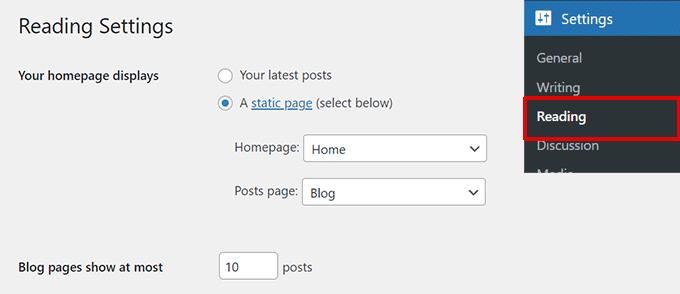
Vous pouvez également créer un modèle personnalisé pour votre page d'accueil.
1. Créer un modèle personnalisé dans l'éditeur de site
Bluehost ouvrira maintenant le tableau de bord des paramètres du site.
Allez simplement dans la page Apparence » Éditeur et cliquez sur le bouton « Ajouter » en haut de l'écran de sélection des modèles.
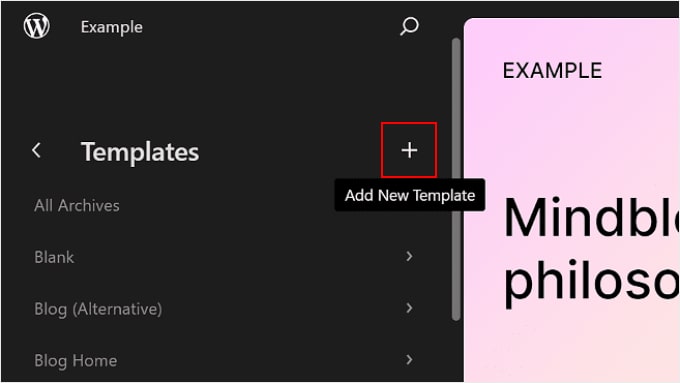
Dans le menu déroulant, vous pouvez choisir le type de modèle que vous souhaitez créer. Vous pouvez choisir Page d'accueil, qui inclura automatiquement l'en-tête et d'autres paramètres, ou vous pouvez choisir un Modèle personnalisé pour commencer à partir de zéro.
Si vous choisissez un modèle personnalisé, vous serez alors invité à donner un nom à votre modèle. Après cela, l'éditeur de site s'ouvrira pour la modification.
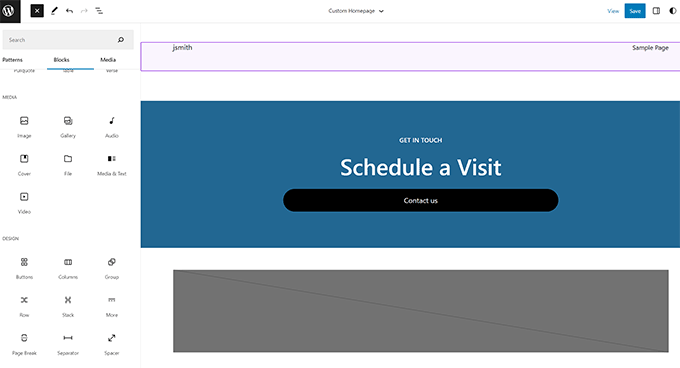
Vous pouvez concevoir votre modèle personnalisé dans l'éditeur de blocs. Une fois que vous avez terminé, n'oubliez pas d'enregistrer vos modifications.
Vous pouvez maintenant modifier la page d'accueil que vous avez créée précédemment. Sur l'écran de modification de la page, cliquez sur l'option Modèle sous la boîte Résumé dans le panneau des paramètres de la page.
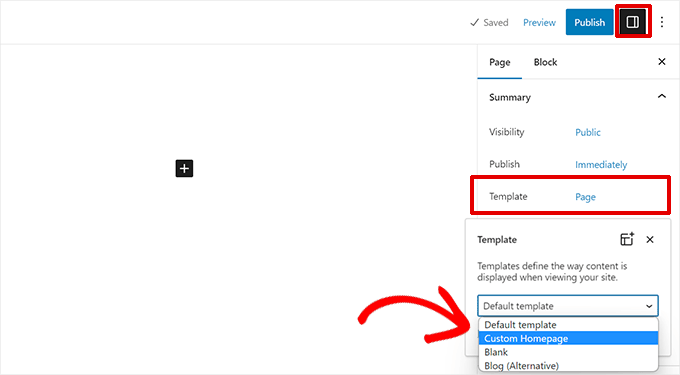
Sélectionnez votre modèle de page d'accueil personnalisé ici.
Vous pouvez continuer à modifier la page ou enregistrer et publier vos modifications pour voir votre conception de page d'accueil personnalisée en action.
2. Créer un modèle personnalisé manuellement
Vous pouvez utiliser cette méthode si vous utilisez un thème plus ancien ou si vous souhaitez écrire le code manuellement.
Créez simplement un nouveau fichier sur votre ordinateur à l'aide d'un éditeur de texte brut et ajoutez ce code en haut.
<?php /* Template Name: Custom Homepage */ ?>
Enregistrez ce fichier sous le nom custom-homepage.php sur votre bureau.
Ensuite, vous devez vous connecter à votre site Web à l'aide d'un client FTP et accéder au dossier /wp-content/themes/votre-thème-actuel/. Maintenant, téléchargez le fichier que vous avez créé précédemment dans votre dossier de thème.
Revenez à l'espace d'administration de WordPress et modifiez votre page d'accueil.
Vous pourrez sélectionner votre modèle de page d'accueil personnalisé sous la méta-boîte Résumé dans la colonne des paramètres de publication à droite.
Maintenant, cette page sera complètement vide et n'affichera rien du tout. Vous pouvez utiliser du HTML/CSS personnalisé et des balises de modèle WordPress pour créer votre propre mise en page.
Vous pouvez également utiliser un plugin de constructeur de pages pour en créer facilement un à l'aide d'outils de glisser-déposer.
Pour plus de détails, consultez notre guide sur la façon de créer un modèle de page personnalisé dans WordPress.
2. Installer Google Analytics dans WordPress
Google Analytics est l'un des outils indispensables pour les propriétaires de sites WordPress. Il vous permet de voir d'où viennent vos utilisateurs et ce qu'ils font sur votre site Web.
Il ne commencera à suivre les utilisateurs de votre site web qu'après son installation. C'est pourquoi il est important de l'avoir configuré dès le lancement de votre site web.
De cette façon, vous aurez toutes les données historiques pour suivre et comparer la croissance de votre site web.
La meilleure façon d'installer Google Analytics est d'utiliser le plugin MonsterInsights. C'est le meilleur plugin Google Analytics pour WordPress et il affiche de magnifiques rapports directement dans votre zone d'administration WordPress.
Installez et activez simplement le plugin MonsterInsights. Pour plus de détails, consultez notre tutoriel sur comment installer un plugin WordPress.
Après activation, le plugin vous guidera dans la configuration. Suivez simplement les instructions à l'écran pour terminer la configuration.
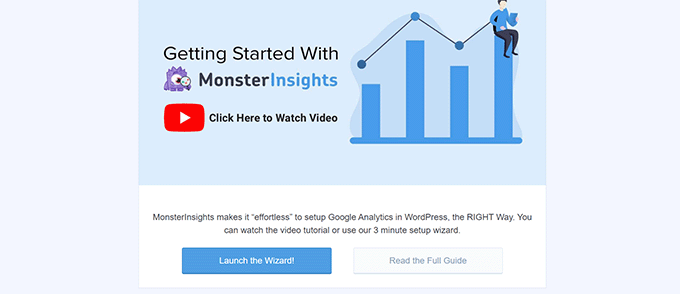
Pour des instructions détaillées, consultez notre guide étape par étape sur la façon d'installer Google Analytics dans WordPress.
Astuce bonus : Consultez d'autres données marketing de site Web que vous devriez commencer à suivre.
3. Protéger par mot de passe le répertoire d'administration WordPress
Le répertoire d'administration de WordPress est l'endroit où vous effectuez toutes les tâches administratives sur votre site Web. Il est déjà protégé par un mot de passe, car les utilisateurs doivent entrer un nom d'utilisateur et un mot de passe avant de pouvoir accéder à la zone d'administration.
Cependant, en ajoutant une couche d'authentification supplémentaire, vous pouvez rendre difficile l'accès des pirates à votre site WordPress.
Voici comment activer la protection par mot de passe pour votre répertoire d'administration WordPress.
Connectez-vous au panneau de contrôle de votre compte d'hébergement WordPress.
Remarque : Nous utilisons Bluehost dans les captures d'écran. Cependant, d'autres fournisseurs d'hébergement qui utilisent cPanel auront des étapes similaires. Cependant, votre tableau de bord pourrait être légèrement différent de nos captures d'écran.
Ensuite, cliquez sur le bouton « Paramètres » sous votre site Web.

Bluehost ouvrira maintenant le tableau de bord des paramètres du site.
Passez à l'onglet « Avancé », puis faites défiler jusqu'à la section cPanel.
Ensuite, vous devrez cliquer sur le bouton « Gérer » pour continuer.
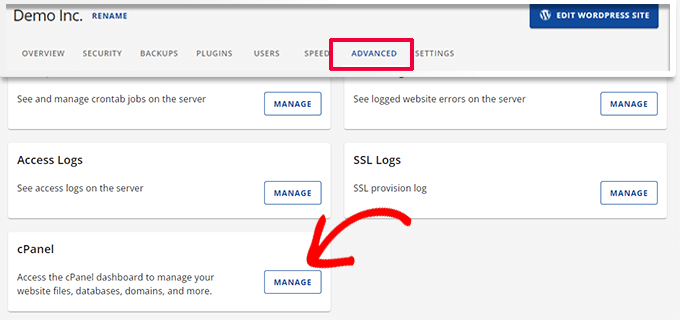
Cela lancera l'application cPanel dans un nouvel onglet.
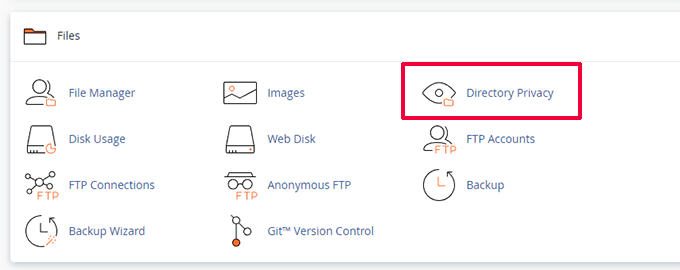
Faites défiler jusqu'à la section Fichiers, puis cliquez sur l'option « Confidentialité du répertoire ».
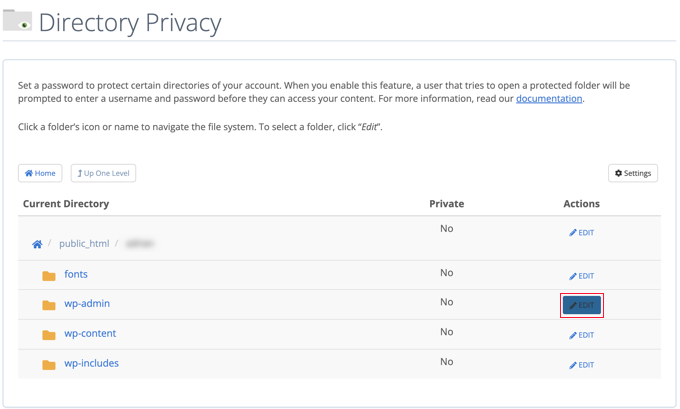
Ensuite, il vous sera demandé de sélectionner les répertoires que vous souhaitez protéger.
Accédez au dossier racine de votre site Web WordPress et cliquez sur le bouton « Modifier » à côté du dossier wp-admin.
Sur l'écran suivant, cochez simplement la case qui dit « Protéger ce répertoire par mot de passe ».
Si vous le souhaitez, vous pouvez également donner un nom à votre répertoire, comme « Zone d'administration », pour vous aider à vous en souvenir.
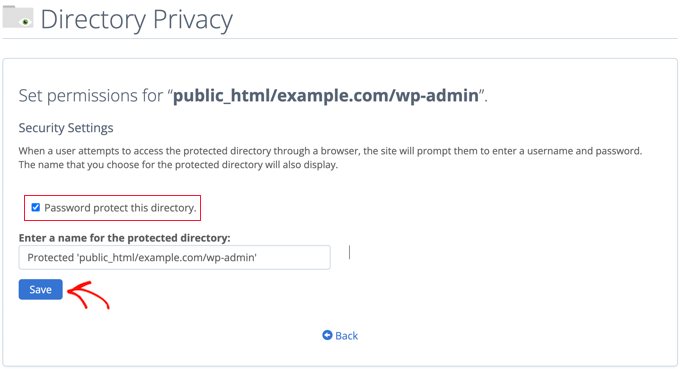
Après cela, cliquez sur le bouton « Enregistrer » pour sauvegarder vos paramètres.
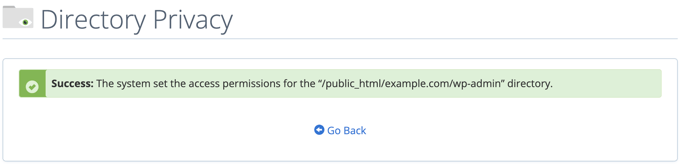
Cela vous mènera à une page où le message de confirmation apparaîtra. Cliquez sur le bouton « Retour » pour continuer.
Sur l'écran suivant, il vous sera demandé de saisir un nom d'utilisateur et un mot de passe, puis de confirmer le mot de passe.
Assurez-vous de noter votre nom d'utilisateur et votre mot de passe dans un endroit sûr, comme une application de gestion de mots de passe.
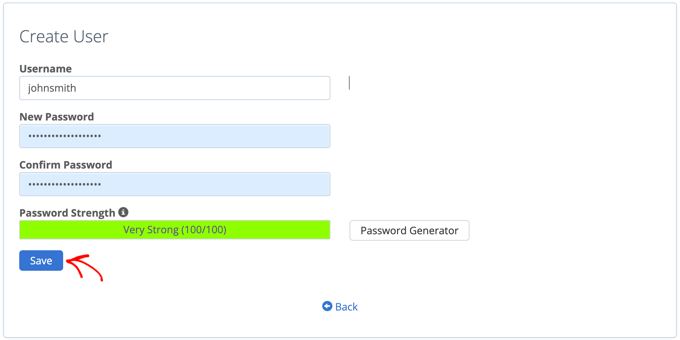
Assurez-vous de cliquer sur le bouton « Enregistrer » une fois que vous avez terminé.
Désormais, lorsque quelqu'un essaiera d'accéder à votre répertoire /wp-admin, il sera invité à saisir le nom d'utilisateur et le mot de passe que vous avez créés ci-dessus.
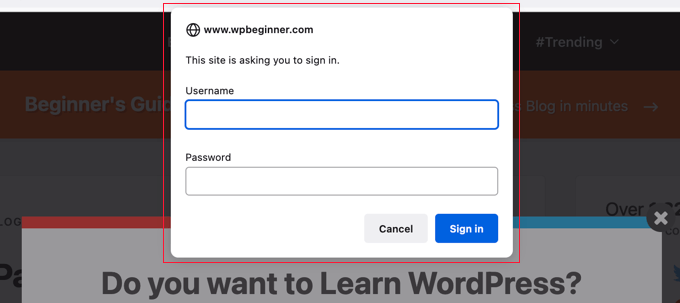
Pour des méthodes alternatives et des instructions plus détaillées, consultez notre guide sur la façon de protéger par mot de passe votre répertoire d'administration WordPress.
4. Afficher les images en lignes et colonnes
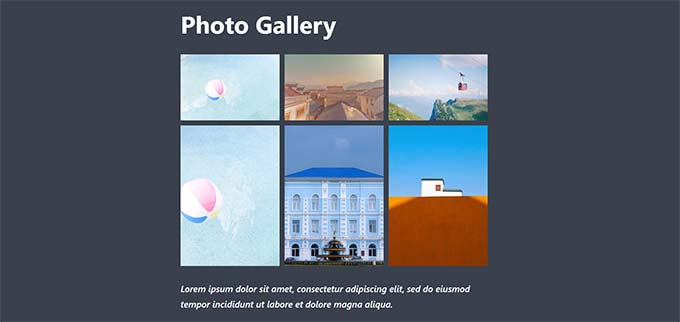
Par défaut, lorsque vous ajoutez plusieurs images à un article WordPress, elles apparaissent les unes à côté des autres ou les unes au-dessus des autres.
Cela ne rend pas très bien car vos utilisateurs devront faire défiler beaucoup pour toutes les voir.
Cela peut être résolu en affichant les images dans une mise en page en grille. Vous pouvez utiliser le bloc Galerie pour afficher les images dans une grille de lignes et de colonnes.
Vous pouvez également utiliser le bloc Colonnes pour afficher des images côte à côte. Si vous souhaitez afficher une image à côté du texte, vous pouvez essayer le bloc Texte et Média.
Pour plus de détails, consultez notre guide sur la façon d'ajouter une galerie d'images dans WordPress.
5. Permettre aux utilisateurs de s'abonner aux commentaires
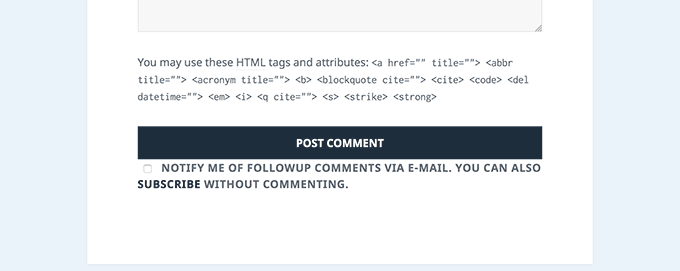
Normalement, lorsque les utilisateurs laissent un commentaire sur votre site Web, ils doivent revenir manuellement sur le même article pour voir si vous ou d'autres utilisateurs avez répondu aux commentaires.
Ne serait-il pas préférable que les utilisateurs puissent recevoir des notifications par e-mail sur les nouveaux commentaires de vos articles ? Voici comment ajouter cette fonctionnalité à votre site Web.
Installez et activez simplement le plugin Subscribe to Comments Reloaded. Après l'activation, vous devez visiter Paramètres » S'abonner aux commentaires pour configurer les paramètres du plugin.
Pour des instructions détaillées, consultez notre guide sur la façon de permettre aux utilisateurs de s'abonner aux commentaires dans WordPress.
6. Limiter les tentatives de connexion
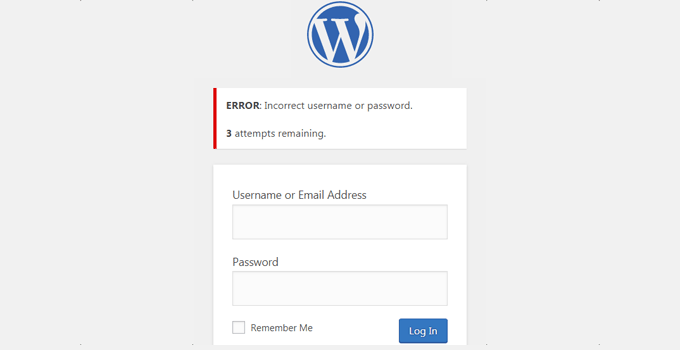
Par défaut, un utilisateur WordPress peut faire un nombre illimité de tentatives pour se connecter à un site WordPress. Cela permet à quiconque d'essayer de deviner votre mot de passe jusqu'à ce qu'il le trouve.
Pour contrôler cela, vous devez installer et activer le plugin Login LockDown. Il vous permet de définir des limites sur le nombre de tentatives échouées qu'un utilisateur peut faire pour se connecter.
Pour des instructions de configuration détaillées, consultez notre guide sur la façon de limiter les tentatives de connexion dans WordPress.
7. Afficher un extrait (résumé de l'article) sur les pages d'accueil et d'archives
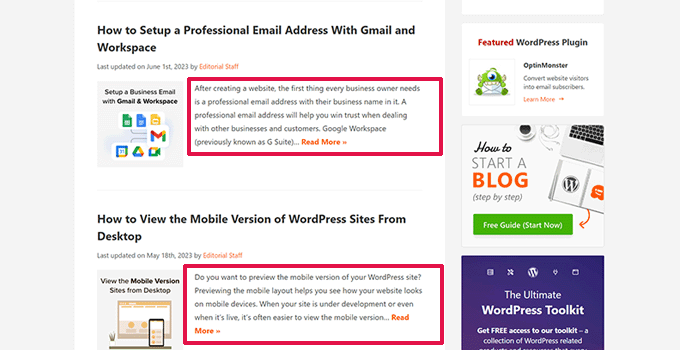
Vous avez peut-être remarqué que tous les blogs populaires affichent des résumés d'articles au lieu d'articles complets sur leurs pages d'accueil et d'archives. Cela permet à ces pages de se charger plus rapidement, augmente le nombre de vues de pages et évite le contenu dupliqué sur votre site Web.
Pour en savoir plus sur ce sujet, consultez notre article sur les extraits (résumés) par rapport aux articles complets dans les pages d'archives WordPress.
De nombreux thèmes WordPress, gratuits et premium, utilisent déjà des extraits sur les pages d’accueil et d’archives. Cependant, si votre thème n’affiche pas d’extraits, consultez notre guide sur comment afficher les extraits d’articles dans les thèmes WordPress.
8. Ajouter une image Gravatar par défaut personnalisée
WordPress utilise Gravatar pour afficher les photos de profil des utilisateurs dans WordPress. Si un utilisateur n’a pas de gravatar, WordPress utilise une image par défaut appelée « Mystery Person ».
Cette image Gravatar par défaut apparaîtra de nombreuses fois dans votre zone de commentaires WordPress simplement parce que de nombreux utilisateurs n'ont pas d'image gravatar associée à leur adresse e-mail.
Vous pouvez facilement remplacer ce Gravatar par défaut par votre propre image Gravatar par défaut personnalisée.
Tout d'abord, vous devrez télécharger l'image que vous souhaitez utiliser comme image gravatar par défaut dans votre bibliothèque de médias WordPress.
Accédez à la page Média » Ajouter pour télécharger l'image. Après l'avoir téléchargée, cliquez sur le bouton Copier l'URL dans le presse-papiers.
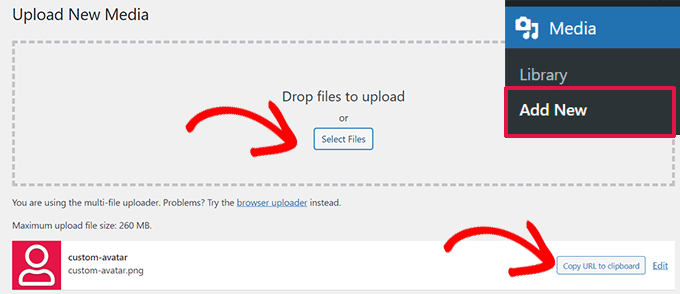
Collez l'URL que vous avez copiée dans un fichier texte sur votre ordinateur, vous en aurez besoin à l'étape suivante.
Vous devez maintenant ajouter le code personnalisé suivant à votre site web. Nous vous suggérons d’utiliser le plugin gratuit WPCode :
add_filter( 'avatar_defaults', 'wpb_new_gravatar' );
function wpb_new_gravatar ($avatar_defaults) {
$myavatar = 'http://example.com/wp-content/uploads/2017/01/wpb-default-gravatar.png';
$avatar_defaults[$myavatar] = "Default Gravatar";
return $avatar_defaults;
}
N'oubliez pas de remplacer la valeur $myavatar par l'URL de l'image gravatar personnalisée que vous avez téléchargée précédemment.
Vous pouvez maintenant visiter la page Paramètres » Discussion, et vous remarquerez que votre avatar par défaut personnalisé a été ajouté aux choix d'avatars par défaut.
Pour des instructions détaillées, consultez notre tutoriel sur comment ajouter et modifier le gravatar par défaut dans WordPress.
9. Ajouter du CSS personnalisé à un thème WordPress
En tant que propriétaire d'un site WordPress, vous pourriez avoir besoin d'ajouter du CSS personnalisé à votre site. Il existe plusieurs façons d'ajouter du CSS personnalisé dans WordPress. Nous vous montrerons deux méthodes.
1. Ajouter du CSS personnalisé avec WPCode (Recommandé)
Normalement, vous pouvez ajouter du code CSS personnalisé dans les paramètres de votre thème. Cependant, votre CSS personnalisé disparaîtra lorsque vous changerez de thème.
Et si vous vouliez réutiliser ce CSS sur ce site ou sur un autre ?
Vous pouvez résoudre ce problème en ajoutant votre CSS personnalisé à l’aide du plugin WPCode. C’est le meilleur plugin de code personnalisé pour WordPress et il vous permet d’insérer facilement du code personnalisé et du CSS n’importe où sur votre site web.
De plus, vous pouvez organiser vos extraits de code en leur donnant des noms ou en les enregistrant dans la bibliothèque cloud et en les réutilisant sur d'autres sites web.
Pour plus d’informations, consultez notre avis complet sur WPCode.
Tout d’abord, vous devez installer et activer le plugin WPCode.
Note : Il existe également une version gratuite de WPCode que vous pouvez essayer. Nous vous recommandons de passer à la version payante pour débloquer plus de fonctionnalités.
Après l'activation, allez à la page Extraits de code » + Ajouter un extrait et cliquez sur le bouton Utiliser l'extrait sous l'étiquette « Ajouter votre code personnalisé (Nouvel extrait) ».
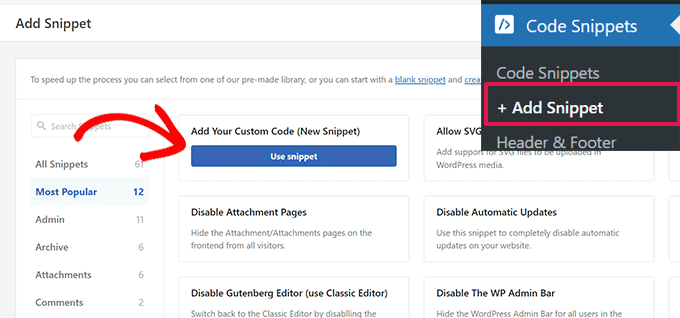
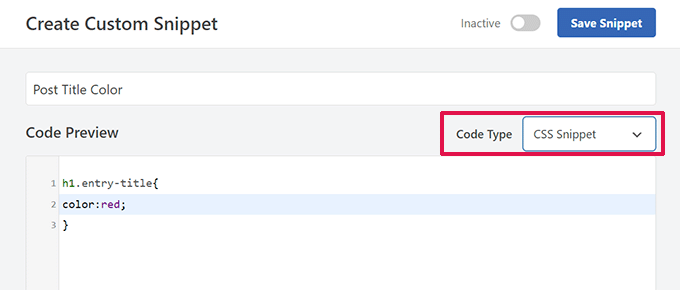
Sur l'écran suivant, donnez un titre à votre extrait de CSS personnalisé, puis sous Type de code, sélectionnez Extrait CSS.
Après cela, vous pouvez ajouter votre code CSS personnalisé dans la boîte de prévisualisation du code.
Faites défiler jusqu'à la section Insertion. À partir de là, vous pouvez choisir où ajouter cet extrait CSS personnalisé.
Si vous souhaitez l'ajouter sur l'ensemble du site, vous pouvez sélectionner En-tête du site. Une fois que vous avez terminé, n'oubliez pas de cliquer sur le bouton Enregistrer l'extrait et de faire basculer l'interrupteur de Inactif à Actif.
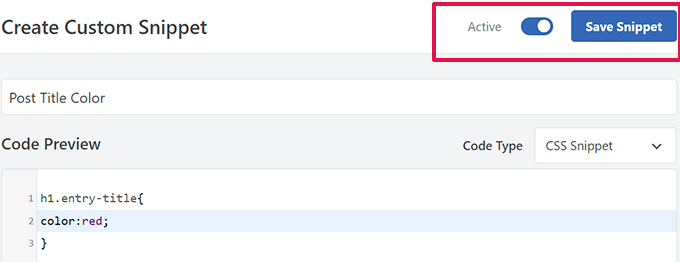
WPCode enregistrera maintenant votre CSS personnalisé et l'ajoutera à votre site Web selon vos paramètres.
2. Ajouter du CSS personnalisé dans le personnaliseur de thème
La façon la plus simple d'ajouter du CSS personnalisé à n'importe quel thème WordPress est de visiter la page Apparence » Personnaliser dans votre administration WordPress.
Si vous ne voyez pas le menu Personnaliser sous Apparence, vous pouvez visiter manuellement le personnaliseur de thème en ajoutant l'URL suivante dans la barre d'adresse de votre navigateur.
http://yourwebsite.com/wp-admin/customize.php
Cela lancera le personnaliseur de thème WordPress, et vous verrez un aperçu de votre site Web dans le panneau de droite.
Cliquez maintenant sur le menu « CSS additionnel » dans le panneau de gauche pour le développer.
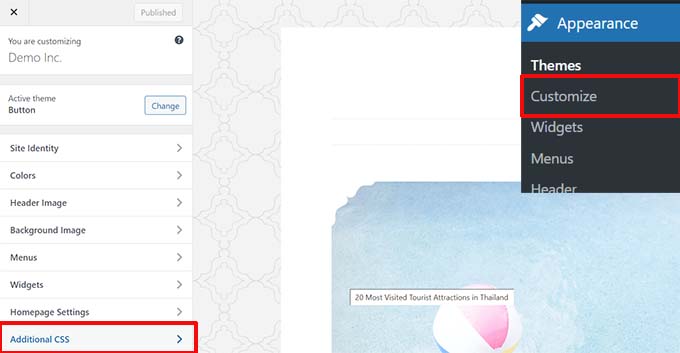
Vous verrez une zone de texte simple où vous pouvez ajouter votre CSS personnalisé.
Dès que vous ajoutez une règle CSS valide, vous pouvez la voir appliquée dans le panneau d'aperçu en direct de votre site Web.
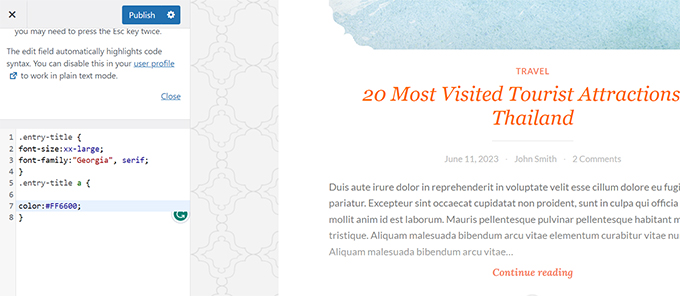
N'oubliez pas de cliquer sur le bouton « Enregistrer et publier » en haut lorsque vous avez terminé.
Pour des méthodes alternatives et des instructions plus détaillées, consultez notre guide pour débutants sur comment ajouter du CSS personnalisé dans WordPress.
Note : Certains thèmes, tels que Divi d’Elegant Themes, disposent également d’un emplacement dans les options du thème pour inclure du CSS personnalisé. Beaucoup d’entre eux reflètent la section CSS additionnel du personnalisateur de thème, mais nous vous recommandons vivement de choisir un seul emplacement pour conserver le code CSS sur votre site web, que ce soit dans WPCode, les options du thème ou le personnalisateur.
10. Utiliser l'outil Inspecter l'élément pour personnaliser WordPress
Ajouter du CSS personnalisé semble une excellente idée, mais comment savoir quelles classes CSS modifier ? Comment le déboguer sans avoir à écrire du CSS ?
En utilisant l'outil Inspecter l'élément, vous pouvez modifier le code HTML, CSS ou JavaScript de n'importe quelle page Web et voir vos modifications en direct (uniquement sur votre ordinateur).
Pour un propriétaire de site Web bricoleur, ces outils peuvent vous aider à prévisualiser l'apparence d'une conception de site sans réellement apporter les modifications pour tout le monde.
Pointez simplement et faites un clic droit sur n'importe quel élément d'une page, puis sélectionnez « Inspecter » dans le menu de votre navigateur.
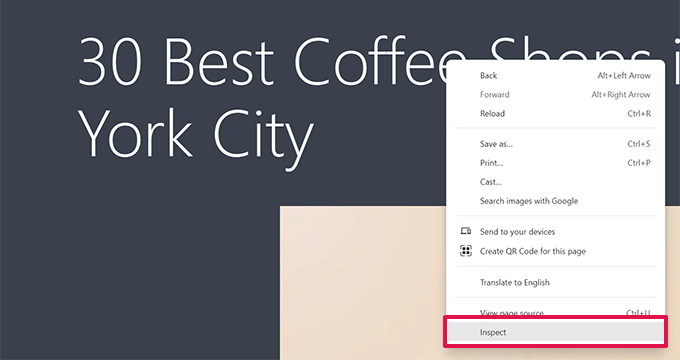
Cela divisera la fenêtre de votre navigateur, vous permettant de voir le code source HTML et CSS de la page.
Vous pouvez déplacer votre souris sur le code pour voir la zone pertinente mise en surbrillance dans l'aperçu en direct.
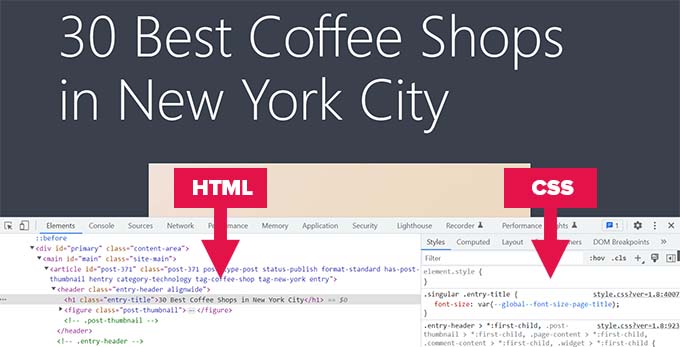
Toutes les modifications que vous apportez ici seront immédiatement visibles sur la page ci-dessus. Cependant, gardez à l'esprit que ces modifications n'ont lieu que dans votre navigateur, et que vous ne modifiez pas réellement la page.
Cela vous permet de déterminer ce que vous devez modifier et comment. Après cela, vous pouvez modifier vos fichiers de thème réels ou votre code CSS personnalisé.
Pour en savoir plus sur ce sujet, consultez notre article sur les bases de l’outil d’inspection et la personnalisation de WordPress en tant qu’utilisateur DIY.
11. Ajouter une image miniature Facebook
Facebook peut automatiquement récupérer une image de vos articles lorsqu'ils sont partagés par vous ou par quelqu'un d'autre. Habituellement, il choisit l'image mise en avant d'un article. Cependant, il peut parfois choisir une image aléatoire de l'article qui peut ne pas être appropriée.
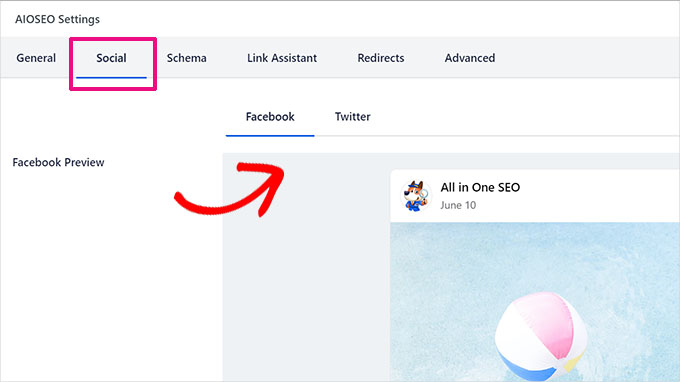
Si vous utilisez le plugin All in One SEO, vous pouvez sélectionner une image miniature Facebook dans la boîte des paramètres d’All in One SEO sur l’écran de modification de l’article, sous l’onglet Social.
Vous pouvez également sélectionner une image miniature Facebook par défaut en visitant la page All in One SEO » Réseaux sociaux.
Vous pouvez télécharger une image personnalisée ou sélectionner une image dans la bibliothèque de médias.
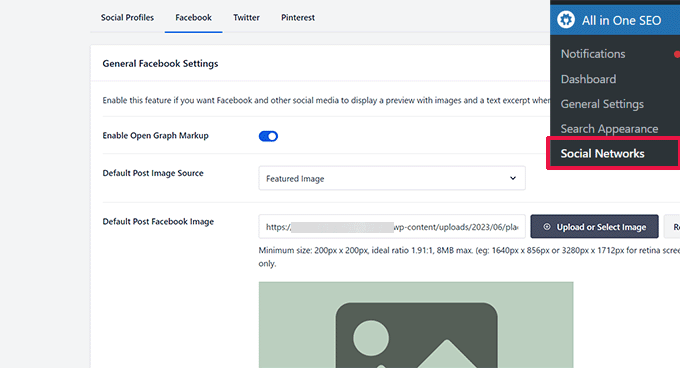
Si vous faites défiler plus bas sur cette page de paramètres, vous pourrez également choisir une miniature pour votre page d'accueil.
Vous pouvez consulter notre guide sur comment corriger le problème de miniature Facebook incorrecte dans WordPress pour plus de détails.
12. Ajouter une image mise en avant ou une miniature d'article au flux RSS
Les flux RSS de WordPress affichent une liste de vos articles les plus récents. Si vous affichez des articles complets dans le flux, toutes les images qu’ils contiennent seront affichées. Cependant, cela n’inclut pas l’image mise en avant ou la miniature de l’article dans l’article.
Pour résoudre ce problème, vous pouvez ajouter le code suivant au fichier functions.php de votre thème ou utiliser WPCode, qui est une méthode plus sûre et peut empêcher votre site de planter en cas d’erreurs mineures :
function rss_post_thumbnail($content) {
global $post;
if(has_post_thumbnail($post->ID)) {
$content = '<p>' . get_the_post_thumbnail($post->ID) .
'</p>' . get_the_content();
}
return $content;
}
add_filter('the_excerpt_rss', 'rss_post_thumbnail');
add_filter('the_content_feed', 'rss_post_thumbnail');
Pour plus d’informations, consultez notre tutoriel sur comment ajouter des miniatures d’articles aux flux RSS dans WordPress.
13. Afficher les extraits dans le flux RSS
Par défaut, WordPress affiche votre article complet dans le flux RSS. Cela permet aux scrapeurs de contenu de récupérer et de voler automatiquement vos articles complets. Cela empêche également les abonnés à votre flux RSS de visiter votre site Web.
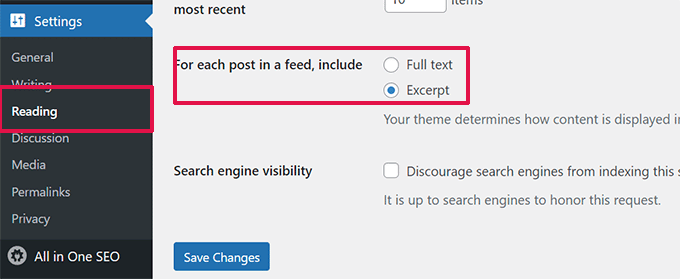
Pour résoudre ce problème, rendez-vous sur la page Paramètres » Lecture et faites défiler jusqu'à l'option 'Pour chaque article dans un flux, afficher'. Sélectionnez 'Extrait' puis cliquez sur le bouton 'Enregistrer les modifications'.
14. Ajouter un bouton 'Cliquez pour appeler' dans WordPress
Comme les utilisateurs mobiles constituent la majorité des utilisateurs pour la plupart des entreprises, un moyen plus rapide de les contacter peut parfois vous aider à acquérir de nouveaux clients.
Bien que vous deviez avoir un formulaire de contact sur votre site web, l'ajout d'un bouton rapide pour passer un appel instantané peut être beaucoup plus rapide pour les utilisateurs.
Le moyen le plus simple d’ajouter un bouton d’appel à l’action est d’utiliser le plugin WP Call Button. Ce plugin gratuit vous permet simplement d’ajouter votre numéro de téléphone professionnel et d’afficher un bouton d’appel sur votre site web.
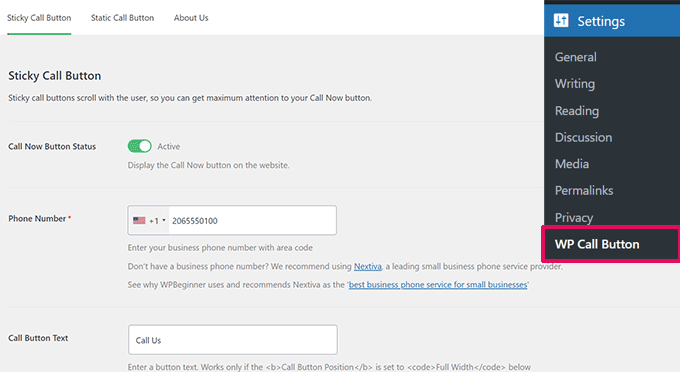
Vous pouvez choisir la position du bouton, sa couleur et où l'afficher sur votre site web.
Si vous ne souhaitez pas afficher le bouton sur l'ensemble du site, vous pouvez l'afficher sur des articles et des pages sélectionnés ou l'activer uniquement pour les utilisateurs mobiles.
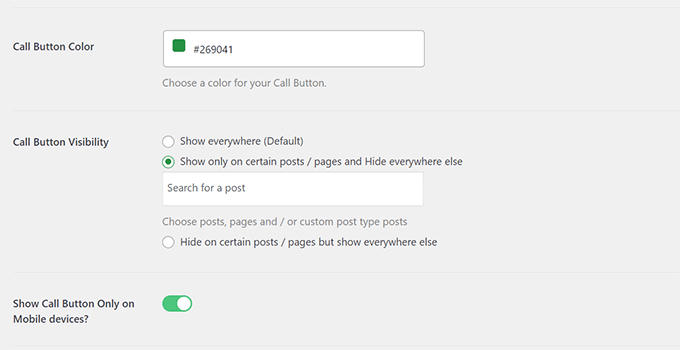
Enfin, si vous souhaitez placer stratégiquement le bouton d'appel à l'intérieur de votre contenu comme un appel à l'action, vous pouvez facilement le faire avec un bloc ou en utilisant le shortcode.
Pour plus de détails, consultez notre tutoriel sur la façon de facilement ajouter un bouton d’appel à l’action dans WordPress.
15. Corriger la délivrabilité des e-mails WordPress
Par défaut, WordPress utilise la fonction PHP mail() pour envoyer des e-mails. De nombreuses sociétés d'hébergement WordPress bloquent ou limitent cette fonction pour éviter les abus.
Cela signifie que vous et vos utilisateurs pourriez ne pas être en mesure de recevoir les notifications par e-mail de votre site WordPress. Certaines de ces notifications sont cruciales, comme les e-mails de réinitialisation de mot de passe, les e-mails de nouvel enregistrement d'utilisateur, et plus encore.
Pour résoudre ce problème, vous devez installer et activer le plugin WP Mail SMTP. C'est le meilleur plugin SMTP WordPress du marché et il vous permet d'envoyer vos e-mails WordPress en utilisant le protocole SMTP approprié.
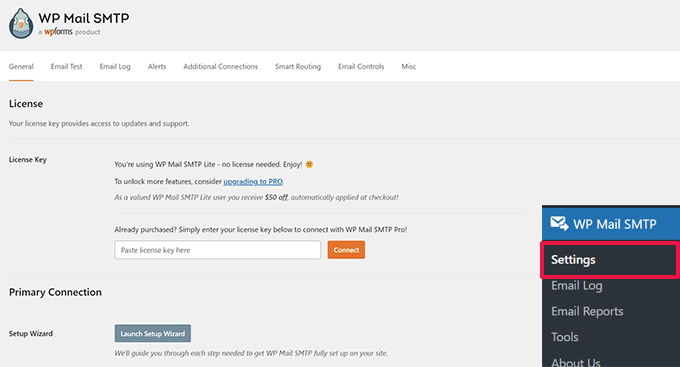
Remarque : Il existe également une version gratuite appelée WP Mail SMTP Lite que vous pouvez utiliser. Nous vous recommandons de passer à la version Pro pour débloquer plus de fonctionnalités.
Pour des instructions détaillées, consultez notre tutoriel sur comment configurer WP Mail SMTP avec n'importe quel hébergeur.
16. Ajouter du contenu aux articles dans les flux RSS
Vous souhaitez manipuler vos flux RSS WordPress en ajoutant du contenu à vos articles, visible uniquement par vos abonnés aux flux RSS ?
La façon la plus simple de le faire est d'utiliser le plugin All in One SEO for WordPress. Il est livré avec une fonctionnalité de contenu RSS qui vous permet d'ajouter facilement du contenu aux articles de votre flux RSS.
Tout d'abord, installez et activez le plugin All in One SEO pour WordPress. Ensuite, allez dans All in One SEO » Paramètres généraux et basculez vers l'onglet « Contenu RSS ».
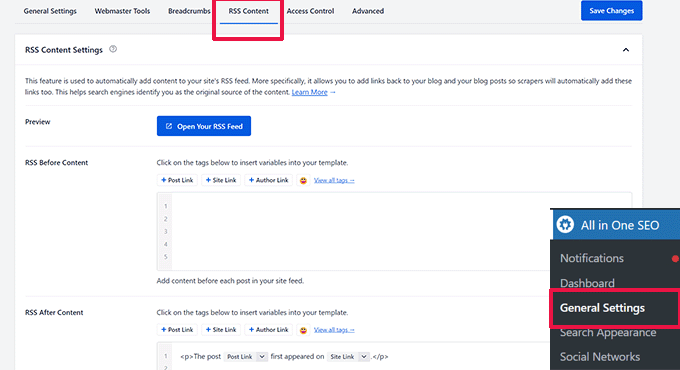
À partir de là, vous pouvez ajouter du contenu personnalisé à afficher avant ou après chaque élément de votre flux RSS.
Méthode alternative :
Cette méthode nécessite l'ajout de code à votre site web. Vous pouvez utiliser cette méthode si vous n'utilisez pas All in One SEO pour WordPress.
Ajoutez simplement le extrait de code personnalisé suivant à votre site Web en utilisant le plugin WPCode (recommandé) ou le fichier functions.php de votre thème :
function wpbeginner_postrss($content) {
if(is_feed()){
$content = 'This post was written by Syed Balkhi '.$content.'Check out WPBeginner';
}
return $content;
}
add_filter('the_excerpt_rss', 'wpbeginner_postrss');
add_filter('the_content', 'wpbeginner_postrss');
Ce code affiche le texte « Cet article a été écrit par Syed Balkhi » avant un article et « Découvrez WPBeginner » après le contenu de l'article.
Pour plus de moyens de manipuler le contenu du flux RSS, consultez notre guide sur la façon d'ajouter du contenu à vos flux RSS WordPress.
17. Retarder l'affichage des articles dans les flux RSS
Avez-vous déjà publié un article par inadvertance avant qu'il ne soit prêt à être mis en ligne ? Nous sommes tous passés par là. Vous pouvez simplement le retirer de la publication et continuer à le modifier.
Cependant, les lecteurs de flux RSS et les abonnés par e-mail l'ont peut-être déjà reçu dans leur boîte de réception. Il existe une solution simple pour éviter cela : retarder l'apparition des articles dans votre flux RSS.
Ajoutez l'extrait de code personnalisé suivant en utilisant le plugin WPCode (recommandé) ou le fichier functions.php de votre thème :
function publish_later_on_feed($where) {

    global $wpdb;

    if ( is_feed() ) {
        // timestamp in WP-format
        $now = gmdate('Y-m-d H:i:s');

        // value for wait; + device
        $wait = '10'; // integer

        // http://dev.mysql.com/doc/refman/5.0/en/date-and-time-functions.html#function_timestampdiff
        $device = 'MINUTE'; //MINUTE, HOUR, DAY, WEEK, MONTH, YEAR

        // add SQL-sytax to default $where
        $where .= " AND TIMESTAMPDIFF($device, $wpdb->posts.post_date_gmt, '$now') > $wait ";
    }
    return $where;
}

add_filter('posts_where', 'publish_later_on_feed');
Ce code retarde l'apparition de vos articles publiés dans le flux RSS pendant 10 minutes.
Pour plus de détails, consultez notre article sur comment retarder l'apparition des articles dans le flux RSS WordPress.
18. Afficher les flux des réseaux sociaux sur votre site
De récentes recherches sur les statistiques marketing montrent qu'un utilisateur moyen passe environ 2 heures et 29 minutes sur les réseaux sociaux.
Cela représente une énorme opportunité pour vous de développer votre audience sur les réseaux sociaux et de la ramener sur votre site web.
Le moyen le plus simple de développer une audience sur les réseaux sociaux est de promouvoir vos profils sociaux sur votre site web.
Pour ce faire, vous aurez besoin de Smash Balloon. C'est la meilleure suite de plugins de réseaux sociaux WordPress du marché et elle vous permet de promouvoir magnifiquement vos flux de réseaux sociaux sur votre site Web.
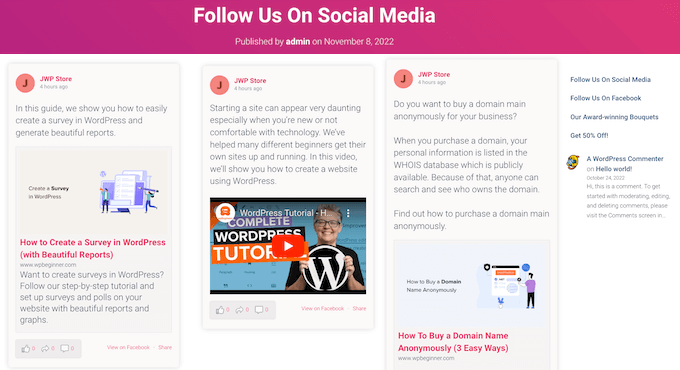
Smash Balloon facilite l'intégration de publications Facebook, de Tweets, de photos Instagram, de vidéos YouTube, de flux combinés dans un mur social, et plus encore.
Pour des instructions détaillées, consultez notre tutoriel sur comment ajouter des flux de réseaux sociaux dans WordPress.
19. Ajouter des icônes d'image aux liens du menu de navigation

Vous souhaitez afficher des icônes d'image à côté des liens dans votre menu de navigation ? La solution la plus simple est d'utiliser le plugin Menu Image.
Après avoir installé le plugin, rendez-vous simplement dans Apparence » Menus, et vous verrez l'option pour ajouter des images à chaque élément de votre menu existant.
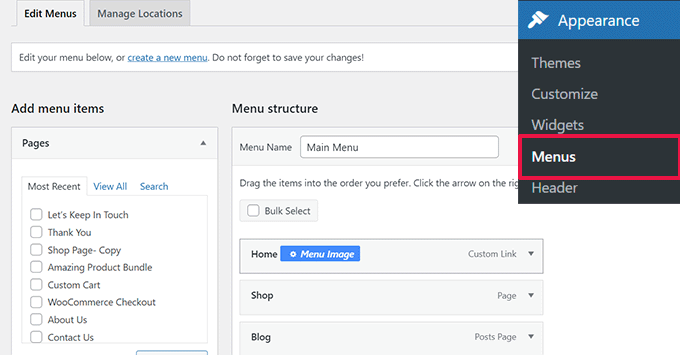
Remarque : Le plugin ne fonctionne pas avec les thèmes de blocs et l'éditeur complet du site.
Si, pour une raison quelconque, vous ne souhaitez pas utiliser de plugin et préférez le faire manuellement, vous le pouvez.
Tout d'abord, vous devez créer les images que vous souhaitez utiliser comme icônes et les télécharger dans votre bibliothèque de médias WordPress. Ensuite, copiez leurs URL afin de pouvoir les utiliser plus tard.
Ajout d'icônes de menu de navigation dans l'éditeur de site
Si vous utilisez un thème de bloc, alors cette méthode est pour vous. Lancez simplement l'éditeur de site en visitant la page Apparence » Éditeur.
Cliquez sur votre menu de navigation pour le modifier, puis cliquez sur un élément de lien dans votre menu. Dans les paramètres du bloc, cliquez sur l'onglet « Avancé » pour le développer, puis ajoutez une classe CSS personnalisée.
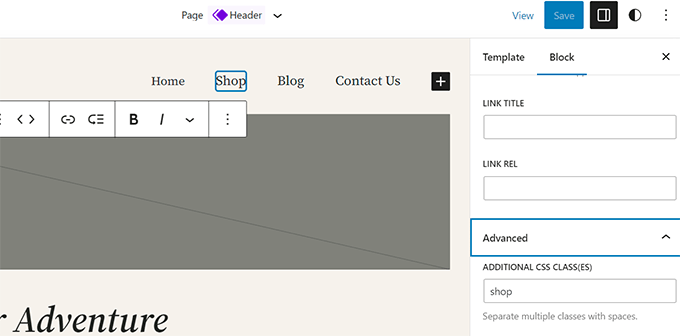
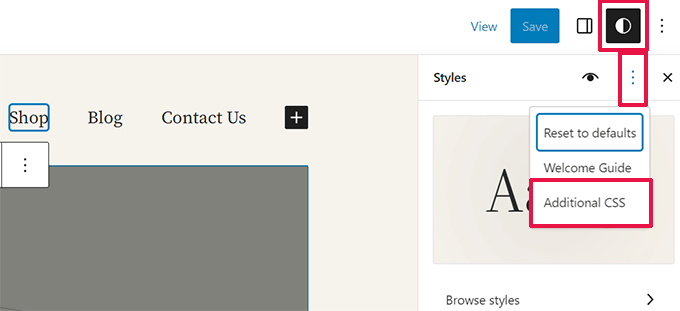
Après cela, cliquez sur l'icône Style en haut. Cela ouvrira l'éditeur de style.
Cliquez sur le menu à trois points dans le panneau, puis sélectionnez CSS supplémentaire.
Ensuite, vous devez ajouter le CSS personnalisé suivant à votre thème :
.shop {
background-image:url('https://example.com/wp-content/uploads/2023/06/cart-icon.png');
background-position:left;
background-repeat:no-repeat;
padding-left:30px!important;
}
N'oubliez pas de remplacer l'URL de background-image par votre propre icône d'image et d'ajuster le rembourrage selon vos besoins.
Ajout d'icônes de menu de navigation dans les thèmes classiques
Tout d'abord, vous devez visiter la page Apparence » Menus, puis cliquer sur le bouton Options de l'écran en haut à droite de l'écran.
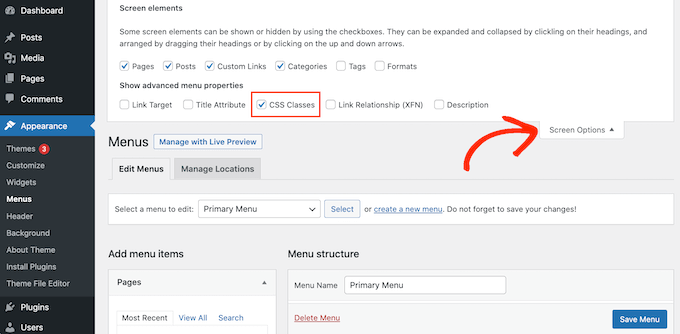
Cela fera apparaître un menu où vous devrez cocher la case à côté de l'option Classes CSS.
Après cela, faites défiler votre menu de navigation et cliquez sur un élément pour le développer. Vous verrez une option pour ajouter des classes CSS. Entrez une classe CSS différente pour chaque élément de menu.
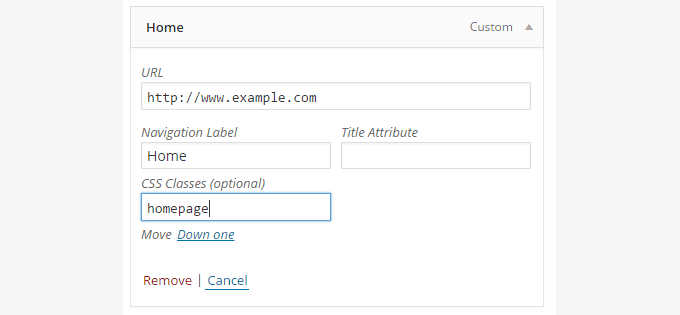
N'oubliez pas de cliquer sur le bouton Enregistrer le menu pour sauvegarder vos modifications.
Ensuite, vous devez télécharger les icônes d'image sur votre site WordPress en visitant la page Médiathèque » Ajouter. Après avoir téléchargé les fichiers image, copiez leurs URL, car vous en aurez besoin à l'étape suivante.
Maintenant, vous pouvez ajouter une icône d'image à votre menu de navigation en ajoutant du CSS personnalisé. Voici un exemple de CSS que vous pouvez utiliser comme point de départ :
.homepage {
background-image: url('http://www.example.com/wp-content/uploads/2014/12/home.png');
background-repeat: no-repeat;
background-position: left;
padding-left: 5px;
}
N'oubliez pas de remplacer l'URL de l'image par l'URL de votre propre fichier image.
20. Ouvrir un lien de menu de navigation dans une nouvelle fenêtre
Parfois, vous devrez peut-être faire en sorte qu'un lien de menu de navigation s'ouvre dans une nouvelle fenêtre. Cependant, vous ne pourrez peut-être pas remarquer l'option pour le faire lors de l'ajout de liens.
Ouverture d'un lien de menu de navigation dans une nouvelle fenêtre dans l'éditeur de site
Si vous utilisez un thème basé sur des blocs sur votre site Web, alors cette méthode est pour vous.
Allez simplement dans Apparence » Éditeur pour lancer l'éditeur de site. Ensuite, cliquez sur le lien que vous souhaitez ouvrir dans une nouvelle fenêtre.
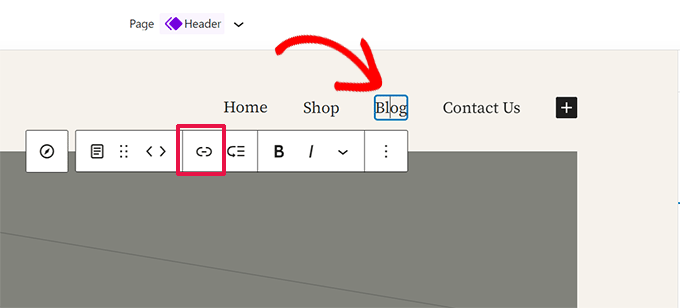
Dans la barre d'outils du bloc, cliquez sur le bouton « Lien » pour modifier ce lien.
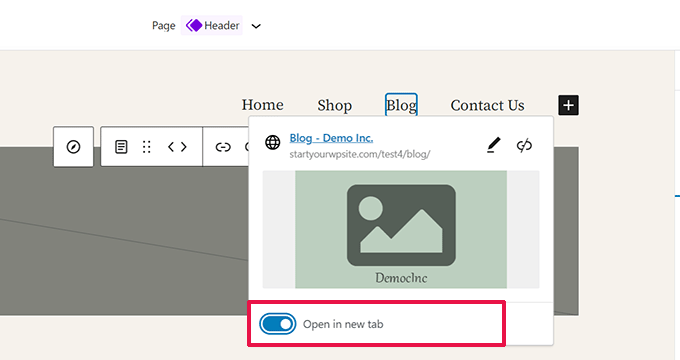
Cela révélera les paramètres du lien. À partir de là, cliquez pour faire glisser le curseur à côté de l'option « Ouvrir dans un nouvel onglet ».
Lien de navigation d'ouverture dans une nouvelle fenêtre dans les thèmes classiques
En fait, l'option est masquée pour désencombrer l'écran.
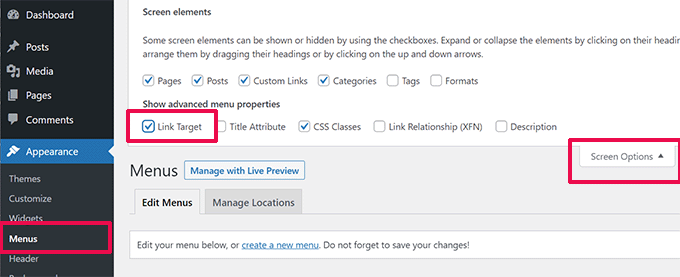
Vous devrez cliquer sur le bouton des options de l'écran en haut à droite de l'écran et cocher l'option « cible du lien ».
Ensuite, vous devez faire défiler jusqu'à l'élément de menu que vous souhaitez ouvrir dans une nouvelle fenêtre.
Cliquez sur l'élément de menu pour le développer, et vous verrez l'option pour ouvrir le lien dans un nouvel onglet.
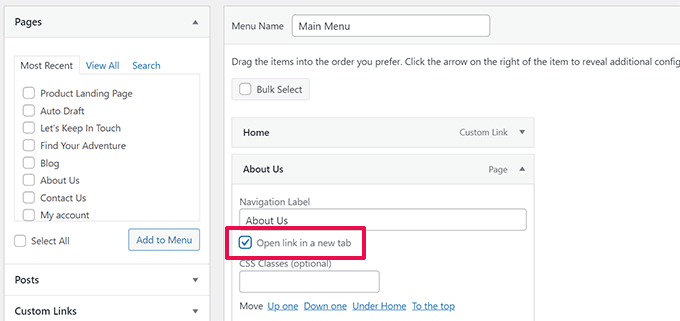
N'oubliez pas de cliquer sur le bouton Enregistrer le menu pour sauvegarder vos modifications.
21. Ajouter un surlignage de recherche plein écran dans WordPress
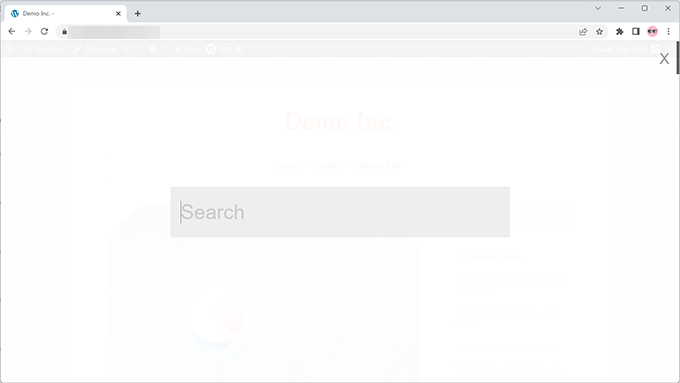
Si vous cliquez sur l'icône de recherche en haut à droite de n'importe quelle page de WPBeginner, vous remarquerez l'apparition d'un surlignage de recherche plein écran. Cela améliore l'expérience de recherche et la rend plus attrayante.
Vous pouvez également ajouter cela à votre site WordPress. La façon la plus simple de le faire est d'installer et d'activer le plugin WordPress Full Screen Search Overlay.
Le plugin fonctionne dès l'installation, et il n'y a aucun réglage à configurer.
Après activation, il transforme n'importe quel champ de formulaire de recherche WordPress par défaut en un surlignage de recherche plein écran.
Pour plus de détails, consultez notre guide sur la façon d'ajouter une superposition de recherche plein écran dans WordPress.
Astuce bonus : L'ajout du surlignage de recherche plein écran n'affectera pas la qualité des résultats de recherche. La recherche WordPress par défaut n'est pas du tout efficace.
Vous pouvez immédiatement améliorer la qualité des résultats de recherche sur votre site WordPress en installant le plugin SearchWP. C'est le meilleur plugin de recherche WordPress du marché qui vous permet d'ajouter votre propre moteur de recherche à WordPress.
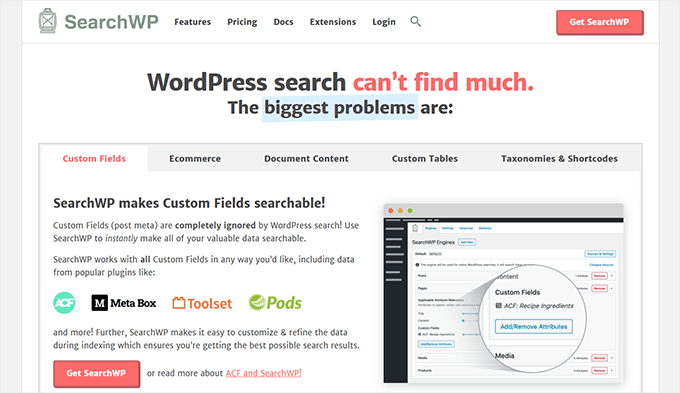
Le meilleur atout est qu'il fonctionne de manière transparente et remplacera automatiquement la fonctionnalité de recherche par défaut de WordPress.
Pour les détails, consultez notre article sur la façon d'améliorer la recherche WordPress avec SearchWP.
22. Ajouter un menu de navigation flottant et fixe
Un menu de navigation flottant et fixe reste en haut de l'écran pendant que l'utilisateur fait défiler la page.
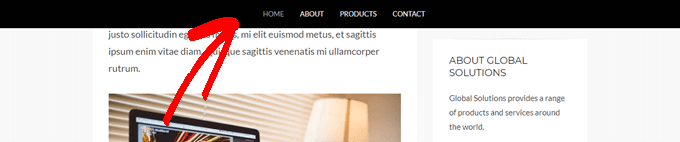
Certains thèmes WordPress ont cette fonctionnalité comme option dans leurs paramètres. Si votre thème n'a pas cette option, vous pouvez essayer cette méthode.
Tout d'abord, vous devez installer et activer le plugin Sticky Menu (or Anything!) on Scroll.
Après l'activation, allez à la page des paramètres du plugin située sous Paramètres » Sticky Menu (ou quoi que ce soit !). Ajoutez la classe CSS de votre menu de navigation et enregistrez les modifications.
Pour des instructions détaillées, consultez notre tutoriel sur la façon de créer un menu de navigation flottant et fixe dans WordPress.
23. Ajouter plusieurs auteurs à un article WordPress
Souhaitez-vous créditer plusieurs auteurs pour un article sur votre site Web ? Par défaut, les articles WordPress sont attribués à un seul auteur. Cependant, si vous avez souvent besoin de créditer plusieurs auteurs, il existe un moyen plus simple de le faire.
Vous devrez installer et activer le plugin Co-Authors Plus.
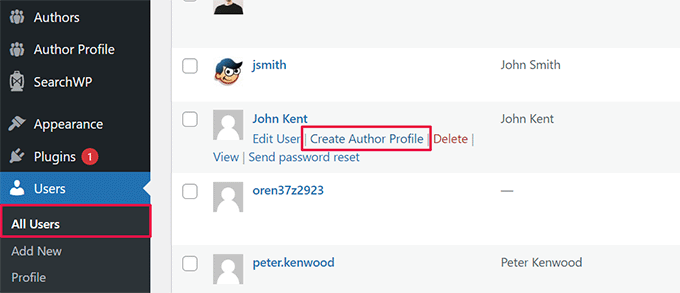
Après cela, allez à la page Utilisateurs » Tous les utilisateurs et cliquez sur le lien « Créer un profil d'auteur » sous un utilisateur que vous souhaitez ajouter en tant que co-auteur.
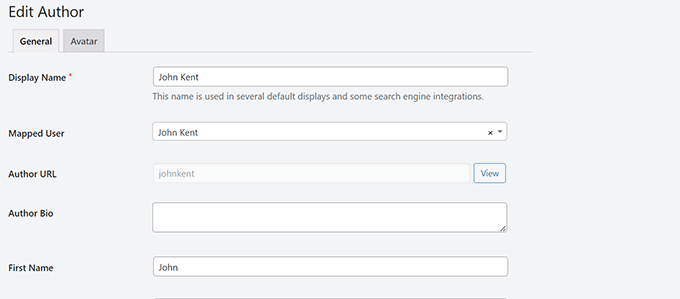
Sur l’écran suivant, vous pouvez configurer le profil de l’utilisateur en tant qu’auteur sur votre site web. Le plugin vous permet même de télécharger une image d’auteur personnalisée.
Une fois terminé, n'oubliez pas de cliquer sur le bouton « Mettre à jour » pour enregistrer vos modifications.
Maintenant, modifiez l'article ou la page où vous souhaitez créditer plusieurs auteurs.
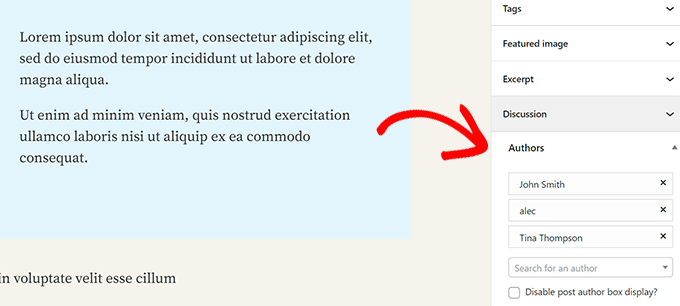
Sur l'écran de modification de l'article, vous remarquerez le nouvel onglet « Auteurs » sous le panneau des paramètres de l'article.
24. Ajouter des catégories aux pages WordPress
Vous voulez ajouter des catégories et des étiquettes aux pages dans WordPress ? Par défaut, elles ne sont disponibles que pour les articles. Principalement parce que les pages sont censées être du contenu statique autonome (voir la différence entre les articles et les pages dans WordPress).
Si vous souhaitez ajouter des catégories et des étiquettes, ajoutez simplement l’extrait de code personnalisé suivant à l’aide du plugin WPCode ou du fichier functions.php de votre thème :
// add tag and category support to pages
function tags_categories_support_all() {
  register_taxonomy_for_object_type('post_tag', 'page');
  register_taxonomy_for_object_type('category', 'page');
}

// ensure all tags and categories are included in queries
function tags_categories_support_query($wp_query) {
  if ($wp_query->get('tag')) $wp_query->set('post_type', 'any');
  if ($wp_query->get('category_name')) $wp_query->set('post_type', 'any');
}

// tag and category hooks
add_action('init', 'tags_categories_support_all');
add_action('pre_get_posts', 'tags_categories_support_query');
25. Créez un site WordPress local sur votre ordinateur
De nombreux propriétaires et développeurs de sites WordPress installent WordPress sur leur ordinateur. Cela vous permettra de développer un site WordPress localement, d'essayer des plugins et des thèmes, et d'apprendre les bases de WordPress.
Nous avons créé des instructions détaillées étape par étape sur la façon d'installer WordPress sur votre ordinateur Windows ou sur Mac.
26. Affichez le nombre total de commentaires dans WordPress
Les commentaires offrent un moyen plus simple aux utilisateurs d’interagir avec le contenu de votre site web. L’affichage du nombre total de commentaires peut être utilisé comme preuve sociale et encourager davantage d’utilisateurs à participer aux discussions.
Le moyen le plus simple de le faire est d’installer le plugin Simple Blog Stats. Après l’activation, vous pouvez ajouter le shortcode [sbs_apoproved] à n’importe quel article ou page pour afficher le nombre total de commentaires.
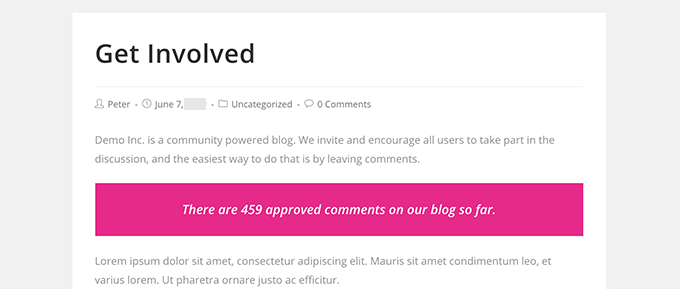
Pour une méthode de code et plus d’instructions, consultez notre article sur la façon d'afficher le nombre total de commentaires dans WordPress.
27. Afficher le nombre total d'utilisateurs enregistrés dans WordPress
Si vous autorisez les utilisateurs à s’inscrire sur votre site WordPress, l’affichage du nombre total d’utilisateurs inscrits peut encourager davantage d’utilisateurs à s’inscrire.
Le moyen le plus simple de le faire est d’installer le plugin Simple Blog Stats. Après l’activation, vous pouvez ajouter le shortcode [sbs_users] à n’importe quel article ou page pour afficher le nombre total d’utilisateurs inscrits.
Pour des instructions plus détaillées, consultez notre tutoriel sur la façon d'afficher le nombre total d’utilisateurs inscrits dans WordPress.
28. Créer de nouvelles tailles d'images dans WordPress
Lorsque vous téléchargez une image sur votre blog, WordPress crée automatiquement plusieurs copies de l'image. Votre thème WordPress et vos plugins peuvent également ajouter de nouvelles tailles d'images.
Pour créer de nouvelles tailles d’image dans WordPress, vous devez ajouter l’extrait de code personnalisé suivant à l’aide du plugin WPCode ou du fichier functions.php de votre thème :
add_image_size( 'sidebar-thumb', 120, 120, true ); // Hard Crop Mode
add_image_size( 'homepage-thumb', 220, 180 ); // Soft Crop Mode
add_image_size( 'singlepost-thumb', 590, 9999 ); // Unlimited Height Mode
Ce code ajoute trois nouvelles tailles d'images. N'oubliez pas de modifier les noms et les dimensions des tailles d'images selon vos propres besoins.
Pour plus d’informations, consultez notre tutoriel sur la façon de créer de nouvelles tailles d’image dans WordPress.
29. Configurez facilement des redirections dans WordPress
Si vous travaillez sur votre site Web depuis un certain temps, vous voudrez peut-être occasionnellement modifier des URL ou fusionner du contenu.
Cependant, cela pourrait créer une erreur 404 sur l'ancien contenu si vous le supprimez. Il y a aussi des préoccupations SEO, comme comment dire aux moteurs de recherche que ce contenu a été déplacé vers un nouvel emplacement ?
C'est là qu'interviennent les redirections 301. Cela vous permet de rediriger automatiquement les visiteurs vers de nouveaux articles tout en indiquant aux moteurs de recherche que le contenu a été déplacé vers ce nouvel emplacement.
Il existe de nombreuses façons de configurer des redirections, mais la méthode la plus simple et la plus sûre consiste à utiliser All in One SEO pour WordPress.
All in One SEO pour WordPress est livré avec un gestionnaire de redirections qui vous aide à configurer facilement tous les types de redirections sur votre site WordPress.
Tout d'abord, vous devez installer et activer le plugin All in One SEO for WordPress.
Remarque : Vous aurez besoin au moins du plan PRO du plugin pour débloquer le gestionnaire de redirections.
Après l'activation, vous devez visiter la page All in One SEO » Redirects. Ajoutez l'URL de votre ancien article sous l'URL source et votre nouvel emplacement sous les champs URL cible.
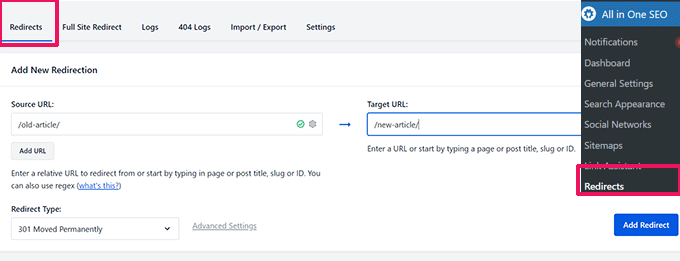
Choisissez 301 Déplacé de façon permanente sous le Type de redirection et cliquez sur le bouton 'Ajouter une redirection' pour enregistrer vos paramètres.
Pour plus de détails, consultez notre tutoriel sur la façon de créer des redirections 301 dans WordPress.
30. Convertir les catégories en étiquettes ou vice versa
Souvent, les gens ne savent pas comment utiliser correctement les catégories et les étiquettes dans WordPress. Parfois, vous pouvez finir par créer des catégories qui auraient dû être des étiquettes ou vice versa.
C'est facilement réparable.
Rendez-vous sur la page Outils » Importer, puis installez Categories and Tags Converter.
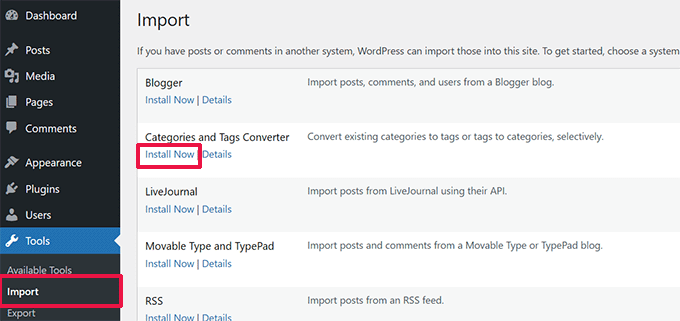
Après l'installation, cliquez sur le lien 'Exécuter l'importateur' pour continuer.
Sur la page du convertisseur, vous pouvez basculer entre le convertisseur de catégories en étiquettes ou d'étiquettes en catégories. Ensuite, sélectionnez les éléments que vous souhaitez convertir, puis cliquez sur le bouton 'Convertir'.

31. Déplacer en masse des articles entre catégories et étiquettes
Parfois, vous voudrez peut-être déplacer en masse des articles entre catégories et étiquettes. Le faire un par un pour chaque article peut prendre beaucoup de temps.
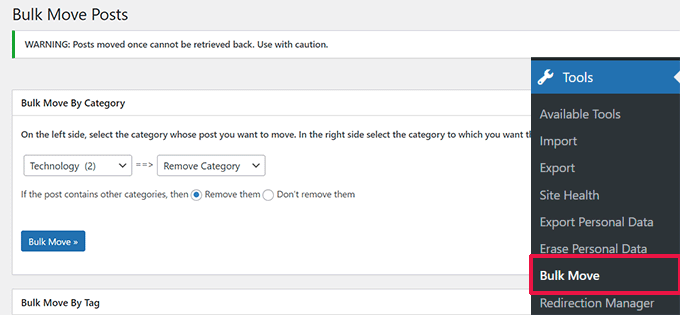
En fait, il existe un plugin pour cela. Installez et activez simplement le plugin Bulk Move. Après l’activation, vous devez aller dans Outils » Bulk Move pour déplacer vos articles.
Pour des instructions plus détaillées, visitez notre tutoriel sur la façon de déplacer en masse des articles vers des catégories et des étiquettes dans WordPress.
32. Afficher la date de dernière mise à jour de vos articles
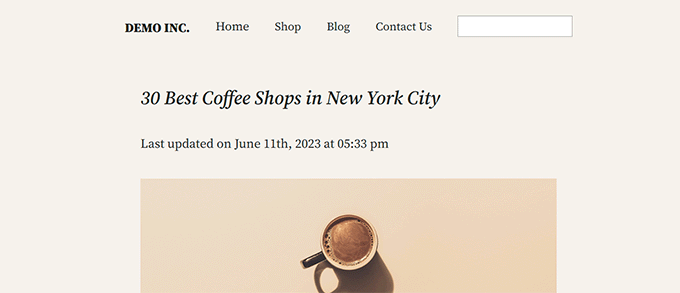
Par défaut, la plupart des thèmes WordPress afficheront la date de publication d'un article. C'est bien et cela fonctionnerait pour la plupart des sites Web et des blogs.
Cependant, si vous mettez régulièrement à jour votre ancien contenu, vous voudrez peut-être montrer à vos utilisateurs quand un article a été mis à jour pour la dernière fois. Sinon, vos utilisateurs ne remarqueront pas que l'article contient des informations actuelles.
Cela peut être réalisé en ajoutant le code suivant pour ajouter l’extrait de code personnalisé suivant à l’aide du plugin WPCode ou du fichier functions.php de votre thème :
function wpb_last_updated_date( $content ) {
$u_time = get_the_time('U');
$u_modified_time = get_the_modified_time('U');
if ($u_modified_time >= $u_time + 86400) {
$updated_date = get_the_modified_time('F jS, Y');
$updated_time = get_the_modified_time('h:i a');
$custom_content .= '<p class="last-updated">Last updated on '. $updated_date . ' at '. $updated_time .'</p>';
}

    $custom_content .= $content;
    return $custom_content;
}
add_filter( 'the_content', 'wpb_last_updated_date' );
Pour des instructions plus détaillées, consultez notre guide sur la façon d'afficher la date de dernière mise à jour dans WordPress.
33. Comment afficher les dates relatives dans WordPress
Vous souhaitez afficher des dates relatives comme hier, il y a 10 heures ou il y a une semaine pour vos articles dans WordPress ? Les dates relatives donnent aux utilisateurs une idée du temps écoulé depuis la publication de quelque chose.
Pour ajouter des dates relatives, vous devez installer et activer le plugin Meks Time Ago. Après l'activation, vous devez visiter la page Paramètres » Général et faire défiler jusqu'à la section ‘Options Meks Time Ago’.
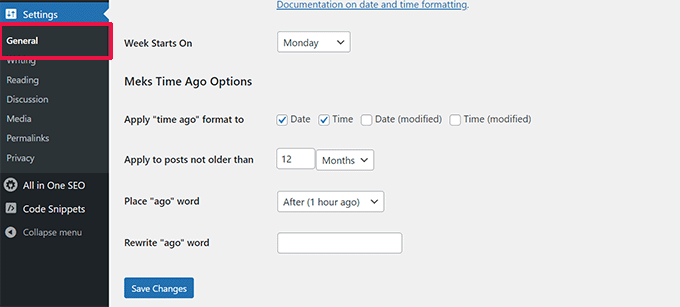
Vous pouvez sélectionner quand l'utiliser et comment l'afficher. N'oubliez pas de cliquer sur le bouton Enregistrer les modifications pour sauvegarder vos paramètres.
Pour plus de détails, consultez notre guide sur comment afficher les dates relatives dans WordPress.
34. Supprimer le numéro de version de WordPress
Par défaut, WordPress ajoute la version de WordPress à l'en-tête de votre site web. Certaines personnes pensent que c'est une faille de sécurité. Notre réponse à cela est simple : gardez WordPress à jour.
Cependant, si vous souhaitez supprimer le numéro de version de WordPress, ajoutez simplement le extrait de code personnalisé suivant à l'aide du plugin WPCode ou le fichier functions.php de votre thème :
function wpbeginner_remove_version() {
return '';
}
add_filter('the_generator', 'wpbeginner_remove_version');
Pour plus d'informations sur ce sujet, consultez notre article sur la bonne façon de supprimer le numéro de version de WordPress.
35. Mettre à jour les URL de WordPress lorsque WP-Admin n'est pas accessible
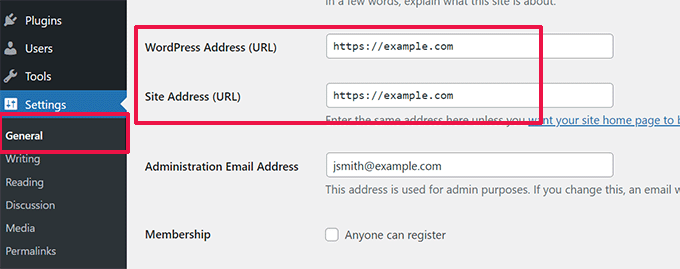
Parfois, lors du transfert d'un site WordPress vers un nouveau domaine ou en raison d'une mauvaise configuration, vous devrez peut-être mettre à jour les URL de WordPress.
Ces URL indiquent à WordPress où afficher votre site et où se trouvent les fichiers principaux de WordPress. Des paramètres incorrects peuvent vous empêcher d'accéder à la zone d'administration de WordPress ou vous rediriger vers l'ancien site Web.
La façon la plus simple de mettre à jour les URL de WordPress est d'ajouter le extrait de code personnalisé suivant à l'aide du plugin WPCode ou le fichier functions.php de votre thème.
update_option( 'siteurl', 'http://example.com' );
update_option( 'home', 'http://example.com' );
N'oubliez pas de remplacer example.com par le nom de votre propre domaine.
Une fois que vous avez accédé à votre site WordPress, accédez à la page Paramètres » Général et mettez à jour les URL là-bas. Après cela, vous devrez supprimer le code que vous avez ajouté au fichier functions.
Si vous devez également mettre à jour les URL de vos articles et pages, consultez notre guide sur la façon de mettre à jour correctement les URL lors du transfert de votre site WordPress.
36. Désactiver tous les plugins lorsque vous ne pouvez pas accéder à WP-Admin
Lors du dépannage des erreurs WordPress, il vous sera souvent demandé de désactiver tous les plugins WordPress. Vous pouvez simplement aller dans Plugins dans votre tableau de bord et désactiver tous les plugins. Mais que faire si vous êtes bloqué hors de votre site WordPress ?
Voici comment vous pouvez facilement désactiver les plugins lorsque vous êtes bloqué hors de la zone d'administration.
Connectez-vous d'abord à votre site WordPress à l'aide d'un client FTP et accédez à votre dossier /wp-content/. À l'intérieur, vous trouverez le dossier /plugins.

Maintenant, il vous suffit de renommer le dossier plugins en « plugins.old » et WordPress désactivera automatiquement tous les plugins.
Pour des méthodes alternatives et plus d'informations, consultez notre guide sur la façon de désactiver tous les plugins lorsque vous ne pouvez pas accéder à wp-admin.
37. Créer une page d'erreur 404 personnalisée
Une erreur 404 se produit lorsque les utilisateurs tapent une mauvaise adresse ou que l'adresse n'existe pas sur votre site Web.
Par défaut, votre thème WordPress utilisera alors son modèle d'erreur 404 pour afficher l'erreur.
Cependant, ces pages sont souvent assez inutiles et laissent les utilisateurs sans savoir quoi faire ensuite.
Vous pouvez résoudre ce problème en créant votre propre page d'erreur 404 personnalisée sans écrire de code. Cela vous permettra de rediriger les utilisateurs vers d'autres contenus utiles sur votre site Web.
Tout d'abord, vous devez installer et activer le plugin SeedProd. C'est le meilleur constructeur de pages WordPress du marché et il vous permet de créer facilement des pages personnalisées, des pages de destination et même des thèmes WordPress complets sans écrire de code.
Après l'activation, allez dans SeedProd » Pages de destination et cliquez sur le bouton Configurer une page 404.
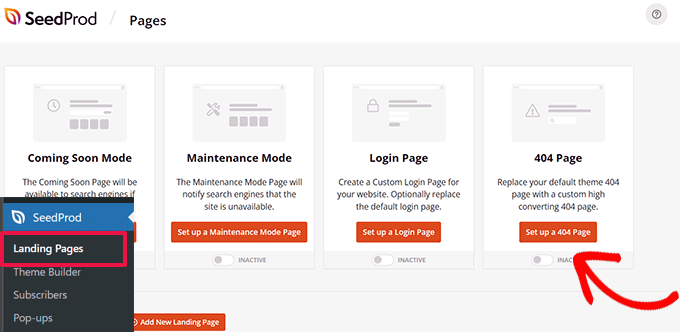
Ensuite, le plugin vous demandera de choisir un modèle pour votre page 404.
SeedProd est livré avec un tas de magnifiques modèles de pages 404 que vous pouvez utiliser comme point de départ.
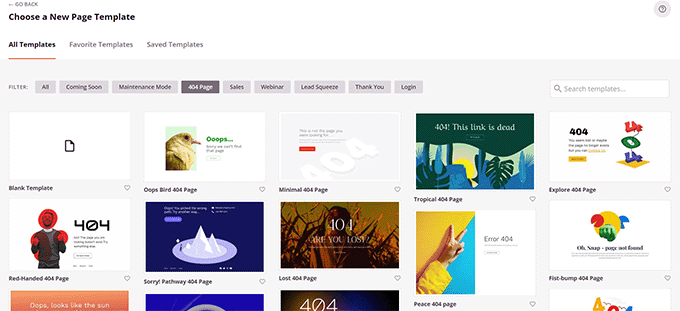
Après cela, vous entrerez dans le constructeur de pages SeedProd.
C'est un outil de conception intuitif où vous pouvez simplement faire glisser et déposer des blocs et les modifier en pointant et en cliquant.
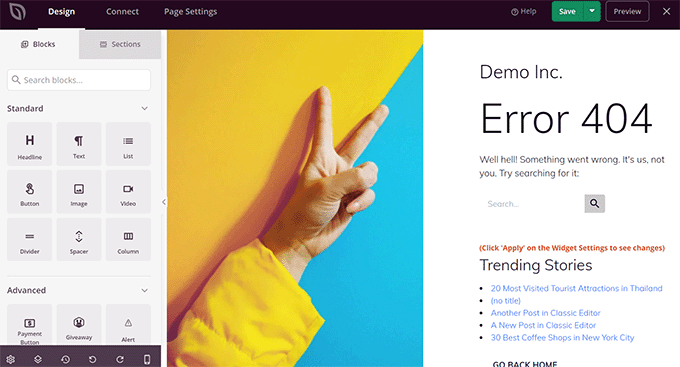
Vous pouvez ajouter un formulaire de recherche, vos articles les plus populaires, vos produits les plus vendus, ou tout ce que vous voulez.
Une fois que vous avez terminé, cliquez simplement sur le bouton Enregistrer et publier en haut.
Pour plus de détails, consultez notre tutoriel sur comment améliorer une page 404 dans WordPress.
38. Inclure la catégorie dans les URL des articles
Vous avez peut-être remarqué que de nombreux sites WordPress utilisent des catégories dans leurs URL d'articles. Cela leur permet d'ajouter des informations plus utiles à une URL, ce qui est bénéfique pour l'expérience utilisateur ainsi que pour le SEO.
Si vous souhaitez ajouter un nom de catégorie à vos URL d'articles WordPress, rendez-vous sur la page Paramètres » Permaliens. Cliquez sur la structure personnalisée et ajoutez /%category%/%postname%/ dans le champ à côté.
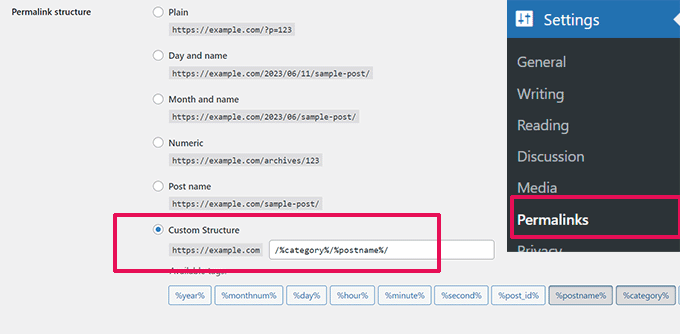
N'oubliez pas de cliquer sur le bouton « Enregistrer les modifications » pour sauvegarder vos paramètres.
Pour en savoir plus sur la façon dont WordPress gérera les sous-catégories et les catégories multiples, consultez notre guide sur la façon d'inclure les catégories et sous-catégories dans les URL WordPress.
39. Afficher des articles aléatoires dans WordPress
Vous souhaitez afficher des articles aléatoires dans la barre latérale de votre site WordPress ? Les articles aléatoires donnent à vos utilisateurs une chance de découvrir des articles qu'ils ne verraient pas autrement.
Tout d'abord, vous devez ajouter le extrait de code personnalisé suivant à l'aide du plugin WPCode ou le fichier functions.php de votre thème :
function wpb_rand_posts() {

$args = array(
    'post_type' => 'post',
    'orderby'   => 'rand',
    'posts_per_page' => 5,
    );

$the_query = new WP_Query( $args );

if ( $the_query->have_posts() ) {

$string .= '<ul>';
    while ( $the_query->have_posts() ) {
        $the_query->the_post();
        $string .= '<li><a href="'. get_permalink() .'">'. get_the_title() .'</a></li>';
    }
    $string .= '</ul>';
    /* Restore original Post Data */
    wp_reset_postdata();
} else {

$string .= 'no posts found';
}

return $string;
}

add_shortcode('wpb-random-posts','wpb_rand_posts');
add_filter('widget_text', 'do_shortcode');
Après cela, vous pouvez utiliser le shortcode [wpb-random-posts] dans vos articles, pages ou widgets de barre latérale pour afficher des articles aléatoires.
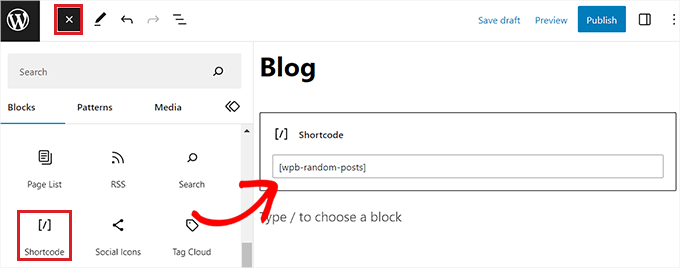
Pour une méthode alternative, consultez notre guide sur comment afficher des articles aléatoires dans WordPress.
40. Autoriser l'enregistrement des utilisateurs sur votre site WordPress
WordPress est livré avec un système de gestion d'utilisateurs puissant avec différents rôles et capacités. Si vous souhaitez autoriser les utilisateurs à s'inscrire sur votre site, voici comment activer cette fonctionnalité.
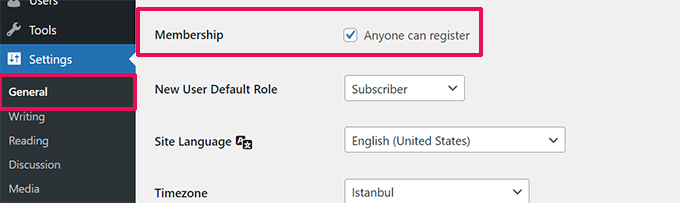
Accédez à la page Paramètres » Général et cliquez sur la case à cocher à côté de l'option « Adhésion ». En dessous, vous devez choisir le rôle par défaut qui sera attribué aux nouveaux utilisateurs. En cas de doute, utilisez « Abonné ».
Pour plus de détails, consultez notre guide sur la façon d'autoriser l'inscription d'utilisateurs sur votre site WordPress.
41. Créer un formulaire d'inscription d'utilisateur personnalisé dans WordPress
Lorsque vous activez l'inscription d'utilisateurs sur votre site, les utilisateurs utiliseront le formulaire d'inscription WordPress par défaut. Vous pouvez le remplacer par un formulaire d'inscription d'utilisateur personnalisé pour une meilleure expérience utilisateur.
Tout d'abord, vous devrez installer et activer le plugin WPForms. Vous aurez besoin au moins du plan Pro pour accéder au module complémentaire d'inscription d'utilisateurs.
Après l'activation, accédez à la page WPForms » Modules complémentaires pour installer et activer le module complémentaire d'inscription d'utilisateurs.
Après cela, créez un nouveau formulaire en visitant la page WPForms » Nouveau. Cela lancera le constructeur WPForms, où vous devrez sélectionner le formulaire d'inscription d'utilisateurs comme modèle.
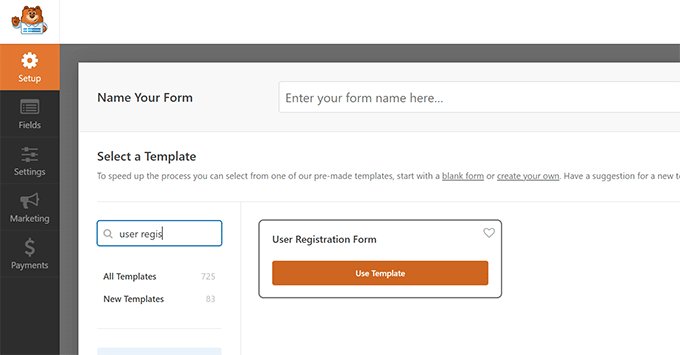
Après avoir créé votre formulaire, vous devez cliquer sur le bouton « Intégrer » pour copier le code d'intégration. Maintenant, vous pouvez ajouter ce code à n'importe quel article ou page WordPress pour afficher votre formulaire d'inscription d'utilisateur personnalisé.
Pour des instructions plus détaillées, consultez notre guide sur la façon de créer un formulaire d'inscription d'utilisateur personnalisé dans WordPress.
42. Exclure des catégories spécifiques du flux RSS
Parfois, vous devrez peut-être exclure des catégories spécifiques de votre flux RSS WordPress. Cela masquera les articles classés sous ces catégories de l'apparition dans vos flux RSS.
Ajoutez simplement le extrait de code personnalisé suivant à l'aide du plugin WPCode ou le fichier functions.php de votre thème :
function wpcode_snippets_exclude_feed_category( $query ) {
	if ( $query->is_feed ) {
		// Replace 15 with the desired category id you want to exclude.
		$query->set( 'cat', '-15' );
	}
}
add_action( 'pre_get_posts', 'wpcode_snippets_exclude_feed_category' );
N'oubliez pas de remplacer 15 par l'ID de la catégorie que vous souhaitez exclure.
Pour plus de détails et des méthodes alternatives, consultez notre tutoriel sur la façon d'exclure des catégories spécifiques des flux RSS dans WordPress.
43. Modifier la longueur des extraits dans WordPress
La longueur par défaut de l'extrait WordPress est souvent trop courte pour décrire le résumé d'un article. Pour modifier la longueur de l'extrait, vous pouvez ajouter l'extrait de code personnalisé suivant en utilisant le plugin WPCode ou le fichier functions.php de votre thème :
// Changing excerpt length
function new_excerpt_length($length) {
return 100;
}
add_filter('excerpt_length', 'new_excerpt_length');

// Changing excerpt more
function new_excerpt_more($more) {
return '...';
}
add_filter('excerpt_more', 'new_excerpt_more');
Si vous ne voulez pas toucher au code, consultez notre guide sur comment personnaliser les extraits WordPress (sans codage requis).
44. Afficher la date de copyright dynamique dans WordPress
Pour ajouter une date de copyright au pied de page de votre site WordPress, vous pouvez modifier le modèle de pied de page de votre thème et ajouter une notice de copyright.
Cependant, l'année que vous utilisez dans le code devra être mise à jour manuellement l'année prochaine.
Au lieu de cela, vous pouvez utiliser le code suivant pour afficher dynamiquement l'année en cours dans votre notice de copyright.
© 2009 – <?php echo date('Y'); ?> YourSite.com
Pour des solutions plus avancées, consultez notre article sur la façon d'ajouter des dates de copyright dynamiques dans WordPress.
45. Comment changer un nom d'utilisateur dans WordPress
WordPress vous permet de changer facilement le nom d'un utilisateur, mais vous ne pouvez pas changer le nom d'utilisateur. Il y a deux façons de faire cela.
La méthode la plus simple consiste à utiliser un plugin appelé Easy Username Updater. Après l'activation, allez simplement sur la page Utilisateurs » Mise à jour du nom d'utilisateur, puis cliquez sur le lien « mettre à jour » à côté du nom d'utilisateur que vous souhaitez modifier.
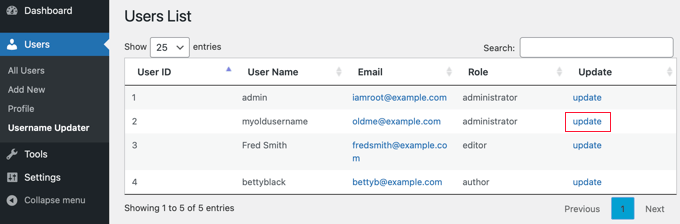
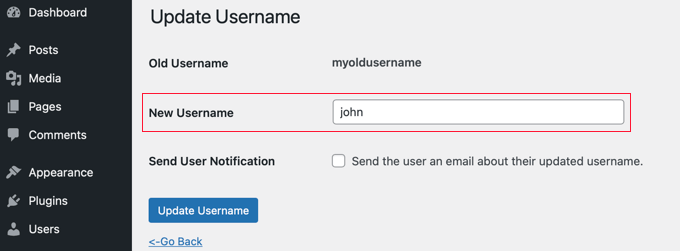
Maintenant, entrez simplement le nouveau nom d'utilisateur, puis cliquez sur le bouton « Mettre à jour le nom d'utilisateur ».
Si vous souhaitez informer l'utilisateur du changement, assurez-vous d'abord de cocher la case « Envoyer une notification à l'utilisateur ».
Pour des méthodes alternatives, consultez notre article sur comment changer votre nom d'utilisateur WordPress.
46. Permettre aux utilisateurs d'aimer ou de ne pas aimer les commentaires
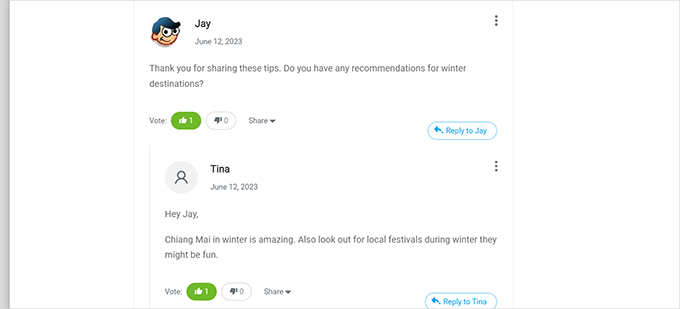
Avez-vous vu combien de sites populaires comme YouTube permettent aux utilisateurs d'aimer et de ne pas aimer les commentaires ? Cela augmente l'engagement des utilisateurs dans la discussion sur votre site web.
Tout d'abord, vous devez installer et activer le plugin Thrive Comments. C'est le meilleur plugin de commentaires WordPress et il vous aide à augmenter l'engagement sur votre site web.
Il ajoute le vote des commentaires, des badges, le partage social et d'autres fonctionnalités conversationnelles à vos commentaires WordPress.
Après l'activation, vous devez visiter la page Thrive Dashboard » Thrive Comments et cliquer sur l'onglet « Voting and Badges » pour l'étendre.
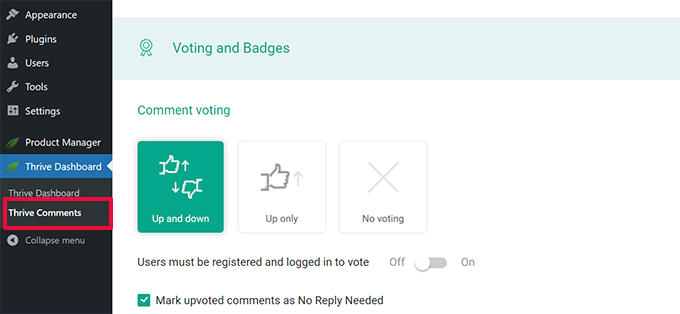
À partir de là, vous pouvez choisir « Up and Down » dans Thrive Comments, ce qui permettra aux utilisateurs d'aimer ou de ne pas aimer les commentaires. Après cela, n'oubliez pas de sauvegarder vos modifications.
Vous pouvez maintenant vérifier vos commentaires WordPress pour voir ces options en action.
Pour plus de détails, consultez notre guide sur comment permettre aux utilisateurs d'aimer ou de ne pas aimer les commentaires dans WordPress.
47. Dupliquer un article ou une page WordPress
La méthode manuelle pour dupliquer un article consiste à créer un nouvel article ou une nouvelle page, puis à copier le contenu de l'ancien. Cependant, cela ne copierait pas les paramètres de l'article comme les catégories, les images mises en avant, les étiquettes, etc.
La méthode la plus efficace pour ce faire est d'utiliser le plugin Duplicate Post. Installez et activez simplement le plugin, puis allez sur la page Articles » Tous les articles.
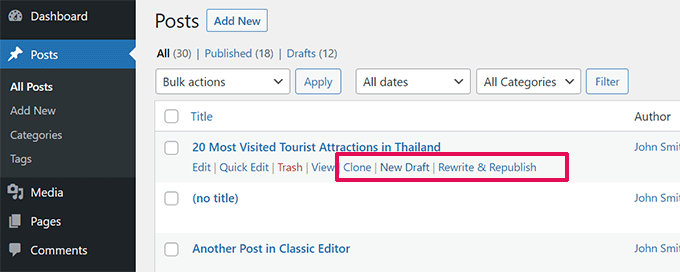
Vous verrez l'option de cloner un article ou de créer une nouvelle ébauche.
Pour des instructions plus détaillées, consultez notre article sur la façon de dupliquer facilement des articles et des pages dans WordPress en un seul clic.
48. Permettre aux utilisateurs de soumettre des articles à votre site WordPress
Les auteurs de votre site WordPress peuvent simplement se connecter à leurs comptes et écrire des articles. Mais que faire si vous vouliez que vos utilisateurs puissent soumettre des articles directement sans créer de compte ?
La meilleure façon de procéder est de créer un formulaire de soumission d'articles de blog.
Vous devrez installer et activer le plugin WPForms. Vous aurez besoin de la version pro du plugin pour accéder au module complémentaire de soumission d'articles.
Après activation, rendez-vous sur la page WPForms » Addons pour télécharger et activer le module complémentaire de soumission de publication.
Après cela, vous pouvez aller sur la page WPForms » Ajouter et sélectionner le modèle « Formulaire de soumission d'article de blog ».
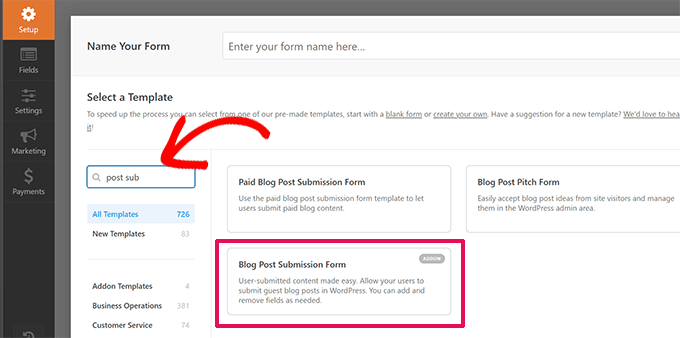
Une fois que vous avez terminé de modifier le formulaire, cliquez sur le bouton d'intégration pour copier le code d'intégration du formulaire. Vous pouvez maintenant coller ce code dans n'importe quel article ou page WordPress pour afficher un formulaire de soumission d'article de blog.
Les articles soumis par les utilisateurs seront stockés dans vos articles WordPress sous la mention « En attente de révision ». Vous pourrez ensuite les examiner, les modifier et les publier.
Pour des instructions plus détaillées, consultez notre guide sur la façon de permettre aux utilisateurs de soumettre des articles à votre site WordPress.
49. Désactiver les e-mails de notification de commentaires dans WordPress
WordPress envoie automatiquement des notifications par e-mail lorsque quelqu'un laisse un commentaire ou lorsqu'un commentaire est en attente de modération. C'est excitant lorsque vous lancez votre blog, mais cela devient très ennuyeux après un court laps de temps.
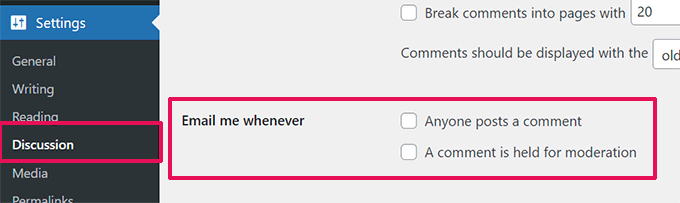
La bonne nouvelle est que vous pouvez facilement désactiver ces notifications. Visitez la page Réglages » Discussion sur votre administration WordPress, puis faites défiler jusqu'à la section « M'envoyer un e-mail chaque fois que ». Décochez les deux options, puis cliquez sur le bouton « Enregistrer les modifications ».
50. Modifier le nom de l'expéditeur dans les e-mails sortants de WordPress
Par défaut, lorsque WordPress envoie une notification par e-mail, il utilise « WordPress » comme nom d'expéditeur. Cela semble un peu non professionnel, et vous voudrez peut-être le changer pour une personne réelle ou le titre de votre site.
La méthode la plus simple pour ce faire est d'utiliser le plugin WP Mail SMTP. C'est le meilleur plugin SMTP WordPress qui améliore la délivrabilité de vos e-mails WordPress.
Installez simplement le plugin WP Mail SMTP, puis allez dans WP Mail SMTP » Paramètres. De là, vous modifiez le nom de l'expéditeur dans le champ « Nom de l'expéditeur ».
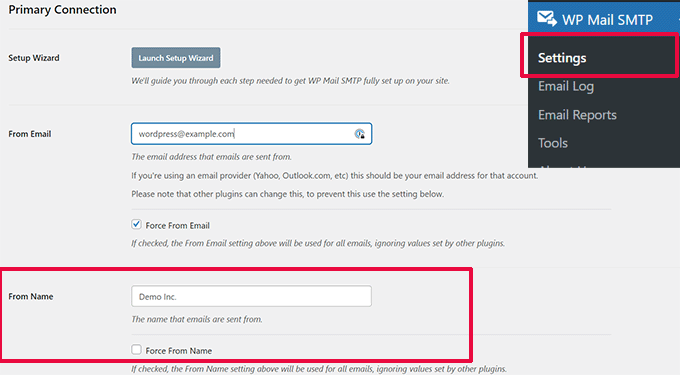
Pour une méthode de code et plus de détails, consultez notre guide sur la façon de changer le nom de l'expéditeur dans les e-mails sortants de WordPress.
51. Changer l'auteur d'un article WordPress
Changer l'auteur d'un article est assez simple. Modifiez simplement l'article et sélectionnez le nouvel auteur dans le menu déroulant Auteur sous l'onglet Résumé.
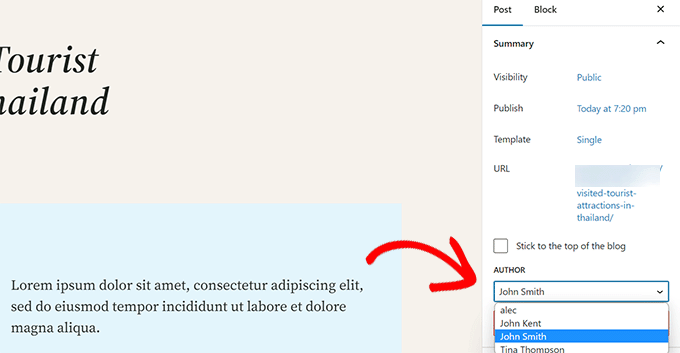
Après cela, n'oubliez pas de Sauvegarder ou Mettre à jour l'article pour enregistrer vos modifications.
D'un autre côté, si vous avez désactivé l'éditeur de blocs et que vous utilisez l'éditeur classique, l'option d'auteur peut être masquée sur votre écran.
Vous devrez modifier l'article dont vous souhaitez changer le nom de l'auteur, puis cliquer sur le bouton Options de l'écran en haut à droite de l'écran. Cochez la case à côté de l'option « Auteur ».
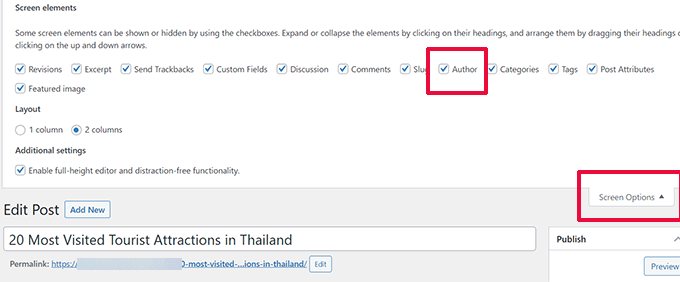
Cela affichera la boîte de métadonnées de l'auteur sur l'écran de modification de l'article, où vous pourrez sélectionner un auteur différent pour l'article.
Pour plus de détails, consultez notre article sur la façon de changer l'auteur d'un article dans WordPress.
52. Réorganiser l'écran de modification des articles dans WordPress
Parfois, vous pouvez avoir l'impression que les catégories sont situées trop bas sur l'écran de modification de l'article ou que la boîte Image mise en avant devrait être plus haut.
De nombreux utilisateurs ne l'ont pas remarqué depuis un moment, mais toutes les boîtes sur l'écran de modification de publication sont assez flexibles. Vous pouvez cliquer pour les réduire et même les faire glisser pour organiser l'écran à votre guise.
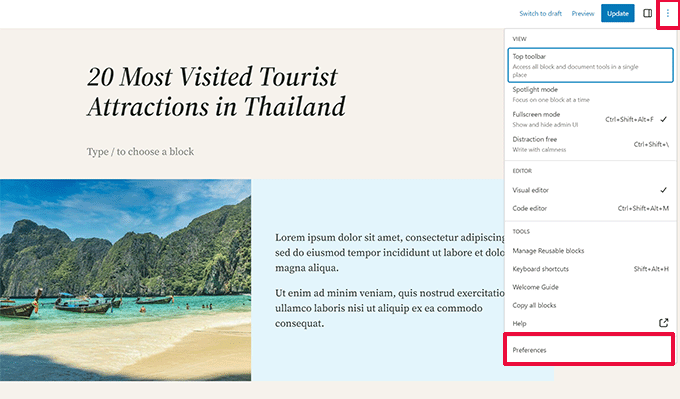
Cela ouvrira une fenêtre contextuelle où vous pourrez choisir d'afficher/masquer les panneaux dans l'éditeur par défaut.
Pour en savoir plus, consultez notre tutoriel sur la façon de réorganiser l'écran de modification des articles dans WordPress.
53. Changer le nombre d'articles affichés sur les pages de blog
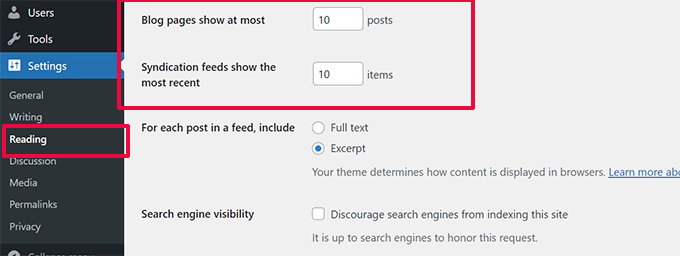
Par défaut, WordPress affiche dix articles sur vos pages de blog et vos archives. Vous pouvez changer cela pour le nombre que vous souhaitez.
Vous devrez visiter la page Paramètres » Lecture, puis faire défiler jusqu'à l'option « Afficher au maximum sur les pages de blog ». Entrez le nombre d'articles que vous souhaitez afficher, puis cliquez sur le bouton « Enregistrer les modifications ».
54. Fermer automatiquement les commentaires sur les anciens articles
Parfois, vous remarquerez que de très anciens articles sur votre site commencent à recevoir régulièrement des commentaires de spam sans raison apparente. Une façon de gérer cela est de fermer les commentaires sur les anciens articles.
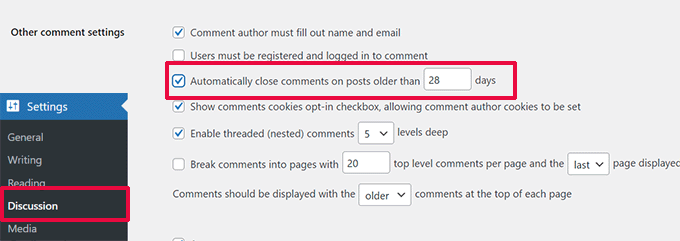
WordPress vous permet de désactiver automatiquement les commentaires sur les anciens articles. Vous devez visiter la page Paramètres » Discussion dans votre panneau d'administration, puis faire défiler jusqu'à la section « Autres paramètres des commentaires ».
Cochez simplement la case à côté de « Fermer automatiquement les commentaires sur les articles plus anciens que X jours » et remplacez le nombre par la durée pendant laquelle vous souhaitez que les utilisateurs puissent laisser des commentaires.
Pour savoir comment gérer les commentaires de spam, consultez ces conseils pour combattre le spam de commentaires dans WordPress.
55. Diviser les longs articles en pages
Vous souhaitez diviser les articles longs en plusieurs pages afin que les utilisateurs puissent facilement les parcourir sans faire défiler excessivement ? WordPress rend cela très facile. Ajoutez simplement le code suivant là où vous souhaitez diviser un article en page suivante :
<!––nextpage––>
À ce stade, WordPress ajoutera un saut de page, et le reste de l'article apparaîtra sur la page suivante. Vous pouvez ajouter le même code à nouveau lorsque vous souhaitez commencer une autre page, et ainsi de suite.
Pour des instructions plus détaillées, consultez notre guide sur la façon de diviser les articles WordPress en plusieurs pages.
56. Désactiver les e-mails de mise à jour automatique
Par défaut, WordPress envoie des notifications par e-mail pour les mises à jour automatiques des plugins, des thèmes et du cœur de WordPress lui-même. Ces e-mails de notification peuvent devenir ennuyeux.
Voici comment vous pouvez empêcher WordPress d'envoyer ces e-mails de mise à jour automatique.
Ajoutez simplement le extrait de code personnalisé suivant à l'aide du plugin WPCode ou le fichier functions.php de votre thème :
// Disable auto-update emails.
add_filter( 'auto_core_update_send_email', '__return_false' );

// Disable auto-update emails for plugins.
add_filter( 'auto_plugin_update_send_email', '__return_false' );

// Disable auto-update emails for themes.
add_filter( 'auto_theme_update_send_email', '__return_false' );
Enregistrez les modifications de votre code et WordPress cessera de vous envoyer des notifications de mise à jour automatique.
Pour des instructions plus détaillées, consultez notre tutoriel sur la façon de désactiver les notifications par e-mail de mise à jour automatique dans WordPress.
57. Masquer les erreurs de connexion dans WordPress
La page de connexion WordPress affiche par défaut des messages d'erreur lorsque les tentatives de connexion échouent. Ces messages peuvent involontairement aider les pirates à deviner vos identifiants.
Si cette personne a tapé le mauvais nom d'utilisateur ou la mauvaise adresse e-mail, WordPress affiche l'erreur suivante : « Le nom d'utilisateur n'est pas enregistré sur ce site. Si vous n'êtes pas sûr de votre nom d'utilisateur, essayez votre adresse e-mail à la place. »
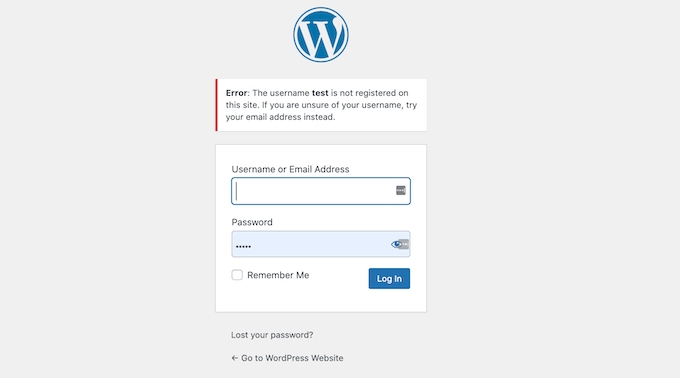
Ces indices peuvent aider les pirates à trouver la partie adresse e-mail des identifiants de connexion.
Heureusement, vous pouvez facilement désactiver les indices de connexion et ajouter une couche de sécurité supplémentaire à votre site.
Ajoutez simplement le fragment de code personnalisé suivant en utilisant le plugin WPCode ou le fichier functions.php de votre thème :
function no_wordpress_errors(){
  return 'Something is wrong!';
}
add_filter( 'login_errors', 'no_wordpress_errors' );
Enregistrez les modifications de votre fragment de code et WordPress affichera désormais un message d'erreur plus générique.
Pour plus de détails, vous voudrez peut-être lire notre tutoriel sur la désactivation des indices de connexion dans les erreurs de connexion WordPress.
58. Autoriser le téléchargement de fichiers SVG dans WordPress
Les fichiers SVG (Scalable Vector Graphics) sont excellents pour maintenir la qualité d'image à n'importe quelle taille et ont souvent des tailles de fichier plus petites par rapport à d'autres formats. Cependant, par défaut, WordPress restreint les téléchargements SVG pour des raisons de sécurité.
Pour activer en toute sécurité le support SVG sur votre site, installez et activez simplement le plugin WPCode et accédez à la page Extraits de code » Ajouter un extrait.
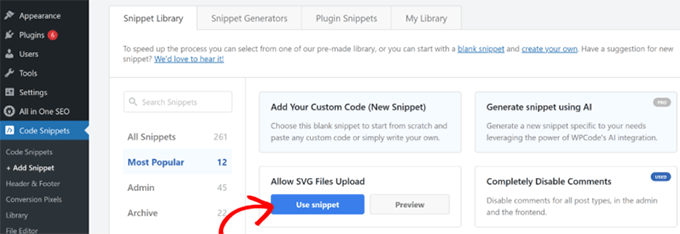
À partir d'ici, vous pouvez rechercher l'extrait « Autoriser le téléchargement de fichiers SVG » à l'aide de la barre de recherche, puis cliquer sur le bouton « Utiliser l'extrait ».
Sur l'écran suivant, vous verrez l'éditeur de code avec l'extrait personnalisé déjà chargé.
Le meilleur, c'est que WPCode configurera automatiquement tous les paramètres pour exécuter correctement le code sur votre site.
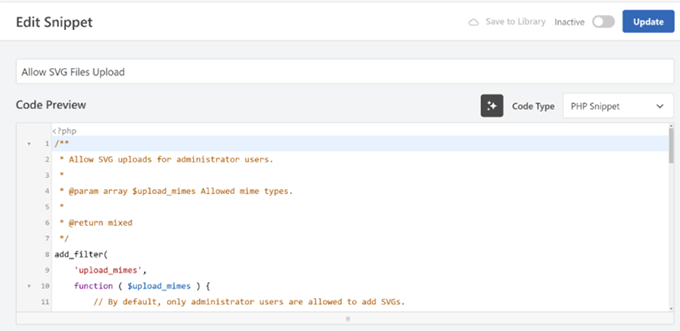
Il suffit de basculer le commutateur pour activer l'extrait, puis de l'enregistrer et de le mettre à jour. Votre site Web WordPress autorisera désormais les téléchargements de fichiers SVG dans la médiathèque.
Pour plus de détails, consultez notre tutoriel sur l'ajout de fichiers image SVG dans WordPress.
C'est tout pour le moment ! Nous espérons que cet article vous a aidé à trouver de nouveaux conseils, astuces et hacks pour WordPress. Vous voudrez peut-être aussi consulter notre guide ultime pour améliorer la vitesse et les performances de WordPress.




Prince GKIS
Merci pour le partage ! Ces astuces et conseils WordPress sont incroyablement utiles pour les débutants comme pour les utilisateurs expérimentés. J'aime particulièrement la façon dont vous avez couvert tout, de l'optimisation des performances aux astuces de sécurité. Merci de partager des idées aussi précieuses !
Support WPBeginner
You’re welcome! Glad to hear our tips were helpful
Admin
Dennis Muthomi
J'ai déjà appliqué certains de ces conseils, j'ai configuré l'authentification à deux facteurs et limité les tentatives de connexion sur mes sites WordPress.
Cela a empêché les tentatives d'accès non autorisées et rendu mes sites plus sécurisés.
MERCI d'avoir compilé cette liste de conseils.
Dayo Olobayo
Je suis d'accord, l'authentification à deux facteurs est indispensable de nos jours. La sécurité est un processus continu, il est donc formidable que vous preniez des mesures pour protéger votre site web. Si je peux me permettre, vous pourriez aussi envisager d'utiliser un plugin de sécurité robuste pour une protection supplémentaire, avec des fonctionnalités comme l'analyse des logiciels malveillants et les pare-feux de site web.
Dayo Olobayo
C'est une liste exhaustive de tutoriels. Je la mets en favoris tout de suite, comme tout le monde devrait le faire.
Mrteesurez
Merci beaucoup d'avoir pris le temps de compiler ces astuces. Elles sont toutes importantes pour les sites dans différents aspects des sites web d'entreprise, en particulier l'ajout de contenu à l'article dans le flux RSS, cela m'aidera à être crédité lorsque quelqu'un copiera mon article via le flux RSS.
Moinuddin Waheed
Merci pour la longue liste de conseils et d'astuces pour les sites web WordPress. J'en applique déjà beaucoup sur mes sites WordPress.
J'ai trouvé beaucoup de ces astuces très utiles pour sécuriser l'administration WordPress, comme limiter les tentatives de connexion, protéger par mot de passe les répertoires WordPress et autres.
J'analyse tous ces conseils pour m'assurer de les explorer et de les mettre en œuvre sur mes sites WordPress.
mohadese esmaeeli
Astuce #56 :
En appuyant sur la touche Windows et le point, vous pouvez afficher le panneau d'émojis et utiliser l'emoji de votre choix dans WordPress.
Jiří Vaněk
C'est une excellente astuce car elle affiche non seulement des emojis, mais aussi des gifs et des kaomojis. C'est fantastique. Je ne connaissais pas ce raccourci auparavant, mais il deviendra certainement l'un de mes préférés car je cherche souvent des smileys dans Windows, non seulement pour les conversations mais aussi pour le texte écrit. Merci pour cette astuce, Mohadese Esmaeeli.
Jiří Vaněk
Merci pour les conseils concernant les limites de tentatives de connexion. J'ai essayé de sécuriser l'administration en changeant l'adresse URL, en n'utilisant pas le nom d'utilisateur 'admin', et en ayant également un mot de passe fort. Cependant, rien de tout cela n'empêche une attaque par force brute. Néanmoins, cela semble être une excellente solution pour bloquer un attaquant après quelques tentatives.
Support WPBeginner
Happy to hear you found the recommendation helpful
Admin
Ralph
J'ai lu beaucoup d'articles de ce genre, donc je n'espérais rien de nouveau, mais je l'ai trouvé !
44. Afficher la date de copyright dynamique dans WordPress
Je ne savais même pas que c'était possible. C'est une ÉNORME amélioration pour quelqu'un comme moi, qui possède plusieurs sites web et n'a plus à se soucier de tels détails.
Support WPBeginner
Glad we could share that to save you some time across your sites
Admin
Adrian
Cet article est une mine d'or de sagesse WordPress ! Les aperçus des astuces, des tours et des hacks utilisés par les sites WordPress les plus populaires sont non seulement fascinants, mais aussi immensément pratiques pour quiconque cherche à améliorer son expérience WordPress.
Support WPBeginner
Nous sommes heureux d'apprendre que nos conseils ont été utiles !
Admin
satyaprakash singh
J'ai aimé ce post, c'est une information utile, merci beaucoup.
Support WPBeginner
You’re welcome, glad you liked our post
Admin
Sandesh
Informations vraiment utiles, merci
Support WPBeginner
You’re welcome, glad you found our guide helpful
Admin
cengo
Grande aide, merci beaucoup !
Adam S
comment puis-je afficher sur mobile uniquement les images ou les titres des articles, au lieu d'afficher l'article entier ?
Godwin Lawson
Bonjour
En référence au conseil numéro 38
Mon blog est actuellement sur /%postname% et je veux vraiment le changer en /%category%/%postname%/ mais le problème est qu'après le changement, toutes mes anciennes URL sont vues comme des 404 et redirigées vers la page d'accueil à moins que je ne fasse une redirection 301 vers la nouvelle URL.
Malheureusement, j'ai déjà plus de 3 000 articles sur mon blog, ce qui rend le travail de correction des URL une par une très difficile pour moi.
Je me demandais s'il y avait un moyen de faire automatiquement les redirections de toutes les URL d'articles existantes de /%postname% vers /%category%/%postname%/
Merci, j'attends votre réponse.
Eriab Uganda
en fait, ce site a vraiment rendu ma vie de blogueur très colorée !
Sarah Wayland
Je vous ai découvert récemment après avoir appris WP à la dure au cours des dernières années. J'aurais aimé vous trouver plus tôt ! Cet article sur 55+ WP les plus recherchés... a été très utile.
Merci !
Sarah
muq
CSS pour désactiver la barre latérale sur mobile
Rudolf Fiedler
Protection par mot de passe admin-dir:
Votre solution créera des problèmes avec les appels ajax.
Les appels Ajax depuis le frontend utilisent généralement /wp-admin/admin-ajax.php,
vous devrez donc créer une solution spéciale pour ce fichier.
Prasanna
Article le plus précieux que j'ai rencontré sur Wpbeginner. Tous les conseils et astuces sont utiles, en particulier l'ajout de catégories et la date de mise à jour des articles que je recherche. Un grand merci pour avoir minimisé mon travail pour faire de mon blog un site web professionnel.
Prasanna
Matt
Super ensemble de conseils ! Quelqu'un a-t-il des suggestions sur la façon de réduire la taille de la marge si vous utilisez le thème Twenty Seventeen ? Je l'aime bien car je peux y intégrer le logo de mon site, mais je pense qu'il est beaucoup trop grand.
Petrea Dishman
Le numéro 24 est exactement ce que je cherchais depuis 2 semaines !
Merci !
Petrea Dishman
Petrea Dishman
Est-ce que cela a de l'importance que les tags ne s'affichent pas sur la page ? Les moteurs de recherche voient-ils toujours les tags ? C'est la partie à laquelle j'ai encore besoin d'une réponse.
Support WPBeginner
Merci Petrea,
Ravi que vous ayez trouvé cela utile. N'oubliez pas de nous rejoindre sur Twitter pour plus d'astuces et de tutoriels WordPress.
Admin
Mwiinga
Nouvelles choses que j'ai apprises et mises en œuvre : 8, 21, 22 et 46.
Merci beaucoup pour cet excellent article.
&, je l'ai vu depuis mon tableau de bord WordPress.
Il y a aussi une autre chose que j'aimerais apprendre et mettre en œuvre.
Lorsqu'on publie un commentaire, tout comme je viens de le faire, il y a une « notification » juste sous votre titre « LAISSER UN COMMENTAIRE ».
Comment avez-vous implémenté cela ?
J'aimerais aussi l'avoir sur mon blog.
Merci beaucoup..
Frank O.
Excellent article, content d'avoir lu.
Steve Williams
C'est un merveilleux ensemble de conseils. J'en ai déjà trouvé deux que je vais mettre en œuvre. Merci !
Je vais partager votre post.