


Vous connaissez ce sentiment lorsque vous visitez un site WordPress et qu'il semble… générique ? Comme s'il sortait tout droit d'un modèle, sans rien de personnel ou de mémorable ?
C'est exactement l'impression que vous donnez lorsque vous conservez l'en-tête WordPress par défaut, et cela peut vous coûter de la crédibilité auprès de chaque visiteur.
Votre en-tête est la première chose que les gens voient lorsqu'ils arrivent sur votre site, il doit donc faire une forte impression. Le personnaliser vous permet d'ajouter des éléments clés tels que des liens de navigation, des icônes sociales et une barre de recherche.
Ces fonctionnalités rendent votre site plus convivial et vous aident à laisser une impression durable et professionnelle. De plus, nous avons constaté qu'un en-tête personnalisé peut renforcer à la fois la confiance et l'engagement.
Dans ce guide, nous vous montrerons exactement comment personnaliser l'en-tête de votre site WordPress, même si vous êtes un débutant complet. Vous apprendrez plusieurs méthodes qui ne nécessitent aucun codage, afin de pouvoir créer un en-tête qui se démarque et sert mieux vos visiteurs. 🌟
Qu'est-ce que l'en-tête dans WordPress ?
L'en-tête de votre site web est la section supérieure de chaque page de votre site WordPress et est probablement la première chose que les visiteurs voient. Il affiche souvent le logo de votre site web et le titre, les menus de navigation et d'autres éléments importants que vous souhaitez que les utilisateurs voient en premier.
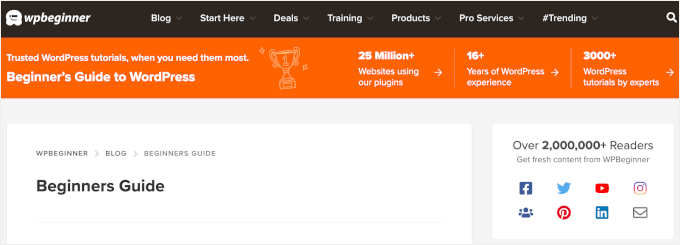
Par exemple, voici notre zone d'en-tête sur WPBeginner que des millions de lecteurs voient chaque mois.
En personnalisant l'en-tête de votre site, vous pouvez lui donner une touche unique et le rendre plus utile pour vos visiteurs. Vous pouvez lier vos pages les plus populaires, afficher des icônes sociales ou votre numéro de téléphone professionnel, et afficher des boutons d'appel à l'action pour plus de conversions.
Dans les sections suivantes, nous vous montrerons comment personnaliser facilement votre en-tête WordPress. Vous pouvez utiliser les liens suivants pour accéder à la section que vous souhaitez lire :
- Personnaliser l'en-tête à l'aide du personnalisateur de thème WordPress
- Personnaliser l'en-tête à l'aide de l'éditeur complet de site WordPress
- Créer des mises en page d'en-tête et de page personnalisées avec SeedProd
- Ajouter un en-tête personnalisé pour chaque catégorie
- Ajouter une zone de widget à votre en-tête WordPress
- Ajouter des images d'en-tête aléatoires à votre blog WordPress
- Ajouter du code à l'en-tête de votre site Web (avancé)
- Astuce bonus : Testez différents styles d'en-tête (en utilisant des tests A/B)
- FAQ : Personnaliser votre en-tête WordPress
- Ressources supplémentaires : Plus de conseils sur la conception et la navigation WordPress
Prêt ? Commençons.
Personnaliser l'en-tête à l'aide du personnalisateur de thème WordPress
Les thèmes WordPress populaires vous permettent d'utiliser le personnaliseur de thème WordPress pour apporter des modifications à la zone d'en-tête de votre site. Cette fonctionnalité est parfois appelée en-tête personnalisé, mais notez que tous les thèmes ne la prennent pas en charge.
Vous devriez commencer par naviguer vers Apparence » Personnaliser dans votre espace d'administration WordPress.
💡 Remarque : Si vous ne voyez pas Apparence » Personnaliser dans votre menu d'administration WordPress, mais seulement Apparence » Éditeur, cela signifie que votre thème a activé l'édition complète du site. Dans ce cas, vous devriez passer à la section suivante.
Votre thème peut inclure une section « En-tête » dans le personnaliseur ou proposer des options d'en-tête sous la section « Couleur ». Cependant, cela varie d'un thème à l'autre. Voici quelques exemples.
Certains thèmes, comme Twenty Twenty-One, n'offrent aucune option de personnalisation de l'en-tête. Dans ce cas, nous vous recommandons d'utiliser un plugin de création de thème par glisser-déposer comme SeedProd, que nous aborderons ci-dessous.
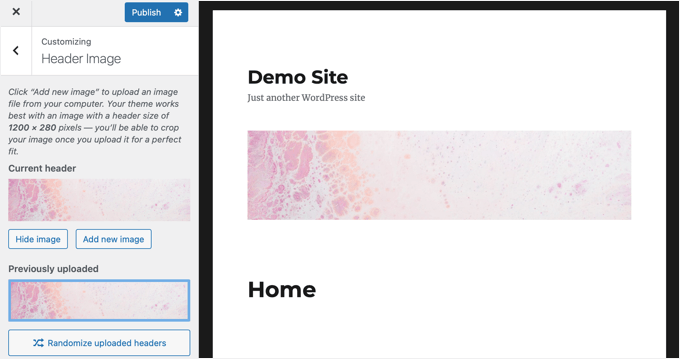
Le thème Twenty Sixteen vous permet d'ajouter une image d'arrière-plan à l'en-tête et même d'ajouter des images d'en-tête aléatoires.
Certains thèmes WordPress gratuits et premium offrent encore plus d'options de personnalisation de thème.
Par exemple, vous pourrez peut-être modifier la police, la mise en page, les couleurs de votre en-tête, et bien plus encore. Mais cela variera toujours d'un thème à l'autre, et vous serez limité à ce que le développeur du thème vous permet de faire.
Par exemple, Sydney dispose d'une option dédiée « Constructeur d'en-tête » dans son panneau de personnalisation à gauche.

Ici, vous trouverez différents paramètres pour modifier l'apparence et le style de l'en-tête. Vous pouvez créer un en-tête personnalisé en ajoutant des blocs, tout comme lors de la modification d'un article de blog ou d'une page dans l'éditeur de contenu WordPress.
Pour commencer, survolez simplement une zone vide dans l'en-tête et cliquez sur l'icône '+' pour ajouter un bloc d'en-tête – que ce soit dans la rangée du haut, du milieu ou du bas.

Ensuite, vous pouvez sélectionner n'importe quel bloc que vous souhaitez ajouter à votre en-tête personnalisé. Par exemple, vous pouvez ajouter un bloc de widget, un bloc de compte, un bloc de recherche, et plus encore.
Le constructeur d'en-tête vous permet également de faire glisser et déposer des blocs pour les placer au-dessus ou en dessous de l'en-tête.

💡 Remarque : La version gratuite de Sydney vous permet d'ajouter jusqu'à 5 composants à votre en-tête. Pour débloquer la bibliothèque complète, y compris les éléments avancés tels qu'une fonction de connexion et du HTML personnalisé, vous devrez passer à Sydney Pro.
Pour en savoir plus sur le thème, consultez notre avis détaillé sur Sydney.
Ensuite, vous pouvez personnaliser davantage chaque bloc que vous ajoutez à l'en-tête.
Par exemple, la sélection du bloc Titre du site et logo vous donnera des options pour télécharger un titre de site et un logo, modifier la largeur du logo, afficher un slogan de site, et plus encore.

En outre, vous pouvez également modifier la couleur d'arrière-plan de l'en-tête ou ajouter une image d'arrière-plan à afficher dans l'en-tête.
Lorsque vous avez terminé de modifier l'en-tête personnalisé, cliquez simplement sur le bouton « Publier ».
Pour plus de détails, consultez notre guide ultime sur comment utiliser le personnaliseur de thème WordPress.
Personnaliser l'en-tête à l'aide de l'éditeur complet de site WordPress
WordPress a ajouté l'édition complète du site à WordPress dans la version 5.9. Si votre thème prend en charge la nouvelle fonctionnalité, elle remplace le personnaliseur de thème. Cependant, à l'heure actuelle, il n'y a que quelques thèmes qui fonctionnent avec l'éditeur complet du site.
Lorsque vous utilisez un thème compatible, vous pouvez personnaliser votre en-tête en accédant à Apparence » Éditeur. Cela lancera l'éditeur de site complet, qui est similaire à l'éditeur de blocs que vous utilisez pour rédiger des articles et des pages WordPress.
Lorsque vous cliquez sur l'en-tête, vous remarquerez que le nom du modèle en haut de la page change pour « En-tête de page ».
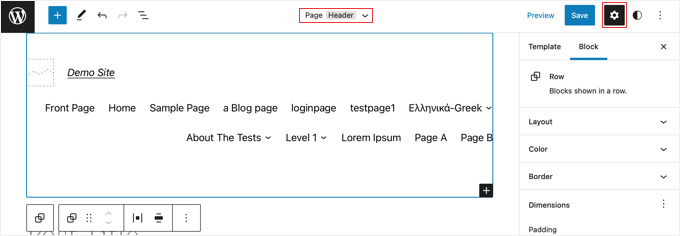
Maintenant, lorsque vous cliquez sur l'icône « Paramètres » dans la barre d'outils, vous verrez des options pour personnaliser la mise en page, la couleur, la bordure et les dimensions de l'en-tête.
Par exemple, nous allons changer la couleur d'arrière-plan de l'en-tête. Tout d'abord, vous devrez développer la section « Couleur », puis cliquer sur l'option « Arrière-plan ».
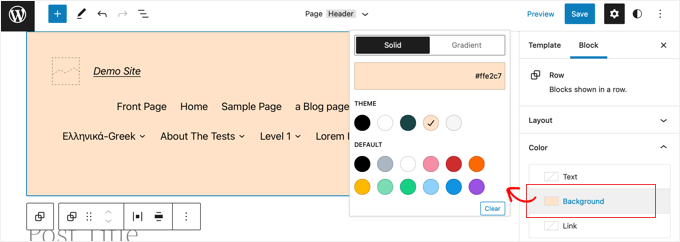
Dans la fenêtre contextuelle qui apparaît, vous sélectionnerez d'abord une couleur unie ou un dégradé.
Ensuite, vous pourrez choisir parmi un certain nombre de couleurs prédéfinies. Lorsque vous cliquerez sur une couleur, l'arrière-plan de votre en-tête sera immédiatement modifié.
Vous trouverez d'autres options de personnalisation en cliquant sur l'icône « Styles » en haut à droite de la page. Cela vous permettra de modifier la police, les couleurs et la mise en page de l'en-tête.
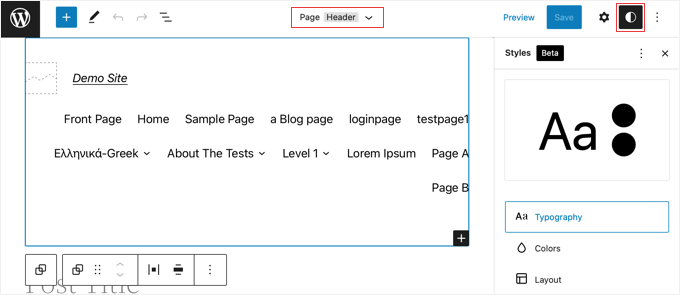
Pour en savoir plus sur le fonctionnement de l'éditeur de site complet, consultez notre guide pour débutants sur comment personnaliser votre thème WordPress.
Créer des mises en page d'en-tête et de page personnalisées avec SeedProd
Vous voulez avoir un contrôle total sur vos en-têtes, pieds de page et barres latérales pour donner à votre site Web un design unique ? Nous vous recommandons alors d'utiliser SeedProd, le meilleur plugin constructeur de thèmes WordPress.
SeedProd vous permet de créer facilement un thème WordPress personnalisé sans écrire une seule ligne de code. Cela inclut la création d'en-têtes, de pieds de page et de tout ce qui est nécessaire pour un thème WordPress attrayant.
Vous pouvez même créer plusieurs styles d'en-tête personnalisés pour différentes pages et sections de votre site web.
Certaines de nos marques partenaires utilisent SeedProd pour créer leurs sites Web, et cela leur a donné d'excellents résultats. Pour en savoir plus à ce sujet, vous pouvez consulter notre avis complet sur SeedProd.
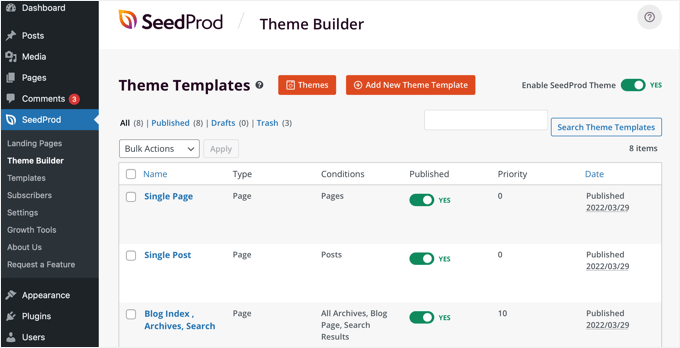
💡 Remarque : Vous pouvez utiliser la version gratuite de SeedProd pour créer des pages de destination personnalisées, y compris des en-têtes personnalisés. Mais vous aurez besoin de la version Pro pour créer des thèmes entièrement personnalisés, qui incluent des mises en page d'en-tête sur l'ensemble du site.
Tout d'abord, nous vous recommandons de suivre notre guide sur comment créer facilement un thème WordPress personnalisé sans code. Une fois que vous avez fait cela, vous pouvez commencer à personnaliser votre en-tête dans l'éditeur SeedProd.
Pour accéder à l'éditeur, il vous suffit de cliquer sur le lien « Modifier la conception » qui se trouve sous l'en-tête.
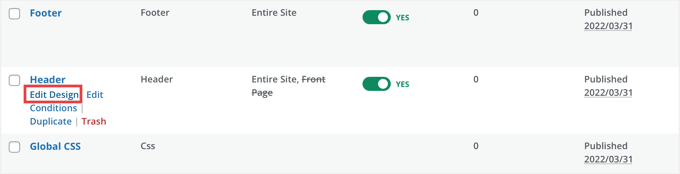
Cela ouvrira l'en-tête dans l'éditeur par glisser-déposer de SeedProd.
À partir de là, vous pouvez facilement personnaliser votre en-tête en ajoutant de nouveaux blocs.
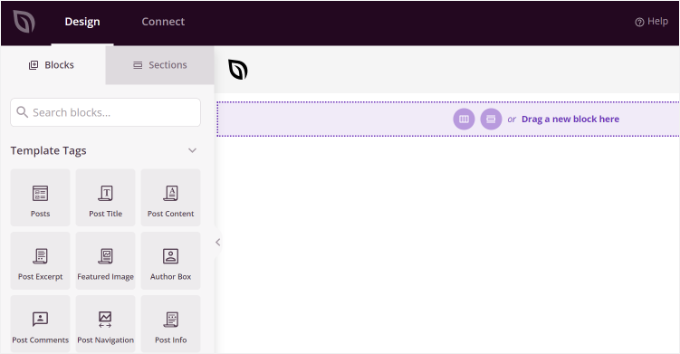
Il existe des blocs pour les balises de modèle comme un logo de site ou l'un de vos widgets WordPress, et des blocs avancés tels qu'un compte à rebours, un menu de navigation, ou des boutons de partage social.
Le meilleur, c'est que vous pouvez personnaliser davantage chaque bloc à l'aide du constructeur de thèmes. Par exemple, vous pouvez modifier la taille et l'alignement de votre logo ou choisir les pages à afficher dans le menu de navigation. Il vous permet même d'ajouter une image dans l'en-tête.
Avec SeedProd, vous pouvez également ajouter une section complète à l'en-tête de votre thème.
Les sections sont des groupes de blocs que vous pouvez utiliser pour différentes zones de votre site Web. Celles-ci comprennent les en-têtes, les pieds de page, les fonctionnalités, les témoignages, les appels à l'action, et plus encore.
Pour utiliser une section d'en-tête, vous devrez passer à l'onglet « Sections » dans le panneau « Design ».
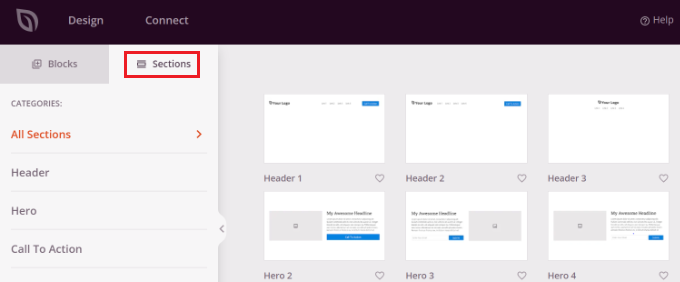
Après cela, choisissez une section d'en-tête que vous souhaitez utiliser pour votre site Web. SeedProd propose plusieurs modèles de sections que vous pouvez utiliser.
Allez-y et commencez à personnaliser la section d'en-tête.
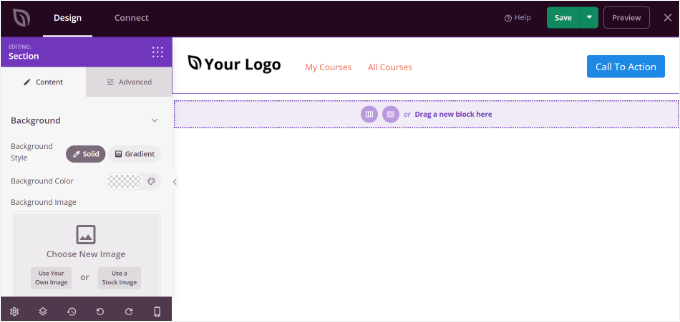
Une fois que vous êtes satisfait de votre en-tête personnalisé, assurez-vous de cliquer sur le bouton « Enregistrer » pour sauvegarder vos modifications.
Maintenant, vous êtes prêt à publier votre en-tête personnalisé.
Accédez simplement à SeedProd » Constructeur de thèmes depuis votre tableau de bord WordPress et cliquez sur le curseur à côté de l'option « Activer le thème SeedProd » sur « Oui ».
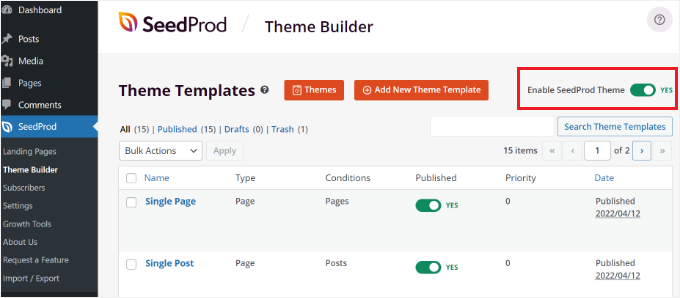
Une fois que vous aurez activé l'option, SeedProd remplacera votre thème WordPress par défaut par un nouveau thème et un nouvel en-tête personnalisés.
Vous pouvez maintenant visiter votre site Web pour voir le nouvel en-tête personnalisé en action.
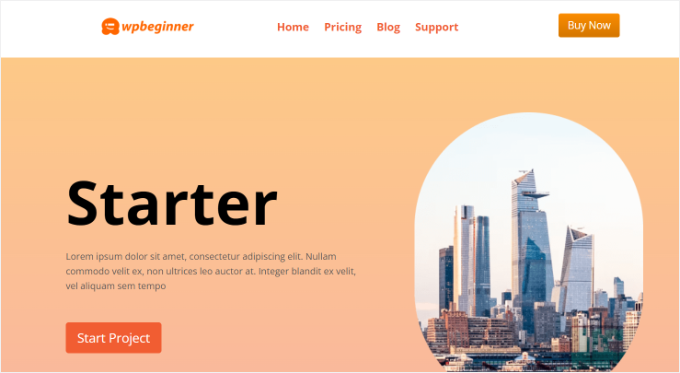
Créez différents en-têtes personnalisés pour chaque page
De plus, SeedProd facilite grandement la conception d'en-têtes personnalisés pour des pages spécifiques de votre site.
Le constructeur de thèmes vous permet d'ajouter des en-têtes personnalisés pour chaque page de votre site Web WordPress. De cette façon, vous pouvez afficher un en-tête personnalisé pour différentes catégories, étiquettes, types d'articles, types de pages, et plus encore.
Pour commencer, vous devrez aller dans SeedProd » Theme Builder depuis votre tableau de bord WordPress et cliquer sur le bouton « Ajouter un nouveau modèle de thème ».
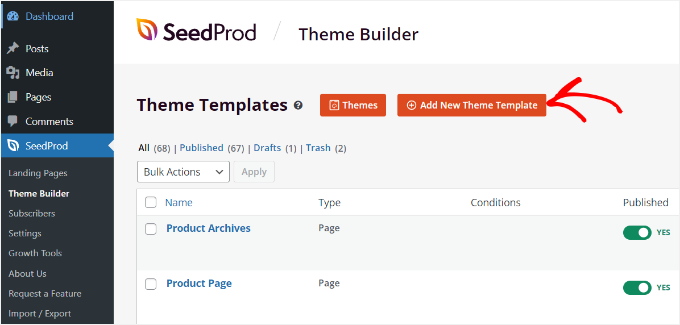
Une nouvelle fenêtre contextuelle où vous devrez entrer les détails du modèle de thème apparaîtra.
Allez-y et entrez un nom pour votre modèle de thème. Ensuite, choisissez simplement « En-tête » comme type de modèle dans le menu déroulant. Vous pouvez laisser le champ « Priorité » vide.
Ensuite, vous devrez entrer les conditions d'affichage pour votre en-tête personnalisé. Par exemple, nous avons utilisé les conditions où il s'afficherait sur tous les articles et pages de la catégorie tutoriels.
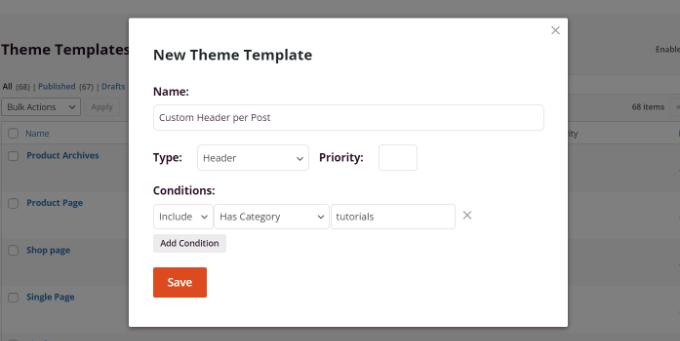
N'oubliez pas de cliquer sur le bouton « Enregistrer » lorsque vous avez terminé.
Après cela, allez-y et modifiez l'en-tête personnalisé à l'aide du constructeur de thèmes par glisser-déposer de SeedProd.
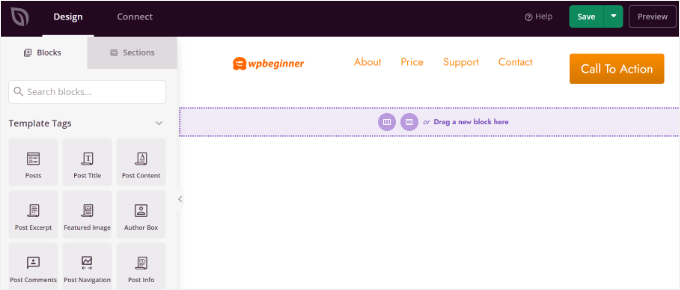
Lorsque vous avez terminé de modifier l'en-tête personnalisé, cliquez simplement sur le bouton « Enregistrer » en haut.
Vous pouvez trouver plus d'idées sur la façon de personnaliser votre en-tête à l'aide de SeedProd dans notre guide pour débutants sur comment créer facilement un thème WordPress personnalisé à l'aide du constructeur de thèmes SeedProd.
Ajouter un en-tête personnalisé pour chaque catégorie
La plupart des sites Web affichent le même en-tête sur tous les articles, pages, catégories et pages d'archives. Cependant, vous pouvez afficher un en-tête différent pour chaque catégorie WordPress.
Cela peut être fait en ajoutant du code à vos fichiers de thème, mais vous aurez plus de contrôle en utilisant un constructeur de thèmes.
Nous vous avons montré précédemment comment personnaliser votre en-tête à l'aide du plugin de création de thèmes SeedProd. Désormais, SeedProd vous permet également de créer plusieurs en-têtes personnalisés et de les afficher pour différentes catégories en utilisant la logique conditionnelle.
Pour créer un nouvel en-tête, vous devez naviguer vers SeedProd » Theme Builder et cliquer sur le bouton orange « Ajouter un nouveau modèle de thème ». Alternativement, vous pouvez dupliquer votre en-tête actuel et l'utiliser comme point de départ.
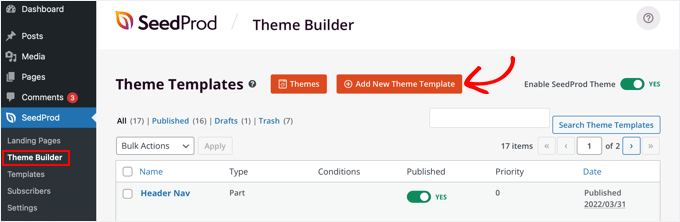
Une fenêtre contextuelle apparaîtra, où vous pourrez donner un nom au modèle de thème et sélectionner « En-tête » dans le menu déroulant Type.
Vous devez également entrer une priorité. Ainsi, si plusieurs en-têtes remplissent les conditions pour une certaine page, l'en-tête avec la priorité la plus élevée sera affiché.
L'en-tête par défaut a une priorité de 0, assurez-vous donc d'entrer 1 ou plus.
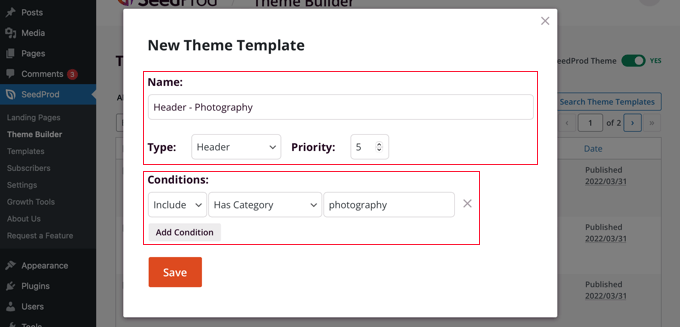
Après cela, vous devrez définir une ou plusieurs conditions. Cela permet à SeedProd de savoir quand afficher un certain en-tête. Vous sélectionnez simplement les conditions dans les menus déroulants.
Dans les deux premiers menus, vous devrez sélectionner « Inclure », puis « A une catégorie ». Dans le dernier champ, vous devez taper le nom de la catégorie où vous souhaitez que l'en-tête soit affiché.
Vous pouvez facilement afficher le même en-tête pour plusieurs catégories en cliquant sur le bouton « Ajouter une condition » et en incluant une autre catégorie. Lorsque vous avez terminé, assurez-vous de cliquer sur le bouton « Enregistrer » pour sauvegarder le nouvel en-tête.
Désormais, vous pouvez personnaliser la conception de chaque nouvel en-tête à l'aide de l'éditeur glisser-déposer de SeedProd, comme nous vous l'avons montré précédemment.
Pour en savoir plus, y compris comment faire cela en utilisant du code, consultez notre guide sur comment ajouter un en-tête, un pied de page ou une barre latérale personnalisés pour chaque catégorie.
Ajouter une zone de widget à votre en-tête WordPress
Si vous créez un thème personnalisé à partir de zéro en utilisant du code, vous pourriez vouloir ajouter un widget WordPress à votre en-tête pour capter l'attention de vos visiteurs.
Les widgets vous permettent d'ajouter facilement des blocs de contenu à des sections spécifiques de votre thème, mais notez que tous les thèmes n'incluent pas une zone de widget d'en-tête.
Nous avons mentionné précédemment à quel point il est simple d'ajouter des widgets à votre en-tête à l'aide du créateur de thèmes SeedProd. Mais que faire si vous souhaitez ajouter un widget à l'en-tête d'un thème WordPress normal ?
Certains thèmes, comme le thème Sydney, vous permettent de le faire en utilisant le personnalisateur de thème WordPress. Sydney ajoute une option appelée « Constructeur d’en-tête » pour personnaliser complètement l'en-tête, y compris l'ajout de widgets.
Si votre thème WordPress n'a pas actuellement de zone de widget dans l'en-tête, vous devrez l'ajouter manuellement.
Alors que l'approche générale consiste à ajouter des extraits de code au fichier functions.php, l'approche la plus simple et la plus sûre consiste à utiliser WPCode. C'est le meilleur plugin pour ajouter des extraits de code sans casser votre site.
Certaines de nos marques partenaires utilisent WPCode pour ajouter et gérer leurs extraits de code personnalisés. Nous entendons de très bonnes choses sur le plugin, et vous pouvez également lire notre avis détaillé sur WPCode pour en savoir plus à son sujet.

Pour commencer, assurons-nous que vous avez installé et activé le plugin d'extraits de code WPCode sur votre site Web WordPress. Si vous avez besoin d'aide, n'hésitez pas à consulter notre guide sur comment installer un plugin WordPress.
💡 Remarque : Vous pouvez suivre ce tutoriel en utilisant la version gratuite du plugin WPCode. Cela dit, la mise à niveau vers WPCode Pro vous offre des fonctionnalités supplémentaires telles que des extraits planifiés, un historique complet des révisions et l'accès à la bibliothèque complète d'extraits de code approuvés par les développeurs.
Après l'activation, vous devrez naviguer vers Extraits de code » + Ajouter des extraits.
Maintenant, la première chose que vous devrez faire est de créer le titre de l'extrait. Par exemple, nous nommons le nôtre « Ajouter un widget WordPress à la zone d'en-tête ». La deuxième étape consiste à développer la liste déroulante du type de code et à choisir « Extrait PHP ».
Une fois terminé, copiez simplement le code suivant et collez-le dans la section « Aperçu du code ».
function wpb_widgets_init() {

    register_sidebar( array(
        'name'          => 'Custom Header Widget Area',
        'id'            => 'custom-header-widget',
        'before_widget' => '<div class="chw-widget">',
        'after_widget'  => '</div>',
        'before_title'  => '<h2 class="chw-title">',
        'after_title'   => '</h2>',
    ) );

}
add_action( 'widgets_init', 'wpb_widgets_init' );
Ce code enregistrera une nouvelle zone d'en-tête ou une zone prête pour les widgets pour votre thème.
Voici à quoi cela pourrait ressembler dans votre éditeur WPCode :
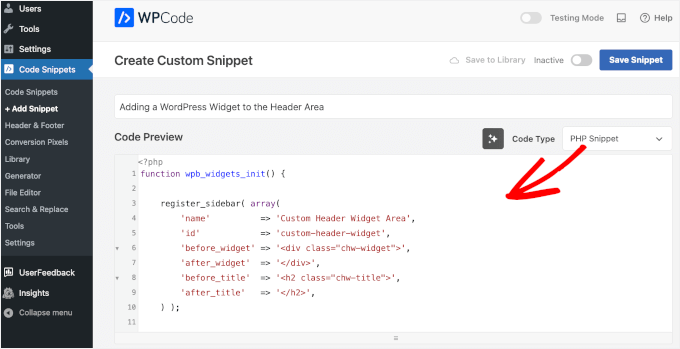
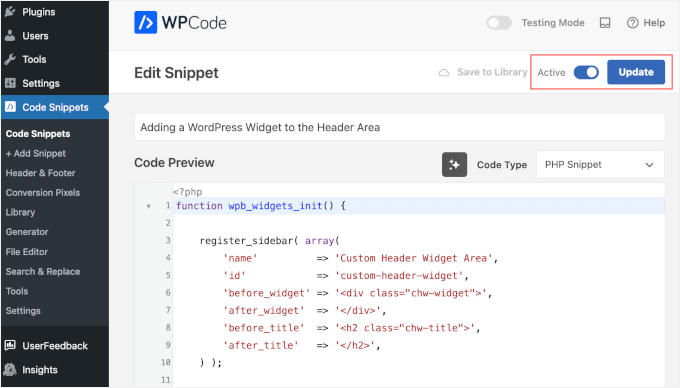
Pour activer l'extrait, vous pouvez basculer le commutateur à côté du bouton bleu « Enregistrer l'extrait » sur « Actif ». Ensuite, n'oubliez pas de cliquer sur le bouton « Enregistrer l'extrait » pour enregistrer vos modifications.
Une fois que vous avez activé le commutateur et enregistré vos modifications, voici à quoi devrait ressembler l'éditeur :
Maintenant, si vous allez dans Apparence » Widgets, vous verrez une nouvelle zone de widgets intitulée « Zone de widgets d'en-tête personnalisée ».
C'est ici que vous ajouterez vos widgets. Si vous avez besoin d'aide, vous pouvez consulter notre guide sur comment ajouter et utiliser des widgets dans WordPress.
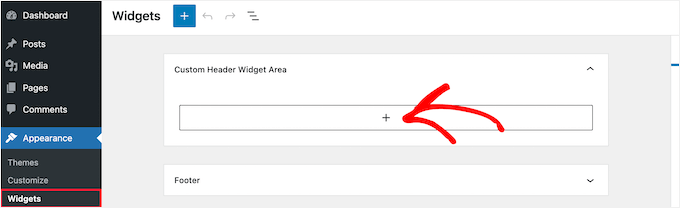
Selon votre thème, vous devrez peut-être également ajouter du CSS à WordPress pour contrôler la façon dont la zone de widget est affichée.
Pour des instructions détaillées, vous pouvez consulter notre guide sur comment ajouter un widget WordPress à l'en-tête de votre site Web.
Ajouter des images d'en-tête aléatoires à votre blog WordPress
Une autre façon d'embellir vos en-têtes WordPress est d'ajouter des images aléatoires à la section d'en-tête.
L'affichage d'images changeant aléatoirement aide à capter l'attention de vos visiteurs et à rendre votre contenu plus attrayant.
Pour ajouter des images d'en-tête aléatoires à votre blog WordPress, vous pouvez utiliser le personnalisateur de thème et télécharger des images dans la section d'en-tête. Cette option peut varier en fonction du thème WordPress que vous utilisez.
Ensuite, sélectionnez l'option « Aléatoire des en-têtes téléchargés ».
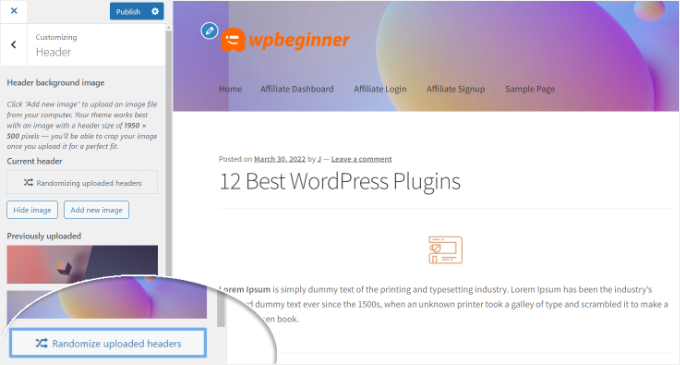
Si vous souhaitez plus de contrôle et de flexibilité pour afficher des images aléatoires dans la section d'en-tête, vous pouvez également utiliser un plugin WordPress.
Pour plus de détails, consultez notre guide sur comment ajouter des images d'en-tête aléatoires à votre blog WordPress.
Ajouter du code à l'en-tête de votre site Web (avancé)
Enfin, si vous souhaitez ajouter du code personnalisé à la section d'en-tête de votre site Web, vous pouvez facilement le faire depuis votre tableau de bord WordPress. Cette méthode est recommandée pour les utilisateurs avancés et peut ne pas convenir aux débutants car elle implique la modification de code et nécessite des connaissances techniques.
Vous pouvez trouver les fichiers d'en-tête de votre thème en allant dans Apparence » Éditeur de fichiers du thème depuis le panneau d'administration de WordPress. Dans les fichiers du thème 'style.css', vous pouvez faire défiler jusqu'à la section d'en-tête du site et ajouter ou supprimer du code.
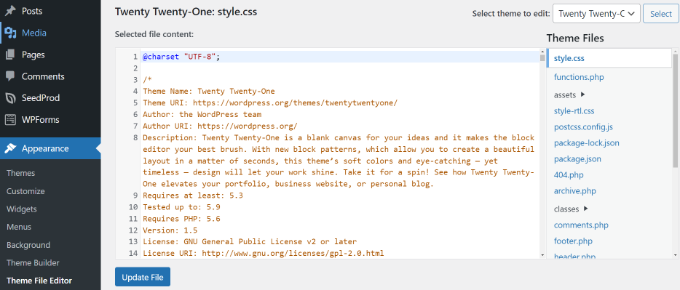
💡 Note : Nous ne recommandons pas de modifier directement les fichiers de thème, car la moindre erreur peut casser votre site web et perturber la conception WordPress.
Une façon plus simple d'ajouter du code personnalisé pour modifier l'en-tête de votre site est d'utiliser WPCode, le meilleur plugin d'extraits de code sur le marché.
Tout d'abord, installez et activez le plugin gratuit WPCode. Pour plus de détails, veuillez consulter notre guide sur comment installer un plugin WordPress.
Après l'activation, vous pouvez aller dans Extraits de code » En-tête et Pied de page depuis votre tableau de bord WordPress. Ensuite, entrez simplement le code personnalisé dans la section 'En-tête'.
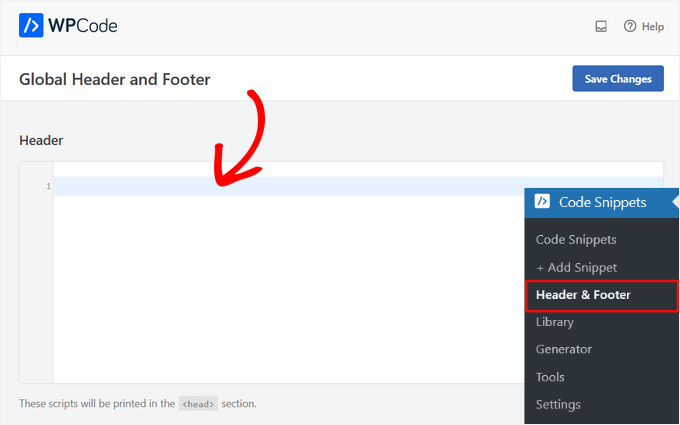
Après avoir entré le code, cliquez sur le bouton 'Enregistrer les modifications'.
Pour plus de détails, vous pouvez consulter notre guide sur comment ajouter du code d'en-tête et de pied de page dans WordPress.
C'est tout ce qu'il y a à faire !
Astuce bonus : Testez différents styles d'en-tête (en utilisant des tests A/B)
Après avoir personnalisé votre en-tête, il est tout à fait normal de se demander : « Est-ce la meilleure version pour mes visiteurs ? » C'est là qu'intervient le test A/B.
Il vous permet de comparer différentes versions de votre en-tête, qu'il s'agisse d'un changement de mise en page, de la couleur d'un bouton ou d'un élément ajouté comme une barre de recherche, et de voir lequel est le plus performant.
Vous pourrez prendre des décisions de conception basées sur le comportement réel des utilisateurs, et non sur de simples suppositions.

Ne vous inquiétez pas, vous n'avez pas besoin d'être un développeur pour faire cela.
Avec des outils conviviaux comme Thrive Optimize et Nelio AB Testing, vous testez comme un pro en un rien de temps. Cette approche aide votre en-tête à s'améliorer à chaque ajustement.
Pour tous les détails, consultez notre guide sur comment effectuer des tests A/B dans WordPress.
FAQ : Personnaliser votre en-tête WordPress
Vous avez encore des questions sur la personnalisation de votre en-tête WordPress ? Ne vous inquiétez pas, nous avons ce qu'il vous faut ! Voici quelques questions courantes que les débutants se posent souvent :
Qu'est-ce qu'un en-tête WordPress et pourquoi est-il important ?
L'en-tête est la section supérieure de votre site WordPress, et c'est la première chose que les visiteurs voient. Il comprend généralement le logo de votre site, le menu de navigation, et d'autres éléments clés. Un en-tête bien conçu vous aide à faire une excellente première impression et guide les visiteurs vers les parties les plus importantes de votre site.
Ai-je besoin de savoir coder pour personnaliser mon en-tête WordPress ?
Pas du tout ! Vous n'avez besoin d'aucune compétence en codage. De nombreux thèmes WordPress et plugins (comme SeedProd) vous permettent de personnaliser votre en-tête avec un simple constructeur par glisser-déposer – parfait pour les débutants.
Quels sont les avantages d'utiliser un plugin comme SeedProd pour les en-têtes ?
SeedProd facilite la conception d'en-têtes personnalisés sans toucher au code. Vous avez un contrôle total sur l'apparence et la mise en page, ainsi que des options avancées pour correspondre au style de votre site et améliorer l'expérience utilisateur globale.
Comment l'ajout d'un widget à mon en-tête peut-il améliorer mon site ?
L'ajout de widgets à votre en-tête, comme une barre de recherche, des icônes de réseaux sociaux ou des informations de contact, facilite la recherche des fonctionnalités clés. Cela aide les visiteurs à naviguer plus rapidement sur votre site et donne à votre site une apparence plus soignée et professionnelle.
Puis-je avoir des en-têtes différents pour différentes pages ou articles ?
Oui ! Avec les bons outils, comme SeedProd, vous pouvez ajouter des en-têtes personnalisés à différentes pages, articles, catégories, voire étiquettes. Cela vous donne plus de contrôle sur l'apparence de votre site dans différentes sections.
Ressources supplémentaires : Plus de conseils sur la conception et la navigation WordPress
Nous espérons que ce tutoriel vous a aidé à apprendre comment personnaliser votre en-tête WordPress. Ensuite, vous voudrez peut-être également consulter nos guides sur :
- Comment ajouter correctement des images dans WordPress
- Comment ajouter un redimensionneur de police dans WordPress pour l'accessibilité
- Comment styliser différemment chaque article WordPress
- Comment créer un menu latéral déroulant dans WordPress
- Comment afficher des barres latérales différentes pour chaque article et page WordPress
- Comment créer une page de destination virale pour une liste d'attente dans WordPress
- Éléments de conception clés pour un site web WordPress efficace
- Guide ultime : Comment changer correctement un thème WordPress
Si vous avez aimé cet article, abonnez-vous à notre Chaîne YouTube pour des tutoriels vidéo WordPress. Vous pouvez également nous trouver sur Twitter et Facebook.


David Lim
J'aime vraiment WPcode. Et ce n'est pas une publicité, mais une opinion sérieuse. Cela facilite grandement la vie de quiconque l'utilise.
Jiří Vaněk
J'ai longtemps réfléchi à ce qui rendait réellement l'en-tête intéressant et j'en suis finalement arrivé à l'opinion que l'élément le plus visible est le menu. Pendant longtemps, je me suis principalement occupé de la manière de créer un méga menu de haute qualité qui attirera les gens au premier regard par son apparence et son contenu. En d'autres termes, pour moi, l'en-tête rend le menu exclusif.