


¿Alguna vez has creado un formulario detallado de WordPress y has visto caer tus tasas de finalización? Los visitantes miran la larga lista de preguntas y abandonan tu sitio sin terminar. Es frustrante, especialmente cuando *necesitas* esa información.
Ahí es donde entra la lógica condicional. 💡
Te ayuda a mostrar solo preguntas relevantes basadas en respuestas anteriores, lo que mantiene a los usuarios comprometidos y mejora la calidad de tus datos.
Hemos visto de primera mano cómo esta característica puede mejorar drásticamente el rendimiento de los formularios. Y en esta guía, compartiremos 6 de las formas más efectivas de usar la lógica condicional en formularios de WordPress. De esta manera, puedes crear formularios más inteligentes y personalizados que la gente realmente quiera completar.
📌 Resumen rápido: La lógica condicional muestra u oculta campos dinámicamente según la entrada del usuario, y en esta guía, cubrimos seguimientos de encuestas, opciones de RSVP, solicitudes de empleo, agradecimientos personalizados, notificaciones inteligentes y cuestionarios encadenados usando WPForms y Formidable Forms.
¿Qué es la lógica condicional en formularios y por qué es importante?
La lógica condicional es una potente función de creación de formularios que permite que los campos aparezcan o desaparezcan según las respuestas del usuario. En lugar de abrumar a cada visitante con el mismo conjunto de preguntas, puedes adaptar el formulario para mostrar solo lo que es relevante.
Esto crea una experiencia más limpia y personalizada, haciendo que tus formularios de WordPress sean más fáciles de completar.
Por ejemplo, digamos que tienes un formulario de encuesta de satisfacción del cliente en tu sitio web.
En este tipo de formulario, no quieres mostrar todas las posibles preguntas de seguimiento a todos los usuarios. En cambio, puedes mostrar preguntas de seguimiento según cómo respondieron en la calificación de estrellas.
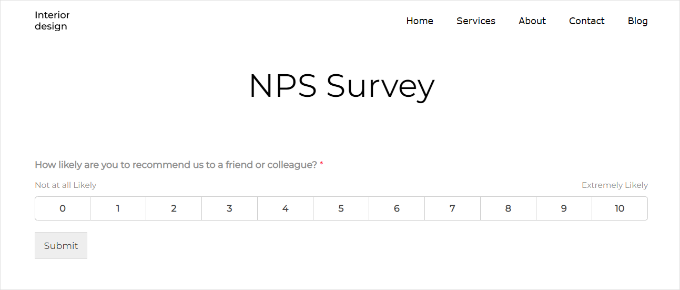
Así es como la lógica condicional podría funcionar en la práctica:
Si un usuario da una calificación baja (1-2 estrellas), podrías mostrar campos de seguimiento como “Por favor, describe tu problema” o “¿Cómo podemos mejorar?”. Pero si dan una calificación alta (4-5 estrellas), podrías preguntar en su lugar: “¿Qué fue lo que más te gustó?”
Cuando los usuarios solo ven las preguntas que les importan, es más probable que se mantengan comprometidos y terminen el formulario, lo cual es crucial ya que los estudios muestran que más del 77% de los compradores en línea abandonan los formularios. Eso significa que obtienes más envíos y datos de mejor calidad para trabajar.
Y con una entrada más limpia, puedes enviar seguimientos más inteligentes, recomendaciones personalizadas o correos electrónicos dirigidos. Todo basado en cómo alguien interactúa con tus formularios.
Cómo agregar lógica condicional en formularios de WordPress
En las siguientes secciones, compartiremos 6 casos de uso de lógica condicional para mejorar tus formularios de WordPress. Para demostrar el proceso, utilizaremos WPForms y Formidable Forms.
WPForms es el constructor de formularios más amigable para principiantes, con herramientas de IA y funcionalidad de arrastrar y soltar. Tiene más de 2100 plantillas, que pueden ayudarte a crear cualquier formulario en solo unos minutos.
Además, nosotros mismos usamos WPForms en el sitio web de WPBeginner. Confiamos en esta herramienta para nuestro formulario de contacto, encuesta anual de usuarios, formulario de migración de sitio y más. Para obtener más información sobre nuestra experiencia con él, consulta nuestra extensa reseña de WPForms.

Mientras tanto, el plugin Formidable Forms es una opción más avanzada. Es ideal para crear formularios complejos, incluyendo calculadoras y cuestionarios. Puedes leer nuestra reseña de Formidable Forms para más detalles.
Así que, antes de empezar, es posible que desees instalar estos plugins primero. Para más detalles, no dudes en consultar nuestra guía detallada sobre cómo instalar un plugin de WordPress.
📝 Nota: Para usar la lógica condicional en WPForms y Formidable Forms, necesitarás las versiones premium de los plugins. Pero siempre puedes construir el formulario base con WPForms Lite y luego actualizar a un plan de pago para aplicar las reglas de lógica condicional.
Aquí tienes un resumen rápido de los casos de uso que cubriremos en este artículo:
- Caso de uso 1: Solicitar información adicional en formularios de encuestas
- Caso de Uso 2: Mostrar u Ocultar Opciones en Formularios de Confirmación de Asistencia a Eventos
- Caso de uso 3: Mostrar diferentes campos en formularios de solicitud de empleo
- Caso de Uso 4: Mensajes de agradecimiento personalizados
- Caso de uso 5: Configurar múltiples destinatarios de notificación
- Caso de uso 6: Crear un cuestionario encadenado
- Consejo extra: Rastrea y reduce el abandono de formularios
- Preguntas Frecuentes (FAQs) Sobre Lógica Condicional
- Recursos adicionales para dominar los formularios de WordPress
¿Listo? Empecemos.
Caso de uso 1: Solicitar información adicional en formularios de encuestas
La lógica condicional hace que tu encuesta se sienta como una conversación real.
Por ejemplo, si un usuario o cliente dice que tu tienda no fue genial, el formulario puede preguntar automáticamente algo como: "¿Qué salió mal?". Esto te ayuda a obtener comentarios más útiles en lugar de hacerle las mismas preguntas a todos.
En este primer caso de uso, te mostraremos cómo crear un formulario de encuesta que se sienta como una conversación usando la IA de WPForms.
Puedes comenzar con la versión gratuita de WPForms para crear un formulario básico. Pero ten en cuenta que, si bien la lógica condicional y el constructor de IA están disponibles en el plan Básico, esta encuesta requiere el plan Pro porque los campos de Escala Likert y NPS provienen del complemento Encuestas y Sondeos.
Paso 1: Crea un formulario de encuesta usando WPForms
Para empezar a crear un formulario de encuesta, primero debes navegar a WPForms » Añadir Nuevo desde tu panel de WordPress.
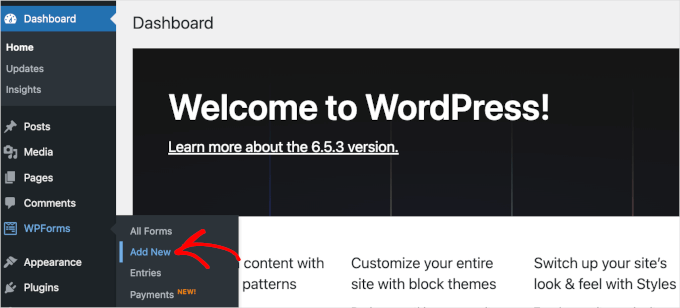
Esto te redirigirá a la página de configuración de WPForms, donde puedes nombrar tu formulario y seleccionar cómo lo construirás.
Ahora, verás varias opciones de plantillas en la pantalla del constructor de formularios. En lugar de elegir una, haz clic en el botón ‘Generar con IA’ para abrir el asistente de IA.
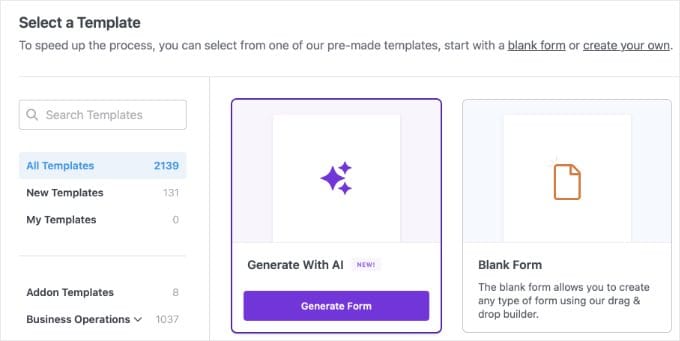
Aquí es donde puedes describir exactamente lo que quieres.
Sé específico; esto ayuda a la IA a crear un mejor resultado. Por ejemplo, puedes pedirle que incluya campos interactivos como una Escala de Likert o un campo de Net Promoter Score (NPS) para hacer tu encuesta más profesional.
Para este ejemplo, puedes introducir una indicación como:
Create a conversational customer survey for a coffee shop. Include a Likert Scale for atmosphere, a Net Promoter Score field, and a Paragraph Text field asking 'Please explain your low rating'.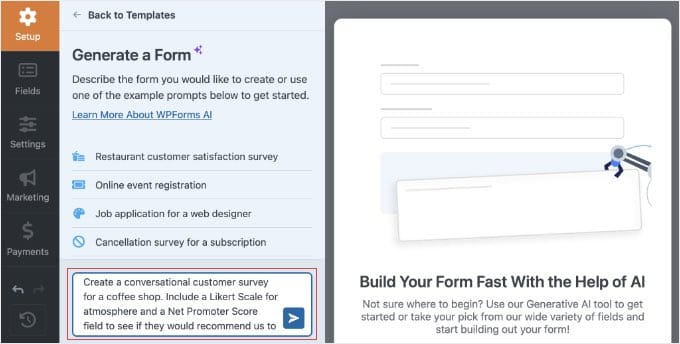
Una vez que envíes tu indicación, WPForms AI generará un borrador de tu formulario. Elegirá automáticamente los tipos de campo correctos y configurará cosas como una escala de calificación de 0 a 10 para las preguntas de lealtad.
Después de eso, verás una vista previa de tu encuesta.
Si quieres ajustar algo, puedes seguir usando el chat para actualizarlo. Por ejemplo, podrías pedirle que “agregue una casilla de suscripción al boletín” o “traduzca todo este formulario al español”.
📝 Nota: Las ediciones de IA solo funcionan mientras estás en esta pantalla de vista previa. Si te vas, la sesión de chat se reiniciará.
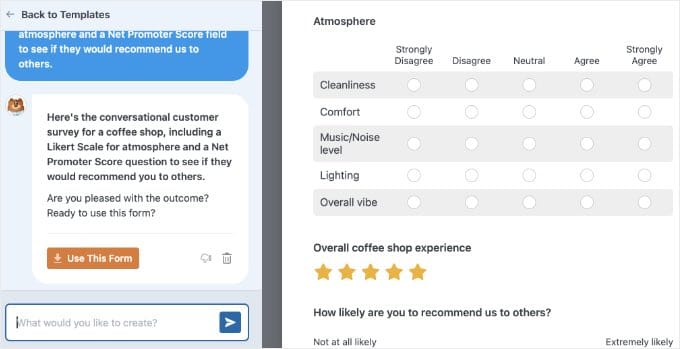
Cuando estés satisfecho con el resultado, haz clic en el botón ‘Usar este formulario’. Esto abrirá el constructor de arrastrar y soltar estándar de WPForms.
Paso 2: Aplica lógica condicional en tu formulario
Una vez que los campos de tu formulario estén listos, es hora de aplicar la lógica condicional. Por ejemplo, puedes usarla para mostrar u ocultar preguntas si un usuario envía una calificación de 1 o 2 estrellas.
Para configurar esto, querrás hacer clic en el campo ‘Por favor, explica tu baja calificación’. Luego, abre la pestaña ‘Lógica Inteligente’ a la izquierda y activa la opción ‘Habilitar Lógica Condicional’.
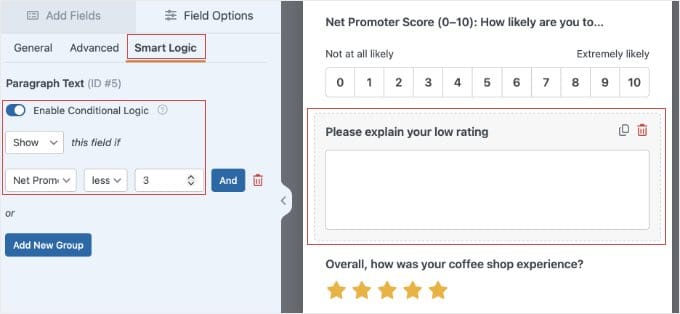
Ahora puedes crear una regla para cuándo debe aparecer este campo. Por ejemplo, podrías mostrar esta pregunta solo si una calificación, como “Calidad del Café”, es inferior a 3 estrellas.
Este pequeño ajuste hace que tu encuesta se sienta más relevante para cada visitante y evita mostrar preguntas innecesarias.
🧑💻 Consejo Pro: También puedes pedirle a la IA que configure esto por ti al generar el formulario. Por ejemplo, incluye algo como “solo muestra el cuadro de comentarios si la calificación es de 2 estrellas o menos” en tu indicación.
Puedes repetir este proceso para otros campos también. Esto te ayuda a construir una encuesta más limpia y enfocada que recopila solo la retroalimentación más útil.
Si todo lo demás ya se ve bien, puedes hacer clic en 'Guardar' para no perder tu progreso.
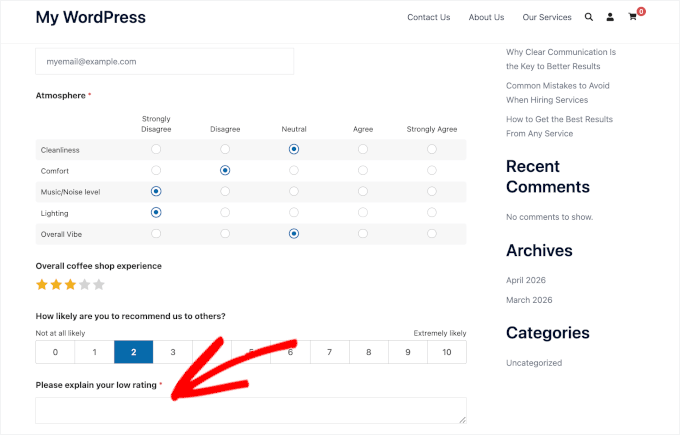
Para obtener instrucciones paso a paso, puedes consultar nuestra guía sobre cómo crear encuestas interactivas de WordPress con IA.
Caso de Uso 2: Mostrar u Ocultar Opciones en Formularios de Confirmación de Asistencia a Eventos
En un formulario de RSVP, puedes usar lógica condicional para dirigir a los usuarios por diferentes caminos según sus respuestas.
Por ejemplo, si un usuario responde ‘Sí’ a asistir a tu evento, puedes preguntar si quieren traer personas adicionales. Si responden ‘No’, entonces pueden omitir esas preguntas y pasar a la siguiente sección relevante.
Esto mantiene la encuesta corta y concisa para cada encuestado, lo que puede ayudar a mejorar tus tasas de finalización de formularios.
Paso 1: Crea un formulario de RSVP usando WPForms
En WPForms, puedes configurar rápidamente un formulario de RSVP usando la plantilla 'Formulario de invitación a fiesta RSVP'. Desde tu panel de WordPress, naveguemos a WPForms » Añadir Nuevo.
En la página de Configuración, puedes nombrar tu formulario según el evento que desees organizar. Aquí, usaremos 'Formulario RSVP de fiesta' como ejemplo.
Luego, puedes desplazarte hacia abajo en la pantalla para localizar la plantilla 'Formulario RSVP de invitación a fiesta'. Una vez que la encuentres, simplemente pasa el cursor sobre la plantilla y haz clic en 'Usar plantilla'.
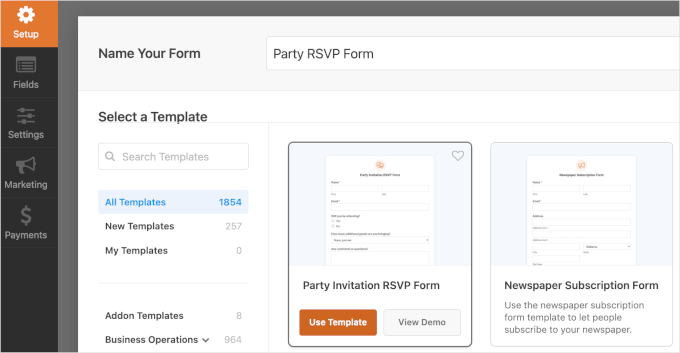
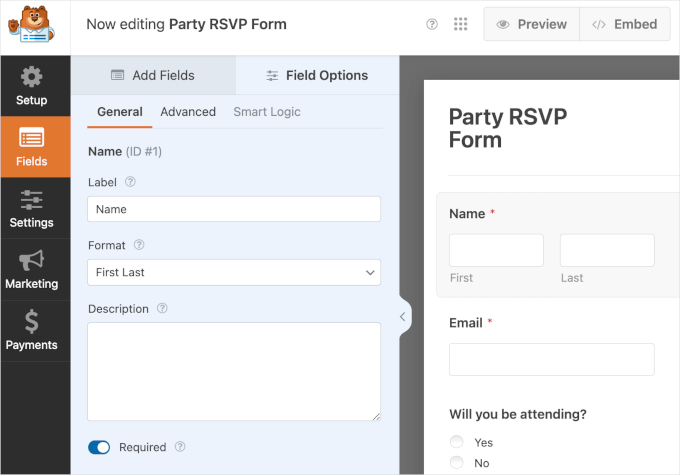
En la siguiente pantalla, verás el constructor de formularios de arrastrar y soltar.
El lado izquierdo contiene todas las configuraciones de personalización, y el lado derecho muestra la vista previa en vivo del formulario.
Paso 2: Personaliza el formulario de RSVP con lógica condicional
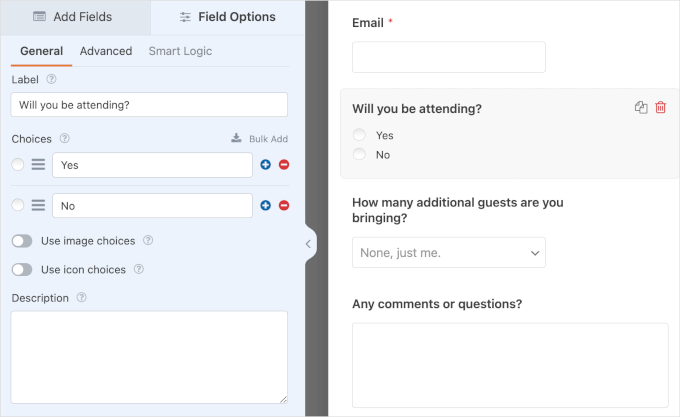
Para comenzar a personalizar, simplemente puedes hacer clic en un campo, por ejemplo, ‘Casillas de verificación’.
WPForms luego mostrará el panel de personalización en el lado izquierdo. Aquí, puedes editar la etiqueta, agregar una nueva opción y escribir una descripción para el campo ‘¿Asistirás?’.
🧑💻 Consejo Pro: Si alguna vez te quedas atascado al agregar opciones, prueba Opciones de IA. Simplemente describe lo que necesitas, como “razones comunes por las que las personas contactan a una empresa” para un formulario de contacto, y la IA generará una lista relevante para ti automáticamente.
Ahora, es hora de configurar la lógica condicional.
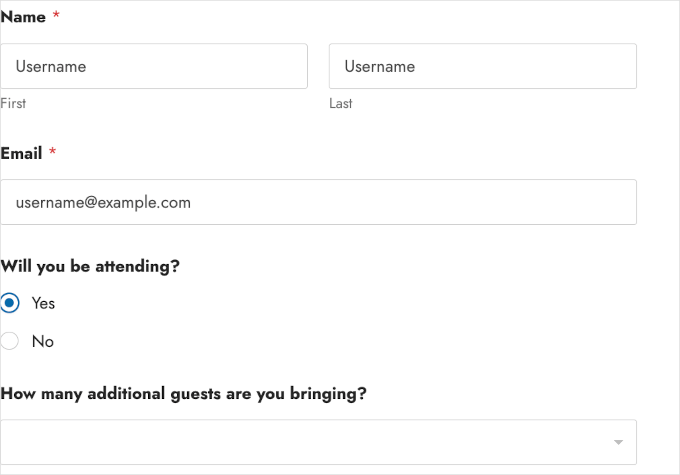
Básicamente, querrás mostrar el campo '¿Cuántos invitados adicionales traerás?' solo si un usuario selecciona 'Sí' en '¿Asistirás?'.
Para mostrar u ocultar el campo, lo primero que debes hacer es hacer clic en el campo '¿Cuántos invitados adicionales traerás?'
En el lado izquierdo, puedes ir a la pestaña ‘Smart Logic’. Luego, simplemente activa la opción ‘Enable Conditional Logic’.
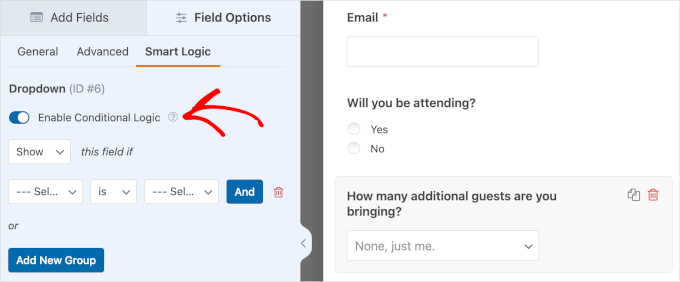
Luego, verás menús desplegables para configurar los ajustes:
- Mostrar u Ocultar. Este menú desplegable te permite mostrar u ocultar el campo ‘¿Cuántos invitados adicionales traes?’.
- Seleccionar Campo. En este desplegable, elegirás uno de los otros campos del formulario para establecer el sujeto de la condición.
- Es y otras opciones. La configuración predeterminada para este desplegable es ‘es’. Pero puedes encontrar diferentes opciones como ‘no es’, ‘está vacío’, ‘contiene’, ‘comienza con’, y más.
- Seleccionar Opción. En este último, elegirás una opción de tu campo seleccionado.
Ahora, la configuración completa debería ser ‘Mostrar‘ este campo si ‘¿Asistirás?‘ ‘es‘ ‘Sí‘.
Una vez que hayas terminado, recuerda hacer clic en ‘Guardar’ para guardar tu progreso.
¡Y eso es todo! Has utilizado con éxito la lógica condicional para mostrar u ocultar un campo. Así es como podría verse el formulario en tu sitio web de WordPress:
Para obtener la guía completa, puedes ir a cómo crear un formulario de RSVP en WordPress.
Caso de uso 3: Mostrar diferentes campos en formularios de solicitud de empleo
Si estás aceptando solicitudes de empleo, puedes usar la lógica condicional para mostrar diferentes campos según el puesto al que el solicitante esté aplicando.
Por ejemplo, si un solicitante selecciona el puesto de ‘Desarrollador de Software’, puedes mostrar un campo adicional como ‘Conocimiento de lenguajes de programación’.
Y si eligen ‘Diseñador gráfico’, entonces aparecerá el campo ‘Habilidades de software de diseño’ en su lugar.
Paso 1: Crea un formulario de solicitud de empleo usando WPForms
Dirijámonos a WPForms » Agregar Nuevo desde tu panel de WordPress, y comencemos a crear un formulario de solicitud de empleo con lógica condicional.
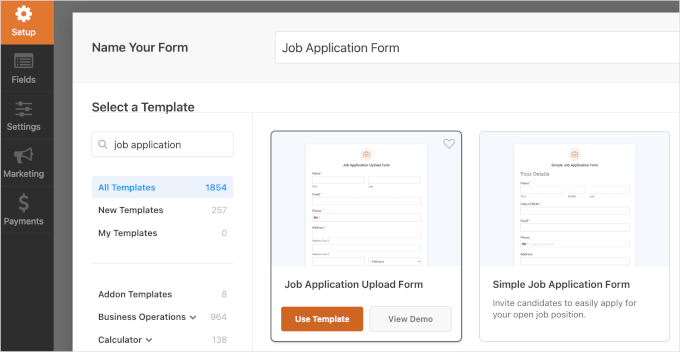
Una vez dentro de la página ‘Configuración’, lo primero que debes hacer es nombrar tu formulario. Después de eso, querrás desplazarte hacia abajo para seleccionar una plantilla.
WPForms tiene muchas plantillas de formularios de solicitud de empleo.
En este ejemplo, vamos a usar el ‘Formulario de carga de solicitud de empleo’. Una vez que hayas localizado la plantilla, querrás pasar el cursor sobre ella y hacer clic en ‘Usar plantilla’.
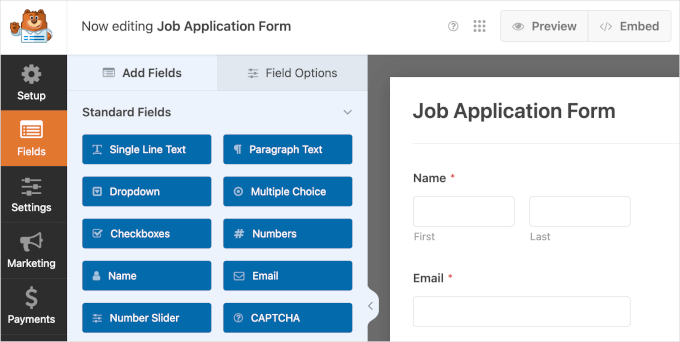
Una vez que llegues a la interfaz del constructor de WPForms, puedes empezar a personalizar la plantilla usando las herramientas del panel izquierdo.
En el panel derecho, tienes la vista previa en vivo. Puedes explorar esta sección para ver qué campos están disponibles en la plantilla.
Paso 2: Personaliza tu formulario de solicitud de empleo para puestos disponibles
Para un formulario de solicitud de empleo, es posible que necesites agregar un campo desplegable para múltiples puestos y campos de casilla de verificación para las habilidades requeridas. Luego, puedes establecer una lógica condicional basada en la selección del candidato en el menú desplegable de puestos disponibles.
Para crear un campo de '¿A qué puesto te postulas?', simplemente haz clic en 'Desplegable' en el lado izquierdo.
Después de eso, puedes arrastrar y soltar el nuevo campo desplegable encima del campo '¿Cómo te enteraste de este puesto?' para mantener todo organizado.
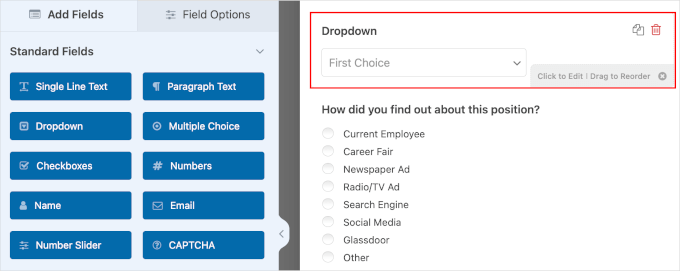
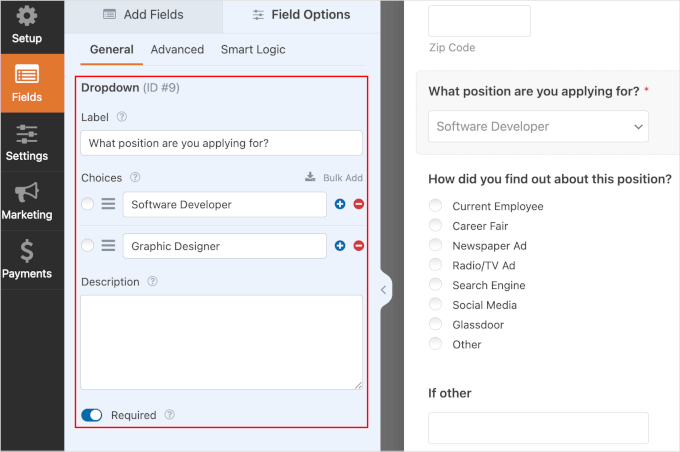
A continuación, hagamos clic en el campo desplegable para editar sus detalles. Esto abrirá la pestaña 'Opciones de campo'. Allí, puedes editar lo siguiente:
- Etiqueta. Esto es como un nombre. En lugar de 'Desplegable', puedes cambiarlo a '¿A qué puesto te postulas?'
- Opciones. En este campo, simplemente escribe las posiciones disponibles. Por ejemplo, vamos a usar ‘Desarrollador de Software‘ y ‘Diseñador Gráfico’. Puedes ingresar tantas como desees.
- Descripción. Si es necesario, puedes dar una breve descripción del campo. Luego, se mostrará justo debajo del menú desplegable.
- Interruptor 'Requerido'. Querrás activar el interruptor 'Requerido' para asegurarte de que los candidatos no se salten este paso.
Una vez que hayas completado los detalles, así es como podría verse:
El siguiente paso es preparar los campos de casillas de verificación para dar seguimiento a la información del candidato para el puesto al que está aplicando.
Volvamos a la pestaña ‘Campos’ y hagamos clic en ‘Casillas de verificación’. Luego, querrás hacerlo una vez más para tener dos campos de casillas de verificación.
Una vez que hayas agregado los campos, puedes arrastrarlos y soltarlos debajo de ‘¿A qué puesto estás aplicando?’
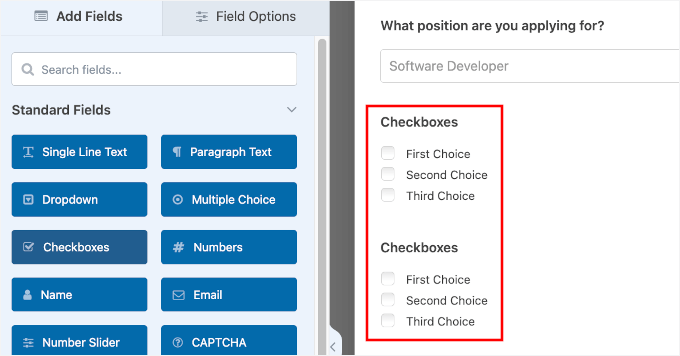
Ahora, puedes hacer clic en los campos de casillas de verificación para editar sus detalles. En el panel ‘Opciones de campo’, puedes editar lo siguiente:
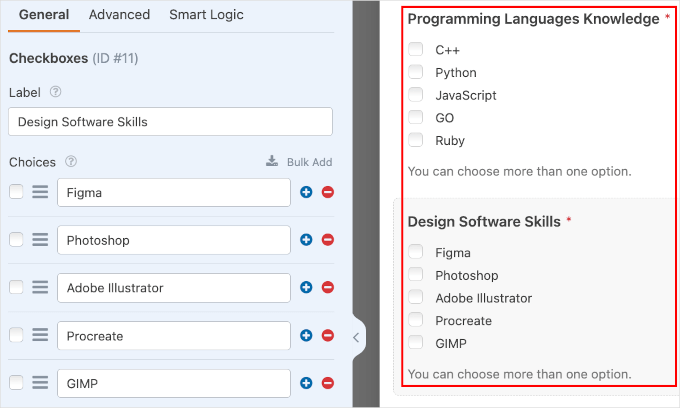
- Etiqueta. Puedes cambiarla a ‘Conocimientos de lenguajes de programación’. Para la segunda casilla de verificación, puedes etiquetarla como ‘Habilidades en software de diseño’.
- Opciones. Las opciones para el puesto de desarrollador de software podrían ser C++, Python, JavaScript, GO, Ruby, y así sucesivamente. Las habilidades requeridas del diseñador gráfico pueden incluir Figma, Photoshop, Adobe Illustrator, Procreate, GIMP, etc.
- Descripción. Para este campo, es una buena idea informar a los candidatos que pueden elegir varias opciones.
- Interruptores. El panel de Opciones de Campo de las casillas de verificación tiene varios interruptores. El interruptor ‘Usar opciones de imagen’ te permite agregar imágenes a cada opción disponible. Y el campo ‘Usar opciones de icono’ te permite usar iconos para cada opción disponible. Luego, el interruptor ‘Requerido’ se asegura de que los candidatos completen el campo.
🧑💻 Consejo Pro: ¿No estás seguro de qué agregar a tus casillas de verificación? Simplemente usa la función de Opciones de IA de WPForms. Escribe lo que buscas, como “Habilidades clave para un desarrollador de software” o “Herramientas de diseño populares para un diseñador gráfico”, y deja que la IA enumere las opciones por ti.
Si bien las imágenes e íconos son geniales para el atractivo visual, nos quedaremos con las opciones de texto estándar para este tutorial. Después de personalizar los detalles de los campos, este es el aspecto final:
Paso 3: Aplica lógica condicional para diferentes puestos
Ahora, deberías estar listo para configurar la lógica condicional.
Para empezar, querrás hacer clic en el campo 'Conocimiento de lenguajes de programación'. Luego, simplemente navega a la pestaña 'Lógica inteligente' para habilitar la lógica condicional.
Ahora, simplemente activa el interruptor 'Habilitar lógica condicional'. Después de eso, puedes configurar el campo para que se muestre solo cuando los candidatos elijan el puesto de 'Desarrollador de software'.
Así es como debería ser la configuración completa: 'Mostrar' este campo si '¿A qué puesto te postulas?' 'es' 'Desarrollador de software'.
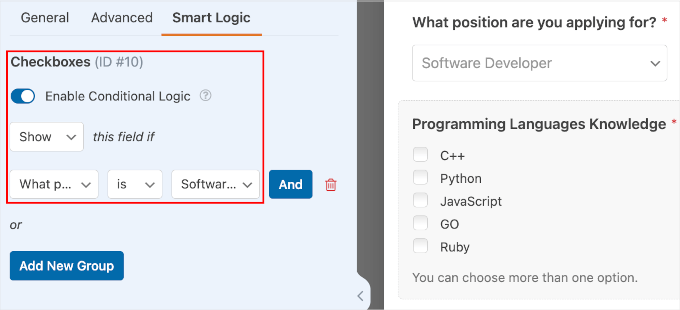
A continuación, repetiremos los pasos una vez más para los candidatos que postulan al puesto de diseñador gráfico.
Primero querrás hacer clic en el campo 'Habilidades de software de diseño'. Luego, procede a habilitar la lógica condicional desde la pestaña 'Lógica inteligente'.
Una vez que hagas eso, podrás configurar los ajustes.
La configuración completa para este campo debería ser: 'Mostrar' este campo si '¿A qué puesto te postulas?' 'es' 'Diseñador Gráfico'.
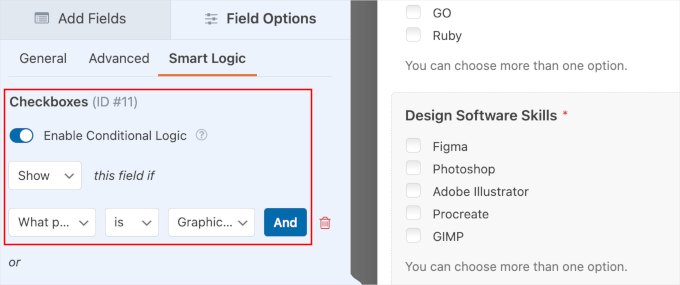
En este punto, puedes proceder a hacer clic en 'Guardar'.
📝 Nota: No te preocupes por marcar los campos ocultos condicionalmente como 'Requerido'. WPForms es lo suficientemente inteligente como para ignorar la regla de requerido si el campo permanece oculto para el usuario. En este punto, puedes continuar y hacer clic en 'Guardar'.
Felicidades – Has creado exitosamente un formulario de solicitud de empleo con lógica condicional. Así es como podría verse en tu sitio web:
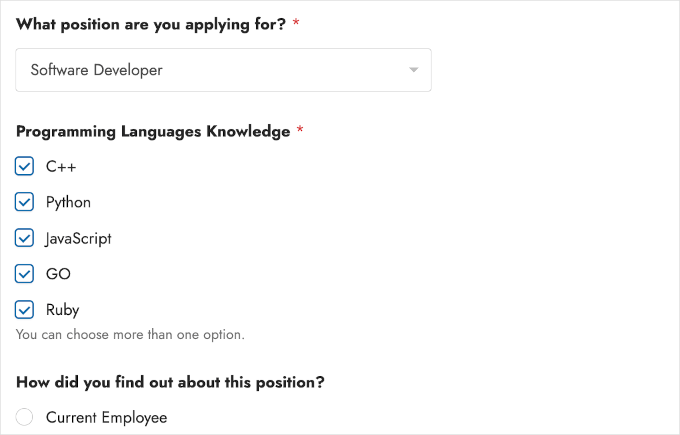
Para más detalles, por favor consulta nuestra guía sobre cómo crear un formulario de solicitud de empleo en WordPress.
Caso de Uso 4: Mensajes de agradecimiento personalizados
La lógica condicional también te permite enviar diferentes mensajes de agradecimiento según la selección del usuario dentro de tu formulario de WordPress. Los mensajes de agradecimiento personalizados pueden proporcionar información valiosa y específica al usuario, lo que puede mejorar la participación.
Por ejemplo, si un usuario selecciona 'Consulta de Soporte Técnico' dentro de un formulario de soporte, entonces el mensaje de agradecimiento puede incluir información sobre los próximos pasos y un enlace a recursos de soporte.
Si seleccionan 'Consulta de Ventas', entonces el mensaje puede incluir información sobre tus productos y un enlace para programar una consulta o demostración.
Paso 1: Crea un formulario de soporte usando WPForms
En WPForms, puedes configurar diferentes mensajes de agradecimiento en el área de configuración de notificaciones.
Pero primero, creemos un formulario de soporte. Puedes hacer esto navegando a WPForms » Agregar Nuevo.
En la siguiente pantalla, le pondrás un nombre a tu formulario. Este nombre es solo para tu referencia, así que puedes usar el nombre que quieras.
Luego, desplázate por la pantalla para seleccionar una plantilla. Puedes usar la barra de búsqueda para encontrar la plantilla del formulario de soporte más rápidamente.
Una vez que hayas encontrado una plantilla de formulario de encuesta que quieras usar, simplemente pasa el cursor sobre ella y haz clic en ‘Usar plantilla’. En nuestro ejemplo, estamos usando la plantilla ‘Formulario de soporte técnico’.
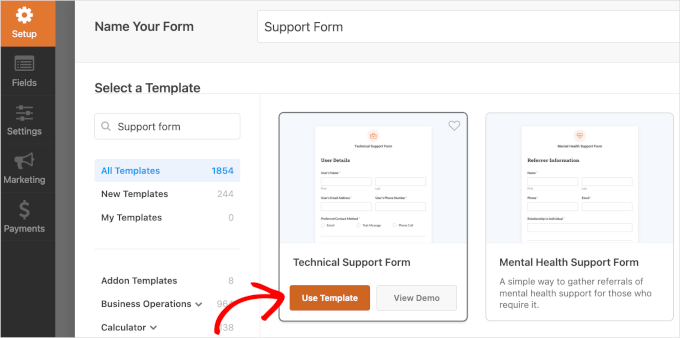
Esto te redirigirá a la interfaz del constructor de WPForms.
Paso 2: Configura los ajustes de confirmación con lógica condicional
Desde aquí, querrás dirigirte a Configuración » Confirmaciones. Luego, puedes hacer clic en ‘Agregar nueva confirmación’.
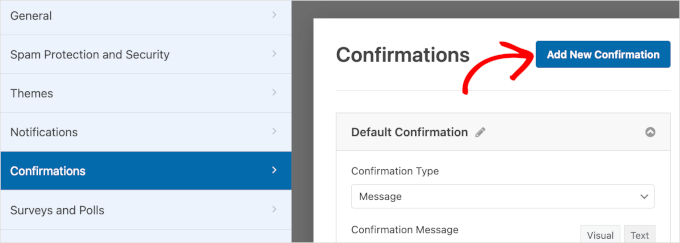
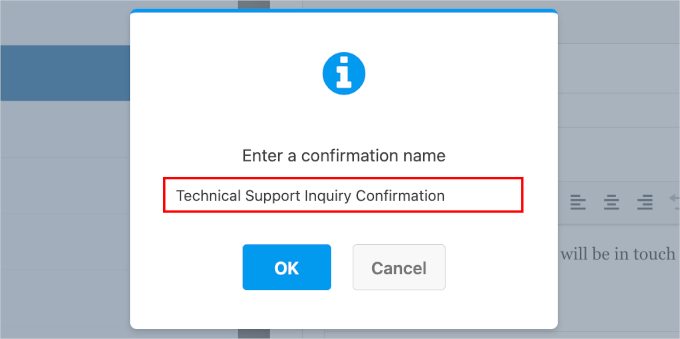
Una vez que hagas clic en el botón, verás una ventana emergente.
En esta ventana emergente, escribe el nombre de tu nueva confirmación en el cuadro de texto. Aquí, la llamaremos ‘Confirmación de consulta de soporte técnico’.
Luego, procede a hacer clic en ‘OK’ para acceder al área de configuración.
En el campo ‘Tipo de confirmación’, querrás elegir ‘Mensaje’.
Esto abrirá el cuadro de texto, donde puedes escribir un mensaje de confirmación personalizado cuando los usuarios envíen una consulta de soporte técnico. Aquí tienes un ejemplo:
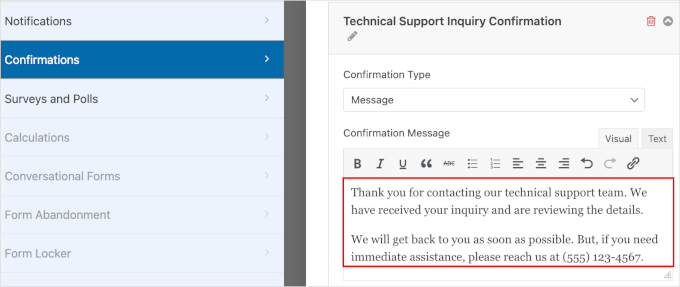
Una vez hecho esto, es hora de configurar la lógica condicional.
Primero, puedes desplazarte hacia abajo en la sección para encontrar el interruptor ‘Habilitar lógica condicional’. Necesitas activarlo.
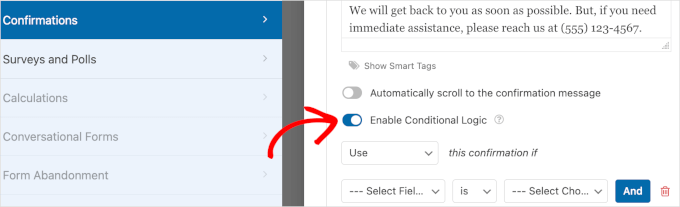
Luego, podrás configurar los ajustes a través de los menús desplegables:
- Usar o No Usar. Este campo te permite especificar cuándo usar el mensaje de confirmación. Lo configuraremos como ‘Usar’.
- Seleccionar campo. En el siguiente menú desplegable, procede a elegir ‘¿En qué podemos ayudarte hoy?’ para usarlo como asunto.
- Es y otras opciones. Aquí, verás que la configuración predeterminada es ‘es’. Querrás mantenerlo así.
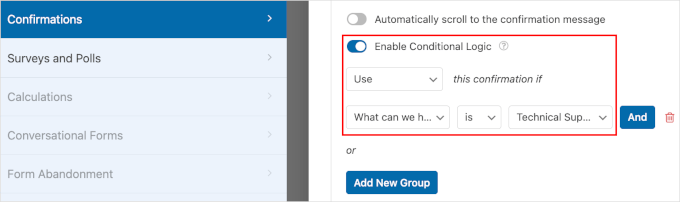
- Seleccionar opción. Finalmente, seleccionemos la opción ‘Consulta de soporte técnico’, ya que queremos usar este mensaje de confirmación cuando un usuario esté solicitando ayuda técnica.
Después de terminar la configuración, así es como podría verse:
Una vez que todo esté hecho, simplemente haz clic en 'Guardar' para mantener tu progreso. Luego, querrás repetir estos pasos para configurar un mensaje de confirmación para los usuarios que envían consultas de ventas en su lugar.
Eso es todo: ahora has aprendido a usar la lógica condicional para personalizar los mensajes de agradecimiento.
Caso de uso 5: Configurar múltiples destinatarios de notificación
Este caso de uso funciona mejor si tienes un formulario en tu página de destino o una ventana emergente diseñada para capturar clientes potenciales.
Al configurar tus destinatarios múltiples, te aseguras de que cada cliente potencial se dirija al equipo correcto de inmediato.
Los clientes y prospectos apreciarán el tiempo de respuesta reducido. Esto te ayudará a hacer que tu proceso de captura de clientes potenciales de servicio al cliente sea más eficiente y efectivo.
Usando el mismo formulario de soporte que en el método anterior, intentemos crear una notificación para tu equipo de soporte técnico y ventas.
Paso 1: Edita tu formulario de soporte para agregar una notificación
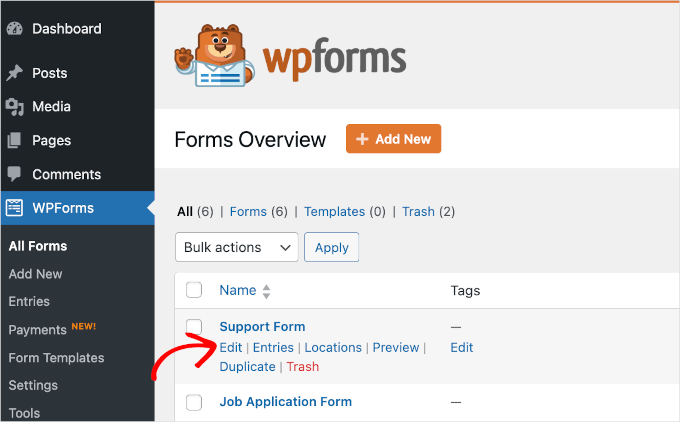
Primero, deberás navegar a WPForms » Todos los Formularios y hacer clic en ‘Editar’ debajo de tu formulario de soporte técnico.
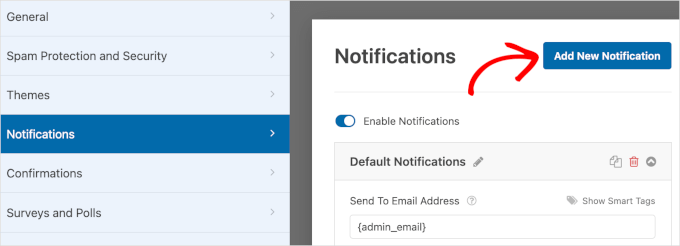
Luego, puedes comenzar a configurar las notificaciones navegando a Configuración » Notificaciones.
Desde aquí, haz clic en ‘Agregar Nueva Notificación’.
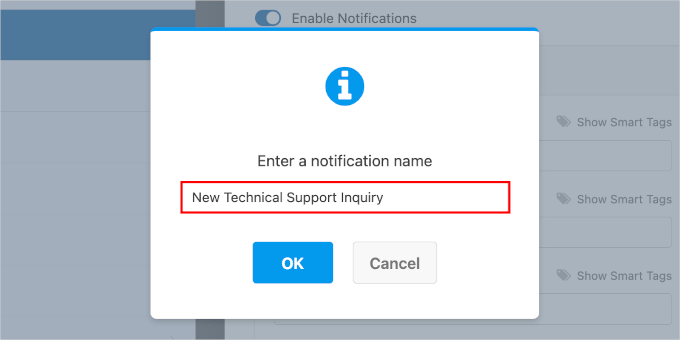
Aparecerá una ventana emergente. Todo lo que necesitas hacer es nombrar la nueva notificación. Aquí, la llamaremos ‘Nueva Consulta de Soporte Técnico’.
Luego, simplemente haz clic en ‘OK’ para pasar al siguiente paso.
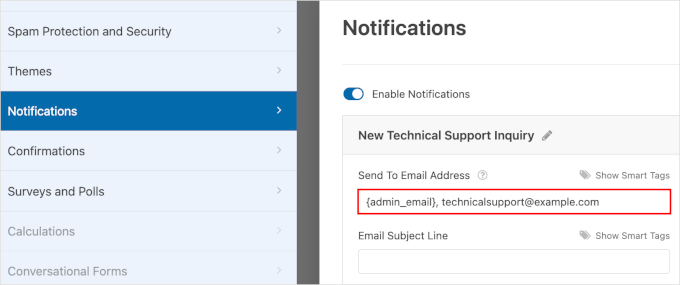
Una vez dentro, lo primero que querrás hacer es escribir la dirección de correo electrónico correcta para tu equipo de soporte técnico en el campo ‘Enviar a la dirección de correo electrónico’.
Puedes eliminar o conservar la etiqueta inteligente {admin_email}. Si la conservas, asegúrate de separar los correos electrónicos con una coma (por ejemplo: {admin_email}, support@yourdomain.com).
Paso 2: Aplica lógica condicional a la nueva notificación
A continuación, puedes desplazarte hacia abajo en la sección para encontrar el interruptor ‘Habilitar lógica condicional’.
Activa ese interruptor.
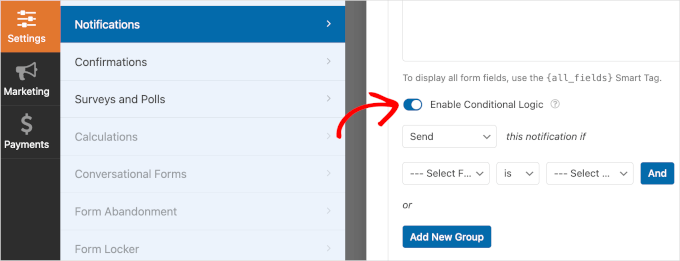
Debajo del interruptor, deberías encontrar menús desplegables para configurar la lógica condicional:
- Enviar o No Enviar. Este menú desplegable te permite elegir si enviar o no notificaciones. Seleccionemos ‘Enviar’.
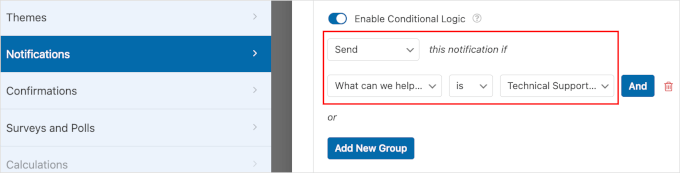
- Seleccionar Campo. En este campo, querrás elegir ‘¿En qué podemos ayudarte hoy?’. Esto establecerá el tema para los siguientes menús desplegables.
- Es y otras opciones. La configuración predeterminada es ‘es’, y la mantendremos.
- Seleccionar Opciones. En este último campo, querrás seleccionar la opción ‘Consulta de soporte técnico’.
Así es como debería verse la lógica condicional después de la configuración:
Una vez hecho esto, no olvides hacer clic en ‘Guardar’ para no perder tu progreso.
Luego, querrás repetir estos pasos, desde agregar una nueva notificación hasta hacer clic en ‘Guardar’ para crear notificaciones para el equipo de ventas.
¡Y eso es todo! Has aprendido a usar la lógica condicional para establecer destinatarios de notificación apropiados.
Caso de uso 6: Crear un cuestionario encadenado
Una de las formas más divertidas de usar la lógica condicional es crear cuestionarios en WordPress con respuestas y resultados encadenados.
Un cuestionario encadenado te permite presentar preguntas a los usuarios basándose en sus respuestas anteriores. Por lo tanto, dado que el camino de cada usuario a través del cuestionario puede ser diferente, esta será una experiencia más personalizada e interactiva.
Por ejemplo, un sitio web de salud y bienestar podría usar un cuestionario encadenado para recomendar planes de ejercicio personalizados.
Puedes comenzar preguntando sobre el objetivo principal de acondicionamiento físico del usuario, como pérdida de peso, ganancia muscular o salud general. Según su respuesta, haz preguntas más relevantes, como sus hábitos de ejercicio o dieta.
Usaremos Formidable Forms para este caso de uso final. Es uno de los mejores plugins de lógica condicional para WordPress para crear cuestionarios. Además, también te permite crear un sistema de puntuación junto con el cuestionario.
📝 Nota: ¿Buscas crear cuestionarios de personalidad? Recomendamos WPForms. Es fácil de usar y excelente para contenido divertido y atractivo como cuestionarios de “¿Cuál es tu estilo de viaje?” o “¿Qué tipo de queso eres?”.
Para más detalles, consulta nuestra guía sobre cómo crear un cuestionario de personalidad en WordPress.
Prerrequisito: Crea una página de Plan de Fitness Personalizado para el Envío del Formulario
Antes de comenzar, ten en cuenta que los usuarios esperarán recibir un plan de fitness personalizado después de enviar el formulario. Redirigir a los usuarios a una página dedicada te permite formatear el plan de fitness de manera hermosa con imágenes o videos.
Además, hace que sea mucho más fácil rastrear tu formulario en Google Analytics.
Para hacer esto, creemos las páginas del plan de fitness. Puedes ir a Páginas » Agregar Nueva Página desde tu panel de WordPress.

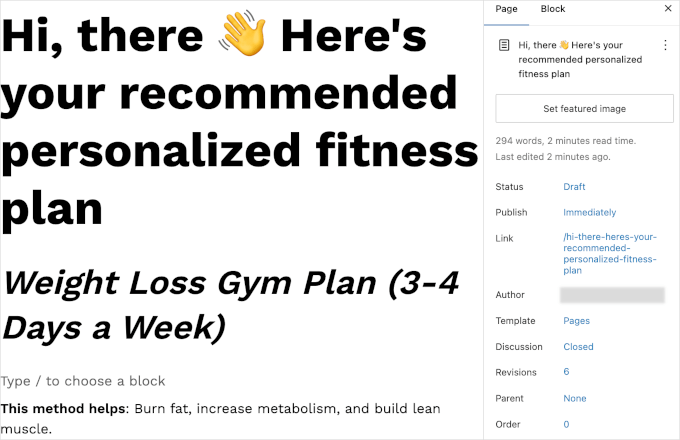
En el editor de contenido, puedes empezar a crear el plan de ejercicio personalizado para todas las combinaciones posibles para tu formulario de lógica condicional. Para este tutorial, te mostraremos cómo redirigir a los usuarios que elijan:
- ‘Pérdida de peso’ para la pregunta ‘¿Cuál es tu objetivo principal de acondicionamiento físico?’
- ‘3-4 veces por semana’ para la pregunta ‘¿Cuántos días a la semana harás ejercicio?’
- ‘Gimnasio’ para la pregunta ‘¿Prefieres hacer ejercicio en casa o en el gimnasio?’
Así es como se ve nuestro borrador:
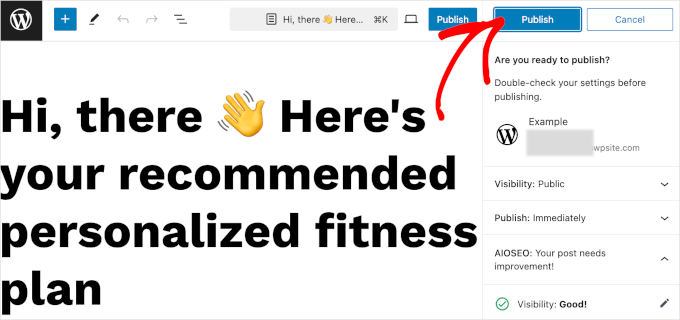
Una vez que hayas terminado, puedes presionar el botón 'Publicar' y, una vez más, en el panel de confirmación.
Luego, puedes hacer clic en el enlace 'Ver Página' cuando la publicación esté hecha.
Ve y copia la URL de la página (o mantén esta pestaña abierta para un fácil acceso), la necesitaremos para una redirección.
Paso 1: Instala y activa el plugin de cuestionarios
Para usar las funciones de cuestionario, primero deberás comprar una licencia premium en el sitio web de Formidable Forms.
Luego, puedes instalar el plugin gratuito Formidable Forms en tu sitio web de WordPress. Para obtener instrucciones detalladas, consulta nuestra guía paso a paso sobre cómo instalar un plugin de WordPress.
Con eso hecho, ve a Formidable Forms » Configuración global y haz clic en el botón ‘Conectar una cuenta’ para verificar tu licencia.
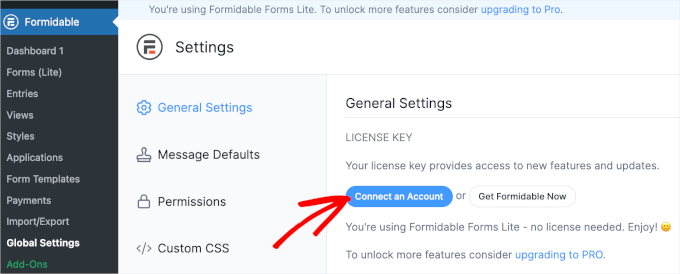
Esto te redirigirá a una nueva página.
En esta página, puedes ver la dirección de correo electrónico que utilizaste para registrarte en Formidable Forms. Si todo está en orden, haz clic en ‘Conectar e instalar Formidable Forms Pro’.
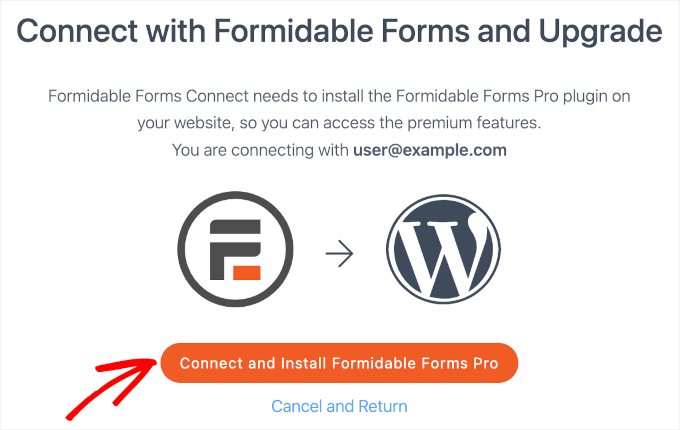
El botón cambiará a ‘Por favor, espera…’. Simplemente dale un momento para que se complete el proceso de conexión.
Paso 2: Crea un cuestionario usando Formidable Forms
Una vez hecho esto, vamos a navegar a Formidable Forms » Formularios » + Añadir nuevo.
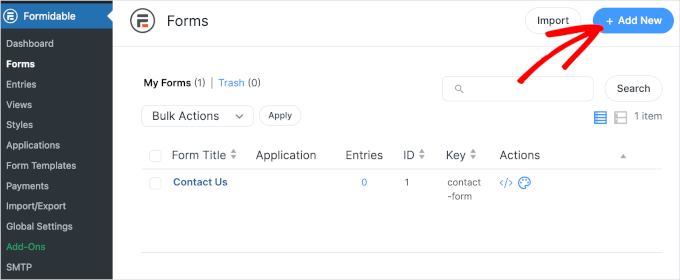
El siguiente paso es elegir una plantilla.
En el panel ‘Plantillas de formularios’, podemos ver que Formidable Forms ofrece más de 300 plantillas. Para encontrar una plantilla de cuestionario más rápido, puedes escribir ‘quiz’ en la barra de búsqueda.
Luego, simplemente pasa el cursor sobre la plantilla ‘Quiz’ y haz clic en ‘Usar plantilla’. También puedes previsualizar la plantilla primero haciendo clic en el botón ‘Ver demo’.
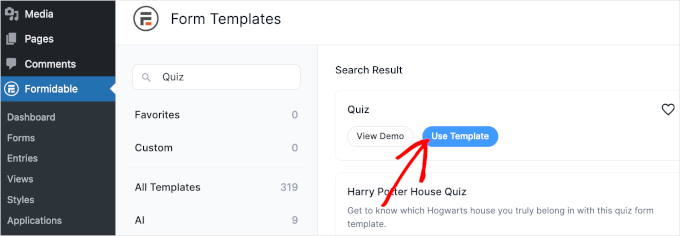
Al hacer clic en el botón ‘Usar plantilla’, serás redirigido al constructor de Formidable Forms.
Puedes acceder a todas las herramientas de personalización en el lado izquierdo. El lado derecho es donde tienes la vista previa en vivo del formulario.
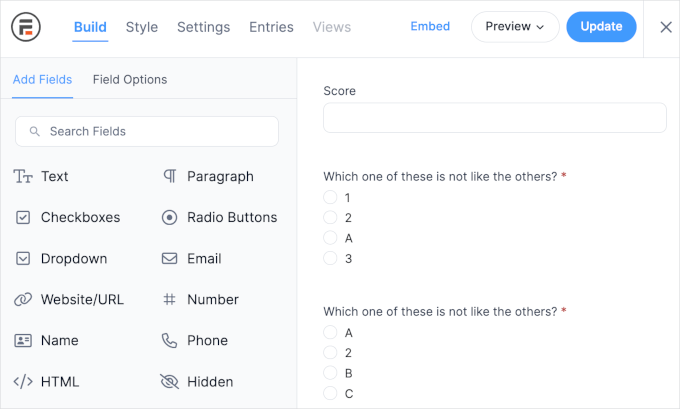
Podemos ver que hay preguntas preestablecidas en esta plantilla de formulario.
Para agregar tus preguntas, puedes hacer clic en cada campo. Luego, simplemente ajusta el texto escrito desde el panel de personalización en el lado izquierdo.
Para esta guía, vamos a crear un cuestionario de cadena de salud y bienestar como ejemplo.
Aquí, estamos cambiando la primera pregunta de ‘¿Cuál de estos no es como los demás?’ a ‘¿Cuál es tu objetivo principal de acondicionamiento físico?’
Luego, marcaremos la casilla ‘Requerido’ para asegurarnos de que los usuarios no omitan esta pregunta.
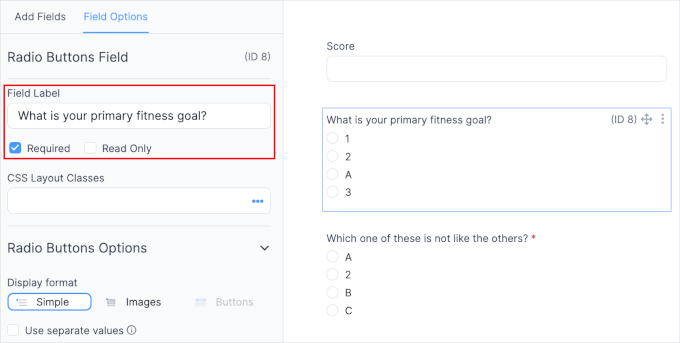
Si lo deseas, puedes cambiar el estilo del botón de radio. Nosotros nos quedaremos con ‘Simple’, pero puedes usar imágenes o instalar el complemento ‘Botón’ para tener más acceso a otros estilos de botones.
Ahora, querrás desplazarte hacia abajo en el panel de personalización y cambiar las opciones para esta pregunta.
Estamos ajustando las opciones a ‘Pérdida de peso’, ‘Ganancia muscular’ y ‘Salud general’. Por defecto, la plantilla del formulario tiene cuatro opciones. Así que, también querremos asegurarnos de cambiar eso.
Para eliminar una opción, simplemente haz clic en el botón ‘-‘ a la derecha del campo de opción.
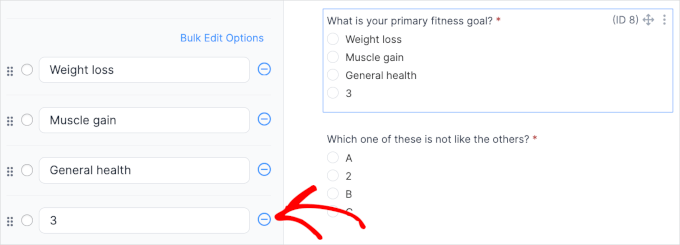
Una vez que hagas clic en el botón ‘-‘, verás en la vista previa en vivo que Formidable Forms ha eliminado la opción.
A continuación, querrás crear preguntas relacionadas para cada opción. Esto se debe a que vamos a configurar la lógica condicional para cuando los usuarios elijan cualquiera de las tres opciones.
Puedes repetir el proceso para agregar tus preguntas. Y así es como se ve nuestra pregunta adicional para la opción ‘Pérdida de peso’:
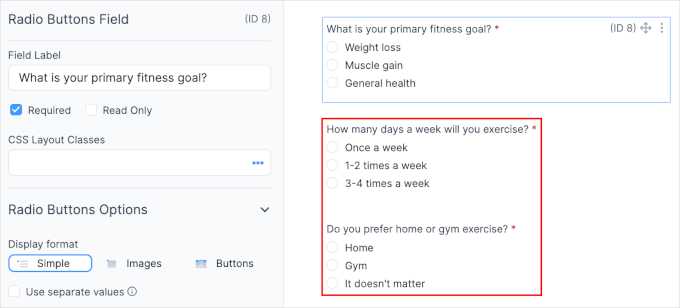
Para la opción ‘Ganancia muscular’, podrías querer preguntar sobre las preferencias dietéticas del usuario.
Debido a que hay tantas opciones dietéticas, es más fácil enumerar las más comunes e incluir un campo ‘Otro’ para que los usuarios puedan escribir las suyas.
Todo lo que tienes que hacer es simplemente hacer clic en ‘Agregar otro’ al final de la sección de opciones.
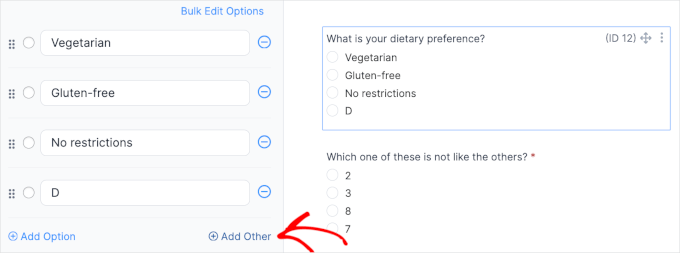
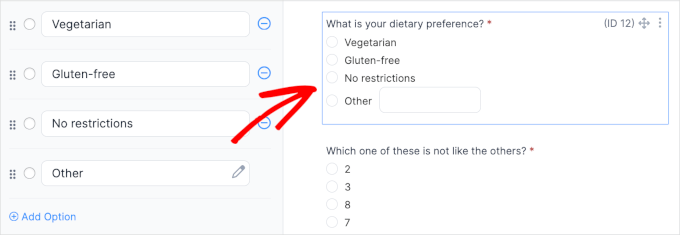
Una vez que hayas hecho eso, se agregará un botón de radio ‘Otro’ con un cuadro de texto simple. Si aún no lo has hecho, siéntete libre de hacer clic en el botón ‘-‘ para la opción ‘D’.
Y así es como podría verse:
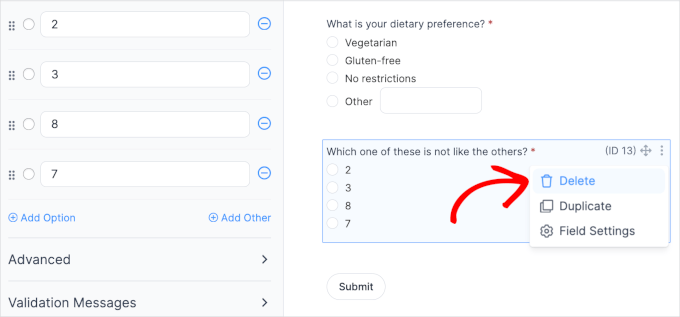
Si hay más campos de los necesarios, puedes eliminar el resto.
Para hacer esto, primero necesitarás hacer clic en el campo. Luego, procede a hacer clic en el botón de tres puntos en la esquina superior derecha.
Una vez que el menú se expanda, simplemente haz clic en ‘Eliminar’.
Paso 3: Aplica lógica condicional al cuestionario
Ahora, es hora de configurar la lógica condicional.
Primero, querrás dirigirte a la segunda pregunta sobre con qué frecuencia los usuarios están dispuestos a hacer ejercicio a la semana. Haz clic en el campo.
Después de eso, desplacémonos hacia abajo en el panel de personalización y expandamos el elemento del menú ‘Lógica condicional’.
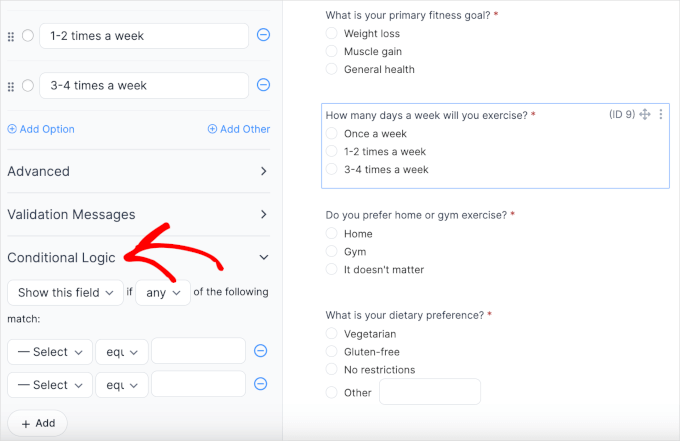
En la sección ‘Lógica condicional’, puedes configurar varios menús desplegables.
Querrás mostrar el campo ‘¿Cuántos días a la semana harás ejercicio?’ si los usuarios eligen la opción ‘Pérdida de peso’. Aquí están las configuraciones que necesitarás:
- Mostrar u ocultar este campo. Aquí es donde puedes mostrar u ocultar el campo ‘¿Cuántos días a la semana harás ejercicio?’. Puedes dejarlo como ‘Mostrar este campo’.
- Cualquiera o todas. En este menú desplegable, puedes configurar si se deben cumplir algunas o todas las condiciones. Mantengámoslo como ‘cualquiera’.
- Seleccionar campo. Aquí, elegirás uno de los otros campos del formulario para establecer el sujeto de la condición. Elegiremos ‘¿Cuál es tu objetivo principal?’
- Igual y otras opciones. Por defecto, la configuración es ‘igual’. Puedes dejarla como está.
- Seleccionar opción. En este último campo, querrás seleccionar ‘Pérdida de peso’, ya que quieres que esta pregunta aparezca para los usuarios que elijan esa opción.
Si solo quieres establecer una condición, puedes hacer clic en el botón ‘-‘ o dejarlo como está.
Y aquí está cómo podría verse la configuración final:
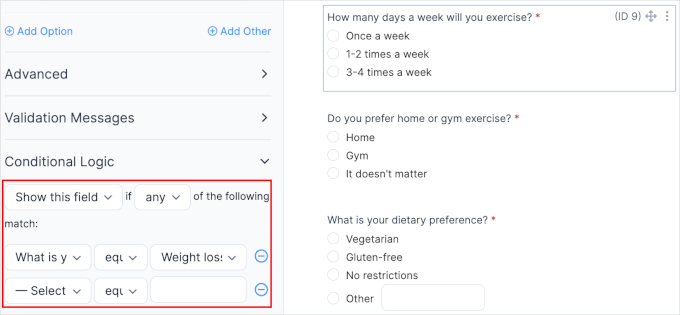
A continuación, configuremos la lógica condicional para el campo ‘¿Prefieres ejercicio en casa o en el gimnasio?’. Para esta guía, intentaremos mostrar la pregunta si los usuarios seleccionan las otras opciones del campo ‘¿Cuántos días a la semana harás ejercicio?’.
Haz clic en el campo ‘¿Prefieres ejercicio en casa o en el gimnasio?’ para acceder a la configuración de lógica condicional.
Una vez que estés en la configuración de lógica condicional, querrás establecer dos condiciones:
- ‘¿Cuántos días a la semana harás ejercicio?’ ‘igual’ ‘1-2 veces por semana’
- ‘¿Cuántos días a la semana harás ejercicio?’ ‘igual a’ ‘3-4 veces por semana’
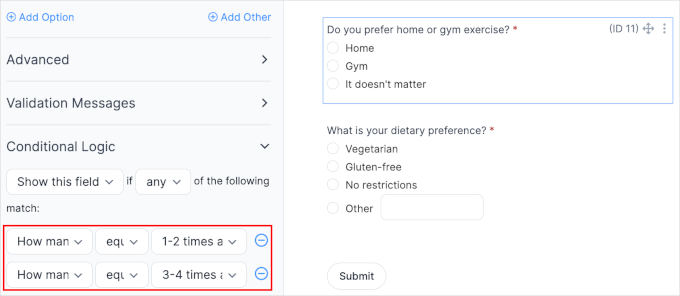
Estas configuraciones te permiten mantener oculto el campo ‘¿Prefieres hacer ejercicio en casa o en el gimnasio?’ para los usuarios que seleccionan la opción ‘Una vez por semana’. Para esos usuarios, podemos recomendar el ejercicio en casa de inmediato.
Puedes repetir estos procesos para todos tus otros campos. Una vez hecho esto, haz clic en el botón ‘Actualizar’.
Paso 4: Configura redirecciones de confirmación con lógica condicional
Ahora, cambiemos a la pestaña ‘Configuración’ y naveguemos a Acciones y notificaciones » Confirmación.
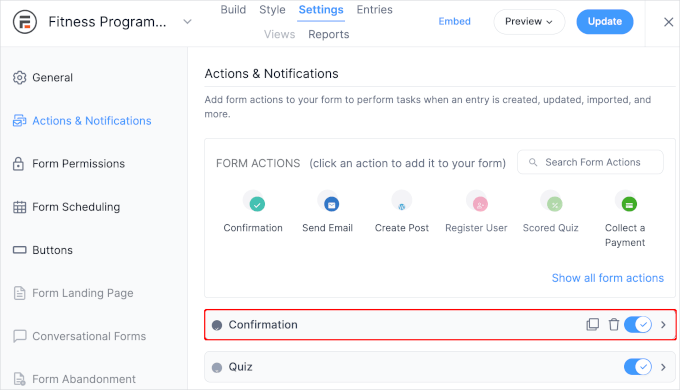
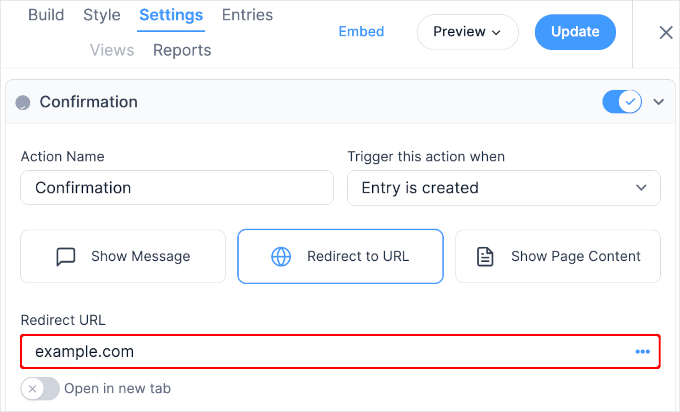
En la sección ‘Confirmación’, querrás cambiar el tipo de confirmación a ‘Redirigir a URL’.
Esto abrirá un campo de texto ‘URL de redirección’, así que ingresa la URL absoluta del plan de acondicionamiento físico que acabas de crear, asegurándote de que incluya la parte ‘https://’.
También hay una configuración de acción para abrir la página en una nueva pestaña. Puedes activar el interruptor para habilitar la configuración, pero la mantendremos inactiva.
El siguiente paso es agregar lógica condicional para esta redirección.
Para hacer esto, deberás hacer clic en el enlace 'Lógica condicional' y configurar las reglas. Para agregar más condiciones, puedes hacer clic en el botón '+' a la derecha de los campos desplegables.
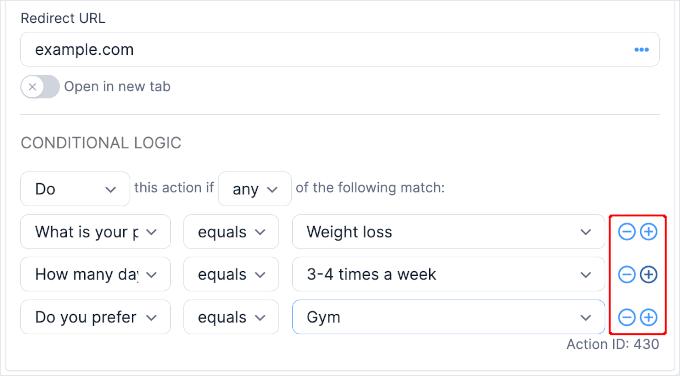
Ahora puedes hacer clic en 'Actualizar' para guardar tus cambios.
Paso 5: Incrusta el cuestionario encadenado en WordPress
Con eso hecho, es hora de incrustar el formulario del cuestionario en tu sitio web de WordPress. Simplemente haz clic en el botón ‘Incrustar’ en la parte superior del constructor de formularios.
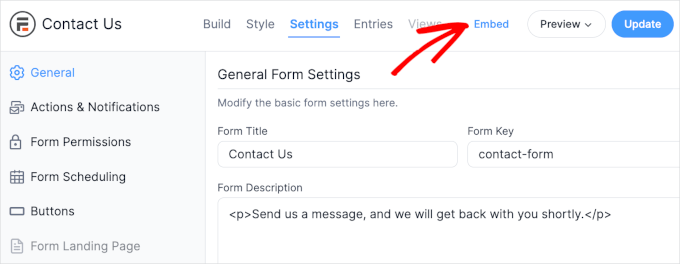
Ahora verás una ventana emergente con diferentes opciones de incrustación.
Por ejemplo, puedes seleccionar una página existente, crear una nueva página o insertar el formulario manualmente con un shortcode.
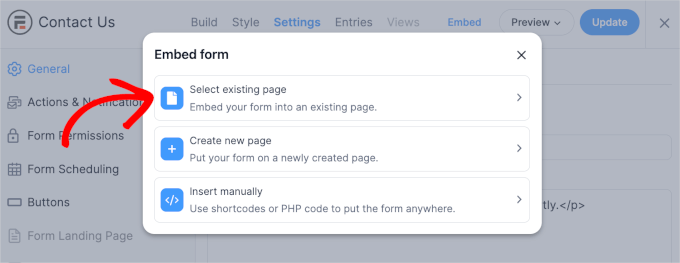
Ahora, te mostraremos cómo podría verse el formulario de cuestionario encadenado en tu sitio web.
Aquí tienes una vista previa de cuando los usuarios eligen ‘Pérdida de peso’ para su objetivo de acondicionamiento físico y ‘Una vez por semana’ como su plan de ejercicio:
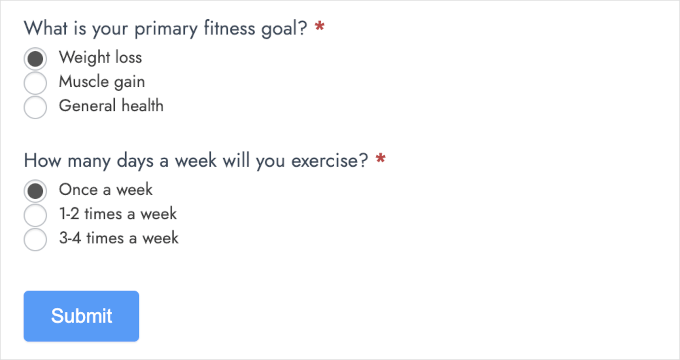
De la captura de pantalla anterior, podemos ver que has ocultado con éxito el campo ‘¿Prefieres hacer ejercicio en casa o en el gimnasio?’.
Y lo siguiente es cómo podría verse si los usuarios seleccionan ‘Pérdida de peso’ y ‘3-4 veces por semana’.
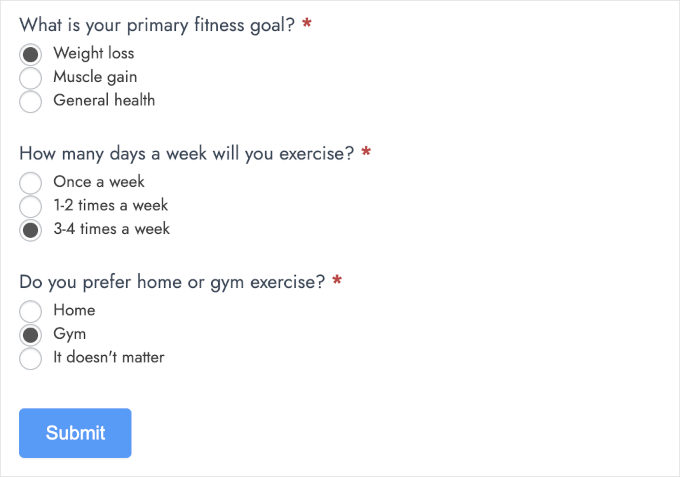
Como podemos ver en la captura de pantalla, la opción ‘¿Prefieres hacer ejercicio en casa o en el gimnasio?’ aparece para los usuarios que eligen ‘3-4 veces por semana’.
Ahora, veamos cómo cambian los campos cuando los usuarios eligen la opción ‘Ganancia muscular’.
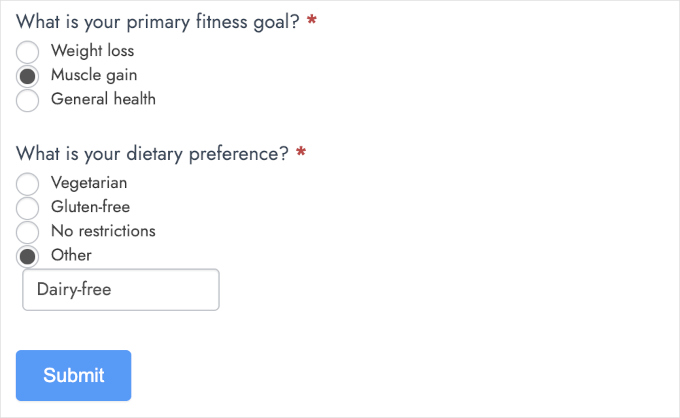
Ahora es el momento de ver tu cuestionario encadenado en acción.
Puedes hacer una presentación de prueba para asegurarte de que tu redirección condicional funcione perfectamente. En nuestro sitio web de prueba, completamos el formulario usando las reglas que establecimos para la redirección.
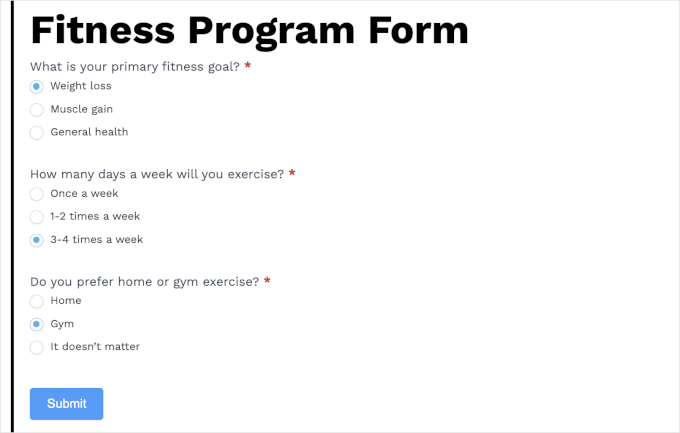
Una vez que hayas terminado de completar tu cuestionario, presiona el botón ‘Enviar’ como lo haría un participante del cuestionario.
Luego, deberías ver la página del plan de acondicionamiento físico correspondiente. Así es como se ve la nuestra:
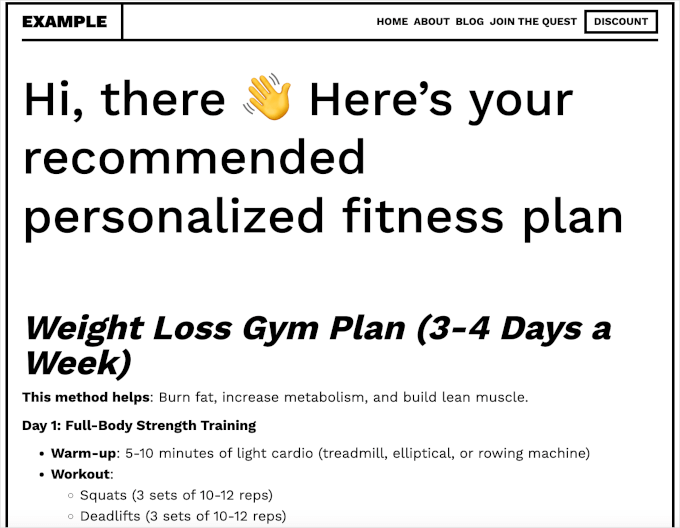
¡Felicidades! Ahora has aprendido a crear un cuestionario encadenado con lógica condicional.
Consejo extra: Rastrea y reduce el abandono de formularios
El uso de lógica condicional puede hacer que tus formularios sean más inteligentes y atractivos, pero incluso los mejores formularios no son inmunes a un problema común: el abandono de formularios. Esto sucede cuando alguien comienza a completar un formulario pero se va sin enviarlo.
Es un problema para todo tipo de formularios. Podría ocurrir con un formulario de pago de WooCommerce, un formulario de contacto, o incluso un formulario de suscripción a boletines. A veces, los formularios se sienten demasiado largos, confusos o simplemente no valen la pena el esfuerzo. Y cuando eso sucede, la gente se va.
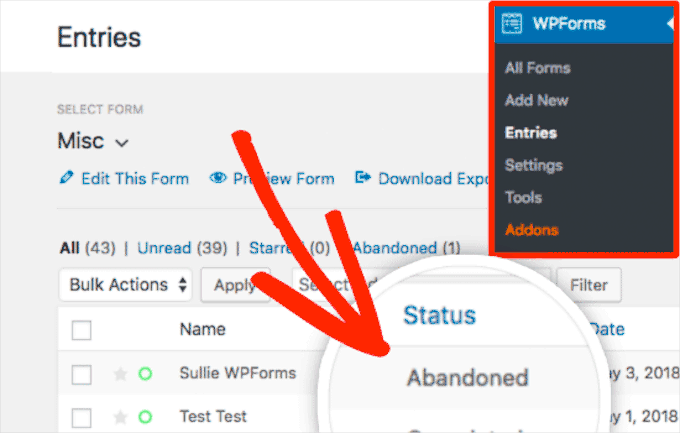
El abandono de formularios es un gran problema porque los formularios son clave para hacer crecer tu sitio web. Te ayudan a conseguir más clientes potenciales, aumentar las ventas y hacer crecer tu negocio.
Además, aquí está el truco: los estudios muestran que más del 77% de los compradores en línea abandonan sus formularios de pago. Son muchas oportunidades perdidas.
Afortunadamente, la lógica condicional ayuda a reducir significativamente este abandono al ocultar campos innecesarios, haciendo que tus formularios parezcan más cortos y mucho menos intimidantes. Al reducir la sobrecarga cognitiva, facilitas que los clientes completen el formulario.
Para sacar el máximo provecho de tus formularios, es importante estar atento a las tasas de abandono y averiguar dónde se pueden mejorar las cosas. Una de las mejores herramientas para el trabajo es MonsterInsights, un plugin de Google Analytics que sirve como la mejor solución de análisis para WordPress.
Para más detalles, puedes consultar nuestra guía sobre cómo rastrear y reducir el abandono de formularios.
Preguntas Frecuentes (FAQs) Sobre Lógica Condicional
Aquí tienes algunas preguntas comunes que recibimos sobre el uso de la lógica condicional en formularios de WordPress.
¿Cuáles son los mejores plugins de formularios de WordPress con lógica condicional?
WPForms y Formidable Forms son dos de los mejores plugins de formularios para agregar lógica condicional. WPForms es perfecto para principiantes con su constructor fácil de usar, mientras que Formidable Forms se destaca en la creación de formularios complejos y avanzados.
¿Puedo usar lógica condicional con un plugin de formularios gratuito?
La mayoría de los plugins de formularios gratuitos ofrecen funciones de lógica condicional muy limitadas o nulas. Para obtener acceso completo a esta poderosa herramienta, normalmente necesitarás un plugin premium como WPForms.
¿La lógica condicional realmente mejora las conversiones de formularios?
Sí, puede marcar una gran diferencia. Al mostrar solo los campos relevantes, haces que tus formularios parezcan más cortos y menos intimidantes. Esto puede reducir el abandono de formularios y animar a más personas a completarlos.
¿Qué tan complicado es configurar la lógica condicional?
Es sorprendentemente simple con el plugin adecuado. Las herramientas modernas como WPForms proporcionan una interfaz intuitiva donde puedes crear reglas de 'si-entonces' usando menús desplegables, sin necesidad de codificación.
Recursos adicionales para dominar los formularios de WordPress
Esperamos que este artículo te haya ayudado a descubrir nuevas formas de usar la lógica condicional. Para mejorar aún más tus formularios, te recomendamos consultar estas guías útiles:
- La guía definitiva para usar formularios de WordPress
- Comparativa de los mejores plugins constructores de formularios de WordPress
- Cómo mostrar un formulario de contacto flotante en WordPress
- Cómo rastrear y reducir el abandono de formularios en WordPress
- El formulario de WordPress no funciona: consejos para solucionar problemas
Si te gustó este artículo, suscríbete a nuestro Canal de YouTube para ver tutoriales en video de WordPress. También puedes encontrarnos en Twitter y Facebook.


Moinuddin Waheed
La lógica condicional es una característica muy potente y útil de los formularios que se puede utilizar para hacer que los formularios sean más dinámicos y atractivos basándose en la entrada del usuario.
Lo mejor de la lógica condicional es que puedes abordar muchas dimensiones en un solo formulario y atraer todo tipo de sugerencias y comentarios.
Además, puedes presentar fácilmente contenido curado basado en sus respuestas.
Se siente como si se estuviera estableciendo una interacción en tiempo real entre el usuario y el sitio web.
Mrteesurez
Gracias por esta guía, definitivamente la revisaré para agregar la funcionalidad a mi sitio web. Recientemente adquirí Formidable form pero todavía estoy aprendiendo a usarlo de manera efectiva. Gracias por sacar esto, la lógica condicional es lo que aprecio para mostrar diferentes contenidos o formularios basándome en la entrada e interacción del usuario.
Suman Sourabh
¿Aplicar lógica condicional usando una interfaz de usuario? ¡Me apunto! Uso un formulario de contacto de WPForms pero no he usado lógica condicional en él. ¡Supongo que tendré que intentarlo! Gracias.
Jiří Vaněk
La lógica condicional es genial porque mantiene el formulario lo más corto posible para el usuario, mientras me ayuda a mí, como propietario del sitio web, a recopilar tantos comentarios como sea posible. Veo la lógica condicional como una forma fantástica de adaptar verdaderamente el formulario al usuario. En el pasado, pensaba que crear algo así sería extremadamente difícil o requeriría conocimiento de un lenguaje de programación, ya que tendría que construir los formularios yo mismo. Por eso nunca lo intenté. Sin embargo, con WPForms, puedes ver cómo intentan hacer estas características relativamente complejas lo más simples posible para los usuarios. Me encanta este plugin y sus extensiones, y con tutoriales tan detallados, lo que parecía imposible ahora es una realidad, incluso para alguien como yo que no sabe programar.
Moinuddin Waheed
Tenía sentimientos similares sobre la creación de formas lógicas complejas que requerirían conocimientos de programación expertos.
De hecho, las tareas relacionadas con las formas siempre habían sido un punto débil para mí hasta que empecé a usar wpforms.
Ofrece todas las características y funcionalidades necesarias para crear cualquier tipo de formulario.