


Meta comenzó a implementar su agente de IA de WhatsApp (oficialmente llamado Meta Business Agent) para empresas elegibles en todo el mundo.
Su agente de IA puede responder preguntas, recomendar productos y calificar clientes potenciales para su negocio las 24 horas del día. Para las pequeñas empresas, eso significa que no tiene que contratar personal adicional para calificar clientes potenciales. Dado que funciona las 24 horas del día, los 7 días de la semana, no tiene que preocuparse por perderse mensajes fuera del horario laboral.
El problema es que solo funciona dentro de WhatsApp, por lo que los visitantes que se encuentran en su sitio web ahora nunca lo ven.
¿Qué pasaría si le dijera que puede poner a trabajar a ese mismo agente de IA directamente en su sitio de WordPress? ¡Eso significa que puede convertir a sus visitantes ocasionales en clientes potenciales calificados antes de que se vayan!
En esta guía, le mostraré cómo configurar el agente de IA de WhatsApp de Meta y conectarlo a su sitio de WordPress, paso a paso.
Resumen rápido: Primero, active la IA empresarial de Meta dentro de la aplicación WhatsApp Business. Luego, instale WPChat en WordPress, conecte su número de WhatsApp Business y configure un FAQ inteligente en el sitio. Los visitantes obtienen respuestas instantáneas en su sitio y fluyen hacia WhatsApp, donde la IA de Meta se encarga del resto. La configuración toma aproximadamente 30 minutos.
¿Qué es el agente de IA de WhatsApp de Meta?
Meta Business Agent es un asistente de IA que vive dentro de WhatsApp Business y los mensajes directos (DM) de Instagram. Más de un millón de empresas ya lo están utilizando en países como India y Brasil. Meta ahora lo está expandiendo a más empresas en todo el mundo.
Una vez configurado, puede responder preguntas de los clientes las 24 horas del día, los 7 días de la semana, sugerir productos de su catálogo, reservar citas y recopilar detalles de clientes potenciales. También transfiere la conversación a una persona real siempre que el cliente lo solicite o la pregunta se vuelva demasiado compleja.
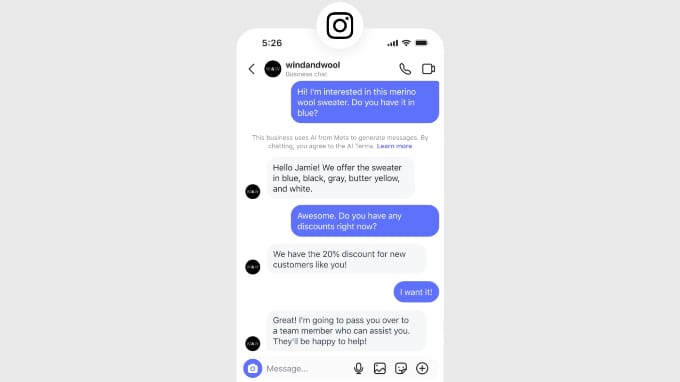
Por ahora, las pequeñas y medianas empresas pueden usarlo de forma gratuita a través de la aplicación WhatsApp Business. Meta ha dicho que las empresas más grandes eventualmente pagarán según el uso a través de un plan Premium.
Aquí está el truco: el agente de IA de Meta solo funciona dentro de WhatsApp. No coloca un cuadro de chat en su sitio web, por lo que un visitante que navega por su página de inicio no tiene forma de acceder a él a menos que usted le proporcione una.
¿Por qué conectar el agente de IA de WhatsApp de Meta a su sitio de WordPress?
Para una pequeña empresa, esta no es solo una integración genial... Se trata de capturar ventas que actualmente está perdiendo:
- Atrape a los clientes en el momento exacto. Sus visitantes están en su sitio web, no en su aplicación de WhatsApp, cuando deciden si comprarle. Tener una conversación con ellos en el momento adecuado elimina la fricción que hace que las personas reboten.
- Recupere su tiempo (sin contratar a nadie). Como propietario de una pequeña empresa, no puede estar pegado a su teléfono respondiendo las mismas preguntas todo el día y toda la noche. Meta Business Agent se encarga de las tareas repetitivas por usted las 24 horas del día, los 7 días de la semana, para que no tenga que preocuparse por los mensajes fuera del horario laboral.
- Empieza a ayudar a tus visitantes hoy mismo, incluso antes de que Meta te contacte. El agente de Meta aún se está implementando, por lo que es posible que aún no esté disponible para tu cuenta. Con el plugin WPChat, tus visitantes obtienen respuestas instantáneas impulsadas por IA ahora mismo, para que no tengas que esperar para empezar a convertir.
Ahora vamos a configurarlo todo. 👇
Paso 1: Activa la IA Empresarial de Meta en WhatsApp
Antes de agregar nada a WordPress, es útil activar el agente de IA que responderá tus mensajes de WhatsApp. Necesitarás la aplicación WhatsApp Business en tu teléfono, que es diferente de la aplicación normal de WhatsApp.
Abre la aplicación WhatsApp Business y toca la pestaña ‘Herramientas’. Busca la opción llamada ‘Tu IA Empresarial’ y tócala para iniciar la configuración guiada.
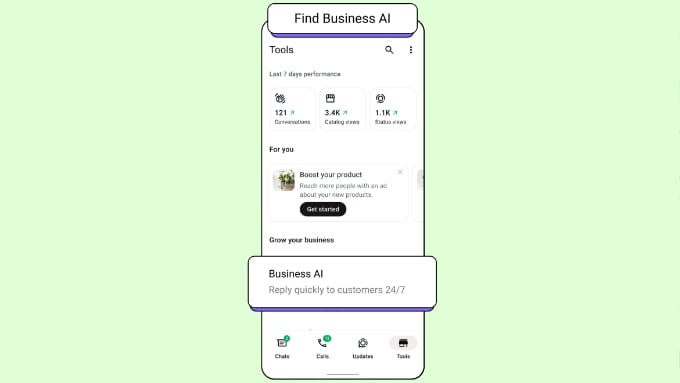
A partir de ahí, WhatsApp te guiará en el entrenamiento del agente.
Agregarás los detalles de tu negocio, conectarás un catálogo de productos si tienes uno y subirás un breve FAQ que cubra cosas como tu horario, política de envíos y devoluciones.
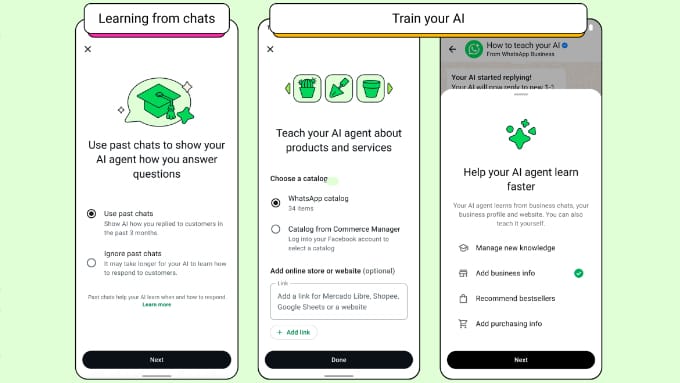
También configurarás tus reglas de traspaso, que deciden cuándo un chat debe pasarse a una persona real. Recomiendo mantenerlas generosas al principio para que los clientes siempre puedan contactar a un humano fácilmente.
También hay algunas reglas que Meta requiere que sigas:
- Tu IA tiene que identificarse como un asistente.
- Solo puede manejar tareas empresariales (no chat abierto).
- Los clientes deben poder solicitar un humano en cualquier momento.
Nota: La IA Empresarial de Meta se está implementando en etapas, por lo que es posible que aún no veas ‘Tu IA Empresarial’ en tu pestaña de Herramientas.
¡No te preocupes! Hasta que obtengas acceso, puedes confiar en la búsqueda inteligente de WPChat, que ayuda a tus usuarios a encontrar la respuesta relevante según su intención. Además, su sistema de FAQ inteligente ayuda a los clientes a obtener soluciones instantáneas a consultas comunes.
Continúa y completa el resto de esta guía y ten un widget de chat funcional en tu sitio de WordPress. Puedes activar el traspaso de Meta una vez que llegue a tu cuenta.
Una vez que tu agente esté activo, cualquier mensaje enviado a tu número de teléfono de WhatsApp Business podrá ser respondido automáticamente.
A continuación, demos a los visitantes de tu sitio web una forma de iniciar esa conversación.
Paso 2: Instala y Activa WPChat
WPChat es el plugin que conecta tu sitio de WordPress con WhatsApp. Está hecho por Smash Balloon, el equipo detrás de algunos de los plugins de redes sociales más populares para WordPress, por lo que está diseñado para ser fácil de usar para principiantes.
Primero, necesitarás instalar y activar el plugin WPChat. Si necesitas ayuda con este paso, consulta nuestra guía sobre cómo instalar un plugin de WordPress.
Nota: La versión gratuita de WPChat es suficiente para agregar un widget de chat de WhatsApp y un FAQ básico a tu sitio. Solo necesitas un plan de pago para la Búsqueda Inteligente impulsada por IA, embudos de chat, agentes adicionales y segmentación avanzada de páginas, lo cual señalaré a medida que avancemos.
Paso 3: Conecta tu Número de WhatsApp Business
Después de activar el plugin, verás un nuevo menú de WPChat en la barra lateral de tu WordPress. Haz clic en él y luego en el botón ‘Configurar’ para iniciar el asistente de incorporación.
Lo primero que te pide es tu número de teléfono. Ingresa el mismo número de WhatsApp Business que usaste en el Paso 1, ya que aquí es donde aterrizarán los mensajes de tus visitantes.

Ten tu teléfono cerca en caso de que te pidan verificar el número por SMS o llamada.
Un consejo importante: usa un número real de móvil o fijo, no un número virtual o de VoIP de un servicio como Google Voice. WhatsApp bloquea esos números y corres el riesgo de perder el acceso a tus conversaciones.
A continuación, el asistente te permite elegir un tema inicial para tu widget. Puedes elegir ‘Básico’, ‘Noche’ o ‘Pastel’, y podrás ajustar el aspecto más tarde.

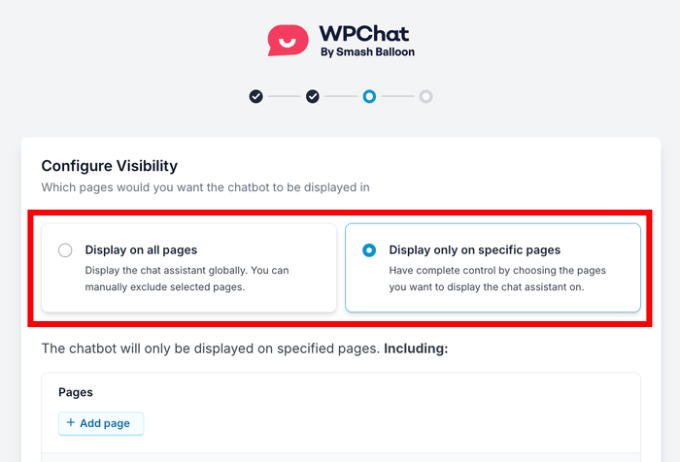
Después de eso, elegirás dónde aparece el widget. Puedes mostrarlo en todo tu sitio o limitarlo a páginas específicas, y luego finalizar el asistente.
Si estás en la versión gratuita, simplemente haz clic en ‘Completar configuración sin actualizar’.
Tu widget de chat ya está activo en tu sitio y conectado a tu WhatsApp.
Consejo: Antes de depender del widget, abre tu sitio tanto en tu teléfono como en tu computadora, haz clic en el botón de chat y envíate un mensaje de prueba. Esto confirma que el widget abre WhatsApp y llega al número correcto antes de que lo usen visitantes reales.
Paso 4: Configura tu Agente de Soporte
WPChat utiliza perfiles de agente para mostrar a los visitantes con quién están hablando. Incluso si solo eres tú, configurar un agente hace que el chat se sienta más personal.
Nota: La versión gratuita incluye un agente. Si tienes un equipo de soporte, el plan Básico admite hasta 5 agentes, el plan Plus hasta 10 y el plan Élite ofrece agentes ilimitados.
Ve a WPChat » Agentes y haz clic en el botón ‘Nuevo Agente’.

Ahora puedes completar el nombre del agente, agregar sus datos de contacto y subir una foto de perfil si lo deseas.
Cuando termines, haz clic en ‘Guardar Cambios’.

Los datos de contacto que ingreses aquí son los que conectan a cada agente con WhatsApp, así que verifica que el número de teléfono sea correcto.
Si deseas ofrecer más que WhatsApp, haz clic en ‘Configuración del Agente’ en la parte superior de la página. Aquí puedes activar ‘Messenger’, ‘Telegram‘ e ‘Instagram’, y luego agregar el nombre de usuario de cada agente para esas plataformas.

También puedes establecer horarios de disponibilidad en ‘Configuración del Agente’, para que el widget se muestre cuando tu equipo esté en línea. Cuando todos estén desconectados, tu FAQ se activará, la cual configurarás en el siguiente paso.
Paso 5: Personaliza tu Widget de Chat
Un widget de chat debe coincidir con tu marca para que se sienta como parte de tu sitio, no como algo que se ha agregado. WPChat tiene un personalizador en vivo que se actualiza mientras editas.
Dirígete a WPChat » Personalizador. Verás una vista previa de tu widget a la derecha y tus opciones de edición a la izquierda.
Desde aquí, puedes ajustar algunas cosas para hacerlo tuyo:
- Tema: Cambia entre los diseños preconstruidos como punto de partida.
- Paleta de colores: Elige una predeterminada o establece un ‘Color de acento’ personalizado para que coincida con tu marca.
- Así que si alguien pregunta, “¿Cuánto tiempo hasta que llegue mi pedido?”, la IA automáticamente lo relaciona con tu respuesta “¿Cuáles son tus tiempos de entrega?”. Es un pequeño detalle que hace que el chat se sienta como si realmente entendiera a las personas.
- Icono: Elige el icono del botón que abre y cierra el widget.
- Avatar del asistente: Usa una imagen predeterminada o sube la tuya.

También puedes reordenar las secciones dentro del widget arrastrándolas, u ocultar una sección haciendo clic en el icono del ojo junto a ella.
Cuando todo se vea bien, haz clic en el botón ‘Guardar’ para aplicar tus cambios.
Paso 6: Configura tu FAQ Inteligente en el sitio
Esta es la parte que hace que tu sitio web se sienta útil al instante. La FAQ Inteligente responde preguntas comunes directamente en el widget, para que los visitantes no tengan que esperar una respuesta o incluso salir de tu sitio.
Ve a WPChat » Preguntas Frecuentes y haz clic en el botón ‘Añadir Pregunta’.

Ahora necesitas ingresar la pregunta y escribir una respuesta clara.
Incluso puedes añadir una imagen si ayuda a explicar algo.

Repite esto para las preguntas que escuches con más frecuencia, como tiempos de envío, precios o políticas de devolución. La versión gratuita te permite añadir hasta 10 preguntas, lo que cubre lo básico para la mayoría de los sitios.
Aquí es donde entra la IA. En los planes de pago, la ‘Búsqueda Inteligente’ de WPChat usa IA para entender lo que un visitante quiere decir, no solo las palabras exactas que escribe.
Así que si alguien pregunta: “¿Cuánto tiempo tardará en llegar mi pedido?”, la IA lo relaciona automáticamente con tu respuesta “¿Cuáles son tus tiempos de entrega?”. Es un pequeño detalle que hace que el chat parezca que realmente entiende a las personas.
Nota: Añadir entradas de FAQ es gratis. La Búsqueda Inteligente impulsada por IA que relaciona preguntas por significado es una función Premium, y se mide con tokens de búsqueda mensuales dependiendo de tu plan.
Paso 7: Crea un Embudo de Chat (Función de Pago)
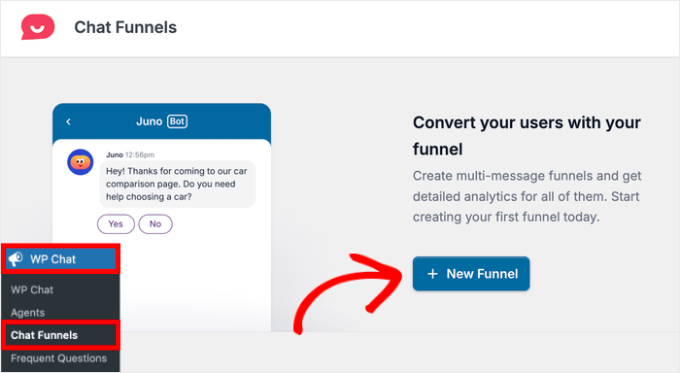
Si quieres guiar a los visitantes hacia un objetivo, como reservar una llamada o encontrar el producto adecuado, los embudos de chat te permiten crear un flujo automatizado simple. Los embudos de chat están disponibles en el plan Plus y superiores, así que siéntete libre de omitir este paso si estás en el plan gratuito o Básico.
Ve a WPChat » Embudo de Chat y haz clic en ‘Nuevo Embudo’.
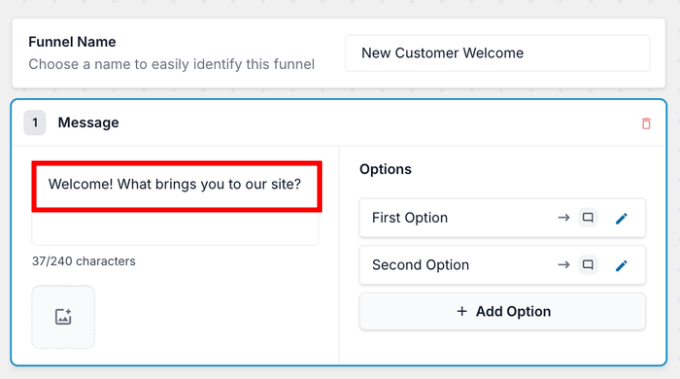
Asegúrate de darle un nombre a tu embudo para que puedas encontrarlo más tarde, luego edita el primer bloque de mensajes con un saludo y algunas opciones para que el visitante elija.
Para cada opción, haz clic en el ‘icono del lápiz’ para decidir qué sucede a continuación. Puedes enviar al visitante a otro mensaje o pasarlo a soporte al cliente en WhatsApp.
Puedes arrastrar los bloques para reordenarlos, luego haz clic en ‘Guardar Cambios’. Finalmente, elige en qué páginas aparece el embudo y guarda de nuevo.
Un buen embudo hace parte del trabajo de calificación antes de que la conversación llegue a WhatsApp, donde la IA de Meta puede captar el lead y seguir adelante.
Paso 8: Añade Chat de WhatsApp a tus Productos WooCommerce (Opcional)
Si tienes una tienda en línea, las páginas de tus productos son donde los compradores dudan más. Una opción de chat justo ahí puede responder la única pregunta que se interpone entre un visitante y una compra.
Con WPChat, puedes controlar exactamente dónde aparece el widget. En la configuración de visibilidad del ‘Personalizador’ (o durante la configuración), elige mostrar el widget en las páginas de productos y categorías de tu WooCommerce.
De esta manera, un comprador que mira un producto puede preguntar sobre tallas, stock o envíos sin salir de la página. Su pregunta va a WhatsApp, donde el agente de Meta puede recomendar el artículo correcto o confirmar la disponibilidad.
El resultado es un soporte ininterrumpido que comienza en tu sitio web y continúa en la aplicación que tus clientes ya usan, todo según tus términos.
Alternativa: Agrega un enlace simple de WhatsApp sin un plugin
Si lo único que quieres es un enlace de WhatsApp en el que se pueda hacer clic y no el widget completo en el sitio, entonces puedes omitir el método del plugin.
WhatsApp tiene un enlace integrado de clic para chatear que abre una conversación con tu número en el teléfono de un visitante o en WhatsApp Web.
Esta es la forma más rápida de obtener un enlace de WhatsApp funcional, pero ten en cuenta que es solo un enlace. No te proporciona el widget de chat en el sitio, el FAQ Inteligente, los perfiles de agente ni los embudos de chat que ofrece WPChat. Si quieres que los visitantes chateen directamente en tus páginas, la configuración de WPChat anterior es la opción más completa.
El formato es https://wa.me/<número>. Reemplaza <número> con tu número de teléfono completo en formato internacional, solo dígitos, sin signo de más, espacios, guiones o cero inicial.
Por ejemplo, https://wa.me/15551234567.
También puedes pre-rellenar un mensaje de inicio para que los visitantes no tengan que escribir uno.
Simplemente agrega ?text= seguido de tu mensaje codificado para URL, como https://wa.me/15551234567?text=Hola%2C%20tengo%20una%20pregunta.
Una vez que tengas el enlace, puedes colocarlo en casi cualquier lugar de tu sitio:
- Pégalo en un bloque de Botón para que destaque como una llamada a la acción.
- Agrégalo a un menú de navegación como un enlace personalizado.
- Enlaza cualquier texto o imagen a él en una publicación o página.
Preguntas frecuentes sobre el agente de IA de WhatsApp
Aquí hay algunas preguntas comunes sobre la adición del agente de IA de Meta para WhatsApp a WordPress.
¿Existe un plugin gratuito de WhatsApp para WordPress?
Sí. WPChat tiene una versión gratuita que te permite agregar un widget de chat de WhatsApp, conectar un agente y crear hasta 10 entradas de FAQ. Solo necesitas un plan de pago para la Búsqueda Inteligente con IA, embudos de chat y agentes adicionales.
¿Es gratuito el agente de IA de WhatsApp de Meta?
Por ahora, las pequeñas y medianas empresas pueden usar el Agente de Negocios de Meta de forma gratuita a través de la aplicación WhatsApp Business. Meta ha dicho que las empresas más grandes eventualmente pagarán según el uso a través de un plan Premium.
¿Puedo conectar el agente de IA de WhatsApp de Meta a mi sitio de WordPress?
No directamente, porque el agente de Meta solo se ejecuta dentro de WhatsApp. Los conectas agregando un widget de chat de WhatsApp a tu sitio con un plugin como WPChat, que envía a los visitantes a WhatsApp donde la IA responde.
¿Necesito una cuenta de WhatsApp Business?
Sí. Necesitarás la aplicación WhatsApp Business y un número de teléfono real (no virtual) para usar el agente de IA de Meta y para conectar tu número a WPChat.
¿Puedo mostrar el botón de WhatsApp solo en ciertas páginas?
Sí. WPChat te permite elegir dónde aparece el widget. La versión gratuita ofrece control básico en todo el sitio, mientras que el plan Básico y superiores añaden segmentación avanzada por página, categoría o producto.
Recursos Adicionales para Chat en Vivo
Ahora tienes la IA de WhatsApp de Meta conectada a tu sitio de WordPress.
Los visitantes obtienen respuestas instantáneas donde se encuentran, y tus preguntas más comunes se manejan automáticamente día y noche.
También te puede interesar consultar estas guías adicionales sobre chat de IA y chat en vivo para WordPress:
- Los Mejores Plugins de WhatsApp para WordPress — Un resumen de los mejores plugins para conectar tu sitio de WordPress con WhatsApp, con opciones para todos los presupuestos.
- El Mejor Software de Soporte de Chat en Vivo para WordPress — Compara las principales herramientas de chat en vivo para encontrar la opción adecuada para tu equipo de soporte y presupuesto.
- Cómo Agregar un Chatbot en WordPress (Paso a Paso) — Aprende a configurar un chatbot impulsado por IA que responde preguntas y califica clientes potenciales las 24 horas del día.
- El Mejor Software de Chatbot de IA para tu Sitio Web — Una comparación de las principales plataformas de chatbot de IA para ayudarte a elegir la herramienta adecuada para tu negocio.
Si te gustó este artículo, suscríbete a nuestro Canal de YouTube para ver tutoriales en video de WordPress. También puedes encontrarnos en Twitter y Facebook.



¿Tienes alguna pregunta o sugerencia? Por favor, deja un comentario para iniciar la discusión.