Has hecho todo bien: has publicado tus entradas de blog, has optimizado los títulos, quizás incluso has conseguido algunos enlaces entrantes. Pero el tráfico sigue sin llegar y no puedes averiguar por qué. Ahora, antes de publicar otra entrada, vale la pena comprobar si las páginas huérfanas están trabajando en tu contra.
Las páginas huérfanas son fáciles de pasar por alto. Ningún enlace interno las conecta. Son invisibles para la mayoría de los visitantes. Y Google tiene pocas razones para clasificarlas.
También son uno de los problemas de SEO más pasados por alto que existen. Pero la solución es más sencilla de lo que podrías pensar.
En esta entrada, te mostraré cómo rastrear cada página huérfana en tu sitio de WordPress y exactamente cómo solucionarlo para que tu SEO vuelva a encarrilarse.

⚡ RESUMEN: Las páginas huérfanas son entradas o páginas de tu sitio sin enlaces internos que apunten a ellas, lo que hace casi imposible que los motores de búsqueda las encuentren. La forma más fácil de encontrarlas y solucionarlas es usando la función Asistente de Enlaces en All in One SEO (AIOSEO).
¿Qué son las páginas huérfanas?
Una página huérfana es cualquier página de tu sitio web a la que ninguna otra página enlaza. No hay enlaces internos que dirijan a los visitantes o a los motores de búsqueda hacia ella.
Es como una habitación en un edificio sin pasillos que conduzcan a ella. La habitación existe, pero nadie puede encontrarla porque no hay forma de entrar.
¿Cómo ocurren las páginas huérfanas?
Las páginas huérfanas pueden aparecer en cualquier blog o sitio de WordPress, y a menudo se crean por accidente.
Aquí están las formas más comunes en que ocurre una página huérfana:
| Causa | Qué ocurre |
|---|---|
| Páginas que nunca se añadieron a la estructura del sitio | Una página se publica pero nunca se enlaza desde el menú de navegación, una categoría o cualquier otra entrada. Existe en tu base de datos pero permanece completamente aislada del resto de tu sitio. |
| Migraciones de sitio que salieron mal | Mover tu sitio a una nueva plataforma o reestructurar tus URLs puede romper los enlaces internos. Esto desconecta las páginas del resto de tu sitio, algo común cuando las URLs cambian sin los redireccionamientos 301 adecuados. |
| Eliminación gradual de enlaces con el tiempo | A medida que actualizas tu menú de navegación o rediseñas entradas, los enlaces pueden desaparecer involuntariamente. Lo que antes estaba bien conectado puede quedar huérfano con el tiempo. |
| Páginas de destino de campañas olvidadas | Las páginas creadas para campañas o promociones de tiempo limitado a menudo nunca se integran en la estructura principal de tu sitio. Cuando la campaña termina, permanecen aisladas. |
Algunas páginas huérfanas se crean a propósito, como páginas de destino para anuncios de pago o páginas que todavía estás probando. Pero incluso entonces, deben gestionarse con cuidado, lo que cubriré más adelante en esta guía.
Por qué las páginas huérfanas perjudican tu SEO
Las páginas huérfanas son perjudiciales para tu SEO de WordPress porque los motores de búsqueda como Google dependen de los enlaces internos para descubrir, rastrear y comprender el valor de tu contenido.
Cuando una página no tiene enlaces que apunten a ella, Google tiene pocas razones para visitarla, y aún menos razones para clasificarla.
Esto es lo que puede significar en la práctica:
- ❌ Las páginas podrían no ser indexadas — Si el rastreador de Google no puede encontrar una página a través de enlaces internos, es posible que nunca aparezca en los resultados de búsqueda.
- ❌ Les cuesta posicionarse, incluso para palabras clave fáciles — Los enlaces internos pasan la autoridad de enlace (también conocida como “link juice” o valor SEO), lo que ayuda a las páginas a competir en las búsquedas. Sin ella, incluso el contenido bien escrito puede permanecer invisible.
- ❌ Las páginas huérfanas desperdician el presupuesto de rastreo — En sitios más grandes, Google tiene un número limitado de páginas que rastreará por visita. Las páginas huérfanas consumen ese presupuesto sin aportar nada a cambio.
- ❌ Son invisibles para las herramientas de búsqueda de IA — Herramientas como ChatGPT, Perplexity y las Respuestas de IA de Google dependen de contenido indexado y bien conectado. Dado que las páginas huérfanas a menudo no se indexan en primer lugar, estas herramientas rara vez las muestran.
Además de todo eso, un sitio con muchas páginas desconectadas puede indicar una estructura deficiente a los motores de búsqueda, lo que puede afectar tus rankings de manera más general.
Ahora, veamos cómo encontrar y solucionar páginas huérfanas en tu sitio de WordPress. Aquí tienes todo lo que cubriré en esta guía:
- Paso 1: Instalar y Activar el Plugin All In One SEO (AIOSEO)
- Paso 2: Habilitar la Función Link Assistant
- Paso 3: Encontrar Páginas Huérfanas en tu Sitio de WordPress
- Paso 4: Elegir Qué Páginas Huérfanas Corregir
- Paso 5: Corregir Páginas Huérfanas Prioritarias
- Otras Formas de Encontrar Páginas Huérfanas
- Consideraciones Adicionales para la Gestión de Páginas Huérfanas
- Tu Lista de Verificación de Auditoría de Páginas Huérfanas de WordPress
- Preguntas Frecuentes sobre Cómo Encontrar y Corregir Páginas Huérfanas en WordPress
- Próximos pasos para mejorar tu SEO en WordPress
Paso 1: Instalar y Activar el Plugin All In One SEO (AIOSEO)
Para encontrar y corregir páginas huérfanas en WordPress, necesitarás la herramienta adecuada para el trabajo.
Recomiendo usar All In One SEO (AIOSEO). Es uno de los plugins de SEO más confiables disponibles para WordPress, y viene con una potente función Link Assistant que facilita el rastreo de páginas huérfanas.
En WPBeginner, usamos AIOSEO para optimizar títulos, configurar ajustes de OpenGraph, crear marcado de schema y manejar otras tareas críticas de SEO. Además, se actualiza constantemente con nuevas funciones y mejoras.
Para más información sobre el plugin, consulta nuestra reseña detallada de AIOSEO.
Para empezar, puedes visitar el sitio web de AIOSEO para crear una cuenta. Simplemente haz clic en ‘Obtener All in One SEO para WordPress’, selecciona un plan que incluya la función Link Assistant (plan Pro o superior) y completa tu compra.

💡 Nota: Necesitarás al menos el plan Pro de AIOSEO para acceder al Link Assistant. Pero puedes instalar la versión gratuita de AIOSEO primero para explorar el plugin antes de actualizar.
Al registrarte, recibirás acceso a tu panel de AIOSEO, donde podrás descargar tu archivo zip del plugin y copiar tu clave de licencia.
Ahora puedes proceder a instalar el plugin All In One SEO. Simplemente navega a Plugins » Añadir nuevo en tu área de administración de WordPress.

En la siguiente pantalla, haz clic en el botón ‘Subir Plugin’.
Luego, haz clic en el botón ‘Elegir archivo’ para subir tu archivo zip de AIOSEO Pro desde tu computadora.

Una vez subido, haz clic en ‘Instalar ahora’, seguido de ‘Activar’. Si necesitas ayuda detallada, consulta nuestra guía sobre cómo instalar un plugin de WordPress.
AIOSEO agregará un nuevo menú a tu panel de WordPress. Desde aquí, navega a AIOSEO » Ajustes generales para verificar tu clave de licencia.
En el campo, introduce tu clave de licencia de AIOSEO Pro y haz clic en ‘Activar’.

Ahora, puedes acceder a todos tus ajustes de SEO dentro del menú de AIOSEO. Trabajarás dentro de este menú durante el resto de este tutorial.
Si necesitas ayuda con este proceso, consulta nuestra guía sobre cómo configurar correctamente All in One SEO para WordPress.
Paso 2: Habilitar la Función Link Assistant
Ahora que AIOSEO está instalado y activado, necesitas habilitar la función Asistente de Enlaces. Esto es lo que te ayudará a identificar páginas huérfanas en tu sitio.
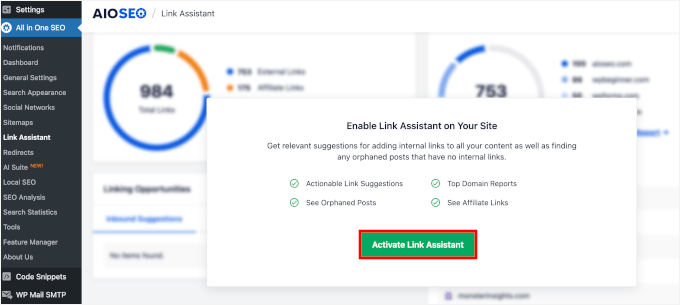
Desde tu panel de WordPress, dirígete a AIOSEO » Asistente de Enlaces, y luego puedes hacer clic en el botón ‘Activar Asistente de Enlaces’ si aún no está activo.

Una vez que lo hayas habilitado, verás una ventana emergente que te pedirá escanear tu contenido.
Procede y haz clic en el botón ‘Escanear ahora’.
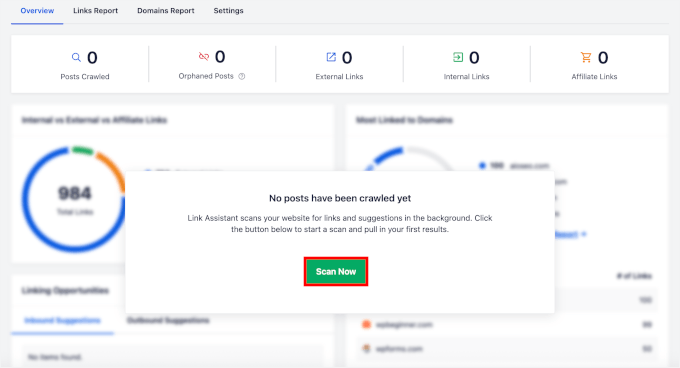
AIOSEO comenzará a analizar la estructura de enlaces internos de tu sitio en segundo plano. Este proceso escanea todo tu sitio para construir un mapa de cómo tus páginas están enlazadas entre sí.
💡 Consejo Pro: Si es la primera vez que activas el Asistente de Enlaces, dale unos minutos para terminar de escanear tu sitio de WordPress antes de pasar al siguiente paso. Los sitios más grandes pueden tardar un poco más en procesarse, y verás un indicador de progreso que muestra el estado del escaneo.
Paso 3: Encontrar Páginas Huérfanas en tu Sitio de WordPress
Ahora que el Asistente de Enlaces está activo, es hora de ver qué páginas de tu sitio están huérfanas.
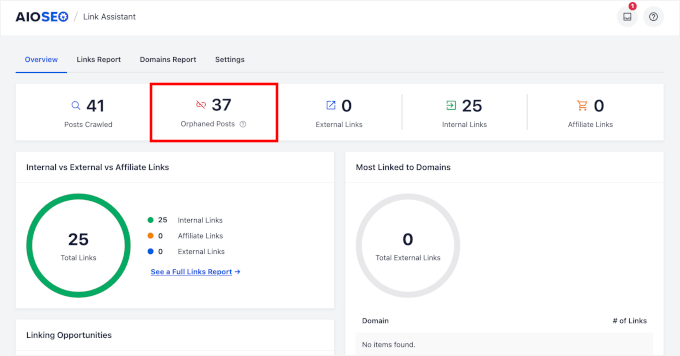
Desde tu panel de WordPress, navega a AIOSEO » Asistente de Enlaces y haz clic en la pestaña ‘Publicaciones huérfanas’.

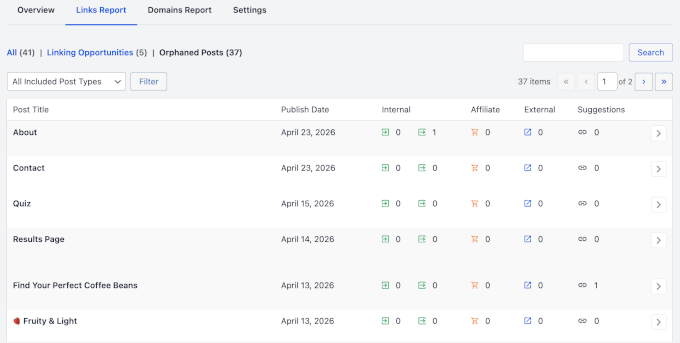
Esto te mostrará una lista completa de cada página y publicación en tu sitio que no tiene ningún enlace interno apuntando a ella:
- Título de la publicación — El nombre de la página o publicación huérfana. Puedes hacer clic en él para abrir ese contenido directamente.
- Fecha de publicación — Cuándo se publicó la página por primera vez. Esto puede ayudarte a detectar contenido antiguo que puede haber sido olvidado con el tiempo.
- Enlaces internos — El número de enlaces internos que actualmente apuntan a esta página. Para las páginas huérfanas, esto mostrará cero.
- Enlaces de afiliados — El número de enlaces de afiliados en la página misma. Esto te ayuda a ver si la página contiene contenido monetizado que vale la pena guardar y reconectar.
- Enlaces externos — El número de enlaces externos (de salida) en la página. Las páginas con enlaces externos relevantes a menudo contienen contenido valioso que vale la pena conservar y arreglar.
- Sugerencias: Recomendaciones rápidas de AIOSEO sobre cómo manejar cada página huérfana, ya sea agregando enlaces internos, eliminándola o redirigiéndola a otro lugar.
Así es como se ve en el panel:

Paso 4: Elegir Qué Páginas Huérfanas Corregir
Antes de empezar a agregar enlaces por todas partes, tómate un momento para pensar críticamente en tu lista de páginas huérfanas. Si estás viendo una lista larga, no entres en pánico.
No todas las páginas necesitan ser arregladas, y tratarlas todas de la misma manera puede hacer más daño que bien.
Tu objetivo es identificar qué páginas realmente valen la pena reconectar a tu sitio, y cuáles es mejor eliminar o redirigir.
Recomiendo empezar por centrarte en páginas que sabes que son valiosas, como páginas de productos, entradas de blog populares o contenido que has promocionado activamente. Esas son las que probablemente se beneficiarán más de ser reconectadas a la estructura de tu sitio.
🧑💻 Consejo Pro: Ayuda tener una hoja de cálculo simple mientras trabajas en la lista. Anota cada página, su tipo de contenido y si parece que vale la pena arreglarla, redirigirla o eliminarla. Esto hace que el siguiente paso sea mucho más fácil de gestionar.
Priorizar Páginas con Backlinks
Si otro sitio web ya está enlazando a una de tus páginas huérfanas, entonces esa página está pasando valor de enlace a tu sitio. Reconectarla internamente significa que ese valor puede fluir al resto de tu contenido.
Puedes verificar backlinks usando Google Search Console o una herramienta como Semrush.
En el informe 'Sitios que enlazan más' de Google Search Console, por ejemplo, encontrarás todos los sitios web de terceros que enlazan a ti. Puedes expandir el informe haciendo clic en 'Más', luego haciendo clic en cualquier dominio para ver a cuáles de tus páginas han enlazado y las URL exactas involucradas.
Cualquier página huérfana con backlinks existentes debería pasar a la parte superior de tu lista de arreglos.

💡 Nota: Ten en cuenta que si acabas de conectar tu sitio a Google Search Console por primera vez, puede tardar unos días en que tus datos de enlaces se muestren. Puedes consultar nuestra guía sobre cómo agregar tu sitio de WordPress a Google Search Console.
Verificar el Volumen de Búsqueda o los Rankings Existentes
Algunas páginas huérfanas ya pueden estar recibiendo un pequeño flujo de tráfico de los motores de búsqueda, incluso sin enlaces internos. Esa es una fuerte señal de que el contenido tiene potencial.
Para hacer esto, puedes usar el informe 'Rendimiento' en Google Search Console para ver si alguna de tus páginas huérfanas aparece en los resultados de búsqueda.

Para más consejos de Google Search Console, consulta nuestra guía sobre cómo usar Google Search Console para aumentar el tráfico del sitio web.
Verificar el Tráfico en el Sitio con MonsterInsights
Google Search Console te muestra cómo funciona una página en la búsqueda, pero no cómo se comportan los visitantes una vez que llegan a tu sitio. Para eso, recomiendo usar MonsterInsights.
Trae tus datos de Google Analytics directamente al panel de WordPress, para que puedas ver qué páginas todavía atraen tráfico sin abrir GA4.
MonsterInsights no encontrará páginas huérfanas por ti, porque Link Assistant ya hace eso. Lo que ayuda es a decidir qué huérfanas valen tu tiempo.
Dirígete a Insights » Reports para ver qué páginas reciben visitas y luego cruza esa información con la lista de páginas huérfanas de Link Assistant.

Una página huérfana que todavía atrae tráfico constante a pesar de no tener enlaces internos es una buena candidata para ser recuperada, así que reconéctala primero. Una que apenas ha registrado un visitante en meses es un mejor candidato para redirigir o eliminar, lo cual cubro en la sección de Bonos más abajo.
Considerar el Potencial de Ingresos
No todas las páginas son iguales cuando se trata de tu resultado final. Las páginas de productos, páginas de servicios y contenido de alta conversión deben priorizarse sobre las publicaciones generales de blog o las páginas informativas.
Si una página apoya directamente tus objetivos comerciales, merece estar bien conectada dentro de la estructura de tu sitio.

Marcar Duplicados y Contenido Delgado
A medida que revisas tu lista, probablemente encontrarás páginas que son muy cortas, desactualizadas o casi idénticas a otro contenido en tu sitio. Estas páginas probablemente no necesitan que se les agreguen enlaces internos.
En lugar de eso, toma nota de ellas. La sección de Bonos al final de esta guía cubre exactamente cómo manejar contenido escaso y contenido duplicado de la manera correcta.

Paso 5: Corregir Páginas Huérfanas Prioritarias
Ahora viene la parte en la que realmente reconectas tus páginas huérfanas al resto de tu sitio de WordPress. El Asistente de Enlaces de AIOSEO hace que este proceso sea mucho más simple que hacerlo manualmente, porque sugiere enlaces internos relevantes automáticamente.
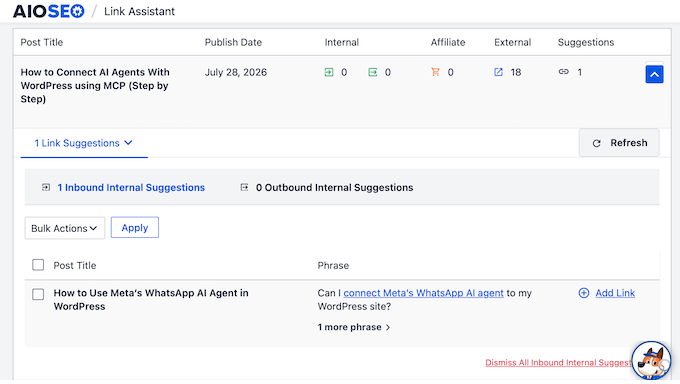
Desde la pestaña ‘Publicaciones Huérfanas’, encuentra una página que quieras arreglar. Puedes hacer clic directamente en el título de la publicación o hacer clic en el ícono de flecha junto a él para abrir sugerencias para esa página.

AIOSEO te mostrará una lista de otras publicaciones y páginas en tu sitio que serían un ajuste natural para enlazar a tu página huérfana. Estas sugerencias se basan en la relevancia del contenido, por lo que estás agregando enlaces que realmente tienen sentido para tus lectores.
Si obtienes sugerencias de enlaces internos, verás dos tipos de sugerencias:
- Sugerencias de salida — Páginas a las que tu contenido huérfano debería enlazar. Estas ayudan a establecer contexto y a mantener a los lectores interesados en tu sitio.
- Sugerencias de entrada — Páginas en tu sitio que deberían enlazar a tu página huérfana. Estas ayudan a atraer tráfico y autoridad al contenido huérfano.
Desde aquí, puedes pasar el cursor sobre el texto ancla, que son las palabras clicables que aparecerán como el enlace en tu contenido, para ver a dónde enlaza.

Antes de finalizar un enlace, vale la pena revisar el texto ancla.
AIOSEO te da la opción de editarlo haciendo clic en el ícono de lápiz junto a la sugerencia.

Recomiendo usar texto ancla que se lea de forma natural en el contexto.
Un texto ancla descriptivo y relevante también ayuda a los motores de búsqueda a entender de qué trata la página enlazada, lo que puede darle un impulso SEO pequeño pero útil.
Haz clic en ‘Guardar Cambios’ para actualizar tu texto ancla.

Una vez que hayas revisado las sugerencias, simplemente haz clic en el botón ‘Añadir Enlace’ junto a cualquier sugerencia que desees utilizar.
AIOSEO agregará el enlace interno a esa publicación automáticamente, sin que necesites abrir el editor de contenido tú mismo. Esto ahorra mucho tiempo, especialmente si tienes varias páginas huérfanas para trabajar a la vez.

Aparecerá una ventana emergente pidiéndote que confirmes los cambios.
Haz clic en ‘Sí, quiero agregar esta sugerencia’, y AIOSEO aplicará inmediatamente los enlaces internos a tus páginas huérfanas.

Desde aquí, puedes continuar y repetir el proceso para todas tus páginas huérfanas prioritarias.
Para tus huérfanas de mayor valor, también vale la pena ir un paso más allá y agregarlas directamente a la estructura de tu sitio.
Link Assistant agrega enlaces desde el cuerpo de otras publicaciones. Pero una página principal, una página de producto clave o una página de destino importante a menudo merecen un lugar más permanente.
Puedes agregar estas páginas a tu menú de navegación principal, o asignar publicaciones a una categoría relevante. Un enlace de menú apunta a la página desde cada página de tu sitio, lo que facilita que los lectores y los motores de búsqueda lleguen desde cualquier lugar.
Si usas enlaces de afiliados agregados a través de plugins como ThirstyAffiliates, también verás sugerencias de afiliados en el informe.
De manera similar, aparecen sugerencias externas para enlaces salientes que podrías agregar. Los enlaces externos dirigen a los lectores a contenido relevante en otros sitios web, lo que ayuda a establecer autoridad y proporciona contexto para tu contenido.
Agregar estos funciona de la misma manera que los enlaces internos. AIOSEO sugiere páginas relevantes y tú las apruebas con un solo clic.
En tu proceso, también podrías ver múltiples sugerencias de enlaces internos para una sola página. Ten cuidado porque más enlaces internos no siempre son mejores.

Agregar demasiados enlaces a una sola página puede diluir la equidad de enlaces y parecer poco natural para los motores de búsqueda. Apunta a enlaces que sean genuinamente relevantes para el lector y que agreguen valor real al contenido.
Para más orientación, consulta nuestra guía definitiva sobre enlaces internos para SEO.
Cuando hayas terminado, visita la publicación o página real para ver los nuevos enlaces internos en acción.

Otras Formas de Encontrar Páginas Huérfanas
El Asistente de Enlaces de AIOSEO es la forma más fácil de encontrar páginas huérfanas, y es el método que recomiendo.
Pero si no usas AIOSEO, o simplemente quieres una segunda herramienta para verificar tu lista, tienes algunas alternativas.
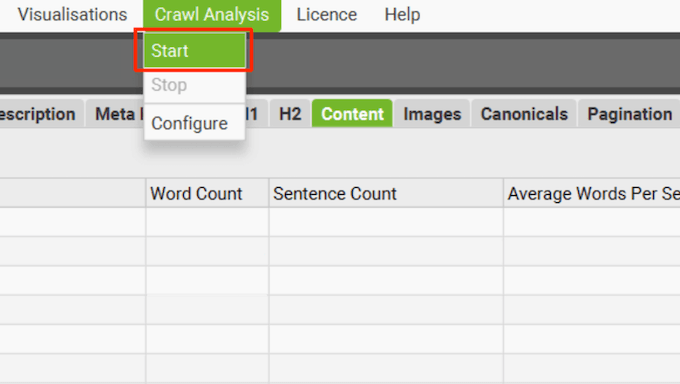
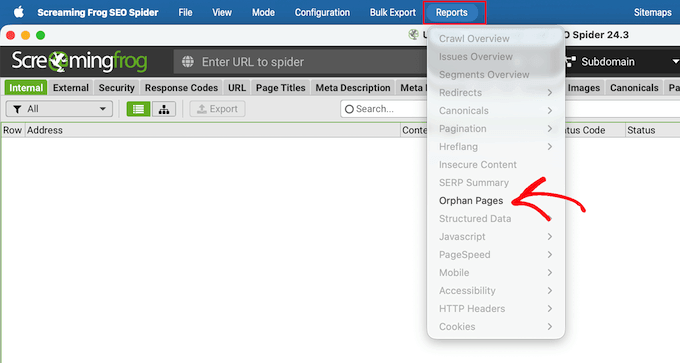
- Screaming Frog SEO Spider — Un rastreador de escritorio gratuito para hasta 500 URL. Conéctalo a Google Search Console o a tu mapa del sitio XML, y su informe de URL huérfanas marca las páginas que esas fuentes conocen pero que el rastreo nunca alcanzó a través de un enlace interno.
- Semrush Site Audit — Rastrea todo tu sitio y muestra páginas huérfanas comparando el rastreo con tu mapa del sitio. Es una herramienta de pago, pero útil si también deseas investigación de palabras clave o seguimiento de backlinks.
- Una revisión manual de Search Console: compara las URL de tu sitemap XML con las páginas a las que realmente puede acceder un rastreo. Cualquier elemento del sitemap que el rastreo omita es probablemente un huérfano. Nuestra guía de Google Search Console detalla los informes que necesitarás.
Estos métodos solo encuentran páginas huérfanas, por lo que aún las corregirás agregando enlaces internos de la manera que cubrimos anteriormente.
Si deseas una revisión completa de tu sitio mientras estás en ello, ejecuta nuestra herramienta gratuita de auditoría SEO para detectar otros problemas junto con tus páginas huérfanas.
Consideraciones Adicionales para la Gestión de Páginas Huérfanas
Corregir páginas huérfanas agregando enlaces internos es la medida correcta para la mayoría del contenido. Pero no todas las páginas huérfanas deben tratarse de la misma manera.
Aquí te explicamos cómo lidiar con aquellas que necesitan un enfoque diferente:
- Páginas huérfanas delgadas o duplicadas: no enlaces a contenido débil. En su lugar, elimina estas páginas configurándolas para que devuelvan un estado 404 o 410, lo que le indica a los motores de búsqueda que las eliminen del índice. Sin embargo, antes de eliminar páginas, crea una copia de seguridad completa, por si necesitas revertir tus cambios.
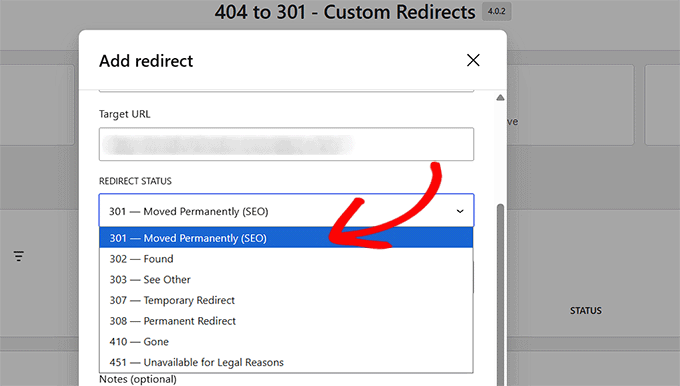
- Páginas eliminadas: si las páginas eliminadas todavía tienen backlinks que apuntan a ellas, configura una redirección 301 a una página relevante en lugar de dejar que devuelvan un 404. Esto preserva la equidad de enlaces que has acumulado. Dado que ya estás ejecutando AIOSEO Pro para Link Assistant, puedes configurar estas redirecciones con su Administrador de Redirecciones incorporado, sin agregar un plugin separado.
- Páginas huérfanas intencionales: las páginas de destino y las páginas de prueba no deben tener enlaces internos que apunten a ellas. Si están indexadas por los motores de búsqueda, agrega una etiqueta noindex para que no aparezcan en los resultados de búsqueda.
Tu Lista de Verificación de Auditoría de Páginas Huérfanas de WordPress
Las páginas huérfanas no son una solución única. Aparecen nuevas cada vez que publicas, rediseñas o migras tu sitio, por lo que ayuda ejecutar una auditoría rápida de forma programada.
Aquí está la lista de verificación que sigo:
- Escanear con Link Assistant: abre AIOSEO » Link Assistant y revisa la pestaña 'Publicaciones huérfanas' para ver si hay páginas con cero enlaces internos.
- Verificar los datos: confirma tus prioridades en Google Search Console (backlinks y rendimiento de búsqueda) y MonsterInsights o Google Analytics (tráfico en el sitio).
- Clasificar cada huérfano: decide si reconectarlo, redirigirlo, aplicar noindex o eliminarlo.
- Reconectar los que se conservan: agrega enlaces internos relevantes con Link Assistant y añade tus páginas más importantes al menú de navegación.
- Gestionar el resto: redirige las páginas que tienen backlinks, agrega una etiqueta noindex a los huérfanos intencionales y elimina el contenido delgado o duplicado.
- Volver a escanear según un programa: ejecuta esta auditoría cada pocos meses y siempre después de un rediseño o migración del sitio.
Repasa esta lista un par de veces al año, y las páginas huérfanas dejarán de agotar tus rankings y volverán a funcionar para tu SEO.
Preguntas Frecuentes sobre Cómo Encontrar y Corregir Páginas Huérfanas en WordPress
¿Todavía tienes preguntas sobre cómo gestionar las páginas huérfanas? Aquí tienes algunas de las preguntas más frecuentes que hacen nuestros lectores.
¿Por qué las páginas huérfanas son malas para el SEO?
Las páginas huérfanas son malas para el SEO porque los motores de búsqueda descubren contenido siguiendo enlaces internos, y las páginas sin enlaces que apunten a ellas son mucho más difíciles de encontrar, rastrear y clasificar.
Sin enlaces internos, estas páginas no reciben ningún valor de enlace del resto de tu sitio. Esto hace que sea difícil para ellas competir en los resultados de búsqueda, incluso si el contenido en sí está bien escrito.
¿Con qué frecuencia debo revisar si hay páginas huérfanas?
Debes revisar si hay páginas huérfanas al menos una vez cada pocos meses, o cada vez que realices cambios significativos en la estructura, navegación o contenido de tu sitio.
Los sitios que publican con frecuencia o que recientemente han pasado por un rediseño o migración deben revisar con más frecuencia, ya que estas son las situaciones en las que es más probable que aparezcan páginas huérfanas.
¿Puedo arreglar páginas huérfanas sin un plugin?
Sí, puedes arreglar páginas huérfanas sin un plugin revisando manualmente tu contenido y agregando enlaces internos a través del editor de WordPress, pero este enfoque consume mucho tiempo y es fácil cometer errores.
Una herramienta como Link Assistant de AIOSEO acelera significativamente el proceso al identificar automáticamente el contenido huérfano y sugerir enlaces internos relevantes para ti.
¿Son las páginas huérfanas lo mismo que las páginas sin salida?
No, son problemas opuestos. Una página huérfana no tiene enlaces internos que apunten *hacia* ella, por lo que los visitantes y los motores de búsqueda no tienen forma de entrar. Una página sin salida es lo contrario: otras páginas enlazan a ella, por lo que la gente puede llegar a ella, pero no tiene enlaces internos que apunten *hacia* nada más.
Ambos son problemas de enlaces internos, y ambos valen la pena arreglar. En una página sin salida, el lector no tiene a dónde ir después, y el valor de enlace que entra no tiene a dónde fluir. Agregar algunos enlaces salientes relevantes lo soluciona de la misma manera que se soluciona una página huérfana.
¿Necesito arreglar todas las páginas huérfanas?
No, no necesitas arreglar todas las páginas huérfanas de tu sitio. El contenido delgado, las páginas duplicadas y las páginas huérfanas intencionales, como las páginas de destino de PPC, se manejan mejor mediante la eliminación, la redirección o la no indexación en lugar de agregarles enlaces internos.
En su lugar, enfoca tus esfuerzos en páginas que tengan potencial de tráfico real, backlinks existentes o un fuerte valor de ingresos.
¿Cuál es una buena proporción de enlaces internos por página?
No hay un número perfecto único, pero una buena regla general es incluir enlaces internos siempre que ayuden genuinamente al lector a encontrar contenido relacionado.
La mayoría de los expertos en SEO sugieren apuntar a un puñado de enlaces internos relevantes por publicación en lugar de incluir tantos como sea posible. Demasiados enlaces pueden diluir el valor de enlace y sentirse antinaturales para los lectores.
¿Las páginas huérfanas afectarán mi visibilidad en la búsqueda de IA?
Sí, las páginas huérfanas pueden afectar tu visibilidad en herramientas de búsqueda impulsadas por IA como ChatGPT, Perplexity y las Descripciones Generales de IA de Google.
Estas herramientas dependen de contenido bien indexado y bien conectado para mostrar información precisa, y las páginas que están desconectadas de la estructura de tu sitio a menudo no se indexan en primer lugar, por lo que estas herramientas no pueden mostrarlas. Corregir las páginas huérfanas ayuda a garantizar que tu contenido sea descubrible tanto en la búsqueda tradicional como en la impulsada por IA.
Próximos pasos para mejorar tu SEO en WordPress
Ahora has encontrado tus páginas huérfanas con el Asistente de Enlaces de AIOSEO, has reconectado las valiosas con enlaces internos y has redirigido o eliminado el resto.
Para seguir construyendo sobre eso, explora nuestras otras guías de SEO:
- Cómo Realizar una Auditoría SEO y Generar un Informe SEO Gratuito
- Cómo encontrar y corregir enlaces rotos en WordPress
- Cómo rastrear cambios de SEO en tu sitio de WordPress (fácilmente)
- Lista de verificación de SEO para WordPress de 13 puntos para principiantes
- La Guía Definitiva de SEO Local para WordPress para Impulsar Rankings
Si te gustó este artículo, suscríbete a nuestro Canal de YouTube para ver tutoriales en video de WordPress. También puedes encontrarnos en Twitter y Facebook.


¿Tienes alguna pregunta o sugerencia? Por favor, deja un comentario para iniciar la discusión.