


Mover tu sitio de WordPress a un nuevo dominio puede parecer arriesgado. No quieres perder tus rankings SEO ganados con esfuerzo, y necesitas asegurarte de que los visitantes que usan tu dominio antiguo sean enviados automáticamente al nuevo.
En esta guía, te mostraremos cómo mover WordPress a un nuevo dominio sin perder tu SEO. Hemos utilizado estos mismos pasos para migrar cientos de sitios web, incluido el nuestro.
Aquí tienes un resumen rápido de todo lo que cubriremos en este tutorial. Puedes hacer clic en cualquier enlace a continuación para saltar directamente a esa sección:
- Qué saber antes de cambiar de dominio
- Lo que necesitas para empezar
- Paso 1: Crear una copia de seguridad de Duplicator de tu sitio de WordPress
- Paso 2: Crea una base de datos para tu nuevo nombre de dominio
- Paso 3: Desempaqueta WordPress en tu nuevo nombre de dominio
- Paso 4: Configura redirecciones permanentes 301
- Paso 5: Notifica a Google sobre tu nuevo dominio
- Cambiando solo el nombre de tu dominio (mismo hosting)
- Cómo mover WordPress a un nuevo dominio sin un plugin
- Lista de verificación SEO post-migración
- Preguntas frecuentes sobre cómo mover un sitio de WordPress
- Tutorial en video
Qué saber antes de cambiar de dominio
No todos los cambios de dominio necesitan una migración completa. Antes de empezar, elige el escenario que coincida con tu situación:
- Estás moviendo tu sitio de WordPress a un nuevo dominio, incluyendo mover el sitio a una nueva cuenta de hosting o servidor. Sigue los pasos de esta guía.
- Solo quieres renombrar tu dominio, y el hosting del sitio web se queda exactamente donde está. Salta a cambiar solo el nombre de tu dominio.
- Mantienes tu dominio pero cambias de compañía de hosting. Esta guía no es para ti. Consulta nuestro tutorial sobre mover un sitio de WordPress a un nuevo host en su lugar.
Cambiar de dominio afectará *temporalmente* tus rankings de búsqueda y tráfico mientras Google y otros motores de búsqueda se ajustan al cambio. Esto le sucede a todos los sitios web que cambian de dominio, y es normal.
Sin embargo, puedes reducir en gran medida el impacto SEO configurando redirecciones 301 adecuadas y notificando a los motores de búsqueda de la manera correcta. Eso es exactamente lo que hacen los pasos a continuación.
Por último, si tu sitio web antiguo está en WordPress.com, entonces necesitas seguir las instrucciones de nuestra guía sobre cómo migrar de WordPress.com a WordPress.org en su lugar.
Lo que necesitas para empezar
En esta guía, asumimos que tienes tu sitio web de WordPress configurado en sitioantiguo.com y que estás intentando migrarlo a sitenuevo.com.
Aquí tienes lo que necesitas antes de empezar:
- Ambos dominios agregados a tu cuenta de hosting, con el DNS del nuevo dominio apuntando al servidor donde vivirá el nuevo sitio.
- Acceso al panel de control de tu hosting web.
- Familiaridad básica con el uso de un cliente FTP como FileZilla, o la aplicación Administrador de Archivos en tu panel de hosting.
Si todavía necesitas hosting para tu nuevo dominio, los planes de Bluehost incluyen un nombre de dominio gratuito.
Paso 1: Crear una copia de seguridad de Duplicator de tu sitio de WordPress
Lo primero que necesitas hacer es crear una copia de seguridad completa de tu sitio de WordPress. Usarás esta copia de seguridad para crear una copia exacta de tu sitio web en el nuevo dominio.
Si bien existen muchos plugins de copia de seguridad de WordPress disponibles, usaremos el plugin gratuito Duplicator Lite para este tutorial. Hace todo lo que esta migración necesita, y no necesitarás un plan de pago para mover tu dominio.
Más de 1,500,000 profesionales usan Duplicator, y nos ha funcionado de manera confiable incluso en sitios muy grandes.
Comencemos instalando y activando Duplicator en tu dominio antiguo. Para más detalles, consulta nuestra guía paso a paso sobre cómo instalar un plugin de WordPress.
Una vez activado, el plugin agregará un elemento de menú Duplicator en tu administrador de WordPress. Necesitas ir a la página Duplicator » Copias de seguridad y luego hacer clic en el botón ‘Crear nueva’.
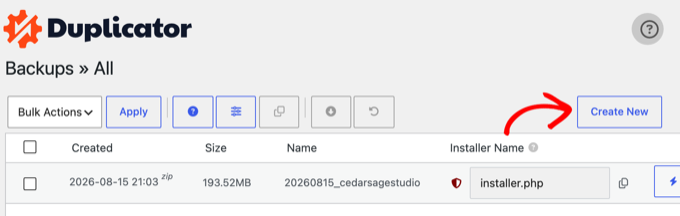
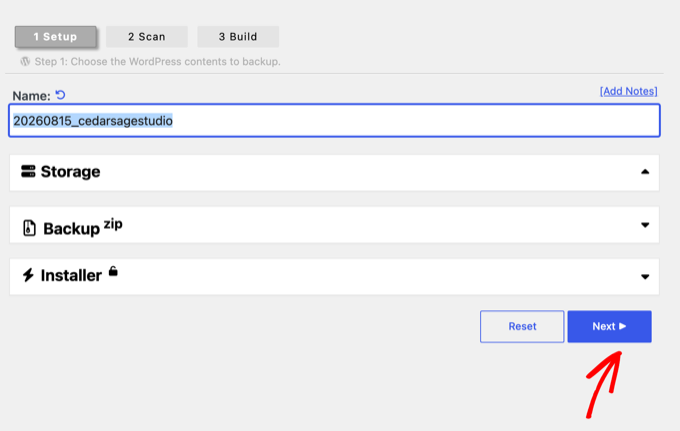
Duplicator ahora iniciará el asistente de copia de seguridad y asignará automáticamente un nombre a esta copia.
Haz clic en el botón ‘Siguiente’ para continuar.
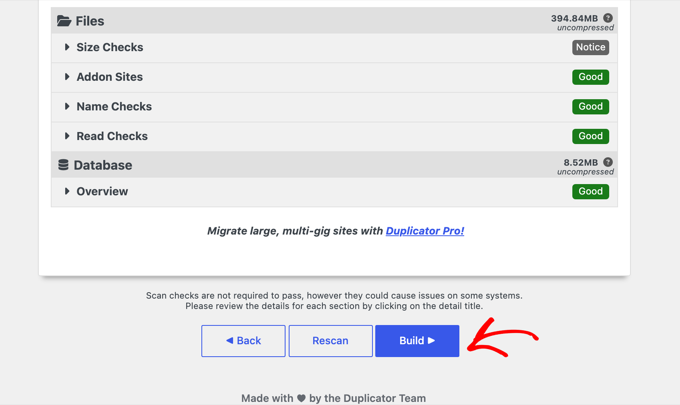
Duplicator ahora escaneará tu sitio para ver si todo está en orden. Los elementos marcados como ‘Bueno’ pasaron la verificación, y una ‘Notificación’ es solo informativa.
Si el plugin encuentra un problema real, verás una advertencia con instrucciones sobre cómo solucionarlo.
Si los resultados se ven bien, haz clic en el botón ‘Construir’.
El plugin ahora empaquetará los archivos de tu sitio web en una copia de seguridad. Dependiendo del tamaño de tu sitio, esto puede tomar unos momentos.
Una vez terminado, verás las opciones de descarga. Haz clic en ‘Descargar ambos archivos’ para guardar el instalador y el archivo comprimido en tu computadora.
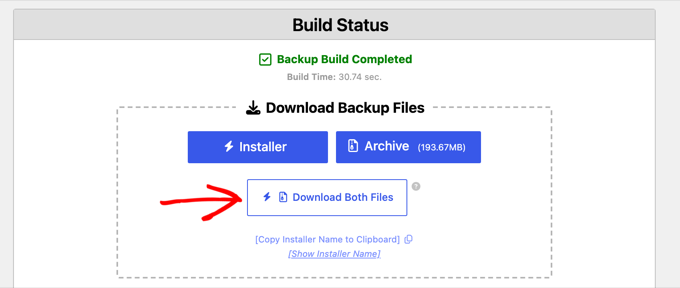
El archivo comprimido es una copia completa de tus archivos de WordPress. Incluye tus temas de WordPress, configuraciones de enlaces permanentes, plugins, subidas y cualquier otro archivo creado por plugins de WordPress.
El script instalador es un archivo PHP que automatizará y ejecutará la migración de WordPress descomprimiendo el archivo comprimido.
Si más adelante deseas copias de seguridad programadas, almacenamiento en la nube o recuperación con 1 clic, el plan de pago Duplicator Pro agrega esas funciones.
Paso 2: Crea una base de datos para tu nuevo nombre de dominio
Los dos archivos que acabas de descargar contienen una copia de la base de datos de tu sitio antiguo. Antes de descomprimir tus archivos, crea una base de datos MySQL nueva y vacía en tu nuevo dominio.
Si ya has creado una base de datos, puedes omitir este paso.
Para crear una base de datos, necesitas visitar el panel de control cPanel de tu cuenta de hosting y encontrar la sección ‘Bases de datos’.
Te mostraremos cómo localizarlo en Bluehost, pero las instrucciones básicas son las mismas y deberían aplicarse a todos los proveedores de alojamiento.
Inicia sesión en el panel de tu cuenta de Bluehost y haz clic en el botón ‘Administrar sitio’ debajo de tu sitio web.
Debajo de la configuración de tu sitio, haz clic en el botón cPanel bajo la pestaña ‘Descripción general’.
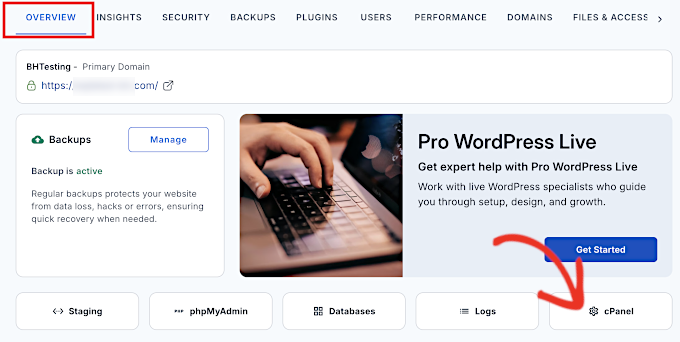
Esto abrirá el panel de control de cPanel.
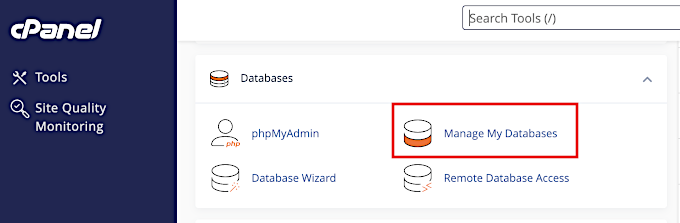
Desplázate hacia abajo hasta la sección Bases de datos y haz clic en la opción ‘Administrar mis bases de datos’.
Proporciona un nombre para tu base de datos y luego haz clic en el botón ‘Crear base de datos’.
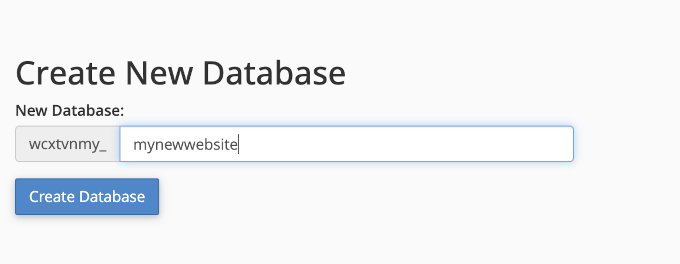
cPanel creará una nueva base de datos para ti. Después de eso, necesitas desplazarte hacia abajo hasta la sección de Usuarios MySQL.
A continuación, proporciona un nombre de usuario y una contraseña para tu nuevo usuario y haz clic en el botón ‘Crear Usuario’.
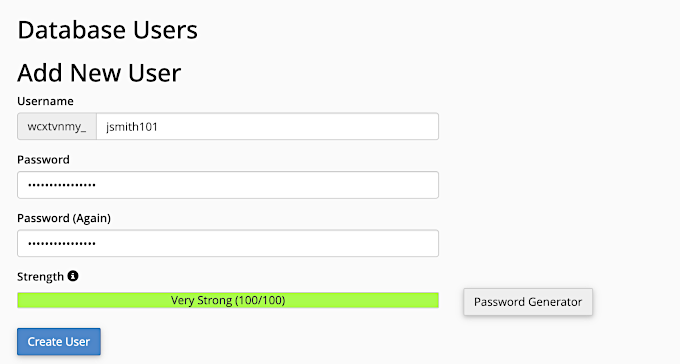
El nuevo usuario que acabas de crear todavía no tiene permiso para trabajar en la base de datos. Cambiemos eso.
Desplázate hacia abajo hasta la sección ‘Agregar usuario a la base de datos’. Primero, selecciona el usuario de la base de datos que creaste en el menú desplegable junto al campo ‘Usuario’. Luego selecciona la nueva base de datos que acabas de crear y haz clic en el botón ‘Agregar’.
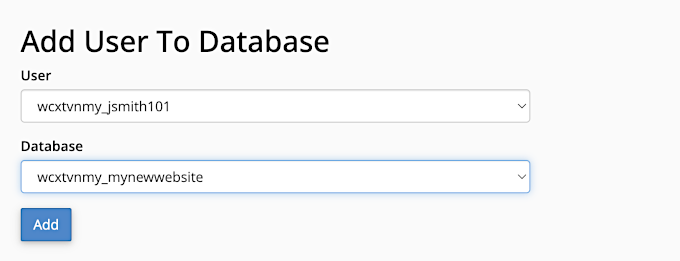
A continuación, cPanel te pedirá que elijas los privilegios para el usuario, los cuales definen lo que los usuarios pueden hacer con la base de datos.
Selecciona ‘Todos los privilegios’ y haz clic en el botón ‘Realizar cambios’ para continuar.
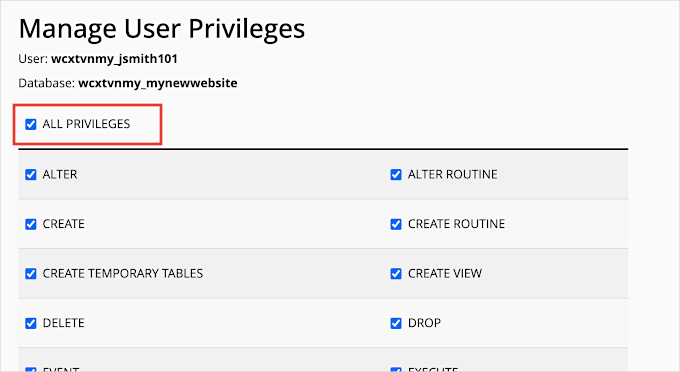
Tu base de datos ya está lista y puedes usarla para mover WordPress al nuevo nombre de dominio.
Asegúrate de anotar el nombre de la base de datos, el nombre de usuario y la contraseña. Necesitarás esta información en el siguiente paso.
Paso 3: Desempaqueta WordPress en tu nuevo nombre de dominio
Ahora, necesitas subir los archivos de Duplicator que descargaste anteriormente a tu nuevo nombre de dominio.
La copia de seguridad de Duplicator incluye también tu instalación de WordPress, por lo que no necesitas instalar WordPress en tu nuevo dominio.
Primero, conéctate a tu nombre de dominio usando un cliente FTP o la aplicación Administrador de Archivos en tu cuenta de hosting. Una vez conectado, asegúrate de que el directorio raíz de tu sitio web esté vacío.
Después de eso, puedes subir los archivos de archivo e instalador al directorio raíz. Esto generalmente se llama public_html.
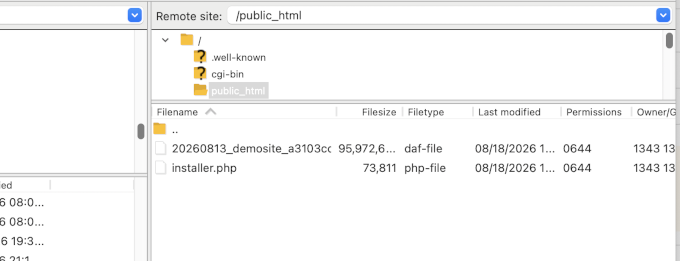
Una vez que ambos archivos hayan terminado de subirse, ahora estás listo para descomprimir WordPress.
Abre una nueva pestaña del navegador y ve a la siguiente URL:
https://newsite.com/installer.php
No olvides reemplazar nuevodominio.com con tu nombre de dominio real. Esto iniciará el asistente de instalación de Duplicator y verás la pantalla 'Paso 1 de 2: Despliegue'.
Nota: Si tu nuevo dominio no se abre o te lleva a una página diferente, es posible que debas esperar a que se actualicen la configuración de DNS. Esto puede tardar hasta 24 horas, pero generalmente sucede mucho más rápido.
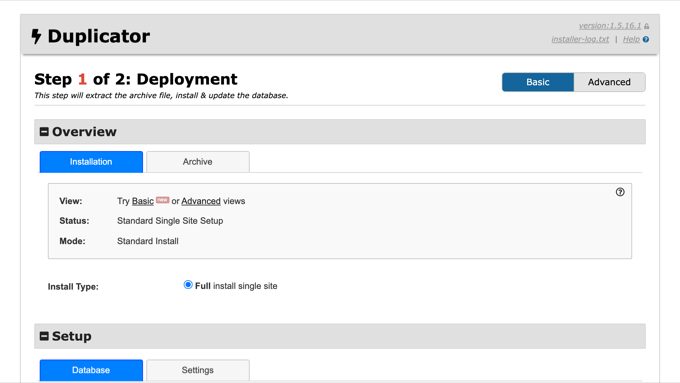
El instalador buscará el archivo de archivo y luego seleccionará automáticamente las opciones por ti en la pantalla.
Desplázate hacia abajo hasta la sección 'Conexión de base de datos' en Configuración. Aquí, necesitas ingresar la información de la base de datos que creaste en el paso anterior, luego haz clic en el botón 'Validar'.
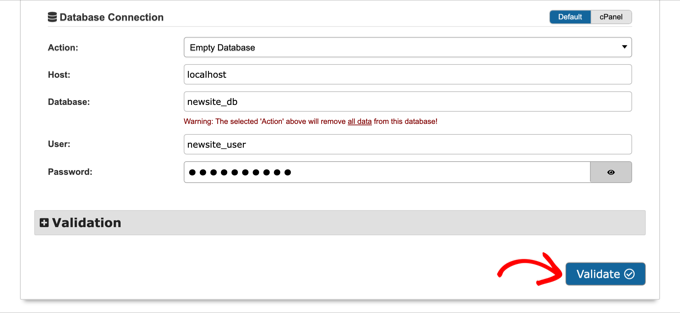
Duplicator ahora intentará conectarse a la base de datos utilizando la información que proporcionaste.
Al tener éxito, te mostrará un Pase de Validación. De lo contrario, te mostrará una advertencia con detalles sobre cómo solucionarlo.
Haz clic en el botón ‘Siguiente’ para continuar.
Duplicator ahora extraerá el archivo, importará tu base de datos y actualizará automáticamente las URL a tu nuevo nombre de dominio. Una vez finalizado, verás un mensaje de éxito con un botón de Inicio de sesión de administrador.
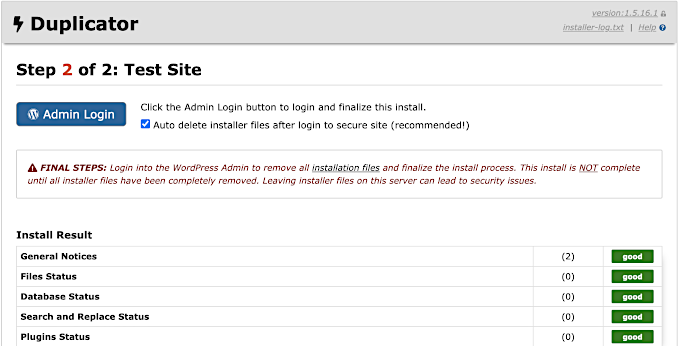
Ahora puedes hacer clic en el botón 'Inicio de sesión de administrador' para ingresar al área de administración de WordPress de tu sitio en el nuevo dominio.
El instalador activa su opción 'Eliminar automáticamente los archivos del instalador después del inicio de sesión' por defecto. Eso significa que una vez que inicies sesión, Duplicator eliminará installer.php y el archivo de archivo por ti.
Busca la notificación que confirma que Duplicator eliminó estos archivos, ya que dejarlos en el servidor es un riesgo de seguridad. También puedes eliminarlos manualmente en cualquier momento desde la página Duplicator » Herramientas.
Paso 4: Configura redirecciones permanentes 301
Tu sitio ahora está en vivo en el nuevo dominio, pero cualquiera que escriba tu antigua dirección todavía llega al sitio antiguo. Así que lo siguiente que debes hacer es redirigirlos al nuevo dominio.
Puedes hacer esto configurando redirecciones 301. Este es el paso más importante para proteger tu SEO.
Cada vez que alguien aterriza en tu antiguo dominio, una redirección 301 los envía automáticamente a la misma publicación o página en tu nuevo dominio en lugar de mostrarles un error 404.
La redirección también le dice a los motores de búsqueda que la página se ha movido permanentemente, por lo que los enlaces y la autoridad que apuntan a tu antigua URL cuentan para la nueva.
En este punto tienes dos sitios web: el original en tu antiguo dominio y una copia idéntica en el nuevo, y necesitas mantener esa antigua instalación en su lugar para que pueda seguir redirigiendo a los visitantes.
Hay dos formas de configurar las redirecciones.
Método 1: Configurar redirecciones 301 con .htaccess
Con este método, editarás el archivo .htaccess de WordPress en tu antiguo dominio. Funciona en servidores Apache y LiteSpeed, que son ampliamente utilizados por los proveedores de hosting de WordPress.
Primero, necesitas conectarte a tu sitio antiguo usando FTP o el administrador de archivos de tu hosting.
Encontrarás el archivo .htaccess en el mismo directorio que tus carpetas wp-includes y wp-admin. Ábrelo y pega las siguientes líneas de código en la parte superior:
#Options +FollowSymLinks
RewriteEngine on
RewriteCond %{HTTP_HOST} ^(www.)?oldsite.com$ [NC]
RewriteRule ^(.*)$ https://www.newsite.com/$1 [R=301,L]
Asegúrate de reemplazar oldsite.com con tu dominio anterior y www.newsite.com con tu nuevo dominio en el código anterior. Si tu nuevo sitio no usa www, entonces elimina el www de la última línea.
Una vez que guardes los cambios, visita algunas URL en tu dominio anterior, incluyendo una entrada de blog. Cada una debería redirigirte automáticamente a la página correspondiente en el nuevo dominio.
Si nada redirige, entonces es probable que tu sitio anterior esté en un servidor NGINX, que no usa archivos .htaccess.
En ese caso, puedes usar la herramienta de redirección en el panel de control de tu hosting, ya que la mayoría de los hostings tienen una. El soporte de tu hosting también puede agregar la redirección por ti, o puedes usar el Método 2 a continuación, que funciona en cualquier servidor porque se ejecuta a través de WordPress.
Método 2: Configurar una redirección completa del sitio con All in One SEO (Pro)
Si prefieres no editar archivos del servidor, entonces el plan Pro de All in One SEO (AIOSEO) puede configurar la redirección completa del sitio desde una página de configuración. La mayoría de los plugins SEO populares incluyen una función de redirección similar, y nosotros usamos AIOSEO en nuestros propios sitios, así que eso es lo que mostraremos aquí.
Primero, necesitas volver al panel de WordPress de tu sitio web anterior. Luego, instala y activa el plugin AIOSEO allí.
Al activarlo en tu dominio antiguo, debes visitar la página All in One SEO » Redirects y hacer clic en el botón ‘Activate Redirects’.
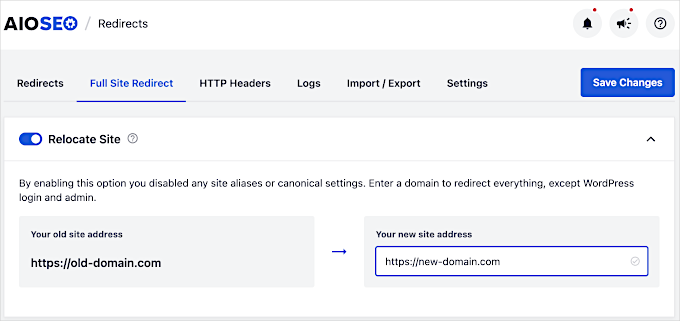
A continuación, debes cambiar a la pestaña ‘Full Site Redirect’ y activar el interruptor ‘Relocate Site’.
Después de eso, necesitas ingresar el nombre de tu nuevo dominio y hacer clic en el botón ‘Guardar Cambios’.
Paso 5: Notifica a Google sobre tu nuevo dominio
A continuación, necesitas informarle a Google sobre tu cambio de dirección para que pueda encontrar tu nuevo dominio rápidamente y comenzar a mostrarlo en los resultados de búsqueda.
Primero, necesitas agregar tanto tu dominio nuevo como el anterior a Google Search Console como dos propiedades diferentes. Consulta el paso 1 en nuestra guía de Google Search Console para obtener instrucciones.
A continuación, debes seleccionar el nombre de dominio antiguo como la propiedad activa en el panel de control de tu cuenta de Google Search Console.
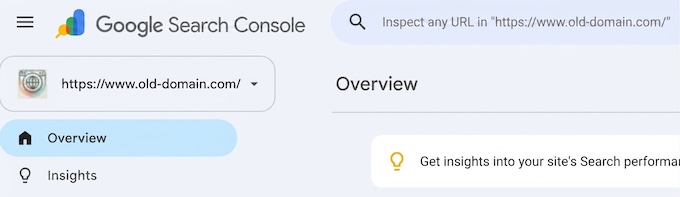
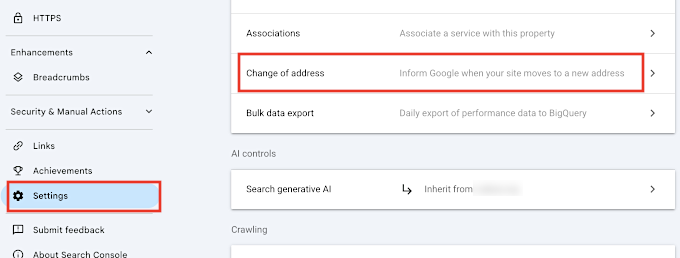
Después de eso, haz clic en el menú Configuración en la columna izquierda.
Ahora, puedes hacer clic en la herramienta ‘Cambio de dirección’.
Ahora, necesitas seleccionar tu nuevo dominio en la sección Actualizar Google.
Luego, deberías hacer clic en el botón ‘Validar y Actualizar’. Google ahora validará que tu dominio anterior está redirigiendo al nuevo dominio y guardará tus cambios.
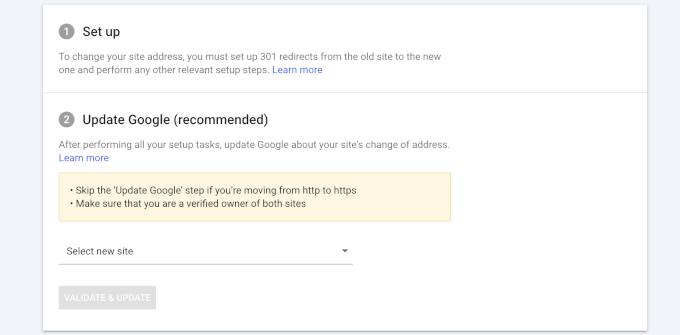
En la siguiente pantalla, Google Search Console te mostrará un asistente paso a paso para enviar tu solicitud de cambio de dirección.
Antes de salir de Search Console, abre la propiedad de tu dominio nuevo y envía tu sitemap XML en el menú Sitemaps. Esto ayuda a Google a rastrear tus nuevas URL más rápido.
Si recibes tráfico de búsqueda de Bing, entonces también deberías informarle a Bing sobre la mudanza usando la herramienta Cambio de Sitio en Bing Webmaster Tools.
Cambiando solo el nombre de tu dominio (mismo hosting)
A veces solo quieres que tu sitio existente use un nuevo nombre de dominio, y nada más cambie. Si el sitio permanece en la misma cuenta de hosting, entonces no necesitas un plugin de migración en absoluto.
Solo necesitas apuntar el nuevo dominio a tu sitio y actualizar las URL.
Primero, agrega el nuevo dominio en el panel de tu hosting y asígnalo a tu sitio web existente. La mayoría de los hostings llaman a esta configuración el ‘dominio principal’ o ‘dominio asignado’ para el sitio.
La documentación de tu hosting te mostrará dónde encontrar esta configuración, y el soporte de tu hosting también puede cambiarla por ti.
A continuación, inicia sesión en tu área de administración de WordPress y ve a la página Ajustes » Generales. Aquí, necesitas reemplazar el dominio anterior con el nuevo en ambos campos ‘Dirección de WordPress (URL)’ y ‘Dirección del Sitio (URL)’.
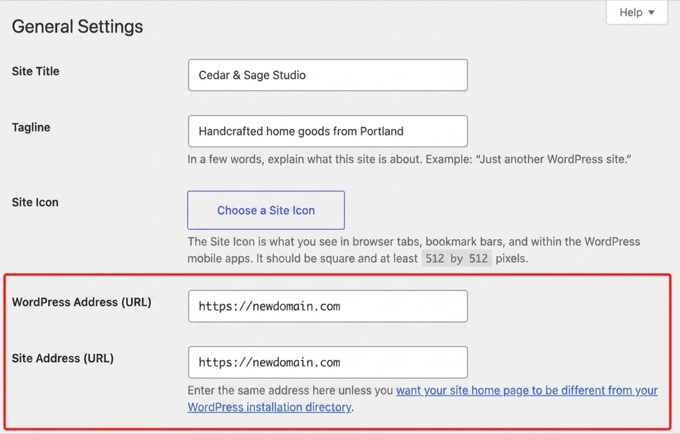
Después de hacer clic en ‘Guardar Cambios’, WordPress te cerrará la sesión. Vuelve a iniciar sesión en el nuevo dominio para continuar.
Nota: Si no puedes acceder al área de administración, puedes establecer los mismos valores en tu archivo wp-config.php en su lugar agregando define( 'WP_HOME', 'https://newdomain.com' ); y define( 'WP_SITEURL', 'https://newdomain.com' );.
Tu base de datos todavía contiene el dominio antiguo en el contenido de las publicaciones, las URL de las imágenes y la configuración. La forma más fácil de arreglar todo es con el plugin gratuito Buscar y Reemplazar Todo.
Instálalo y actívalo, luego ve a la página Herramientas » WP Buscar y Reemplazar. Ingresa tu dominio antiguo en el campo ‘Buscar’ y tu dominio nuevo en el campo ‘Reemplazar con’, y selecciona todas tus tablas.
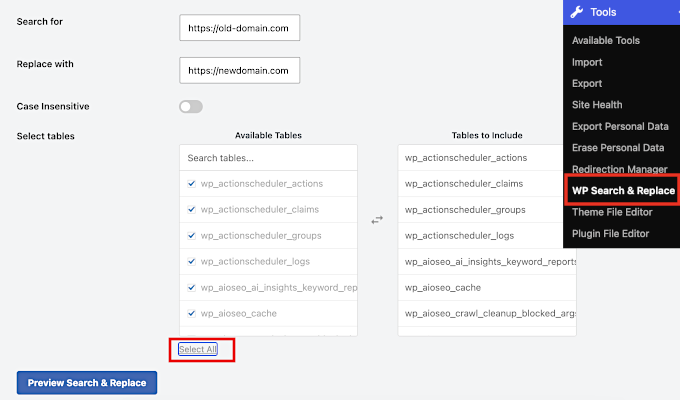
El plugin encontrará todas las instancias de tu nombre de dominio antiguo en la base de datos. Luego puedes hacer clic en el botón Reemplazar Todo para reemplazarlas.
O, si te sientes cómodo con la línea de comandos, entonces WP-CLI hace el mismo trabajo en una línea:
wp search-replace 'https://oldsite.com' 'https://newsite.com' --all-tables
WordPress almacena algunas configuraciones en un formato de texto especial llamado datos serializados, y editarlos con consultas SQL simples puede corromperlos. Ambas herramientas anteriores manejan los datos serializados de forma segura, por eso las recomendamos sobre las ediciones directas de la base de datos.
Finalmente, tu dominio antiguo todavía necesita redirigir, y Google todavía necesita enterarse del cambio.
Sigue los Pasos 4 y 5 anteriores, que funcionan exactamente igual para un cambio de dominio en el lugar.
Cómo mover WordPress a un nuevo dominio sin un plugin
Puedes mover WordPress a un nuevo dominio manualmente, sin ningún plugin. Sin embargo, tiene más pasos, y un pequeño error puede romper tu sitio web, causando inactividad hasta que lo arregles.
Así que, guarda tus archivos de copia de seguridad hasta que confirmes que el nuevo sitio funciona. Aquí está la versión corta del proceso:
- Exporta tu base de datos. Abre phpMyAdmin desde tu panel de control de hosting, selecciona la base de datos de tu sitio y usa la pestaña Exportar. El método Rápido en formato SQL está bien.
- Descarga todos tus archivos de WordPress del dominio antiguo por FTP, incluyendo la carpeta wp-content y el archivo oculto .htaccess.
- Sube los archivos a la carpeta raíz del nuevo dominio, usualmente public_html.
- Crea una nueva base de datos y usuario en el hosting del nuevo dominio. El Paso 2 anterior muestra exactamente cómo.
- Importa tu archivo .sql en la nueva base de datos usando la pestaña Importar de phpMyAdmin.
- Edita wp-config.php en el nuevo dominio y actualiza los valores de DB_NAME, DB_USER y DB_PASSWORD para que coincidan con la base de datos que acabas de crear.
- Actualiza las URL. La base de datos todavía apunta a tu dominio antiguo, así que ejecuta una búsqueda y reemplazo del dominio antiguo al nuevo. Puedes usar el plugin gratuito Buscar y Reemplazar Todo o el comando WP-CLI mostrado en la sección anterior.
- Prueba el nuevo sitio, luego configura tus redirecciones 301 y notifica a Google (Pasos 4 y 5 anteriores).
Este es el mismo proceso que Duplicator automatiza en los Pasos 1-3. Pero si te sientes cómodo con FTP y phpMyAdmin, el método manual funciona igual de bien.
Lista de verificación SEO post-migración
La mudanza no ha terminado cuando el nuevo sitio carga. Revisa esta lista de verificación durante los primeros días para proteger tus rankings:
- Prueba tus redirecciones. Abre varias URL antiguas, incluyendo entradas, páginas y algunas imágenes. Confirma que cada una aterriza en la URL nueva correspondiente y no en la página de inicio.
- Revisa tus etiquetas canónicas. Estas etiquetas le dicen a Google cuál es la versión oficial de una página. Mira el código fuente de algunas páginas y asegúrate de que apuntan al nuevo dominio, lo cual tu plugin de SEO normalmente maneja automáticamente.
- Actualiza tu propiedad de Google Analytics. En GA4, edita la URL de tu flujo de datos al nuevo dominio para que tu informe de tráfico continúe sin interrupciones.
- Actualiza los enlaces que controlas. Cambia la URL en tus perfiles de redes sociales, Perfil de Empresa de Google, listados en directorios y firmas de correo electrónico.
- Anuncia la mudanza a tus lectores. Publica una entrada de blog corta y compártela con tu boletín de correo electrónico y suscriptores de notificaciones push. Pide a los lectores que informen si algo está roto, ya que a menudo detectarán cosas que tú pasaste por alto.
- Mantén registrado el dominio antiguo y redirigiendo durante al menos 12 meses, o más si puedes permitírtelo. Si el dominio antiguo expira, todas las redirecciones fallan y pierdes cualquier valor SEO restante.
Preguntas frecuentes sobre cómo mover un sitio de WordPress
Aquí están las respuestas a las preguntas que escuchamos con más frecuencia sobre cómo mover un sitio de WordPress a un nuevo dominio.
1. ¿Cambiar el nombre de mi dominio afectará permanentemente mi SEO?
No. Una caída temporal en los rankings es normal mientras los motores de búsqueda procesan el cambio.
Sin embargo, las redirecciones 301 y la notificación de la Consola de Búsqueda en esta guía le dicen a Google exactamente a dónde te has mudado, para que pueda transferir tu autoridad existente al nuevo dominio.
También te puede interesar nuestra guía sobre cómo verificar que tu SEO está intacto después de la migración del dominio de WordPress.
2. ¿Cuánto tiempo toma todo el proceso de migración de dominio?
Normalmente puedes completar los pasos técnicos de esta guía, desde hacer una copia de seguridad de tu sitio hasta configurar las redirecciones, en unas pocas horas.
Sin embargo, tomará más tiempo para que los motores de búsqueda como Google rastreen e indexen completamente tu nuevo dominio. Si bien notificar a Google acelera esto, puede tomar varias semanas para que tus rankings se estabilicen por completo después de la mudanza.
3. ¿Puedo mover mi sitio de WordPress sin usar un plugin como Duplicator?
Sí, puedes transferir tus archivos por FTP, exportar e importar tu base de datos con phpMyAdmin, y luego actualizar las URL. Cubrimos los pasos exactos en la sección de migración manual de esta guía.
Un plugin como Duplicator simplemente automatiza las partes más propensas a errores, como las actualizaciones de URL y el empaquetado de la base de datos, por eso la mayoría de los principiantes lo encuentran más rápido y seguro.
4. ¿Cuál es la diferencia principal entre mudarse a un nuevo dominio vs. a un nuevo host?
Mudarse a un nuevo dominio es como cambiar la dirección postal de tu negocio. Mudarse a un nuevo host es como cambiar la empresa que posee el edificio, pero tu dirección sigue siendo la misma.
Esta guía es para cambiar tu dominio, lo cual tiene sus propios requisitos de SEO como las redirecciones 301.
5. ¿Cómo cambio el dominio principal en WordPress?
Si tu sitio permanece en la misma cuenta de hosting, apunta el nuevo dominio a tu sitio existente desde tu panel de hosting, y luego actualiza los campos de ‘Dirección de WordPress (URL)’ y ‘Dirección del Sitio (URL)’ en Ajustes » Generales.
Después de eso, realiza una búsqueda y reemplazo de las URL antiguas y configura redirecciones 301. La sección cambiar solo el nombre de tu dominio, que se encuentra arriba, te guía paso a paso.
Tutorial en video
Esperamos que este tutorial te haya ayudado a mover tu sitio de WordPress a un nuevo nombre de dominio. También te puede interesar nuestra guía definitiva de migración de WordPress o nuestra guía completa sobre SEO de WordPress.
Si te gustó este artículo, suscríbete a nuestro Canal de YouTube para ver tutoriales en video de WordPress. También puedes encontrarnos en Twitter y Facebook.



John
Hola, ¿una redirección configurada en el registro del dominio antiguo también da los mismos resultados en cuanto a SEO? En caso de que queramos eliminar el sitio antiguo y solo conservar el dominio por un par de años, gracias.
Soporte de WPBeginner
Dado que hay un cambio de dominio, habrá un pequeño cambio en tu SEO, pero no debería haber un cambio importante al redirigir a la nueva URL.
Administrador
Jiří Vaněk
Construí un blog en un subdominio y ahora estoy considerando si mover el blog al dominio principal después de dos años y usarlo como mi portafolio de conocimientos. Dudaba bastante en dar este paso porque obviamente tengo miedo de que se pierda el SEO que he construido durante dos años y pierda mis rankings. Este artículo me dio una muy buena idea de cómo hacerlo con un impacto mínimo, y estoy agradecido por ello. Ahora tengo la esperanza de que se pueda hacer sin que sea demasiado doloroso.
Dennis Muthomi
Agradezco particularmente el énfasis en la configuración de redirecciones 301 (Paso 4). En mi experiencia, esto fue crucial para mantener los rankings de SEO. Utilicé el plugin All in One SEO como se sugirió, y eso hizo el proceso mucho más fluido.
Un consejo adicional que me gustaría compartir: Después de completar la migración, me resultó útil usar MonsterInsights para monitorear de cerca mi tráfico y el comportamiento del usuario en el nuevo dominio. Esto me permitió identificar y abordar rápidamente cualquier problema que surgiera después de la migración.
Moinuddin Waheed
Cuando migramos nuestro blog al nuevo nombre de dominio y todos los archivos y la base de datos llegan a su nuevo dominio, ¿cuánto tiempo tarda Google en saber que tiene que clasificar este nuevo dominio?
Además, los nombres de dominio antiguos tienen autoridad de dominio y los nombres de dominio nuevos tardarán tiempo en construir una autoridad de dominio, ¿cómo se mantiene el SEO sin afectar si cambiamos a un nuevo dominio?
Soporte de WPBeginner
Las redirecciones 301 son las que le dicen a Google que tome nota del nuevo dominio. No hay un plazo específico para cuándo Google actualizará, pero a medida que Google rastrea las redirecciones 301, redirigirá y actualizará tu listado en los resultados de búsqueda. Mientras tus enlaces antiguos clasifiquen, también redirigirán a la nueva ubicación.
Administrador
Moinuddin Waheed
Gracias por la respuesta y la aclaración sobre la consulta.
Creo que después de un tiempo de la configuración completa al nuevo dominio, ¿no es prudente cerrar completamente el dominio antiguo y centrarse en el nuevo dominio?
¿O es mejor dejar que la redirección 301 redirija continuamente a las publicaciones y páginas y, mientras tanto, cuando estemos completamente seguros de que todas las solicitudes del dominio antiguo se redirigen al nuevo, solo entonces tomaremos la decisión de detener el dominio antiguo.
Soporte de WPBeginner
Deberías revisar las analíticas del dominio antiguo; si todavía recibes una buena cantidad de tráfico a ese dominio que se está redirigiendo, entonces mantendrías el dominio antiguo activo; si no recibes visitas a tu dominio antiguo, entonces buscarías cerrarlo.
Mrteesurez
Gracias por esta respuesta y apoyo, también me es beneficioso. No había pensado en revisar el informe de analíticas del dominio antiguo para determinar si hay mucho tráfico para cerrarlo o no. He aprendido mi lección aquí. Gracias m
Soporte de WPBeginner
Si te pones en contacto con tu proveedor de hosting, a veces pueden ayudar y anular temporalmente sus límites de carga para que tus archivos lleguen a tu hosting.
Administrador
Jackie
¿Qué pasa si el tamaño de mi archivo a subir supera el máximo de 500 MB y estoy usando Bluehost para subir los archivos?
Moinuddin Waheed
para redirigir al nuevo dominio, es mejor usar el plugin que usted ha sugerido, es decir, All in One SEO, que es fácil de hacer para todas las personas sin conocimientos de codificación.
Y en cuanto a acceder al archivo .htaccess y modificarlo manualmente para redirigir, es algo que solo las personas con experiencia técnica considerarán.
Don
Hola, muchas gracias por tu guía. Estamos haciendo un rebranding que resulta en un cambio de nombre y una nueva URL. Nuestro administrador de WP se encargará de la migración y las redirecciones 301. Aparte de notificar a nuestra base de datos y seguidores en redes sociales en nuestro boletín, me pregunto si podemos crear una página de destino en el nuevo sitio para las redirecciones que anuncie el rebranding y luego pase al nuevo sitio después de un intervalo preestablecido.
Soporte de WPBeginner
Si quisieras en lugar de redirigir los artículos uno a uno, ciertamente podrías redirigir todo el sitio a una página de destino.
Administrador
Unarine Leo Netshifhefhe
Mi sitio web ha sido hackeado y realmente no he tenido tiempo de arreglarlo mucho, me gustaría saber si este problema de que ha sido hackeado tiene algún tipo de efecto en el SEO? ¿Lo afecta negativamente? ¿Y mi sitio web deja de aparecer?
Soporte de WPBeginner
Dependería de si algo cambió en el front-end de tu sitio, pero puede tener un efecto negativo en el SEO de tu sitio.
Administrador
Simon
¿Cómo uso un cliente FTP para conectar mi dominio?
Soporte de WPBeginner
No usarías FTP para tu dominio, querrías usar las herramientas de tu registrador de dominio o proveedor de hosting.
Administrador
Manu Philip
¡Gracias! Ayudó mucho
Soporte de WPBeginner
¡Nos alegra que nuestra guía te haya sido útil!
Administrador
Saifullah Tamim
Muchas, muchas gracias hermano. Este artículo es muy útil.
Soporte de WPBeginner
¡Nos alegra que nuestra guía te haya sido útil!
Administrador
Sajid
¿Por cuántos días necesito mantener el sitio antiguo en funcionamiento? Para la redirección 301
Soporte de WPBeginner
No hay una respuesta universal para todos los sitios, dependería de tu sitio y tu audiencia, pero si quisieras estar seguro, un año suele ser suficiente para que los usuarios que vuelvan a visitar tu sitio vean el cambio, especialmente si revisan tu sitio para contenido de temporada.
Administrador
James
Hola, espero que estés bien. ¿Qué tal migrar un subdominio a un nombre de dominio completamente nuevo? Por ejemplo, migrar “example.blog.com” a “example.com”.
Soporte de WPBeginner
Aún puedes usar este método para pasar de un subdominio a un dominio completamente nuevo
Administrador
ronald
Todavía estamos usando nuestro sitio existente para algunas cosas, pero no para blogs. Estos fueron migrados. Configuramos redirecciones 301 y todo funciona sin problemas, pero tengo curiosidad... después de la migración, con todas las redirecciones 301 configuradas en el servidor antiguo, ¿deberíamos despublicar las publicaciones en el servidor antiguo para que ya no estén en el sitemap antiguo?
Soporte de WPBeginner
Si planeas seguir usando tu sitio antiguo para otros fines, normalmente sería mejor eliminar el contenido para el que has configurado redirecciones.
Administrador
thierry
¡Muchas gracias por esta pieza, seguir estas instrucciones fue realmente claro y todo salió bien sin ningún problema, gracias, gracias y gracias!
Soporte de WPBeginner
¡Nos alegra que nuestra guía te haya sido útil!
Administrador
Mark
Gracias. Probé muchos otros plugins y técnicas, ninguno funcionó muy bien.
Aunque es una locura de complejo para algo tan simple, esta es una gran técnica. Después de arruinar mis intentos anteriores, este lo arregló todo. Fuentes, imágenes, miniaturas, etc.
Gracias.
Soporte de WPBeginner
Nos alegra que nuestra guía pudiera ayudar a simplificar el proceso de una manera que funcionara para ti
Administrador
Manas Patil
Hola, este artículo fue de gran ayuda. ¡Muchas gracias!
Pero me gustaría preguntar: como tengo un certificado SSL, pensé en mover el SSL de mi sitio antiguo a mi sitio nuevo. Si lo muevo, ¿debería causar algún error mientras redirijo de mi sitio antiguo al nuevo?
¡Gracias de antemano!
Manas
Soporte de WPBeginner
Deberías consultar con tu proveedor de hosting, ya que algunos tienen métodos para ayudar a prevenir errores al cambiar dominios en el mismo host si solo tienen un certificado SSL. En general, no debería causar problemas si se configura correctamente.
Administrador
Manas Patil
¡Muchas gracias! Logré mover mi sitio por completo. Hacia el final de la parte de Search Console, ¿es necesario volver a enviar el sitemap, porque no veo mis envíos de sitemap anteriores en la propiedad de mi nuevo dominio?
Soporte de WPBeginner
Si no has enviado un sitemap para el nuevo dominio, querrás hacerlo para ayudar a Google a rastrear tus URLs
BIKRAMJIT KONWAR
Hola, muchas gracias por el artículo. Tengo una duda aquí, ¿puedo migrar mi sitio de WordPress a un nuevo dominio sin migrar el tema existente, ya que quiero cambiar el tema?
Amir
Hola
Después de migrar a un nuevo dominio, ¿cómo debo enviar una nueva publicación en mi sitio? ¿Enviar una nueva publicación en el dominio antiguo o en el nuevo?
Md Shuaib Raza
¿Puedo eliminar y cancelar mi nombre de dominio antiguo con el proveedor después de la migración?
Paco
Me estoy mudando a un nuevo nombre de dominio, pero seguiré usando el nombre de dominio antiguo para otros propósitos. No quiero redirigir todo el sitio antiguo al sitio nuevo. ¿Cuál es la forma recomendada en este caso? Gracias.
Hassan
Me ayudó mucho, mi pregunta es en ftp ingresaré mi nuevo nombre de dominio y nombre de usuario y contraseña, luego dijiste el archivo instalador y el archivo de archivo, ¿el archivo instalador es el archivo zipp de wordpress o algo más?
Soporte de WPBeginner
El archivo instalador sería lo que descargaste del plugin Duplicator.
Administrador
F NIc
Hola, gracias por esta detallada guía. Tengo la intención de cambiar de dominio de Bluehost a GoDaddy y me pregunto si mi sitio web de wordpress se verá afectado en cuanto a cómo se verá después del cambio.
Soporte de WPBeginner
Tu proveedor de hosting no afectaría cómo se ve tu sitio, siempre y cuando no haya problemas con el proceso de duplicación, el sitio debería verse igual.
Administrador
Sachin
Tengo una pregunta, tengo hosting web individual, ¿cómo puedo moverme del dominio antiguo al dominio nuevo?
Soporte de WPBeginner
Si te quedas en el mismo host, primero querrás consultar con tu proveedor de hosting, ya que algunos tienen herramientas para ayudarte a cambiar el dominio de tu sitio.
Administrador
Andy
Estoy teniendo un pequeño problema con el Paso 5. Notificar a Google sobre el cambio.
Cuando presenté el cambio de dirección (la Consola de Búsqueda parece haber cambiado desde que escribiste esta publicación, pero descifré el nuevo procedimiento bien), la validación falló porque Google no pudo obtener la página de inicio de mi sitio antiguo.
Soporte de WPBeginner
Gracias por informarnos, para esta situación, querrás dirigir a Google a tu nuevo sitio para que pruebe las redirecciones.
Administrador
Sharon
¡Muchas gracias por este tutorial, fue muy fácil para mí redirigir mi dominio antiguo!
Soporte de WPBeginner
Nos alegra que nuestra guía haya sido útil
Administrador
amir
¿Puedo eliminar el host y el dominio antiguos después de haber hecho todos los pasos? ¿O debo renovar el host y el dominio después entonces?
Gracias
Soporte de WPBeginner
Normalmente es una buena idea redirigir el dominio antiguo al nuevo por un tiempo, pero puedes finalizar el hosting antiguo y aún así redirigir el dominio antiguo si quisieras.
Administrador
Dejan
¡Hola Wpbeginner!
Muy buen artículo como siempre, tengo una pregunta solo para verificar, ¿se cambiarán todas las rutas? ¿Por ejemplo, los enlaces de medios y demás? Gracias de nuevo
Soporte de WPBeginner
Usando este método, tus enlaces a imágenes y otros medios también deberían actualizarse.
Administrador
dariu
Gracias por esto. ¿Cuál es la diferencia para migrar a un nuevo host (y dominio)? ¿Hay alguna diferencia en los pasos e instrucciones?
Soporte de WPBeginner
Usarías los mismos pasos para un nuevo host también.
Administrador
Penny
Tuve que poner el mío en la carpeta public_html para que funcionara. ¡Muy frustrante al principio hasta que lo intenté!
Jose
¡Gracias por un gran tutorial!
Me encontré con una peculiaridad después de seguir todos los pasos.
Mi sitio redirige todo EXCEPTO el contenido de la página de inicio.
Actualicé los servidores de nombres hace aproximadamente dos días.
Hice la redirección a través de .htaccess.
No estoy seguro de dónde buscar para solucionar el problema. Cualquier indicación es apreciada. ¡Gracias de nuevo!
Soporte de WPBeginner
Recomendaríamos verificar si hay algún plugin de caché, así como contactar a su proveedor de hosting para las razones más comunes de ese problema, y su proveedor de hosting normalmente también puede echar un vistazo desde su lado.
Administrador
Jose
Dando seguimiento.
Estaba/estoy usando W3 Total Cache.
Antes de migrar, olvidé deshabilitar la caché. Y eso causó problemas.
Después de la migración, tuve que eliminar manualmente W3 Total Cache para que el nuevo sitio volviera a funcionar.
Había una sección de código de caché que quedó en el nuevo archivo .htaccess.
¡Todo ha estado bien desde entonces!
Soporte de WPBeginner
Nos alegra que hayas podido resolver el problema
Haitham
Hola,
Gran tutorial. Tengo que preguntar sobre las redirecciones SSL, ya que pueden causar problemas para dominios que usan Cloudflare para instantáneo.
Entonces, al agregar el código en el archivo .htaccess en el sitio web antiguo, ¿cómo agrego un nuevo sitio web.com/1$ a ese comando?
Soporte de WPBeginner
Si te refieres a cómo actualizar tu sitio a un nuevo dominio usando una CDN como Cloudflare, te recomendamos que te pongas en contacto con la CDN que estás utilizando para conocer sus métodos actuales para ese tipo de cambio.
Administrador
Joe
En el último paso mencionaste "notificar a Google sobre el cambio".
Pero, ¿qué pasa si no notifico a Google sobre el cambio, solo muevo el sitio web a un nuevo dominio y elimino todas las páginas del dominio antiguo (ya que mi sitio web es nuevo y no tiene tráfico orgánico)?
¿Es válido?
Soporte de WPBeginner
Puedes hacer eso si quieres, pero probablemente sufrirías un impacto negativo en tus rankings de motores de búsqueda.
Administrador
Jay Dee
Tengo una pregunta sobre los suscriptores del sitio web que han creado perfiles. ¿Tendría que hacer redirecciones para sus páginas de perfil individuales?
Soporte de WPBeginner
Si estás utilizando los mismos sistemas, entonces no deberías necesitar una redirección adicional a menos que la herramienta que estés usando lo indique.
Administrador
Rajesh
Tengo una pregunta, ya configuré la redirección 301 y todas las solicitudes al sitio antiguo se están redirigiendo, ahora mi pregunta es, ¿cuándo puedo eliminar el sitio antiguo y su contenido permanentemente?
Soporte de WPBeginner
Después de crear tus redirecciones, puedes eliminar el contenido antiguo.
Administrador
Morgan
Hola, por favor, estoy confundido con esta frase: “Una vez conectado, asegúrate de que el directorio raíz de tu sitio web esté completamente vacío”.
¿Cómo puedo hacer que el directorio raíz esté vacío porque muestra algunos archivos y carpetas? Por favor, necesito una respuesta sobre cómo hacerlo. Gracias.
Soporte de WPBeginner
Puedes usar FTP o algunos hosts tienen administradores de archivos que puedes usar para eliminar las carpetas o puedes contactar a tu host para obtener ayuda.
Administrador
Braeden
¡Gracias por esto! ¿Cómo manejarías que domain1 se mueva a domain2, pero muchas de las URL de dominio en domain1 son diferentes en domain2? Por ejemplo, domain1/this-is-a-post/ irá a domain2/this-is-the-new-post/
Soporte de WPBeginner
Dependería de los cambios específicos, pero dependiendo de cuán drástico sea el cambio, es posible que necesites configurar manualmente las redirecciones individuales.
Administrador
Marco
Gracias por esta guía. Me ayudó.
Intenté la redirección 301 en htaccess. Sin embargo, solo redirige la página de inicio. ¿Alguna posibilidad de ayuda? Gracias.
Soporte de WPBeginner
Es posible que desees intentar borrar tu caché y consultar con tu proveedor de hosting para asegurarte de que no vean ningún error de su lado.
Administrador
Gosia
Esto es genial si se está moviendo un sitio antiguo completo a un nuevo dominio. Pero, ¿qué hacer cuando se está configurando un sitio nuevo y solo se quieren mover algunas publicaciones del primer sitio? No quiero perder tráfico orgánico.
Soporte de WPBeginner
Puedes revisar en Herramientas > Exportar y seleccionar las publicaciones específicas que deseas transferir a tu sitio.
Administrador
Alexandre
Muchas gracias por este tuto.
No entiendo por qué tenemos que configurar redirecciones permanentes 301 si mantengo el mismo nombre de dominio.
Gracias por tu respuesta,
Alex
Soporte de WPBeginner
Este artículo es para mover un sitio a un nuevo nombre de dominio. Si solo quieres cambiar de proveedor de hosting, deberías echar un vistazo a nuestro artículo a continuación:
https://www.wpbeginner.com/wp-tutorials/how-to-move-wordpress-to-a-new-host-or-server-with-no-downtime/
Administrador
Alexandre
Lo siento, muchas gracias.
Tus publicaciones de blog siempre me han ayudado mucho
Soporte de WPBeginner
Nos alegra que nuestras guías hayan sido útiles
Prasad Rane
Hola, muchas gracias por este tutorial paso a paso. Pude mover el sitio de un cliente en solo 30 minutos. Él estaba sorprendido. Muchas gracias.
Soporte de WPBeginner
Me alegra que nuestra guía pudiera ayudar
Administrador
Luiz Pedao
Hola, tengo un pequeño problema aquí. Transferí mis archivos php y zip buenos al directorio public, y aun así, cuando navego a mi dominio/installer.php, simplemente no encuentra la página. ¿Cuál podría ser el problema?
Gracias de antemano
Soporte de WPBeginner
Es posible que desees contactar a tu proveedor de hosting para asegurarte de que el dominio esté configurado en la ubicación correcta donde estás agregando los archivos.
Administrador
Razi
Gracias, amigo, después de leer tu artículo, es pan comido.
Soporte de WPBeginner
Nos alegra que nuestro artículo haya sido útil
Administrador
hassan
BUENA guía.
pero si quiero cambiar mis URLs en un nuevo dominio
mi publicación en el dominio antiguo es: oldedoman.com/best-products-2020/
Quiero cambiar a newdomain.com/best-products/
Cómo redirigir todas mis publicaciones
Gracias
Soporte de WPBeginner
Para ese tipo de cambio, necesitarías crear redirecciones manuales siguiendo nuestra guía a continuación:
https://www.wpbeginner.com/beginners-guide/beginners-guide-to-creating-redirects-in-wordpress
Administrador
Adrian Filip
¡Excelente tutorial. ¡Gracias! ¡Funciona a la perfección!
Soporte de WPBeginner
Nos alegra que hayas encontrado útil nuestra guía
Administrador
Megan
¿Funciona este proceso con una cuenta básica de Bluehost? He comprado mi nuevo dominio pero no puedo asignarlo como dominio adicional ya que solo puedo tener 1 sitio web. ¿Cuál es la mejor manera de trabajar con esto?
Soporte de WPBeginner
Si no puedes crear un dominio adicional, te recomendamos que te pongas en contacto con tu proveedor de hosting, ya que algunos ofrecen soporte o diferentes formas de configurarlo.
Administrador
Megan
¿Funciona este método si estoy usando el plan Básico de Bluehost donde solo puedo tener un sitio web? No puedo hacer que mi nuevo dominio sea un dominio adicional.
Soporte de WPBeginner
Puedes migrar de un proveedor de hosting al plan básico de BlueHost siguiendo esta guía
Administrador
Utsav
Hola,
Tengo preguntas sobre dónde usar la redirección 301, en el .htaccess del dominio nuevo o en el .htaccess del dominio antiguo.
En mi caso, he cambiado el dominio de mi sitio web así como el hosting web. Entonces, ¿dónde debo aplicar la redirección 301 y cuánto tiempo debo mantener activo mi dominio y hosting antiguos?
Soporte de WPBeginner
Deberías agregar las redirecciones 301 al dominio antiguo. Depende de tu sitio antiguo y de tu preferencia personal cuánto tiempo debes mantener activo el dominio antiguo, pero no deberías necesitar el hosting antiguo.
Administrador
Suchitha
Anteriormente tenía mi dominio en un sitio de WordPress que no poseo. Desarrollé mi sitio web allí. Ahora, he movido mi dominio a un nuevo sitio de WordPress que poseo y también usé la opción de Exportar/Importar para transferir mi contenido al nuevo sitio. Sin embargo, tengo que rediseñar mi sitio web de nuevo. ¿El procedimiento mencionado aquí asegura que mi sitio se transfiera intacto?
Soporte de WPBeginner
El método de esta guía debería permitirte mantener tu tema y plugins tal como están configurados.
Administrador