


¿Alguna vez has hecho clic en un enlace solo para ver un error de ‘Página no encontrada’? Es frustrante para los visitantes y puede perjudicar el posicionamiento de tu sitio web.
Si cambias una URL sin una redirección, los motores de búsqueda la tratan como una página completamente nueva. Esto significa que pierdes la autoridad SEO que construiste con el tiempo.
En WPBeginner, usamos All in One SEO para administrar nuestras redirecciones. Asegura que nuestros lectores siempre lleguen al contenido correcto y mantiene nuestro sitio saludable.
En esta guía, te mostraremos cómo crear redirecciones 301 en WordPress. Cubriremos plugins fáciles de usar para principiantes y métodos manuales para que puedas elegir la mejor opción para tu sitio.
¿Qué es una redirección en WordPress?
Una redirección es una forma de enviar automáticamente a los visitantes de tu sitio web de una URL a otra. Piénsalo como tener una dirección de reenvío en la oficina de correos. Cuando alguien intenta visitar tu página antigua, la redirección lo lleva instantáneamente a la nueva ubicación sin ningún esfuerzo.
Así es como funciona: cuando un visitante hace clic en un enlace o escribe una URL que ya no existe, la redirección se activa y lo traslada sin problemas a la página correcta. Esto sucede tan rápido que la mayoría de los usuarios ni siquiera notan que han sido redirigidos.
Existen varios tipos de redireccionamientos, cada uno identificado por un código de tres dígitos como 301, 302 o 307. Sin embargo, la redirección 301 es, con mucho, la más importante para los usuarios de WordPress.
Una redirección 301 le indica tanto a los navegadores como a los motores de búsqueda que una página se ha movido permanentemente a una nueva ubicación, y transfiere casi todo el valor SEO de la página original a la nueva URL.
Esto es importante porque significa que no perderá sus clasificaciones en los motores de búsqueda cuando mueva o reorganice contenido en su sitio web de WordPress. En cambio, todo ese valor SEO y autoridad de motor de búsqueda ganado con tanto esfuerzo se transfiere a su nueva página.
Ahora que entiende qué son las redirecciones y por qué las redirecciones 301 son tan potentes, veamos las situaciones específicas en las que necesitará usarlas.
¿Cuándo necesita una redirección 301 en WordPress?
Comprender cuándo usar redirecciones 301 puede evitarle grandes dolores de cabeza de SEO en el futuro. Estos son los escenarios más comunes en los que las necesitará:
- Mover o eliminar páginas: Cuando elimina una página o la mueve a una nueva ubicación, una redirección 301 se asegura de que los visitantes no se encuentren con un callejón sin salida. En su lugar, se les dirige automáticamente a la página de reemplazo más relevante.
- Cambiar permalinks: Si decide actualizar la estructura de sus permalinks o renombrar la URL de una publicación, las redirecciones mantendrán sus clasificaciones de búsqueda y evitarán que los enlaces existentes se rompan.
- Consolidar contenido similar: Cuando tienes varias páginas que cubren el mismo tema, puedes fusionarlas en una página completa y redirigir las URL antiguas al nuevo y más sólido contenido.
Sin las redirecciones adecuadas, los visitantes se encontrarán con una página de error 404 al intentar acceder a contenido movido o eliminado. Esto crea una experiencia de usuario frustrante.

Aún peor, los enlaces rotos pueden dañar seriamente tu SEO de WordPress. Los motores de búsqueda ven demasiados errores 404 como una señal de mal mantenimiento del sitio web, lo que puede perjudicar tus clasificaciones.
También perderás valiosos backlinks y la autoridad que proporcionan cuando sitios externos enlazan a páginas que ya no existen.
¿La buena noticia? Las redirecciones 301 resuelven todos estos problemas transfiriendo sin problemas a los visitantes, motores de búsqueda y autoridad de enlaces de tus URLs antiguas a las nuevas. Esto preserva tus rankings de palabras clave y mantiene tu sitio web funcionando sin problemas.
Ahora que entiendes por qué las redirecciones 301 son esenciales, vamos a la parte práctica. Te mostraremos varios métodos sencillos para crear redirecciones en WordPress, desde plugins de redirección para principiantes hasta soluciones de código manual para usuarios más avanzados.
- Creación de redirecciones 301 con el plugin AIOSEO
- Creación de redirecciones 301 con el plugin Redirection
- Creación de redirecciones 301 con el plugin Simple 301 Redirects
- Redirección de páginas existentes con el plugin Page Links To
- Creación de redirecciones 301 manualmente usando .htaccess
- Tutorial en video
- Preguntas frecuentes sobre redirecciones 301
- Recursos adicionales
Método 1: Creación de redirecciones 301 con el plugin AIOSEO
La forma más sencilla de administrar y crear redirecciones 301 es con el plugin de WordPress All in One SEO (AIOSEO). Es el mejor plugin de SEO para WordPress y es utilizado por más de 3 millones de profesionales para mejorar el SEO de sus sitios.
AIOSEO ofrece un potente complemento de administrador de redirecciones que facilita mucho la búsqueda de enlaces rotos en tu sitio web y la configuración de redirecciones 301 para solucionarlos.
Nota: Necesitarás AIOSEO Pro para usar el administrador de redirecciones. También existe una versión gratuita de AIOSEO, pero no incluye redirecciones 301.
Primero, necesitas instalar y configurar el plugin AIOSEO Pro en tu sitio web. Para más información, por favor consulta nuestra guía paso a paso sobre cómo configurar All in One SEO correctamente.
Una vez que el plugin esté activo, deberás ir a All in One SEO » Redirecciones en tu panel de WordPress y luego hacer clic en el botón ‘Activar Redirecciones’.

A continuación, puedes hacer clic en la pestaña ‘Configuración’ y seleccionar ‘PHP’ como el Método de Redirección.
Este es el método más sencillo para crear redirecciones y no requiere ninguna configuración del lado del servidor.
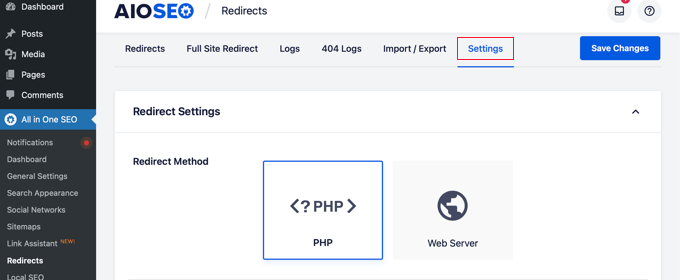
AIOSEO también te permite seleccionar el método de redirección del Servidor Web. Sin embargo, esto requiere configurar Apache o NGINX en tu servidor web. Esto requiere conocimientos técnicos y no se recomienda para principiantes.
Creación de Redirecciones 301
Ahora estás listo para crear redirecciones 301. Para empezar, dirígete a la pestaña ‘Redirección’.
Primero, necesitas ingresar el enlace que deseas redirigir en el campo ‘URL de Origen’. Después de eso, deberías ingresar el nuevo destino para el enlace en el campo ‘URL de Destino’.

Ahora asegúrate de que el Tipo de Redirección sea ‘301 Movido Permanentemente’, y luego haz clic en el botón ‘Añadir Redirección’.
Si deseas redirigir múltiples URLs a una nueva ubicación, simplemente haz clic en el botón ‘Añadir URL’ debajo del campo URLs de Origen.
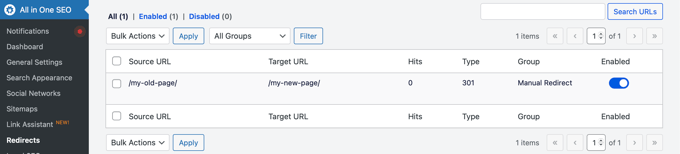
A continuación, puedes desplazarte hacia abajo para ver los registros de las redirecciones que has creado. Muestra el número de personas que visitaron el enlace redirigido en la columna 'Visitas' y una opción para habilitar o deshabilitar redirecciones 301 individuales.
Agregar redirecciones 301 para corregir errores 404
AIOSEO también puede ayudarte a rastrear páginas de error 404 y corregirlas.
Para activar esta opción, debes desplazarte hacia abajo hasta la sección 'Registros de redirecciones' en la pestaña de Configuración. Luego, habilita las opciones para 'Registros de 404' y 'Registros de redirecciones'.
También puedes seleccionar el período de tiempo para conservar los registros. Recomendamos conservarlos por un máximo de un mes para un rendimiento del servidor fluido y rápido.
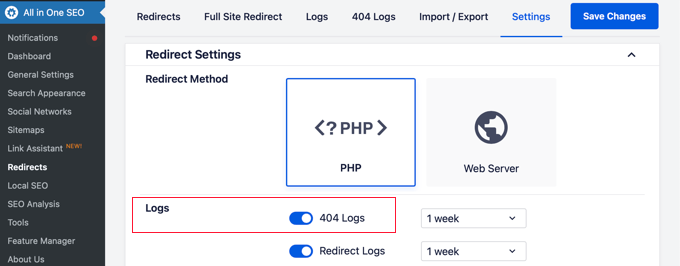
Después de habilitar estas opciones, asegúrate de hacer clic en el botón 'Guardar cambios'.
Ahora deberías ver una nueva pestaña 'Registros de 404' en la sección de Redirecciones. Aquí es donde AIOSEO rastreará y mostrará tus enlaces rotos y te permitirá configurar redirecciones. También verás el número de visitas al enlace en 'Visitas' y la fecha y hora del último acceso.
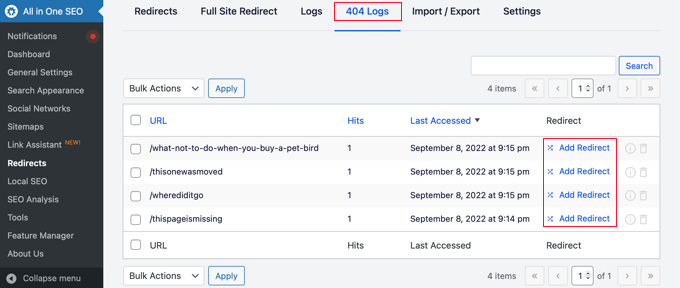
Nota: No encontrarás ningún dato cuando habilites los registros 404 por primera vez. El plugin solo comienza a registrar las páginas de error 404 después de que se habilita la configuración.
A continuación, haz clic en el enlace ‘Agregar redirección’ junto a la URL del error 404 que deseas redirigir. Este no es el botón de abajo.
Ahora verás opciones para ingresar una URL de destino y seleccionar el Tipo de redirección en el menú desplegable.
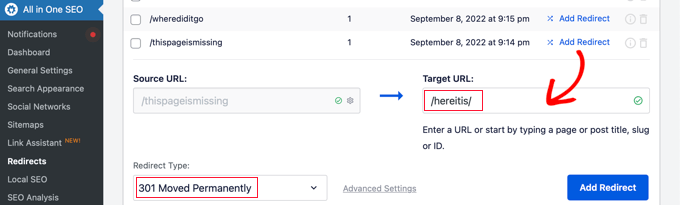
Ingresa tu nueva URL y elige ‘301 Movido permanentemente’ como tu tipo de redirección. Ahora deberías hacer clic en el botón ‘Agregar redirección’.
AIOSEO creará ahora una redirección 301 para tu enlace roto. Para ver si la redirección está funcionando correctamente, simplemente visita la URL antigua para comprobar si te lleva al nuevo destino.
Agregar redirecciones 301 directamente desde una publicación o página
AIOSEO también te permite redirigir una publicación o página publicada mientras la editas.
Si te desplazas hasta la parte inferior de la página en el editor de WordPress, encontrarás una sección de Configuración de AIOSEO. Necesitas hacer clic en la pestaña ‘Redirecciones’.
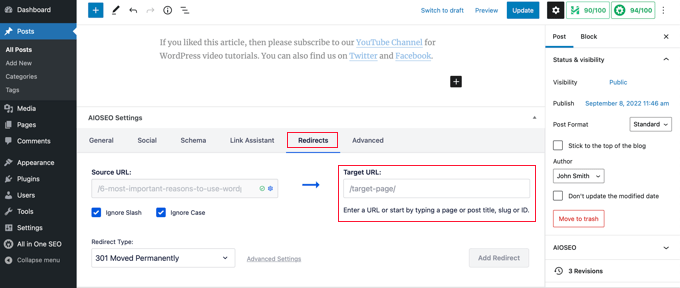
La URL de origen se ha completado por ti. Simplemente ingresa la nueva URL en el campo ‘URL de destino’ y selecciona ‘301 Movido permanentemente’ en el menú desplegable Tipo de redirección.
Además, si cambias la URL permanente de una publicación mientras la editas, AIOSEO ofrecerá redirigir la URL antigua a la nueva.
De cualquier manera, haz clic en el botón ‘Agregar redirección’ y listo.
Redirección de sitios web completos
Si mueves tu sitio web a un nuevo nombre de dominio, tus visitantes pueden encontrar enlaces rotos y el SEO de tu sitio puede verse afectado.
Puedes usar AIOSEO para mover todo tu sitio web a una nueva ubicación sin perder tráfico o rankings en motores de búsqueda. Esta es una redirección 301 de todo el sitio.
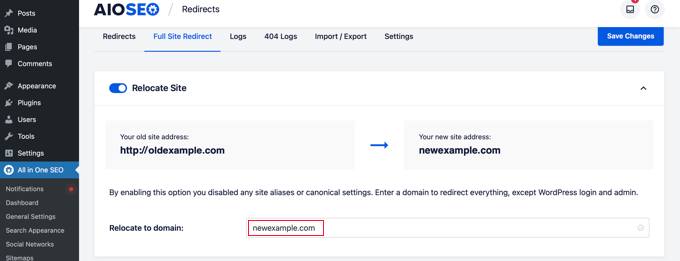
Es importante que lo hagas de la manera correcta, por lo que hemos creado una guía paso a paso para principiantes sobre cómo hacer una redirección de sitio completo con WordPress.
Método 2: Creación de redirecciones 301 con el plugin Redirection
Otra forma de agregar y administrar redirecciones en WordPress es con el plugin Redirection.
Primero, necesitas instalar y activar el plugin. Puedes seguir nuestra guía detallada sobre cómo instalar un plugin de WordPress.
Nota: Si bien configurar redirecciones 301 usando un plugin de WordPress es fácil, tiene algunos pequeños inconvenientes de rendimiento. Dependiendo de tu proveedor de hosting de WordPress, tus redirecciones pueden ser un poco más lentas que otros métodos.
Si deseas que tus redirecciones sean lo más rápidas posible, puedes hacerlo editando tu archivo .htaccess usando el Método 5 a continuación.
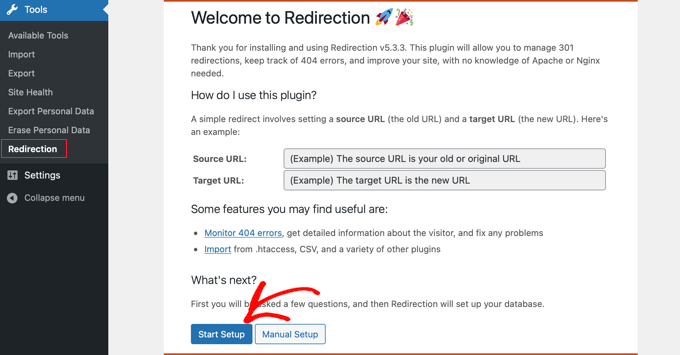
Una vez activado, visita Herramientas » Redirection y luego haz clic en el botón ‘Iniciar Configuración’.
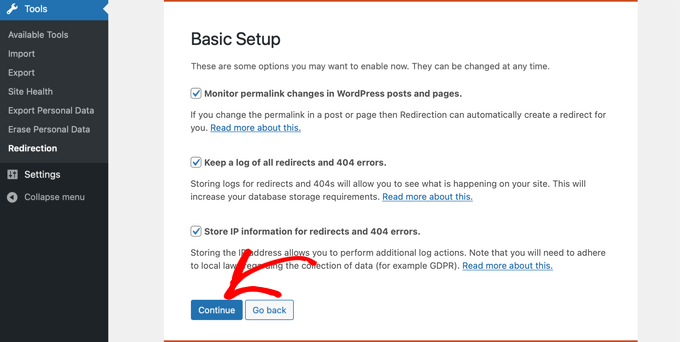
A continuación, puedes seleccionar opciones para monitorear cambios en los permalinks en WordPress y mantener un registro de todas tus redirecciones y errores 404.
Puedes habilitar estas opciones y hacer clic en el botón ‘Continuar Configuración’.
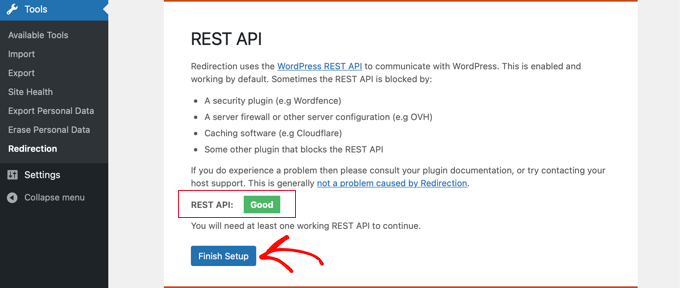
El plugin ahora probará automáticamente la API Rest.
Cuando el estado regrese como Bueno, haz clic en el botón ‘Finalizar Configuración’.
El plugin de redirección realizará algunas tareas más para completar su configuración. Cuando la barra de progreso llegue al 100%, puedes hacer clic en el botón ‘Continuar’ y luego en el botón ‘Listo para Empezar’.
El plugin ya está listo para que crees tus redirecciones 301. Para empezar, navega a la sección Herramientas » Redirección de tu panel de WordPress. Deberías ver la sección ‘Agregar nueva redirección’ en la parte inferior de la pantalla.
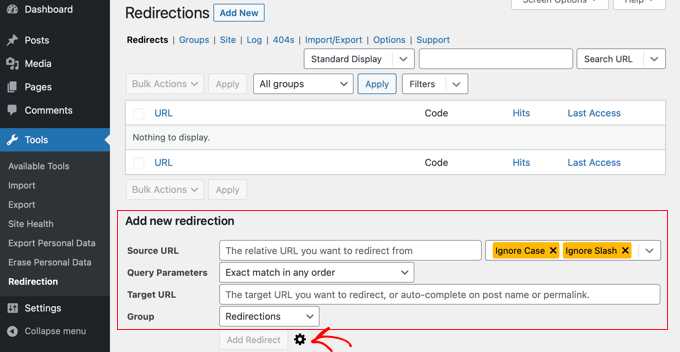
Verás la configuración básica para agregar una redirección. Sin embargo, si haces clic en el ícono del engranaje, verás más opciones para elegir el tipo de redirección.
Simplemente ingresa la URL de origen de tu página antigua y agrega la ‘URL de destino’ a la que deseas redirigir. También debes asegurarte de que la opción de código HTTP esté configurada como ‘301 – Movido permanentemente’.

Una vez que hayas ingresado todos los detalles, haz clic en el botón ‘Agregar redirección’.
Método 3: Creación de redirecciones 301 con el plugin Simple 301 Redirects
Una de las formas más sencillas de crear redirecciones 301 es con el plugin Simple 301 Redirects. Como su nombre indica, hace que las redirecciones 301 sean realmente sencillas.
Para empezar, tendrás que instalar y activar el plugin en tu sitio web.
Después de eso, necesitas visitar Ajustes » Redirecciones 301. Aquí puedes introducir la URL antigua en el campo 'Solicitud' y tu URL de destino en el campo 'Destino'.
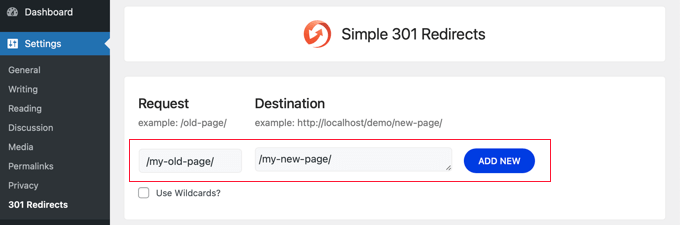
Una vez que hayas hecho eso, haz clic en el botón 'Añadir nuevo' para crear la redirección 301. Eso es todo.
Simple 301 Redirects comenzará a funcionar de inmediato.
Método 4: Redirección de páginas existentes con el plugin Page Links To
A veces, es posible que desees enlazar a contenido alojado en un sitio web diferente, pero aún así mantener la estructura de enlaces de tu propio dominio. Esto es diferente a arreglar un enlace roto. Aquí es donde el plugin Page Links To resulta útil.
Nota: Este plugin no se ha actualizado en algún tiempo, pero en nuestras pruebas, todavía funciona correctamente, redirigiendo páginas específicas a contenido alojado en otro lugar.
Una vez que instales y actives el plugin, este añade un cuadro de metadatos a tu editor de WordPress. Aquí puedes introducir la dirección de la nueva ubicación a donde quieres enviar a tus usuarios.
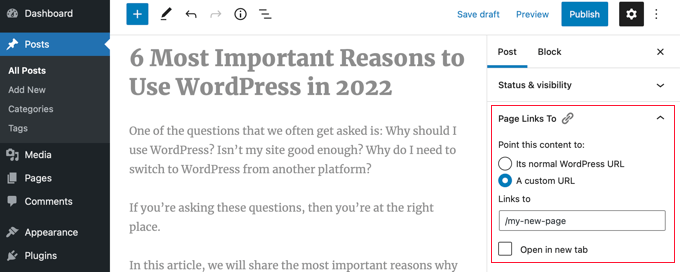
Cuando presiones ‘Actualizar’ o ‘Publicar’, WordPress tratará la publicación o página como normal, pero cuando alguien la visite, en su lugar será redirigido a la URL personalizada que elegiste.
Por ejemplo, podrías tener un blog donde ocasionalmente creas contenido descargable, pero quieres que los usuarios de tu sitio de tienda en línea vean ciertas publicaciones como productos. Puedes usar este plugin para hacer eso sin arriesgarte a penalizaciones por contenido duplicado de Google o a dividir tu base de usuarios.
Método 5: Creación manual de redirecciones 301 usando .htaccess
Los usuarios de WordPress también pueden configurar redirecciones 301 editando el archivo de configuración del servidor web .htaccess.
Ten en cuenta que un pequeño error en tu código .htaccess puede hacer que tu sitio de WordPress sea inaccesible y podría empezar a mostrar el Error Interno del Servidor.
Es por eso que es importante que hagas una copia de seguridad de tu archivo .htaccess antes de hacer cualquier cambio.
Edita tu archivo .htaccess usando el plugin All in One SEO
Si tienes instalado el plugin All in One SEO, entonces ofrece una forma fácil de editar tu archivo .htaccess.
Nota: Necesitarás All in One SEO Pro para usar el editor .htaccess.
Simplemente visita la página All in One SEO » Herramientas y cambia a la pestaña ‘Editor .htaccess’.

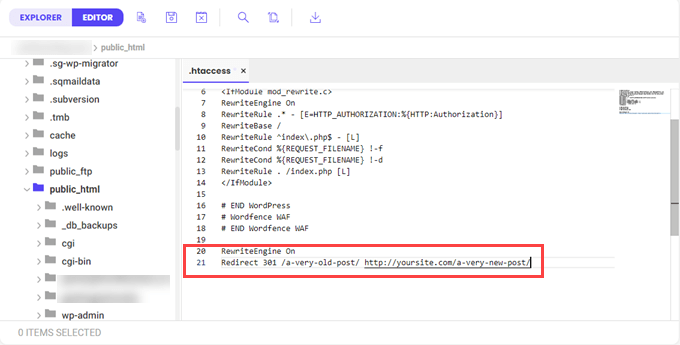
Desde aquí, verás el contenido de tu archivo .htaccess en el editor. Simplemente puedes colocar cualquier código de redirección que desees agregar al final, después de la línea ‘# END WordPress’.
Aquí tienes una redirección simple donde intentamos enviar a un usuario que visita una publicación antigua a una publicación nueva.
RewriteEngine On
Redirect 301 /a-very-old-post/ http://yoursite.com/a-very-new-post/
No olvides cambiar las URL de la publicación antigua y la publicación nueva. Cuando hayas terminado, haz clic en el botón ‘Guardar Cambios’ para almacenar tu configuración, y All in One SEO actualizará tu archivo .htaccess.
Edita directamente tu archivo .htaccess de WordPress
También puedes editar directamente tu archivo .htaccess de WordPress para configurar cualquier redirección.
Para editar tu archivo .htaccess, necesitarás conectarte a tu sitio web usando un cliente FTP. El archivo .htaccess reside en el directorio raíz de tu sitio de WordPress.
Si no puedes ver tu archivo .htaccess, consulta nuestra guía sobre por qué no puedes encontrar el archivo .htaccess en tu sitio de WordPress.
Puedes descargar el .htaccess a tu computadora y editarlo usando un editor de texto como el Bloc de notas.
Puedes usar el siguiente código de redirección para enviar a un usuario que visita una publicación antigua a una nueva. Debes pegar el código al final de tu archivo .htaccess después de la línea '# END WordPress'.
RewriteEngine On
Redirect 301 /a-very-old-post/ http://yoursite.com/a-very-new-post/
Asegúrate de cambiar las URLs de la publicación antigua y la nueva. Después de eso, puedes guardar tus cambios y subir el archivo .htaccess de vuelta al servidor.
Ahora puedes probar tu redirección para asegurarte de que está redirigiendo correctamente como lo tenías previsto.
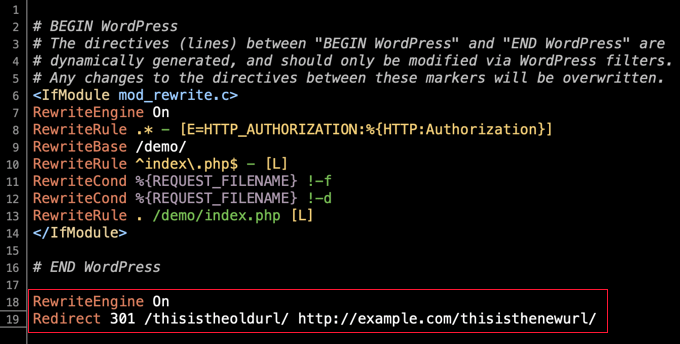
Además, también puedes acceder y editar tu archivo .htaccess a través del panel de control de tu proveedor de hosting y su administrador de archivos integrado.
Por ejemplo, puedes encontrar tu .htaccess en el administrador de archivos de SiteGround yendo a Site Tools » Site » File Manager y navegando a la carpeta /public_html/ de tu sitio.
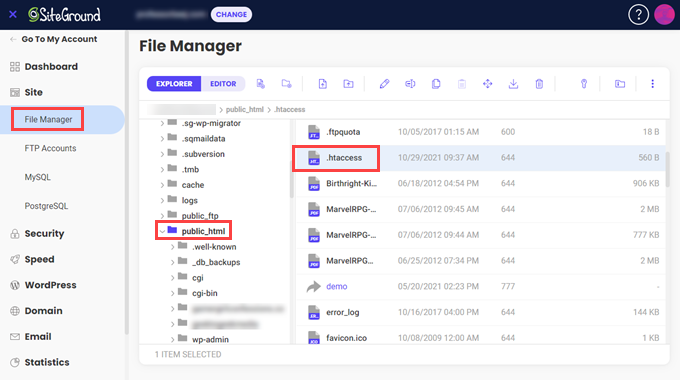
Luego, puedes hacer clic derecho en el archivo .htaccess y seleccionar 'Editar'.
Consejo profesional: Mantén abierta la ventana de tu administrador de archivos después de guardar el archivo. Si tu sitio web muestra un error, puedes deshacer tus cambios o restaurar tu copia de seguridad inmediatamente.
Simplemente agrega el código de redirección 301 directamente y guarda el archivo. De nuevo, asegúrate de descargar el archivo .htaccess original como respaldo para estar seguro.
Tutorial en video
Preguntas frecuentes sobre redirecciones 301
Hemos ayudado a miles de usuarios a corregir enlaces rotos y configurar redirecciones a lo largo de los años. Aquí tienes respuestas a algunas de las preguntas más comunes que recibimos sobre la creación de redirecciones 301 en WordPress.
1. ¿Cuál es la diferencia entre una redirección 301 y una redirección 302?
Una redirección 301 es permanente. Le dice a los motores de búsqueda que la página se ha movido para siempre y transfiere el ranking SEO a la nueva URL. Una redirección 302 es temporal. Le dice a los motores de búsqueda que el movimiento es solo por un corto tiempo, por lo que deben mantener la URL antigua en su índice. Casi siempre deberías usar una redirección 301 para enlaces rotos o actualizaciones de contenido.
2. ¿Afecta una redirección 301 al SEO?
Sí, pero de buena manera. Si eliminas una página sin una redirección, pierdes su tráfico y ranking de búsqueda. Una redirección 301 preserva esa autoridad al pasarla a la nueva página.
3. ¿Cuánto tiempo debo mantener activa una redirección 301?
Debes mantener una redirección 301 activa durante el mayor tiempo posible. Si eliminas la redirección, cualquiera que haga clic en un enlace antiguo de otro sitio web verá un error 404. Recomendamos dejarlas activas indefinidamente, ya que no ralentizan significativamente tu sitio.
4. ¿Puedo redirigir una página eliminada a mi página de inicio?
Puedes hacerlo, pero no se recomienda para SEO. Google trata las redirecciones a la página de inicio como '404 suaves' porque el contenido no es relevante para lo que el usuario estaba buscando. Es mejor redirigir a una página de categoría o a un artículo específico que esté estrechamente relacionado con el contenido eliminado.
5. ¿Cómo soluciono un error de 'demasiadas redirecciones'?
Este error generalmente ocurre cuando creas un bucle de redirección. Por ejemplo, la URL A redirige a la URL B, y la URL B redirige de vuelta a la URL A. Para solucionarlo, revisa la configuración de redirección en tu plugin o archivo .htaccess y asegúrate de que el destino final no apunte de regreso a la fuente original.
Recursos adicionales
Esperamos que esta guía para principiantes sobre cómo crear redirecciones de WordPress te haya ayudado a configurar redirecciones en tu sitio. Aquí tienes otros artículos que te ayudarán a mejorar tus habilidades de SEO y gestión de sitios web en WordPress:
- Guía definitiva de SEO para WordPress para principiantes (Paso a paso)
- Redirección 302 vs. Redirección 301: ¿Cuál deberías usar?
- Cómo encontrar y corregir enlaces rotos en WordPress (paso a paso)
- Cómo rastrear páginas 404 y redirigirlas en WordPress
- Cómo mover fácilmente WordPress a un nuevo dominio (sin perder SEO)
Si te gustó este artículo, suscríbete a nuestro canal de YouTube para obtener tutoriales en video de WordPress. También puedes encontrarnos en Twitter y Facebook.




Nick Grainger
Hola, gracias por el útil artículo de arriba.
He cambiado el formato de permalink de "plain" a "post", y he utilizado la función de redirección de AISEO Pro para redirigir a las nuevas URLs de las páginas. Todo eso parece estar funcionando bien, pero ahora no puedo editar las páginas. El sistema parece estar buscando la dirección original de la página en formato "plain" para editar. ¡Ayuda!
Gracias de antemano por tu consejo. Nick
Soporte de WPBeginner
El editor de WordPress utiliza el ID de la publicación, por lo que cambiar los enlaces permanentes no debería afectar al editor. Asegúrate de borrar la caché y, si estás en una instalación local, asegúrate de tener habilitado mod_rewrite en la herramienta que estés utilizando.
Administrador
Sheryl
¿qué debo hacer con la página original después de redirigirla? ¿Es mejor eliminarla o despublicarla?
Comentarios de WPBeginner
Siempre que haya redirecciones adecuadas implementadas, podrías optar por eliminar la página si estás seguro de que ya no la necesitas.
Sin embargo, a veces puede ser una buena idea convertirla en un borrador en caso de que necesites consultarla más adelante.
Lori Michelle
Así que solo estoy tratando de entender. Tenemos un sitio web de WordPress oldname.com. Hemos cambiado el nombre de la empresa y nos gustaría usar newname.com, pero no queremos perder ningún hipervínculo que esté circulando por el mundo. ¿Puedo usar la redirección 301 para todo el sitio web en este sitio web? ¿Me estoy explicando bien? ¡¡¡Ayuda!!!
Soporte de WPBeginner
Para cambiar el dominio de tu sitio, te recomendamos que eches un vistazo a nuestro artículo a continuación.
https://www.wpbeginner.com/wp-tutorials/how-to-properly-move-wordpress-to-a-new-domain-without-losing-seo/
Administrador
Lori
Entonces, ¿necesito configurarlo en otro lugar, no puedo simplemente cambiar el nombre de la URL del sitio web y hacer una redirección 301 de esa manera, es correcto?
Soporte de WPBeginner
Si lo estás configurando en el mismo proveedor de hosting, podrías pasar al paso de redirección 301 siempre y cuando hayas configurado el sitio en el nuevo dominio.
Sean
¿Qué pasa si quieres redirigir algunas publicaciones de blog específicas a un nuevo dominio? Por ejemplo: example.com/blog/hola-mundo a newsite.com/blog/hola-mundo. PERO, no necesitas redirigir TODO el contenido antiguo del blog. ¿Solo algunas URL específicas?
Soporte de WPBeginner
Si quisieras que fuera a una URL completamente nueva, querrías colocar la URL completa en el campo de URL de destino.
Administrador
Donald McKenzie
Si elimino comentarios de mi blog, ¿necesito una redirección para el material que se eliminó? No la publicación, solo los comentarios.
Soporte de WPBeginner
No, no deberías necesitar crear redirecciones para los comentarios que se eliminaron.
Administrador
Donald McKenzie
Muchas gracias por responder.
Soporte de WPBeginner
Glad we could be helpful
Kanka
Hola, tengo una publicación que quiero eliminar, pero después de eliminarla, planeo redirigirla a una página. ¿Está bien?
Soporte de WPBeginner
Yes, you can do that, as long as you have the correct URL for your redirect it should be fine
Administrador
Kanka
¿Qué pasa con la situación opuesta, que es redirigir una página eliminada a una publicación?
Soporte de WPBeginner
Sí, funciona en ambas direcciones siempre que redirijas las URL correctas.
Anka
En realidad, no tengo ningún problema al hacer redirecciones, sin embargo, tengo más de 50 redirecciones y planeo hacer más. ¿Esto causa un problema ya que también necesito eliminar categorías y algunas publicaciones?
Rhea
¿Hay alguna forma de programar una redirección?
James
¿Hay alguna forma de subir redirecciones en bloque a través de un archivo CSV? Sería útil
Soporte de WPBeginner
El plugin tiene una opción para importar vía CSV
Administrador
hamada
He hecho una redirección con el plugin “Redirection”, luego eliminé el elemento de redirección de la configuración de Redirection, pero quiero recuperarlo, ¿qué debo hacer?
Soporte de WPBeginner
El método más sencillo sería recrear la redirección en lugar de intentar restaurarla.
Administrador
Esmaeil
He transferido mi sitio de un dominio a un dominio completamente nuevo. ¿Cómo puedo hacer la redirección 301 sin ingresar dirección por dirección?
Quiero decir, quiero definir algo como esto: todas las URLs de example.com van a example.net, por ejemplo.
Muchas gracias de antemano.
Soporte de WPBeginner
Te recomiendo que revises la redirección en nuestro artículo a continuación:
https://www.wpbeginner.com/wp-tutorials/how-to-properly-move-wordpress-to-a-new-domain-without-losing-seo/
Administrador
Tim
Tengo las redirecciones configuradas y funcionando muy bien, pero tengo una pregunta sobre cómo encontrar y reemplazar todas estas URL redirigidas.
¿Hay alguna forma de encontrarlos y reemplazarlos en todo tu sitio de WordPress? No solo dentro de la base de datos de WordPress, sino también dentro del código HTML personal y las URL dentro de tablas usando TablePress agregadas al sitio web.
Estoy buscando una solución global de buscar/reemplazar, ¿existe alguna?
Soporte de WPBeginner
Puedes usar una herramienta de análisis para encontrar dónde está el enlace en tu sitio o puedes echar un vistazo a un plugin de nuestro artículo anterior a continuación:
https://www.wpbeginner.com/plugins/search-and-replace-plugin-for-wordpress-database/
Administrador
Diana
¿Hay alguna posibilidad de que pueda implementar 301 en WordPress.com gratis? Dice que no tengo permitido instalar plugins. Solo si estoy en el plan de negocios. Y quiero migrar a WordPress.org
Soporte de WPBeginner
Para mover tu sitio de WordPress.com a org, deberías consultar nuestra guía a continuación: https://www.wpbeginner.com/wp-tutorials/how-to-properly-move-your-blog-from-wordpress-com-to-wordpress-org/
Administrador
Farukh Hussain
Hola,
Hace tiempo hice una redirección usando el plugin 'Redirection'.
Pero ahora no encuentro esa URL en el plugin. Ni siquiera hay código para esa URL en el archivo htaccess tampoco.
Quiero deshabilitar esa redirección ahora. ¿Hay alguna forma de hacerlo? ¿Por favor, ayuda?
Soporte de WPBeginner
Si la redirección no está en el plugin, deberías revisar tu archivo htaccess o contactar a tu proveedor de hosting para que te ayude a encontrar la redirección.
Administrador
Ginger
Si estoy redirigiendo varias páginas web (no publicaciones), ¿duplico el código que mostraste arriba (ambas líneas 1 y 2) para cada una de las nuevas páginas que estoy redirigiendo? ¿Y sigo copiando esos códigos al final del archivo .htaccess?
Leí otro artículo que sugiere agregar códigos de redirección en el archivo functions.php en la carpeta del tema. El código es largo y parece complicado. Pero me pregunto, ¿qué opción es más eficiente: editar el .htaccess o editar el functions.php?
Soporte de WPBeginner
Agregarías una nueva versión de la segunda línea de código, solo necesitas la primera línea una vez. En cuanto a dónde ocurre la redirección, es preferencia personal qué método es mejor.
Administrador
Lindsey
Hola
Aparentemente mi sitio tiene una redirección 301, pero no puedo descubrir dónde está ni a qué está redirigiendo. No hay nada en el archivo htaccess. El sitio se construyó originalmente con un nombre diferente en localhost, y todas las URL se cambiaron para convertirse en el nuevo nombre de dominio. ¿Podría ser este el problema? ¿Cómo rastreo dónde está el 301 porque está causando problemas con el certificado SSL? Gracias
Soporte de WPBeginner
La actualización de las URL no debería ser un problema si se actualizaron correctamente. Si te pones en contacto con tu proveedor de hosting, deberían poder ayudarte a encontrar qué está causando la redirección.
Administrador
Jessica
No puedo agradecerte lo suficiente por esta guía sencilla, ya que siempre me dijeron que no tocara las redirecciones a menos que supiera lo que estaba haciendo, por lo que mi SEO sufrió un poco porque terminé sin hacer nada. El hecho es que sé lo suficiente y puedo seguir instrucciones si no están escritas para desarrolladores y no tengo que depender de un plugin que pueda causar problemas más adelante, porque todos lo hacen en algún momento, ¿verdad? Gracias. Este enlace irá a mi caja de herramientas para compartir con otros que tengan el mismo problema.
Soporte de WPBeginner
You’re welcome, glad our guide could be helpful for you and anyone you share it with
Administrador
Wendy
Usé el método del video, pero mi sitio todavía tiene Sin categorizar listado en la parte superior y en el lateral. Intenté encontrar la tercera parte del video sobre cómo cambiar los enlaces de redirección 301 en mi configuración, pero no está ahí. Sin embargo, cuando hago clic en Sin categorizar, cambia a General, pero cuando visito mi sitio nuevamente o lo actualizo, vuelve a Sin categorizar. El plugin de redirecciones dijo que era compatible con mi tema. Cualquier ayuda es apreciada, gracias.
Soporte de WPBeginner
Parece que estás intentando eliminar la categoría Sin categorizar de tu sitio. Si ese es el caso, deberías echar un vistazo a nuestro artículo aquí: https://www.wpbeginner.com/beginners-guide/rename-the-uncategorized-category/
Administrador
Hannah
¡Hola! ¡Gracias por la útil información! Me pregunto si este plugin funciona para un cambio de dominio en mi blog. Recientemente cambié mi dominio y leí que es muy importante implementar una redirección 301 para no perder posicionamiento y exposición. ¿Esto haría el truco? Si es así, ¿pondría mi dominio antiguo en la línea de origen y el nuevo dominio en la línea de destino?
¡Gracias!
Soporte de WPBeginner
Deberías echar un vistazo a los pasos 4 y 5 de nuestro artículo aquí: https://www.wpbeginner.com/wp-tutorials/how-to-properly-move-wordpress-to-a-new-domain-without-losing-seo/
Administrador
Matt
¿Puedo usar “page links to” y “redirection” en el mismo sitio?
Parecen servir para necesidades diferentes, pero he visto advertencias de que no se deben usar más de un plugin de redirección a la vez. ¿Es cierto?
Me gustan las funciones de redirección, pero me gusta tener algo en la vista de “editar entrada” que pueda usar para configurar una redirección (por ejemplo, un teaser/extracto que enlace a una página de destino o a otro sitio). ¡Gracias!
Soporte de WPBeginner
No recomendaríamos usar los dos plugins al mismo tiempo para evitar conflictos entre ellos, podrías consultar con los autores de los plugins si existe un método recomendado para que los dos plugins funcionen juntos.
Administrador
Bill
Migré un sitio web de WP a un nuevo dominio y configuré una redirección del dominio antiguo al nuevo dentro de cPanel. Las redirecciones son casi instantáneas (eso es bueno, ¿verdad?), pero me gustaría retrasarlas unos segundos, lo suficiente como para mostrar una pantalla en la página de inicio antigua explicando por qué se está redirigiendo.
No soy programador. ¿Hay algún plugin que me permita ajustar el tiempo antes de que ocurra la redirección? ¡Gracias de antemano!
Soporte de WPBeginner
A menos que escuche lo contrario, lamentablemente no tenemos un método simple que recomendaríamos para configurar eso.
Administrador
Lee
Hola,
Por cierto, una gran publicación.
Tengo numerosas páginas que han sido redirigidas a nuevas URL, he actualizado todas las URL de los enlaces de las páginas a las nuevas URL, por lo que no hay enlaces rotos en el front end.
Mi pregunta es, después de unos meses, ¿es seguro eliminar las redirecciones que se crearon?
Muchas gracias.
Lee
Soporte de WPBeginner
Si no hay referencias a los enlaces rotos, podrías eliminar las redirecciones; de lo contrario, podría ser mejor mantener las redirecciones activas.
Administrador
Matthew
Hi, I have been using the redirection plugin for a while now trying to sort my old posts out from when I first started ( the permalinks were awful )
What I have been doing is creating another post with a better permalink and copy and pasting the content from the old URL to the new one and then 301 redirecting them.
After reading this post I’m starting to think that I don’t need to create a completely new post but just change the permalink on the old one and redirect it like that, Am I Correct?
If so, can I delete all the old duplicate posts from before or should I leave them as they are?
Thanks if you can help
Soporte de WPBeginner
Correcto, puedes modificar el permalink y redirigir sin necesidad de que la publicación antigua esté activa. Siempre y cuando las redirecciones estén implementadas, puedes eliminar las publicaciones antiguas si quisieras.
Administrador
Matthew
So just to clarify, I can delete the old posts that I copied and pasted into a new one and redirected the URL, and that all I have to do is to modify the permalink and not copy and paste the whole URL into a different post but just redirect the old permalink to the new one?
Thanks so much for replying to me, you have saved me so much time if that’s the case
Soporte de WPBeginner
Correct, glad we could help
Damion Mower
Una vez que he configurado la redirección, ¿qué hago con la publicación original, la elimino?
Soporte de WPBeginner
Aunque no es obligatorio, la mayoría de la gente lo hace si ya no quiere la publicación antigua.
Administrador
Focussed Events
¡Gracias, esto es justo lo que estaba buscando!
Soporte de WPBeginner
Glad we could provide the answer you were looking for
Administrador
Lekan
Después de configurar una redirección, ¿puedo eliminar la página?
Soporte de WPBeginner
Sí, puedes
Administrador
Wilbert Beltran
Hola, recientemente dupliqué un sitio. Digamos que la URL del sitio original es original.com y creé un subdominio http:testsite.orginal.com donde se encuentra el sitio duplicado. Ahora, la pregunta es, ¿cómo hago la redirección con este tipo de configuración? Quiero que el sitio en original.com sea el sitio principal.
Gracias
Soporte de WPBeginner
Para mover tu sitio desde un subdominio, te recomiendo que consultes nuestro artículo aquí: https://www.wpbeginner.com/wp-tutorials/how-to-properly-move-wordpress-from-subdomain-to-root-domain/
Administrador
Gina
¡Hola, gracias por esto! Los quiero. Descargué el plugin y he redirigido algunas páginas. ¿Pueden decirme si debo redirigir mysite.com a miresite.com/ – ¿cómo hago eso? En algún momento, la barra diagonal "/" se perdió. Había 4 plugins de redirección diferentes en el sitio de WP en el que estoy trabajando para un cliente y el sitio se bloqueó la semana pasada; los desactivé todos e instalé este; todo está bien excepto por lo de la barra diagonal. ¿Incluso estoy haciendo una pregunta lógica?
Soporte de WPBeginner
No deberías tener que preocuparte por redirigir el sitio a una dirección con una / al final
Administrador
Gina
Hola, ahora he descubierto que mi página mydomian.com/ se está redirigiendo a mydomain.com, sin la barra diagonal.
No sé dónde sucedió esto ni cómo, excepto quizás por uno de los plugins que descargué?? Es una redirección 301 y ahora no sé si esto ha dañado algo. Todos los resultados de búsqueda muestran la dirección con la barra diagonal, pero cuando se hace clic en el resultado, va a la que no tiene la barra diagonal. ¿Pueden ayudarme o enviarme a algún lugar que pueda ayudar o arreglar?
Soporte de WPBeginner
Primero querrás revisar tus plugins; si alguno está diseñado para redirecciones, querrás ver si está configurado ahí. Si ninguno de esos está causando la redirección, querrás ver si la redirección está creada en tu archivo htaccess o en Ajustes>Generales si la dirección se cambió ahí.
Tom
Genial, gracias, opté por la redirección .htaccess, era exactamente lo que buscaba.
Soporte de WPBeginner
Glad we could help
Administrador
Vinca
¿funciona esto igual para redirecciones 302 en un archivo htaccess? Un cliente ha pedido redirigir 302 alrededor de 800 URLs de un sitio de WordPress a un sitio de Wix. Hay momentos en que todo funciona bien, luego obtenemos varios 404. ¿No estoy seguro si es porque hay demasiadas URLs o si estamos pasando algo por alto?
Soporte de WPBeginner
El método htaccess funcionaría para redirecciones 302 si cambias el número a 302. Las redirecciones 302 son temporales, lo que podría ser parte de tu problema, así como tu caché.
Administrador
Md firoz ahmed
Tengo un sitio de WordPress. Tengo algunos problemas. Estoy usando el plugin WooCommerce. El sitio de WooCommerce agrega automáticamente la página de categoría de producto en mis permalinks como: google.com/product-category/up/this-is-my-page. Quiero redirigir este enlace como: google.com/this-is-my-page. ¿Cómo puedo resolver esto? ¿Alguna ayuda?
Soporte de WPBeginner
For editing WooCommerce’s permalinks, you would want to check under Settings>Permalinks to modify them. If you take a look at WooCommerce’s documentation they explain more in depth.
Administrador
Daniel Akinyele
Hola, principiante de WP, si pudieras ayudarme, estaría muy feliz. Usé el código Htacces y funcionó perfectamente. Pero quiero que Mis Archivos Multimedia se redirijan a sí mismos.
¿Hay algún código para detener la redirección en la carpeta WP-contents? Por favor, ayúdame, mi sitio web se está muriendo.
Fahad
Great Information helps me to get out of a serious issue
Michael Wright
¡Gracias por esto! Necesitaba el plugin de redirección. No sabía que existía
Emmanuel Ekanem
Hola, ¿esta redirección funciona para un cambio completo de URL?
Por ejemplo, estoy usando olddomain.com y compré newdomain.com, y quiero redirigir olddomain.com para que abra newdomain.com.
¿Alguna ayuda con eso??
Soporte de WPBeginner
Hola Emmanuel,
Si haces eso en tu sitio web antiguo, no podrás acceder a él, ya que el plugin te redirigirá a ti y a tus usuarios al nuevo nombre de dominio.
Administrador
Emmanuel Ekanem
Oops, ¿entonces cómo puedo lograr esto?
Soporte de WPBeginner
Puedes hacerlo agregando el siguiente código al archivo .htaccess en tu sitio antiguo.
RewriteEngine on RewriteCond %{HTTP_HOST} ^oldomain.com [NC,OR] RewriteCond %{HTTP_HOST} ^www.olddomain.com [NC] RewriteRule ^(.*)$ http://newdomain.com/$1 [L,R=301,NC]1-click Use in WordPress
Mauwiks
¿Cómo puedo redirigir una sola página de inicio a otro dominio pero que el resto de las páginas de mi dominio redirigido no se vean afectadas?
Lovelyn Montepop
Gracias por esta guía. Me ayudó mucho para la solicitud de un cliente.
Kavitha
Tengo un subdominio para una tienda de afiliados. Quiero saber cómo redirigir desde una página de mi sitio a una página de subdominio. Por favor, ayuda.
Maegen
¡Muchas, muchas gracias! He estado blogueando durante unos 8 meses y he trabajado muy duro para construir mi cuenta de Pinterest. Es de donde proviene casi todo mi tráfico. Hace un mes cambié a https y no me di cuenta hasta anoche de que ninguno de mis pines se estaba redirigiendo a https. ¡Lo arreglé todo gracias a ti!
raj
gracias por la información. tengo una pequeña duda, ¿cómo puedo redirigir una publicación antigua a una nueva sin perder comentarios? es decir, necesito los comentarios anteriores
Pearl
Muchas gracias. Pasé tantas horas buscándolo y finalmente obtuve la respuesta aquí.
Angelica
Solo para que sepas, creo que las capturas de pantalla están desactualizadas. Debajo de 'Agregar nueva redirección', solo veo 'URL de origen/destino' y 'Grupo'.
Aaron
Hola, estoy tratando de encontrar una manera de redirigir a una sola página similar a un 404 cuando un usuario ingresa un subdominio inexistente. Por ejemplo, si teclearan al azar o cometieran un error tipográfico al escribir el dominio. Quiero deshacerme del mensaje estándar de WordPress 'No se encontraron resultados... La página que solicitaste no se pudo encontrar. Intenta refinar tu búsqueda o usa la navegación anterior para localizar la publicación'.
¿Alguien puede indicarme la solución a este problema? ¿O cómo se llama para que pueda intentar encontrar la solución? Lo único que obtengo son resultados sobre cómo convertir mi multisitio en una URL única...
¡Gracias!
Abdul Rehman
Solo quiero redirigir cuando un visitante de mi sitio web haga clic en un enlace externo de mi sitio web. Por ejemplo, si hicieras clic en un producto de mi página, primero te redirigiría a una página de “Estás siendo redirigido”, y luego al sitio web del afiliado.
He estado pasando horas intentando hacer esto. Por favor, ayúdame. En este punto, solo quiero saber si es posible con algún plugin de WordPress o cualquier otra solución alternativa y, si es así, cómo hacerlo.
Soporte de WPBeginner
Hola Abdul Rehman,
Ciertamente es posible, pero no conocemos ningún plugin que lo haga.
Administrador
Udi Burg
¿Hay alguna forma de redirigir usando htaccess y que se abra en una nueva pestaña?
Laura
Hola
¿Es posible hacer una redirección de la plataforma Wix a WordPress?
Soporte de WPBeginner
Hola Laura,
Por favor, consulta nuestra guía sobre cómo migrar de Wix a WordPress.
Administrador
Hafiz Mateen Afzal
¿Qué plugin es el mejor para crear enlaces de referencia como:
Gracias
Soporte de WPBeginner
Hola Hafiz,
Thirsty Affiliates es la mejor manera de administrar tus enlaces de afiliado/referencia. Por favor, consulta nuestra guía sobre cómo ocultar enlaces de afiliado en WordPress.
Administrador
cipriana leme
¿Cómo redirijo desde un blog de WordPress (gratuito) a un blog .com? No puedo instalar plugins en el blog gratuito, así que, ¿cómo podría hacer la redirección? ¿Algún consejo?
Gracias de antemano
Hannah
¡Hola! Acabo de crear un sitio web en WordPress.org e importé todo mi contenido de mi sitio anterior, example.wordpress.com (usando WordPress.com). ¿Hay alguna forma de redirigir todo el contenido de ese sitio a mi nuevo sitio? Las instrucciones de redirección proporcionadas por WordPress me dieron un error de que el dominio ya existía, probablemente porque pensó que estaba intentando crear un nuevo dominio en WordPress.com.
El tráfico de mi sitio web antes era bastante mínimo, así que si alguien hiciera clic en publicaciones anteriores de mi blog en mis redes sociales, serían dirigidos a la versión cerrada de mi antiguo sitio sin las redirecciones – no es el fin del mundo porque no tengo el seguimiento que generaría clics en una fecha posterior, ¿pero nunca se sabe?
¡Cualquier consejo que alguien tenga sería genial!
Gracias,
Hannah
Senith Nal
tu lección es muy útil. me gusta.
Shakoat Hossain
¡Solución brillante para reducir las redirecciones en WordPress!
Durante unos días, he estado buscando resolver mis problemas de redirección en WP. No encuentro una mejor solución, ni siquiera leyendo este contenido.
Aquí obtuve algunos buenos puntos e intentaré reducir las redirecciones para aumentar la velocidad de carga de mi página.
Thanks!