


WordPress está repleto de atajos ocultos que pueden hacer que la administración de tu sitio web sea más fácil, rápida y potente. Pero seamos honestos, encontrar estos consejos por tu cuenta puede llevar meses, si no años. 😅
Después de trabajar con WordPress durante más de 16 años, hemos aprendido muchísimos trucos que nos han ahorrado tiempo y recursos.
Ya sea un truco ingenioso para acelerar tu flujo de trabajo o una función poco conocida que facilita la personalización, hemos probado y utilizado estos consejos en nuestros propios sitios.
¿La mejor parte? No tienes que descubrirlo todo a la fuerza. Hemos recopilado trucos de WordPress aprobados por expertos que te ayudarán a mejorar tus habilidades y administrar tu sitio como un profesional, incluso si recién estás empezando. 🚀
¿Listo para descubrir algunos trucos de WordPress que cambiarán tu forma de trabajar? ¡Vamos allá! 👇

Aquí tienes una lista de todos los consejos, trucos y hacks de WordPress mencionados en este artículo. Siéntete libre de saltar al que te interese:
- Usar una página de inicio personalizada
- Instalar Google Analytics en WordPress
- Proteger con contraseña el directorio de administración de WordPress
- Mostrar imágenes en filas y columnas
- Permitir a los usuarios suscribirse a comentarios
- Limitar intentos de inicio de sesión
- Mostrar extracto (resumen de la publicación) en la página de inicio y de archivo
- Agregar una imagen Gravatar predeterminada personalizada
- Agregar CSS personalizado a un tema de WordPress
- Usar la herramienta de inspección de elementos para personalizar WordPress
- Agregar una imagen en miniatura de Facebook
- Agregar imagen destacada o miniatura de publicación al feed RSS
- Mostrar extractos en el feed RSS
- Usar shortcodes dentro de widgets de texto
- Solucionar la entregabilidad de correos electrónicos de WordPress
- Agregar contenido a artículos en feeds RSS
- Retrasar publicaciones en feeds RSS
- Mostrar feeds de redes sociales en tu sitio
- Agregar iconos de imagen al menú de navegación de enlaces
- Abrir enlace del menú de navegación en una nueva ventana
- Agregar superposición de búsqueda a pantalla completa en WordPress
- Agregar un menú de navegación flotante fijo
- Agregar varios autores a una publicación de WordPress
- Agregar categorías a las páginas de WordPress
- Crear un sitio local de WordPress en tu computadora
- Mostrar el número total de comentarios en WordPress
- Mostrar el número total de usuarios registrados en WordPress
- Crear nuevos tamaños de imagen en WordPress
- Configurar fácilmente redirecciones en WordPress
- Convertir categorías a etiquetas o viceversa
- Mover publicaciones en bloque entre categorías y etiquetas
- Mostrar la fecha de última actualización de tus publicaciones
- Cómo mostrar fechas relativas en WordPress
- Eliminar el número de versión de WordPress
- Actualizar URLs de WordPress cuando no se puede acceder a WP-Admin
- Desactivar todos los plugins cuando no se puede acceder a WP-admin
- Crear una página de error 404 personalizada
- Incluir categoría en las URLs de las publicaciones
- Mostrar publicaciones aleatorias en WordPress
- Permitir el registro de usuarios en tu sitio de WordPress
- Crear un formulario de registro de usuarios personalizado en WordPress
- Excluir categorías específicas del feed RSS
- Cambiar la longitud del extracto en WordPress
- Mostrar la fecha de copyright dinámica en WordPress
- Cómo cambiar un nombre de usuario en WordPress
- Allow Users to Like or Dislike Comments
- Duplicar una publicación o página de WordPress
- Permitir a los usuarios enviar publicaciones a tu sitio de WordPress
- Desactivar los correos electrónicos de notificación de comentarios en WordPress
- Cambiar el nombre del remitente en los correos electrónicos salientes de WordPress
- Cambiar el autor de una publicación de WordPress
- Reorganizar la pantalla de edición de publicaciones en WordPress
- Cambiar el número de publicaciones que se muestran en las páginas del blog
- Cerrar automáticamente los comentarios en artículos antiguos
- Divide las publicaciones largas en páginas
- Deshabilitar correos electrónicos de actualización automática
- Ocultar errores de inicio de sesión en WordPress
- 58. Permitir la carga de archivos SVG en WordPress
1. Usar una página de inicio personalizada
Por defecto, WordPress muestra tus últimas publicaciones en la página de inicio de tu sitio web. Puedes cambiar eso y usar cualquier página como la página de inicio de tu sitio.
Primero, necesitas crear una nueva página en WordPress, y puedes nombrar esta página Inicio.
A continuación, necesitarás crear otra página, y llamémosla Blog, ya que la usarás para mostrar tus publicaciones de blog.
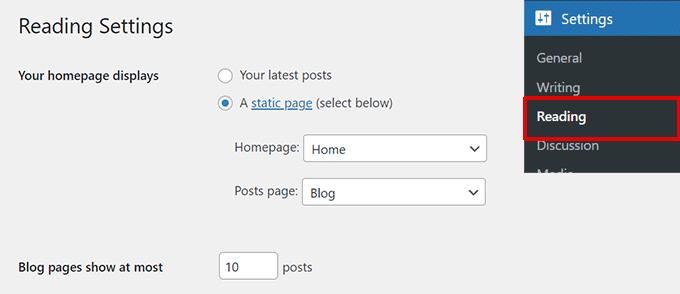
Ahora ve a la página Ajustes » Lectura en tu administrador de WordPress y, en la opción 'Tu página de inicio muestra', selecciona 'Una página estática'.
Después de eso, puedes seleccionar las páginas que acabas de crear como tus páginas de inicio y de blog.
También puedes crear una plantilla personalizada para tu página de inicio.
1. Crear plantilla personalizada en el Editor del sitio
Si usas un tema de bloques más reciente en tu sitio de WordPress, puedes crear una plantilla personalizada para tu página de inicio usando el editor de sitio completo.
Simplemente ve a la página Apariencia » Editor y haz clic en el botón 'Añadir nuevo' en la parte superior de la pantalla del selector de plantillas.
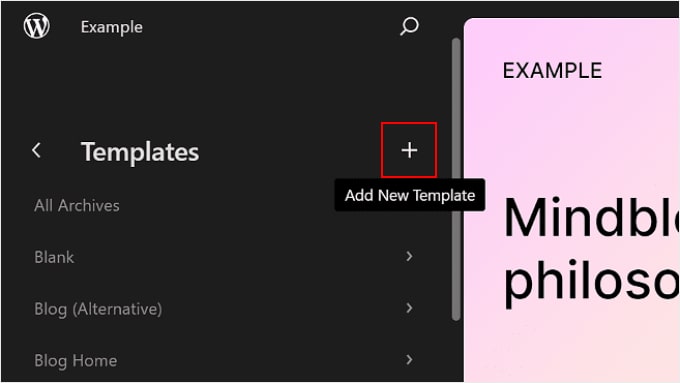
Desde el menú desplegable, puedes elegir qué tipo de plantilla quieres crear. Puedes elegir Página de inicio, que incluirá automáticamente el encabezado y otras configuraciones, o puedes elegir una Plantilla personalizada para empezar desde cero.
Si eliges una plantilla personalizada, se te pedirá que le des un nombre a tu plantilla. Después de eso, el Editor del sitio se abrirá para editarla.
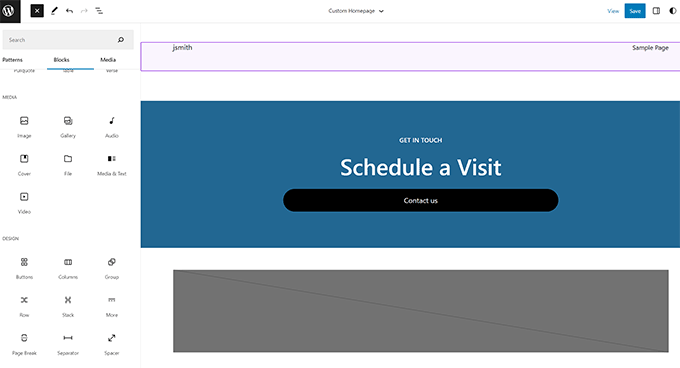
Puedes diseñar tu plantilla personalizada en el editor de bloques. Una vez que hayas terminado, no olvides guardar tus cambios.
Ahora puedes editar la página de inicio que creaste anteriormente. En la pantalla de edición de la página, haz clic en la opción Plantilla debajo del cuadro Resumen en el panel de configuración de la página.
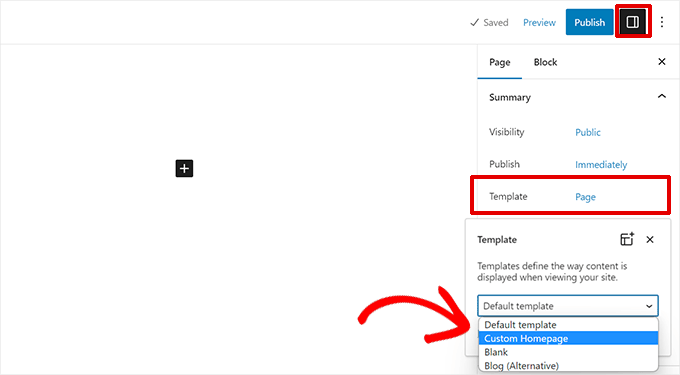
Selecciona tu plantilla de página de inicio personalizada desde aquí.
Puedes continuar editando la página o guardar y publicar tus cambios para ver tu diseño de página de inicio personalizado en acción.
2. Crea una plantilla personalizada manualmente
Puedes usar este método si estás utilizando un tema antiguo o si deseas escribir el código manualmente.
Simplemente crea un nuevo archivo en tu computadora usando un editor de texto plano y agrega este código en la parte superior.
<?php /* Template Name: Custom Homepage */ ?>
Guarda este archivo como custom-homepage.php en tu escritorio.
A continuación, necesitas conectarte a tu sitio web usando un cliente FTP y dirigirte a la carpeta /wp-content/themes/tu-tema-actual/. Ahora, sube el archivo que creaste anteriormente a la carpeta de tu tema.
Regresa al área de administración de WordPress y edita tu página de inicio.
Podrás seleccionar tu plantilla de página de inicio personalizada debajo del metabox Resumen en la columna de configuración de la publicación a la derecha.
Ahora, esta página estará completamente vacía y no mostrará nada. Puedes usar HTML/CSS personalizado y etiquetas de plantilla de WordPress para construir tu propio diseño de página.
También puedes usar un plugin de constructor de páginas para crear uno fácilmente usando herramientas de arrastrar y soltar.
Para más detalles, consulta nuestra guía sobre cómo crear una plantilla de página personalizada en WordPress.
2. Instala Google Analytics en WordPress
Google Analytics es una de las herramientas imprescindibles para los propietarios de sitios de WordPress. Te permite ver de dónde vienen tus usuarios y qué hacen en tu sitio web.
Solo comenzará a rastrear a los usuarios de tu sitio web después de que lo instales. Por eso es importante tenerlo configurado cuando lances tu sitio web.
De esta manera, tendrás todos los datos históricos para rastrear y comparar el crecimiento de tu sitio web.
La mejor manera de instalar Google Analytics es usando el plugin MonsterInsights. Es el mejor plugin de Google Analytics para WordPress y muestra hermosos informes directamente en tu área de administración de WordPress.
Simplemente instala y activa el plugin MonsterInsights. Para más detalles, consulta nuestro tutorial sobre cómo instalar un plugin de WordPress.
Tras la activación, el plugin te guiará a través de la configuración. Simplemente sigue las instrucciones en pantalla para finalizar la configuración.
Para obtener instrucciones detalladas, consulta nuestra guía paso a paso sobre cómo instalar Google Analytics en WordPress.
Consejo extra: Consulta otros datos de marketing de sitios web que deberías empezar a rastrear.
3. Protege con contraseña el directorio de administración de WordPress
El directorio de administración de WordPress es donde realizas todas las tareas administrativas de tu sitio web. Ya está protegido con contraseña, ya que se requiere que los usuarios ingresen un nombre de usuario y una contraseña antes de poder acceder al área de administración.
Sin embargo, al agregar otra capa de autenticación, puedes dificultar que los hackers accedan a tu sitio de WordPress.
Aquí te mostramos cómo habilitar la protección con contraseña para tu directorio de administración de WordPress.
Inicia sesión en el panel de control de tu cuenta de alojamiento de WordPress.
Nota: Estamos usando Bluehost en las capturas de pantalla. Sin embargo, otros proveedores de alojamiento que usan cPanel tendrán pasos similares. No obstante, tu panel podría ser ligeramente diferente al de nuestras capturas de pantalla.
A continuación, haz clic en el botón ‘Configuración’ debajo de tu sitio web.

Bluehost ahora abrirá el panel de configuración del sitio.
Cambia a la pestaña ‘Avanzado’ y luego desplázate hacia abajo hasta la sección cPanel.
Luego, deberás hacer clic en el botón ‘Administrar’ para continuar.
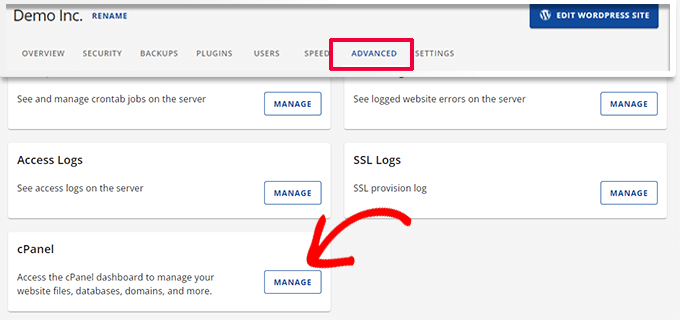
Esto iniciará la aplicación cPanel en una nueva pestaña.
Desplázate hacia abajo hasta la sección Archivos y luego haz clic en la opción ‘Privacidad del directorio’.
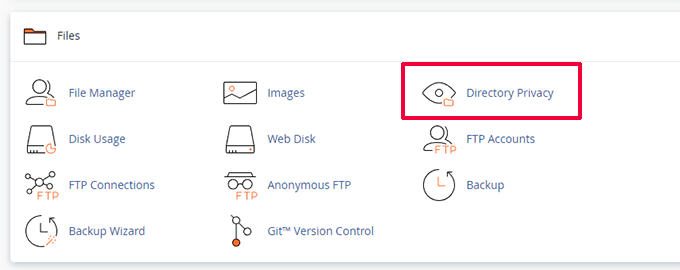
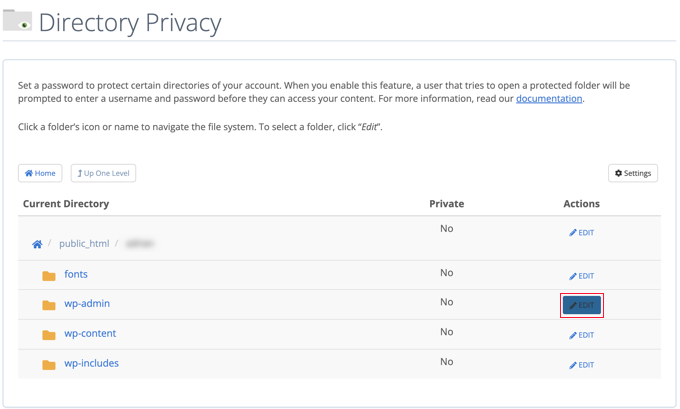
A continuación, se te pedirá que selecciones los directorios que deseas proteger.
Navega a la carpeta raíz de tu sitio web de WordPress y haz clic en el botón ‘Editar’ junto a la carpeta wp-admin.
En la siguiente pantalla, simplemente marca la casilla que dice ‘Proteger con contraseña este directorio’.
Si lo deseas, también puedes darle un nombre a tu directorio, como ‘Área de administración’, para ayudarte a recordarlo.
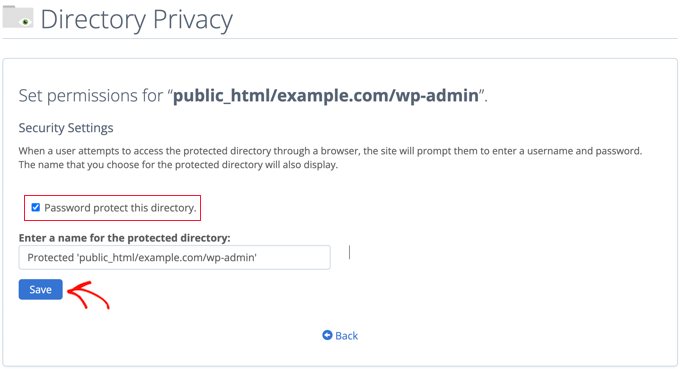
Después de eso, haz clic en el botón ‘Guardar’ para almacenar tu configuración.
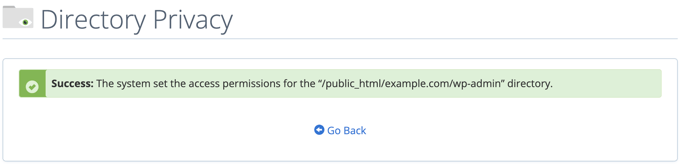
Esto te llevará a una página donde aparecerá el mensaje de confirmación. Haz clic en el botón ‘Regresar’ para continuar.
En la siguiente pantalla, se te pedirá que ingreses un nombre de usuario y una contraseña, y luego confirmes la contraseña.
Asegúrate de anotar tu nombre de usuario y contraseña en un lugar seguro, como una aplicación de administrador de contraseñas.
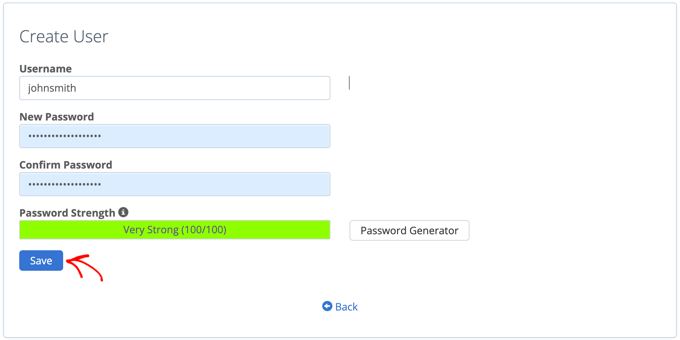
Asegúrate de hacer clic en el botón ‘Guardar’ cuando hayas terminado.
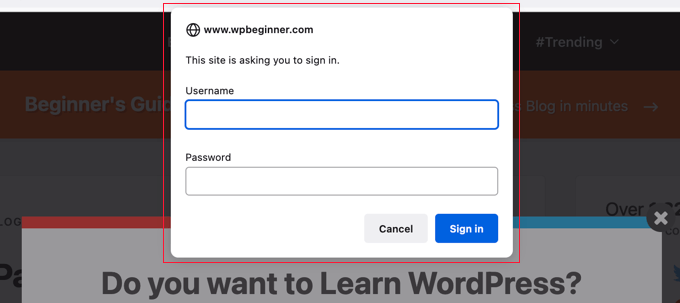
Ahora, cuando alguien intente acceder a tu directorio /wp-admin, se le pedirá que ingrese el nombre de usuario y la contraseña que creaste anteriormente.
Para métodos alternativos e instrucciones más detalladas, consulta nuestra guía sobre cómo proteger con contraseña tu directorio de administración de WordPress.
4. Mostrar imágenes en filas y columnas
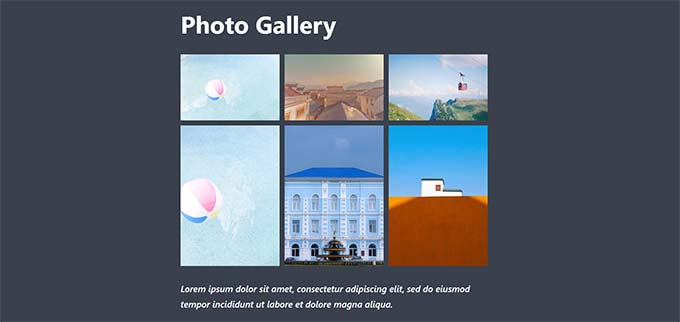
Por defecto, cuando agregas varias imágenes a una publicación de WordPress, aparecerían una al lado de la otra o una encima de la otra.
Esto no se ve muy bien porque tus usuarios tendrán que desplazarse mucho para verlas todas.
Esto se puede solucionar mostrando imágenes en un diseño de cuadrícula. Puedes usar el bloque Galería para mostrar imágenes en una cuadrícula de filas y columnas.
También puedes usar el bloque Columnas para mostrar imágenes una al lado de la otra. Si deseas mostrar una imagen junto al texto, puedes probar el bloque Texto y Medios.
Para más detalles, consulta nuestra guía sobre cómo agregar una galería de imágenes en WordPress.
5. Permitir a los usuarios suscribirse a los comentarios
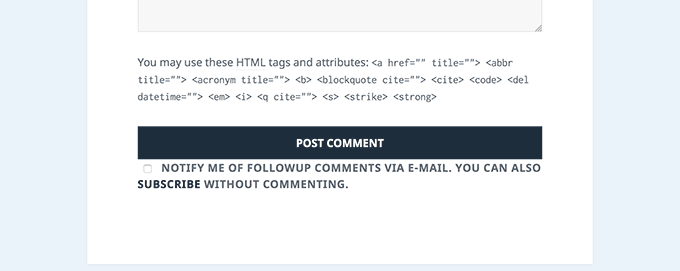
Normalmente, cuando los usuarios dejan un comentario en tu sitio web, tendrán que visitar manualmente el mismo artículo de nuevo para ver si tú u otros usuarios respondieron a los comentarios.
¿No sería mejor si los usuarios pudieran recibir notificaciones por correo electrónico sobre nuevos comentarios en tus publicaciones? Aquí te explicamos cómo agregar esta función a tu sitio web.
Simplemente instala y activa el plugin Subscribe to Comments Reloaded. Tras la activación, necesitas visitar Ajustes » Suscribirse a Comentarios para configurar los ajustes del plugin.
Para obtener instrucciones detalladas, consulta nuestra guía sobre cómo permitir a los usuarios suscribirse a los comentarios en WordPress.
6. Limitar los intentos de inicio de sesión
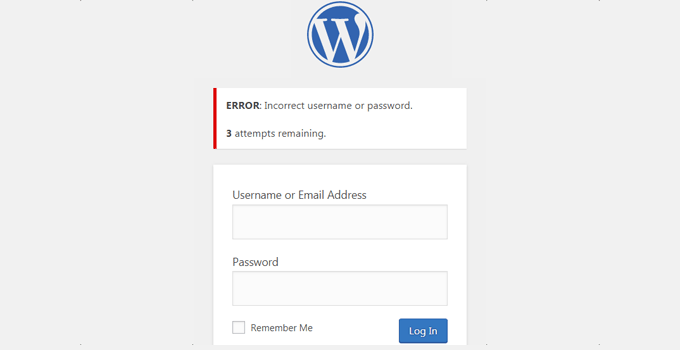
Por defecto, un usuario de WordPress puede hacer un número ilimitado de intentos para iniciar sesión en un sitio de WordPress. Esto permite que cualquiera intente adivinar tu contraseña hasta que la acierte.
Para controlar esto, necesitas instalar y activar el plugin Login LockDown. Te permite establecer límites en el número de intentos fallidos que un usuario puede hacer para iniciar sesión.
Para obtener instrucciones detalladas de configuración, consulta nuestra guía sobre cómo limitar los intentos de inicio de sesión en WordPress.
7. Mostrar extracto (resumen de la publicación) en la página de inicio y de archivo
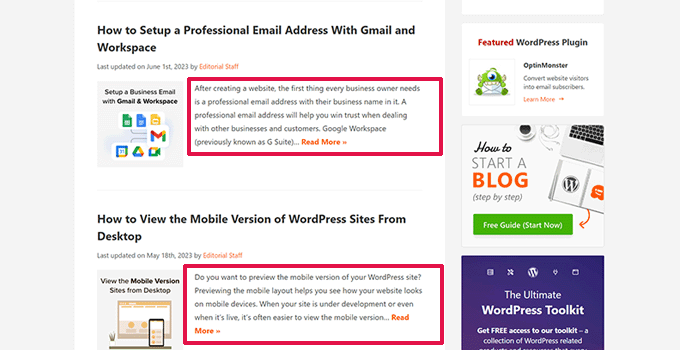
Es posible que hayas notado que todos los blogs populares muestran resúmenes de artículos en lugar de artículos completos en sus páginas de inicio y de archivo. Esto hace que esas páginas carguen más rápido, aumenta las visitas a las páginas y evita el contenido duplicado en tu sitio web.
Para saber más sobre este tema, consulta nuestro artículo sobre extractos (resúmenes) vs. publicaciones completas en las páginas de archivo de WordPress.
Muchos temas de WordPress premium y gratuitos ya utilizan extractos en las páginas de inicio y archivo. Sin embargo, si tu tema no muestra extractos, consulta nuestra guía sobre cómo mostrar extractos de publicaciones en temas de WordPress.
8. Agregar imagen Gravatar predeterminada personalizada
WordPress utiliza Gravatar para mostrar las fotos de perfil de usuario en WordPress. Si un usuario no tiene un gravatar, WordPress utiliza una imagen predeterminada llamada 'Persona Misteriosa'.
Esta imagen de gravatar predeterminada aparecerá muchas veces en el área de comentarios de tu WordPress simplemente porque muchos usuarios no tienen una imagen de gravatar asociada a su dirección de correo electrónico.
Puedes reemplazar fácilmente este gravatar predeterminado con tu propia imagen de gravatar predeterminada personalizada.
Primero, necesitarás subir la imagen que quieres usar como tu imagen de gravatar predeterminada a tu biblioteca de medios de WordPress.
Ve a la página Medios » Añadir nuevo para subir la imagen. Después de subirla, haz clic en el botón Copiar URL al portapapeles.
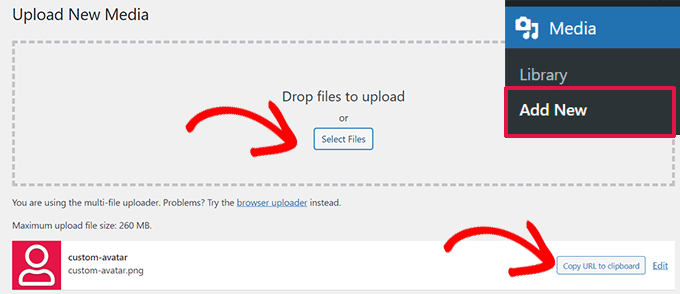
Pega la URL que copiaste en un archivo de texto en tu computadora, la necesitarás en el siguiente paso.
Ahora, necesitas agregar el siguiente código personalizado a tu sitio web. Sugerimos usar el plugin gratuito WPCode:
add_filter( 'avatar_defaults', 'wpb_new_gravatar' );
function wpb_new_gravatar ($avatar_defaults) {
$myavatar = 'http://example.com/wp-content/uploads/2017/01/wpb-default-gravatar.png';
$avatar_defaults[$myavatar] = "Default Gravatar";
return $avatar_defaults;
}
No olvides reemplazar el valor de $myavatar con la URL de la imagen de gravatar personalizada que subiste anteriormente.
Ahora puedes visitar la página Configuración » Discusión, y notarás que tu avatar predeterminado personalizado se ha agregado a las opciones de avatar predeterminadas.
Para obtener instrucciones detalladas, consulta nuestro tutorial sobre cómo agregar y cambiar el gravatar predeterminado en WordPress.
9. Agregar CSS personalizado a un tema de WordPress
Como propietario de un sitio de WordPress, a veces es posible que necesites agregar CSS personalizado a tu sitio. Hay varias formas de agregar CSS personalizado en WordPress. Te mostraremos dos métodos.
1. Agregar CSS personalizado usando WPCode (Recomendado)
Normalmente, puedes agregar código CSS personalizado en la configuración de tu tema. Sin embargo, tu CSS personalizado desaparecerá cuando cambies de tema.
¿Qué pasaría si quisieras reutilizar ese CSS en este u otro sitio web?
Puedes resolver esto agregando tu CSS personalizado usando el plugin WPCode. Es el mejor plugin de código personalizado para WordPress y te permite insertar fácilmente código y CSS personalizados en cualquier lugar de tu sitio web.
Además, puedes organizar tus fragmentos de código dándoles nombres o guardándolos en la biblioteca en la nube y reutilizándolos en otros sitios web.
Para más información, consulta nuestra reseña completa de WPCode.
Primero, necesitas instalar y activar el plugin WPCode.
Nota: También existe una versión gratuita de WPCode que puedes probar. Recomendamos actualizar a la versión de pago para desbloquear más funciones.
Después de la activación, ve a la página Fragmentos de código » + Agregar fragmento y haz clic en el botón Usar fragmento debajo de la etiqueta 'Agregar tu código personalizado (Nuevo fragmento)'.
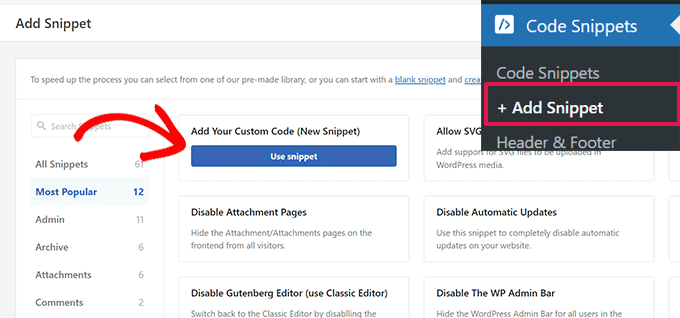
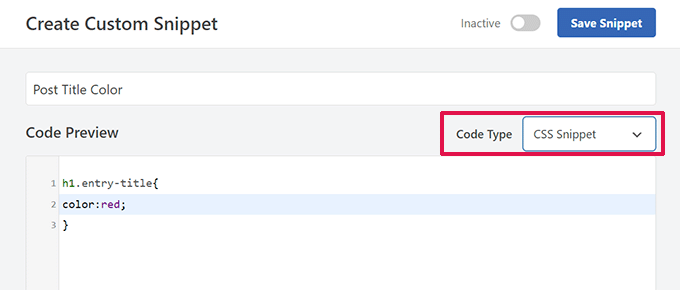
En la siguiente pantalla, proporciona un título para tu fragmento de CSS personalizado y luego, en Tipo de código, selecciona Fragmento de CSS.
Después de eso, puedes agregar tu código CSS personalizado en el cuadro de Vista previa del código.
Desplázate hacia abajo hasta la sección Inserción. Desde allí, puedes elegir dónde agregar este fragmento de CSS personalizado.
Si deseas agregarlo en todo el sitio, puedes seleccionar Encabezado de todo el sitio. Una vez que hayas terminado, no olvides hacer clic en el botón Guardar fragmento y cambiar el interruptor de Inactivo a Activo.
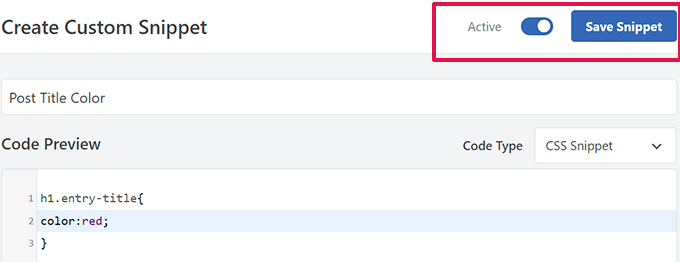
WPCode ahora guardará tu CSS personalizado y lo agregará a tu sitio web según tu configuración.
2. Agregar CSS personalizado en el Personalizador de temas
La forma más fácil de agregar CSS personalizado a cualquier tema de WordPress es visitando la página Apariencia » Personalizar en tu administrador de WordPress.
Si no puedes ver el menú Personalizar debajo de Apariencia, puedes visitar manualmente el Personalizador de temas agregando la siguiente URL en la barra de direcciones de tu navegador.
http://yourwebsite.com/wp-admin/customize.php
Esto iniciará el personalizador de temas de WordPress y verás una vista previa de tu sitio web en el panel derecho.
Ahora haz clic en el menú 'CSS adicional' en el panel izquierdo para expandirlo.
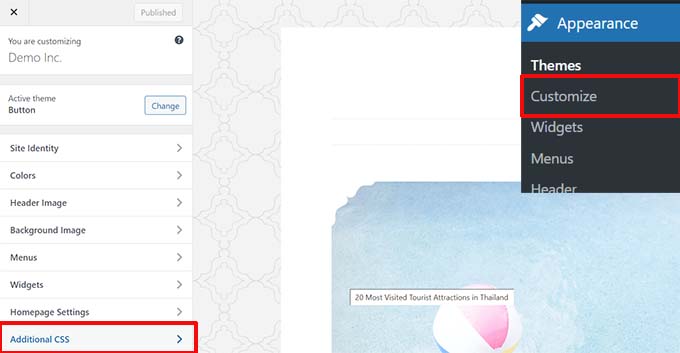
Verás un cuadro de texto plano donde puedes agregar tu CSS personalizado.
Tan pronto como agregues una regla CSS válida, podrás verla aplicada en la vista previa en vivo de tu sitio web.
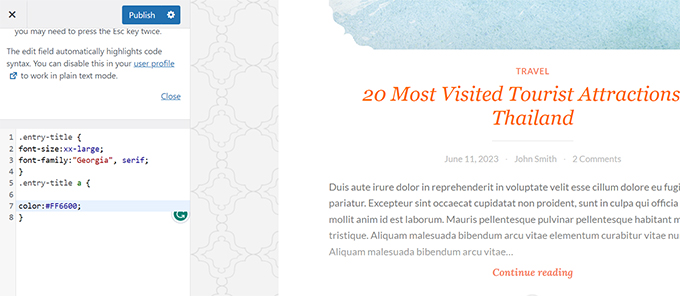
No olvides hacer clic en el botón 'Guardar y publicar' en la parte superior cuando hayas terminado.
Para métodos alternativos e instrucciones más detalladas, consulta nuestra guía para principiantes sobre cómo agregar CSS personalizado en WordPress.
Nota: Algunos temas, como Divi de Elegant Themes, también tienen un espacio en las opciones del tema para incluir CSS personalizado. Muchos de estos reflejan la sección CSS adicional del Personalizador de Temas, pero recomendamos encarecidamente elegir un solo lugar para mantener el código CSS en tu sitio web, ya sea en WPCode, las opciones del tema o el personalizador.
10. Usar la herramienta Inspeccionar elemento para personalizar WordPress
Agregar CSS personalizado suena genial, pero ¿cómo sabes qué clases CSS editar? ¿Cómo depurarlo sin tener que escribir CSS?
Usando la herramienta Inspeccionar elemento, puedes editar código HTML, CSS o JavaScript de cualquier página web y ver tus cambios en vivo (solo en tu computadora).
Para un propietario de sitio web que hace las cosas por sí mismo (DIY), estas herramientas pueden ayudarte a previsualizar cómo se vería el diseño de un sitio sin hacer realmente los cambios para todos.
Simplemente apunta y haz clic derecho en cualquier elemento de una página, luego selecciona 'Inspeccionar' en el menú de tu navegador.
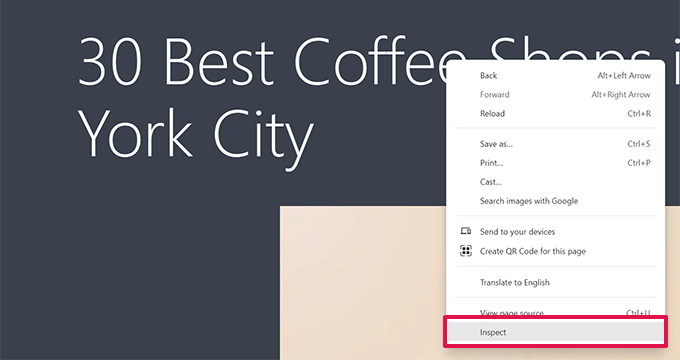
Esto dividirá la ventana de tu navegador, permitiéndote ver el código fuente HTML y CSS de la página.
Puedes mover tu mouse sobre el código para ver el área relevante resaltada en la vista previa en vivo.
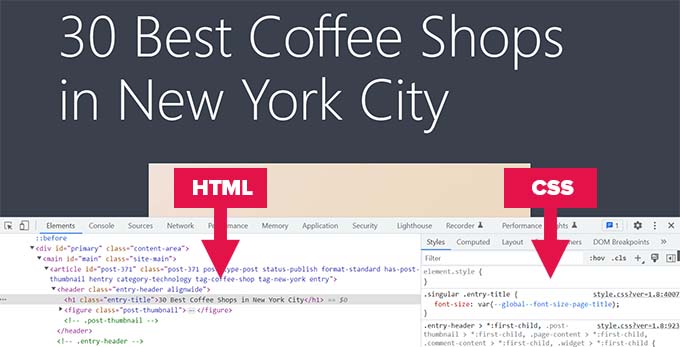
Cualquier cambio que hagas aquí será visible inmediatamente en la página de arriba. Sin embargo, ten en cuenta que estos cambios solo ocurren en tu navegador y en realidad no estás editando la página.
Esto te permite averiguar qué necesitas editar y cómo. Después de eso, puedes proceder a cambiar tus archivos de tema reales o tu código CSS personalizado.
Para más información sobre este tema, consulta nuestro artículo sobre los conceptos básicos del elemento Inspect y la personalización de WordPress como usuario DIY.
11. Agrega una imagen en miniatura de Facebook
Facebook puede seleccionar automáticamente una imagen de tus artículos cuando son compartidos por ti o por cualquier otra persona. Por lo general, elige la imagen destacada de un artículo. Sin embargo, a veces, puede elegir una imagen aleatoria del artículo que podría no ser adecuada.
Si estás utilizando el plugin All in One SEO, puedes seleccionar una imagen en miniatura de Facebook en el cuadro de Configuración de All in One SEO en la pantalla de edición de la publicación, en la pestaña Social.
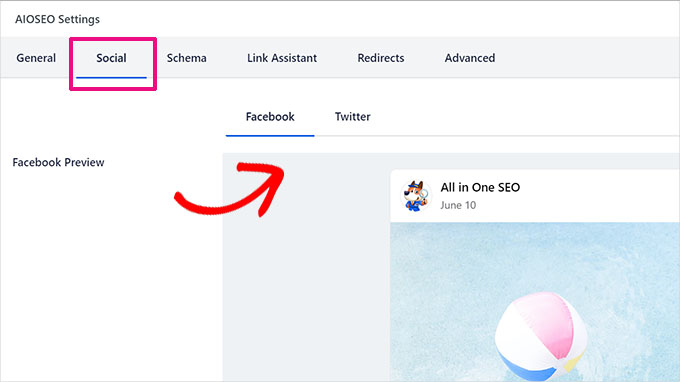
También puedes seleccionar una imagen en miniatura de Facebook predeterminada visitando la página All in One SEO » Redes Sociales.
Puedes subir una imagen personalizada o seleccionar una imagen de la biblioteca de medios.
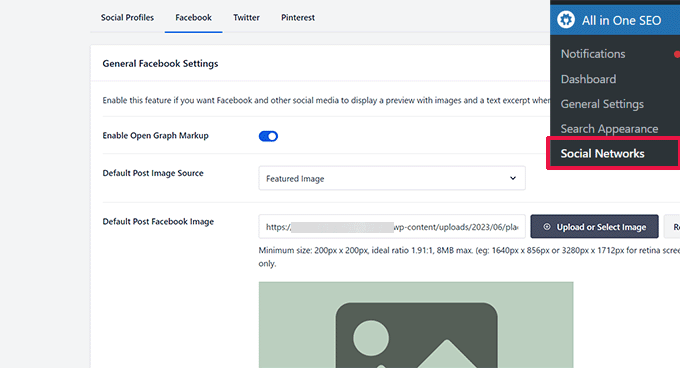
Si te desplazas más abajo en esta página de configuración, también podrás elegir una miniatura para tu página de inicio.
Puedes ver nuestra guía sobre cómo solucionar el problema de miniaturas incorrectas de Facebook en WordPress para más detalles.
12. Agregar imagen destacada o miniatura de publicación a la fuente RSS
Los feeds RSS de WordPress muestran una lista de tus artículos más recientes. Si muestras artículos completos en el feed, se mostrarán todas las imágenes internas. Sin embargo, no incluye la imagen destacada ni la miniatura de la publicación en el artículo.
Para solucionar esto, puedes agregar el siguiente código al archivo functions.php de tu tema o usar WPCode, que es un método más seguro y puede evitar que tu sitio se rompa con errores menores:
function rss_post_thumbnail($content) {
global $post;
if(has_post_thumbnail($post->ID)) {
$content = '<p>' . get_the_post_thumbnail($post->ID) .
'</p>' . get_the_content();
}
return $content;
}
add_filter('the_excerpt_rss', 'rss_post_thumbnail');
add_filter('the_content_feed', 'rss_post_thumbnail');
Para más información, consulta nuestro tutorial sobre cómo agregar miniaturas de publicaciones a los feeds RSS en WordPress.
13. Mostrar extractos en la fuente RSS
Por defecto, WordPress muestra tu artículo completo en la fuente RSS. Esto permite que los rastreadores de contenido obtengan y roben automáticamente tus artículos completos. También evita que los suscriptores de tu fuente RSS visiten tu sitio web.
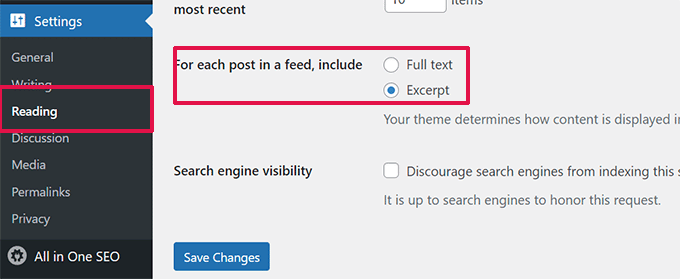
Para solucionar esto, dirígete a la página Configuración » Lectura y desplázate hacia abajo hasta la opción 'Para cada artículo en una fuente, muestra'. Selecciona 'Extracto' y luego haz clic en el botón 'Guardar cambios'.
14. Agregar un botón de clic para llamar en WordPress
Dado que los usuarios móviles constituyen la mayor parte de los usuarios para la mayoría de las empresas, a veces una forma más rápida de contactarlos puede ayudarte a adquirir nuevos clientes.
Si bien debes tener un formulario de contacto en tu sitio web, agregar un botón rápido para hacer una llamada instantánea puede ser mucho más rápido para los usuarios.
La forma más fácil de agregar un botón de clic para llamar es usando el plugin WP Call Button. Este plugin gratuito te permite simplemente agregar tu número de teléfono comercial y mostrar un botón de llamada en tu sitio web.
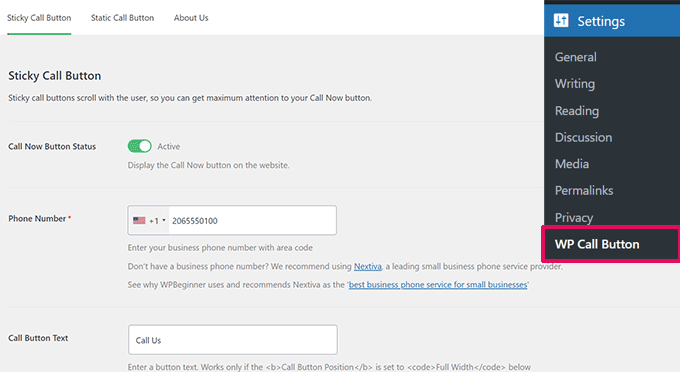
Puedes elegir la posición del botón, el color y dónde mostrarlo en tu sitio web.
Si no quieres mostrar el botón en todo el sitio, entonces puedes mostrarlo en publicaciones y páginas seleccionadas o activarlo solo para usuarios móviles.
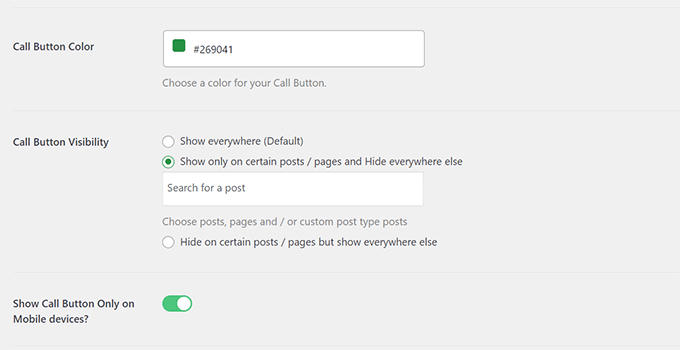
Por último, si deseas colocar estratégicamente el botón de llamada dentro de tu contenido como una llamada a la acción, puedes hacerlo fácilmente con un bloque o usando el código corto (shortcode).
Para más detalles, echa un vistazo a nuestro tutorial sobre cómo agregar fácilmente un botón de clic para llamar en WordPress.
15. Solucionar la entregabilidad de correos electrónicos de WordPress
Por defecto, WordPress utiliza la función mail() de PHP para enviar correos electrónicos. Muchas empresas de hosting de WordPress bloquean o limitan esta función para prevenir abusos.
Esto significa que tú y tus usuarios podrían no poder recibir notificaciones por correo electrónico de tu sitio de WordPress. Algunas de estas notificaciones son cruciales, como los correos de restablecimiento de contraseña, los correos de registro de nuevos usuarios y más.
Para solucionar esto, necesitas instalar y activar el plugin WP Mail SMTP. Es el mejor plugin SMTP de WordPress del mercado y te permite enviar tus correos de WordPress utilizando el protocolo SMTP adecuado.
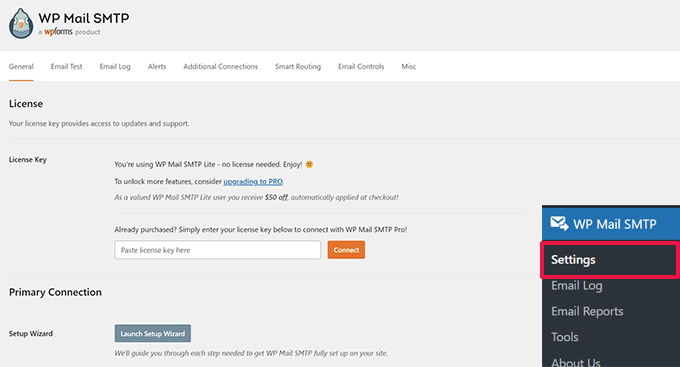
Nota: También existe una versión gratuita llamada WP Mail SMTP Lite que puedes usar. Recomendamos actualizar a Pro para desbloquear más funciones.
Para obtener instrucciones detalladas, consulta nuestro tutorial sobre cómo configurar WP Mail SMTP con cualquier host.
16. Agregar contenido a artículos en los feeds RSS
¿Quieres manipular tus feeds RSS de WordPress agregando contenido a tus artículos que sea visible solo para tus suscriptores de feeds RSS?
La forma más fácil de hacer esto es usando el plugin All in One SEO for WordPress. Viene con una función de Contenido RSS que te permite agregar contenido a los artículos de tu feed RSS fácilmente.
Primero, instala y activa el plugin All in One SEO for WordPress. Después de eso, ve a All in One SEO » General Settings y cambia a la pestaña ‘RSS Content’.
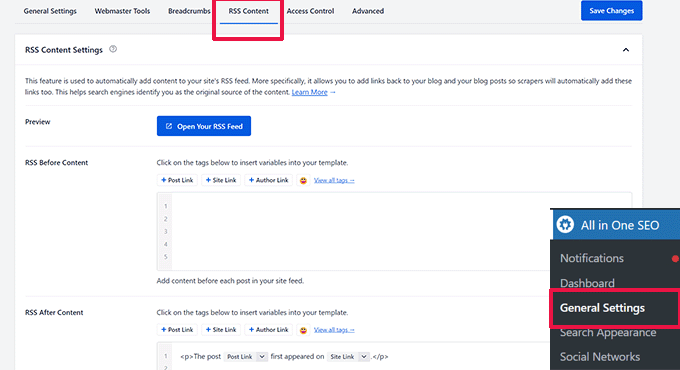
Desde aquí, puedes agregar contenido personalizado para mostrar antes o después de cada elemento en tu feed RSS.
Método alternativo:
Este método requiere que agregues código a tu sitio web; puedes usar este método si no estás usando All in One SEO for WordPress.
Simplemente agrega el siguiente fragmento de código personalizado a tu sitio web usando el plugin WPCode (recomendado) o el archivo functions.php de tu tema:
function wpbeginner_postrss($content) {
if(is_feed()){
$content = 'This post was written by Syed Balkhi '.$content.'Check out WPBeginner';
}
return $content;
}
add_filter('the_excerpt_rss', 'wpbeginner_postrss');
add_filter('the_content', 'wpbeginner_postrss');
Este código muestra el texto ‘This post was written by Syed Balkhi’ antes de un artículo y ‘Check out WPBeginner’ después del contenido del artículo.
Para más formas de manipular el contenido del feed RSS, consulta nuestra guía sobre cómo agregar contenido a tus feeds RSS de WordPress.
17. Retrasar publicaciones en feeds RSS
¿Alguna vez has publicado un artículo accidentalmente antes de que estuviera listo para publicarse? Todos hemos pasado por eso. Simplemente puedes despublicar el artículo y continuar editándolo.
Sin embargo, los lectores de feeds RSS y los suscriptores de correo electrónico es posible que ya lo tengan en sus bandejas de entrada. Hay una solución fácil para evitar esto: retrasar la aparición de publicaciones en tu feed RSS.
Agrega el siguiente fragmento de código personalizado usando el plugin WPCode (recomendado) o el archivo functions.php de tu tema:
function publish_later_on_feed($where) {

    global $wpdb;

    if ( is_feed() ) {
        // timestamp in WP-format
        $now = gmdate('Y-m-d H:i:s');

        // value for wait; + device
        $wait = '10'; // integer

        // http://dev.mysql.com/doc/refman/5.0/en/date-and-time-functions.html#function_timestampdiff
        $device = 'MINUTE'; //MINUTE, HOUR, DAY, WEEK, MONTH, YEAR

        // add SQL-sytax to default $where
        $where .= " AND TIMESTAMPDIFF($device, $wpdb->posts.post_date_gmt, '$now') > $wait ";
    }
    return $where;
}

add_filter('posts_where', 'publish_later_on_feed');
Este código retrasa la aparición de tus publicaciones en el feed RSS por 10 minutos.
Para más detalles, consulta nuestro artículo sobre cómo retrasar la aparición de publicaciones en el feed RSS de WordPress.
18. Muestra feeds de redes sociales en tu sitio
Investigaciones recientes de estadísticas de marketing muestran que un usuario promedio pasa alrededor de 2 horas y 29 minutos en redes sociales.
Esto presenta una gran oportunidad para que aumentes tus seguidores en redes sociales y los traigas de vuelta a tu sitio web.
La forma más fácil de construir una base de seguidores en redes sociales es promocionar tus perfiles sociales en tu sitio web.
Para hacer eso, necesitarás Smash Balloon. Es el mejor conjunto de plugins de redes sociales para WordPress del mercado y te permite promocionar bellamente tus feeds de redes sociales en tu sitio web.
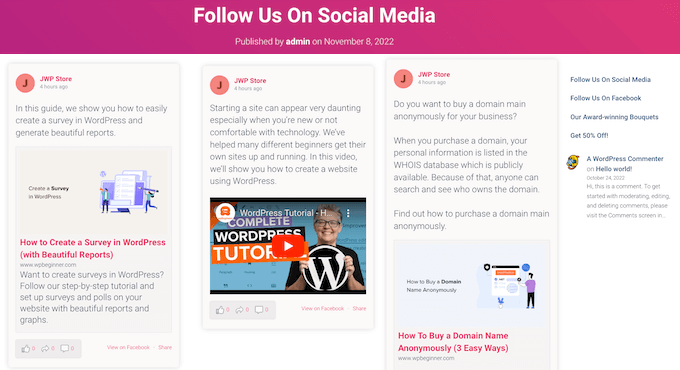
Smash Balloon facilita la incrustación de publicaciones de Facebook, Tweets, fotos de Instagram, videos de YouTube, feeds combinados en un muro social y más.
Para obtener instrucciones detalladas, consulta nuestro tutorial sobre cómo agregar feeds de redes sociales en WordPress.
19. Agregar iconos de imagen a los enlaces del menú de navegación

¿Quieres mostrar iconos de imagen junto a los enlaces en tu menú de navegación? La solución más fácil es usar el plugin Menu Image.
Después de instalar el plugin, simplemente ve a Apariencia » Menú, y verás la opción para agregar imágenes con cada elemento de tu menú existente.
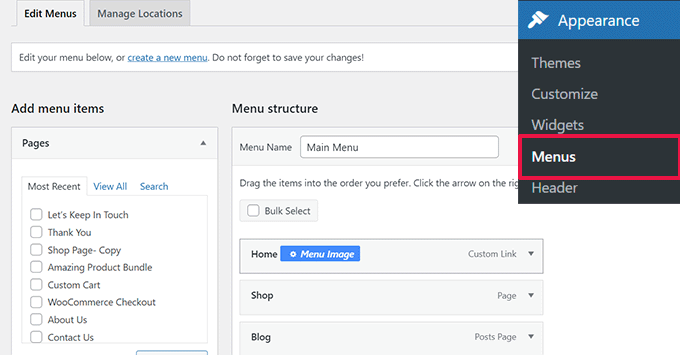
Nota: El plugin no funciona con temas de bloques ni con el editor de sitio completo.
Si, por alguna razón, no quieres usar un plugin y prefieres hacerlo manualmente, puedes hacerlo.
Primero, necesitas crear las imágenes que quieres usar como iconos y subirlas a tu biblioteca de medios de WordPress. Después de eso, copia sus URLs para que puedas usarlas más tarde.
Agregar iconos al menú de navegación en el Editor de Sitio
Si estás usando un tema de bloques, entonces este método es para ti. Simplemente inicia el Editor de Sitio visitando la página Apariencia » Editor.
Haz clic en tu menú de navegación para editarlo, y luego haz clic en un elemento de enlace en tu menú. En la configuración del bloque, haz clic en la pestaña ‘Avanzado’ para expandirla y luego agrega una clase CSS personalizada.
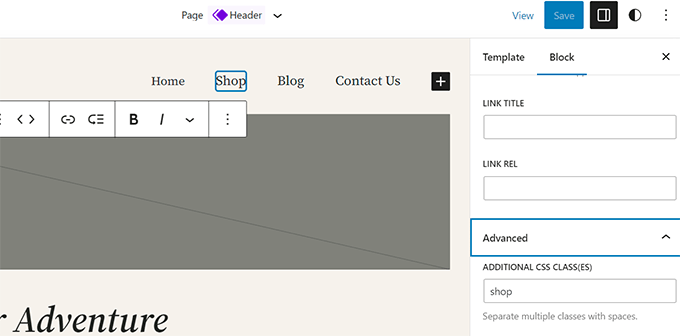
Después de eso, haz clic en el ícono de Estilo en la parte superior. Esto abrirá el Editor de Estilo.
Haz clic en el menú de tres puntos en el panel y luego selecciona CSS adicional.
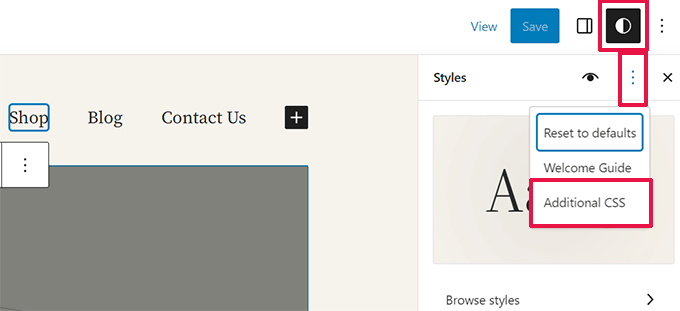
A continuación, necesitas agregar el siguiente CSS personalizado a tu tema:
.shop {
background-image:url('https://example.com/wp-content/uploads/2023/06/cart-icon.png');
background-position:left;
background-repeat:no-repeat;
padding-left:30px!important;
}
No olvides reemplazar la URL de background-image con el ícono de tu propia imagen y ajustar el relleno a tus propios requisitos.
Agregar íconos al menú de navegación en temas clásicos
Primero, necesitas visitar la página Apariencia » Menús y luego hacer clic en el botón Opciones de pantalla en la esquina superior derecha de la pantalla.
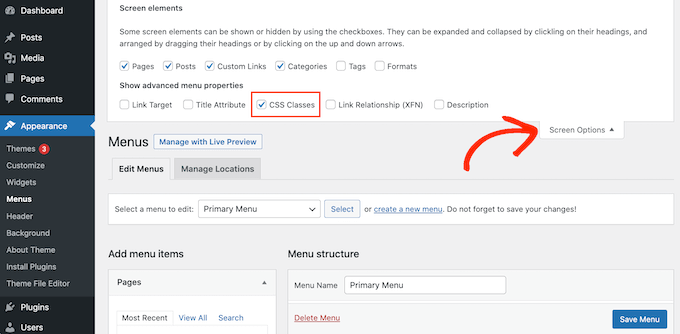
Esto desplegará un menú donde necesitas marcar la casilla junto a la opción Clases CSS.
Después de eso, desplázate hacia abajo hasta tu menú de navegación y haz clic en un elemento para expandirlo. Verás una opción para agregar clases CSS. Ingresa una clase CSS diferente para cada elemento del menú.
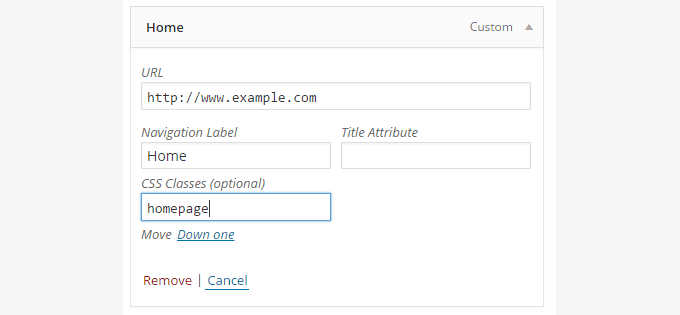
No olvides hacer clic en el botón Guardar menú para almacenar tus cambios.
A continuación, necesitas subir los íconos de imagen a tu sitio de WordPress visitando la página Medios » Agregar nuevo. Después de subir los archivos de imagen, copia sus URLs, ya que las necesitarás en el siguiente paso.
Ahora, puedes agregar un icono de imagen a tu menú de navegación agregando CSS personalizado. Aquí tienes un CSS de ejemplo que puedes usar como punto de partida:
.homepage {
background-image: url('http://www.example.com/wp-content/uploads/2014/12/home.png');
background-repeat: no-repeat;
background-position: left;
padding-left: 5px;
}
No olvides reemplazar la URL de la imagen con la URL de tu propio archivo de imagen.
20. Abrir un enlace del menú de navegación en una ventana nueva
A veces, es posible que necesites hacer que un enlace del menú de navegación se abra en una ventana nueva. Sin embargo, es posible que no notes la opción para hacerlo al agregar enlaces.
Abrir un enlace del menú de navegación en una ventana nueva en el Editor del sitio
Si estás usando un tema de bloques en tu sitio web, entonces este método es para ti.
Simplemente ve a Apariencia » Editor para iniciar el editor del sitio. Después de eso, haz clic en el enlace que deseas abrir en una nueva ventana.
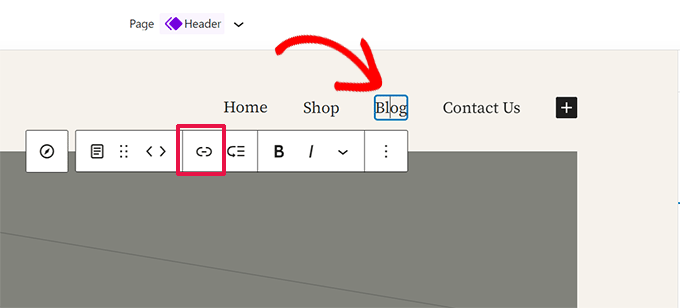
En la barra de herramientas de bloques, haz clic en el botón ‘Enlace’ para editar ese enlace.
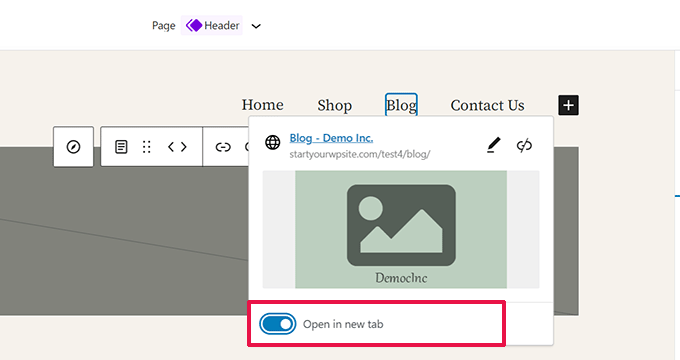
Esto revelará la configuración del enlace. Desde aquí, haga clic para deslizar el interruptor junto a la opción ‘Abrir en una nueva pestaña’.
Abrir enlace de menú de navegación en una ventana nueva en temas clásicos
De hecho, la opción está oculta para eliminar el desorden de la pantalla.
Deberá hacer clic en el botón de opciones de pantalla en la esquina superior derecha de la pantalla y marcar la opción ‘destino del enlace’.
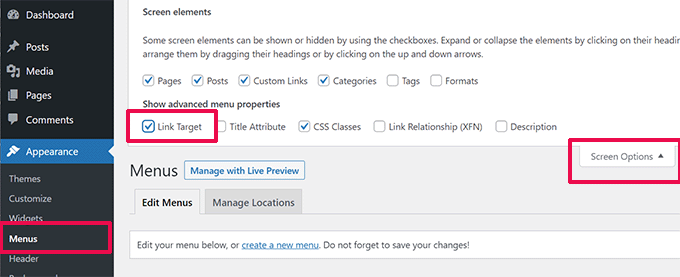
A continuación, deberá desplazarse hacia abajo hasta el elemento del menú que desea abrir en una ventana nueva.
Haga clic en el elemento del menú para expandirlo y verá la opción para abrir el enlace en una nueva pestaña.
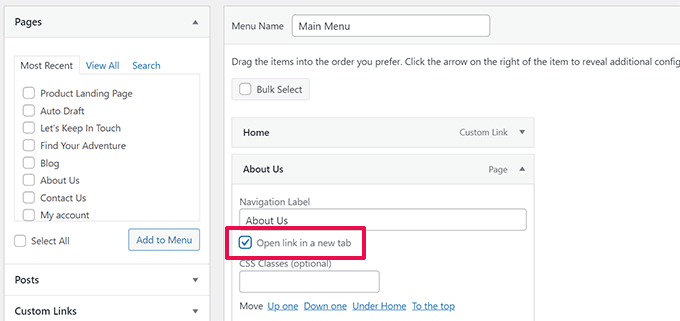
No olvides hacer clic en el botón Guardar menú para almacenar tus cambios.
21. Agregar superposición de búsqueda a pantalla completa en WordPress
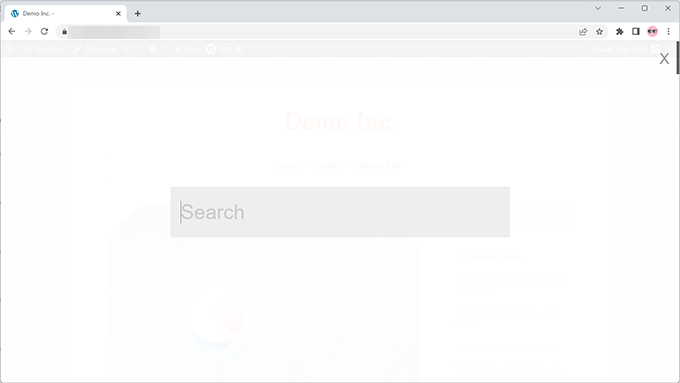
Si hace clic en el icono de búsqueda en la esquina superior derecha de cualquier página en WPBeginner, notará que aparece una superposición de búsqueda a pantalla completa. Mejora la experiencia de búsqueda y la hace más atractiva.
También puedes agregar esto a tu sitio de WordPress. La forma más fácil de hacerlo es instalando y activando el plugin WordPress Full Screen Search Overlay.
El plugin funciona directamente, y no hay configuraciones que debas ajustar.
Tras la activación, convierte cualquier campo de formulario de búsqueda predeterminado de WordPress en una superposición de búsqueda a pantalla completa.
Para más detalles, consulta nuestra guía sobre cómo agregar un overlay de búsqueda a pantalla completa en WordPress.
Consejo adicional: Simplemente agregar la superposición de búsqueda a pantalla completa no afectará la calidad de los resultados de búsqueda. La búsqueda predeterminada de WordPress no es nada efectiva.
Puedes mejorar inmediatamente la calidad de los resultados de búsqueda en tu sitio de WordPress instalando el plugin SearchWP. Es el mejor plugin de búsqueda de WordPress del mercado que te permite agregar tu propio motor de búsqueda a WordPress.
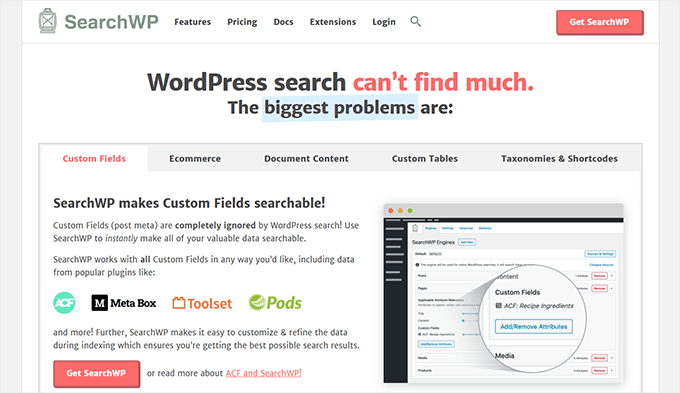
La mejor parte es que funciona a la perfección y reemplazará automáticamente la función de búsqueda predeterminada de WordPress.
Para detalles, consulta nuestro artículo sobre cómo mejorar la búsqueda de WordPress con SearchWP.
22. Agrega un menú de navegación flotante fijo
Un menú de navegación flotante fijo permanece en la parte superior de la pantalla mientras el usuario se desplaza hacia abajo.
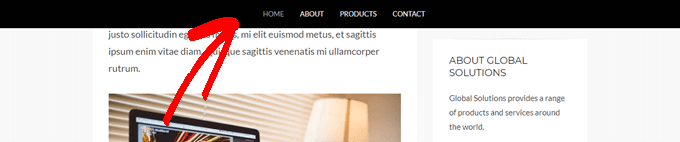
Algunos temas de WordPress tienen esta función como una opción en su configuración. Si tu tema no tiene esta opción, puedes probar este método.
Primero, necesitas instalar y activar el plugin Sticky Menu (or Anything!) on Scroll.
Después de la activación, ve a la página de configuración del plugin ubicada en Configuración » Sticky Menu (or Anything!). Agrega la clase CSS de tu menú de navegación y guarda los cambios.
Para obtener instrucciones detalladas, consulta nuestro tutorial sobre cómo crear un menú de navegación flotante fijo en WordPress.
23. Agrega múltiples autores a una publicación de WordPress
¿Quieres dar crédito a varios autores por un artículo en tu sitio web? Por defecto, las publicaciones de WordPress se asignan a un solo autor. Sin embargo, si a menudo necesitas dar crédito a varios autores, hay una manera más fácil de hacerlo.
Necesitarás instalar y activar el plugin Co-Authors Plus.
Después de eso, ve a la página Usuarios » Todos los usuarios y haz clic en el enlace 'Crear perfil de autor' debajo de un usuario que quieras añadir como coautor.
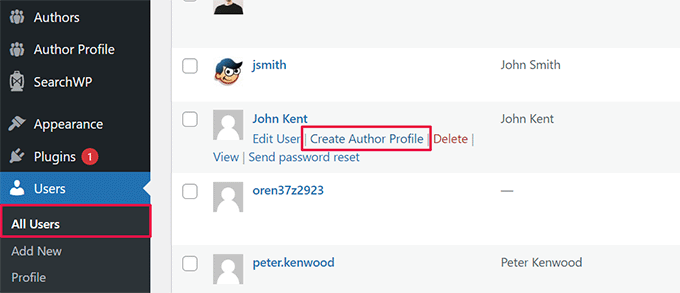
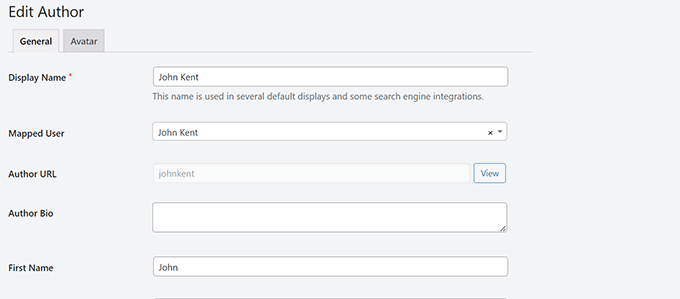
En la siguiente pantalla, puedes configurar el perfil del usuario como autor en tu sitio web. El plugin incluso te permite subir una imagen de autor personalizada.
Una vez que hayas terminado, no olvides hacer clic en el botón 'Actualizar' para guardar tus cambios.
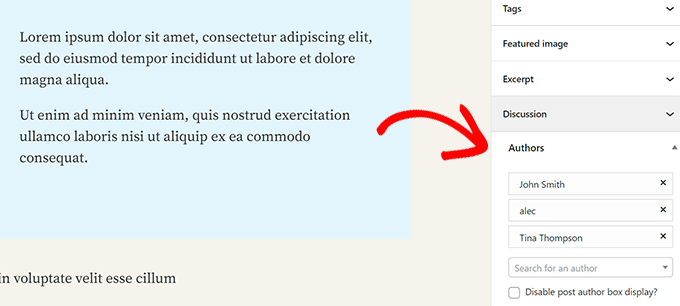
Ahora, edita la publicación o página donde quieras dar crédito a varios autores.
En la pantalla de edición de la publicación, notarás la nueva pestaña 'Autores' debajo del panel de configuración de la publicación.
24. Añadir categorías a las páginas de WordPress
¿Quieres agregar categorías y etiquetas a las páginas en WordPress? Por defecto, solo están disponibles para las entradas. Principalmente porque las páginas se supone que son contenido estático independiente (ver diferencia entre entradas y páginas en WordPress).
Si deseas agregar categorías y etiquetas, simplemente agrega el siguiente fragmento de código personalizado usando el plugin WPCode o el archivo functions.php de tu tema:
// add tag and category support to pages
function tags_categories_support_all() {
  register_taxonomy_for_object_type('post_tag', 'page');
  register_taxonomy_for_object_type('category', 'page');
}

// ensure all tags and categories are included in queries
function tags_categories_support_query($wp_query) {
  if ($wp_query->get('tag')) $wp_query->set('post_type', 'any');
  if ($wp_query->get('category_name')) $wp_query->set('post_type', 'any');
}

// tag and category hooks
add_action('init', 'tags_categories_support_all');
add_action('pre_get_posts', 'tags_categories_support_query');
25. Crea un sitio local de WordPress en tu computadora
Muchos propietarios y desarrolladores de sitios WordPress instalan WordPress en sus computadoras. Hacerlo te permitirá desarrollar un sitio WordPress localmente, probar plugins y temas, y aprender los conceptos básicos de WordPress.
Hemos creado instrucciones detalladas paso a paso sobre cómo instalar WordPress en tu computadora con Windows o en Mac.
26. Muestra el número total de comentarios en WordPress
Los comentarios ofrecen una forma más fácil para que los usuarios interactúen con el contenido de tu sitio web. Mostrar el número total de comentarios puede usarse como prueba social y animar a más usuarios a participar en las discusiones.
La forma más fácil de hacer esto es instalando el plugin Simple Blog Stats. Tras la activación, puedes agregar el shortcode [sbs_apoproved] a cualquier entrada o página para mostrar el número total de comentarios.
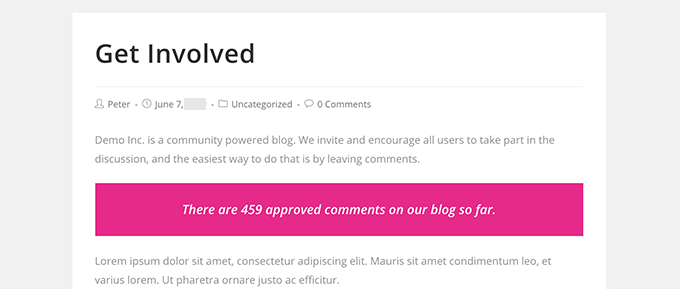
Para un método de código e instrucciones adicionales, consulta nuestro artículo sobre cómo mostrar el número total de comentarios en WordPress.
27. Mostrar el número total de usuarios registrados en WordPress
Si permitiste que los usuarios se registren en tu sitio de WordPress, mostrar el número total de usuarios registrados puede animar a más usuarios a registrarse.
La forma más fácil de hacer esto es instalando el plugin Simple Blog Stats. Tras la activación, puedes agregar el shortcode [sbs_users] a cualquier entrada o página para mostrar el número total de usuarios registrados.
Para obtener instrucciones más detalladas, consulta nuestro tutorial sobre cómo mostrar el número total de usuarios registrados en WordPress.
28. Crear nuevos tamaños de imagen en WordPress
Cuando subes una imagen a tu blog, WordPress crea automáticamente varias copias de la imagen. Tu tema de WordPress y tus plugins también pueden añadir nuevos tamaños de imagen.
Para crear nuevos tamaños de imagen en WordPress, necesitas agregar el siguiente fragmento de código personalizado usando el plugin WPCode o el archivo functions.php de tu tema:
add_image_size( 'sidebar-thumb', 120, 120, true ); // Hard Crop Mode
add_image_size( 'homepage-thumb', 220, 180 ); // Soft Crop Mode
add_image_size( 'singlepost-thumb', 590, 9999 ); // Unlimited Height Mode
Este código agrega tres nuevos tamaños de imagen. No olvides cambiar los nombres y las dimensiones de los tamaños de imagen según tus propios requisitos.
Para más información, consulta nuestro tutorial sobre cómo crear nuevos tamaños de imagen en WordPress.
29. Configura fácilmente redirecciones en WordPress
Si has estado trabajando en tu sitio web por un tiempo, es posible que ocasionalmente quieras cambiar URLs o fusionar contenido.
Sin embargo, esto podría crear un error 404 en el contenido antiguo si lo eliminas. También hay preocupaciones de SEO, como ¿cómo le dices a los motores de búsqueda que este contenido se ha movido a una nueva ubicación?
Aquí es donde entran las redirecciones 301. Esto te permite redirigir automáticamente a los visitantes a nuevas publicaciones mientras le dices a los motores de búsqueda que el contenido se ha movido a esta nueva ubicación.
Hay muchas maneras de configurar redirecciones, pero la forma más fácil y segura de hacerlo es usando All in One SEO para WordPress.
All in One SEO para WordPress viene con un administrador de redirecciones que te ayuda a configurar fácilmente todo tipo de redirecciones en tu sitio de WordPress.
Primero, necesitas instalar y activar el plugin All in One SEO for WordPress.
Nota: Necesitarás al menos el plan PRO del plugin para desbloquear el administrador de redirecciones.
Tras la activación, debes visitar la página All in One SEO » Redirects. Agrega la URL de tu artículo antiguo en el campo URL de origen y tu nueva ubicación en el campo URL de destino.
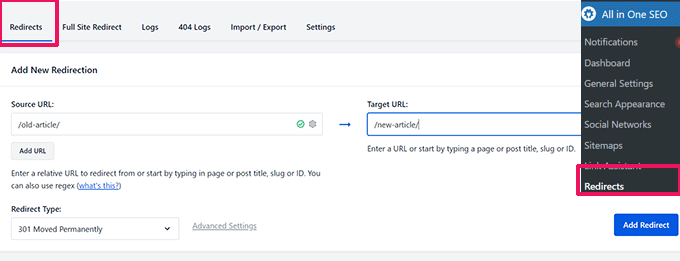
Elige 301 Movido Permanentemente bajo el Tipo de Redirección y haz clic en el botón ‘Agregar Redirección’ para guardar tu configuración.
Para más detalles, consulta nuestro tutorial sobre cómo crear redirecciones 301 en WordPress.
30. Convertir categorías a etiquetas o viceversa
A menudo, la gente no tiene claro cómo usar correctamente las categorías y etiquetas en WordPress. A veces, puedes terminar creando categorías que deberían haber sido etiquetas o viceversa.
Es fácilmente solucionable.
Ve a la página Herramientas » Importar e instala Categories and Tags Converter.
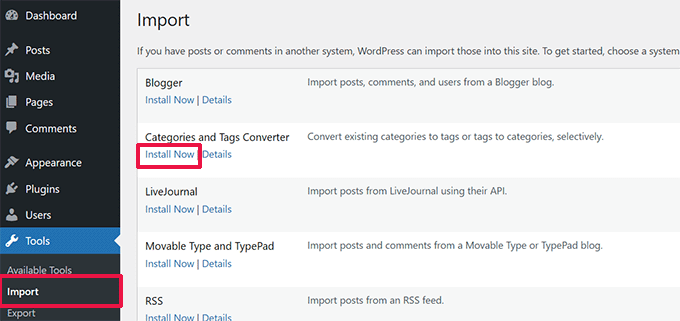
Después de la instalación, haz clic en el enlace ‘Ejecutar importador’ para continuar.
En la página del convertidor, puedes cambiar entre el convertidor de categorías a etiquetas o de etiquetas a categorías. Luego, selecciona los elementos que deseas convertir y haz clic en el botón ‘Convertir’.

31. Mover publicaciones en bloque entre categorías y etiquetas
A veces, es posible que desees mover publicaciones en bloque entre categorías y etiquetas. Hacer eso una por una para cada publicación puede consumir mucho tiempo.
De hecho, hay un plugin para eso. Simplemente instala y activa el plugin Bulk Move. Tras la activación, necesitas ir a Herramientas » Bulk Move para mover tus entradas.
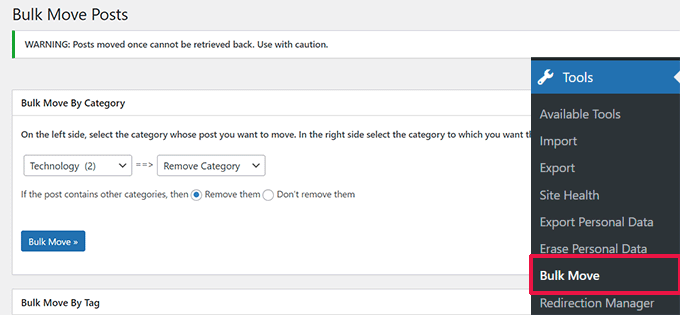
Para instrucciones más detalladas, visita nuestro tutorial sobre cómo mover masivamente entradas a categorías y etiquetas en WordPress.
32. Mostrar la fecha de última actualización de tus publicaciones
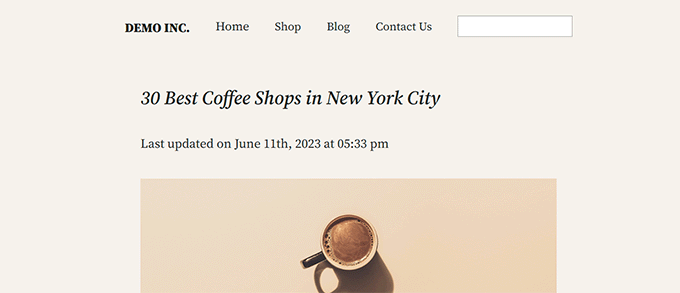
Por defecto, la mayoría de los temas de WordPress mostrarán la fecha en que se publicó un artículo. Esto está bien y funcionaría para la mayoría de los sitios web y blogs.
Sin embargo, si actualizas regularmente tu contenido antiguo, es posible que desees mostrar a tus usuarios cuándo se actualizó por última vez un artículo. De lo contrario, tus usuarios no notarían que el artículo contiene información actual.
Esto se puede lograr agregando el siguiente código para agregar el siguiente fragmento de código personalizado usando el plugin WPCode o el archivo functions.php de tu tema:
function wpb_last_updated_date( $content ) {
$u_time = get_the_time('U');
$u_modified_time = get_the_modified_time('U');
if ($u_modified_time >= $u_time + 86400) {
$updated_date = get_the_modified_time('F jS, Y');
$updated_time = get_the_modified_time('h:i a');
$custom_content .= '<p class="last-updated">Last updated on '. $updated_date . ' at '. $updated_time .'</p>';
}

    $custom_content .= $content;
    return $custom_content;
}
add_filter( 'the_content', 'wpb_last_updated_date' );
Para instrucciones más detalladas, consulta nuestra guía sobre cómo mostrar la fecha de última actualización en WordPress.
33. Cómo mostrar fechas relativas en WordPress
¿Quieres mostrar fechas relativas como ayer, hace 10 horas o hace una semana para tus publicaciones en WordPress? Las fechas relativas dan a los usuarios una idea de cuánto tiempo ha pasado desde que se publicó algo.
Para agregar fechas relativas, necesitas instalar y activar el plugin Meks Time Ago. Después de la activación, debes visitar la página Ajustes » Generales y desplazarte hacia abajo hasta la sección ‘Opciones de Meks Time Ago’.
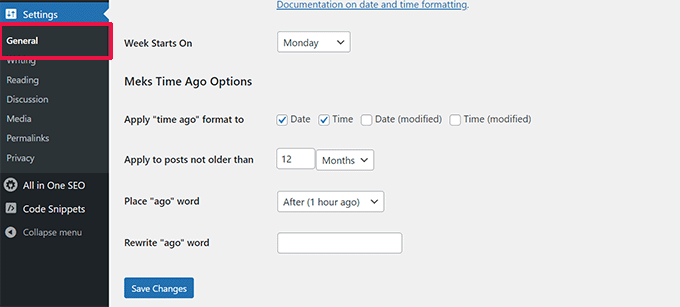
Puedes seleccionar cuándo usarlo y cómo mostrarlo. No olvides hacer clic en el botón de guardar cambios para almacenar tu configuración.
Para más detalles, consulta nuestra guía sobre cómo mostrar fechas relativas en WordPress.
34. Eliminar el número de versión de WordPress
Por defecto, WordPress agrega la versión de WordPress al encabezado de tu sitio web. Algunas personas piensan que es una vulnerabilidad de seguridad. Nuestra respuesta a esto es simple: mantén WordPress actualizado.
Sin embargo, si deseas eliminar el número de versión de WordPress, simplemente agrega el siguiente fragmento de código personalizado usando el plugin WPCode o el archivo functions.php de tu tema:
function wpbeginner_remove_version() {
return '';
}
add_filter('the_generator', 'wpbeginner_remove_version');
Para obtener más información sobre este tema, consulta nuestro artículo sobre la forma correcta de eliminar el número de versión de WordPress.
35. Actualizar URLs de WordPress cuando no se puede acceder a WP-Admin
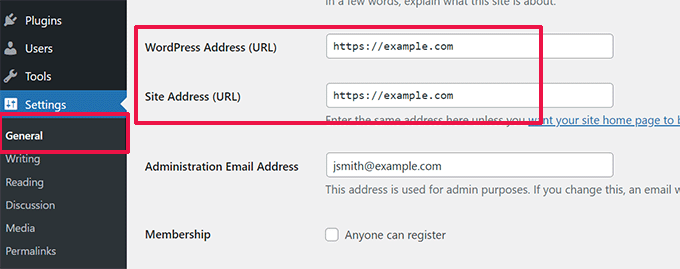
A veces, al mover un sitio de WordPress a un nuevo dominio o debido a una mala configuración, es posible que necesites actualizar las URL de WordPress.
Estas URLs le indican a WordPress dónde mostrar tu sitio y dónde se encuentran los archivos principales de WordPress. Una configuración incorrecta puede bloquearte el acceso al área de administración de WordPress o redirigirte al sitio web anterior.
La forma más fácil de actualizar las URL de WordPress es agregando el siguiente fragmento de código personalizado usando el plugin WPCode o el archivo functions.php de tu tema.
update_option( 'siteurl', 'http://example.com' );
update_option( 'home', 'http://example.com' );
No olvides reemplazar example.com con el nombre de tu propio dominio.
Una vez que accedas a tu sitio de WordPress, ve a la página Configuración » General y actualiza las URL allí. Después de eso, necesitas eliminar el código que agregaste al archivo functions.
Si también necesitas actualizar las URL en tus publicaciones y páginas, consulta nuestra guía sobre cómo actualizar correctamente las URL al mover tu sitio de WordPress.
36. Desactivar todos los plugins cuando no se puede acceder a WP-Admin
Al solucionar errores de WordPress, a menudo se te pedirá que desactives todos los plugins de WordPress. Simplemente puedes ir a Plugins en tu panel y desactivar todos los plugins. ¿Pero qué pasa si no puedes acceder a tu sitio de WordPress?
Aquí te explicamos cómo puedes desactivar fácilmente los plugins cuando no puedes acceder al área de administración.
Primero, conéctate a tu sitio de WordPress usando un cliente FTP y ve a tu carpeta /wp-content/. Dentro de ella, encontrarás la carpeta /plugins.

Ahora, solo necesitas renombrar la carpeta plugins a 'plugins.old' y WordPress desactivará automáticamente todos los plugins.
Para métodos alternativos y más información, consulta nuestra guía sobre cómo desactivar todos los plugins cuando no se puede acceder a wp-admin.
37. Crea una página de error 404 personalizada
Un error 404 ocurre cuando los usuarios escriben una dirección incorrecta o la dirección no existe en tu sitio web.
Por defecto, tu tema de WordPress usará su plantilla de error 404 para mostrar el error.
Sin embargo, estas páginas a menudo son bastante inútiles y dejan a los usuarios sin saber qué hacer a continuación.
Puedes solucionar esto creando tu propia página de error 404 personalizada sin escribir código. Hacerlo te permitirá dirigir a los usuarios a otro contenido útil en tu sitio web.
Primero, necesitas instalar y activar el plugin SeedProd. Es el mejor constructor de páginas de WordPress del mercado y te permite crear fácilmente páginas personalizadas, páginas de destino e incluso temas completos de WordPress sin escribir código.
Al activar, ve a SeedProd » Páginas de destino y haz clic en el botón Configurar una página 404.
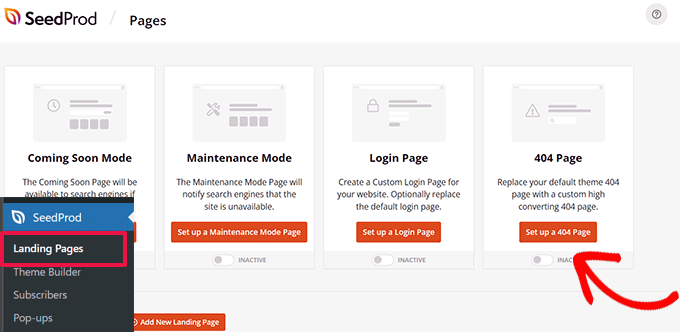
A continuación, el plugin te pedirá que elijas una plantilla para tu página 404.
SeedProd viene con un montón de hermosas plantillas de página 404 que puedes usar como punto de partida.
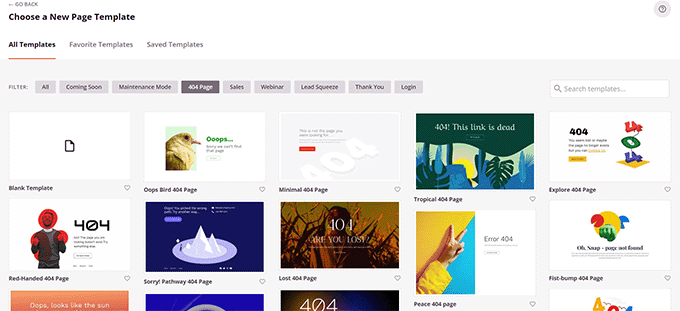
Después de eso, entrarás al constructor de páginas de SeedProd.
Es una herramienta de diseño intuitiva donde simplemente puedes arrastrar y soltar bloques y editarlos con un clic.
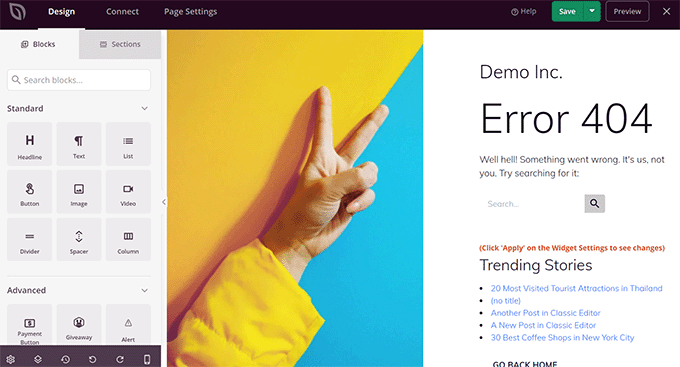
Puedes agregar un formulario de búsqueda, tus artículos más populares, productos más vendidos o lo que quieras.
Una vez que hayas terminado, simplemente haz clic en el botón Guardar y Publicar en la parte superior.
Para más detalles, consulta nuestro tutorial sobre cómo mejorar una página 404 en WordPress.
38. Incluir categoría en las URLs de las entradas
Es posible que hayas notado que muchos sitios de WordPress usan categorías en las URLs de sus entradas. Esto les permite agregar información más útil a una URL, lo cual es bueno para la experiencia del usuario y para el SEO.
Si deseas agregar un nombre de categoría a las URLs de tus entradas de WordPress, dirígete a la página Ajustes » Enlaces permanentes. Haz clic en la estructura personalizada y agrega /%category%/%postname%/ en el campo junto a ella.
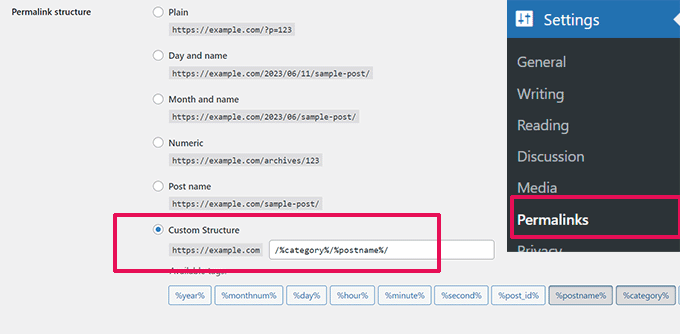
No olvides hacer clic en el botón ‘Guardar Cambios’ para almacenar tu configuración.
Para aprender más sobre cómo WordPress manejará las subcategorías y múltiples categorías, consulta nuestra guía sobre cómo incluir categorías y subcategorías en las URL de WordPress.
39. Mostrar entradas aleatorias en WordPress
¿Quieres mostrar entradas aleatorias en la barra lateral de tu WordPress? Las entradas aleatorias brindan a tus usuarios la oportunidad de descubrir artículos que de otra manera nunca verían.
Primero, necesitas agregar el siguiente fragmento de código personalizado usando el plugin WPCode o el archivo functions.php de tu tema:
function wpb_rand_posts() {

$args = array(
    'post_type' => 'post',
    'orderby'   => 'rand',
    'posts_per_page' => 5,
    );

$the_query = new WP_Query( $args );

if ( $the_query->have_posts() ) {

$string .= '<ul>';
    while ( $the_query->have_posts() ) {
        $the_query->the_post();
        $string .= '<li><a href="'. get_permalink() .'">'. get_the_title() .'</a></li>';
    }
    $string .= '</ul>';
    /* Restore original Post Data */
    wp_reset_postdata();
} else {

$string .= 'no posts found';
}

return $string;
}

add_shortcode('wpb-random-posts','wpb_rand_posts');
add_filter('widget_text', 'do_shortcode');
Después de eso, puedes usar el shortcode [wpb-random-posts] en tus publicaciones, páginas o widgets de barra lateral para mostrar publicaciones aleatorias.
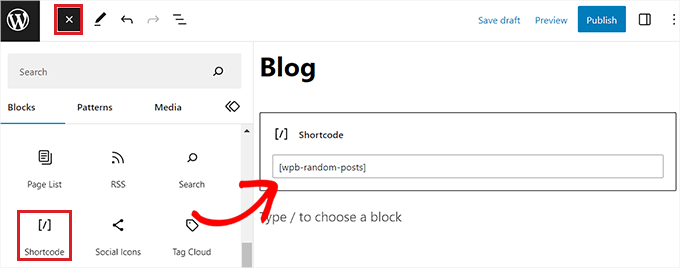
Para un método alternativo, consulta nuestra guía sobre cómo mostrar publicaciones aleatorias en WordPress.
40. Permitir el registro de usuarios en tu sitio de WordPress
WordPress viene con un potente sistema de gestión de usuarios con diferentes roles y capacidades. Si deseas permitir que los usuarios se registren en tu sitio, así es como activarías esa función.
Dirígete a la página Ajustes » Generales y haz clic en la casilla junto a la opción 'Membresía'. Debajo de eso, debes elegir el rol predeterminado que se asignará a los nuevos usuarios. Si no estás seguro, usa suscriptor.
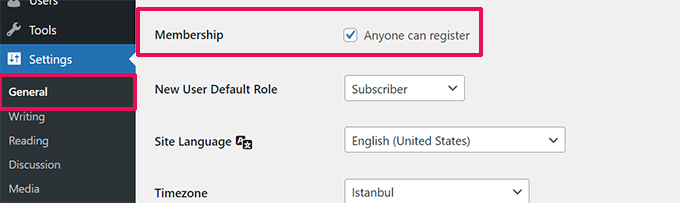
Para más detalles, consulta nuestra guía sobre cómo permitir el registro de usuarios en tu sitio de WordPress.
41. Crear un formulario de registro de usuarios personalizado en WordPress
Cuando activas el registro de usuarios en tu sitio, los usuarios utilizarán el formulario de registro predeterminado de WordPress. Puedes reemplazarlo con un formulario de registro de usuarios personalizado para una mejor experiencia de usuario.
Primero, necesitarás instalar y activar el plugin WPForms. Necesitarás al menos el plan Pro para tener acceso al complemento de registro de usuarios.
Tras la activación, ve a la página WPForms » Complementos para instalar y activar el complemento de registro de usuarios.
Después de eso, crea un nuevo formulario visitando la página WPForms » Añadir Nuevo. Esto iniciará el constructor de WPForms, donde deberás seleccionar el Formulario de Registro de Usuarios como tu plantilla.
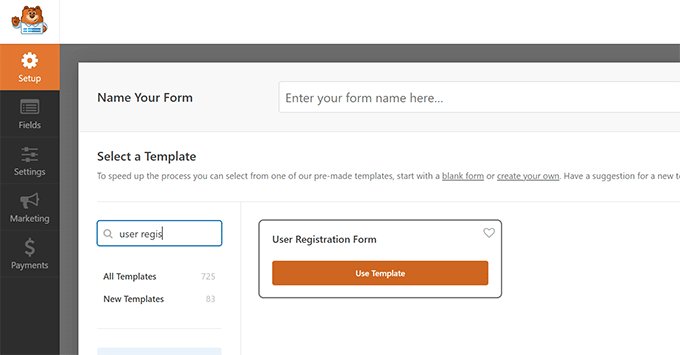
Después de crear tu formulario, necesitas hacer clic en el botón ‘Incrustar’ para copiar el código de incrustación. Ahora, puedes agregar este código a cualquier publicación o página de WordPress para mostrar tu formulario de registro de usuario personalizado.
Para instrucciones más detalladas, consulta nuestra guía sobre cómo crear un formulario de registro de usuarios personalizado en WordPress.
42. Excluir categorías específicas del feed RSS
A veces, es posible que necesites excluir categorías específicas de tu feed RSS de WordPress. Hacer esto ocultará las publicaciones clasificadas bajo esas categorías para que no aparezcan en tus feeds RSS.
Simplemente agrega el siguiente fragmento de código personalizado usando el plugin WPCode o el archivo functions.php de tu tema:
function wpcode_snippets_exclude_feed_category( $query ) {
	if ( $query->is_feed ) {
		// Replace 15 with the desired category id you want to exclude.
		$query->set( 'cat', '-15' );
	}
}
add_action( 'pre_get_posts', 'wpcode_snippets_exclude_feed_category' );
No olvides reemplazar 15 con el ID de la categoría que deseas excluir.
Para más detalles y métodos alternativos, consulta nuestro tutorial sobre cómo excluir categorías específicas de los feeds RSS en WordPress.
43. Cambiar la longitud del extracto en WordPress
La longitud predeterminada del extracto de WordPress suele ser demasiado corta para describir el resumen de una publicación. Para cambiar la longitud del extracto, puedes agregar el siguiente fragmento de código personalizado usando el plugin WPCode o el archivo functions.php de tu tema:
// Changing excerpt length
function new_excerpt_length($length) {
return 100;
}
add_filter('excerpt_length', 'new_excerpt_length');

// Changing excerpt more
function new_excerpt_more($more) {
return '...';
}
add_filter('excerpt_more', 'new_excerpt_more');
Si no quieres meterte con el código, consulta nuestra guía sobre cómo personalizar los extractos de WordPress (sin necesidad de codificación).
44. Mostrar la fecha de copyright dinámica en WordPress
Para agregar una fecha de copyright al pie de página de tu sitio de WordPress, puedes editar la plantilla del pie de página en tu tema y agregar un aviso de copyright.
Sin embargo, el año que uses en el código deberá actualizarse manualmente el próximo año.
En su lugar, puedes usar el siguiente código para mostrar dinámicamente el año actual en tu aviso de copyright.
© 2009 – <?php echo date('Y'); ?> YourSite.com
Para soluciones más avanzadas, consulta nuestro artículo sobre cómo agregar fechas de derechos de autor dinámicas en WordPress.
45. Cómo cambiar un nombre de usuario en WordPress
WordPress te permite cambiar fácilmente el nombre de un usuario, pero no puedes cambiar el nombre de usuario. Hay dos maneras de hacerlo.
La forma más fácil es usar un plugin llamado Easy Username Updater. Tras la activación, simplemente ve a la página Usuarios » Actualizador de nombre de usuario y luego haz clic en el enlace 'actualizar' junto al nombre de usuario que deseas cambiar.
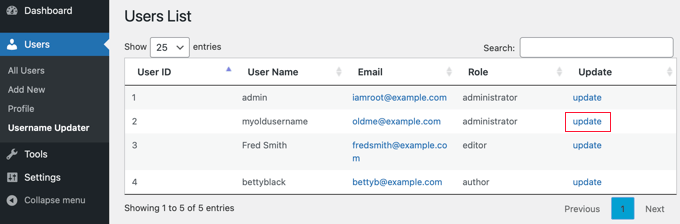
Ahora, simplemente ingresa el nuevo nombre de usuario y luego haz clic en el botón ‘Actualizar nombre de usuario’.
Si deseas notificar al usuario sobre el cambio, asegúrate de marcar primero la casilla ‘Enviar notificación al usuario’.
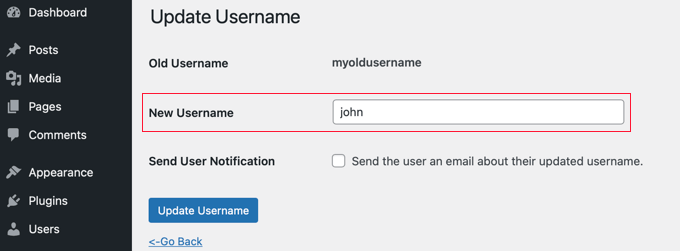
Para métodos alternativos, consulta nuestro artículo sobre cómo cambiar tu nombre de usuario de WordPress.
46. Permitir a los usuarios dar Me gusta o No me gusta a los comentarios
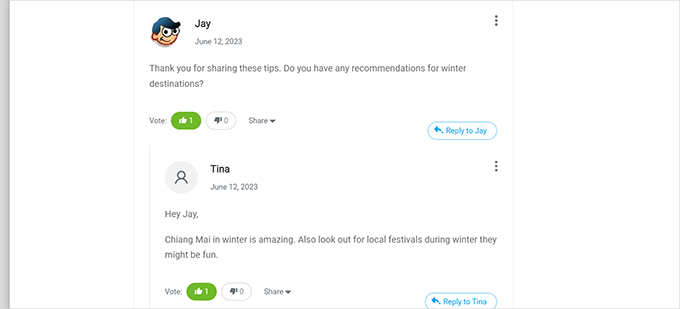
¿Has visto cuántos sitios populares como YouTube permiten a los usuarios dar Me gusta y No me gusta a los comentarios? Esto aumenta la participación del usuario en la discusión de tu sitio web.
Primero, necesitas instalar y activar el plugin Thrive Comments. Es el mejor plugin de comentarios de WordPress y te ayuda a aumentar la participación en tu sitio web.
Agrega votación de comentarios, insignias, compartir en redes sociales y otras funciones conversacionales a tus comentarios de WordPress.
Después de activarlo, necesitas visitar la página Panel de Thrive » Thrive Comments y hacer clic en la pestaña 'Votación e Insignias' para expandirla.
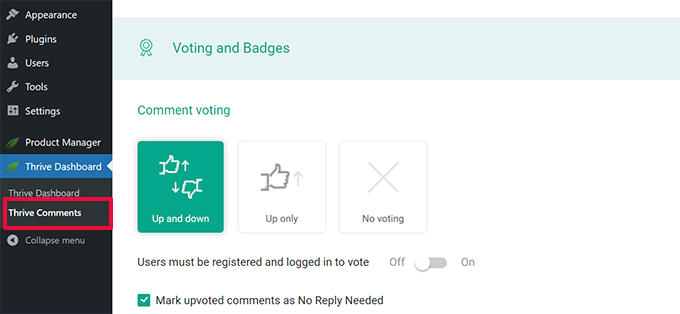
Desde aquí, puedes elegir 'Arriba y Abajo' en Thrive Comments, lo que permitirá a los usuarios dar Me gusta o No me gusta a los comentarios. Después de eso, no olvides guardar tus cambios.
Ahora puedes revisar tus comentarios de WordPress para ver estas opciones en acción.
Para más detalles, consulta nuestra guía sobre cómo permitir a los usuarios dar 'me gusta' o 'no me gusta' a los comentarios en WordPress.
47. Duplicar una publicación o página de WordPress
La forma manual de duplicar una publicación es crear una nueva publicación o página y luego copiar el contenido de la antigua. Sin embargo, esto no copiaría la configuración de la publicación como categorías, imágenes destacadas, etiquetas, etc.
La forma más eficiente de hacer esto es usando el plugin Duplicate Post. Simplemente instala y activa el plugin y luego ve a la página Entradas » Todas las entradas.
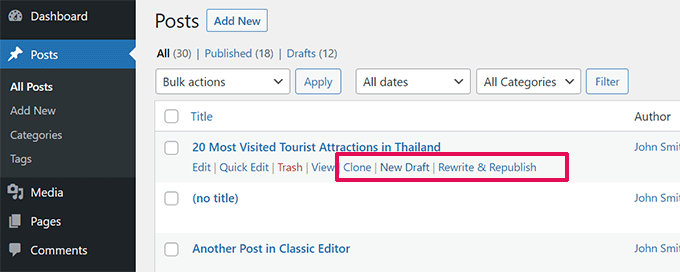
Verás la opción de clonar una publicación o crear un nuevo borrador.
Para instrucciones más detalladas, consulta nuestro artículo sobre cómo duplicar fácilmente entradas y páginas en WordPress con un solo clic.
48. Permitir a los usuarios enviar publicaciones a tu sitio de WordPress
Los autores en tu sitio de WordPress pueden simplemente iniciar sesión en sus cuentas y escribir publicaciones. Pero, ¿y si quisieras que tus usuarios pudieran enviar publicaciones directamente sin crear una cuenta?
La mejor manera de hacer esto es creando un formulario de envío de entradas de blog.
Necesitarás instalar y activar el plugin WPForms. Necesitarás la versión pro del plugin para acceder al complemento de envío de entradas.
Tras la activación, ve a la página WPForms » Complementos para descargar y activar el complemento de envío de publicaciones.
Después de eso, puedes ir a la página WPForms » Añadir nuevo y luego seleccionar 'Formulario de envío de publicaciones de blog' como tu plantilla.
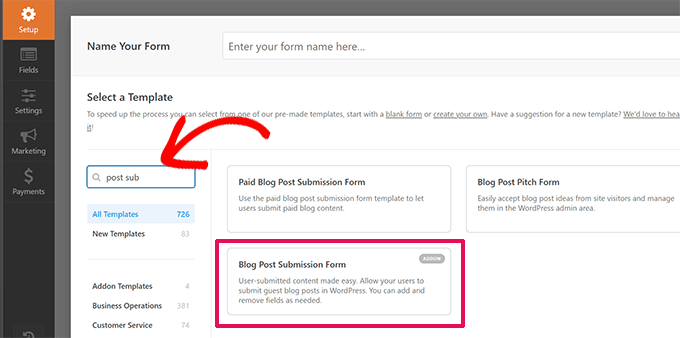
Una vez que hayas terminado de editar el formulario, haz clic en el botón de incrustar para copiar el código de incrustación del formulario. Ahora, puedes pegar este código en cualquier publicación o página de WordPress para mostrar un formulario de envío de publicaciones de blog.
Las publicaciones enviadas por los usuarios se almacenarán en tus publicaciones de WordPress como Pendientes de revisión. Luego puedes revisarlas, editarlas y publicarlas.
Para obtener instrucciones más detalladas, echa un vistazo a nuestra guía sobre cómo permitir a los usuarios enviar entradas a tu sitio de WordPress.
49. Desactivar correos electrónicos de notificación de comentarios en WordPress
WordPress envía automáticamente notificaciones por correo electrónico cuando alguien deja un comentario o cuando un comentario está pendiente de moderación. Esto es emocionante cuando comienzas tu blog, pero se vuelve muy molesto después de un corto tiempo.
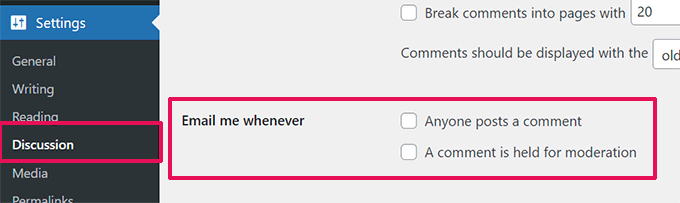
La buena noticia es que puedes desactivar fácilmente estas notificaciones. Visita la página Ajustes » Discusión en tu administrador de WordPress y luego desplázate hacia abajo hasta la sección 'Envíame un correo electrónico cada vez'. Desmarca ambas opciones y luego haz clic en el botón 'Guardar cambios'.
50. Cambiar el nombre del remitente en correos electrónicos salientes de WordPress
Por defecto, cuando WordPress envía una notificación por correo electrónico, utiliza 'WordPress' como nombre del remitente. Esto parece poco profesional y es posible que desees cambiarlo por el nombre de una persona real o el título de tu sitio web.
La forma más fácil de hacer esto es usando el plugin WP Mail SMTP. Es el mejor plugin SMTP de WordPress que mejora la entregabilidad de tus correos electrónicos de WordPress.
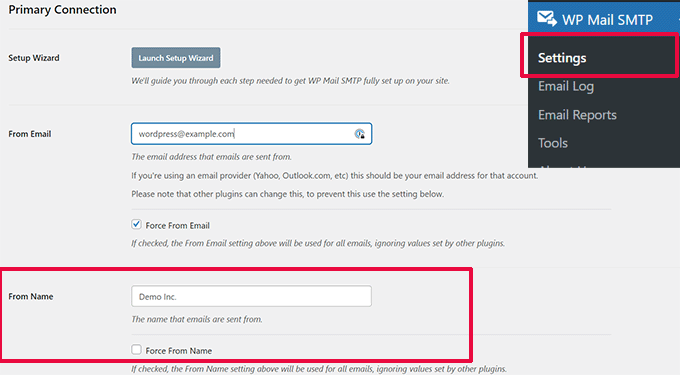
Simplemente instala el plugin WP Mail SMTP y luego ve a WP Mail SMTP » Ajustes. Desde aquí, puedes cambiar el nombre del remitente en el campo 'Nombre del remitente'.
Para un método de código y más detalles, consulta nuestra guía sobre cómo cambiar el nombre del remitente en los correos electrónicos salientes de WordPress.
51. Cambiar el autor de una publicación de WordPress
Cambiar el autor de una publicación es bastante sencillo. Simplemente edita la publicación y selecciona el nuevo autor del menú desplegable Autor en la pestaña Resumen.
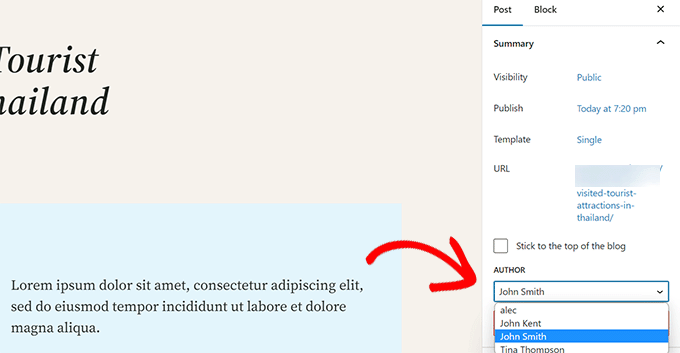
Después de eso, no olvides Guardar o Actualizar la publicación para guardar tus cambios.
Por otro lado, si has deshabilitado el editor de bloques y estás usando el Editor Clásico, la opción de autor puede estar oculta en tu pantalla.
Necesitarás editar la publicación donde deseas cambiar el nombre del autor y luego hacer clic en el botón Opciones de pantalla en la esquina superior derecha de la pantalla. Marca la casilla junto a la opción 'Autor'.
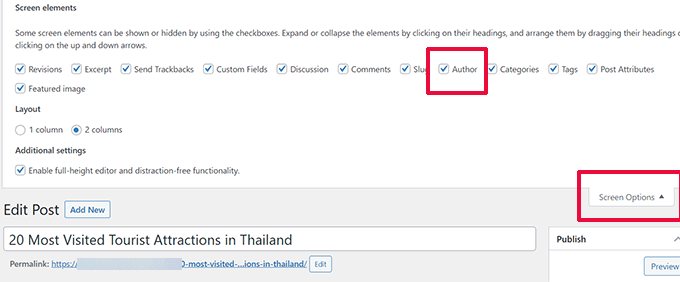
Esto mostrará el cuadro de metadatos del autor en la pantalla de edición de la publicación, donde puedes seleccionar un autor diferente para la publicación.
Para más detalles, consulta nuestro artículo sobre cómo cambiar el autor de una entrada en WordPress.
52. Reorganizar la pantalla de edición de publicaciones en WordPress
A veces, puedes sentir que las categorías están ubicadas demasiado abajo en la pantalla de edición de publicaciones o que el cuadro de Imagen destacada debería estar más arriba.
Muchos usuarios no se han dado cuenta por un tiempo, pero todas las cajas en la pantalla de edición de publicaciones son bastante flexibles. Puedes hacer clic para colapsarlas e incluso arrastrarlas y soltarlas para organizar la pantalla a tu gusto.
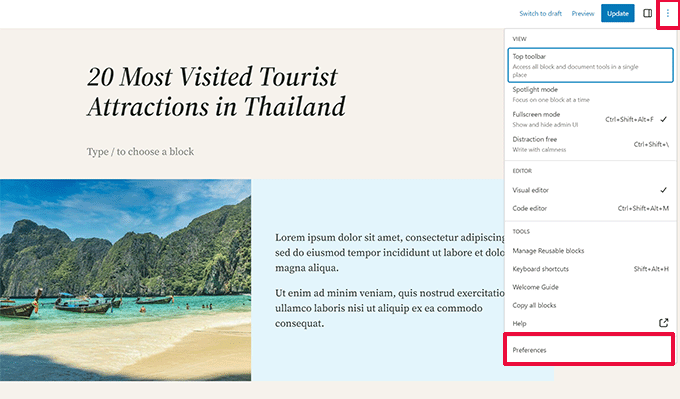
Esto abrirá una ventana emergente donde puedes elegir mostrar/ocultar paneles en el editor predeterminado.
Para obtener más información, consulta nuestro tutorial sobre cómo reorganizar la pantalla de edición de entradas en WordPress.
53. Cambiar el número de publicaciones que se muestran en las páginas del blog
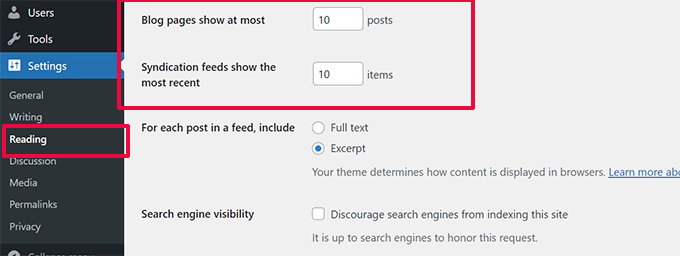
Por defecto, WordPress muestra diez publicaciones en tus páginas de blog y archivos. Puedes cambiarlo a cualquier número que desees.
Deberás visitar la página Configuración » Lectura y luego desplazarte hasta la opción 'Mostrar en el blog un máximo de'. Ingresa el número de entradas que deseas mostrar y luego haz clic en el botón 'Guardar cambios'.
54. Cerrar comentarios automáticamente en artículos antiguos
A veces, notarás que algunas publicaciones muy antiguas en tu sitio comienzan a recibir comentarios de spam de forma regular sin razón aparente. Una forma de lidiar con esto es cerrando los comentarios en artículos más antiguos.
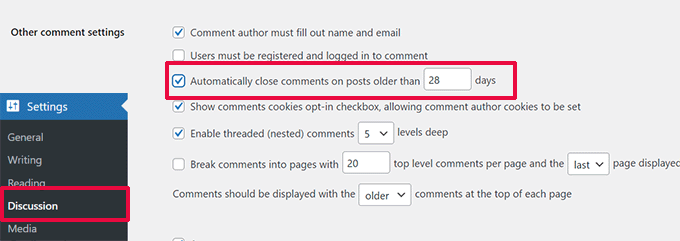
WordPress te permite desactivar automáticamente los comentarios en artículos antiguos. Debes visitar la página Configuración » Discusión en tu panel de administración y luego desplazarte hasta la sección 'Otras configuraciones de comentarios'.
Simplemente marca la casilla junto a 'Cerrar automáticamente los comentarios en las entradas con más de X días' y reemplaza el número con la cantidad de días que deseas que los usuarios puedan dejar comentarios.
Para aprender cómo lidiar con comentarios de spam, consulta estos consejos para combatir el spam de comentarios en WordPress.
55. Dividir publicaciones largas en páginas
¿Quieres dividir publicaciones extensas en páginas para que los usuarios puedan navegar por ellas fácilmente sin tener que desplazarse demasiado? WordPress lo hace muy fácil. Simplemente agrega el siguiente código donde quieras dividir una publicación en la siguiente página:
<!––nextpage––>
En este punto, WordPress agregará un salto de página y el resto de la publicación aparecerá en la siguiente página. Puedes agregar el mismo código nuevamente cuando quieras iniciar otra página, y así sucesivamente.
Para instrucciones más detalladas, consulta nuestra guía sobre cómo dividir las entradas de WordPress en varias páginas.
56. Desactivar correos electrónicos de actualización automática
Por defecto, WordPress envía notificaciones por correo electrónico para las actualizaciones automáticas de plugins, temas y el propio núcleo de WordPress. Estos correos de notificación pueden volverse molestos.
Aquí te mostramos cómo puedes evitar que WordPress envíe esos correos de actualización automática.
Simplemente agrega el siguiente fragmento de código personalizado usando el plugin WPCode o el archivo functions.php de tu tema:
// Disable auto-update emails.
add_filter( 'auto_core_update_send_email', '__return_false' );

// Disable auto-update emails for plugins.
add_filter( 'auto_plugin_update_send_email', '__return_false' );

// Disable auto-update emails for themes.
add_filter( 'auto_theme_update_send_email', '__return_false' );
Guarda los cambios en tu código y WordPress dejará de enviarte notificaciones de actualización automática.
Para instrucciones más detalladas, consulta nuestro tutorial sobre cómo deshabilitar las notificaciones por correo electrónico de actualización automática en WordPress.
57. Ocultar errores de inicio de sesión en WordPress
La página de inicio de sesión de WordPress muestra mensajes de error por defecto cuando los intentos de inicio de sesión fallan. Estos mensajes pueden ayudar involuntariamente a los hackers a adivinar tus credenciales.
Si esta persona escribió el nombre de usuario o la dirección de correo electrónico incorrectos, WordPress muestra el siguiente error: 'El nombre de usuario no está registrado en este sitio. Si no estás seguro de tu nombre de usuario, intenta con tu dirección de correo electrónico en su lugar.'
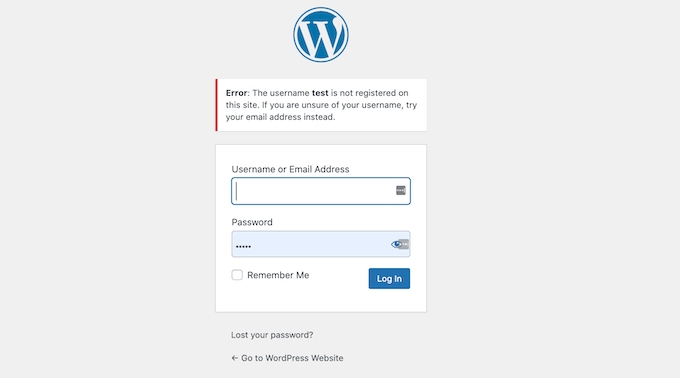
Estas pistas pueden ayudar a los hackers a averiguar la parte de la dirección de correo electrónico de las credenciales de inicio de sesión.
Afortunadamente, puedes deshabilitar fácilmente las pistas de inicio de sesión y añadir una capa adicional de seguridad a tu sitio.
Simplemente añade el siguiente fragmento de código personalizado usando el plugin WPCode o el archivo functions.php de tu tema:
function no_wordpress_errors(){
  return 'Something is wrong!';
}
add_filter( 'login_errors', 'no_wordpress_errors' );
Guarda los cambios en tu fragmento de código y WordPress ahora mostrará un mensaje de error más genérico.
Para más detalles, quizás quieras leer nuestro tutorial sobre deshabilitar las sugerencias de inicio de sesión en los errores de inicio de sesión de WordPress.
58. Permitir la carga de archivos SVG en WordPress
Los archivos SVG (Gráficos Vectoriales Escalables) son excelentes para mantener la calidad de la imagen a cualquier tamaño y a menudo tienen tamaños de archivo más pequeños en comparación con otros formatos. Sin embargo, por defecto, WordPress restringe las cargas de SVG debido a preocupaciones de seguridad.
Para habilitar de forma segura el soporte de SVG en tu sitio, simplemente instala y activa el plugin WPCode y ve a la página Fragmentos de código » Agregar fragmento.
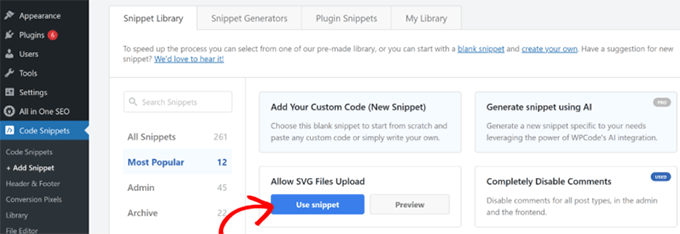
Desde aquí, puedes buscar el fragmento 'Permitir carga de archivos SVG' usando la barra de búsqueda y luego hacer clic en el botón 'Usar fragmento'.
En la siguiente pantalla, verás el editor de código con el fragmento personalizado ya cargado.
La mejor parte es que WPCode configurará automáticamente todas las opciones para ejecutar correctamente el código en tu sitio.
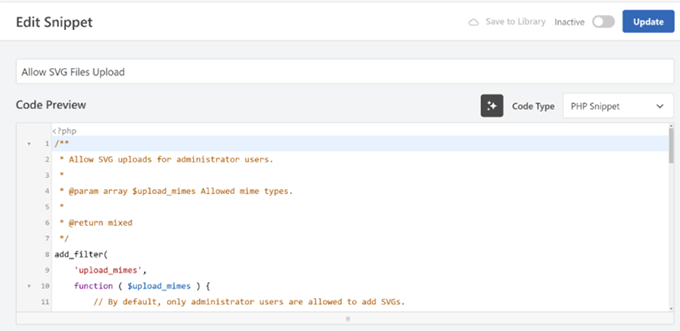
Simplemente cambia el interruptor para activar el fragmento y luego guárdalo y actualízalo. Tu sitio web de WordPress ahora incluirá en la lista blanca las cargas de archivos SVG en la biblioteca de medios.
Para más detalles, consulta nuestro tutorial sobre cómo agregar archivos de imagen SVG en WordPress.
¡Eso es todo por ahora! Esperamos que este artículo te haya ayudado a encontrar nuevos consejos, trucos y hacks de WordPress. También te puede interesar nuestra guía definitiva para acelerar el rendimiento de WordPress.


Prince GKIS
¡Gracias por compartir! Estos consejos y trucos de WordPress son increíblemente útiles tanto para principiantes como para usuarios experimentados. Me encanta especialmente cómo has cubierto todo, desde la optimización del rendimiento hasta los hacks de seguridad. ¡Gracias por compartir ideas tan valiosas!
Soporte de WPBeginner
You’re welcome! Glad to hear our tips were helpful
Administrador
Dennis Muthomi
Ya he estado aplicando algunos de estos consejos, he configurado la autenticación de dos factores y he limitado los intentos de inicio de sesión en mis sitios de WordPress.
Hacer esto ha evitado intentos de acceso no autorizados y ha hecho mis sitios más seguros.
¡GRACIAS por recopilar esta lista de consejos!
Dayo Olobayo
Estoy de acuerdo, la autenticación de dos factores es imprescindible hoy en día. La seguridad es un proceso continuo, así que es genial que estés tomando medidas para proteger tu sitio web. Si me permites añadir, también podrías considerar usar un plugin de seguridad robusto para protección adicional con funciones como escaneo de malware y firewalls del sitio web.
Dayo Olobayo
Esta es una lista exhaustiva de cómo hacerlo. La guardaré de inmediato, como debería hacerlo todo el mundo.
Mrteesurez
Esto es mucho, gracias por tomarte el tiempo de recopilar estos consejos. Todos son importantes para los sitios en diferentes aspectos de los sitios web de negocios, especialmente al agregar contenido al artículo en el feed RSS, esto me ayudará a obtener crédito cuando alguien copie mi publicación a través del feed RSS.
Moinuddin Waheed
Gracias por la larga lista de consejos y trucos para sitios web de WordPress. Ya he estado aplicando muchos de estos en mis sitios web de WordPress.
He encontrado muchos de estos trucos muy útiles para asegurar la administración de WordPress, como limitar los intentos de inicio de sesión, proteger con contraseña el directorio de WordPress y otros.
Analizando todos estos consejos para asegurarme de explorar e implementar estos en mis sitios web de WordPress.
mohadese esmaeeli
Truco #56:
Al presionar la tecla de Windows y el punto, puedes ver el panel de emojis y usar el emoji que desees en WordPress.
Jiří Vaněk
Este es un gran truco porque muestra no solo emojis, sino también gifs y kaomoji. Eso es fantástico. No sabía de este atajo antes, pero definitivamente se convertirá en uno de mis favoritos porque a menudo busco caritas sonrientes en Windows, no solo para conversaciones sino también para texto escrito. Gracias por este consejo, Mohadese Esmaeeli.
Jiří Vaněk
Gracias por el consejo sobre los límites de intentos de inicio de sesión. Intenté asegurar la administración cambiando la dirección URL, no usando el nombre de usuario 'admin' y también teniendo una contraseña segura. Sin embargo, nada de esto evita un ataque de fuerza bruta. No obstante, esta parece ser una excelente solución para cortar a un atacante después de algunos intentos.
Soporte de WPBeginner
Happy to hear you found the recommendation helpful
Administrador
Ralph
He leído muchas publicaciones como esta, así que no tenía esperanzas de nada nuevo, ¡pero lo encontré!
44. Mostrar fecha de copyright dinámica en WordPress
Ni siquiera sabía que esto era posible. Es una gran mejora para alguien como yo, que posee múltiples sitios web y ya no tiene que preocuparse por esos detalles.
Soporte de WPBeginner
Glad we could share that to save you some time across your sites
Administrador
Adrian
¡Este artículo es un tesoro de sabiduría de WordPress! Las ideas sobre los consejos, trucos y hacks empleados por los sitios de WordPress más populares no solo son fascinantes, sino también inmensamente prácticos para cualquiera que busque mejorar su juego de WordPress.
Soporte de WPBeginner
¡Me alegra saber que nuestros consejos fueron útiles!
Administrador
satyaprakash singh
Me gustó esta publicación, es información útil, muchas gracias.
Soporte de WPBeginner
You’re welcome, glad you liked our post
Administrador
Sandesh
Información realmente útil, gracias
Soporte de WPBeginner
You’re welcome, glad you found our guide helpful
Administrador
cengo
¡Gran ayuda, muchas gracias!
Adam S
¿Cómo muestro solo imágenes o títulos de las publicaciones en el móvil, en lugar de mostrar la publicación completa?
Godwin Lawson
Hola
En referencia al Consejo Número 38
Mi blog está actualmente en /%postname% y realmente quiero cambiarlo a /%category%/%postname%/ pero el problema es que, después del cambio, todas mis URL antiguas se ven como 404 y se redirigen a la página de inicio a menos que haga una redirección 301 a la nueva URL.
Desafortunadamente, ya tengo más de 3,000 publicaciones en mi blog, lo que hace que sea un trabajo difícil para mí arreglar las URL una por una.
Me preguntaba si hay alguna forma de hacer automáticamente las redirecciones de todas las URL de publicaciones existentes de /%postname% a /%category%/%postname%/
Gracias, estoy esperando su respuesta.
Eriab Uganda
¡De hecho, este sitio ha hecho que mi vida de blogueo sea realmente muy colorida!
Sarah Wayland
Los acabo de encontrar recientemente después de aprender WP de la manera difícil durante los últimos años. ¡Ojalá los hubiera encontrado antes! Este artículo sobre los 55+ WP más deseados... fue muy útil.
¡Gracias!
Sarah
muq
CSS para deshabilitar la barra lateral en móvil
Rudolf Fiedler
Protección de contraseña admin-dir:
Tu solución creará problemas con las llamadas ajax.
Las llamadas Ajax desde el frontend suelen usar /wp-admin/admin-ajax.php,
así que tendrás que crear una solución especial para este archivo.
Prasanna
La publicación más valiosa que he encontrado en Wpbeginner. Todos los consejos y trucos son útiles, especialmente agregar la categoría y la fecha de actualización de la publicación que estoy buscando. Muchas gracias por minimizar mi trabajo para hacer mi blog como un sitio web profesional.
Prasanna
Matt
¡Gran conjunto de consejos! ¿Alguien tiene sugerencias sobre cómo reducir el tamaño del margen si estás usando el tema Twenty Seventeen? Me gusta porque puedo poner el logo de mi sitio ahí, pero creo que es demasiado grande.
Petrea Dishman
¡El número 24 es exactamente lo que he estado buscando durante las últimas 2 semanas!
¡Gracias!
Petrea Dishman
Petrea Dishman
¿Importa que las etiquetas no se muestren en la página? ¿Los motores de búsqueda todavía ven las etiquetas? Esta es la parte para la que todavía necesito una respuesta.
Soporte de WPBeginner
Gracias Petrea,
Nos alegra que te haya resultado útil. No olvides unirte a nosotros en Twitter para más consejos y tutoriales de WordPress.
Administrador
Mwiinga
Cosas nuevas que he aprendido e implementado: 8, 21, 22 y 46.
Muchas gracias por esta maravillosa publicación.
&, lo vi desde mi panel de WordPress.
También hay otra cosa que me gustaría aprender e implementar.
Cuando uno publica un comentario, tal como lo acabo de hacer, hay una 'notificación' justo debajo del título "DEJAR UNA RESPUESTA".
¿Cómo implementaste eso?
Me gustaría tener eso también en mi blog.
Muchas gracias..
Frank O.
Gran publicación, me alegra haberla leído.
Steve Williams
Este es un maravilloso conjunto de consejos. Ya encontré dos que implementaré. ¡Gracias!
Voy a compartir tu publicación.