


Crear un sitio de WordPress requiere incontables horas de arduo trabajo y dedicación. No hay nada como el miedo de ver tu sitio web desaparecer repentinamente y preguntarte si lo perdiste todo.
Ya sea que un conflicto de plugins rompa tu diseño o que ataque una amenaza de seguridad, estos desastres a menudo ocurren sin previo aviso. La buena noticia es que proteger tu contenido es mucho más fácil de lo que crees.
Hemos probado incontables herramientas de respaldo para encontrar las opciones más confiables para nuestros propios proyectos. Creamos esta guía para compartir nuestros métodos exactos para mantener tu sitio web a salvo de fallas inesperadas.
Primero lo primero: elige el método de copia de seguridad de WordPress adecuado 🔎
Si has dedicado tiempo a construir tu sitio web de WordPress, entonces necesitas una forma de mantenerlo seguro.
Crear copias de seguridad es como hacer copias de tu sitio en caso de un desastre. Si algo se rompe o es hackeado, puedes restaurar rápidamente todo a como estaba antes.
Veamos las diferentes formas en que puedes hacer una copia de seguridad de tu sitio:
- Usar un plugin de copias de seguridad de WordPress – Estas herramientas se encargan de todo por ti. Pueden guardar tu sitio de forma programada y enviar copias directamente a tu ubicación preferida. Si eres nuevo en WordPress y tienes pocos conocimientos técnicos, esta es tu mejor opción.
- Usar el sistema de copias de seguridad de tu host – La mayoría de los servicios de hosting de WordPress incluyen copias de seguridad integradas en sus planes. Esto funciona bien si tienes un presupuesto limitado, ya que generalmente está incluido en tu plan de hosting. Sin embargo, las funciones de copia de seguridad pueden ser bastante básicas en comparación con un plugin.
- Manualmente a través de cPanel/FTP – Si bien esto requiere más conocimientos técnicos, puede ser útil cuando necesitas guardar archivos específicos. O cuando no quieres usar un plugin y tu proveedor de hosting no tiene un sistema de copias de seguridad.
- Contratar un servicio de mantenimiento de WordPress – Si administras un sitio web de negocios y no tienes tiempo para gestionar las copias de seguridad tú mismo, un servicio de mantenimiento puede encargarse de esto y de otras tareas como actualizaciones y monitoreo de seguridad.
💡 Para la mayoría de las personas, recomendamos usar un plugin de copias de seguridad. Ofrece la mejor combinación de seguridad de WordPress y automatización. Además, facilita la recuperación si algo sale mal.
Es más, suele ser mucho más asequible que contratar un servicio de mantenimiento, al tiempo que ofrece más funciones que el sistema básico de copias de seguridad de tu host.
¿Qué archivos de WordPress debo respaldar?
Necesitarás respaldar tu base de datos (que contiene todas tus publicaciones, páginas, comentarios y configuraciones del sitio), junto con tus temas, plugins y archivos subidos como imágenes y videos. Los archivos principales de WordPress de tu sitio y los archivos de configuración también son importantes de guardar.
Sin embargo, no todos los archivos necesitan ser respaldados con la misma frecuencia. Depende de la frecuencia con la que actualices diferentes partes de tu sitio. Para más detalles, consulta nuestra guía sobre qué archivos de WordPress necesitas respaldar.
Dicho esto, veamos cómo puedes respaldar WordPress utilizando los diferentes métodos que hemos mencionado. Puedes hacer clic en los enlaces a continuación para ir a tu tema preferido:
- Cómo respaldar WordPress con un plugin (mejor para principiantes)
- Cómo respaldar WordPress automáticamente
- Cómo respaldar WordPress usando tu proveedor de hosting
- Cómo respaldar WordPress sin un plugin (método cPanel)
- Cómo respaldar WordPress sin un plugin (método FTP)
- Cómo respaldar un sitio de WordPress sin acceso FTP/cPanel
- Cómo respaldar WordPress en un proveedor de almacenamiento en la nube
- Cómo respaldar la base de datos de WordPress
- Cómo restaurar tu sitio de WordPress
- Preguntas frecuentes sobre respaldos de WordPress
- Recursos adicionales para administrar tu sitio
Cómo respaldar WordPress con un plugin (mejor para principiantes)
Hemos probado muchas herramientas de copias de seguridad a lo largo de los años, y Duplicator es la que seguimos usando. Es tan fácil de usar que todos en nuestro equipo, incluso aquellos que no son expertos en tecnología, pueden guardar fácilmente copias de sus sitios web.

Lo que nos encanta de Duplicator es que va más allá de las funciones básicas de respaldo. Ofrece recuperación instantánea ante desastres y la capacidad de restaurar tu sitio sin tener el plugin preinstalado. Es por eso que Duplicator es una excelente opción tanto para principiantes como para profesionales.
¿Quieres ver todas sus características? Echa un vistazo a nuestra reseña completa de Duplicator.
🖐 Nota rápida: Trabajaremos con la versión premium de Duplicator porque viene con todo lo que necesitas para una solución de respaldo completa. Si bien es una inversión, creemos que vale cada centavo por la tranquilidad que brinda.
Si recién estás comenzando, puedes empezar con la versión gratuita para tener una idea de lo que Duplicator puede hacer.
Comencemos instalando y activando el plugin de copias de seguridad Duplicator Pro. Si necesitas ayuda con este paso, tenemos una guía útil sobre cómo instalar plugins de WordPress.
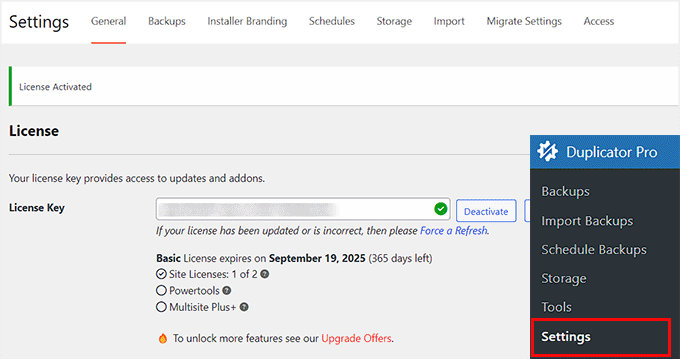
Una vez que hayas activado el plugin, dirígete a Duplicator Pro » Configuración y navega a la pestaña ‘General’. Ingresa la clave de licencia, que puedes encontrar en la página de tu cuenta de Duplicator Pro.
Simplemente haz clic en ‘Activar’ cuando termines, y verás un mensaje de confirmación cuando sea exitoso.
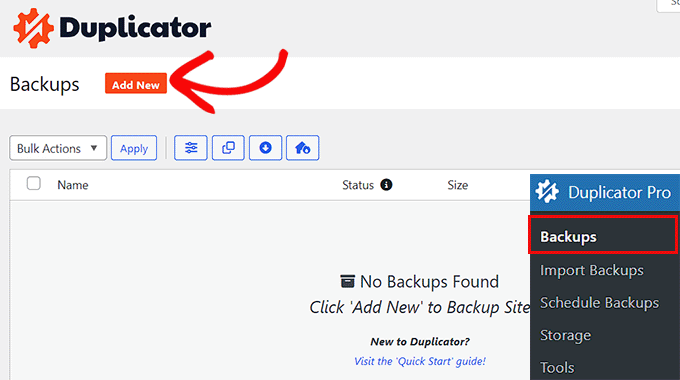
A continuación, dirígete a Duplicator Pro » Copias de seguridad.
Busca y haz clic en el botón ‘Añadir nuevo’ en la parte superior. Ese es tu punto de partida para crear una copia de seguridad nueva de tu sitio de WordPress.
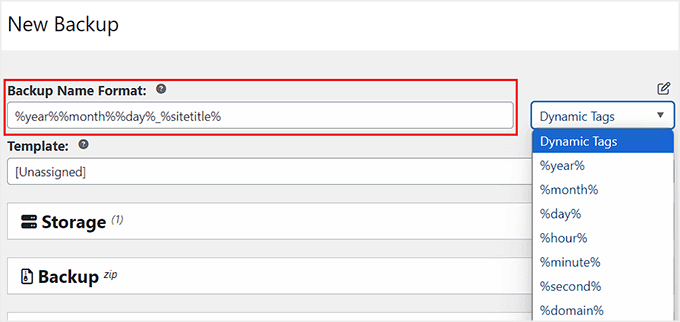
Ahora, vamos a nombrar tu copia de seguridad. Duplicator tiene una función inteligente de etiquetas dinámicas que funciona como un sistema de etiquetado inteligente.
Puedes usar etiquetas como %year% y %month% para fechar automáticamente tus copias de seguridad. Así, por ejemplo, si usas 'site-backup-%year%-%month%,' Duplicator creará nombres organizados como 'site-backup-2026-03'.
Esto hace que encontrar tus copias de seguridad más tarde sea tan simple como revisar un archivador bien organizado.
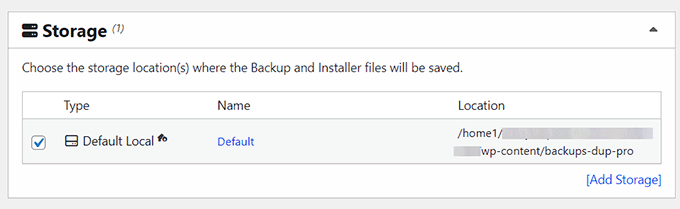
Pasemos a la sección ‘Almacenamiento’, donde elegirás dónde guardar tus archivos de copia de seguridad de forma segura.
Para este tutorial, nos quedaremos con el almacenamiento local predeterminado, lo que significa que tu copia de seguridad se almacenará directamente en tu servidor de hosting. Es una buena práctica descargar siempre una copia a tu propia computadora o a un servicio en la nube para mayor seguridad.
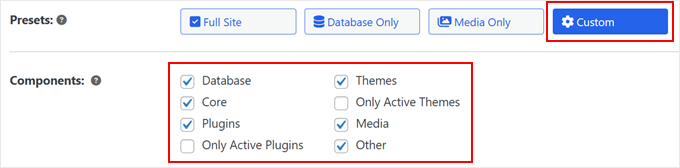
A continuación, ve y expande la pestaña 'Backups'. Aquí, selecciona la opción 'Full Site' como tu preset. Esto asegura que estás creando un paquete completo de copias de seguridad.
También puedes elegir opciones más específicas como Solo Base de Datos (solo tu contenido y configuraciones), Solo Medios (tus imágenes y archivos), o Personalizado si deseas elegir exactamente qué respaldar.

Con la opción Personalizado, puedes seleccionar componentes específicos para tu copia de seguridad, incluyendo:
- Base de datos (tus publicaciones, páginas y configuraciones)
- Núcleo (archivos del sistema de WordPress)
- Plugins de WordPress (todos o solo los activos)
- Temas de WordPress (todos o solo tu tema actual)
- Medios (imágenes, videos, documentos)
- Otros (cualquier archivo que no sea de WordPress en tu directorio)
Aquí tienes un ejemplo:
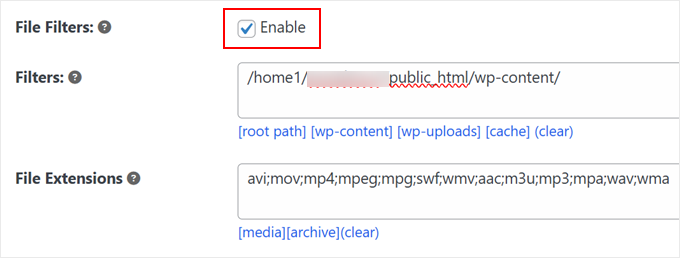
¿Necesitas ser más selectivo? Revisa la opción 'Filtro de archivos'. Esto te permite excluir archivos específicos de tu copia de seguridad, perfecto para omitir archivos temporales o elementos multimedia grandes que no necesites respaldar.
Simplemente ingresa la ruta de cualquier archivo que desees excluir. ¿No estás seguro de dónde encontrar las rutas de los archivos? Consulta nuestra guía de estructura de archivos y directorios de WordPress para obtener ayuda.
También puedes excluir tipos de archivo completos a la vez especificando extensiones.
Por ejemplo, excluir ‘mp4’ o ‘mov’ omitirá todos los archivos de video, lo que ayudará a crear copias de seguridad más pequeñas y rápidas si almacenas estos archivos en otro lugar. Solo asegúrate de separar los nombres de las extensiones con el punto y coma (;).
Si deseas agregar una capa adicional de protección a tu copia de seguridad, puedes cambiar a la pestaña ‘Seguridad’.
Aquí, puedes configurar una contraseña para proteger tus archivos de copia de seguridad. Esto es particularmente importante si tu sitio web contiene información sensible que necesita protección adicional.

Pasando a la sección ‘Instalador’. Estas configuraciones son responsables del archivo instalador que usarás para restaurar tu sitio web.
Por ahora, puedes dejar estas configuraciones como están y simplemente hacer clic en ‘Siguiente’.

Ahora Duplicator realizará un escaneo rápido de tu sitio para asegurarse de que todo esté listo para la copia de seguridad. Piensa en ello como una verificación de seguridad final antes del despegue. El plugin te mostrará un estado 'Good' si todo está en orden o te advertirá sobre cualquier error de WordPress que necesite atención antes de continuar.
Cuando todo se vea bien, haz clic en el botón ‘Crear Copia de Seguridad’ en la parte inferior para iniciar el proceso.

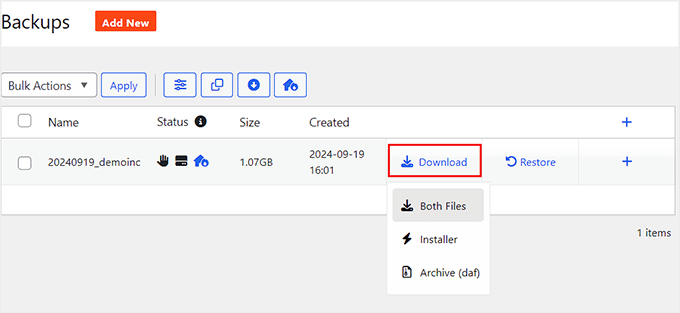
Una vez que Duplicator termine de crear tu copia de seguridad, regresa a Duplicator Pro » Copias de Seguridad.
Haz clic en la opción ‘Descargar’ y selecciona ‘Ambos Archivos’. Esto te dará dos archivos esenciales: la copia de seguridad en sí y el archivo instalador que necesitarás si alguna vez tienes que restaurar tu sitio.
📌 ¿No te gusta Duplicator? También nos gusta UpdraftPlus, otro popular plugin de copias de seguridad para WordPress. Consulta nuestra guía sobre cómo hacer copias de seguridad y restaurar WordPress con UpdraftPlus para ver cómo funciona.
Consejo extra: Crea un enlace de recuperación ante desastres para restaurar tu sitio web rápidamente
Lo que hace de Duplicator una solución de copia de seguridad excepcional es su función de recuperación ante desastres, que actúa como una red de seguridad para tu sitio web. Esta función te permite restaurar rápidamente tu sitio de WordPress incluso si se cae por completo.
Hablamos más sobre cómo prepararse para errores inesperados del sitio web en nuestra guía sobre cómo crear un plan de recuperación ante desastres para WordPress.
Para configurar este sistema de copias de seguridad, primero asegúrate de tener una copia de seguridad completa de tu sitio web almacenada en tu servidor. Compruébalo visitando Duplicator Pro » Backups.
Busca tu archivo de copia de seguridad más reciente y haz clic en el icono de recuperación ante desastres que aparece junto a él.
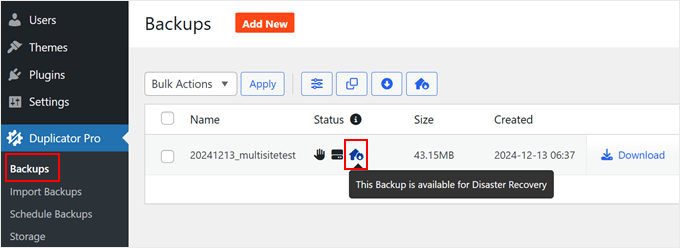
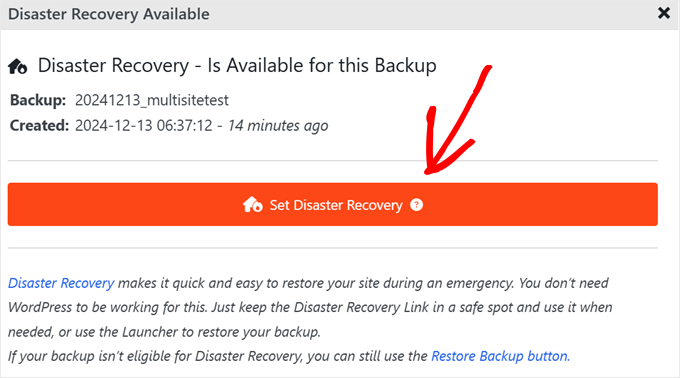
En la ventana emergente, simplemente haz clic en 'Establecer recuperación ante desastres'.
Esto habilitará la función de restauración de copias de seguridad.
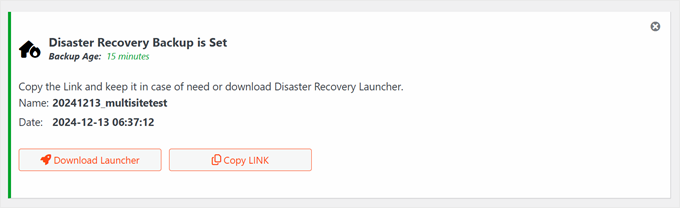
Duplicator te ofrece entonces dos opciones de recuperación de copias de seguridad: un enlace de recuperación seguro o un archivo lanzador. Ambas sirven como tus herramientas de restauración de copias de seguridad de emergencia.
Si tu sitio web de WordPress alguna vez experimenta problemas graves, cualquiera de las dos opciones te permite restaurar rápidamente tu copia de seguridad. Simplemente usa el enlace de recuperación en tu navegador o ejecuta el archivo lanzador para iniciar el proceso de restauración.
Cómo hacer una copia de seguridad automática de WordPress
Si bien crear copias de seguridad manuales funciona, no es la forma más eficiente de proteger tu blog de WordPress. En su lugar, veamos cómo configurar copias de seguridad automáticas que se ejecutan según un horario para brindarte tranquilidad sin el trabajo manual constante.
Con las copias de seguridad programadas, tu plugin de copias de seguridad se encarga de todo automáticamente. Ya sea que necesites copias de seguridad diarias, semanales o mensuales de tu sitio web, Duplicator Pro puede gestionar tu estrategia de copias de seguridad sin problemas.
Dicho esto, si prefieres una solución sin complementos, consulta nuestra guía sobre cómo configurar copias de seguridad automáticas de WordPress con CodeGuard. CodeGuard es un servicio de copia de seguridad basado en la nube que supervisa tu sitio 24/7 y guarda automáticamente los cambios en tu contenido.
Para configurar la programación de copias de seguridad automatizadas en Duplicator, navega a Duplicator Pro » Programar Copias de Seguridad y haz clic en 'Agregar Nuevo'.

Primero, dale un nombre a tu programación de copias de seguridad. Duplicator selecciona automáticamente la plantilla Predeterminada, que crea una copia de seguridad completa de tu sitio de WordPress, incluyendo todos tus archivos, bases de datos, medios, temas y plugins.
Si deseas crear una plantilla de copia de seguridad personalizada (por ejemplo, para respaldar solo tus archivos multimedia), simplemente haz clic en el botón ‘+’ junto al menú desplegable de plantillas. Esto abrirá el creador de plantillas en una nueva pestaña.
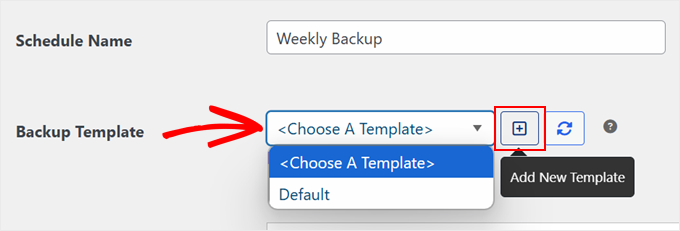
En esta nueva pestaña, asigna un nombre a tu plantilla de copia de seguridad. Por ejemplo, usa ‘Copia de seguridad de la biblioteca multimedia’ para tus archivos subidos.
Luego, tal como te mostramos anteriormente, puedes personalizar el formato de nombre de la copia de seguridad usando etiquetas dinámicas y elegir tu tipo de copia de seguridad (sitio completo, solo base de datos, multimedia o personalizado). También puedes habilitar filtros si necesitas excluir archivos o carpetas específicos.
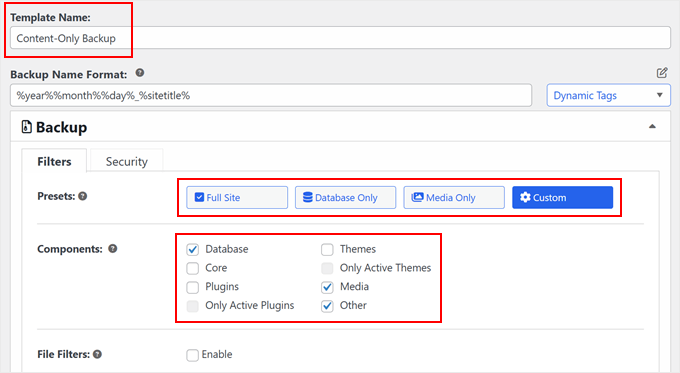
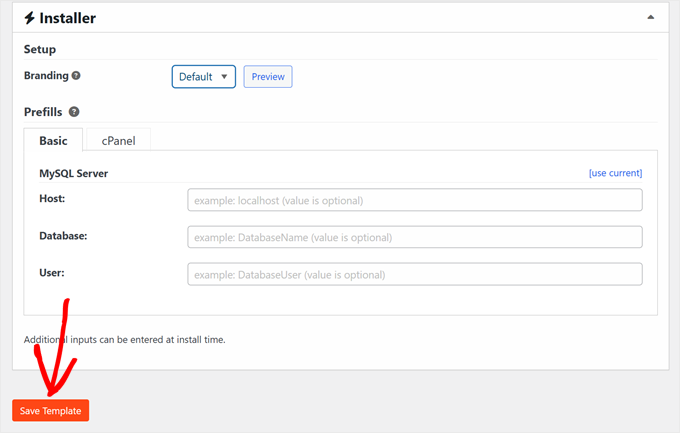
Una vez que hayas hecho eso, desplázate hacia abajo. La configuración predeterminada del instalador funciona bien para la mayoría de los usuarios, por lo que puedes dejarlas como están.
Haz clic en ‘Guardar plantilla’ para guardar tus cambios.
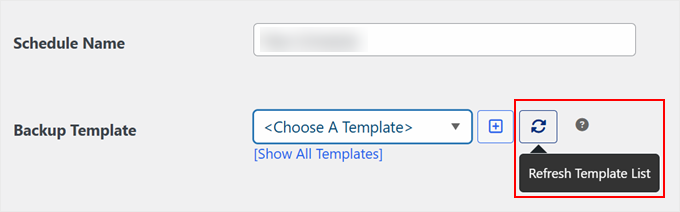
Después de guardar tu nueva plantilla en esa pestaña, simplemente ciérrala y regresa aquí. Haz clic en el botón ‘Actualizar lista de plantillas’, y verás tu nueva plantilla personalizada aparecer en el menú desplegable, lista para ser seleccionada.
Haz clic en el botón ‘Actualizar lista de plantillas’ para ver tu nueva plantilla en el menú desplegable. Ahora puedes seleccionarla para tu copia de seguridad programada.
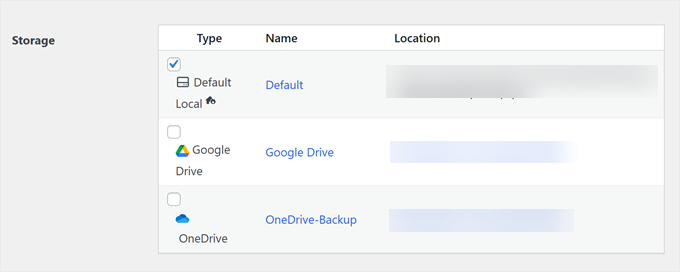
A continuación, elige dónde almacenar tus copias de seguridad.
Puedes usar la opción 'Local Predeterminado' para almacenar copias de seguridad en tu proveedor de hosting web o conectarte a almacenamiento en la nube para mayor seguridad.
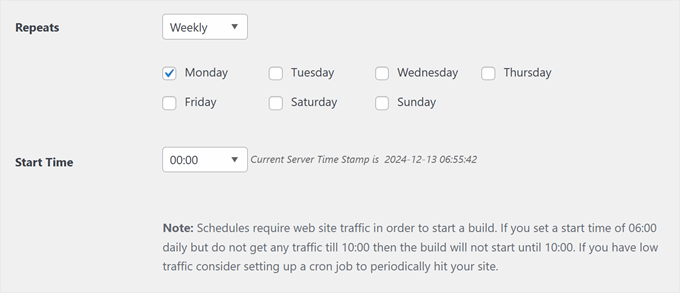
Ahora viene una decisión importante: establecer la frecuencia de tus copias de seguridad. Duplicator te permite programar copias de seguridad automáticas para que se ejecuten cada hora, a diario, semanalmente o mensualmente. Elige una frecuencia que coincida con la frecuencia con la que cambia el contenido de tu sitio.
También necesitarás establecer una Hora de inicio para tus copias de seguridad. Aquí tienes un consejo útil: las copias de seguridad programadas necesitan tráfico del sitio web para comenzar. Por ejemplo, si configuras una copia de seguridad diaria para las 6:00 AM, pero tu sitio no recibe visitantes hasta las 10:00 AM, la copia de seguridad comenzará a las 10:00 AM en su lugar.
Debido a esto, sugerimos configurar la hora de tu copia de seguridad durante las horas pico de tráfico de tu sitio web o tienda en línea.
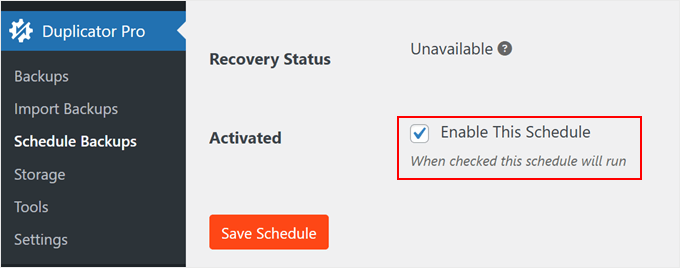
Para terminar de configurar su sistema de copia de seguridad automatizada, asegúrese de marcar la casilla 'Habilitar este horario' en la parte inferior de la página.
Luego, haga clic en 'Guardar horario' para activar su plan de copia de seguridad automática.
Cómo respaldar WordPress usando tu proveedor de hosting
Si bien los plugins de copias de seguridad son herramientas excelentes, muchos proveedores de hosting de WordPress incluyen soluciones de copias de seguridad integradas. ¿La principal ventaja? Estas copias de seguridad no tienen costo adicional y ya están configuradas para ti, sin necesidad de configuración.
Por ejemplo, SiteGround, que aloja el sitio web de WPBeginner, ofrece copias de seguridad diarias manuales y automatizadas con todos sus planes de hosting. Puedes consultar nuestro artículo sobre por qué cambiamos a SiteGround para obtener más información sobre nuestra experiencia.
Veamos cómo usar estas funciones de copias de seguridad del hosting. Primero, inicia sesión en tu cuenta de SiteGround. En la sección 'Mis sitios web y servicios', haz clic en 'Administrar' debajo de Sitios web.

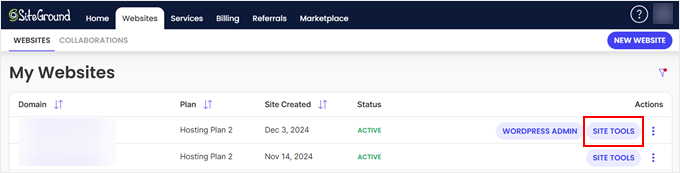
De su lista de sitios web de WordPress, localice el sitio que desea respaldar.
Luego, haga clic en 'Herramientas del sitio' para acceder a sus opciones de copia de seguridad.
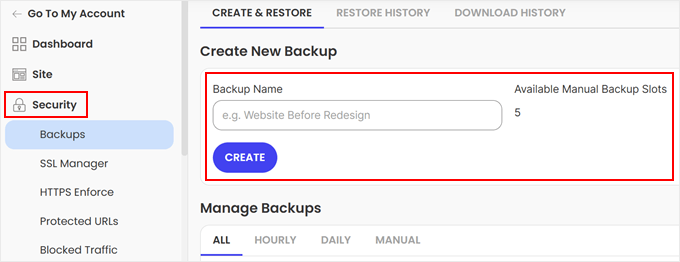
A continuación, navegue a 'Seguridad' en la barra lateral izquierda y seleccione 'Copias de seguridad'.
Aquí, puedes crear copias de seguridad manuales o administrar tus copias de seguridad automáticas. SiteGround tiene límites en la cantidad de copias de seguridad manuales que puedes crear. Pero no te preocupes, porque su sistema de copias de seguridad automatizadas crea regularmente archivos de copia de seguridad de tu sitio web para ti.
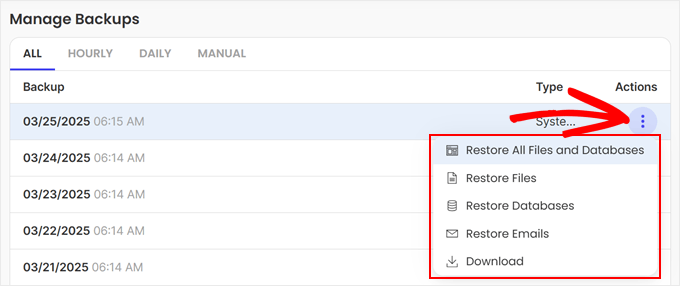
Si te desplazas hacia abajo hasta la sección ‘Administrar copias de seguridad’, encontrarás todos tus archivos de copia de seguridad organizados en las pestañas Horarias, Diarias y Manuales.
Haz clic en el menú de tres puntos junto a cualquier copia de seguridad para ver tus opciones de restauración. Puedes realizar una restauración completa de la copia de seguridad, restaurar selectivamente archivos o bases de datos, o descargar el archivo de copia de seguridad para guardarlo de forma segura.
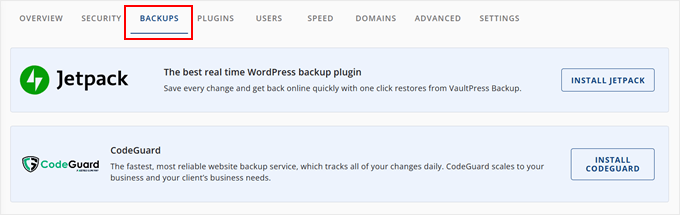
Veamos Bluehost, otro popular proveedor de hosting de WordPress. En lugar de ofrecer su propio sistema de copias de seguridad, Bluehost se asocia con servicios de copias de seguridad líderes en la industria: CodeGuard y Jetpack, brindándote herramientas de copias de seguridad profesionales para tu sitio web de WordPress.
Para acceder a estas opciones de copia de seguridad, comienza iniciando sesión en tu panel de control de Bluehost. Dirígete a la pestaña 'Sitios web' y luego haz clic en 'Configuración' para el sitio que deseas administrar.

Navega a la pestaña ‘Copias de seguridad’, donde encontrarás dos potentes soluciones de copia de seguridad: CodeGuard y Jetpack.
Ambos servicios ofrecen funciones de copia de seguridad automatizada y almacenamiento en la nube para mantener seguros tus archivos de WordPress.
Para obtener instrucciones detalladas sobre el uso de estos servicios de copia de seguridad, hemos creado guías completas:
- Cómo configurar copias de seguridad automáticas de WordPress con CodeGuard
- Cómo crear una copia de seguridad de WordPress usando JetPack (anteriormente VaultPress)
Cómo respaldar WordPress sin un plugin (método cPanel)
Si prefieres no usar plugins de copia de seguridad, puedes crear manualmente una copia de seguridad de tu sitio de WordPress directamente a través de cPanel.
Sin embargo, ten en cuenta que las copias de seguridad manuales requieren más esfuerzo y atención que las soluciones de copia de seguridad automatizada. Deberás recordar crear copias de seguridad regulares tú mismo, ya que este método no ofrece programación automática.
Primero, accede al cPanel de tu proveedor de hosting. En Bluehost, puedes hacer esto iniciando sesión en tu panel de control de Bluehost. Navega a la pestaña 'Sitios web' y haz clic en 'Configuración' del sitio que deseas respaldar.
Ahora, cambia a la configuración avanzada.
Luego, busca la sección ‘cPanel’ y haz clic en ‘Manage’.

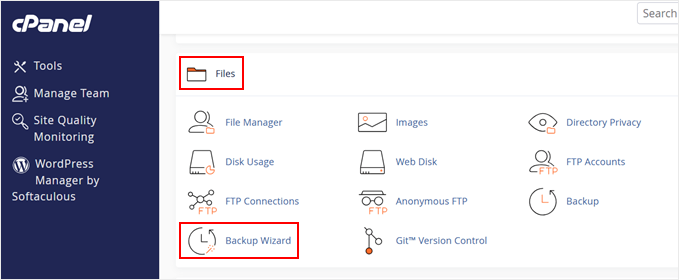
A continuación, ve a la sección ‘Files’ y selecciona ‘Backup Wizard’.
Esta herramienta te ayuda a crear diferentes tipos de copias de seguridad de sitios web.
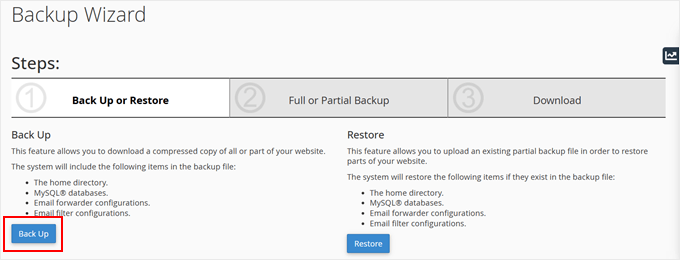
Verás dos opciones: ‘Back Up’ o ‘Restore’.
Como estamos creando una copia de seguridad, haz clic en ‘Back Up’.
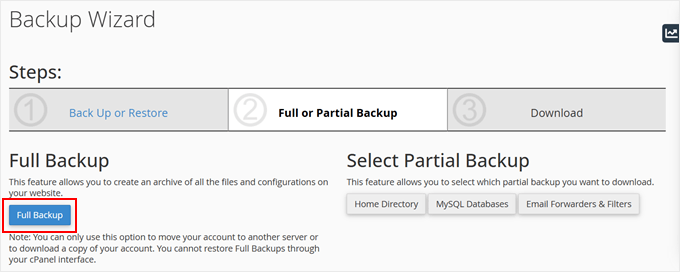
Ahora puedes elegir entre una copia de seguridad completa o una copia de seguridad parcial de tus archivos de WordPress. Esto es lo que incluye cada opción:
- Copia de seguridad completa: Crea una copia completa de tu sitio web entero, pero solo puedes usarla para mover tu sitio a otro servidor o descargar una copia de seguridad.
- Copia de seguridad parcial – Te permite elegir partes específicas para respaldar: directorio principal (incluye tus archivos de WordPress y correos electrónicos), copia de seguridad de la base de datos (tu contenido y configuraciones), o filtros y reenvíos de correo electrónico.
Nota: No puedes restaurar copias de seguridad completas directamente a través de la interfaz de cPanel por tu cuenta. Necesitarás extraer los archivos manualmente o pedir al equipo de soporte de tu proveedor de hosting que los restaure por ti.
Para este tutorial, crearemos una copia de seguridad completa.
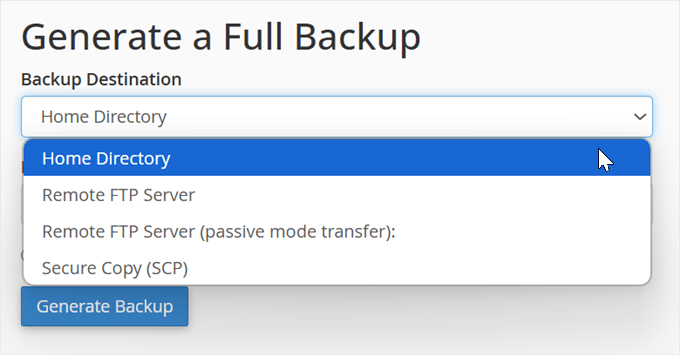
A continuación, elige dónde guardar tu archivo de copia de seguridad.
Para la mayoría de los usuarios, seleccionar 'Directorio principal' es la opción más fácil, ya que guarda el archivo de copia de seguridad directamente en tu servidor de hosting. Las otras opciones son para usuarios avanzados que necesitan enviar la copia de seguridad a un servidor diferente usando FTP.
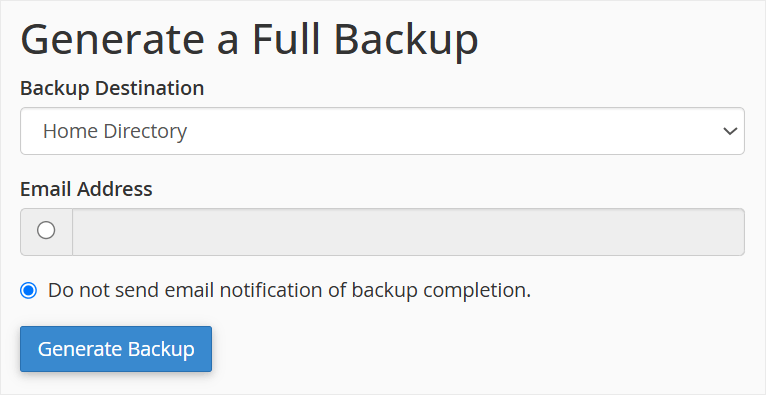
Finalmente, puedes ingresar tu dirección de correo electrónico profesional para recibir una notificación cuando tu copia de seguridad esté lista, o puedes omitir la notificación.
Haz clic en 'Generar copia de seguridad' para iniciar el proceso de copia de seguridad.
¡Eso es todo! Tu copia de seguridad del sitio web de WordPress se creará y almacenará en la ubicación que elegiste.
Cómo respaldar WordPress sin un plugin (método FTP)
Otra forma confiable de crear una copia de seguridad manual de tus archivos de WordPress es usando un cliente FTP.
FTP (Protocolo de Transferencia de Archivos) te permite acceder y descargar directamente los archivos de tu sitio web. Este método es particularmente útil cuando no puedes acceder a tu área de administración de WordPress. O, cuando necesitas respaldar rápidamente archivos específicos en lugar de todo tu sitio.
Hay varios clientes FTP excelentes disponibles tanto para computadoras Mac como para Windows. Para este tutorial, demostraremos el proceso de copia de seguridad usando FileZilla, un popular cliente FTP gratuito.
Primero, necesitarás conectarte a tu sitio usando el software FTP. Si eres nuevo en FTP, consulta nuestra guía sobre qué es FTP y cómo usarlo para obtener instrucciones detalladas de conexión.
Una vez conectado, verás los archivos de tu sitio web en el panel derecho.
Busca el directorio raíz de tu sitio, que contiene carpetas clave como wp-content (para tus temas, plugins y subidas) y archivos de configuración importantes como wp-config.php (que conecta WordPress a tu base de datos).
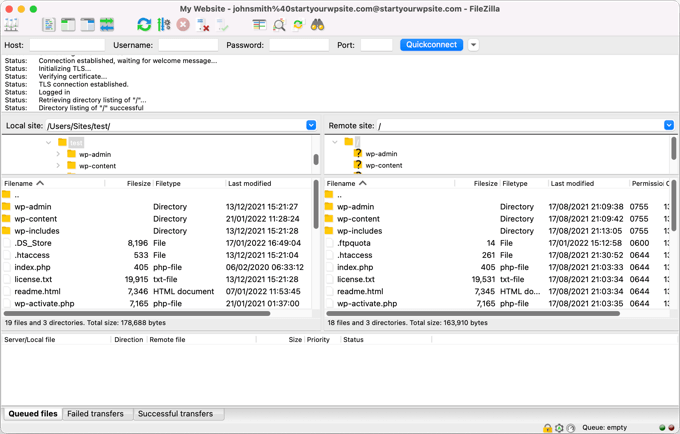
Para crear tu copia de seguridad, simplemente haz clic derecho en cualquier carpeta o archivo que desees guardar.
Después de eso, selecciona la opción ‘Descargar’.
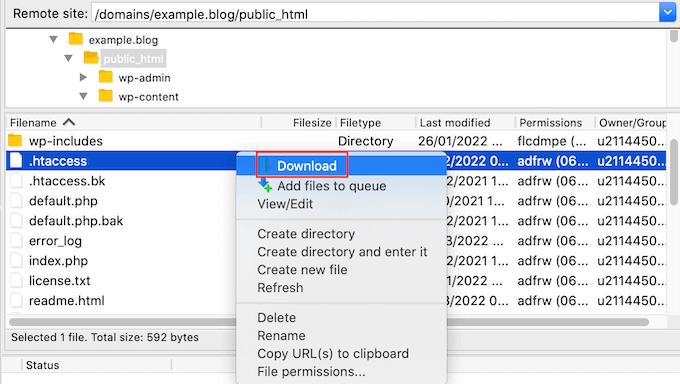
Consejo rápido: Dado que WordPress contiene miles de archivos pequeños, descargarlos sin descomprimir a través de FTP puede llevar mucho tiempo. Siempre que sea posible, utiliza el Administrador de archivos de tu host para comprimir los archivos en una sola carpeta .zip primero, lo que se descargará mucho más rápido.
Estos archivos descargados sirven como tu copia de seguridad y pueden almacenarse de forma segura en tu computadora. Si alguna vez necesitas restaurar tu sitio web, puedes subir fácilmente estos archivos de vuelta a tu servidor usando FTP.
Cómo respaldar un sitio de WordPress sin acceso FTP/cPanel
A veces, es posible que no tengas acceso a FTP o cPanel, pero eso no significa que no puedas crear una copia de seguridad de tu sitio web de WordPress. 👍
Aquí hay varios métodos de copia de seguridad alternativos que puedes usar:
- Usa un plugin de copias de seguridad – Este es nuestro método más recomendado porque funciona completamente desde tu panel de WordPress. Un gran plugin de copias de seguridad como Duplicator ofrece copias de seguridad automatizadas y opciones de restauración sencillas, asegurando que siempre estés protegido sin necesidad de FTP o cPanel.
- Usa la herramienta de copias de seguridad del panel de tu hosting – Muchos proveedores de hosting de WordPress ofrecen sus propias herramientas de copias de seguridad directamente en su panel, como discutimos en la sección de copias de seguridad de hosting anterior.
- Usa un servicio de copias de seguridad de terceros – Servicios como CodeGuard o Jetpack Backups ofrecen soluciones de copias de seguridad independientes que funcionan por separado de tu panel de WordPress y no requieren acceso FTP.
- Usa la herramienta de exportación integrada de WordPress – Aunque limitada, la función de exportación integrada de WordPress puede guardar tus publicaciones, páginas y otro contenido. Sin embargo, es importante saber que esto no hará una copia de seguridad de tus temas, plugins o archivos multimedia. Puedes obtener más información en nuestra guía sobre cómo exportar un sitio de WordPress.
- Usa el Administrador de Archivos de tu Host: La mayoría de los proveedores de hosting ofrecen un administrador de archivos directamente en su panel de control principal (separado de cPanel). Esta herramienta te permite administrar los archivos de tu sitio a través de una interfaz web, lo que te permite comprimir tus carpetas de WordPress en un archivo .zip y descargarlo como copia de seguridad.
Para usar el administrador de archivos de Bluehost, por ejemplo, primero inicia sesión en tu panel de control de Bluehost. Navega a la pestaña ‘Sitios web’ y haz clic en ‘Configuración’ para el sitio que deseas respaldar.
En la pestaña 'General', desplázate hacia abajo para encontrar la sección de Enlaces rápidos.
Simplemente busca y haz clic en el botón 'Administrador de archivos'.

Cuando el administrador de archivos se abra en una nueva pestaña, busca la carpeta public_html en el menú de la izquierda.
Haz clic en el símbolo '+' junto a ella para ver los archivos de tu sitio web.
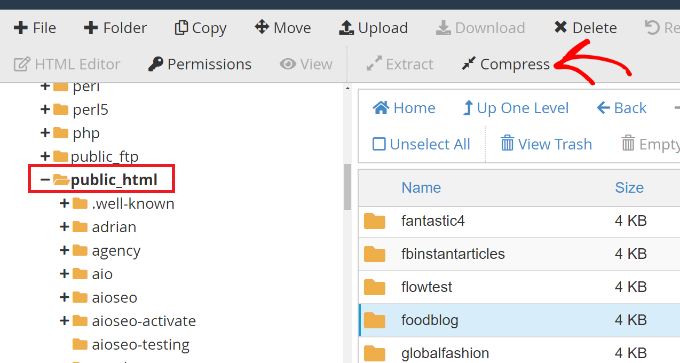
Selecciona la carpeta de tu sitio web y haz clic en la opción 'Comprimir' en la parte superior.
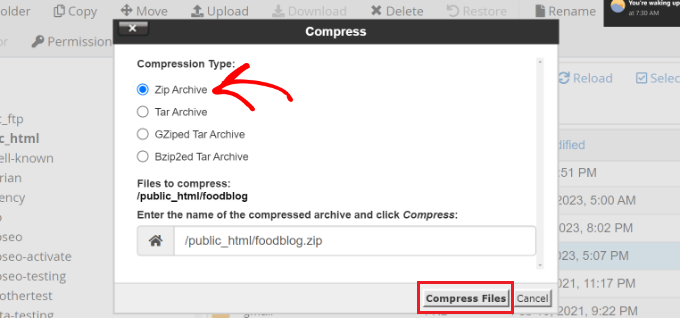
En la ventana emergente, elige 'Archivo Zip' y haz clic en 'Comprimir archivos' para crear tu archivo de copia de seguridad.
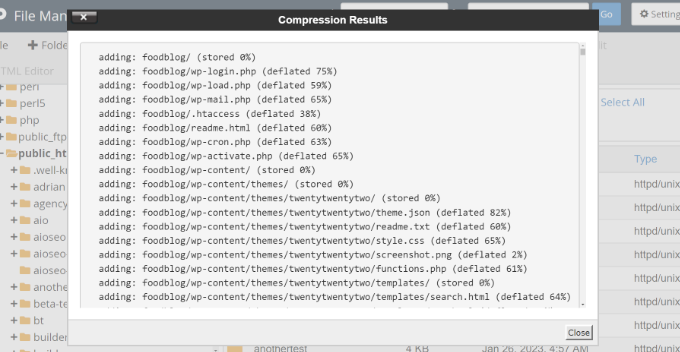
Una vez que la compresión se complete, verás un mensaje de confirmación.
Haz clic en 'Cerrar' para continuar.
Ahora, busca tu archivo zip recién creado en la carpeta public_html.
Luego, haz clic en 'Descargar' en la parte superior para guardarlo en tu computadora.
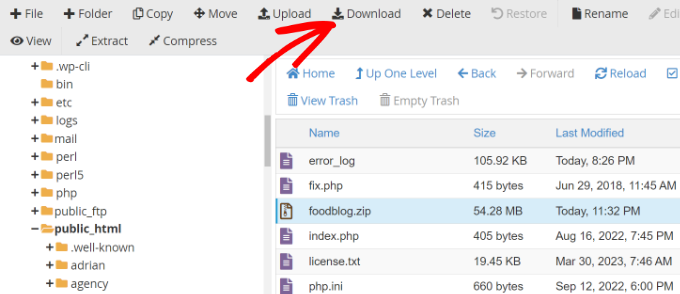
Ahora puedes almacenar este archivo de copia de seguridad en una ubicación segura. Si tu sitio web experimenta problemas, puedes usar esta copia de seguridad para restaurar tu contenido y poner tu sitio en línea rápidamente.
Cómo respaldar WordPress en un proveedor de almacenamiento en la nube
Almacenar tus copias de seguridad de WordPress en almacenamiento en la nube agrega una capa adicional de seguridad a tu estrategia de respaldo.
Si tu servidor de hosting experimenta problemas, aún podrás acceder a tus archivos de copia de seguridad desde cualquier lugar. Además, los proveedores de almacenamiento en la nube a menudo ofrecen mejor protección de archivos y redundancia que el almacenamiento local.
La forma más eficiente de crear copias de seguridad en la nube es utilizando un plugin de copias de seguridad como Duplicator o UpdraftPlus. Estos plugins pueden conectarse automáticamente a varios servicios de almacenamiento en la nube y programar copias de seguridad regulares, eliminando la necesidad de subidas manuales.
Nota: Conectarse directamente a servicios en la nube como Google Drive o Dropbox desde dentro de tu panel a menudo requiere la versión premium de tu plugin de respaldo.
Además, también manejan la compresión de archivos y pueden restaurar tu sitio directamente desde el almacenamiento en la nube si es necesario.
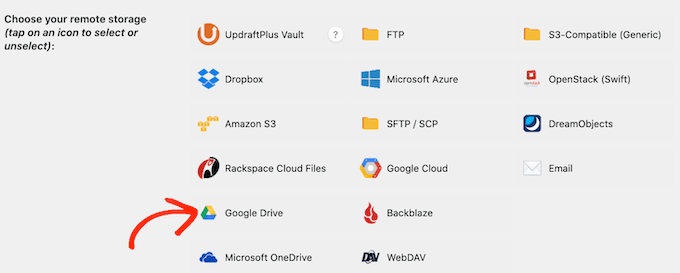
Alternativamente, puedes usar cualquiera de los métodos de copia de seguridad manual que discutimos anteriormente y subir esos archivos de copia de seguridad a tu servicio de almacenamiento en la nube preferido.
Hemos creado guías detalladas para varias opciones de almacenamiento en la nube. Puedes elegir la que mejor se adapte a tus necesidades:
- Cómo hacer una copia de seguridad de un sitio de WordPress en Dropbox (paso a paso)
- Cómo hacer una copia de seguridad de tu sitio de WordPress en Google Drive (gratis y fácil)
- Cómo Conectar Google Drive a tu Biblioteca de Medios de WordPress
- Cómo hacer una copia de seguridad de WordPress en OneDrive (Opciones gratuitas + de pago)
- Cómo hacer una copia de seguridad de WordPress en Amazon S3 (métodos gratuitos y de pago)
Cómo respaldar la base de datos de WordPress
Si bien las copias de seguridad completas del sitio son importantes, hay ocasiones en las que solo necesitas hacer una copia de seguridad de tu base de datos de WordPress. Tu base de datos contiene todas tus publicaciones, páginas, comentarios y configuraciones, lo que la convierte en el corazón del contenido de tu sitio web.
Por ejemplo, es posible que desees una copia de seguridad solo de la base de datos cuando:
- Estás a punto de actualizar el núcleo de tu WordPress.
- Realizar cambios significativos en el contenido de tu sitio.
- Mover tu sitio a un nuevo dominio manteniendo el mismo diseño.
- Probar nuevos complementos que podrían afectar tu contenido.
- Crear un sitio de staging con contenido real.
La buena noticia es que existen varias formas de crear copias de seguridad de bases de datos.
Si estás utilizando un complemento de copia de seguridad como Duplicator, puedes crear fácilmente una copia de seguridad solo de la base de datos seleccionando la opción 'Solo base de datos'.
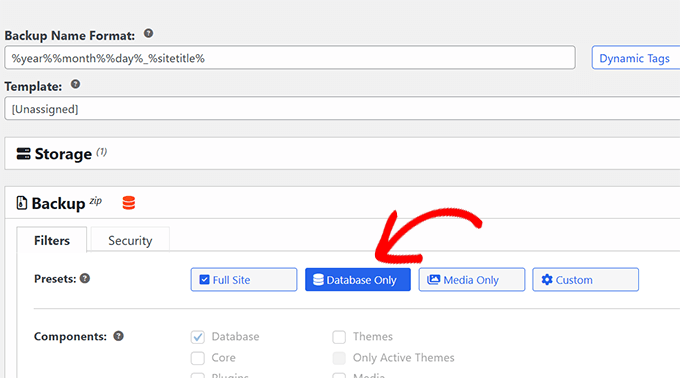
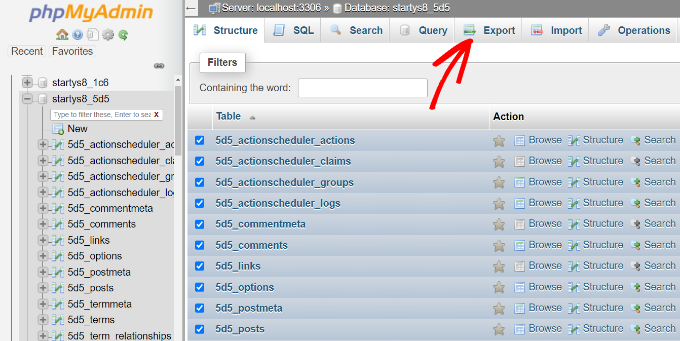
Para aquellos que prefieren un enfoque manual, puedes usar phpMyAdmin, una potente herramienta de gestión de bases de datos que viene con la mayoría de los proveedores de hosting.
Si tu host utiliza cPanel, entonces puedes acceder a tu panel de control de cPanel y buscar el icono 'phpMyAdmin' en la sección 'Bases de datos'.

Si tu proveedor de hosting tiene un panel de control personalizado, entonces los pasos serán diferentes.
Para usuarios de Bluehost, puedes hacer clic en la pestaña ‘Sitios web’ y luego seleccionar ‘Configuración’ para tu sitio de destino.
Ahora, en la pestaña Resumen, simplemente desplázate un poco hacia abajo en la página.
Después de eso, simplemente busca ‘phpMyAdmin’ en la sección Enlaces rápidos.

Una vez que estés en phpMyAdmin, puedes administrar y respaldar tu base de datos.
Para un recorrido completo del proceso, consulta nuestra guía sobre cómo hacer una copia de seguridad de la base de datos de WordPress.
Cómo restaurar tu sitio de WordPress
Ahora que has creado tu copia de seguridad, hablemos de la restauración. Antes de comenzar el proceso de restauración, es posible que desees previsualizar tu copia de seguridad como un sitio web en vivo para asegurarte de que es la versión correcta que deseas restaurar.
Hay varias formas de restaurar tu sitio de WordPress, dependiendo del tipo de copia de seguridad que tengas. Si solo tienes una copia de seguridad de la base de datos, no te preocupes. Aún puedes restaurar tu sitio usando solo la base de datos.
Si estás utilizando Duplicator Pro y aún tienes acceso a tu panel de WordPress, el proceso es muy sencillo. Simplemente ve a Duplicator Pro » Importar Respaldo y arrastra tu archivo de respaldo al área de carga.
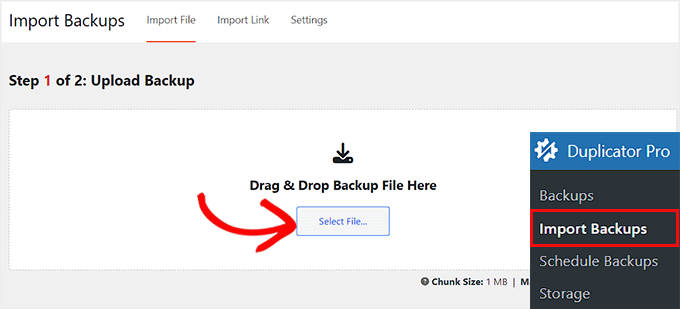
Sin embargo, si tu sitio web está completamente roto o inaccesible, Duplicator ofrece una opción de recuperación simplificada utilizando su archivo instalador. Con este método, no necesitas tener WordPress instalado primero.
Usando el archivo instalador de Duplicator, puedes restaurar tu copia de seguridad y configurar WordPress en un proceso fluido, ahorrándote tiempo valioso. Puedes leer nuestra guía sobre cómo clonar un sitio de WordPress para más información sobre el uso del archivo instalador.
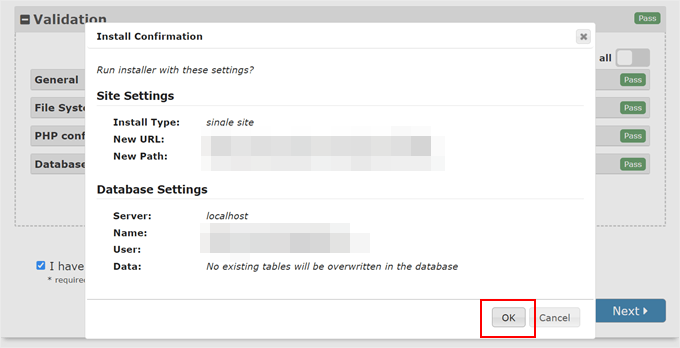
Si eliges usar el método estándar de restauración de arrastrar y soltar en un sitio dañado, primero necesitarás limpiar tu instalación de WordPress existente. Puedes consultar nuestra guía sobre cómo desinstalar y reinstalar WordPress para preparar tu sitio.
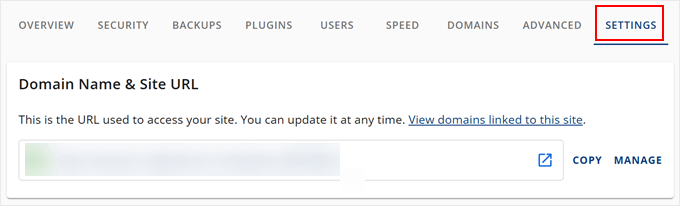
Alternativamente, algunos proveedores de hosting como Bluehost ofrecen la opción de eliminar tu sitio web, incluido el software de WordPress. Para hacer esto, ve a la pestaña 'Websites' en tu panel de control y selecciona 'Settings' en el sitio web que te gustaría restaurar.
Después de eso, cambia a la pestaña 'Settings'.
Asegúrate de desplazarte hasta el final.
ADVERTENCIA: ¡Detente! No elimines tu sitio web de WordPress a menos que hayas verificado completamente que tu archivo de copia de seguridad se ha descargado correctamente a tu computadora y se ha almacenado de forma segura.
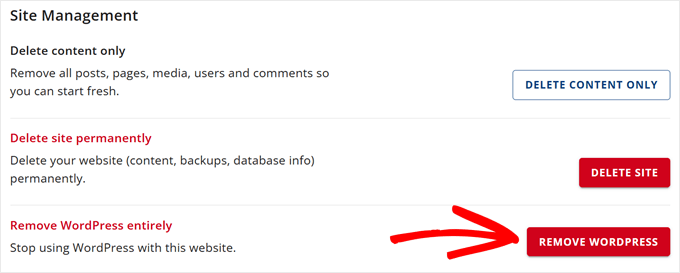
Ahora, selecciona la opción 'Remove WordPress'.
Esto eliminará tu sitio web de WordPress, incluido el software y los archivos del sitio.
Ahora aparecerá una ventana emergente.
Aquí, haz clic en la casilla de confirmación y luego en 'Remove WordPress'.
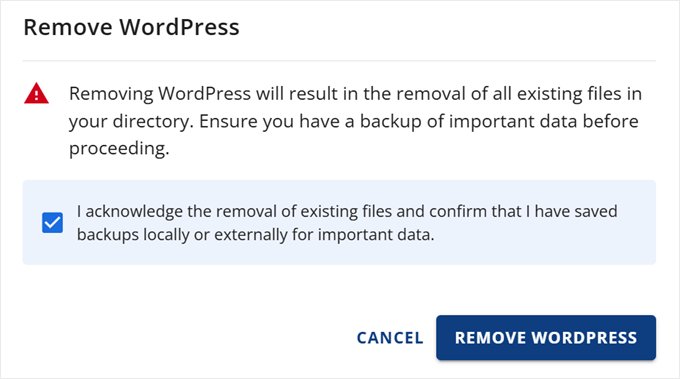
Espera unos minutos a que se elimine tu sitio web. Si estás usando el importador de arrastrar y soltar de Duplicator, necesitarás instalar una copia nueva de WordPress ahora.
Si estás utilizando el archivo instalador de Duplicator, deja el directorio vacío y sube tus archivos de copia de seguridad directamente a tu servidor.
Para obtener instrucciones completas sobre todos los métodos de restauración, consulta nuestra guía detallada sobre cómo restaurar WordPress desde una copia de seguridad.
Preguntas frecuentes sobre respaldos de WordPress
Recibimos muchas preguntas sobre la mejor manera de manejar las copias de seguridad de WordPress. A continuación, encontrarás respuestas a algunas de las más comunes que escuchamos de nuestros lectores.
1. ¿Con qué frecuencia debo hacer una copia de seguridad de mi sitio de WordPress?
La frecuencia ideal de copia de seguridad depende de la frecuencia con la que actualices tu sitio web. Para sitios muy activos como tiendas de comercio electrónico o blogs que publican varias veces al día, las copias de seguridad diarias son una buena idea. Para sitios web con actualizaciones menos frecuentes, las copias de seguridad semanales pueden ser suficientes.
2. ¿Cuál es el mejor lugar para almacenar mis archivos de copia de seguridad?
Nunca debes almacenar tus copias de seguridad en el mismo servidor que tu sitio web. Si tu servidor falla, perderías tanto tu sitio como sus copias de seguridad. Recomendamos almacenarlas en una ubicación separada en la nube como Google Drive, Dropbox o Amazon S3 para una mayor seguridad.
3. ¿Puedo simplemente usar el servicio de copia de seguridad de mi proveedor de hosting?
Si bien las copias de seguridad del hosting son un buen punto de partida, siempre recomendamos tener tu propia solución de copia de seguridad independiente. Esto te da control total sobre tus archivos y asegura que tengas una copia disponible incluso si tienes problemas con tu proveedor de hosting. Piénsalo como una capa adicional de protección.
4. ¿Cuál es la diferencia entre una copia de seguridad de la base de datos y una copia de seguridad completa?
Una copia de seguridad de la base de datos guarda tus publicaciones, páginas, comentarios y configuraciones del sitio. Una copia de seguridad completa incluye tu base de datos más todos tus temas, plugins y archivos multimedia. Para una protección completa, debes realizar copias de seguridad completas de tu sitio web regularmente.
Recursos adicionales para administrar tu sitio
Ahora que sabes cómo hacer una copia de seguridad de tu sitio de WordPress, es posible que encuentres útiles estas guías relacionadas para administrar tus archivos y mejorar tu flujo de trabajo.
- Cómo hacer una copia de seguridad de WordPress Multisite – Aprende los pasos específicos necesarios para hacer una copia de seguridad de una red multisitio, que tiene una estructura más compleja.
- Cómo ver una copia de seguridad de WordPress como un sitio web – Aprende a previsualizar de forma segura una copia de seguridad en tu computadora antes de restaurarla en tu sitio en vivo.
- Cómo restaurar un sitio de WordPress solo con una copia de seguridad de la base de datos – Una guía salvavidas para cuando solo tienes una copia de seguridad de la base de datos y necesitas que tu sitio vuelva a estar en línea.
- Los mejores plugins de Dropbox para WordPress – Explora herramientas que pueden ayudarte a enviar automáticamente tus copias de seguridad y otros archivos directamente a tu cuenta de Dropbox.
Si te gustó este artículo, suscríbete a nuestro Canal de YouTube para ver tutoriales en video de WordPress. También puedes encontrarnos en Twitter y Facebook.


Margie B.
Generalmente me encantan tus tutoriales, me han ayudado bastante. Normalmente hago copias de seguridad de mis sitios manualmente, pero no soy tan constante como debería. Descargué Duplicator y encontré tu tutorial, pero realmente desearía que también hubieras dado instrucciones para la versión gratuita, porque definitivamente se ve diferente a la versión Pro.
Soporte de WPBeginner
¡Gracias por compartir tus comentarios!
Administrador
Samuel
He aprendido de la manera difícil que las copias de seguridad regulares de WordPress son esenciales después de experimentar una caída importante del sitio; ahora priorizo las pruebas de copias de seguridad. Restauro copias de seguridad en sitios de staging para asegurar la funcionalidad y la integridad de los datos antes de publicar los cambios en vivo.
Uso UpdraftPlus para hacer copias de seguridad automáticas de mis sitios diariamente y las almaceno en Google Drive para mayor seguridad.
David Lim
Según una encuesta, la pérdida de datos es un problema grave y el 54% de los propietarios de sitios web han experimentado pérdida de datos, mientras que solo el 10% realiza copias de seguridad diarias.
Entonces, esta es la razón por la que deberías crear copias de seguridad.
Absalom Singagwari
Las copias de seguridad del sitio son una función crítica de cualquier sitio web. Es fundamental que se utilice un método confiable y fácil de usar para hacer una copia de seguridad de su sitio web porque, además de la copia de seguridad, es necesario asegurarse de que la copia de seguridad realmente funcione, la integridad de la copia de seguridad, como algunos la llaman. En mi opinión, la mejor manera de hacer una copia de seguridad sería usar un plugin confiable que haga todo el trabajo sucio por usted. ¡También es fundamental automatizar el proceso para que, incluso si se olvida, pueda hacer una copia de seguridad del sitio incluso cuando no esté!
GRACIAS A DIOS JONATHAN
Estos métodos como plugins, copias de seguridad manuales y servicios de almacenamiento en la nube son muy buenas opciones.
Sin embargo, para mí, prefiero el método de plugin y luego automatizarlo con Gdrive.
Mrteesurez
Gracias por esta publicación, realmente ayuda a salvar años de arduo trabajo.
Pero, ¿la copia de seguridad usando Cpanel incluye los archivos multimedia como imágenes o audio en los archivos respaldados??
¿Exportar contenidos solo desde configuración > herramientas > exportar se puede considerar como copia de seguridad??
Soporte de WPBeginner
La copia de seguridad de cPanel incluiría los archivos de tu carpeta de medios, pero usar las herramientas>Exportar no haría una copia de seguridad de los archivos multimedia, ya que eso almacenaría de dónde obtener los archivos y no los archivos en sí.
Administrador
Mrteesurez
“ya que eso almacenaría de dónde obtener los archivos y no los archivos en sí”
¿A qué te refieres ??
porque he exportado archivos multimedia de un sitio y los he importado a otro y funcionó bien y mostró esos archivos multimedia.
Soporte de WPBeginner
El archivo de exportación apuntaría a dónde en el sitio antiguo tu nuevo sitio podría descargar los archivos, el archivo de exportación no incluye los archivos multimedia en sí.
Ralph
Gracias por esta guía sobre algo tan importante. La falta de copias de seguridad puede destruir años de trabajo. ¡Todos deberían hacer copias de seguridad!
¿Puede este plugin Duplicator guardar y enviar la copia de seguridad de mi sitio a Google Drive automáticamente?
Soporte de WPBeginner
You can set up an automatic backup with the plugin
Administrador
Jiří Vaněk
Sí, y funciona como por arte de magia. He estado usando Duplicator durante varios meses, y puedes configurar copias de seguridad manuales o automáticas a Google Drive. En el primer paso, solo necesitas vincular Google Drive con Duplicator, o más bien con tu sitio web, pero el proceso es realmente muy simple. Luego, en Google Drive, seleccionas la carpeta donde Duplicator colocará las copias de seguridad, ya sea manual o automáticamente, según lo configures. También puedes establecer el número máximo de copias de seguridad que se almacenarán en la unidad. Como extra, recibes informes semanales por correo electrónico sobre las copias de seguridad.
Jiří Vaněk
¡Genial! Siempre he estado acostumbrado a hacer copias de seguridad de datos manualmente: descargar datos por FTP, crear un volcado de MySQL y almacenarlo en la nube. Cuanto más envejezco y más sitios web gestiono, más considero fantástica la automatización de esta tarea para reducir la posibilidad de errores humanos. No hay nada peor que algo se rompa y no tener una copia de seguridad.
Ahmed Omar
gracias por esta publicación sobre esta parte importante.
pero aquí explicaste sobre cPanel de blue host, ¿es lo mismo en site ground.
y si hay una opción para hacer una copia de seguridad del sitio regularmente?
Soporte de WPBeginner
SiteGround tiene una interfaz diferente a BlueHost, pero aún debería dar acceso a un administrador de archivos. Los complementos y algunos proveedores de alojamiento tienen herramientas para programar copias de seguridad para automatizarlas por usted.
Administrador
Moinuddin waheed
He usado updraft plus para hacer copias de seguridad de casi todos mis sitios web y lo encontré muy fácil y fluido.
Este plugin se encarga de todas las cosas que deben tenerse en cuenta.
La interfaz es amigable para principiantes y cualquiera puede usarla con facilidad.
No he usado duplicator hasta ahora, pero le daré una oportunidad en el futuro.
Linda Rogers
Su pieza de restauración parece asumir que la instalación de WP todavía es accesible. Tuve un sitio hackeado y la instalación ya no era accesible. Después de eliminar el sitio hackeado y hacer una nueva instalación de Wordpress. No pude restaurar el sitio desde mis copias de seguridad de Duplicator o Updraft. Creo que fue porque tenía una nueva base de datos. Espero que esto nunca vuelva a suceder, pero ¿qué pasa con esa situación?
Soporte de WPBeginner
Este artículo es para hacer una copia de seguridad de su sitio; para restaurar su sitio de WordPress, querrá seguir nuestra guía a continuación para restaurar un sitio desde una copia de seguridad.
https://www.wpbeginner.com/beginners-guide/beginners-guide-how-to-restore-wordpress-from-backup/
Administrador