


¿Estás intentando crear una nueva publicación en WordPress? ¿Quieres aprender sobre todas las funciones de las publicaciones de WordPress que ves en tu pantalla?
Si bien algunos pueden pensar que agregar una nueva publicación de WordPress es bastante fácil de entender, muchos principiantes encuentran la interfaz un poco abrumadora. Sin mencionar que, a veces, incluso los usuarios más experimentados se sorprenden al encontrar las joyas ocultas en la pantalla de edición de publicaciones.
En esta guía para principiantes, te mostraremos todas las funciones de la pantalla de agregar nueva publicación y cómo puedes utilizarlas para crear mejor contenido.
Hemos dividido esta guía en tres secciones para ayudarte a encontrar fácilmente lo que buscas:
Listo, comencemos.
Crear una nueva publicación en WordPress usando el editor predeterminado
En diciembre de 2018, WordPress introdujo un nuevo editor moderno basado en bloques, también conocido como Gutenberg. Es limpio y simple, pero no dejes que su apariencia te engañe.
Detrás de su interfaz limpia, hay toneladas de funciones potentes escondidas cuidadosamente. Te explicaremos todas y te ayudaremos a desbloquear su verdadero potencial.
Agregar bloques de título y contenido
El editor de bloques de WordPress viene con una interfaz de escritura limpia. En la parte superior, ingresarás el título de tu publicación.
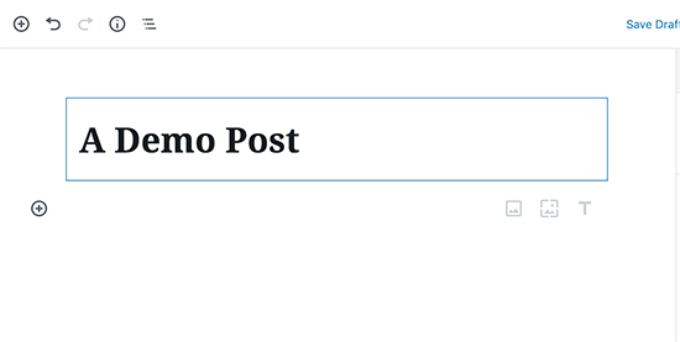
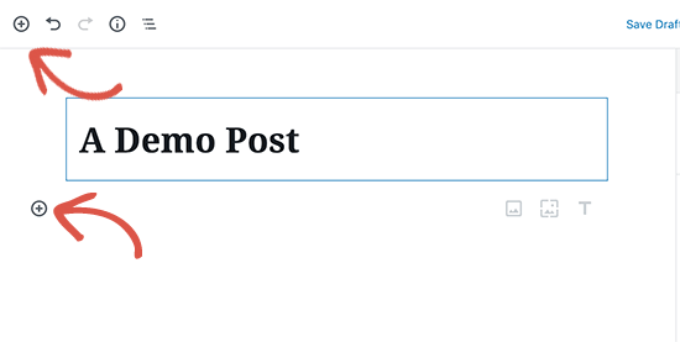
Para agregar contenido, necesitas agregar un bloque.
Hay varios botones para agregar bloques en la pantalla en los que puedes hacer clic para seleccionar y agregar un bloque.
Si no quieres usar el mouse para hacer clic en el botón, puedes usar un atajo de teclado.
Simplemente escribe / para buscar y agregar un bloque.
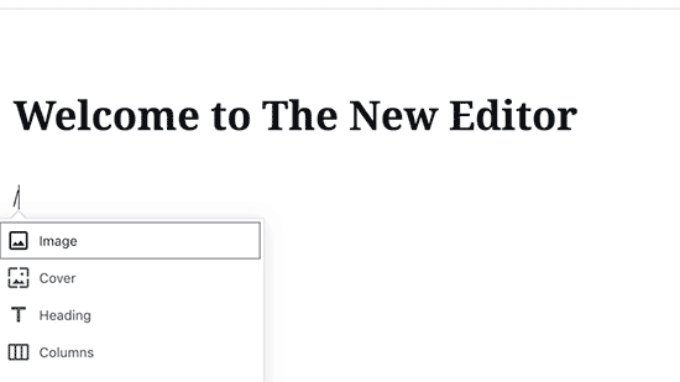
Todos los elementos de contenido están envueltos en un bloque. WordPress viene con bloques para todos los elementos de contenido comunes, incluyendo párrafos, columnas, imágenes, galerías, shortcodes, incrustaciones, widgets y más.
Algunos plugins de WordPress también pueden agregar sus propios bloques para incluir otras funciones como formularios de contacto, SEO, etc. (más sobre esto más adelante en el artículo).
Agregar imágenes, videos y otros medios
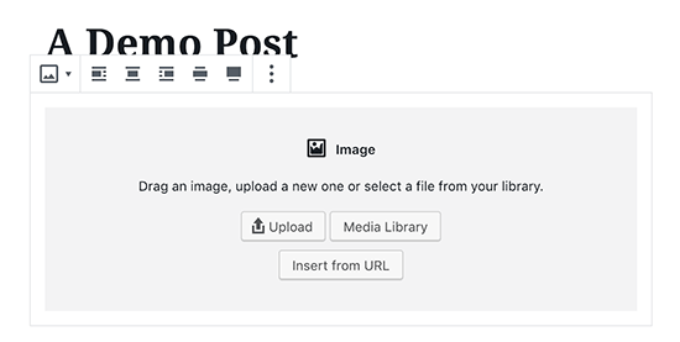
Puedes agregar imágenes simplemente agregando el bloque de imagen y luego subiendo o seleccionando la imagen que deseas añadir.
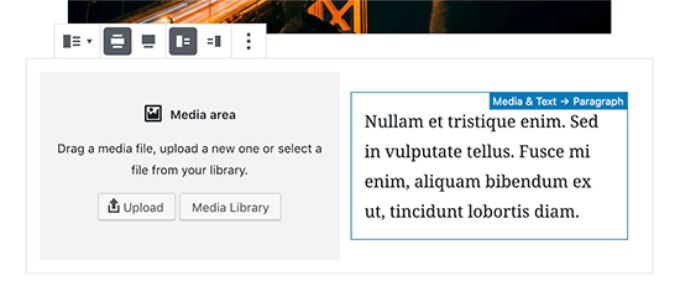
Si deseas que el texto y la imagen estén uno al lado del otro, puedes usar el bloque 'Medios y texto'.
Este bloque te ayuda a envolver texto alrededor de la imagen en WordPress.
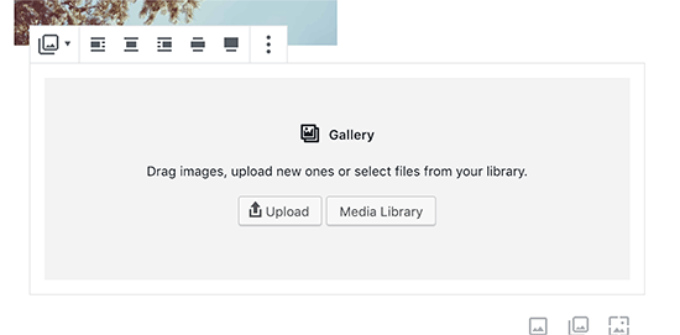
El editor de WordPress también viene con un bloque de Galería que puedes usar para mostrar imágenes en filas y columnas con un diseño de cuadrícula.
Simplemente agrega el bloque de Galería y luego carga o selecciona las imágenes de tu biblioteca de medios de WordPress.
Si bien el bloque de galería es potente, es posible que necesites otras funciones avanzadas de galería como álbumes, ordenación de imágenes, etc. En ese caso, te recomendamos usar uno de estos plugins de galería de WordPress.
¿Quieres incrustar un video en tu contenido? No hay problema.
El editor predeterminado de WordPress viene con bloques de incrustación para todos los proveedores populares.
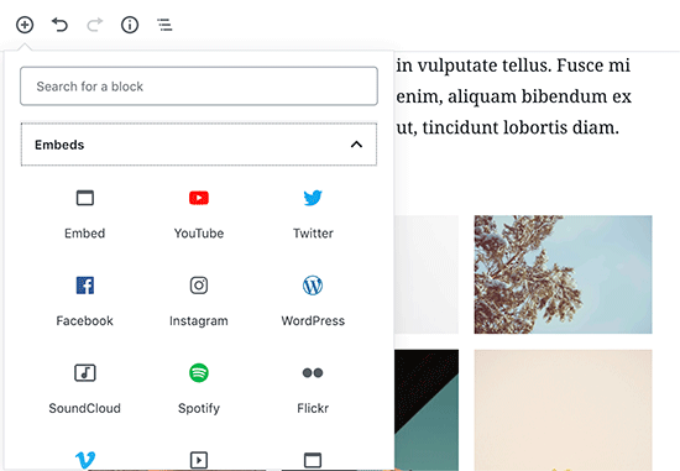
También puedes simplemente copiar y pegar la URL del video en un bloque de párrafo.
WordPress lo convertirá automáticamente en un bloque de incrustación de video.
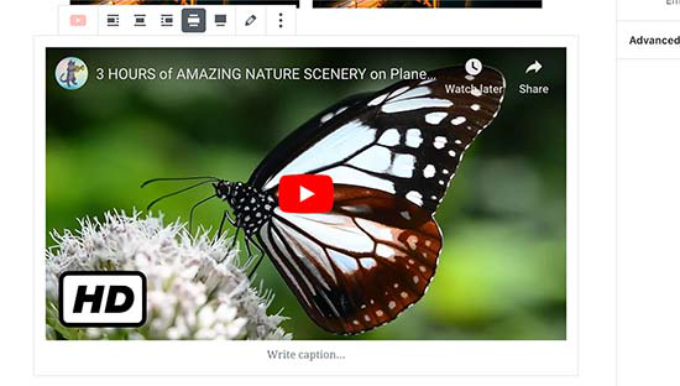
Si bien usas el bloque de video para subir videos directamente a tu sitio web, te recomendamos no hacerlo porque ralentizará tu sitio web e incluso podría bloquear tu servidor de hosting de WordPress.
En su lugar, te recomendamos subir tus videos a un servicio como YouTube o Vimeo, y luego incrustarlos en tus publicaciones de WordPress.
Para más detalles, consulta nuestra guía sobre por qué nunca debes subir videos a tu sitio de WordPress.
Agregar categorías y etiquetas
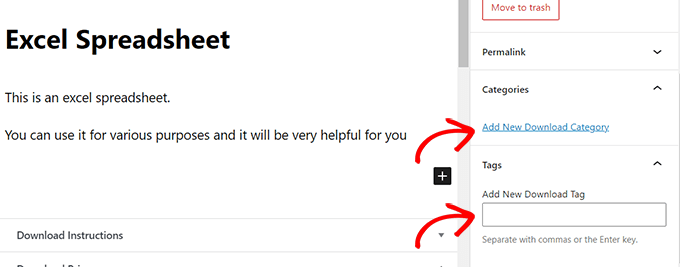
WordPress te permite organizar tus publicaciones en categorías y etiquetas. Estas taxonomías te ayudan a organizar tu contenido en secciones y temas.
También ayudan con el SEO de WordPress y facilitan que tus usuarios encuentren el contenido que buscan.
Los cuadros de meta de categorías y etiquetas se encuentran en la columna derecha.
Agregar imagen destacada
Una imagen destacada (también conocida como miniatura de publicación) es la imagen principal del artículo que representa el contenido. Se muestran prominentemente en tu sitio web en publicaciones individuales, páginas de archivo de blog, así como en la página de inicio de sitios de noticias, revistas y blogs.
Casi todos los temas de WordPress admiten la funcionalidad de imagen destacada. Encontrarás la opción para agregar una imagen destacada a tu publicación en la columna derecha.
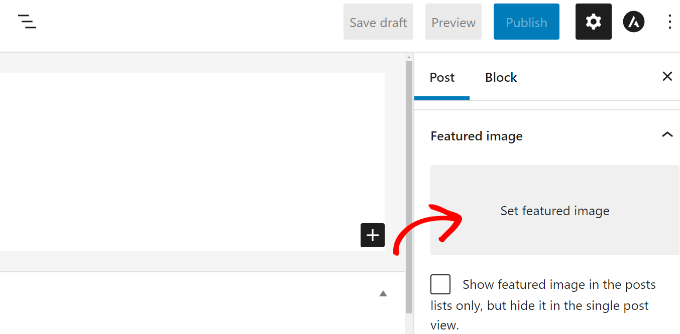
Simplemente haz clic en el botón ‘Establecer imagen destacada’ y luego selecciona o carga la imagen que deseas usar como imagen destacada.
Es importante que no confundas las imágenes destacadas con las imágenes de portada, que es una nueva función. Consulta nuestro artículo sobre imagen de portada vs. imagen destacada para más detalles.
Agregar extractos (resumen del artículo)
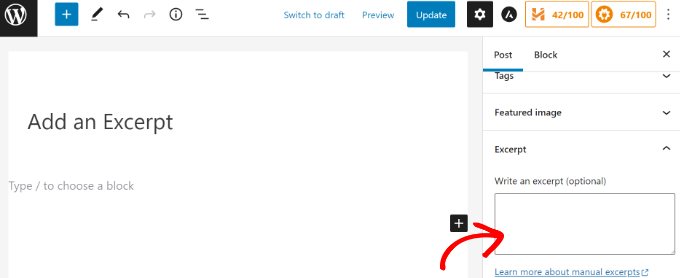
Los extractos son el resumen de una publicación de blog o artículo. La mayoría de los temas de WordPress pueden generar automáticamente el extracto a partir de las primeras líneas de tu publicación.
Sin embargo, este extracto automático puede no ser siempre significativo o atractivo. En ese caso, es posible que desees agregar un extracto manualmente.
Puedes hacerlo agregándolo en el cuadro de extracto ubicado debajo de la columna de Configuración a la derecha.
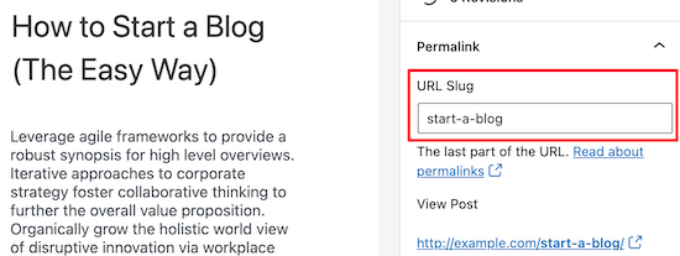
Cambiar la URL del slug de la publicación o el permalink
Por defecto, WordPress utiliza URLs amigables para SEO para tus publicaciones de blog. Utiliza automáticamente el título de tu publicación como el permalink.
Sin embargo, algunos usuarios pueden querer cambiarlo para que sea más amigable para SEO y para los usuarios. Hay dos maneras de hacerlo.
Puedes hacer clic en el título de la publicación y notarás la opción para cambiar el permalink encima del campo del título. Alternativamente, puedes cambiarlo desde la pestaña Permalink en la columna de Configuración.
Cambiar autor
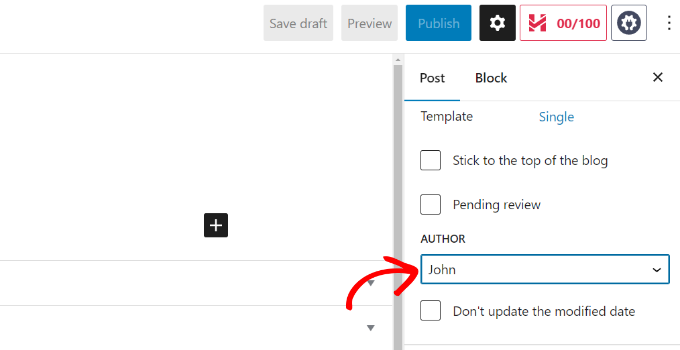
Si administras un sitio de WordPress con varios autores, también puedes cambiar el autor de una publicación y asignarla a un autor diferente en tu sitio web.
Encontrará la opción para cambiar el autor en Configuración, en la columna de la derecha.
Activar / Desactivar comentarios
WordPress viene con un sistema de comentarios incorporado que permite a los usuarios dejar comentarios en tu publicación.
Puedes desactivar los comentarios para publicaciones individuales desde la pestaña Discusión. Simplemente desmarca la opción 'Permitir comentarios'.
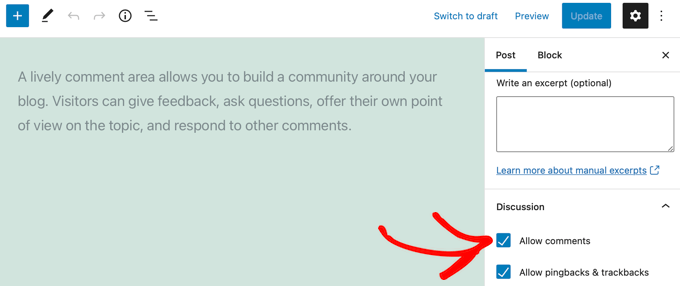
También verás la opción para permitir pingbacks y trackbacks. Estos permiten que tú y otros blogs se notifiquen mutuamente cuando enlazan a un artículo.
Sin embargo, se usa principalmente para spam, por lo que recomendamos deshabilitar completamente los pingbacks y trackbacks.
Opciones agregadas por plugins de WordPress
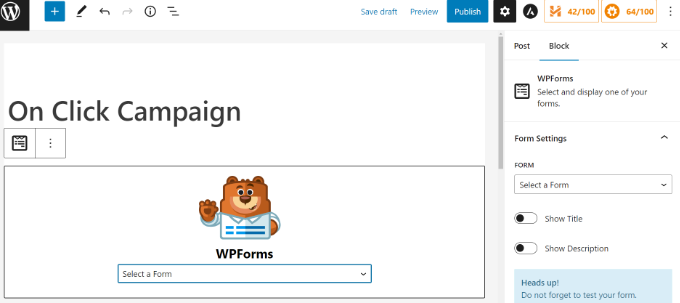
Los plugins de WordPress más populares también agregarán sus propias opciones a la pantalla de edición de publicaciones. Algunos estarán disponibles como bloques, mientras que otros estarán disponibles como meta cuadros.
Por ejemplo, WPForms, el mejor plugin de formularios de contacto para WordPress, agrega un bloque para insertar formularios de contacto en tus publicaciones y páginas.
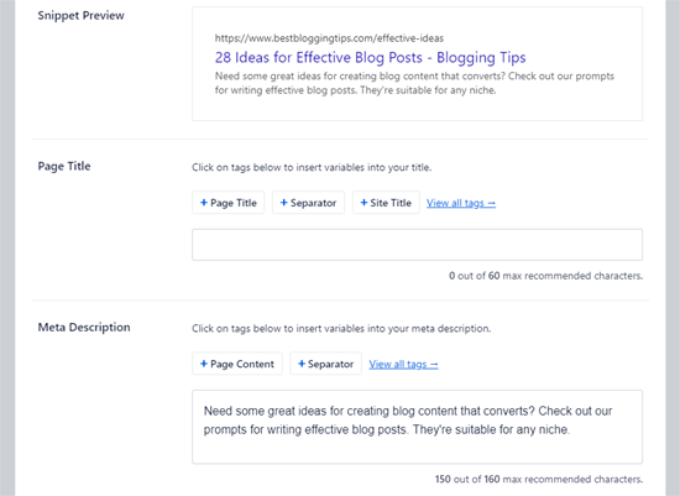
Otro gran ejemplo sería All in One SEO (AIOSEO). Agregan un meta cuadro debajo del editor para la configuración de SEO y otro en la barra de herramientas superior.
Lee nuestra guía completa sobre cómo configurar All in One SEO para WordPress para más detalles.
Opciones de publicación
La pantalla de edición predeterminada de WordPress está dividida en dos columnas. La columna izquierda es donde escribes el contenido, y la columna derecha tiene todas las configuraciones de la publicación, incluidas las opciones de publicación.
Echemos un vistazo a las opciones de publicación en la columna derecha.
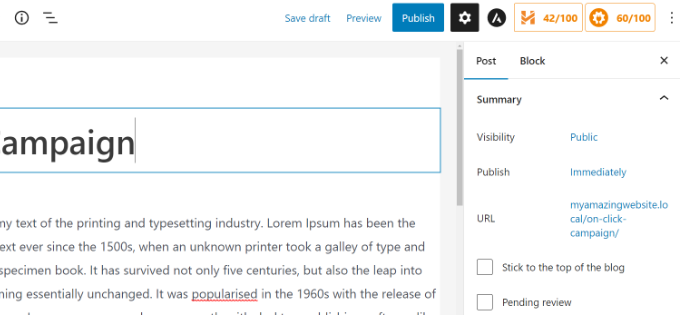
- El botón 'Guardar' te permite guardar rápidamente los cambios que realizaste en una publicación de WordPress. El editor también guardará automáticamente tus cambios mientras escribes.
- El botón de vista previa abrirá una vista previa en vivo de tu publicación o página en una nueva pestaña del navegador.
- Una vez que hayas terminado de editar tu publicación, puedes hacer clic en el botón Publicar para que tu publicación esté en línea.
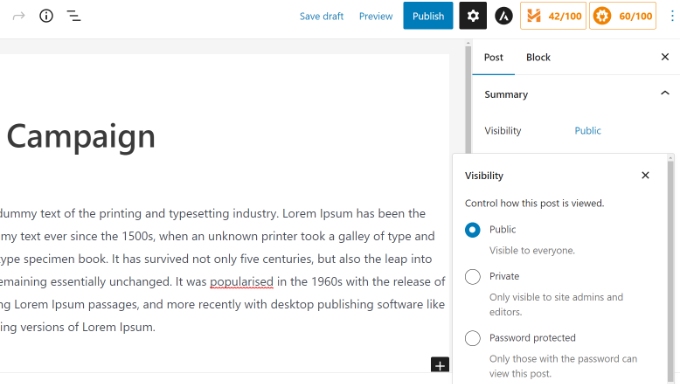
- WordPress te ofrece algunas opciones para controlar la visibilidad de tu publicación. La opción predeterminada es 'Pública', pero al hacer clic en ella, verás opciones para hacer una publicación privada o protegida con contraseña.
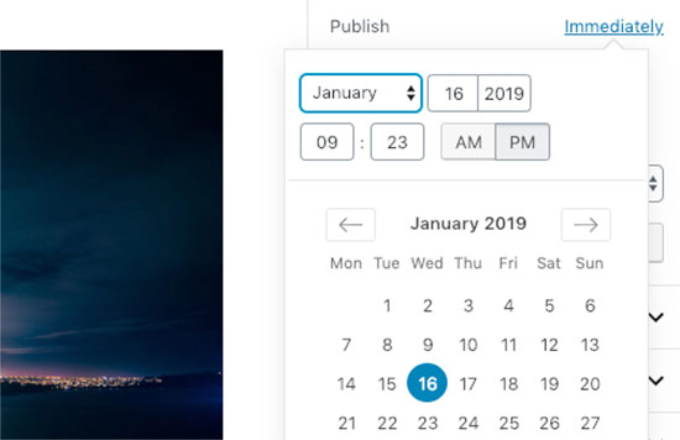
- WordPress también te permite controlar cuándo se publica una entrada. La opción predeterminada es publicar inmediatamente, pero también puedes programar tus publicaciones para que se publiquen más tarde o incluso seleccionar una fecha pasada.
- Al marcar la casilla junto a 'Fijar en la página principal', la publicación se convertirá en una publicación destacada o fija. Esto hará que la publicación específica aparezca encima de las demás.
- La opción 'Pendiente de revisión' agregará un estado personalizado junto a tu publicación como 'Pendiente de revisión'. Esta función es particularmente útil en blogs de varios autores donde los colaboradores pueden simplemente guardar las publicaciones y no publicarlas.
- Si deseas eliminar una publicación, puedes hacer clic en el botón 'Mover a la papelera'. WordPress enviará la publicación a la papelera. Las publicaciones eliminadas permanecerán en la carpeta de la papelera hasta por 30 días. Después de eso, se eliminarán permanentemente.

Opciones de pantalla de edición
WordPress te permite mostrar y ocultar paneles de la pantalla de edición.
Puedes hacerlo haciendo clic en el menú de tres puntos en la esquina superior derecha de la pantalla y luego haciendo clic en el botón 'Opciones'.
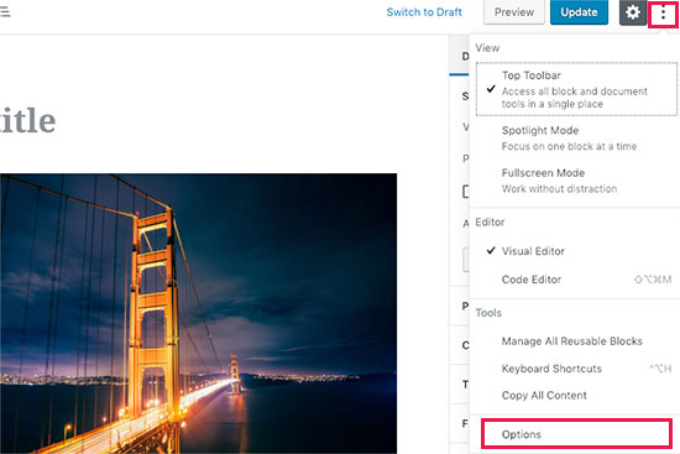
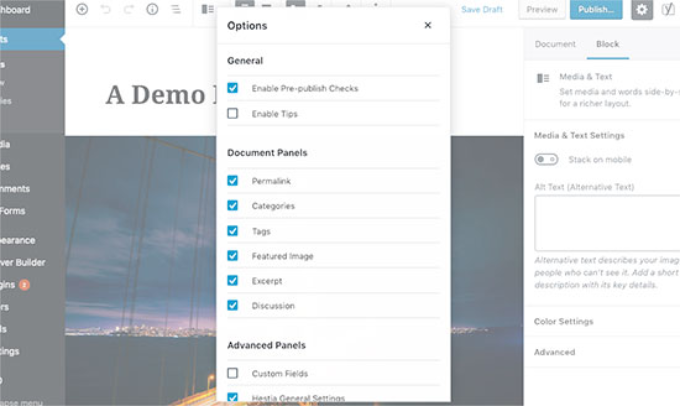
Esto abrirá una ventana emergente.
Aquí, puedes marcar o desmarcar los paneles que deseas ver.
Otras opciones de la pantalla de edición de entradas
Hay muchas otras opciones en la pantalla de edición de entradas. La mayoría de ellas están relacionadas con la apariencia de la pantalla de edición de entradas y el editor en sí.
Exploremoslas.
Cuando haces clic en el ícono del menú de tres puntos en la esquina superior derecha de la pantalla, verás opciones para mover la barra de herramientas del bloque a la parte superior, modo de enfoque, modo de pantalla completa, cambiar entre el editor visual o el editor de código, administrar bloques reutilizables y atajos de teclado.
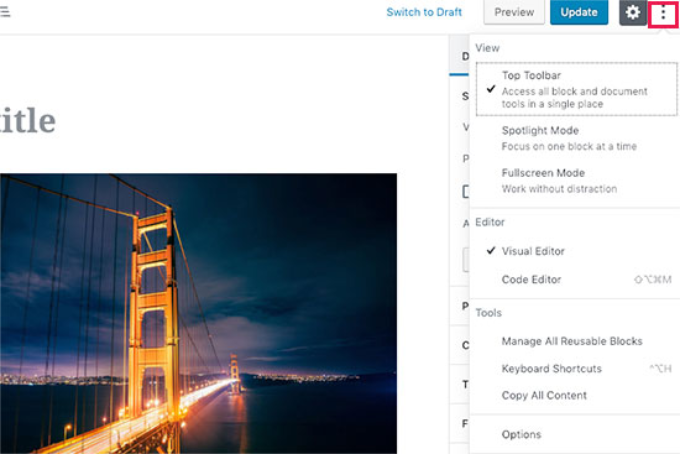
Junto a él, verás un botón con el ícono de engranaje.
Al hacer clic en él, se mostrará/ocultará la columna de configuración del bloque.
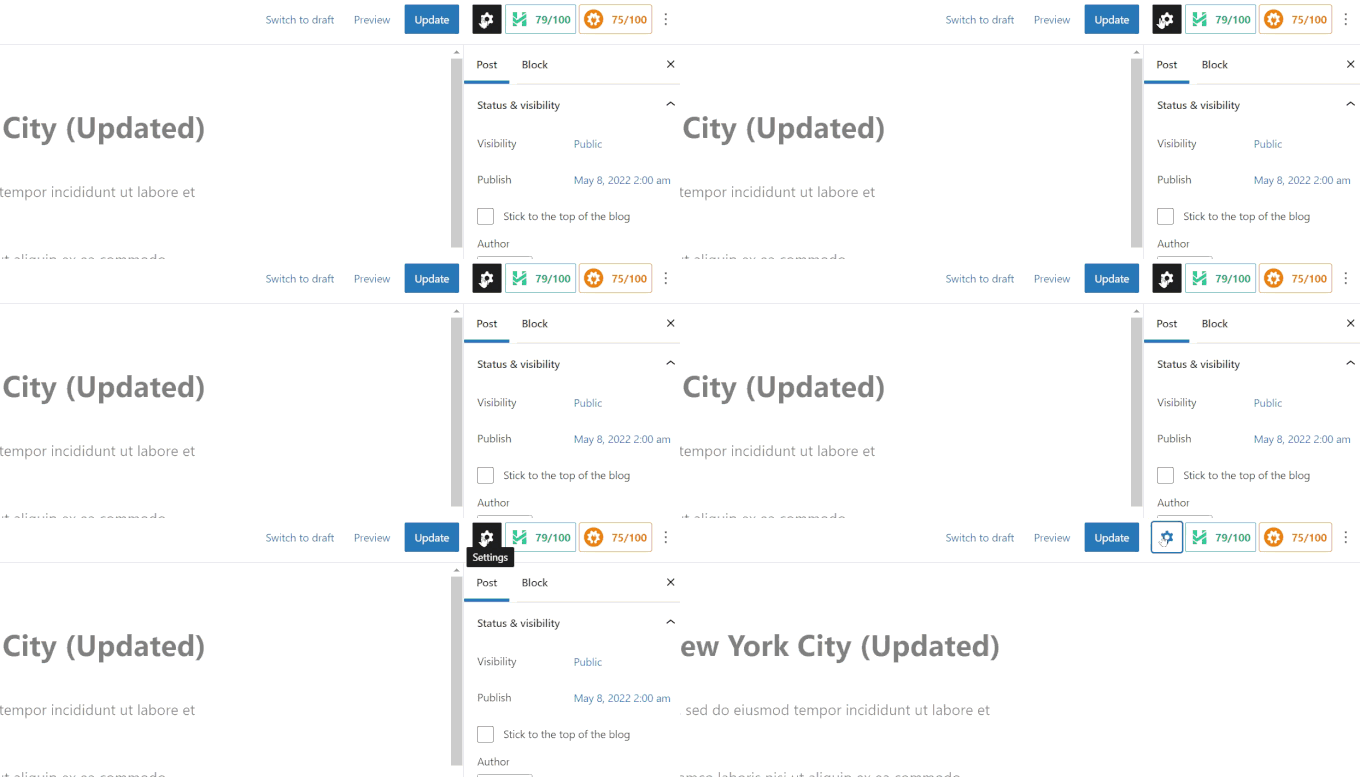
En la esquina superior izquierda de la pantalla, hay algunos botones más.
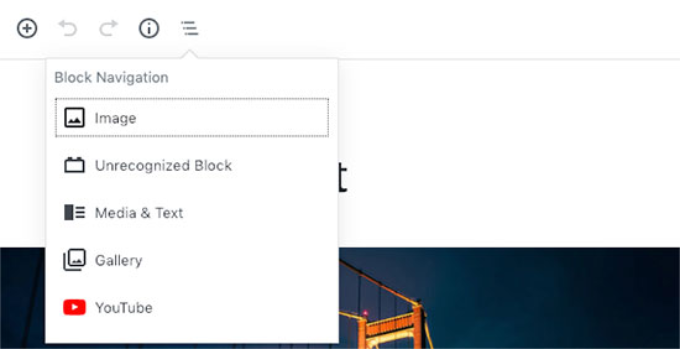
Primero, desde la derecha, verás el botón de navegación de bloques que te permite saltar rápidamente a un bloque en tu publicación.
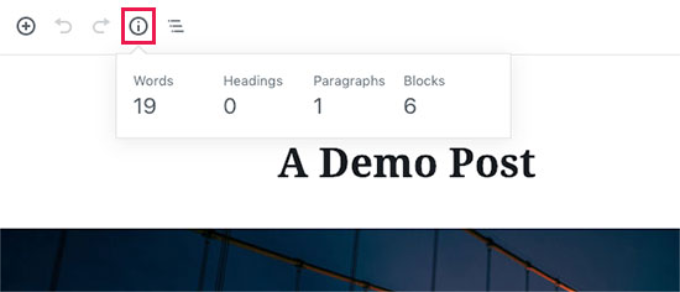
A continuación, verá el icono de información.
Al hacer clic en él, se mostrarán estadísticas de la publicación, como el número de palabras, párrafos, encabezados y bloques.
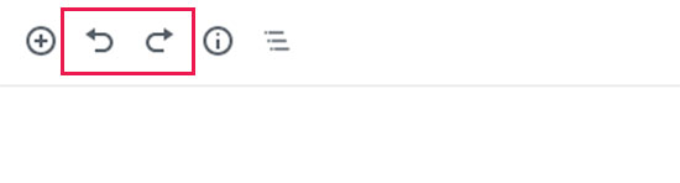
Después de eso, tiene los botones Deshacer y Rehacer
Le permiten deshacer los cambios que realizó en sus publicaciones antes de guardarlas o publicarlas.
Finalmente, tiene el botón de agregar bloque que le permite insertar bloques en el editor de publicaciones.
El editor predeterminado de WordPress es bastante potente.
Le animamos a que lo explore por su cuenta al escribir publicaciones de blog y preste atención a la configuración individual de cada bloque. Cada bloque tiene configuraciones diferentes, y descubrirá muchos trucos interesantes allí.
Creación de una nueva publicación en WordPress usando el editor clásico
Si todavía estás usando el editor clásico de WordPress, entonces esta sección es para ti.
El editor clásico será compatible hasta finales de 2021, y recomendamos encarecidamente a todos los usuarios que creen un plan para cambiar al nuevo editor de WordPress.
Cuadros de título y contenido
En el editor clásico, los cuadros de título y contenido son las áreas más notables en la pantalla Agregar nueva publicación (vea la captura de pantalla a continuación).
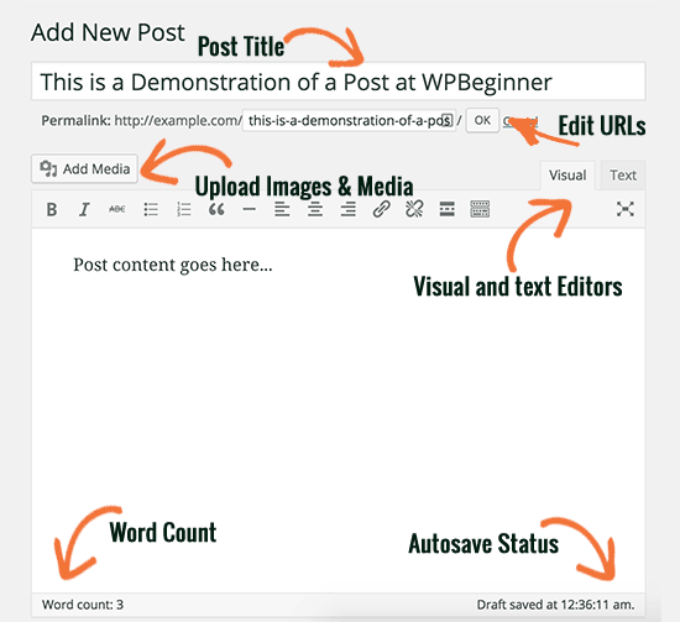
El tuyo podría verse ligeramente diferente dependiendo de si estás usando el editor visual o el editor de texto.
Puede cambiar entre el editor visual y el de texto mientras escribe una publicación, pero no recomendamos cambiar, ya que esto podría alterar el formato de su publicación.
El Editor Visual es un editor de texto fácil de usar con botones de formato y un diseño visual agradable para el área de contenido. Por otro lado, el editor de texto es un editor de texto plano donde puedes ver el HTML o escribir el tuyo.
El primer campo de texto en la parte superior es donde agregas el título de la publicación. Si estás usando la estructura de URL amigable con SEO, WordPress generará automáticamente la URL de la publicación según tu título. Puedes editar la URL haciendo clic en el botón de editar.
El área de contenido es donde escribirás tu publicación. Puedes usar las opciones de formato de la barra de herramientas o usar uno de los muchos atajos de teclado disponibles que acelerarán tu proceso de escritura.
Si estás usando el editor visual, entonces quizás quieras echar un vistazo a estos consejos para dominar el editor visual de WordPress.
En el área del pie de página del editor de contenido, WordPress te mostrará el recuento de palabras de tu publicación. Esto es especialmente útil si estás escribiendo una publicación de invitado o un artículo que necesita cumplir con un cierto número de palabras.
Mientras escribes, WordPress guardará automáticamente un borrador de tu publicación. Este autoguardado se almacena temporalmente en tu base de datos de WordPress.
Tan pronto como guardes tu borrador o escribas más contenido, WordPress limpiará tu borrador temporal autoguardado y lo reemplazará con uno nuevo. Este proceso asegura que no pierdas tu contenido debido a una conexión a internet o falla de hardware. Consulta nuestra guía sobre cómo deshacer cambios en WordPress con revisiones de publicaciones.
El editor de publicaciones muestra tu borrador actual y el estado de autoguardado en el pie de página junto al recuento de palabras.
Agregar imágenes y medios
Entre los campos de título y contenido, hay un gran botón Agregar medios. Deberás hacer clic en él cuando quieras subir una imagen o cualquier otro medio a tu publicación de WordPress. Esto iniciará el cargador de medios en una ventana emergente.
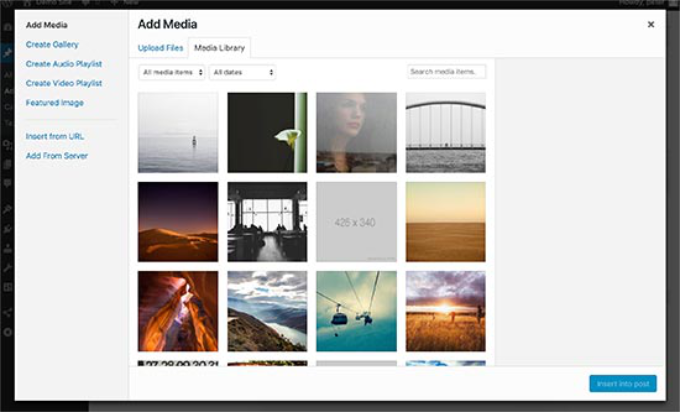
Simplemente haz clic en el botón seleccionar archivos para subir imágenes o cualquier otro medio a tu sitio de WordPress. También puedes crear galerías de imágenes a partir de archivos subidos.
WordPress viene con algunas herramientas básicas de edición de imágenes. Consulta nuestro tutorial sobre cómo editar, voltear, rotar y recortar imágenes en WordPress.
Opciones de publicación
La pantalla de edición de publicaciones de WordPress está dividida en dos columnas. La columna de tu izquierda contiene el título de la publicación y el editor de contenido. En tu lado derecho, tienes diferentes cuadros meta para configurar los ajustes de la publicación.
El cuadro meta superior en esta columna está etiquetado como Publicar. Aquí es donde se administran todas las opciones de publicación para tus entradas.
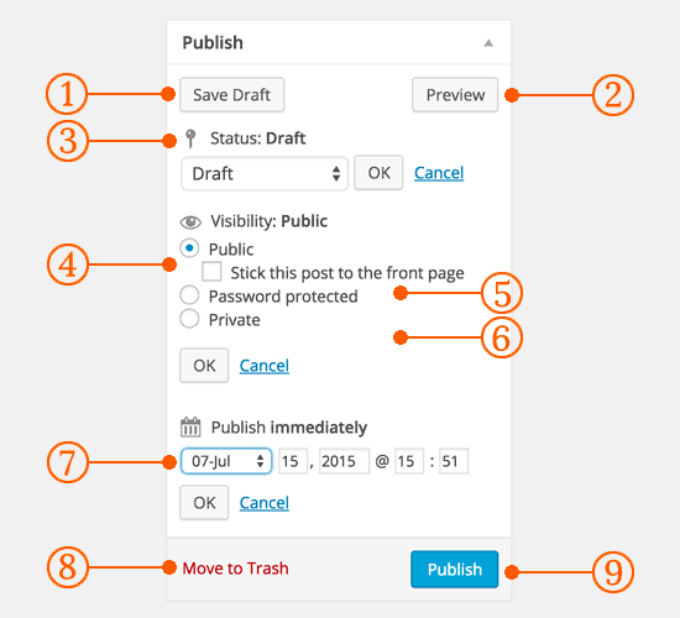
1. El botón Guardar borrador almacena un borrador de la publicación o página en la que estás trabajando. WordPress también autoguarda tus publicaciones mientras las escribes.
2. El botón Vista previa muestra una vista previa en vivo de tu publicación. Puedes usarlo para ver cómo se verá tu publicación después de publicarla.
3. Estado te permite establecer un estado para tu publicación. WordPress maneja automáticamente el estado de las publicaciones para borradores y publicaciones publicadas. A menos que estés usando un plugin para agregar estados personalizados, no necesitas preocuparte por esta opción.
4. Haz clic en el enlace Editar junto a visibilidad para expandirlo. La primera opción bajo visibilidad te permitirá hacer que tu publicación sea destacada en la página principal. Las publicaciones destacadas en WordPress son como contenido destacado que se muestra encima de todas las demás publicaciones.
5. La siguiente opción te permite proteger una publicación con contraseña en WordPress.
6. La tercera opción bajo visibilidad se etiqueta como privada. Esto te permite publicar una entrada de forma privada en tu sitio de WordPress. Las publicaciones privadas serán visibles para los usuarios que tengan privilegios de edición en tu sitio.
7. Haz clic en el enlace editar junto a Publicar, y WordPress mostrará las opciones de hora y fecha. Puedes usar esta opción para programar publicaciones o crear una publicación con fecha anterior en WordPress.
8. Mover a la papelera te permite eliminar una publicación de WordPress. Las publicaciones eliminadas permanecen en la papelera y puedes restaurarlas si lo necesitas hasta por 30 días.
9. Finalmente, el botón publicar hace que tu publicación de WordPress sea pública. Recuerda que si programaste una publicación, aparecerá en tu sitio en la fecha y hora programadas.
Agregar categorías y etiquetas
Puedes ordenar tus publicaciones en categorías y etiquetas. Las cajas de metadatos de categorías y etiquetas suelen aparecer en la columna derecha debajo de la caja de metadatos de publicación.
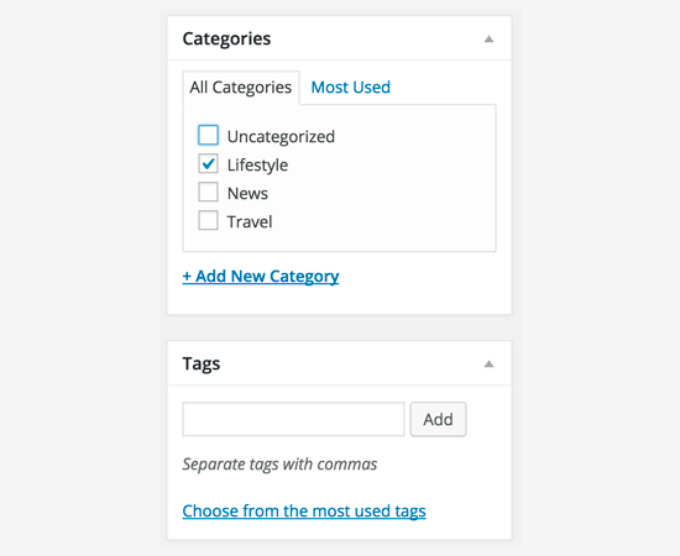
Las categorías y etiquetas te ayudan a organizar tu contenido de una manera significativa y fácil de navegar.
No solo ayuda a los usuarios a encontrar tu contenido fácilmente, sino que también mejora el SEO de tu sitio. Consulta nuestra guía sobre la diferencia entre categorías y etiquetas y cómo usarlas para organizar tu contenido.
Imagen destacada (Miniaturas de publicación)
La mayoría de los temas de WordPress admiten imágenes destacadas o miniaturas de publicación para los artículos. Por lo general, es la última caja en la columna derecha de tu pantalla de edición de publicación.
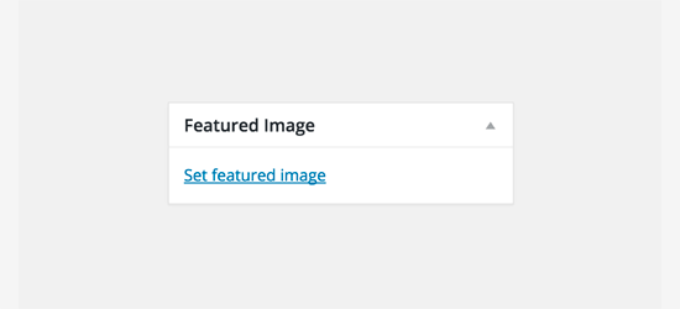
Simplemente haz clic en el enlace "establecer imagen destacada" y aparecerá la ventana emergente del cargador de medios. Puedes seleccionar una imagen de tus cargas anteriores o subir una nueva imagen desde tu computadora.
Para obtener instrucciones más detalladas, consulta nuestra guía sobre cómo agregar una imagen destacada o miniaturas de publicaciones en WordPress.
Opciones de pantalla
Algunas de las opciones en la pantalla de edición de publicaciones están ocultas por defecto para ofrecer una experiencia de edición más limpia y sencilla. Estas opciones no son comúnmente utilizadas por principiantes. Sin embargo, es posible que las necesites más adelante.
Simplemente haz clic en el botón Opciones de pantalla en la esquina superior derecha de la página. Esto mostrará un menú con casillas de verificación junto a los nombres de las opciones.
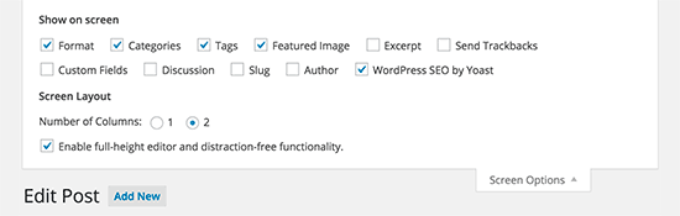
Como puedes ver, algunas de las opciones ya estarán marcadas. Para las demás, puedes mostrarlas haciendo clic en la casilla de verificación junto al nombre de una opción, y aparecerá en tu página de edición de publicaciones.
Echemos un vistazo a algunas de estas opciones y lo que hacen.
Extractos
Al marcar esta casilla, se agrega un cuadro de metadatos debajo de tu editor de contenido. Puedes usar este cuadro para agregar un resumen corto o un extracto para tu publicación.
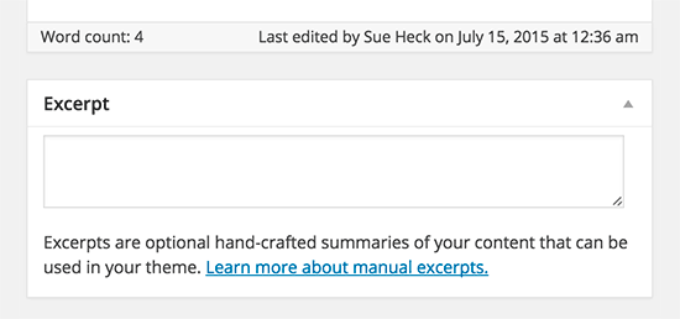
Idealmente, deberías mostrar un resumen o extracto de tus publicaciones en la página principal y los archivos de tu sitio. El contenido completo solo debe mostrarse en la página individual de la publicación.
Obtén más información sobre esto en nuestra guía publicación completa vs. resumen (extracto) en las páginas de archivo de WordPress.
Enviar Trackbacks
La opción Enviar Trackbacks te permite notificar a otros propietarios de blogs que has enlazado a su contenido.
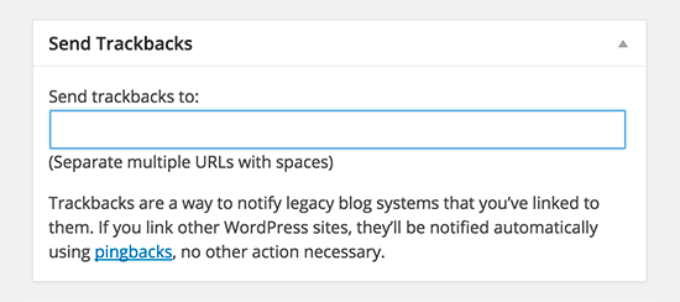
Si el otro propietario del blog está usando WordPress, entonces no necesitas enviarles trackbacks. Tu sitio de WordPress les enviará automáticamente un ping cuando publiques la entrada.
La función de pingback es tan mal utilizada por los spammers que muchos propietarios de sitios simplemente la deshabilitan. Tenemos un artículo sobre cómo lidiar con el spam de pingbacks en WordPress.
Campos Personalizados
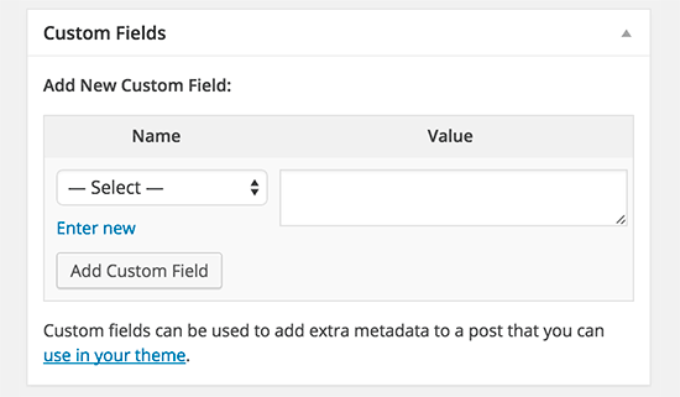
Esta opción mostrará una interfaz de usuario para campos personalizados debajo de tu editor de publicaciones. Puedes usarla para ingresar manualmente información personalizada en tus publicaciones. Consulta nuestra guía Campos personalizados de WordPress 101 para principiantes para obtener más información.
Discusión
Si bien los comentarios son una excelente manera de interactuar con tu audiencia, a veces es posible que no desees tener comentarios en una publicación o página específica.
La opción de discusión muestra un cuadro de meta debajo del editor de publicaciones para activar/desactivar comentarios y pingbacks para tu publicación.
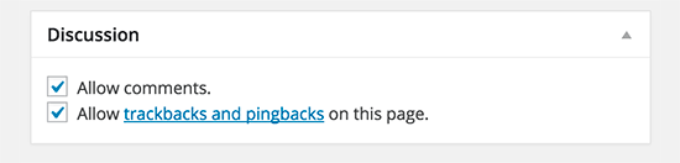
Dado que las páginas se suponen que son como páginas estáticas, la mayoría de los usuarios desean desactivar los comentarios en ellas. Puedes hacerlo editando cada página, o puedes ver este tutorial para desactivar/habilitar comentarios en páginas de WordPress.
Una vez que tu sitio de WordPress gane cierta reputación, comenzarás a recibir un aumento de spam de comentarios. En lugar de desactivar los comentarios, puedes probar estos consejos y herramientas para combatir el spam de comentarios en WordPress.
Slug
Un slug es un título más limpio que se puede usar en las URL.
http://example.com/2015/07/this-is-post-slug
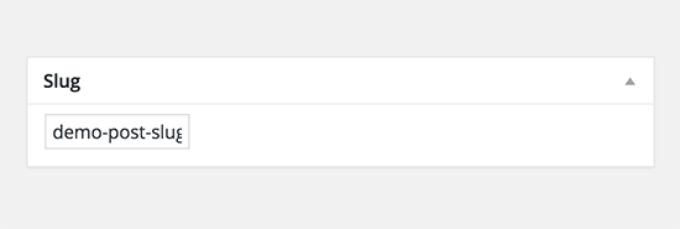
WordPress genera automáticamente una URL de publicación y la muestra como la URL de la publicación justo debajo del título de la publicación. Puedes editar la URL de la publicación haciendo clic en el enlace de edición debajo del título de la publicación.
También puedes habilitar la opción de slug desde las Opciones de pantalla y editar tu slug de publicación allí.
Autor
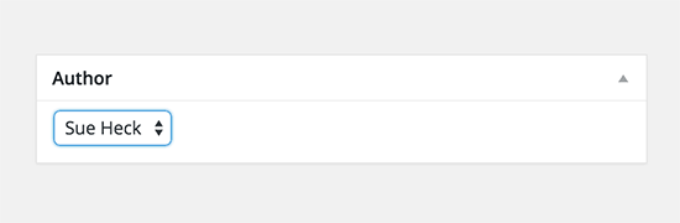
WordPress te asignará automáticamente como el autor de la publicación cuando crees una publicación.
Sin embargo, a veces es posible que desees mostrar a otro usuario de tu sitio de WordPress como el autor. Habilitar la casilla de verificación del autor te permite hacerlo desde la pantalla de edición de la publicación.
Consejos adicionales para crear mejores publicaciones de blog
La razón por la que WordPress es la plataforma de blogs más popular es porque viene con un gran conjunto de herramientas listas para usar que te ayudarán a crear contenido nuevo.
Sin embargo, existen muchas otras herramientas y consejos que puedes usar para mejorar el contenido de tu blog.
El primer consejo que ofrecemos a todos los que recién están comenzando un blog es la constancia. Asegúrate de publicar regularmente. Puedes planificar un calendario editorial y luego seguirlo.
Recomendamos empezar con 1 o 2 entradas por semana y luego aumentar gradualmente tu ritmo.
A menudo, los nuevos usuarios tienen dificultades para encontrar ideas para sus publicaciones de blog. Aquí tienes una lista masiva de ideas para publicaciones de blog que puedes usar para empezar. También puedes usar el generador de ideas para publicaciones de blog gratuito de WPBeginner para obtener más de 250 ideas nuevas al instante.
También necesitarás aprender a promocionar tus publicaciones y hacer un seguimiento de las cosas. Nuestro equipo ha seleccionado las mejores herramientas de marketing de contenidos que te ayudarán a hacer crecer tu blog.
Por último, puedes optimizar tu sitio web para motores de búsqueda como Google. Aquí es donde AIOSEO resulta útil, ya que ayuda con la optimización para motores de búsqueda (SEO) sin necesidad de conocimientos técnicos. Puedes posicionarte para diferentes palabras clave y dirigir tráfico orgánico a tu blog.
A menudo, los usuarios nos preguntan cuál es la diferencia entre publicaciones y páginas, y cuál es mejor para SEO. La respuesta simple es que depende. Las publicaciones son contenido oportuno organizado en orden cronológico inverso, por eso se llaman publicaciones de blog.
Las páginas, por otro lado, son contenido estático como tu página "Acerca de", página de contacto, etc. El proceso de agregar una nueva publicación o página en WordPress es exactamente el mismo.
Para más detalles, consulta nuestra guía sobre entradas vs páginas en WordPress.
Tutorial en video
Esperamos que este artículo te haya ayudado a aprender cómo añadir una nueva entrada en WordPress como un profesional. También te puede interesar nuestra guía esencial de SEO para WordPress y los mejores servicios de email marketing para pequeñas empresas.
Si te gustó este artículo, suscríbete a nuestro Canal de YouTube para ver tutoriales en video de WordPress. También puedes encontrarnos en Twitter y Facebook.



Soms
Hola Wpbeginner,
Me gustaría saber si hay alguna herramienta o IA que ayude a generar contenido o a revisar fallas gramaticales al escribir una publicación en WordPress.
Gracias.
Comentarios de WPBeginner
La mejor herramienta que encontramos para comprobar errores de gramática y ortografía se llama Grammarly. Tenemos una guía sobre Grammarly aquí: https://www.wpbeginner.com/plugins/how-to-check-grammar-and-spelling-mistakes-in-wordpress/
Charlie
Hola,
Estoy recibiendo un mensaje de error (no es una respuesta JSON válida) cuando intento crear una nueva publicación en mi sitio de WordPress. ¿Algún consejo?
Gracias
Soporte de WPBeginner
Te recomendamos que eches un vistazo a nuestra guía para solucionar ese error a continuación:
https://www.wpbeginner.com/wp-tutorials/how-to-fix-the-invalid-json-error-in-wordpress-beginners-guide/
Administrador
Dominick Smith
Realmente amo tu blog y no hay duda de que es muy útil para nosotros
Soporte de WPBeginner
Glad our guide was helpful
Administrador
Ogunyinka Ezekiel
bueno y comprensible… es muy alentador como principiante en el desarrollo de sitios web.
Soporte de WPBeginner
Glad you found our guide helpful
Administrador
Mi Nombre Real
En realidad no muestra cómo "Agregar Nueva Publicación"
Soporte de WPBeginner
Disculpas por cualquier confusión, debería ir a Entradas > Añadir nueva en el área de wp-admin de su sitio para añadir una nueva entrada.
Administrador
Abhijit Bangal
Hola equipo,
Soy un lector habitual de tu blog, aunque no me meto mucho en la edición ya que tus publicaciones guían para diversas consultas. Pero esta vez, estaba buscando una manera de crear una plantilla/tema para poder obtener esa configuración particular que quiero. Por ejemplo, quiero empezar con un tamaño de fuente particular, o si agrego un nuevo párrafo, automáticamente obtiene la alineación/color/tamaño de fuente, etc. que he guardado en alguna parte de la configuración. ¿Es posible algo así?
Estoy usando el nuevo tipo de bloques. No el antiguo clásico.
¡Gracias!
Soporte de WPBeginner
Eso dependería de su tema específico y del CSS que tenga aplicado.
Administrador
James Emmanuel
Buena guía, me preguntaba, al crear una entrada, ¿hay alguna forma de añadir automáticamente entradas relacionadas en una entrada?
Soporte de WPBeginner
Debería buscar plugins de entradas relacionadas para eso.
Administrador
Ren Jianjun
Gracias por tus artículos. ¿Me puedes ayudar con la escritura de mi publicación?
example.com/2019/03/13/nombre/
Si quiero eliminar 2019/03/13, ¿cómo sigo?
Soporte de WPBeginner
Eso dependerá de tus permalinks, te recomendamos que eches un vistazo a nuestra guía aquí: https://www.wpbeginner.com/wp-tutorials/how-to-create-custom-permalinks-in-wordpress/
Administrador
Ryan
Aprecio los consejos y he entendido cómo publicar una entrada, sin embargo, ¿cómo enlazo "entradas" a mi menú "blog"?
Soporte de WPBeginner
Para lo que parece que buscas, te recomendamos que consultes nuestro artículo aquí: https://www.wpbeginner.com/wp-tutorials/how-to-create-a-separate-page-for-blog-posts-in-wordpress/
Administrador
Sue Fone
He estado publicando mis blogs bien durante los últimos dos años y de repente estoy perdido. Copio y pego para insertar mis blogs. Ahora CADA oración está en un cuadro de párrafo. Ya no me deja hacer párrafos. CADA oración está en un cuadro y la siguiente oración tiene doble espacio y está en su propio cuadro. Todos mis párrafos están separados en oraciones que están solas. Por favor, ayúdenme. Estoy MUY frustrado. sf
Soporte de WPBeginner
Parece que actualmente estás en el editor de bloques: https://www.wpbeginner.com/beginners-guide/how-to-use-the-new-wordpress-block-editor/
Puedes desactivar el nuevo editor y volver al editor clásico usando:
https://www.wpbeginner.com/plugins/how-to-disable-gutenberg-and-keep-the-classic-editor-in-wordpress/
Administrador
Rachid
hola
en el nuevo editor:
cómo agregar google adsense dentro de un artículo como un shortcode en el nuevo editor.
Intenté ponerlo como
[/]
Código HTML
script
pero no se mostró nada.
por cierto, no tengo ningún problema con mi cuenta de google adsense, todo está bien.
en el editor antiguo usaba una función para insertar anuncios en el artículo.
gracias
Soporte de WPBeginner
Hay un bloque de HTML personalizado que puedes usar para agregar HTML a una publicación o página
Administrador
Sajjad Ahmad
Tus consejos son útiles. Los sitios web de WordPress fallan después de unas semanas, lo que daña el ranking y también requiere esfuerzos adicionales para restaurarlo. ¿Cómo gestionar un sitio limpio y libre de fallos multimedia?
Soporte de WPBeginner
Dependerá de por qué tu sitio se está bloqueando; si se debe a un plugin o tema, deberías contactar con su soporte. Puedes limpiar tu base de datos usando: https://www.wpbeginner.com/plugins/how-to-clean-up-your-wordpress-database-for-improved-performance/
Administrador
Rashmi sangal
Leer más del post se superpone con el contenido del post, por favor ayuda
Soporte de WPBeginner
Para un error como ese, deberías contactar al soporte de tu tema específico y ellos deberían poder ayudarte.
Administrador
Oluwafemi Emmanuel
muy buen artículo... aprendí bastantes cosas, pero tengo un problema con mi carga... no puedo subir imágenes ni establecer imágenes destacadas. esto empezó ayer... mi blog tiene solo 1 semana de antigüedad. por favor, ¿qué puedo hacer?
Soporte de WPBeginner
La razón más común sería que te encuentras con un error HTTP que se puede solucionar usando nuestro artículo: https://www.wpbeginner.com/wp-tutorials/how-to-fix-the-http-image-upload-error-in-wordpress/
Administrador
Vanessa
Ya configuré mi blog y todo está bien, excepto que cuando voy al sitio dice "Próximamente un nuevo sitio de WordPress". ¿Cómo activo el sitio para que muestre mis publicaciones y páginas? Gracias
Soporte de WPBeginner
Hola Vanessa,
Esto podría ser un problema de DNS con tu nombre de dominio. Por favor, contacta a tu proveedor de hosting de WordPress y ellos podrán ayudarte mejor.
Administrador
RazS
Hola,
Tengo un sitio web construido en WP con Woocommerce. Estoy intentando permitir que los usuarios registrados (correo electrónico/nombre de usuario) dejen comentarios/entradas de blog y comenten las entradas de otras personas SIN HACERLO A TRAVÉS DEL PANEL DE ADMINISTRACIÓN DE WP. ¿Es eso posible? ¿Qué se necesitaría (programación)?
Gracias
vijay
Hola
¿Quiero configurar una imagen destacada debajo del título de la publicación en la página de publicación individual? ¿Qué debería hacer?
alihamdan
Estoy totalmente de acuerdo con Jasmine arriba. Mi experiencia de publicación cambió por completo y no sé qué está pasando. Sea lo que sea, Jasmine no se lo inventó y tengo el mismo problema.
peris
El artículo es realmente un gran recurso para los novatos que usan WordPress.
Sin embargo, tengo un problema que probablemente la mayoría de los otros novatos están teniendo. Por favor, respóndelo.
Mi blog es. Y todavía es bastante nuevo. He publicado varias entradas, categorías y algunas páginas y subpáginas allí.
Ahora, mi problema es; Me encantaría enlazar mis entradas a esas subpáginas. Por ejemplo, en la página Comida y subpágina Recetas, quiero que al hacer clic en recetas haya un menú desplegable de todas las entradas relacionadas con lo mismo.
Ya he enlazado mis entradas a categorías, pero todavía no funciona nada.
por favor, por favor, ayuda
emily
Tengo problemas para publicar en mi blog. De hecho, no puedo en absoluto. Tus instrucciones aquí dicen "El cuadro meta superior en esta columna se llama Publicar. Aquí es donde se administran todas las opciones de publicación de tus entradas." Pero cuando lo intento, el cuadro superior es "estado". "Publicar" no se encuentra en ninguna parte. ¿Qué pasó? ¿Estoy en la cárcel de WordPress por alguna razón y no se me permite publicar? ¿Hay algo mal con mi computadora o software o navegador?
emily
de hecho, mientras escribía este comentario, se me ocurrió la idea de probar un navegador diferente. así que la buena noticia es que funciona en Firefox. pero todavía no tengo suerte con Chrome. ¿Soy el único con este problema?
Alberto rosado
Buenos días. Quiero programar mi entrada con anticipación. He visto todos los videos sobre programación, pero en mi sitio no tengo el botón de programación. Lo que veo en mi sitio es un letrero que dice "publicar no conectado". ¿Podrías decirme cuál es el problema?
Nick
Hola,
Gran artículo aquí. Soy un novato y he estado tratando de subir entradas, pero el problema es que mi artículo tiene pocas imágenes, por ejemplo, "Las 5 mejores ciudades para visitar". No sé cómo insertar las imágenes.
¿Puedes ayudarme y mostrarme cómo??
Gracias
Soporte de WPBeginner
Hola Nick,
Necesitarás hacer clic en el botón 'Añadir medio' para seleccionar y subir una imagen de tu ordenador y luego hacer clic en el botón insertar para añadir la imagen a tu entrada. También puedes seleccionar varias imágenes a la vez y crear una galería.
Administrador
Andrew
Busco algún consejo sobre cómo puedo publicar en mi sitio web directamente debajo de páginas específicas. Encontré un plugin llamado “Post-in Pages” pero no parece ofrecer ninguna ayuda/guía sobre cómo usarlo.
Esencialmente, todo lo que quiero hacer es publicar enlaces de productos debajo de una página de “productos”.
¡Por qué WordPress no hace que sea obvio cómo hacer esto, está más allá de mi comprensión!
¡Cualquier enlace a videos o un mensaje directo es muy apreciado! Gracias
Anis
No puedes publicar directamente en una página. Si ya creaste una página como producto, simplemente elimínala y crea una categoría con el mismo nombre. Después de crear la nueva categoría, ve al menú, haz clic en categorías, selecciona la categoría “productos” que acabas de crear y luego agrégala al menú.
Finalmente, actualiza tu sitio.
Emma Taylor
Gran artículo. Gracias
Shoaib AHmad
Hola querido
¿Qué haré después de publicar un blog? Me refiero a qué trabajo quedará después de publicar para administrar el blog de WP... gracias
Shoaib ahmad
Estoy muy contento de ver tu tutorial. Soy solo un principiante y tengo algunos problemas con la configuración del panel. Ahora muchos problemas están resueltos, así que gracias por tu ayuda
Aman Thakur
cómo iniciar sesión en word press
Soporte de WPBeginner
Consulta nuestra guía sobre cómo encontrar tu URL de inicio de sesión de WordPress.
Administrador
Justin Mally
Bien escrito e informativo.
Justin Mally
Buen artículo. ¿Por qué ha cambiado WP? Era mucho más fácil de usar antes.
Pam Winegar
Esto es para
¿Qué pasó con la escritura de una publicación? No es lo mismo en absoluto. Inserto muchas imágenes todo el tiempo. Podía controlar el tamaño. Ahora no veo cómo. Y para serle sincero, ya ni siquiera veo "guardar borrador". Esto sucedió desde mi última publicación hace 8 días. ¡Ayuda!
Pam Winegar
Como seguimiento de mi comentario anterior, encontré el + y el - para hacer la imagen grande y pequeña. Cuando hice la imagen más pequeña, eliminó el pie de foto que le di y ahora los dos pies de foto de dos imágenes diferentes son los mismos. Puedes buscarlo tú mismo en mi borrador actual para Empire State Building. ¿Cómo puedo volver a agregar publicaciones como lo hacía antes?
Pam Winegar
Encontré mi propia respuesta. En caso de que alguien más tenga el mismo problema, agregué una nueva publicación de la manera normal haciendo clic en WP Admin y luego agregando la nueva publicación.
Soporte de WPBeginner
Por favor, consulta nuestra guía sobre la diferencia entre WordPress.org autoalojado vs blog gratuito de WordPress.com.
Administrador
Sonam Meena
Hola Wpbeginner
¿Cómo agregar etiquetas de encabezado en una publicación ???????
porque no hay una pestaña de etiquetas de encabezado en la sección de publicaciones
ayúdame
Jasmine Honey Adams
¿Podrías hacer una publicación sobre el uso de la "nueva experiencia de publicación" que inesperadamente nos han impuesto a todos esta semana? Solo pregunto porque todo ha cambiado y ese gran botón de "agregar medios" ha desaparecido, parece que la única forma de poner una imagen es establecerla como imagen destacada o volver a usar la experiencia de publicación más antigua, que, como señaló un comentarista anterior, tiene algunos problemas de formato. Llegué a este tutorial a través de una búsqueda en la web buscando cómo usar la "nueva experiencia de publicación", y apostaría a que otras personas también lo han hecho. Habiendo usado WP durante más de un año, ahora me siento como un novato total de nuevo porque esta "nueva experiencia de publicación" acaba de llegar y ni siquiera vino con una explicación del tipo "haz el tour", "tutorial" o incluso "pasa el ratón por encima del ? para obtener ayuda". ¿Quizás podrías ayudar a aquellos de nosotros que somos malos para descifrarlo por nosotros mismos?
Mis mejores deseos,
Jasmine.
Soporte de WPBeginner
No entendemos de qué nueva experiencia de publicación estás hablando. Puedes probar este consejo básico de solución de problemas. Desactiva todos tus plugins de WordPress y luego cambia a un tema predeterminado. Visita el editor de publicaciones para ver si esto resolvió el problema. Si es así, significa que el problema fue causado por un plugin o tu tema de WordPress. Si no resuelve el problema, informa y podremos solucionarlo más a fondo.
Administrador
Pam Winegar
Estoy totalmente de acuerdo con Jasmine arriba. Mi experiencia de publicación cambió por completo y no sé qué está pasando. Sea lo que sea, Jasmine no se lo inventó y tengo el mismo problema.
Anil
Muchas gracias por esta publicación
Sarah
Gracias por esta información. Soy un blogger muy nuevo y solo estoy tratando de entender qué estoy haciendo y cómo usar Wordpress correctamente. Creo que este sitio será invaluable, justo lo que necesito: información simple y clara para una persona con problemas tecnológicos. Ya puedo ver una tonelada de cosas en las que puedo trabajar.
imon
¿Es similar con la creación de una nueva página como con la creación de una nueva publicación de WordPress?
Soporte de WPBeginner
Sí, excepto que no puedes elegir categorías o etiquetas para una página por defecto. Al crear una página, también puedes hacer que sea una página principal o secundaria. Consulta nuestra guía sobre la diferencia entre entradas vs páginas de WordPress.
Administrador
Andy Clark
Siempre me he preguntado por qué no ponen un control de calendario más destacado en ese formulario para programar publicaciones. Principalmente quiero publicar cosas, "el próximo viernes" o "el miércoles" sin necesidad de calcular las fechas yo mismo.
Soporte de WPBeginner
¿Has probado Edit Flow? Lo usamos para visualizar nuestro calendario editorial.
Administrador
Irene Anum
¡Muchas gracias por esta publicación que me ha enseñado cosas que no sabía o había pasado por alto. Las usaré para mejorar mi sitio.
Connor Rickett
Simplemente estoy esperando pacientemente (menos pacientemente que hace dos versiones) a que creen un editor que muestre de manera confiable cómo se verán los espacios y el formato en la publicación real. Y que no anule las etiquetas personalizadas que agregas cada vez que cambias a la pestaña del editor visual básico.
WordPress es genial en general, pero esa única cosa es inmensamente frustrante; el propósito principal de un blog es escribir contenido. Por lo tanto, la parte de escritura debería ser impecable.