


Bevor wir ein Kontaktformular-Plugin verwendeten, nutzten wir viele Google Forms, um Daten und Feedback von Benutzern zu sammeln. Früher bedeutete das Hinzufügen eines Google Forms zu WordPress, sich mit unordentlichem HTML auseinanderzusetzen und nur zu hoffen, dass nichts kaputt ging.
Aber jetzt freuen wir uns, sagen zu können, dass die Dinge viel einfacher geworden sind.
Google Formulare sind immer noch eines unserer Lieblingswerkzeuge zum Sammeln von Feedback, Durchführen von Umfragen und Verwalten von Anmeldungen für Veranstaltungen auf mehreren Websites. Es ist kostenlos, zuverlässig und Sie müssen nur ein Formular erstellen, das Sie überall verwenden können.
In diesem kurzen Leitfaden zeigen wir Ihnen den einfachsten Weg, ein Google Formular in WordPress einzubetten. Wir haben vielen Leuten geholfen, dies einzurichten, und es erfordert nur wenige einfache Schritte. 🙌
🗝️ Wichtige Punkte: Um ein Google Formular in WordPress einzubetten, generieren Sie einfach den HTML-Einbettungscode aus den Einstellungen Ihres Google Formulars, fügen Sie einen benutzerdefinierten HTML-Block im WordPress-Editor hinzu und fügen Sie den Code ein.
Warum Google Formulare anstelle eines WordPress-Formular-Plugins verwenden?
Google Forms ist ein kostenloses, cloudbasiertes Tool zur Datenerfassung und Umfrageerstellung. Sie könnten es wählen, wenn Sie ein Formular benötigen, das sich leicht überall teilen lässt und alle Antworten an einem zentralen Ort gespeichert werden sollen.
Jetzt sind Kontaktformular-Plugins für WordPress wie WPForms ausgezeichnete Plugins für Website-Besitzer, die die volle Kontrolle wünschen. Es stellt sicher, dass Formulardaten direkt auf Ihrer eigenen Website gespeichert werden, was eine bessere Datenhoheit bietet, da die Einreichungen auf Ihrem eigenen Server und nicht in der Google Cloud verbleiben.
Mit der Premium-Version können Sie auch Zahlungen akzeptieren, Sonderangebote anzeigen, eine benutzerdefinierte Anmeldung erstellen oder sogar die Benutzerregistrierung ermöglichen. Alles, ohne Ihr WordPress-Dashboard verlassen zu müssen.
Wenn es Ihr Ziel ist, Antworten von mehreren Websites, E-Mail-Listen oder sozialen Plattformen zu sammeln, kann Google Forms die einfachere Wahl sein. Es lässt sich leicht teilen, funktioniert hervorragend auf Mobilgeräten und speichert automatisch alle Einreichungen in Ihrem Google Drive.
Außerdem können Sie Mitarbeiter hinzufügen, um Antworten gemeinsam zu verwalten und zu überprüfen.
Schauen wir uns also an, wie Sie ein Google Formular zu Ihrer WordPress-Website hinzufügen können. Hier ist ein kurzer Überblick über alles, was wir in diesem Leitfaden behandeln werden:
- So betten Sie ein Google Formular in WordPress ein
- Alternative: Verwenden Sie WPForms, um Ihre WordPress-Formulare zu erstellen 🌟
- FAQs: So betten Sie ein Google Formular in WordPress ein
- Video-Tutorial: So betten Sie ein Google Formular in WordPress ein
- Weiterführende Lektüre zur Verwendung von Formularen und Google-Produkten in WordPress
Fangen wir an.
So betten Sie ein Google Formular in WordPress ein
Um loszulegen, können Sie zur Google Forms-Website navigieren und auf die Schaltfläche „Zu Formularen gehen“ klicken.
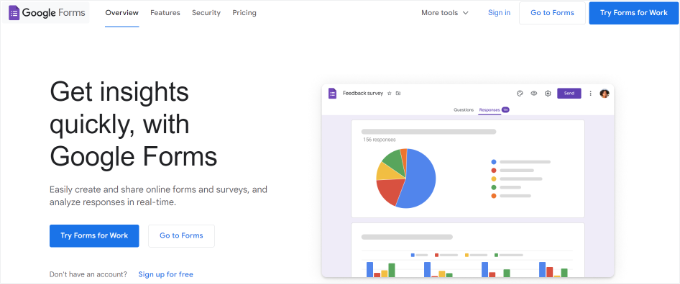
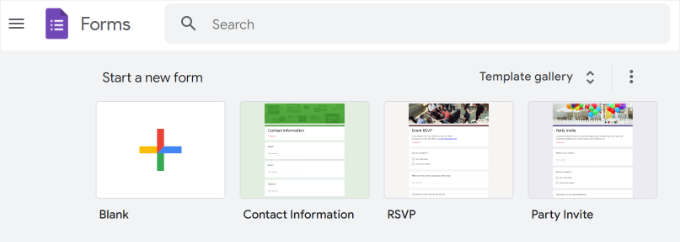
Als Nächstes sehen Sie verschiedene Google Formular-Vorlagen.
Sie können eine Vorlage auswählen, die Ihnen gefällt, oder mit einer leeren beginnen, um Ihr eigenes benutzerdefiniertes Formular zu erstellen.
Das Erstellen eines neuen Formulars in Google Forms ist eigentlich ganz einfach.
Sie müssen lediglich einen Formular-Titel und eine Beschreibung hinzufügen und dann mit dem Hinzufügen Ihrer Fragen beginnen.
Während Sie Ihre Fragen eingeben, ist Google Forms intelligent genug, um automatisch den besten Feldtyp vorzuschlagen (z. B. Multiple Choice oder eine kurze Antwort), aber Sie können ihn bei Bedarf problemlos ändern.
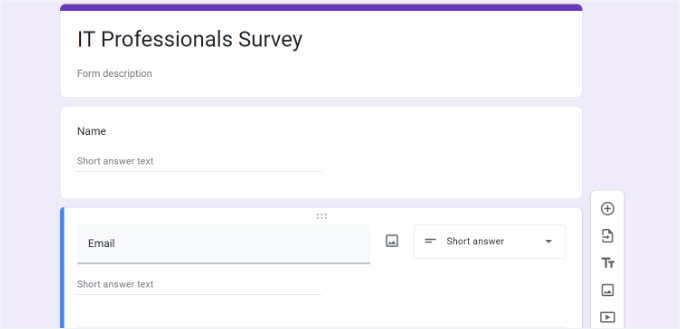
Um weitere Fragen hinzuzufügen, klicken Sie einfach auf die Schaltfläche „+“ im schwebenden Menü auf der rechten Seite. Sie können auch Bilder, Videos hinzufügen oder verschiedene Fragetypen auswählen.
💡 Hinweis: Wenn Sie ein Datei-Upload-Feld hinzufügen, müssen Besucher sich bei ihrem Google-Konto anmelden, bevor sie das Formular absenden können.
Methode 1: Einbetten mit einem HTML-Tag (Kein Plugin erforderlich)
Wenn Sie mit Ihrem Formular zufrieden sind, klicken Sie auf „Senden“, um den Code zu erhalten, den Sie zum Einbetten benötigen.
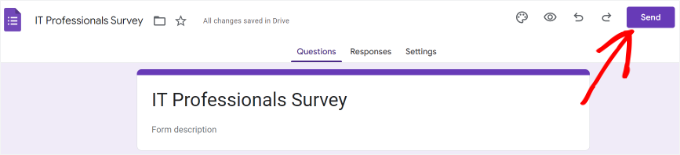
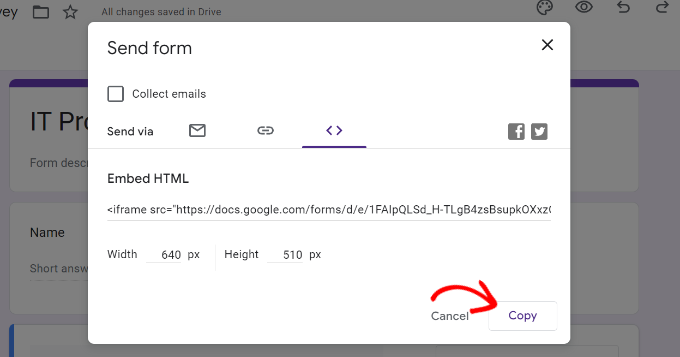
Dies öffnet das Popup „Formular senden“, in dem Sie zum Einbetten-Tab wechseln möchten (derjenige, der wie < > aussieht).
Bevor Sie auf „Kopieren“ klicken, können Sie auch die Breite und Höhe über die Felder „Breite“ und „Höhe“ am unteren Rand des Einbettungsreiters anpassen, um zu steuern, wie groß das Formular auf Ihrer Website angezeigt wird.
Machen Sie sich keine Sorgen, wenn Sie sich nicht sicher sind – Sie können diese Werte später jederzeit direkt im benutzerdefinierten HTML-Block in WordPress ändern.
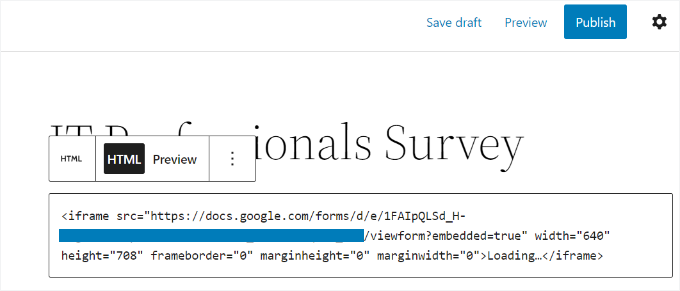
🧑💻 Pro-Tipp: Wir empfehlen, den Breitenwert in Ihrem benutzerdefinierten HTML-Block auf „100 %“ zu ändern, um sicherzustellen, dass das Formular vollständig mobil-responsiv ist. Suchen Sie nach width=„640“ im eingefügten Code und ändern Sie die 640 in 100 %.
Sobald dies erledigt ist, klicken Sie einfach auf die Schaltfläche „Kopieren“, um den Einbettungscode zu erhalten.
Gehen Sie danach zu Ihrem WordPress-Dashboard und bearbeiten Sie die Seite oder den Beitrag, auf der/dem Sie das Formular hinzufügen möchten.
Sobald Sie sich im WordPress-Inhaltseditor befinden, fügen Sie einen benutzerdefinierten HTML-Block hinzu.
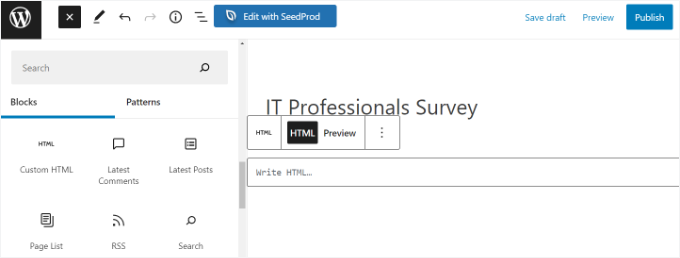
Als Nächstes können Sie einfach den HTML-Code in den benutzerdefinierten HTML-Block einfügen, um das Google Formular auf der Website zu platzieren.
Sie können Ihr eingebettetes Google Formular auch direkt im Inhaltseditor in der Vorschau anzeigen. Klicken Sie einfach auf die Option „Vorschau“ in der Symbolleiste des benutzerdefinierten HTML-Blocks, um zu sehen, wie es aussieht.
Wenn Sie bereit sind, klicken Sie auf „Veröffentlichen“, um Ihre Änderungen zu speichern. Weitere Details finden Sie in unserem Leitfaden zum Einbetten von Formularen in WordPress.
Nun können Sie Ihre Website besuchen, um das eingebettete Google Formular zu sehen, das für Ihre Website-Besucher bereit ist, ausgefüllt zu werden.
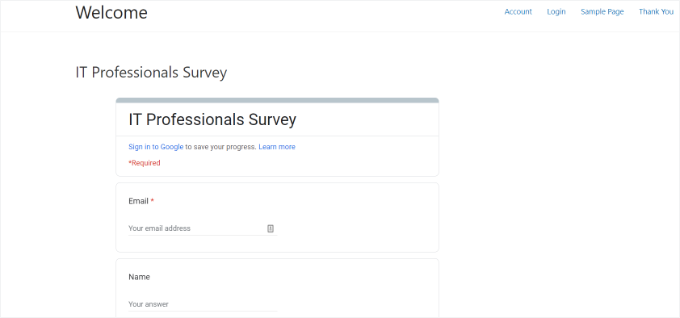
Eine Sache, die Sie beachten sollten, ist, dass Ihr eingebettetes Google Formular möglicherweise nicht perfekt zu den Schriftarten und Farben Ihrer Website passt. Für vollständige Designkontrolle ist ein WordPress-Formular-Plugin oft die beste Wahl.
Methode 2: Ein Google Formular mit einem Plugin einbetten (Keine manuelle Codierung)
Wenn Sie es vorziehen, keinen HTML-Code manuell einzufügen, können Sie stattdessen ein WordPress-Plugin verwenden, um Ihr Google Formular einzubetten.
In diesem Tutorial verwenden wir das Formfacade-Plugin, da es anfängerfreundlich ist, kostenlos für den Einstieg und den gesamten Einbettungsprozess über einen geführten Einrichtungsassistenten abwickelt.
Holen wir uns Ihre Google Formular URL, da Sie sie gleich benötigen werden.
Klicken Sie in Ihrem Google Formular-Editor auf das Link-Symbol und dann auf „Kopieren“. Es gibt auch eine Option, die URL zu kürzen. Sie können darauf klicken oder sie so belassen – beides funktioniert.
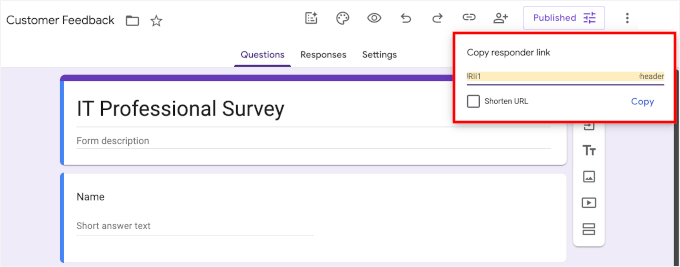
Sobald dies erledigt ist, können Sie das Formfacade-Plugin installieren.
Gehen Sie dazu in Ihrem WordPress-Adminbereich zu Plugins » Plugin hinzufügen.

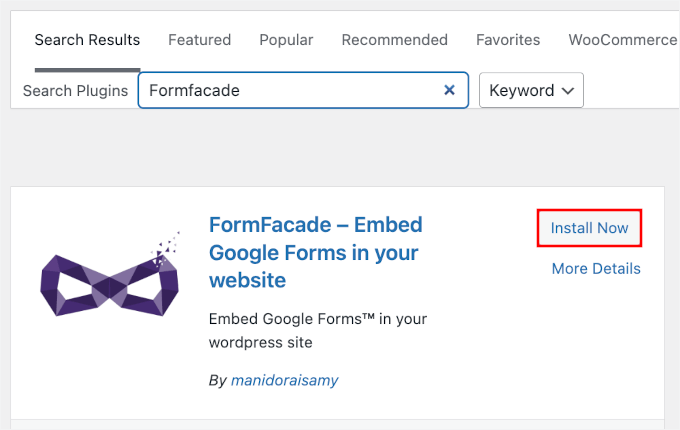
Verwenden Sie als Nächstes das Suchfeld, um das Plugin schnell zu finden.
Klicken Sie in den Suchergebnissen auf 'Jetzt installieren' und dann auf 'Aktivieren'.
Schritt-für-Schritt-Anleitungen finden Sie in unserem Leitfaden zur Installation eines WordPress-Plugins.
Sobald das Plugin aktiv ist, startet es sofort einen Einrichtungsassistenten. Melden Sie sich einfach mit Ihrem Google-Konto an und klicken Sie auf „Weiter“.
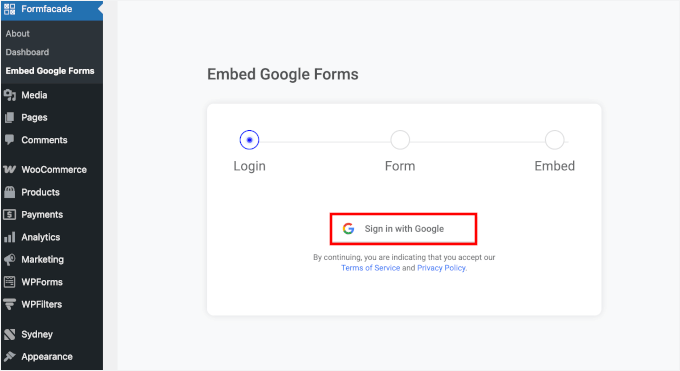
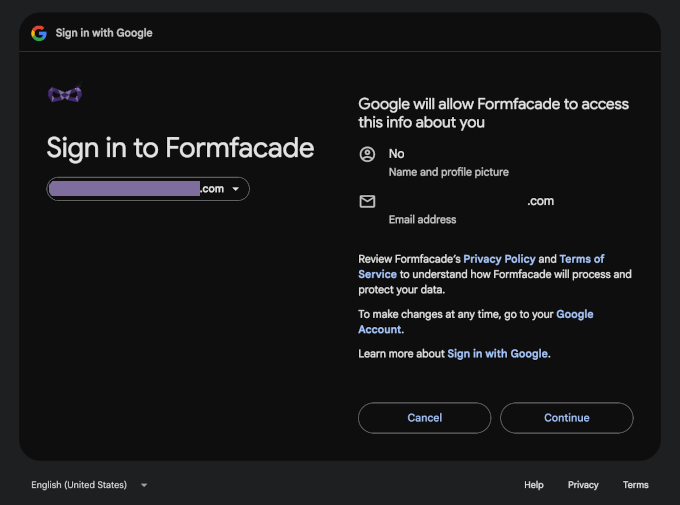
Als Nächstes sehen Sie eine Aufforderung, Ihr Google-Konto auszuwählen und Formfacade den Zugriff auf die Informationen Ihres Kontos zu gestatten.
Befolgen Sie einfach die Schritte im Popup, um dies abzuschließen.
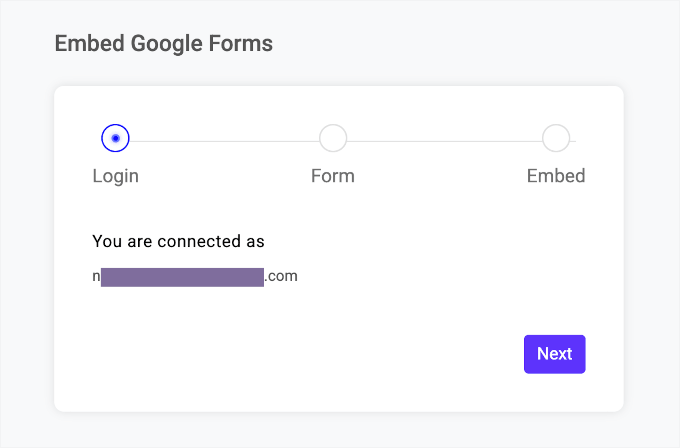
Sobald Sie fertig sind, befinden Sie sich wieder im Formfacade-Panel in Ihrem WordPress-Admin-Dashboard.
Sie sollten eine Bestätigungsnachricht „Sie sind verbunden als [Ihr Google-Konto]“ sehen. Klicken Sie auf „Weiter“, um fortzufahren.
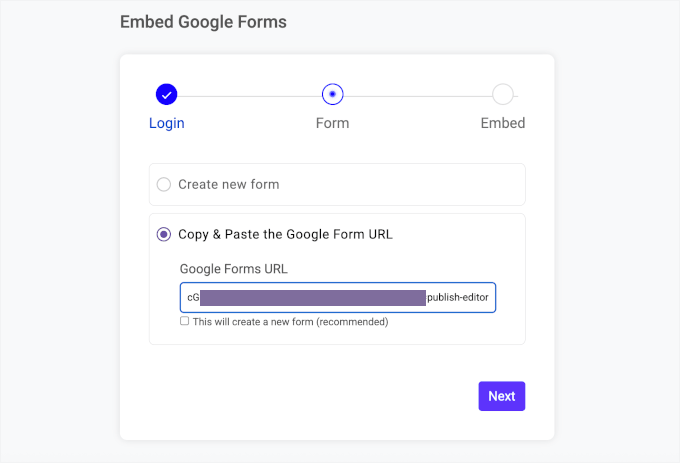
Von hier aus haben Sie 2 Optionen: Erstellen Sie ein neues Formular oder wählen Sie eines aus, das Sie bereits erstellt haben, indem Sie dessen URL einfügen.
Sobald Sie sich entschieden haben, klicken Sie auf „Weiter“.
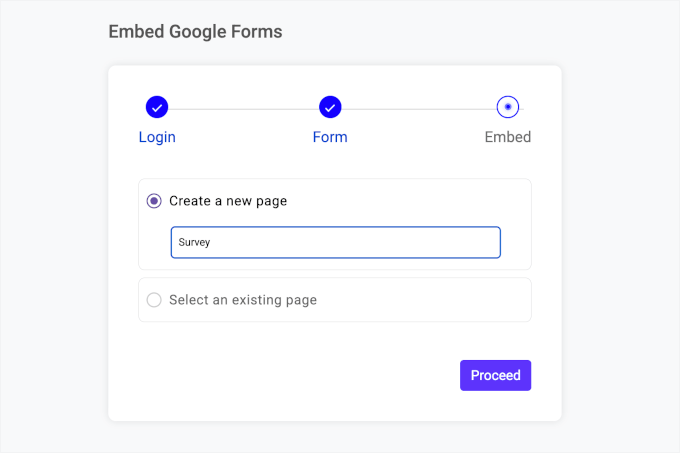
Nun müssen Sie auswählen, wo das Formular auf Ihrer Website angezeigt werden soll.
Wählen Sie eine vorhandene Seite aus dem Dropdown-Menü aus oder wählen Sie „Neue Seite erstellen“ und geben Sie ihr einen Titel. Klicken Sie dann auf „Fortfahren“.
Formfacade fügt das Formular automatisch am Ende der von Ihnen gewählten Seite ein.
Klicken Sie auf „Vorschau“, um zu sehen, wie es aussieht.
Ihre Seite wird in einem neuen Tab geöffnet, und Sie sollten sehen, dass Ihr Formular bereits passend zum Design Ihrer Website gestaltet ist.
Wenn etwas nicht stimmt, können Sie die Seite von hier aus mit dem Live-Customizer oder Full Site Editing anpassen, je nach Ihrem aktiven Theme.
💡 Hinweis: Wenn Sie das Formular selbst anpassen möchten – z. B. Feldstile, Farben oder die Dankesnachricht – sind diese Funktionen nur in den kostenpflichtigen Plänen von Formfacade verfügbar.

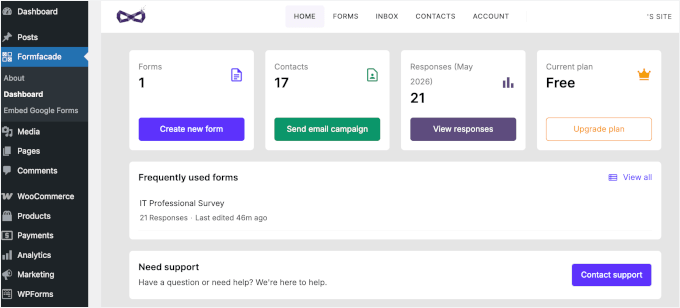
Um Ihre Formulare zukünftig zu verwalten, gehen Sie im WordPress-Menü zu Formfacade » Dashboard.
Sie sehen Ihr Formular, Ihre E-Mail-Liste und Antwortstatistiken sowie Registerkarten, um Ihre Berichte detaillierter zu erkunden.
Alternative: Verwenden Sie WPForms, um Ihre WordPress-Formulare zu erstellen 🌟
Wenn Sie nach einer leistungsstarken Alternative zu Google Forms suchen, ist WPForms unsere Top-Wahl. Es ist der beste und vielseitigste Online-Formularersteller für WordPress.
Bei WPBeginner verwenden wir selbst WPForms, um unser Kontaktformular zu erstellen – und das aus gutem Grund. Es ist vollgepackt mit intelligenten Funktionen, die Ihnen helfen, jede Art von Formular zu erstellen, ohne eine einzige Zeile Code schreiben zu müssen.
Sehen Sie sich unseren vollständigen WPForms-Testbericht für weitere Einblicke in das Plugin an.

Mit WPForms können Sie ganz einfach erstellen:
- Kontaktformulare
- Online-Bestellformulare
- Lead-Magnet-Opt-in-Formulare
- WordPress-Umfragen
- Bewerbungsformulare
- Konversationsformulare und mehr.
Und dank WPForms AI können Sie einfach beschreiben, was Sie brauchen, und das Tool erstellt in Sekundenschnelle ein Formular für Sie. Wenn Sie nicht von Grund auf neu erstellen möchten, können Sie aus über 2.100 vorgefertigten Vorlagen wählen.

Ob Sie Feedback sammeln, Bestellungen aufnehmen oder Ihre E-Mail-Liste erweitern, WPForms hat alles für Sie.
Wenn Sie fortgeschrittenere Formulare benötigen, können Sie sich Formidable Forms oder Gravity Forms ansehen. Tatsächlich haben wir einen detaillierten Vergleichsartikel über WPForms vs Gravity Forms vs Formidable Forms – lesen Sie ihn gerne.
FAQs: So betten Sie ein Google Formular in WordPress ein
Wenn Sie noch Fragen zum Einbetten von Google Forms in WordPress haben, finden Sie hier einige häufig gestellte Fragen, die Ihnen den Einstieg erleichtern sollen:
Kann ich ein Google Formular auf einer Website einbetten?
Ja, Sie können ganz einfach ein Google Formular zu Ihrer WordPress-Website hinzufügen. Google stellt Ihnen einen kleinen Code (sogenannten „Einbettungscode“) zur Verfügung, den Sie kopieren und direkt auf Ihrer Website einfügen können. So können Besucher Ihr Formular ausfüllen, ohne Ihre Seite verlassen zu müssen.
Kann ich ein Google Formular ohne Plugin in WordPress einbetten?
Ja! Methode 1 in dieser Anleitung erfordert keine Plugins.
Was ist der Unterschied zwischen einem iFrame und einem Embed?
Ein „iframe“ ist eine Möglichkeit, eine andere Seite innerhalb Ihrer eigenen Seite anzuzeigen – es ist wie ein Fenster zu einer anderen Website. Der Begriff „einbetten“ bedeutet einfach, dass Sie externe Inhalte (wie ein Online-Formular oder ein Video) zu Ihrer Website hinzufügen. Das Einbetten verwendet oft Iframes, um dies zu ermöglichen.
Video-Tutorial: So betten Sie ein Google Formular in WordPress ein
Bevorzugen Sie eine Videoanleitung? Verpassen Sie nicht unser YouTube-Tutorial, wie Sie ein Google-Formular in WordPress einbetten:
Weiterführende Lektüre zur Verwendung von Formularen und Google-Produkten in WordPress
Wir hoffen, dieser Artikel hat Ihnen geholfen zu lernen, wie Sie Google Forms einfach in WordPress-Beiträge und -Seiten einbetten. Als Nächstes möchten Sie vielleicht auch unsere anderen Anleitungen zu folgenden Themen sehen:
- Dateien von WordPress-Formularen in Google Drive hochladen
- Google Kalenderereignisse aus einem WordPress-Kontaktformular hinzufügen
- So fügen Sie Autovervollständigung für Adressfelder in WordPress hinzu
- Formularabbrüche in WordPress verfolgen und reduzieren
- So verfolgen Sie die User Journey auf WordPress Lead-Formularen
Wenn Ihnen dieser Artikel gefallen hat, abonnieren Sie bitte unseren YouTube-Kanal für WordPress-Video-Tutorials. Sie finden uns auch auf Twitter und Facebook.


Dennis Muthomi
Gibt es eine Möglichkeit, das Aussehen des eingebetteten Formulars anzupassen, z. B. die Hintergrundfarbe oder die Schriftart zu ändern, damit es besser zum Design meiner Website passt? Ich würde das Formular gerne an das Branding meiner Website anpassen.
WPBeginner-Support
Die Anpassungsoptionen finden Sie in den Einstellungen des Google Formulars, wenn Sie es erstellen
Administrator
Hoangdacviet
Ich möchte ein Formular einfügen, aber das Formular anpassen und die letzte Zeile „Google Form“ löschen. Ist das möglich?
WPBeginner-Support
Sie benötigen derzeit einen kostenpflichtigen Plan, um das Branding und einige Formularanpassungen zu entfernen.
Administrator
Will
Ich versuche, ein Google-Formular in meine WordPress-Site einzubetten. Aber ich habe Probleme mit der Höhe. Ich habe mehrere Dinge versucht, um die Höhe zu ändern, aber nichts scheint zu funktionieren.
Es scheint auch nur ein Problem mit Google Forms zu sein (ich habe kein anderes Google-Produkt ausprobiert), aber wenn ich versuche, eine zufällige Seite einzubetten und die Abmessungen anzupassen, funktioniert es einwandfrei.
Jeder Rat ist willkommen!!
John S
Ich habe ein langes Google Formular und möchte die Möglichkeit haben, dass Leute das Formular während der Eingabe speichern und später darauf zurückkehren können. Ermöglicht dieses Plugin das?
Danke,
Karida
Es steht immer nur „lädt“ auf meinem WordPress… was tun?
Ande Anderson
Nachdem ich ein Google Formular erstellt und auf die Schaltfläche „Senden“ geklickt habe, erhalte ich nur eine E-Mail an jemanden mit der Aufforderung „Ich habe Sie eingeladen, ein Formular auszufüllen:“. Es gibt keine URL für das Formular, die ich in meine WordPress-Website einfügen könnte.
Ankur Mittal
Hallo, das Google Formular ist richtig auf meiner Website eingebettet, aber es ist nicht responsiv auf Mobilgeräten.
Dan
Hallo,
Ich habe meinen WordPress-Zugang verloren. Ich habe den Wiederherstellungsprozess mehrmals versucht, aber ich konnte meine Admin-ID und mein Passwort nicht wiederherstellen, um meine WP-Website verwalten zu können.
Was schlagen Sie mir vor, um dieses Problem zu beheben?
Danke im Voraus.
Dan
Shari
Sehr hilfreich, danke.
Deepak
Hallo
Ich möchte meine eigene Online-Anwendung entwickeln und sie auf Google Play stellen. Können Sie mir helfen/Anleitungen geben, wie ich das machen kann?
Anne
Kann ich die Höhe und Breite des Formulars ändern, bevor ich den Einbettungscode kopiere?
WPBeginner-Support
Hallo Anne,
Ja, das können Sie tun.
Administrator
Artem Russakovskii
Das Problem ist, dass Sie die Höhe nicht automatisch einstellen können.