


Wenn Sie jemals versucht haben, RSVPs per normaler E-Mail zu sammeln, wissen Sie, wie schnell das zu völligem Chaos führen kann.
Doppelte Antworten, verpasste Nachrichten und null Organisation; das reicht aus, um jeden dazu zu bringen, seine Veranstaltung abzusagen, bevor sie überhaupt beginnt. Sie verbringen mehr Zeit mit der Verwaltung der Gästeliste als mit der eigentlichen Planung der lustigen Dinge.
Wir verstehen das vollkommen. 🙌
Bei WPBeginner haben wir die einfachsten Wege untersucht, RSVP-Formulare in WordPress zu erstellen und zu verwalten – ganz ohne Programmierung. Eine der zuverlässigsten Lösungen, die wir gefunden haben, ist WPForms. Es verwandelt die Veranstaltungsplanung von einem stressigen Jonglierakt in einen reibungslosen, organisierten Prozess.
In diesem Leitfaden zeigen wir Ihnen, wie Sie mit WPForms ein RSVP-Formular in WordPress erstellen. Sie können Antworten sammeln, die Teilnahme verfolgen, Sonderwünsche verwalten und alles an einem Ort aufbewahren.
📝 Zusammenfassung: Wir verwenden WPForms, um ein RSVP-Formular zu erstellen. Nach der Installation des Plugins passen Sie die integrierte RSVP-Formularvorlage an Ihre Veranstaltungsdetails an. Sobald Sie mit dem Formular zufrieden sind, binden Sie es auf Ihrer Seite ein, damit Besucher leicht antworten können.
Warum ein RSVP-Formular in WordPress erstellen?
Ein RSVP-Formular hilft Ihnen, Antworten an einem Ort zu sammeln, organisiert zu bleiben und das Chaos der Verfolgung von Antworten aus verschiedenen Kanälen zu vermeiden.
Ohne ein Formular antworten Gäste möglicherweise per E-Mail, Textnachricht, Telefonanruf oder persönlich. Dies erschwert die Verfolgung, wer tatsächlich teilnimmt, und es ist leicht, die Antwort von jemandem zu übersehen.
Ein WordPress RSVP-Formular stellt sicher, dass jeder auf die gleiche Weise antwortet und alle Antworten direkt in Ihrem Admin-Dashboard gespeichert werden. Noch besser: Wenn Sie die Pro-Version verwenden, werden die RSVPs in Ihrer WordPress-Datenbank gespeichert (Lite-Benutzer erhalten RSVPs nur per E-Mail).
Dies erspart Ihnen stundenlanges Hin und Her und erleichtert die Verwaltung Ihrer Gästeliste, Sonderwünsche und sogar Follow-ups.
Das gesagt, lassen Sie uns die Schritte durchgehen, wie man ein RSVP-Formular in WordPress erstellt. Hier ist eine kurze Übersicht über alles, was wir in diesem Leitfaden behandeln werden:
- Erstellen Ihres RSVP-Formulars in WordPress
- Hinzufügen Ihres RSVP-Formulars zu einer Seite in WordPress
- Gästeliste in WordPress überprüfen
- Bonustipp: Erstellen einer Event-Timeline in WordPress
- FAQs: Erstellen eines RSVP-Formulars in WordPress
- Expertenleitfäden zur Organisation von Veranstaltungen mit WordPress
Erstellen Ihres RSVP-Formulars in WordPress
Um ganz einfach ein benutzerdefiniertes RSVP-Formular zu erstellen, benötigen Sie einen Formularersteller. Wir empfehlen die Verwendung von WPForms, da es das beste WordPress-Kontaktformular auf dem Markt ist. Außerdem ist es anfängerfreundlich und verfügt über alle Funktionen, die Sie benötigen.
Bei WPBeginner sind wir große Fans von WPForms. Wir verwenden es, um viele Formulare zu erstellen, einschließlich unseres Kontaktformulars und unserer jährlichen Leserumfrage. Lesen Sie unsere vollständige WPForms-Bewertung, um mehr über das Plugin zu erfahren.

Zuerst installieren und aktivieren wir das WPForms-Plugin für WordPress. Wenn Sie Hilfe benötigen, finden Sie unsere Schritt-für-Schritt-Anleitung zur Installation eines WordPress-Plugins.
🧑💻 Tipp: Wir empfehlen die Verwendung von WPForms Pro oder höher, damit Sie nützliche Formularvorlagen verwenden können, um den Prozess der Erstellung Ihres RSVP-Formulars zu beschleunigen. Sie können sich jedoch auch für die kostenlose WPForms Lite-Version entscheiden, obwohl dies mehr Arbeit bedeutet.
Nach der Aktivierung gehen Sie in Ihrem WordPress-Dashboard zu WPForms » Addons.
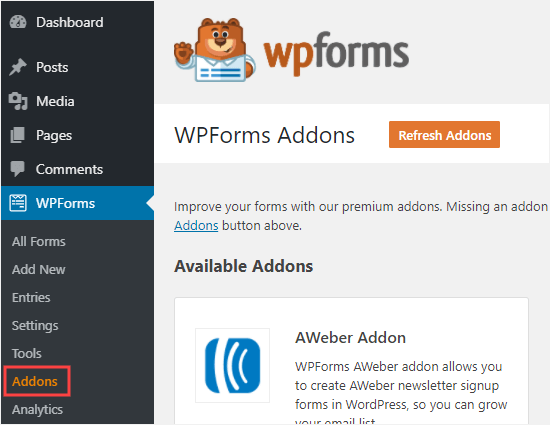
Suchen Sie als Nächstes nach dem Add-on Formularvorlagen.
Klicken Sie auf die Schaltfläche „Addon installieren“, um es zu installieren.
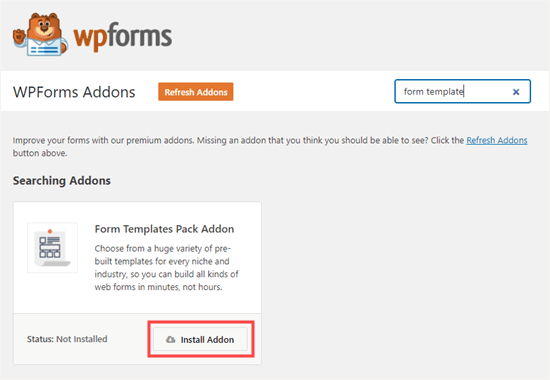
💡 Hinweis: Wenn Sie WPForms Lite verwenden, haben Sie keinen Zugriff auf das Formularvorlagen-Pack-Addon. Stattdessen können Sie den integrierten KI-Formularersteller verwenden. Geben Sie einfach eine einfache Aufforderung ein, und die KI generiert automatisch ein benutzerdefiniertes Formular für Sie.
Nach der Aktivierung können Sie mit der Erstellung Ihres RSVP-Formulars beginnen.
Gehen Sie zu WPForms » Neu hinzufügen in Ihrem WordPress-Dashboard, um zu beginnen.

Als Nächstes können Sie einen Namen für Ihr Formular eingeben, um zu beginnen.
Dies dient nur zu Ihrer Information, aber wir empfehlen, einen klaren, beschreibenden Namen für eine einfachere Organisation zu verwenden.
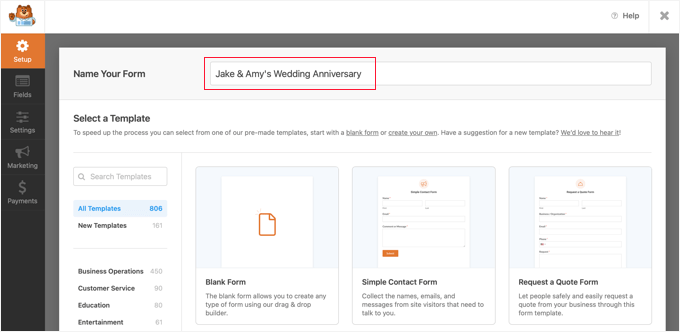
Unten auf der Seite wählen Sie aus, wie Sie Ihr Formular erstellen möchten – mit einer leeren Leinwand, einem KI-gestützten Formularersteller oder einer vorgefertigten Vorlage.
Wenn Sie WPForms AI verwenden möchten, müssen Sie nur eine kurze Aufforderung in einfachem Englisch eingeben. Das Tool generiert dann das Formular in nur wenigen Sekunden für Sie.

Wenn Sie Pro verwenden, haben Sie viele RSVP-Formularvorlagen zur Auswahl, einschließlich des Party Invitation RSVP Formulars.
Wenn Sie die kostenlose Version verwenden, können Sie mit der Vorlage „Einfaches Kontaktformular“ beginnen und dann die benötigten Felder manuell hinzufügen.
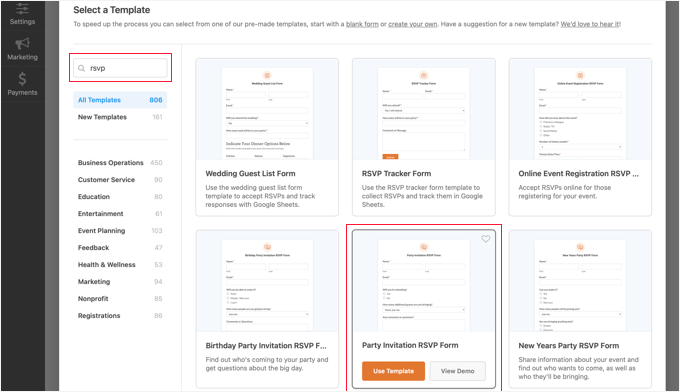
Sobald Sie Ihre Vorlage ausgewählt haben, fahren Sie mit der Maus darüber und klicken Sie auf die Schaltfläche „Vorlage verwenden“.
WPForms öffnet es im Drag-and-Drop-Formular-Builder.
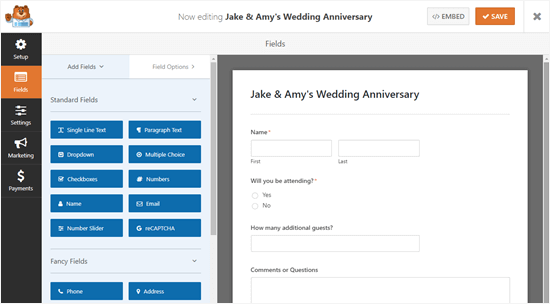
Hier können Sie alles ändern, was Sie am Formular möchten.
Klicken Sie einfach auf den Teil des Formulars, den Sie ändern möchten, und bearbeiten Sie ihn dann auf der linken Seite.
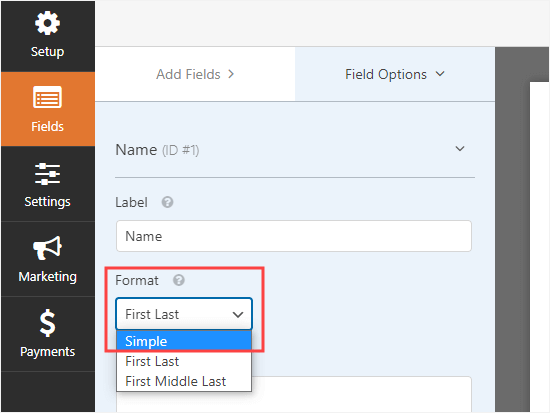
Sie können beispielsweise auf das Feld „Name“ klicken, um das Format auf „Einfach“ zu ändern. Dies kombiniert die Felder „Vorname“ und „Nachname“ in einem einzigen Feld, was auf Mobilgeräten deutlich besser aussieht.
Sie können auch ein Feld „Zahlenregler“ mit der Bezeichnung „Gesamtgäste“ hinzufügen, um Familienmitglieder zu berücksichtigen.
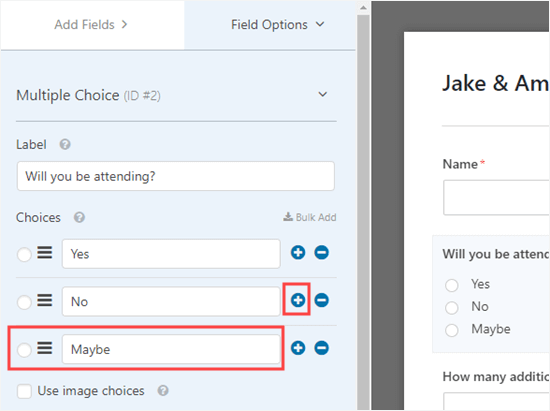
Was ist, wenn Sie dem Feld „Werden Sie teilnehmen?“ zusätzliche Optionen hinzufügen möchten?
Klicken Sie einfach darauf und verwenden Sie dann die Schaltfläche (+) , um weitere Optionen hinzuzufügen.
💡 Hinweis: Es gibt auch eine KI-Auswahlfunktion, die Ihnen helfen kann, Auswahlmöglichkeiten für Felder wie Dropdowns, Multiple-Choice oder Kontrollkästchen zu generieren, wann immer Sie feststecken oder Inspiration brauchen.
Es ist auch einfach, dem Formular weitere Felder hinzuzufügen.
Verwenden Sie einfach den Tab 'Felder hinzufügen', um weitere Felder per Drag & Drop auf Ihr Formular zu ziehen.
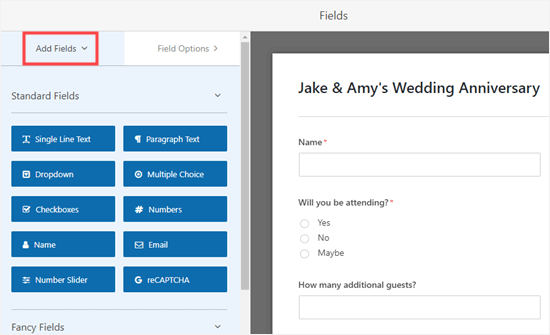
Wir haben ein Feld für 'Einzeiliger Text' hinzugefügt.
Verwenden Sie dies, um nach Allergien und diätetischen Anforderungen zu fragen, und erwägen Sie die Verwendung der intelligenten bedingten Logik, um dieses Feld nur anzuzeigen, wenn ein Gast die Teilnahme bestätigt.

Sobald Sie mit dem Aussehen Ihres WordPress-Formulars zufrieden sind, können Sie mit der Konfiguration der Benachrichtigungen des Formulars fortfahren.
Aber vergessen Sie nicht, zuerst auf die Schaltfläche Speichern oben auf dem Bildschirm zu klicken.

Nun können Sie zur Seite Einstellungen » Benachrichtigungen für Ihr Formular gehen.
So können Sie steuern, wohin die RSVPs gesendet werden.
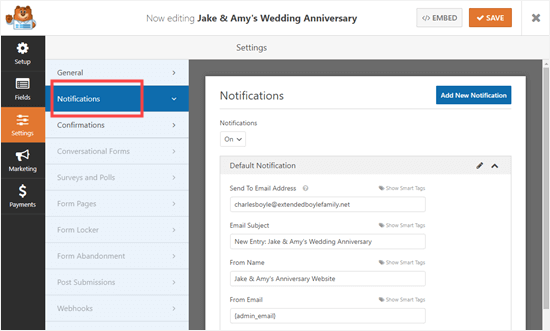
Ändern Sie einfach die E-Mail-Adresse „An E-Mail senden“ in die E-Mail-Adresse, die Sie verwenden möchten.
Standardmäßig sendet das Plugin Benachrichtigungen an {admin_email}, die E-Mail-Adresse Ihres WordPress-Administrators. Wenn Sie nicht sicher sind, welche E-Mail das ist, löschen Sie einfach dieses Tag und geben Sie die spezifische E-Mail-Adresse ein, an die Sie RSVPs erhalten möchten.
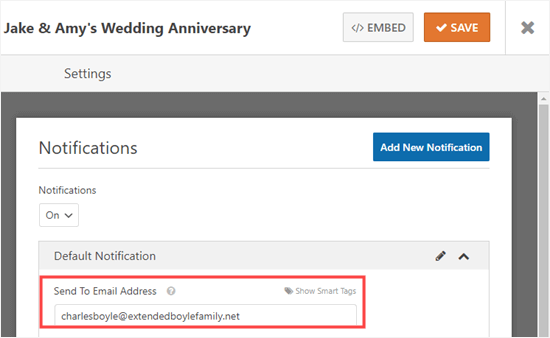
Wenn RSVPs an mehr als eine Person gehen sollen, folgen Sie unseren Anweisungen, um ein Formular mit mehreren Empfängern zu erstellen.
Sie können hier auch andere Einstellungen ändern, z. B. die Betreffzeile der E-Mails.
Als Nächstes möchten Sie möglicherweise die Nachricht ändern, die Gäste nach dem Absenden des Formulars sehen. Klicken Sie dazu auf die Registerkarte „Bestätigungen“. Löschen Sie einfach die vorhandene Nachricht und geben Sie die Nachricht ein, die Sie stattdessen verwenden möchten.

Wenn Sie es vorziehen, können Sie Gäste auch auf eine andere Seite umleiten, anstatt eine Nachricht anzuzeigen. Dies ist nützlich, wenn Sie eine benutzerdefinierte Dankesseite erstellt haben oder sie an eine andere Ressource senden möchten, z. B. einen Veranstaltungsplan oder eine Ortskarte.
Vergessen Sie nicht, auf die Schaltfläche Speichern zu klicken, bevor Sie Ihr Formular verlassen.
Hinzufügen Ihres RSVP-Formulars zu einer Seite in WordPress
Es ist einfach, Ihr RSVP-Formular in jeden Beitrag oder jede Seite Ihrer Website einzubetten. Sie können es sogar mit dem WPForms-Block oder Widget in Ihre Seitenleiste einfügen.
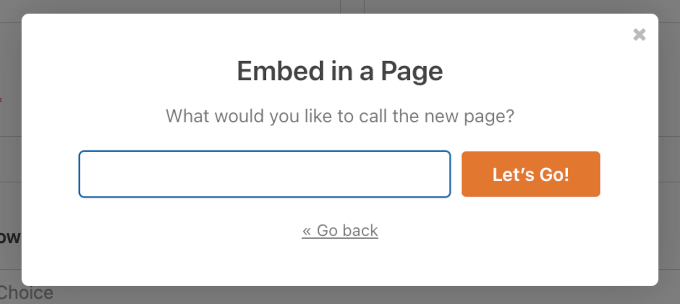
Um das Formular zu Ihrer WordPress-Site hinzuzufügen, klicken Sie auf die Schaltfläche „Einbetten“ neben „Speichern“. Im erscheinenden Popup können Sie auswählen, ob Sie es zu einer vorhandenen oder einer neuen Seite hinzufügen möchten.

Für dieses Tutorial erstellen wir eine neue Seite für das Formular.
Im nächsten Popup können Sie den Namen der neuen Seite eingeben und dann auf die Schaltfläche „Los geht’s!“ klicken.
Dadurch wird der WordPress Block-Editor geöffnet.
Um Ihr Formular hinzuzufügen, klicken Sie einfach auf das + Symbol, um einen neuen Block hinzuzufügen. Suchen Sie dann nach dem WPForms-Block.
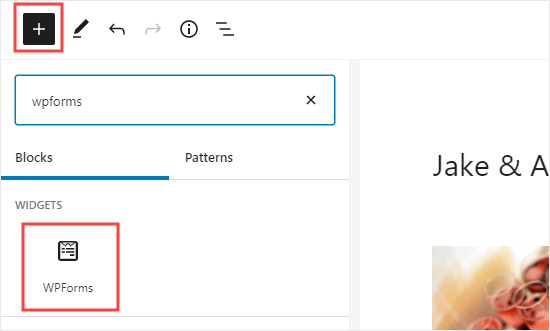
Sobald Sie diesen Block zu Ihrer Seite hinzugefügt haben, müssen Sie Ihr RSVP-Formular auswählen.
Klicken Sie einfach auf 'Formular auswählen' und wählen Sie dann Ihr Formular aus der Dropdown-Liste aus.
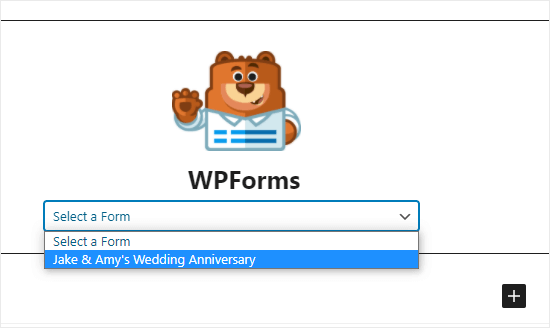
Veröffentlichen oder in der Vorschau anzeigen Sie Ihre Seite schließlich, um Ihr Formular auf Ihrer Website zu sehen.
So sieht es auf unserer Demowebsite aus:
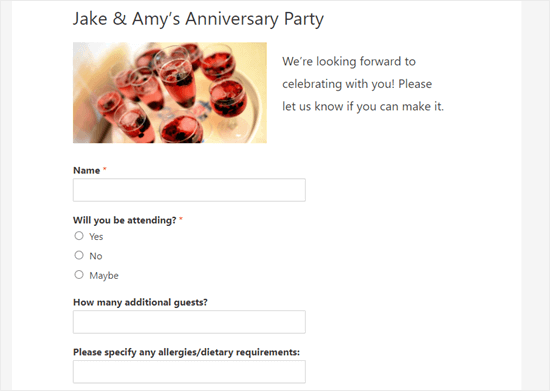
Weitere Details finden Sie in unserem Leitfaden zum Einbetten von WordPress-Formularen.
Gästeliste in WordPress überprüfen
Sobald die Leute die Möglichkeit hatten, zuzusagen, möchten Sie eine Gästeliste erstellen.
Glücklicherweise macht WPForms diesen Prozess schnell und einfach für Sie. Anstatt alle Benachrichtigungs-E-Mails durchzugehen, ist es einfach, die Gästeliste von WordPress herunterzuladen.
Um Einträge aufzurufen, gehen Sie in Ihrem WordPress-Adminbereich zu WPForms » Alle Formulare.
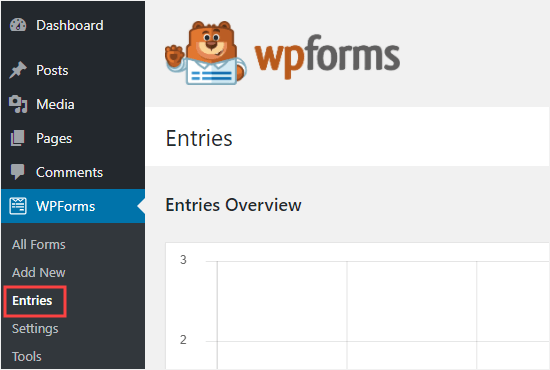
💡 Hinweis: Die Verwaltung der Gästeliste ist eine Pro-Funktion. Wenn Sie WPForms Lite verwenden, erhalten Sie RSVPs nur per E-Mail.
Sie sehen eine Liste aller Formulare auf Ihrer WordPress-Website.
Klicken Sie auf den Namen Ihres Formulars am Ende dieser Seite.
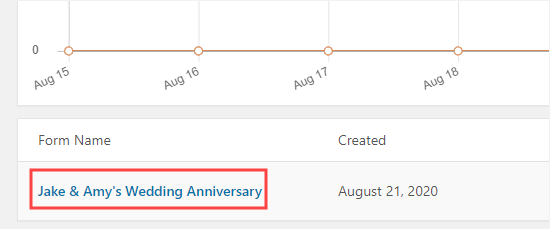
Sie sehen nun eine Tabelle, die die RSVPs zusammenfasst.
Um die gesamte Gästeliste herunterzuladen, klicken Sie auf die Schaltfläche „Alle exportieren (CSV)“.
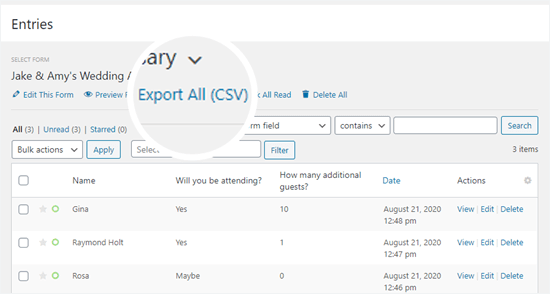
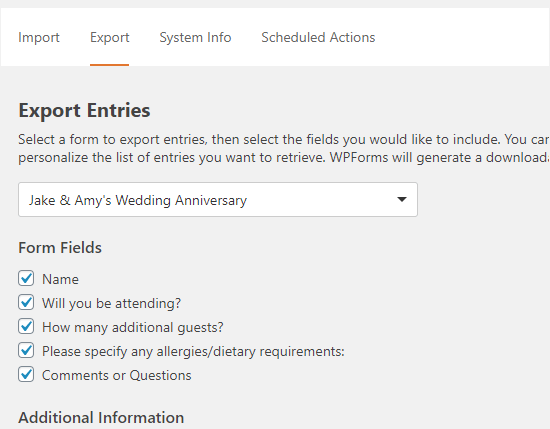
Dies führt Sie zur Exportseite.
Hier wird WPForms Sie auffordern, zu bestätigen, welche Felder Sie einschließen möchten. Standardmäßig sind alle Felder aktiviert, aber Sie können sie an Ihre Bedürfnisse anpassen.
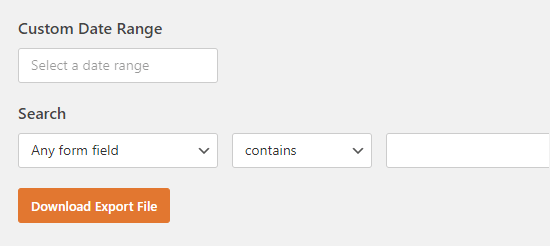
Scrollen Sie als Nächstes zum Ende dieser Seite und klicken Sie auf die Schaltfläche „Exportdatei herunterladen“.
Dadurch werden die Formulareinträge als CSV-Datei auf Ihren Computer heruntergeladen. Sie können sie in Excel oder einem beliebigen Tabellenkalkulationsprogramm wie Google Tabellen öffnen.
Bonustipp: Erstellen einer Event-Timeline in WordPress
Möchten Sie Ihre Veranstaltungs-RSVP-Seite noch ansprechender gestalten? Versuchen Sie, eine Veranstaltungszeitleiste hinzuzufügen.
Eine Zeitleiste hilft Besuchern zu sehen, was wann passiert – alles in einem übersichtlichen, chronologischen Layout. Sie ist perfekt für Veranstaltungen wie Konferenzen, Hochzeiten, Produkteinführungen oder sogar zwanglose Treffen.
Zeitpläne sind mehr als nur eine Liste von Zeiten und Aktivitäten; sie machen Ihre Inhalte leichter zu überfliegen und visuell ansprechender. Sie helfen Ihnen auch, eine Geschichte zu erzählen, indem sie Phasen, Fortschritte und das Zusammenspiel hervorheben.
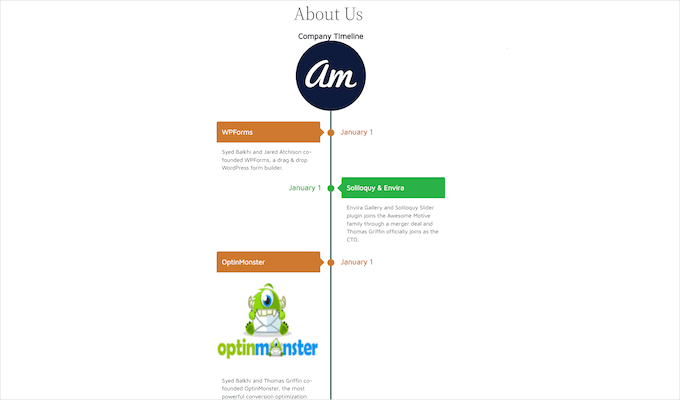
Hier sind einige gängige Möglichkeiten, Event-Zeitpläne in WordPress zu verwenden:
- Veranstaltungspläne – Zeigen Sie Sitzungen, Keynotes und Pausen an, damit die Teilnehmer ihren Tag planen können.
- Portfolios – Kreative und Fotografen können vertikale Zeitleisten verwenden, um ihre Reise oder Projekte im Laufe der Zeit zu teilen.
- Projektmeilensteine – Skizzieren Sie Startphasen oder Liefertermine für Kunden und Stakeholder.
- Firmengeschichte – Zeigen Sie wichtige Momente im Wachstum Ihrer Marke auf eine dynamischere Weise als einfacher Text an.
Schritt-für-Schritt-Anleitungen finden Sie in unserem Leitfaden zum Hinzufügen einer schönen Veranstaltungszeitleiste in WordPress.
FAQs: Erstellen eines RSVP-Formulars in WordPress
Lassen Sie uns einige der häufigsten Fragen untersuchen, die uns beim Erstellen von RSVP-Formularen gestellt werden.
Was ist das beste WordPress RSVP-Formular-Plugin?
Wir empfehlen WPForms als das beste Plugin zum Erstellen von RSVP-Formularen. Die Pro-Version enthält vorgefertigte Vorlagen, die die Einrichtung schnell und einfach machen. Außerdem können Sie alle Gästereaktionen direkt im WordPress-Dashboard verwalten.
Kann ich kostenlos ein RSVP-Formular in WordPress erstellen?
Ja, das können Sie. Die kostenlose Version, WPForms Lite, ermöglicht es Ihnen, ein einfaches RSVP-Formular von Grund auf neu zu erstellen. Sie verpassen jedoch die vorgefertigten Vorlagen und erweiterten Funktionen wie den Export Ihrer Gästeliste, was viel Zeit spart.
Wie schließe ich RSVPs nach einem bestimmten Datum oder einer bestimmten Anzahl von Gästen?
Mit WPForms Pro können Sie ganz einfach Formularbeschränkungen festlegen. In den Formulareinstellungen können Sie ein Schließungsdatum für Ihr Formular planen oder die Gesamtzahl der Einträge begrenzen, um Ihre Gästeliste automatisch zu begrenzen.
Kann ich Zahlungen mit meinem RSVP-Formular sammeln?
Absolut. WPForms Lite ermöglicht es Ihnen, Stripe-Zahlungen (mit Transaktionsgebühren) zu akzeptieren. Sie müssen lediglich das Stripe-Kreditkarten-Zahlungsfeld im Editor in Ihr Formular ziehen. Wenn Sie WPForms Pro haben, können Sie PayPal oder Square verwenden, und die zusätzlichen Stripe-Gebühren entfallen.
Expertenleitfäden zur Organisation von Veranstaltungen mit WordPress
Wir hoffen, dieser Artikel hat Ihnen geholfen zu lernen, wie Sie ein RSVP-Formular in WordPress erstellen. Möglicherweise möchten Sie auch einige andere Anleitungen zum Organisieren von Veranstaltungen mit WordPress sehen:
- So veranstalten Sie eine virtuelle Veranstaltung in WordPress
- So erstellen Sie eine Veranstaltungsregistrierungsseite in WordPress
- So erstellen Sie einen einfachen Ereigniskalender mit Sugar Calendar
- Google Kalender-Ereignisse von Ihrem WordPress-Kontaktformular hinzufügen
- Die besten WordPress-Event-Plugins im Vergleich
Wenn Ihnen dieser Artikel gefallen hat, abonnieren Sie bitte unseren YouTube-Kanal für WordPress-Video-Tutorials. Sie finden uns auch auf Twitter und Facebook.




Jiří Vaněk
Es ist also sehr ähnlich wie das Erstellen einer Umfrage in Google Docs und das anschließende Senden des Links. Es ist großartig, dass ich dasselbe mit WP Forms direkt auf meiner Website verwenden kann und keine Apps auf Servern von Drittanbietern nutzen muss :).