


Haben Sie das Gefühl, dass Ihre WordPress-Website nicht ganz den Look oder das Gefühl wiedergibt, das Sie sich wünschen?
Wenn Sie viel Sorgfalt in Ihre Inhalte stecken, ist es nur logisch, dem Design die gleiche Aufmerksamkeit zu schenken. Manchmal kann eine kleine Änderung, wie das Aktualisieren Ihrer Schriftarten, einen großen Unterschied machen.
Typografie ist nicht nur eine Frage des Aussehens von Text. Sie beeinflusst, wie Menschen lesen, wie sie sich beim Navigieren auf Ihrer Website fühlen und wie sie Ihre Marke wahrnehmen.
Die richtige Schriftart kann die Lesbarkeit verbessern, Vertrauen aufbauen und Ihrer Website ein gepflegtes, professionelles Aussehen verleihen. Und das Beste daran? Diesen individuellen Look zu erzielen ist einfacher, als Sie denken!
In diesem Leitfaden zeigen wir Ihnen 5 einfache Möglichkeiten, Schriftarten in Ihrem WordPress-Theme zu ändern. Sie können die Methode wählen, die am besten zu Ihnen passt, und in nur wenigen Minuten ein frisches, personalisiertes Design erhalten. 🧑🎨
Warum Schriftarten auf Ihrer WordPress-Website ändern?
Schriftarten spielen eine große Rolle für das Design und die Benutzererfahrung Ihrer Website. Sie beeinflussen, wie Besucher Ihre WordPress-Website wahrnehmen, sobald sie ankommen.
Wenn Ihr Text schwer zu lesen ist, werden Besucher wahrscheinlich frustriert sein und abspringen. Die richtige Schriftart hilft den Menschen, Ihre Inhalte mühelos zu lesen, und ermutigt sie, länger zu bleiben.
Ihre Typografie kommuniziert auch die Persönlichkeit Ihrer Marke und schafft Vertrauen. Eine gut gewählte Schriftart kann Ihr Unternehmen für Ihr Publikum professioneller und glaubwürdiger erscheinen lassen.
Während die meisten WordPress-Themes gute Standard-Schriftarten mitbringen, ist die Änderung dieser der Weg, um Ihre Website wirklich hervorzuheben.
Glücklicherweise gibt es mehrere Möglichkeiten, Schriftarten in WordPress zu ändern. Wir zeigen Ihnen verschiedene Methoden, und Sie können auf die unten stehenden Links klicken, um zu einem beliebigen Abschnitt zu springen:
- Methode 1: Schriftarten im WordPress Theme Customizer ändern
- Methode 2: Schriftarten im WordPress Full Site Editor ändern
- Methode 3: WordPress-Schriftarten mit einem WordPress-Plugin ändern
- Methode 4: Schriftarten mit einem WordPress Theme Builder ändern
- Methode 5: Schriftart-Erscheinungsbild im WordPress Content Editor anpassen
- Bonus-Tipp: Fügen Sie Ihrem WordPress-Blog eine Schriftgrößenanpassung hinzu
- Häufig gestellte Fragen zum Ändern von WordPress-Schriftarten
- Video-Tutorial: Schriftarten in WordPress ändern
- Weitere Möglichkeiten zur Personalisierung der Typografie Ihrer WordPress-Site
Bereit? Legen wir los.
Methode 1: Schriftarten im WordPress Theme Customizer ändern
Eine einfache Möglichkeit, die Schriftart Ihrer Website zu ändern, ist die Verwendung des WordPress Theme Customizers. Damit können Sie das Erscheinungsbild Ihrer Website ändern und erhalten eine Echtzeit-Vorschau.
📝 Hinweis: Wenn Ihre Customizer-Menüoption fehlt, dann hat Ihr Theme wahrscheinlich Full Site Editing aktiviert, und Sie müssen eine andere Methode verwenden oder das Theme wechseln.
Für dieses Tutorial verwenden wir das Sydney-Theme.
Beachten Sie jedoch, dass die Optionen je nach Ihrem WordPress-Theme variieren können. Im Allgemeinen sollten Sie im Customizer nach „Schriftart“ oder „Typografie“-Einstellungen suchen, die für Ihr Theme spezifisch sind. Manchmal finden Sie diese möglicherweise unter einem Abschnitt für „globale“ Einstellungen.
Um zu beginnen, gehen Sie in Ihrem WordPress-Dashboard zu Darstellung » Anpassen.

Dies öffnet den WordPress Theme Customizer.
Das Sydney-Theme hat einen Abschnitt „Typografie“ mit Optionen zum Ändern der Stile der Hauptbereiche Ihrer Website. Um die Schriftart zu ändern, können Sie die Option „Typografie“ im Menü auf der linken Seite anklicken.
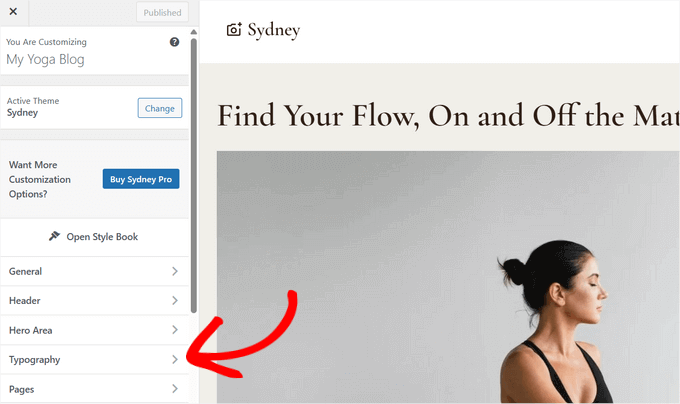
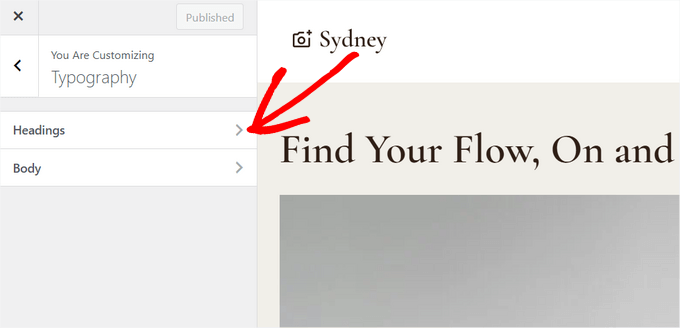
Auf dem nächsten Bildschirm sehen Sie Optionen zur Anpassung der Typografie für die 'Überschriften' und den 'Textkörper'.
Klicken Sie auf die Option „Überschriften“.
Von hier aus können Sie unter der Rubrik „Schriftfamilie“ verschiedene Schriftarten auswählen.
Dies sind die Google-Schriftarten, die vom Theme angeboten werden. Die Auswahl einer Option aus dem Dropdown-Menü ändert die Überschriften auf Ihrer gesamten Website.
Sie können eine Schriftart auswählen und sehen, wie sie in der Live-Vorschau auf der rechten Seite des Bildschirms aussieht. Hier können wir zum Beispiel sehen, wie die Schriftart „Bellefair“ auf unserer Testseite aussieht.

Darüber hinaus können Sie auch andere Schriftarteinstellungen anpassen.
Sie können beispielsweise die Schriftstärke, den Schriftstil, den Zeilenabstand, den Buchstabenabstand, die Textdekoration und mehr ändern.
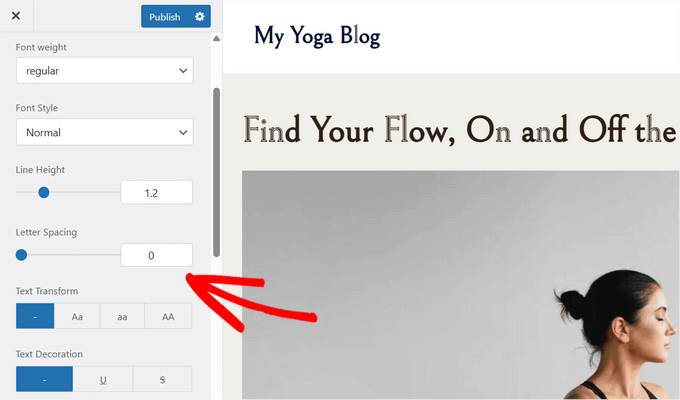
Sie können sogar die Schriftgröße für Desktops, Mobilgeräte und Tablets anpassen, um sicherzustellen, dass die Typografie auf allen Bildschirmen gut aussieht.
Vergessen Sie nicht, nach Abschluss auf die Schaltfläche „Veröffentlichen“ oder „Aktualisieren“ zu klicken.
Sie können nun Ihre Website besuchen und die neue Schriftart sehen. Auf unserer Demoseite haben wir beispielsweise die Schriftart für den Textkörper auf Source Sans Pro und die Schriftart für Überschriften auf Playfair Display geändert.
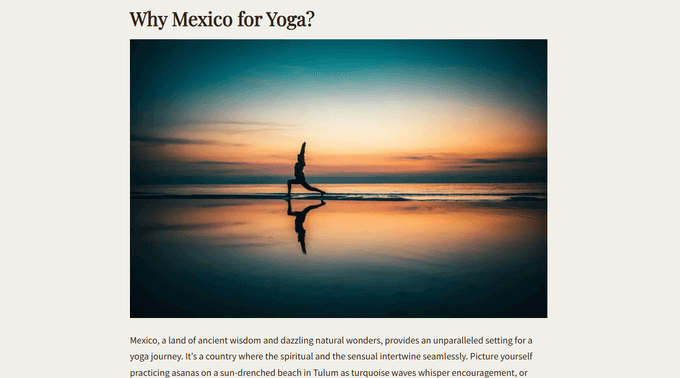
Es ist wichtig zu beachten, dass nicht alle WordPress-Themes die gleichen Funktionen und Anpassungen wie Sydney bieten. Wenn Ihr Theme dies nicht bietet, lesen Sie weiter zur nächsten Methode.
Methode 2: Schriftarten im WordPress Full Site Editor ändern
Wenn Sie ein blockbasiertes WordPress-Theme wie Twenty Twenty-Two verwenden, können Sie die Schriftart Ihrer Website über den Full Site Editor (FSE) ändern.
Der Full Site Editor ermöglicht es Ihnen, Ihr WordPress-Theme mit Blöcken anzupassen, genau wie beim Bearbeiten von Beiträgen oder Seiten mit dem WordPress-Blockeditor.
Für dieses Tutorial verwenden wir das Twenty Twenty-Two Theme. Um zu beginnen, gehen Sie im WordPress-Admin-Panel zu Darstellung » Editor.
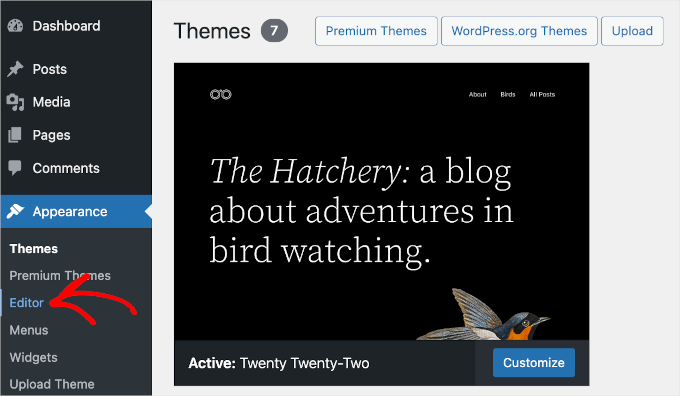
Dies öffnet den Full Site Editor für Ihr WordPress-Theme.
Klicken Sie dann auf das Symbol „Stile“ in der oberen rechten Ecke und anschließend auf die Option „Typografie“.
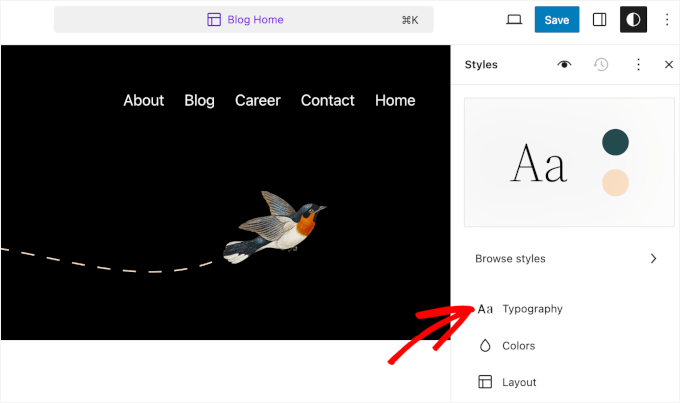
Danach können Sie Elemente wie Text und Links auswählen, um deren Typografie zu ändern.
Wir wählen „Text“ als Element aus und klicken dann auf das Dropdown-Menü „SCHRIFTART“, um die Schriftart zu ändern.
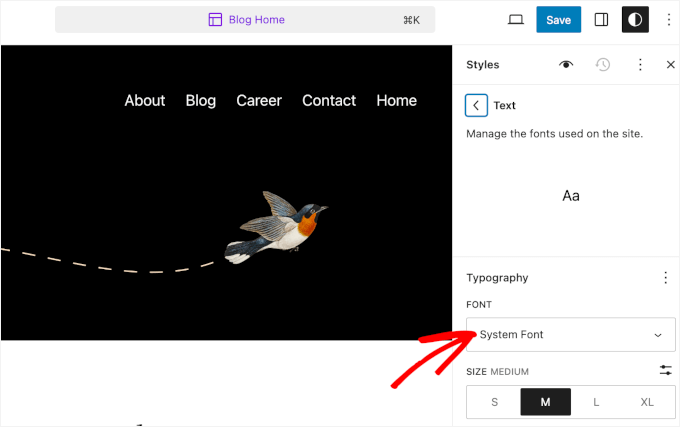
Wenn Sie fertig sind, klicken Sie einfach auf die Schaltfläche „Speichern“.
Sie haben die Schriftart erfolgreich mit dem Full Site Editor geändert. Sie können auch benutzerdefinierte Schriftarten zu Ihrer WordPress-Website hinzufügen und diese dann im Full Site Editor ändern.
🔗 Verwandt: Schauen Sie sich unsere Zusammenfassung der besten Block-Themes für Full Site Editing an, um eines zu finden, das zu Ihrem Stil passt und die FSE-Funktionen voll ausnutzt.
Methode 3: WordPress-Schriftarten mit einem WordPress-Plugin ändern
Eine weitere Möglichkeit, WordPress-Schriftarten zu ändern, ist die Verwendung eines WordPress-Plugins wie Fonts Plugin.
Es ist ein WordPress-Typografie-Plugin, mit dem Sie Tausende von Google-Schriftarten und verschiedene Schriftvarianten zu Ihrer Website hinzufügen können.
Zuerst müssen Sie das Schriftarten-Plugin installieren und aktivieren. Wenn Sie Hilfe benötigen, lesen Sie bitte unseren Leitfaden zur Installation eines WordPress-Plugins.
Nach der Aktivierung wird Ihnen die Schnellstartanleitung des Fonts Plugins in Ihrem WordPress-Dashboard angezeigt. Sie können Ihre E-Mail-Adresse eingeben, um das PDF zu erhalten, oder zu „Schriftarten anpassen“ navigieren, um mit der Bearbeitung zu beginnen.
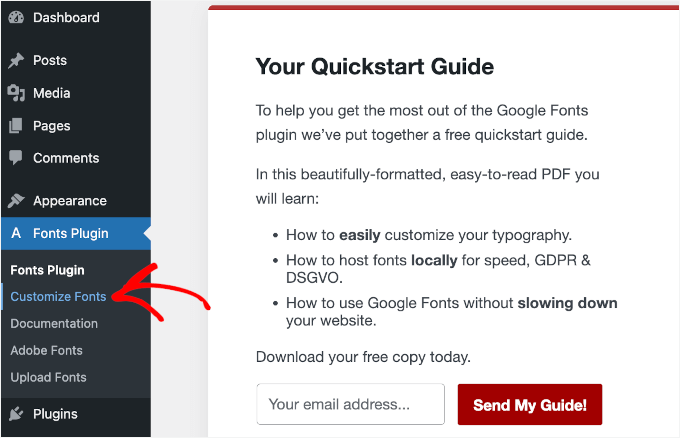
Dies öffnet die Anpassungsoptionen des Plugins im Customizer Ihres Themes.
Auf dieser Seite klicken Sie auf das Menü „Grundeinstellungen“.
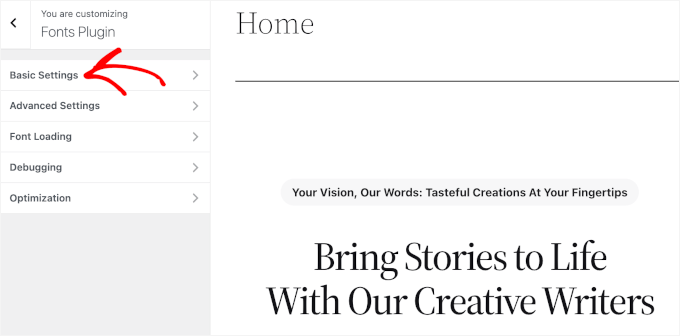
Sobald Sie sich im Menüpunkt befinden, können Sie mit der Anpassung Ihrer Inhalte, Überschriften und Schaltflächen-Typografie beginnen.
Erweitern Sie einfach das Dropdown-Menü für jedes Textelement und wählen Sie Ihre bevorzugte Schriftart aus.
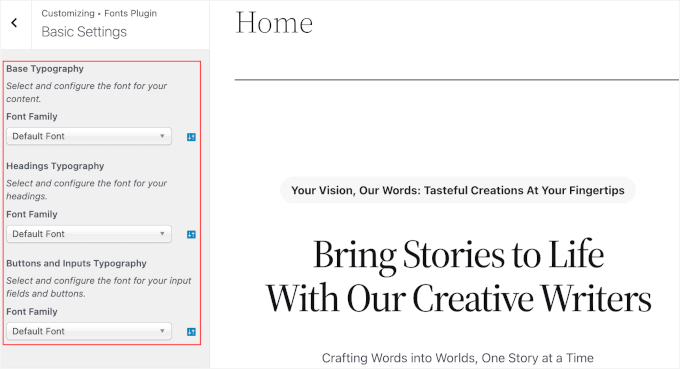
Vergessen Sie nicht, nach Abschluss auf die Schaltfläche „Veröffentlichen“ zu klicken, und das Fonts Plugin aktualisiert die Änderungen.
Methode 4: Schriftarten mit einem WordPress Theme Builder ändern
Es gibt viele leistungsstarke WordPress-Theme-Builder, mit denen Sie ein benutzerdefiniertes Theme erstellen können, ohne Code zu bearbeiten. Sie können diese verwenden, um die Schriftart verschiedener Elemente auf Ihrer Website zu ändern.
Für dieses Tutorial verwenden wir SeedProd, das beste WordPress Landing Page und Theme Builder Plugin. Es bietet einen Drag-and-Drop-Builder, um benutzerdefinierte Themes zu erstellen, ohne eine einzige Zeile Code anzufassen.
Wir haben SeedProd selbst verwendet, um Landing Pages und sogar ganze E-Commerce-Websites zu erstellen. Details zu unseren Erfahrungen mit dem Tool finden Sie in unserem vollständigen SeedProd-Testbericht.

Beachten Sie, dass Sie die SeedProd Pro Version benötigen, da diese den Theme Builder enthält. Es gibt auch eine SeedProd Lite Version, die Sie kostenlos nutzen können.
Zuerst müssen Sie das SeedProd-Plugin installieren und aktivieren. Weitere Details finden Sie in unserem Leitfaden zur Installation eines WordPress-Plugins.
Nach der Aktivierung sehen Sie den SeedProd-Begrüßungsbildschirm. Geben Sie Ihren Lizenzschlüssel ein und klicken Sie auf die Schaltfläche „Schlüssel überprüfen“. Sie finden den Lizenzschlüssel ganz einfach in Ihrem SeedProd-Konto.

Danach können Sie zu SeedProd » Theme Builder aus dem WordPress Admin-Dashboard wechseln.
Klicken Sie dann auf die Schaltfläche 'Themes' oben.
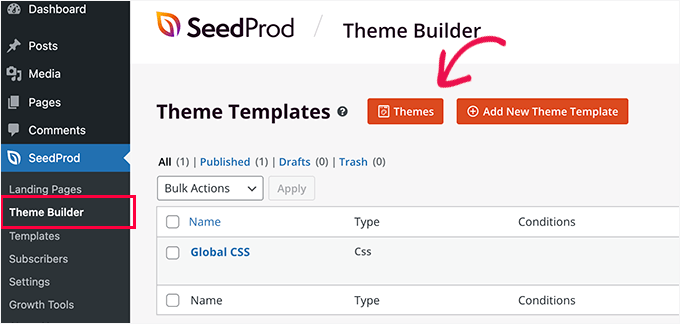
Von hier aus zeigt Ihnen das Plugin mehrere Themes zur Auswahl an.
Fahren Sie einfach mit der Maus über ein Theme, das Sie verwenden möchten, und klicken Sie darauf. Wir verwenden für dieses Tutorial das 'Starter'-Theme.
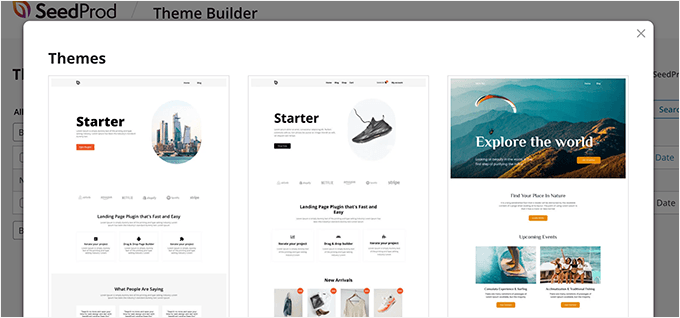
SeedProd generiert nun verschiedene Theme-Vorlagen.
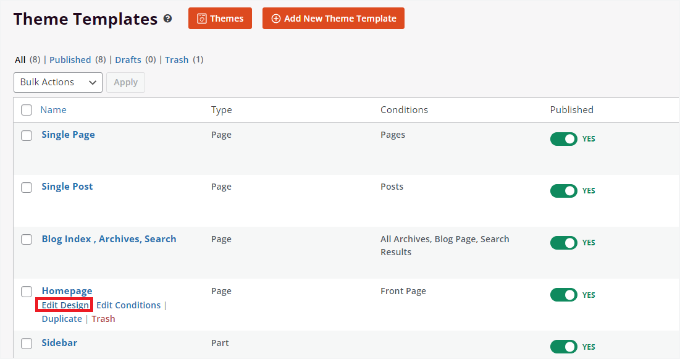
Sie können jede Vorlage bearbeiten und Ihr WordPress-Theme anpassen. Es gibt sogar eine Option, eine Theme-Vorlage manuell hinzuzufügen.
Bearbeiten wir die Theme-Vorlage für die Homepage und ändern die Schriftarten für verschiedene Elemente. Klicken Sie dazu auf den Link „Design bearbeiten“ unter „Homepage“.
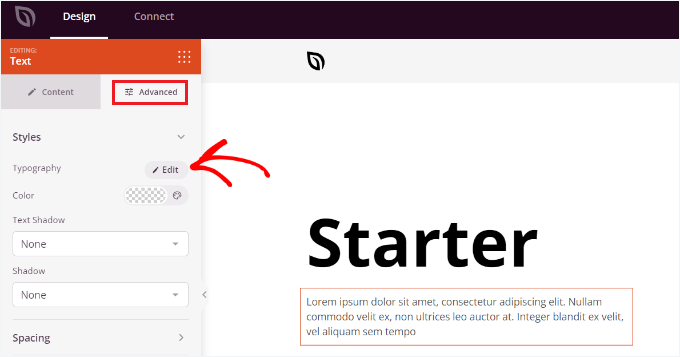
Dies startet den Drag-and-Drop-Theme-Builder von SeedProd. Sie können neue Elemente aus dem Menü auf der linken Seite hinzufügen und sie überall auf der Vorlage platzieren.
Um die Schriftart eines beliebigen Theme-Bereichs zu ändern, wählen Sie ihn einfach aus. Wir wählen zum Beispiel die Textbox unter der Überschrift „Starter“ aus.
Als Nächstes möchten Sie im Menü auf der linken Seite zum Tab „Erweitert“ gehen und auf die Schaltfläche „Bearbeiten“ vor Typografie klicken.
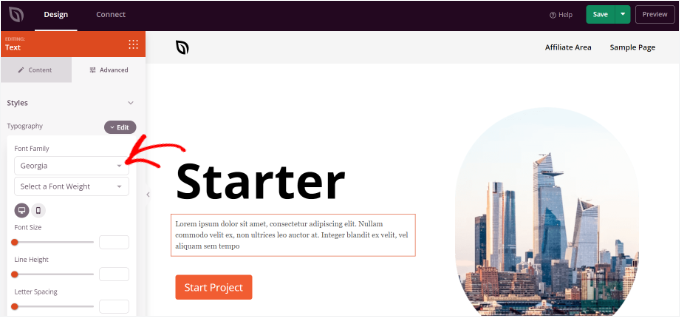
Danach sehen Sie mehrere Optionen, um die Typografie des ausgewählten Bereichs zu bearbeiten.
Sie können auf das Dropdown-Menü „Schriftfamilie“ klicken und eine Schriftart für Ihren Text auswählen. Es gibt auch Optionen zur Auswahl der Schriftstärke, Schriftgröße, Zeilenhöhe, Buchstabenabstand, Ausrichtung, Groß-/Kleinschreibung und mehr.
Sie können diesen Schritt nun wiederholen und die Schriftart anderer Elemente in Ihrem Theme ändern.
Wenn Sie fertig sind, klicken Sie einfach oben auf die Schaltfläche „Speichern“.
Um das benutzerdefinierte Theme und die Schriftarten anzuwenden, gehen Sie zu SeedProd » Theme Builder und schalten Sie den Schalter neben der Option „SeedProd Theme aktivieren“ auf Ja.
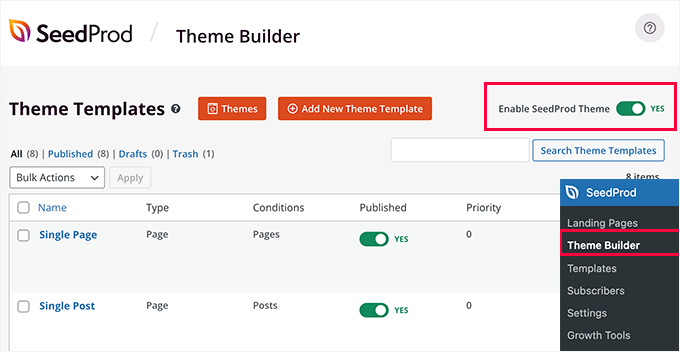
Wenn Sie ein WordPress-Theme von Grund auf neu erstellen möchten, lesen Sie unseren Leitfaden zur einfachen Erstellung eines benutzerdefinierten WordPress-Themes.
Methode 5: Schriftart-Erscheinungsbild im WordPress Content Editor anpassen
Sie können auch ändern, wie Ihre Schriftarten in bestimmten Blogbeiträgen und Seiten im Inhaltseditor erscheinen.
💡 Insider-Hinweis: Der Nachteil dieser Methode ist, dass die neue Schriftart nur auf diesen bestimmten Beitrag oder diese Seite angewendet wird. Mit anderen Worten, Sie müssten diesen Schritt für alle anderen Beiträge wiederholen, auf die Sie ähnliche Anpassungen anwenden möchten.
Während diese Methode für beitragsbezogene Anpassungen sehr praktisch sein kann, sollten Sie andere Optionen in Betracht ziehen, wenn Sie nach einer sitewide Schriftartänderungsoption suchen.
Um die Schriftart mit dem WordPress-Inhaltseditor zu ändern, bearbeiten Sie einfach einen Beitrag oder erstellen Sie einen neuen. Sobald Sie sich darin befinden, können Sie den Text auswählen, um sein Aussehen zu ändern.
Im Einstellungsbereich auf Ihrer rechten Seite navigieren Sie zum Abschnitt „Typografie“. Klicken Sie dann auf die 3 Punkte vor „Typografie“ und wählen Sie im Dropdown-Menü „Darstellung“ aus.
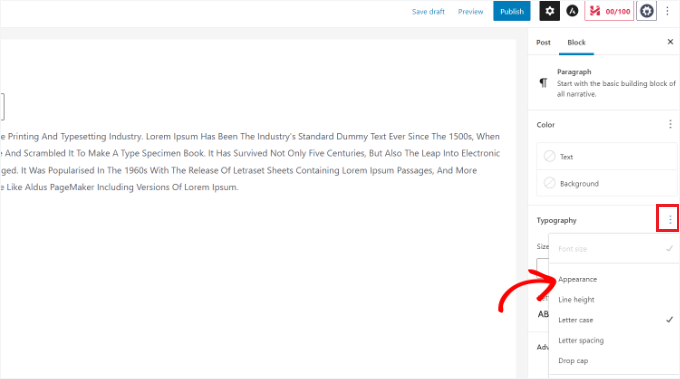
Sobald Sie dies getan haben, werden die Einstellungen für 'Darstellung' angezeigt.
Klicken wir auf das Dropdown-Menü und wählen Sie einen Stil für Ihre Schriftart aus. Sie können die Schriftart beispielsweise fett, dünn, kursiv, schwarz, fett kursiv, extra fett und mehr gestalten.
In diesem Einstellungsbereich können Sie auch die Schriftgröße ändern, eine Groß-/Kleinschreibung wählen, die Farbe bearbeiten, Drop Caps aktivieren und mehr.
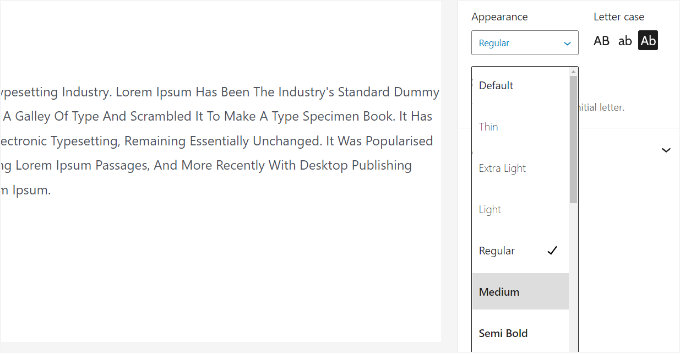
Vergessen Sie nicht, Ihre Seite zu aktualisieren oder zu veröffentlichen, wenn Sie fertig sind.
Bonus-Tipp: Fügen Sie Ihrem WordPress-Blog eine Schriftgrößenanpassung hinzu
Möchten Sie Ihr Blog zugänglicher und leserfreundlicher gestalten? Das Hinzufügen einer Schriftgrößenanpassung ist eine einfache, aber wirkungsvolle Methode, um dies zu erreichen.
Ein Schriftgrößen-Anpasser ermöglicht es Ihren Besuchern, die Textgröße auf Ihrem WordPress-Blog an ihre Lesegewohnheiten anzupassen. Dies ist besonders hilfreich für Menschen mit Sehbehinderungen, ältere Benutzer oder alle, die bei schlechten Lichtverhältnissen oder auf kleinen Bildschirmen surfen.
Außerdem vergrößert eine Schriftgrößenänderung nur den Text, im Gegensatz zur Zoomfunktion des Browsers, die alles auf der Seite vergrößert und Ihr Layout durcheinanderbringen kann. Das bedeutet bessere Lesbarkeit, ohne Ihr Design zu beeinträchtigen.
Es ist eine durchdachte Ergänzung, die Ihre Inhalte inklusiver macht und Besucher länger auf Ihrer Website hält.

Schritt-für-Schritt-Anleitungen finden Sie in unserem Leitfaden zur Hinzufügung eines größenverstellbaren Textes in WordPress für bessere Barrierefreiheit.
Häufig gestellte Fragen zum Ändern von WordPress-Schriftarten
Im Laufe der Jahre haben unsere Leser einige großartige Fragen zur Website-Typografie gestellt. Hier sind Antworten auf die häufigsten.
Wo finde ich gute kostenlose Schriftarten für meine Website?
Google Fonts ist eine beliebte Option und bietet über tausend kostenlose Schriftfamilien. Viele WordPress-Plugins und Themes unterstützen es direkt, sodass es einfach zu verwenden ist.
Das direkte Laden von Schriftarten von Googles Servern kann jedoch unter Gesetzen wie der DSGVO Datenschutzbedenken aufwerfen, da IP-Adressen von Besuchern an Google gesendet werden können.
Um dies zu vermeiden, können Sie die Einstellungen anpassen, um Google Fonts datenschutzfreundlich zu gestalten. Oder hosten Sie die Schriftarten lokal auf Ihrer Website.
Wie viele verschiedene Schriftarten sollte ich auf meiner Website verwenden?
Um Ihre Website sauber und professionell zu halten, ist es am besten, sich an zwei oder drei Schriftarten zu halten. Ein gängiger Ansatz ist die Verwendung einer für Überschriften und einer anderen für den Fließtext.
Kann ich eine Schriftartdatei hochladen, die ich heruntergeladen oder gekauft habe?
Ja, das können Sie. Plugins wie Fonts Plugin oder Page Builder wie SeedProd machen es einfach. Sie können Schriftarten auch manuell mit CSS hinzufügen, wenn Sie sich mit Code auskennen.
Video-Tutorial: Schriftarten in WordPress ändern
Wir haben ein Schritt-für-Schritt-Video-Tutorial zusammengestellt, das Sie durch jede Methode zum Ändern von Schriftarten in WordPress führt. Sehen Sie es sich unten an, um den Prozess in Aktion zu sehen! 🎥👇
Weitere Möglichkeiten zur Personalisierung der Typografie Ihrer WordPress-Site
Wir hoffen, dieser Artikel hat Ihnen geholfen zu lernen, wie Sie Schriftarten in WordPress ändern. Als Nächstes möchten Sie vielleicht auch unsere Anleitungen zu folgenden Themen lesen:
- Was ist eine web-sichere Schriftart + die besten web-sicheren Schriftarten (Anfängerleitfaden)
- So deaktivieren Sie Google Fonts auf Ihrer WordPress-Website
- So machen Sie Google Fonts datenschutzfreundlich
- Schriftgröße in WordPress einfach ändern
- So fügen Sie Icon-Schriftarten zu Ihrem WordPress-Theme hinzu
- So ändern Sie die Standardfarbe der Textauswahl in WordPress
- So hosten Sie lokale Schriftarten in WordPress für eine schnellere Website
Wenn Ihnen dieser Artikel gefallen hat, abonnieren Sie bitte unseren YouTube-Kanal für WordPress-Video-Tutorials. Sie finden uns auch auf Twitter und Facebook.




RRrrrowry
Das funktioniert nicht in Twenty Twenty Five
WPBeginner Support
Für dieses Theme wäre es im Editor unter Stile>Typografie, um zwischen den vom Theme enthaltenen Schriftarten zu wählen.
Admin
Jiří Vaněk
Vielen Dank für den Tipp zum Fonts Plugin. In der Tschechischen Republik, wo ich meine Website habe, haben wir Probleme mit Sonderzeichen in der Sprache wie č, ř, š, ď usw. Viele Schriftarten können diese Zeichen nicht korrekt anzeigen, was es mir erschwert, die richtige Schriftart auszuwählen. Dieses Plugin hat mir geholfen, die richtige Schriftart zu finden, die die tschechische Sprache unterstützt.
WPBeginner Support
Glad it was helpful
Admin