


Kleine Anpassungen an Ihrer WordPress-Website vorzunehmen, kann sich anfühlen, als würden Sie versteckte Superkräfte freischalten. Mit nur wenigen Codezeilen in der Funktionen-Datei können Sie die Funktionsweise Ihrer Website anpassen – ohne zusätzliche Plugins zu benötigen.
Wir haben jahrelang mit der functions.php-Datei experimentiert, und sie ist eines der nützlichsten Werkzeuge im Werkzeugkasten eines WordPress-Benutzers. Sie können benutzerdefinierte Funktionen hinzufügen, Dinge entfernen, die Sie nicht benötigen, und das Verhalten Ihrer Website mit nur wenig Code feinabstimmen.
Aber bevor Sie beginnen, gibt es eine wichtige Regel – sichern Sie Ihre Website immer. Das Bearbeiten der Funktionen-Datei ist wie das Einstellen des Motors eines Autos; ein kleiner Fehler kann Dinge kaputt machen. Wenn Sie einen sichereren Ansatz wünschen, empfehlen wir stattdessen die Verwendung eines Plugins für benutzerdefinierte Code-Snippets.
In diesem Leitfaden teilen wir 25 nützliche Tricks, mit denen Sie WordPress über die functions-Datei anpassen können. Lassen Sie uns beginnen!
Was ist die Funktionen-Datei in WordPress?
Die Datei functions.php ist wie das Gehirn Ihres WordPress-Themes. Sie wird mit jedem kostenlosen und Premium-WordPress-Theme geliefert und ermöglicht es Entwicklern, benutzerdefinierte Funktionen zu definieren.
Betrachten Sie es als ein Mini-Plugin, das in Ihr Theme integriert ist. Sie können benutzerdefinierte Code-Snippets hinzufügen, um die Funktionsweise Ihrer Website zu optimieren, von der Hinzufügung zusätzlicher Widgets bis zur Änderung von Anmeldeseiten. Es ist ein mächtiges Werkzeug – aber es gibt einen Haken.
Die functions-Datei direkt zu bearbeiten ist keine gute Idee. Wenn Sie Ihr Theme aktualisieren, verlieren Sie Ihren gesamten benutzerdefinierten Code. Und wenn Sie einen Fehler machen, könnte dies Ihre Website zum Absturz bringen und Sie müssen sich darum kümmern, ihn zu beheben.
Deshalb empfehlen wir immer die Verwendung von WPCode, einem kostenlosen Plugin, das das Hinzufügen von Code-Snippets einfach und risikofrei macht.
Warum bevorzugen wir WPCode?
- Sie können benutzerdefinierte Snippets speichern, ohne Theme- oder Core-Dateien zu berühren.
- Es platziert Ihren Code automatisch dort, wo Sie ihn benötigen.
- Snippets werden separat gespeichert, sodass Sie sie jederzeit ein- oder ausschalten können.
- Es verfügt über eine integrierte Notfallfunktion, die jedes fehlerverursachende Snippet deaktiviert.
Als zusätzlichen Bonus enthält das WPCode-Plugin eine riesige Bibliothek mit vorkonfigurierten Snippets. Sie können sie mit einem Klick aktivieren – keine Programmierung erforderlich!
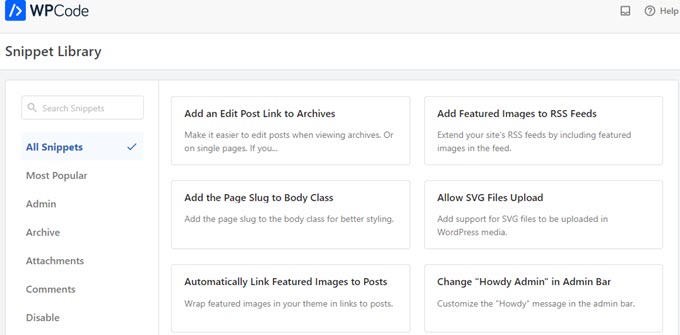
Weitere Informationen finden Sie in unserem detaillierten WPCode-Testbericht.
Jetzt, da Sie den besten Weg kennen, um mit Code-Snippets umzugehen, tauchen wir in einige nützliche Funktionen ein, mit denen Sie Ihre WordPress-Website anpassen können.
- Wie Sie diese Code-Snippets zu Ihrer Website hinzufügen
- WordPress-Versionsnummer entfernen
- Ein benutzerdefiniertes Dashboard-Logo hinzufügen
- Die Fußzeile im WordPress-Admin-Panel ändern
- Benutzerdefinierte Dashboard-Widgets in WordPress hinzufügen
- Standard-Gravatar in WordPress ändern
- Dynamisches Copyright-Datum in der WordPress-Fußzeile
- Zufällige Änderung der Hintergrundfarbe in WordPress
- WordPress-URLs aktualisieren
- Zusätzliche Bildgrößen in WordPress hinzufügen
- Neue Navigationsmenüs zu Ihrem Theme hinzufügen
- Autorenprofilfelder hinzufügen
- Hinzufügen von Widget-Bereichen oder Sidebars in WordPress-Themes
- Manipulieren Sie den RSS-Feed-Footer
- Beitragsbilder zu RSS-Feeds hinzufügen
- Anmeldefehler in WordPress ausblenden
- Login per E-Mail in WordPress deaktivieren
- Suchfunktion in WordPress deaktivieren
- Beiträge im RSS-Feed verzögern
- Text für „Weiterlesen“ für Auszüge in WordPress ändern
- RSS-Feeds in WordPress deaktivieren
- Auszugslänge in WordPress ändern
- Einen Admin-Benutzer in WordPress hinzufügen
- Sprachumschalter auf der Anmeldeseite deaktivieren
- Gesamtzahl der registrierten Benutzer in WordPress anzeigen
- Bestimmte Kategorien vom RSS-Feed ausschließen
- URL-Links in WordPress-Kommentaren deaktivieren
- Ungerade und gerade CSS-Klassen zu WordPress-Beiträgen hinzufügen
- Zusätzliche Dateitypen zum Hochladen in WordPress hinzufügen
- Absendernamen in WordPress-E-Mails ändern
- Eine Autoren-Info-Box in WordPress-Beiträgen hinzufügen
- XML-RPC in WordPress deaktivieren
- Verknüpfen Sie Beitragsbilder automatisch mit Beiträgen
- Block-Editor in WordPress deaktivieren
- Block-Widgets in WordPress deaktivieren
- Das Datum der letzten Aktualisierung in WordPress anzeigen
- Kleinbuchstaben für Dateinamen beim Hochladen verwenden
- WordPress Admin-Leiste im Frontend deaktivieren
- Text "Howdy Admin" im Adminbereich ändern
- Code-Bearbeitung im Block-Editor deaktivieren
- Plugin-/Theme-Dateieditor deaktivieren
- E-Mails zur Benachrichtigung neuer Benutzer deaktivieren
- Automatische E-Mail-Benachrichtigungen über Updates deaktivieren
- Link zum einfachen Duplizieren eines Beitrags hinzufügen
- Willkommensbereich vom WordPress-Admin-Dashboard entfernen
- Spalte für Beitragsbilder zum WordPress-Admin hinzufügen
- WordPress Admin-Bereich für alle außer Administratoren blockieren
Wie Sie diese Code-Snippets zu Ihrer Website hinzufügen
Bevor wir beginnen, sehen wir uns an, wie Sie die Code-Snippets in diesem Artikel zu Ihrer WordPress-functions-Datei hinzufügen.
1. Benutzerdefinierten Code zur Funktionen-Datei mit WPCode hinzufügen (empfohlen)
Zuerst müssen Sie das WPCode-Plugin installieren und aktivieren. Weitere Details finden Sie in unserer Schritt-für-Schritt-Anleitung, wie Sie ein WordPress-Plugin installieren.
Gehen Sie nach der Aktivierung zur Seite Code Snippets » + Snippet hinzufügen. Sie sehen die Code-Bibliothek von WPCode mit vielen hilfreichen benutzerdefinierten Code-Snippets, die bereits hinzugefügt wurden.
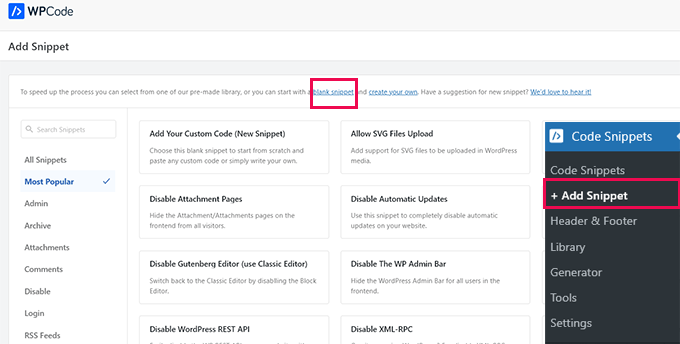
Wenn Ihr Code-Snippet dasselbe tut wie die Snippets in der Bibliothek, können Sie das dort bereits vorhandene ausprobieren.
Alternativ klicken Sie auf den Link 'Leeres Snippet', um mit dem Hinzufügen Ihres benutzerdefinierten Code-Snippets fortzufahren.
Geben Sie auf dem nächsten Bildschirm einen Titel für Ihren benutzerdefinierten Code ein. Dies kann alles sein, was Ihnen hilft zu identifizieren, was dieser Code-Snippet tut.
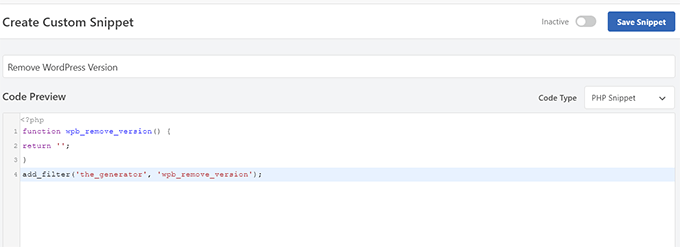
Als Nächstes müssen Sie den 'Code-Typ' auswählen. Wenn Sie einen Code hinzufügen, der in der functions.php-Datei funktioniert, müssen Sie 'PHP-Snippet' auswählen.
Darunter müssen Sie Ihren benutzerdefinierten Code in das Feld „Code-Vorschau“ kopieren und einfügen.
Schließlich müssen Sie Ihren Codeausschnitt als „Aktiv“ festlegen und auf die Schaltfläche „Codeausschnitt speichern“ klicken.
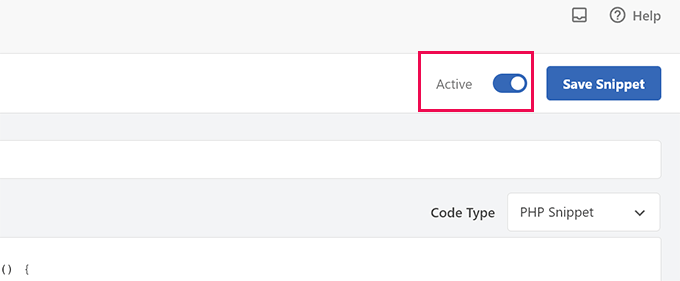
Ihr gespeichertes Snippet wird nun so ausgeführt, als hätten Sie es zur functions.php-Datei hinzugefügt.
Sie können den Vorgang wiederholen, um bei Bedarf weitere Snippets hinzuzufügen. Sie können ein Snippet auch deaktivieren, ohne es zu löschen.
2. Benutzerdefinierten Code direkt in die Funktionen-Datei einfügen
Die WPCode-Methode ist immer besser als das Hinzufügen von Code zur functions.php-Datei des Themes.
Einige Benutzer schreiben jedoch möglicherweise Code für das benutzerdefinierte WordPress-Theme eines Kunden oder ziehen es einfach vor, Code zur functions.php-Datei hinzuzufügen.
In diesem Fall erfahren Sie hier, wie Sie Code zur functions.php-Datei Ihres WordPress-Themes hinzufügen können.
Verbinden Sie sich zuerst mit Ihrer WordPress-Website über einen FTP-Client. Sobald Sie verbunden sind, navigieren Sie zum Ordner /wp-content/themes/ihr-wordpress-theme/.
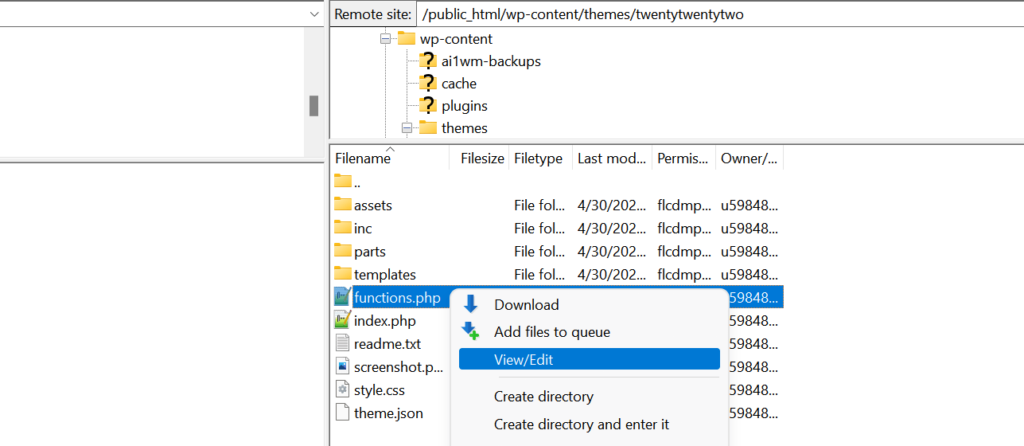
Dort finden Sie die Datei functions.php. Klicken Sie einfach mit der rechten Maustaste darauf und wählen Sie Bearbeiten oder laden Sie die Datei zur Bearbeitung auf Ihren Computer herunter.
Sie können ihn mit jedem einfachen Texteditor wie Notepad oder TextEdit bearbeiten.
Scrollen Sie dann zum Ende der functions.php-Datei und fügen Sie dort Ihren Code-Snippet ein. Sie können Ihre Änderungen speichern und die aktualisierte functions.php-Datei in Ihren Theme-Ordner hochladen.
Sie können nun Ihre WordPress-Website besuchen, um Ihren benutzerdefinierten Code in Aktion zu sehen.
Schauen wir uns nun 46 verschiedene nützliche Tricks für die WordPress-Funktionsdatei an.
1. WordPress-Versionsnummer entfernen
Sie sollten immer die neueste Version von WordPress verwenden. Möglicherweise möchten Sie jedoch die WordPress-Versionsnummer von Ihrer Website entfernen.
Fügen Sie diesen Code-Snippet einfach zu Ihrer functions-Datei oder als neuen WPCode-Snippet hinzu:
function wpb_remove_version() {
return '';
}
add_filter('the_generator', 'wpb_remove_version');
Detaillierte Anweisungen finden Sie in unserer Anleitung zum richtigen Entfernen der WordPress-Versionsnummer.
2. Benutzerdefiniertes Dashboard-Logo hinzufügen
Möchten Sie Ihren WordPress-Adminbereich White-Labeln? Der erste Schritt ist das Hinzufügen eines benutzerdefinierten Dashboard-Logos.
Zuerst müssen Sie Ihr benutzerdefiniertes Logo in den Bildordner Ihres Themes als custom-logo.png hochladen. Ihr benutzerdefiniertes Logo sollte ein Seitenverhältnis von 1:1 (ein quadratisches Bild) mit 16x16 Pixel haben.
Danach können Sie diesen Code zur functions-Datei Ihres Themes oder als neuen WPCode-Snippet hinzufügen:
function wpb_custom_logo() {
echo '
<style type="text/css">
#wpadminbar #wp-admin-bar-wp-logo > .ab-item .ab-icon:before {
background-image: url(' . get_bloginfo('stylesheet_directory') . '/images/custom-logo.png) !important;
background-position: 0 0;
color:rgba(0, 0, 0, 0);
}
#wpadminbar #wp-admin-bar-wp-logo.hover > .ab-item .ab-icon {
background-position: 0 0;
}
</style>
';
}
//hook into the administrative header output
add_action('wp_before_admin_bar_render', 'wpb_custom_logo');
Weitere Details finden Sie in unserer Anleitung, wie Sie ein benutzerdefiniertes Dashboard-Logo in WordPress hinzufügen.
3. Ändern Sie das Footer im WordPress-Admin-Panel
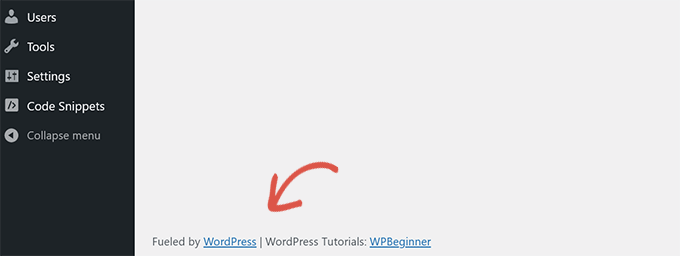
Die Fußzeile im WordPress-Adminbereich zeigt die Meldung „Danke, dass Sie mit WordPress erstellt haben.“ Sie können sie in alles ändern, was Sie möchten, indem Sie diesen Code hinzufügen:
function remove_footer_admin () {

echo 'Fueled by <a href="http://www.wordpress.org" target="_blank">WordPress</a> | WordPress Tutorials: <a href="https://www.wpbeginner.com" target="_blank">WPBeginner</a></p>';

}

add_filter('admin_footer_text', 'remove_footer_admin');
Sie können den Text und die Links, die Sie hinzufügen möchten, gerne ändern. Hier sehen Sie, wie es auf unserer Testseite aussieht.
4. Benutzerdefinierte Dashboard-Widgets in WordPress hinzufügen
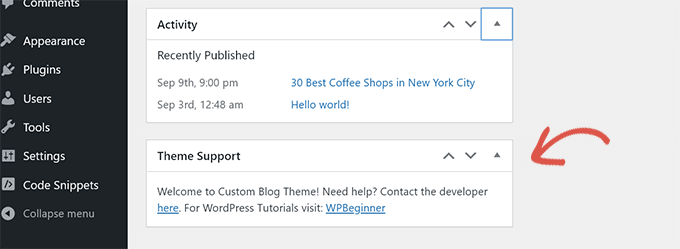
Sie haben wahrscheinlich die Widgets gesehen, die viele Plugins und Themes dem WordPress-Dashboard hinzufügen. Sie können selbst eines hinzufügen, indem Sie den folgenden Code einfügen:
add_action('wp_dashboard_setup', 'my_custom_dashboard_widgets');

function my_custom_dashboard_widgets() {
global $wp_meta_boxes;

wp_add_dashboard_widget('custom_help_widget', 'Theme Support', 'custom_dashboard_help');
}

function custom_dashboard_help() {
echo '<p>Welcome to Custom Blog Theme! Need help? Contact the developer <a href="mailto:yourusername@gmail.com">here</a>. For WordPress Tutorials visit: <a href="https://www.wpbeginner.com" target="_blank">WPBeginner</a></p>';
}
So würde es aussehen:
Details finden Sie in unserem Tutorial zum Hinzufügen benutzerdefinierter Dashboard-Widgets in WordPress.
5. Standard-Gravatar in WordPress ändern
Haben Sie den Standard-Avatar des mysteriösen Mannes auf Blogs gesehen? Sie können ihn leicht durch Ihren eigenen, gebrandeten benutzerdefinierten Avatar ersetzen.
Laden Sie einfach das Bild hoch, das Sie als Standard-Avatar verwenden möchten, und fügen Sie diesen Code zu Ihrer functions-Datei oder dem WPCode-Plugin hinzu:
function wpb_custom_default_gravatar( $avatar_defaults ) {
	$myavatar = 'https://example.com/wp-content/uploads/2022/10/dummygravatar.png';
	$avatar_defaults[$myavatar] = 'Default Gravatar';
	return $avatar_defaults;
}
add_filter( 'avatar_defaults', 'wpb_custom_default_gravatar' );
Jetzt können Sie zur Seite Einstellungen » Diskussion gehen und Ihren Standard-Avatar auswählen.
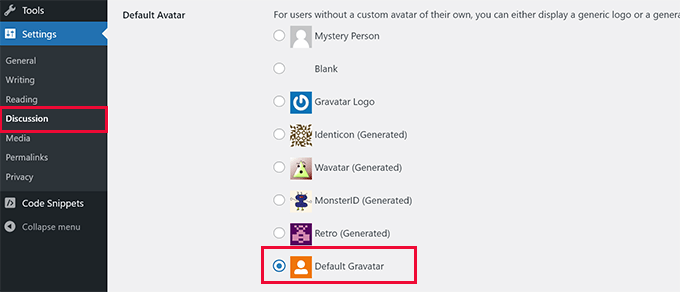
Detaillierte Anweisungen finden Sie in unserer Anleitung zum Ändern des Standard-Gravatars in WordPress.
6. Dynamisches Copyright-Datum in der WordPress-Fußzeile
Sie können einfach ein Copyright-Datum hinzufügen, indem Sie die Footer-Vorlage in Ihrem Theme bearbeiten. Es wird jedoch nicht angezeigt, wann Ihre Website gestartet wurde, und es wird sich im folgenden Jahr nicht automatisch ändern.
Dieser Code kann ein dynamisches Copyright-Datum im WordPress-Footer hinzufügen:
function wpb_copyright() {
global $wpdb;
$copyright_dates = $wpdb->get_results("
SELECT
YEAR(min(post_date_gmt)) AS firstdate,
YEAR(max(post_date_gmt)) AS lastdate
FROM
$wpdb->posts
WHERE
post_status = 'publish'
");
$output = '';
if($copyright_dates) {
$copyright = "© " . $copyright_dates[0]->firstdate;
if($copyright_dates[0]->firstdate != $copyright_dates[0]->lastdate) {
$copyright .= '-' . $copyright_dates[0]->lastdate;
}
$output = $copyright;
}
return $output;
}
Nachdem Sie diese Funktion hinzugefügt haben, müssen Sie Ihre footer.php-Datei öffnen und den folgenden Code dort einfügen, wo Sie das dynamische Copyright-Datum anzeigen möchten:
<?php echo wpb_copyright(); ?>
Diese Funktion sucht nach dem Datum Ihres ersten Beitrags und dem Datum Ihres letzten Beitrags. Sie gibt dann die Jahre zurück, wo immer Sie die Funktion aufrufen.
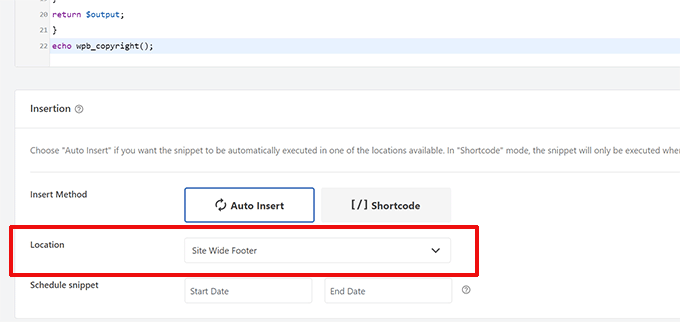
Tipp: Wenn Sie das WPCode-Plugin verwenden, können Sie die beiden Code-Snippets kombinieren. Wählen Sie anschließend im Abschnitt „Einfügen“ der Snippet-Einstellungen den Speicherort „Website-Footer“. Dadurch wird das Copyright-Datum automatisch im Footer angezeigt, ohne dass Sie die footer.php-Datei Ihres Themes bearbeiten müssen.
Weitere Details finden Sie in unserer Anleitung, wie Sie dynamische Copyright-Daten in WordPress hinzufügen.
7. Zufällige Änderung der Hintergrundfarbe in WordPress
Möchten Sie die Hintergrundfarbe auf Ihrem WordPress-Blog bei jedem Besuch und jedem Neuladen der Seite zufällig ändern? Hier erfahren Sie, wie Sie dies einfach tun können.
Fügen Sie zunächst diesen Code zur functions.php-Datei Ihres Themes oder zum WPCode-Plugin hinzu:
function wpb_bg() {
$rand = array('0', '1', '2', '3', '4', '5', '6', '7', '8', '9', 'a', 'b', 'c', 'd', 'e', 'f');
$color ='#'.$rand[rand(0,15)].$rand[rand(0,15)].$rand[rand(0,15)].
$rand[rand(0,15)].$rand[rand(0,15)].$rand[rand(0,15)];

echo $color;
}
Als Nächstes müssen Sie die Datei header.php Ihres Themes bearbeiten. Suchen Sie das <body>-Tag und ersetzen Sie es durch diese Zeile:
<body <?php body_class(); ?> style="background-color:<?php wpb_bg();?>">
Sie können Ihre Änderungen jetzt speichern und Ihre Website besuchen, um diesen Code in Aktion zu sehen.
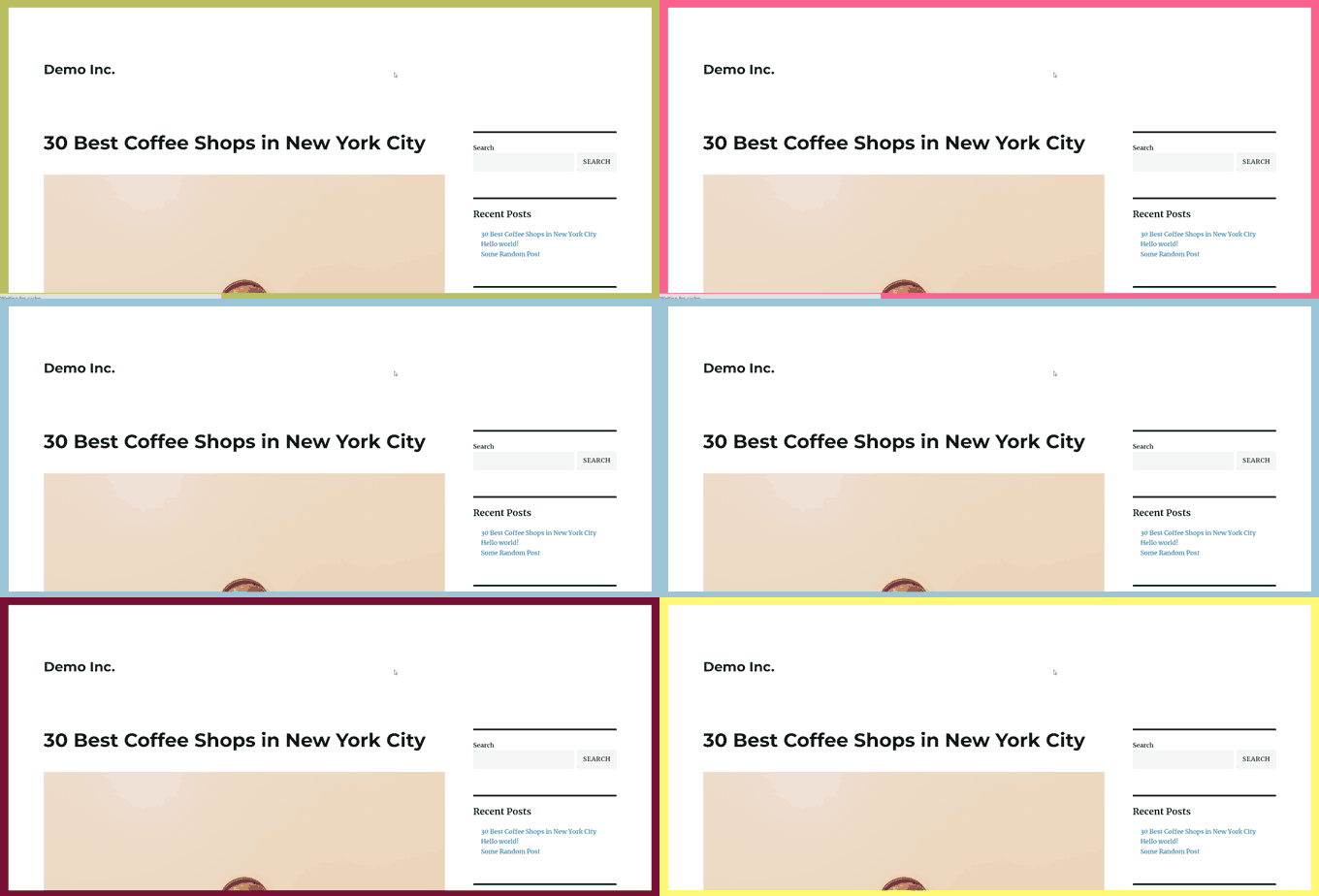
Weitere Details und alternative Methoden finden Sie in unserem Tutorial zum zufälligen Ändern der Hintergrundfarbe in WordPress.
8. WordPress-URLs aktualisieren
Wenn Ihre WordPress-Anmeldeseite ständig neu geladen wird oder Sie keinen Zugriff auf den Admin-Bereich haben, müssen Sie die WordPress-URLs aktualisieren.
Eine Möglichkeit, dies zu tun, ist die Verwendung der Datei wp-config.php. Wenn Sie dies jedoch tun, können Sie die richtige Adresse auf der Einstellungsseite nicht festlegen. Die Felder WordPress-URL und Website-URL sind gesperrt und nicht editierbar.
Fügen Sie stattdessen einfach diesen Code zu Ihrer Funktionen-Datei hinzu, um dies zu beheben:
update_option( 'siteurl', 'https://example.com' );
update_option( 'home', 'https://example.com' );
Vergessen Sie nicht, beispiel.de durch Ihren Domainnamen zu ersetzen.
Nach der Anmeldung können Sie zur Einstellungsseite im WordPress-Adminbereich gehen und die URLs festlegen.
Danach sollten Sie den Code, den Sie zur Funktionen-Datei oder zu WPCode hinzugefügt haben, entfernen. Andernfalls werden diese URLs bei jedem Zugriff auf Ihre Website weiterhin aktualisiert.
9. Zusätzliche Bildgrößen in WordPress hinzufügen
WordPress generiert automatisch mehrere Bildgrößen, wenn Sie ein Bild hochladen. Sie können auch zusätzliche Bildgrößen für Ihr Theme erstellen.
Fügen Sie diesen Code einfach zur functions.php-Datei Ihres Themes oder als WPCode-Snippet hinzu:
add_image_size( 'sidebar-thumb', 120, 120, true ); // Hard Crop Mode
add_image_size( 'homepage-thumb', 220, 180 ); // Soft Crop Mode
add_image_size( 'singlepost-thumb', 590, 9999 ); // Unlimited Height Mode
Dieser Code erstellt drei neue Bildgrößen in verschiedenen Größen. Sie können den Code gerne an Ihre Anforderungen anpassen.
Sie können dann eine Bildgröße mit diesem Code überall in Ihrem Theme anzeigen:
<?php the_post_thumbnail( 'homepage-thumb' ); ?>
Detaillierte Anweisungen finden Sie in unserer Anleitung zum Erstellen zusätzlicher Bildgrößen in WordPress.
10. Neue Navigationsmenüs zu Ihrem Theme hinzufügen
WordPress ermöglicht es Theme-Entwicklern, Navigationsmenüs zu definieren und sie dann anzuzeigen.
Sie können diesen Code zu Ihrer Theme-Funktionen-Datei oder als neuen WPCode-Snippet hinzufügen, um einen neuen Menüstandort in Ihrem Theme zu definieren:
function wpb_custom_new_menu() {
  register_nav_menu('my-custom-menu',__( 'My Custom Menu' ));
}
add_action( 'init', 'wpb_custom_new_menu' );
Sie können jetzt unter Darstellung » Menüs in Ihrem WordPress-Dashboard nachsehen und 'Mein benutzerdefiniertes Menü' als Option für den Theme-Speicherort sehen.
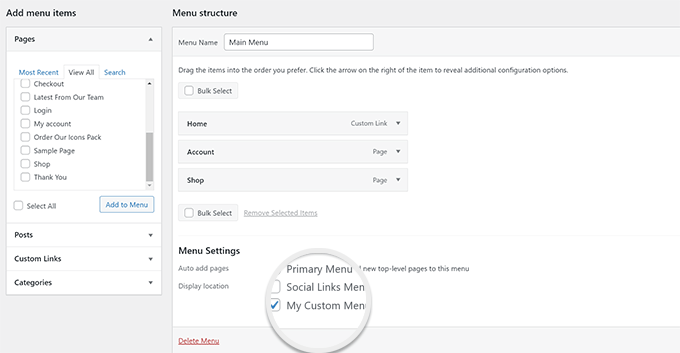
Hinweis: Dieser Code funktioniert auch mit Block-Themes mit der Voll-Website-Bearbeitung. Das Hinzufügen aktiviert den Menü-Bildschirm unter Design.
Nun müssen Sie diesen Code in Ihr Theme einfügen, wo Sie das Navigationsmenü anzeigen möchten:
 <?php
wp_nav_menu( array(
    'theme_location' => 'my-custom-menu',
    'container_class' => 'custom-menu-class' ) );
?>
Detaillierte Anweisungen finden Sie in unserem Leitfaden, wie Sie benutzerdefinierte Navigationsmenüs in WordPress-Themes hinzufügen.
11. Autorenprofilfelder hinzufügen
Möchten Sie zusätzliche Felder zu Ihren Autorenprofilen in WordPress hinzufügen? Sie können dies ganz einfach tun, indem Sie diesen Code zu Ihrer functions-Datei oder als neuen WPCode-Snippet hinzufügen:
function wpb_new_contactmethods( $contactmethods ) {
// Add Twitter
$contactmethods['twitter'] = 'Twitter';
//add Facebook
$contactmethods['facebook'] = 'Facebook';

return $contactmethods;
}
add_filter('user_contactmethods','wpb_new_contactmethods',10,1);
Dieser Code fügt Twitter- und Facebook-Felder zu Benutzerprofilen in WordPress hinzu.
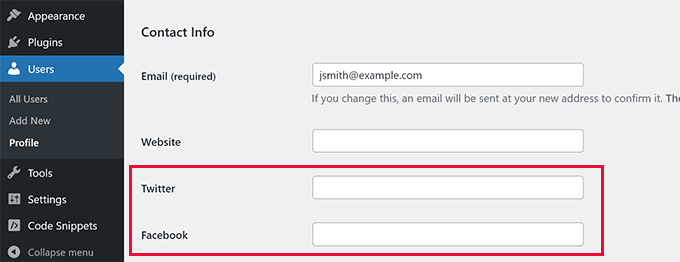
Sie können diese Felder jetzt wie folgt in Ihrer Autorenvorlage anzeigen:
<?php echo get_the_author_meta('twitter') ?>
Sie möchten vielleicht auch unseren Leitfaden zum Hinzufügen von zusätzlichen Benutzerprofilfeldern bei der WordPress-Registrierung lesen.
12. Widget-fähige Bereiche oder Seitenleisten in WordPress-Themes hinzufügen
Dies ist eines der am häufigsten verwendeten Code-Snippets, und viele Entwickler wissen bereits, wie man Widget-fähige Bereiche oder Seitenleisten zu WordPress-Themes hinzufügt. Aber es verdient es, auf dieser Liste zu stehen, für diejenigen, die es nicht wissen.
Sie können den folgenden Code in Ihre functions.php-Datei einfügen oder als neuen WPCode-Snippet:
// Register Sidebars
function custom_sidebars() {

	$args = array(
		'id'            => 'custom_sidebar',
		'name'          => __( 'Custom Widget Area', 'text_domain' ),
		'description'   => __( 'A custom widget area', 'text_domain' ),
		'before_title'  => '<h3 class="widget-title">',
		'after_title'   => '</h3>',
		'before_widget' => '<aside id="%1$s" class="widget %2$s">',
		'after_widget'  => '</aside>',
	);
	register_sidebar( $args );

}
add_action( 'widgets_init', 'custom_sidebars' );
Hinweis: Dieser Code funktioniert auch mit Block-Themes mit der Full Site Editing-Funktion. Das Hinzufügen aktiviert den Widgets-Bildschirm unter „Design“.
Sie können nun die Seite Darstellung » Widgets besuchen und Ihren neuen benutzerdefinierten Widget-Bereich sehen.
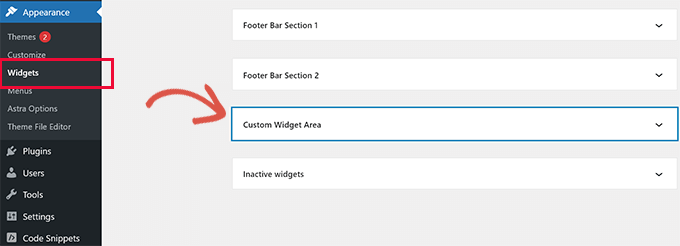
Um diese Seitenleiste oder diesen Widget-fähigen Bereich auf Ihrer Website anzuzeigen, müssen Sie den folgenden Code in die Vorlage einfügen, in der Sie ihn anzeigen möchten:
<?php if ( !function_exists('dynamic_sidebar') || !dynamic_sidebar('custom_sidebar') ) : ?>
<!–Default sidebar info goes here–>
<?php endif; ?>
Weitere Details finden Sie in unserem Leitfaden, wie Sie dynamische, Widget-bereite Bereiche und Seitenleisten in WordPress hinzufügen.
13. RSS-Feed-Footer manipulieren
Haben Sie Blogs gesehen, die ihre Anzeigen unter jedem Beitrag in ihren RSS-Feeds einfügen? Dies können Sie ganz einfach mit einer einfachen Funktion erreichen. Fügen Sie einfach den folgenden Code ein:
function wpbeginner_postrss($content) {
if(is_feed()){
$content = 'This post was written by Syed Balkhi '.$content.'Check out WPBeginner';
}
return $content;
}
add_filter('the_excerpt_rss', 'wpbeginner_postrss');
add_filter('the_content', 'wpbeginner_postrss');
Weitere Informationen finden Sie in unserem Leitfaden, wie Sie Inhalte hinzufügen und Ihre RSS-Feeds vollständig bearbeiten.
14. Beitragsbilder zu RSS-Feeds hinzufügen
Der Beitrags-Thumbnail oder die hervorgehobenen Bilder werden normalerweise nur innerhalb Ihres Website-Designs angezeigt. Sie können diese Funktionalität mit dem folgenden Code einfach auf Ihren RSS-Feed erweitern:
function rss_post_thumbnail($content) {
global $post;
if(has_post_thumbnail($post->ID)) {
$content = '<p>' . get_the_post_thumbnail($post->ID) .
'</p>' . get_the_content();
}
return $content;
}
add_filter('the_excerpt_rss', 'rss_post_thumbnail');
add_filter('the_content_feed', 'rss_post_thumbnail');
Weitere Details finden Sie in unserem Leitfaden, wie Sie Beitrags-Thumbnails zu Ihrem WordPress-RSS-Feed hinzufügen.
15. Anmeldefehler in WordPress ausblenden
Hacker können Anmeldefehler nutzen, um zu erraten, ob sie den falschen Benutzernamen oder das falsche Passwort eingegeben haben. Indem Sie Anmeldefehler in WordPress ausblenden, können Sie Ihren Anmeldebereich und Ihre WordPress-Website sicherer machen.
Fügen Sie einfach den folgenden Code zur functions-Datei Ihres Themes oder als neues WPCode-Snippet hinzu:
function no_wordpress_errors(){
  return 'Something is wrong!';
}
add_filter( 'login_errors', 'no_wordpress_errors' );
Nun sehen die Benutzer eine generische Nachricht, wenn sie einen falschen Benutzernamen oder ein falsches Passwort eingeben.
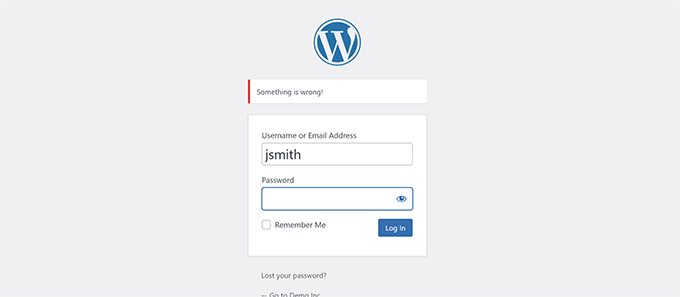
Weitere Informationen finden Sie in unserem Tutorial zum Deaktivieren von Anmeldehinweisen in WordPress-Fehlermeldungen.
16. Login per E-Mail in WordPress deaktivieren
WordPress erlaubt Benutzern, sich mit ihrem Benutzernamen oder ihrer E-Mail-Adresse anzumelden. Sie können die Anmeldung per E-Mail in WordPress einfach deaktivieren, indem Sie diesen Code zu Ihrer Funktionen-Datei hinzufügen oder als neuen WPCode-Snippet:
remove_filter( 'authenticate', 'wp_authenticate_email_password', 20 );
Weitere Informationen finden Sie in unserem Leitfaden, wie Sie die Funktion zur Anmeldung per E-Mail in WordPress deaktivieren.
17. Suchfunktion in WordPress deaktivieren
Wenn Sie die Suchfunktion Ihrer WordPress-Site deaktivieren möchten, fügen Sie einfach diesen Code zu Ihrer functions-Datei oder in einen neuen WPCode-Snippet hinzu:
function wpb_filter_query( $query, $error = true ) {
if ( is_search() ) {
$query->is_search = false;
$query->query_vars[s] = false;
$query->query[s] = false;
if ( $error == true )
$query->is_404 = true;
}}
Dieser Code deaktiviert einfach die Suchanfrage, indem er sie modifiziert und anstelle von Suchergebnissen einen 404-Fehler zurückgibt.
Weitere Informationen finden Sie in unserem Tutorial zum Deaktivieren der WordPress-Suchfunktion.
Profi-Tipp: Anstatt die WordPress-Suche aufzugeben, empfehlen wir Ihnen, SearchWP auszuprobieren. Es ist das beste WordPress-Such-Plugin auf dem Markt, mit dem Sie Ihrer Website eine leistungsstarke und anpassbare Suchfunktion hinzufügen können.
18. Beiträge im RSS-Feed verzögern
Manchmal veröffentlichen Sie einen Artikel mit einem Grammatik- oder Rechtschreibfehler.
Der Fehler geht live und wird an Ihre RSS-Feed-Abonnenten verteilt. Wenn Sie E-Mail-Abonnements auf Ihrem WordPress-Blog haben, erhalten auch diese Abonnenten eine Benachrichtigung.
Fügen Sie einfach diesen Code zur functions-Datei Ihres Themes oder als neuen WPCode-Snippet hinzu, um Beiträge in Ihrem RSS-Feed zu verzögern:
function publish_later_on_feed($where) {

	global $wpdb;

	if ( is_feed() ) {
		// timestamp in WP-format
		$now = gmdate('Y-m-d H:i:s');

		// value for wait; + device
		$wait = '10'; // integer

		// http://dev.mysql.com/doc/refman/5.0/en/date-and-time-functions.html#function_timestampdiff
		$device = 'MINUTE'; //MINUTE, HOUR, DAY, WEEK, MONTH, YEAR

		// add SQL-sytax to default $where
		$where .= " AND TIMESTAMPDIFF($device, $wpdb->posts.post_date_gmt, '$now') > $wait ";
	}
	return $where;
}

add_filter('posts_where', 'publish_later_on_feed');
In diesem Code haben wir 10 Minuten als $wait oder Verzögerungszeit verwendet. Sie können dies gerne in jede beliebige Anzahl von Minuten ändern.
Für eine Plugin-Methode und weitere Informationen siehe unseren detaillierten Leitfaden, wie Sie Beiträge verzögert im WordPress-RSS-Feed erscheinen lassen.
19. Text für „Weiterlesen“ für Auszüge in WordPress ändern
Möchten Sie den Text ändern, der nach dem Auszug in Ihren Beiträgen angezeigt wird? Fügen Sie diesen Code einfach zur functions.php-Datei Ihres Themes oder als neuen WPCode-Snippet hinzu:
function modify_read_more_link() {
    return '<a class="more-link" href="' . get_permalink() . '">Your Read More Link Text</a>';
}
add_filter( 'the_content_more_link', 'modify_read_more_link' );
20. RSS-Feeds in WordPress deaktivieren
Nicht alle Websites benötigen RSS-Feeds. Wenn Sie RSS-Feeds auf Ihrer WordPress-Website deaktivieren möchten, fügen Sie diesen Code zur functions-Datei Ihres Themes oder als neues WPCode-Snippet hinzu:
function new_excerpt_more($more) {
 global $post;
 return '<a class="moretag"
 href="'. get_permalink($post->ID) . '">Your Read More Link Text</a>';
}
add_filter('excerpt_more', 'new_excerpt_more');
Weitere Informationen zu einer Plugin-Methode finden Sie in unserem Leitfaden, wie Sie RSS-Feeds in WordPress deaktivieren.
21. Auszugslänge in WordPress ändern
WordPress beschränkt die Länge von Auszügen auf 55 Wörter. Sie können diesen Code zu Ihrer functions-Datei oder als neuen WPCode-Snippet hinzufügen, wenn Sie dies ändern müssen:
function new_excerpt_length($length) {
return 100;
}
add_filter('excerpt_length', 'new_excerpt_length');
Ändern Sie einfach 100 in die Anzahl der Wörter, die Sie in den Auszügen anzeigen möchten.
Für alternative Methoden sollten Sie sich unseren Leitfaden ansehen, wie Sie WordPress-Auszüge anpassen (ohne Code).
22. Administratorbenutzer in WordPress hinzufügen
Wenn Sie Ihr WordPress-Passwort und Ihre E-Mail-Adresse vergessen haben, können Sie einen Admin-Benutzer hinzufügen, indem Sie diesen Code mit einem FTP-Client zur functions-Datei Ihres Themes hinzufügen:
function wpb_admin_account(){
$user = 'Username';
$pass = 'Password';
$email = 'email@domain.com';
if ( !username_exists( $user )  && !email_exists( $email ) ) {
$user_id = wp_create_user( $user, $pass, $email );
$user = new WP_User( $user_id );
$user->set_role( 'administrator' );
} }
add_action('init','wpb_admin_account');
Vergessen Sie nicht, die Felder Benutzername, Passwort und E-Mail auszufüllen.
Wichtig: Sobald Sie sich auf Ihrer WordPress-Website angemeldet haben, vergessen Sie nicht, den Code aus Ihrer Funktionen-Datei zu löschen.
Weitere Informationen zu diesem Thema finden Sie in unserem Tutorial, wie Sie einen Admin-Benutzer in WordPress über FTP hinzufügen.
23. Sprachumschalter auf der Anmeldeseite deaktivieren
Wenn Sie eine mehrsprachige Website betreiben, zeigt WordPress auf der Anmeldeseite einen Sprachumschalter an. Sie können ihn einfach deaktivieren, indem Sie den folgenden Code zu Ihrer functions.php-Datei oder als neues WPCode-Snippet hinzufügen:
add_filter( 'login_display_language_dropdown', '__return_false' );
24. Zeigen Sie die Gesamtzahl der registrierten Benutzer in WordPress an
Möchten Sie die Gesamtzahl der registrierten Benutzer auf Ihrer WordPress-Website anzeigen? Fügen Sie einfach diesen Code zur functions-Datei Ihres Themes oder als neuen WPCode-Snippet hinzu:
function wpb_user_count() {
$usercount = count_users();
$result = $usercount['total_users'];
return $result;
}
// Creating a shortcode to display user count
add_shortcode('user_count', 'wpb_user_count');
Dieser Code erstellt einen Shortcode, mit dem Sie die Gesamtzahl der registrierten Benutzer auf Ihrer Website anzeigen können.
Jetzt müssen Sie nur noch den Shortcode [user_count] zu Ihrem Beitrag oder Ihrer Seite hinzufügen, wo Sie die Gesamtzahl der Benutzer anzeigen möchten.
Für weitere Informationen und eine Plugin-Methode siehe unser Tutorial, wie Sie die Gesamtzahl der registrierten Benutzer in WordPress anzeigen.
25. Bestimmte Kategorien vom RSS-Feed ausschließen
Möchten Sie bestimmte Kategorien von Ihrem WordPress-RSS-Feed ausschließen? Sie können diesen Code zur functions.php-Datei Ihres Themes oder als neuen WPCode-Snippet hinzufügen:
function exclude_category($query) {
	if ( $query->is_feed ) {
		$query->set('cat', '-5, -2, -3');
	}
return $query;
}
add_filter('pre_get_posts', 'exclude_category');
26. URL-Links in WordPress-Kommentaren deaktivieren
Standardmäßig konvertiert WordPress eine URL in einen klickbaren Link in Kommentaren.
Sie können dies stoppen, indem Sie den folgenden Code zu Ihrer functions-Datei oder als neuen WPCode-Snippet hinzufügen:
remove_filter( 'comment_text', 'make_clickable', 9 );
Details finden Sie in unserem Artikel darüber, wie Sie die automatische Verknüpfung in WordPress-Kommentaren deaktivieren.
27. Füge ungerade und gerade CSS-Klassen zu WordPress-Posts hinzu
Möglicherweise haben Sie WordPress-Themes gesehen, die eine gerade oder ungerade Klasse für WordPress-Kommentare verwenden. Es hilft Benutzern zu visualisieren, wo ein Kommentar endet und der nächste beginnt.
Sie können die gleiche Technik für Ihre WordPress-Beiträge verwenden. Es sieht ästhetisch ansprechend aus und hilft Benutzern, Seiten mit viel Inhalt schnell zu überfliegen.
Fügen Sie diesen Code einfach zur functions-Datei Ihres Themes hinzu:
function oddeven_post_class ( $classes ) {
   global $current_class;
   $classes[] = $current_class;
   $current_class = ($current_class == 'odd') ? 'even' : 'odd';
   return $classes;
}
add_filter ( 'post_class' , 'oddeven_post_class' );
global $current_class;
$current_class = 'odd';
Dieser Code fügt einfach eine ungerade oder gerade Klasse zu WordPress-Beiträgen hinzu. Sie können jetzt benutzerdefiniertes CSS hinzufügen, um sie unterschiedlich zu gestalten.
Hier ist ein Beispielcode, der Ihnen den Einstieg erleichtert:
.even {
background:#f0f8ff;
}
.odd {
 background:#f4f4fb;
}
Das Endergebnis wird ungefähr so aussehen:
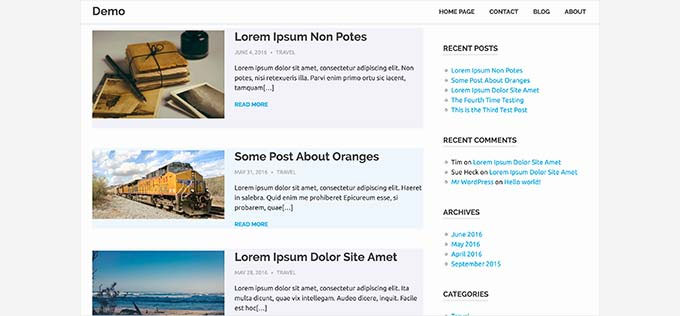
Benötigen Sie detailliertere Anweisungen? Sehen Sie sich unser Tutorial an, wie Sie ungerade/gerade Klassen zu Ihren Beiträgen in WordPress-Themes hinzufügen.
28. Zusätzliche Dateitypen zum Hochladen in WordPress hinzufügen
Standardmäßig erlaubt Ihnen WordPress, eine begrenzte Anzahl der am häufigsten verwendeten Dateitypen hochzuladen. Sie können dies jedoch erweitern, um andere Dateitypen zuzulassen.
Fügen Sie diesen Code einfach zur functions.php-Datei Ihres Themes hinzu:
function my_myme_types($mime_types){
    $mime_types['svg'] = 'image/svg+xml'; //Adding svg extension
    $mime_types['psd'] = 'image/vnd.adobe.photoshop'; //Adding photoshop files
    return $mime_types;
}
add_filter('upload_mimes', 'my_myme_types', 1, 1);
Dieser Code ermöglicht es Ihnen, SVG- und PSD-Dateien in WordPress hochzuladen.
Sie müssen die MIME-Typen für die Dateitypen finden, die Sie zulassen möchten, und diese dann im Code verwenden.
Weitere Informationen zu diesem Thema finden Sie in unserem Tutorial, wie Sie zusätzliche Dateitypen zum Hochladen in WordPress hinzufügen.
29. Absendernamen in WordPress-E-Mails ändern
WordPress verwendet standardmäßig eine nicht existierende E-Mail-Adresse (wordpress@yourdomain.com), um ausgehende E-Mails zu senden.
Diese E-Mail-Adresse könnte von E-Mail-Dienstanbietern als Spam markiert werden.
Die Verwendung des WP Mail SMTP Plugins ist der richtige Weg, dies zu beheben.
Es behebt Probleme mit der Zustellbarkeit von E-Mails und ermöglicht Ihnen, eine tatsächliche E-Mail-Adresse für den Versand Ihrer WordPress-E-Mails auszuwählen.
Weitere Informationen finden Sie in unserem Leitfaden, wie Sie das Problem beheben, dass WordPress keine E-Mails sendet.
Wenn Sie dies andererseits schnell in eine echte E-Mail-Adresse ändern möchten, können Sie den folgenden Code in Ihre Funktionen-Datei oder als neuen WPCode-Snippet hinzufügen:
// Function to change email address
function wpb_sender_email( $original_email_address ) {
    return 'tim.smith@example.com';
}

// Function to change sender name
function wpb_sender_name( $original_email_from ) {
    return 'Tim Smith';
}

// Hooking up our functions to WordPress filters
add_filter( 'wp_mail_from', 'wpb_sender_email' );
add_filter( 'wp_mail_from_name', 'wpb_sender_name' );
Vergessen Sie nicht, die E-Mail-Adresse und den Namen durch Ihre eigenen Informationen zu ersetzen.
Das Problem bei dieser Methode ist, dass WordPress immer noch die mail()-Funktion zum Senden von E-Mails verwendet, und solche E-Mails landen höchstwahrscheinlich im Spam.
Für bessere Alternativen siehe unser Tutorial, wie Sie den Absendernamen in ausgehenden WordPress-E-Mails ändern.
30. Hinzufügen einer Autoreninfo-Box in WordPress-Beiträgen
Wenn Sie eine Website mit mehreren Autoren betreiben und Autoren-Biografien am Ende Ihrer Beiträge anzeigen möchten, können Sie diese Methode ausprobieren.
Beginnen Sie damit, diesen Code in Ihre Funktionen-Datei oder als neuen WPCode-Snippet einzufügen:
function wpb_author_info_box( $content ) {

global $post;

// Detect if it is a single post with a post author
if ( is_single() && isset( $post->post_author ) ) {

// Get author's display name
$display_name = get_the_author_meta( 'display_name', $post->post_author );

// If display name is not available then use nickname as display name
if ( empty( $display_name ) )
$display_name = get_the_author_meta( 'nickname', $post->post_author );

// Get author's biographical information or description
$user_description = get_the_author_meta( 'user_description', $post->post_author );

// Get author's website URL
$user_website = get_the_author_meta('url', $post->post_author);

// Get link to the author archive page
$user_posts = get_author_posts_url( get_the_author_meta( 'ID' , $post->post_author));

// Get User Gravatar
$user_gravatar =  get_avatar( get_the_author_meta( 'ID' , $post->post_author) , 90 );

if ( ! empty( $display_name ) )

$author_details = '<p class="author_name">About ' . $display_name . '</p>';

if ( ! empty( $user_description ) )
// Author avatar and bio will be displayed if author has filled in description.

$author_details .= '<p class="author_details">' . $user_gravatar . nl2br( $user_description ). '</p>';

$author_details .= '<p class="author_links"><a href="'. $user_posts .'">View all posts by ' . $display_name . '</a>';

// Check if author has a website in their profile
if ( ! empty( $user_website ) ) {

// Display author website link
$author_details .= ' | <a href="' . $user_website .'" target="_blank" rel="nofollow noopener">Website</a></p>';

} else {
// if there is no author website then just close the paragraph
$author_details .= '</p>';
}

// Pass all this info to post content
$content = $content . '<footer class="author_bio_section" >' . $author_details . '</footer>';
}
return $content;
}

// Add our function to the post content filter
add_action( 'the_content', 'wpb_author_info_box' );

// Allow HTML in author bio section
remove_filter('pre_user_description', 'wp_filter_kses');
Als Nächstes müssen Sie benutzerdefiniertes CSS hinzufügen, damit es besser aussieht.
Sie können diesen Beispiel-CSS als Ausgangspunkt verwenden:
.author_bio_section{
background: none repeat scroll 0 0 #F5F5F5;
padding: 15px;
border: 1px solid #ccc;
}

.author_name{
font-size:16px;
font-weight: bold;
}

.author_details img {
border: 1px solid #D8D8D8;
border-radius: 50%;
float: left;
margin: 0 10px 10px 0;
}
So wird Ihre Autorenbox aussehen:
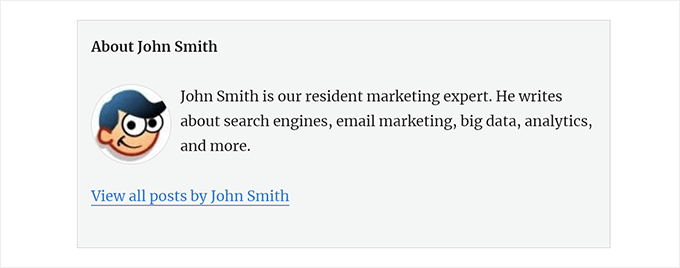
Für eine Plugin-Methode und detailliertere Anweisungen siehe unseren Artikel, wie Sie eine Autoreninfo-Box in WordPress-Beiträgen hinzufügen.
31. Deaktivieren Sie XML-RPC in WordPress
XML-RPC ist eine Methode, die es Drittanbieter-Apps ermöglicht, remote mit Ihrer WordPress-Site zu kommunizieren. Dies kann Sicherheitsprobleme verursachen und von Hackern ausgenutzt werden.
Um XML-RPC in WordPress zu deaktivieren, fügen Sie den folgenden Code zu Ihrer functions-Datei oder als neues WPCode-Snippet hinzu:
add_filter('xmlrpc_enabled', '__return_false');
Sie möchten vielleicht unseren Artikel lesen, wie Sie XML-RPC in WordPress deaktivieren für weitere Informationen.
32. Beitragsbilder automatisch mit Beiträgen verknüpfen
Wenn Ihr WordPress-Theme die Beitragsbilder nicht automatisch mit vollständigen Artikeln verknüpft, können Sie diese Methode ausprobieren.
Fügen Sie diesen Code einfach zur functions-Datei Ihres Themes oder als neuen WPCode-Snippet hinzu:
function wpb_autolink_featured_images( $html, $post_id, $post_image_id ) {

If (! is_singular()) {

$html = '<a href="' . get_permalink( $post_id ) . '" title="' . esc_attr( get_the_title( $post_id ) ) . '">' . $html . '</a>';
return $html;

} else {

return $html;

}

}
add_filter( 'post_thumbnail_html', 'wpb_autolink_featured_images', 10, 3 );
Sie möchten vielleicht unseren Artikel lesen, wie Sie Beitragsbilder automatisch mit Beiträgen in WordPress verknüpfen.
33. Block-Editor in WordPress deaktivieren
WordPress verwendet einen modernen und intuitiven Editor zum Schreiben von Inhalten und Bearbeiten Ihrer Website. Dieser Editor verwendet Blöcke für häufig verwendete Inhalts- und Layout-Elemente, weshalb er Block-Editor genannt wird.
In einigen Fällen müssen Sie jedoch möglicherweise den älteren Classic Editor verwenden.
Der einfachste Weg, den Block-Editor zu deaktivieren, ist die Verwendung des Classic Editor Plugins. Wenn Sie jedoch kein separates Plugin verwenden möchten, fügen Sie einfach den folgenden Code zu Ihrer Funktionen-Datei oder als neuen WPCode-Snippet hinzu:
add_filter('gutenberg_can_edit_post', '__return_false', 5);
add_filter('use_block_editor_for_post', '__return_false', 5);
Weitere Details finden Sie in unserem Tutorial, wie Sie den Block-Editor deaktivieren und den Classic Editor verwenden.
34. Block-Widgets in WordPress deaktivieren
WordPress hat in WordPress 5.8 von klassischen Widgets zu Block-Widgets gewechselt. Die neuen Block-Widgets sind einfacher zu bedienen und bieten mehr Designkontrolle als klassische Widgets.
Einige Benutzer möchten jedoch möglicherweise immer noch klassische Widgets verwenden. In diesem Fall können Sie den folgenden Code in der functions-Datei Ihres Themes oder als neues WPCode-Snippet verwenden:
add_filter( 'use_widgets_block_editor', '__return_false' );
Weitere Details finden Sie in unserem Artikel, wie Sie Widget-Blöcke deaktivieren (klassische Widgets wiederherstellen).
35. Zeigen Sie das Datum der letzten Aktualisierung in WordPress an
Wenn Besucher einen Beitrag oder eine Seite in Ihrem WordPress-Blog aufrufen, zeigt Ihr WordPress-Theme das Veröffentlichungsdatum des Beitrags an. Das ist für die meisten Blogs und statischen Websites in Ordnung.
WordPress wird jedoch auch von Websites verwendet, auf denen alte Artikel regelmäßig aktualisiert werden. In diesen Publikationen ist die Anzeige des Datums und der Uhrzeit der letzten Änderung des Beitrags unerlässlich.
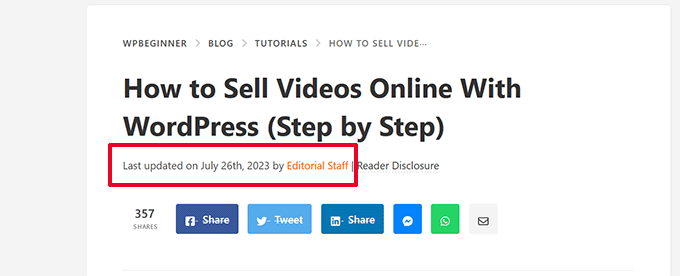
Sie können das Datum der letzten Aktualisierung mit dem folgenden Code in der Funktionen-Datei Ihres Themes oder als neues WPCode-Snippet anzeigen:
$u_time          = get_the_time( 'U' );
$u_modified_time = get_the_modified_time( 'U' );
// Only display modified date if 24hrs have passed since the post was published.
if ( $u_modified_time >= $u_time + 86400 ) {

	$updated_date = get_the_modified_time( 'F jS, Y' );
	$updated_time = get_the_modified_time( 'h:i a' );

	$updated = '<p class="last-updated">';

	$updated .= sprintf(
	// Translators: Placeholders get replaced with the date and time when the post was modified.
		esc_html__( 'Last updated on %1$s at %2$s' ),
		$updated_date,
		$updated_time
	);
	$updated .= '</p>';

	echo wp_kses_post( $updated );
}
Für alternative Methoden und weitere Details siehe unseren Leitfaden, wie Sie das Datum der letzten Aktualisierung in WordPress anzeigen.
36. Kleinbuchstaben für Dateinamen beim Hochladen verwenden
Wenn Sie eine Website mit mehreren Autoren betreiben, können Autoren Bilder mit Dateinamen in Groß- und Kleinschreibung hochladen.
Das Hinzufügen des folgenden Codes stellt sicher, dass alle Dateinamen in Kleinbuchstaben vorliegen:
add_filter( 'sanitize_file_name', 'mb_strtolower' );
Hinweis: Der Code ändert die Dateinamen für vorhandene Uploads nicht. Für alternative Methoden siehe unser Tutorial, wie Sie Bilder und Mediendateien in WordPress umbenennen.
37. WordPress Admin-Leiste im Frontend deaktivieren
Standardmäßig zeigt WordPress die Admin-Leiste oben an, wenn ein eingeloggter Benutzer Ihre Website aufruft.
Sie können die Admin-Leiste für alle Benutzer außer den Website-Administratoren deaktivieren. Fügen Sie einfach den folgenden Code zu Ihrer Funktionen-Datei oder als neues WPCode-Snippet hinzu:
/* Disable WordPress Admin Bar for all users */
add_filter( 'show_admin_bar', '__return_false' );
Weitere Details finden Sie in unserem Leitfaden, wie Sie die WordPress Admin-Leiste für alle Benutzer außer Administratoren deaktivieren.
38. Ändern Sie den Text „Howdy Admin“ im Admin-Bereich
WordPress zeigt im WordPress-Dashboard die Begrüßung „Howdy Admin“ an. „Admin“ wird durch den Namen des angemeldeten Benutzers ersetzt.
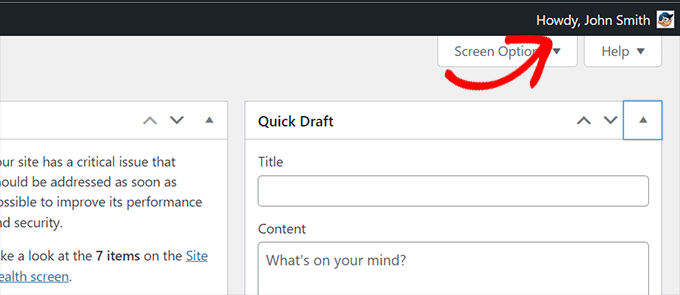
Sie können die Standardbegrüßung in Ihre eigene ändern, indem Sie den folgenden Code in Ihre functions-Datei oder als neuen WPCode-Snippet hinzufügen:
function wpcode_snippet_replace_howdy( $wp_admin_bar ) {

	// Edit the line below to set what you want the admin bar to display intead of "Howdy,".
	$new_howdy = 'Welcome,';

	$my_account = $wp_admin_bar->get_node( 'my-account' );
	$wp_admin_bar->add_node(
		array(
			'id'    => 'my-account',
			'title' => str_replace( 'Howdy,', $new_howdy, $my_account->title ),
		)
	);
}

add_filter( 'admin_bar_menu', 'wpcode_snippet_replace_howdy', 25 );
Weitere Details finden Sie in unserem Artikel über die Änderung der Nachricht „Hallo Administrator“ in WordPress.
39. Code-Bearbeitung im Block-Editor deaktivieren
Der Block-Editor ermöglicht es Ihnen, zum Code-Editor zu wechseln. Das ist praktisch, wenn Sie manuell HTML-Code hinzufügen müssen.
Sie möchten diese Funktion jedoch möglicherweise auf Website-Administratoren beschränken.
Sie können den folgenden Code zu Ihrer Funktionen-Datei oder als WPCode-Snippet hinzufügen, um dies zu erreichen:
add_filter( 'block_editor_settings_all', function ( $settings ) {

	$settings['codeEditingEnabled'] = current_user_can( 'manage_options' );

	return $settings;
} );
40. Deaktivieren des Plugin-/Theme-Dateieditors
WordPress verfügt über einen integrierten Editor, mit dem Sie Plugin-Dateien bearbeiten können. Sie können ihn sehen, indem Sie zur Seite Plugins » Plugin-Datei-Editor gehen.
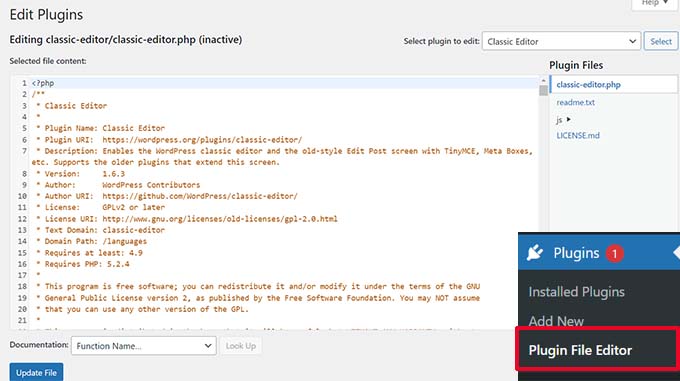
Ebenso enthält WordPress einen Dateieditor für klassische Themes unter Darstellung » Theme-Dateieditor.
Hinweis: Wenn Sie ein Block-Theme verwenden, ist der Theme-Datei-Editor nicht sichtbar.
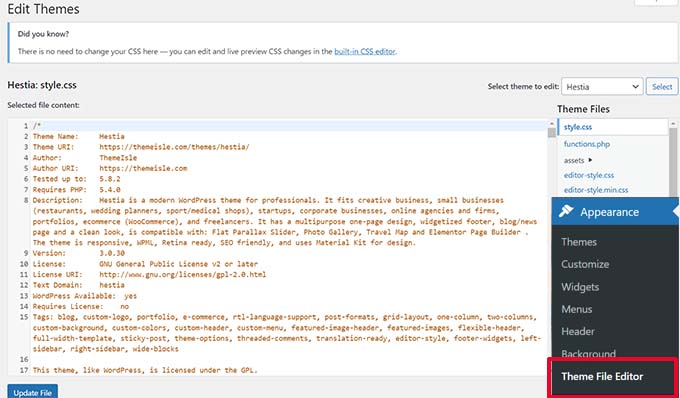
Wir empfehlen nicht, diese Editoren zum Ändern Ihres Themes oder Plugins zu verwenden. Ein kleiner Fehler im Code kann dazu führen, dass Ihre Website für alle Benutzer unzugänglich wird.
Um den Plugin/Theme-Editor zu deaktivieren, fügen Sie den folgenden Code zu Ihrer Funktionen-Datei oder als WPCode-Snippet hinzu:
// Disable the Plugin and Theme Editor
if ( ! defined( 'DISALLOW_FILE_EDIT' ) ) {
	define( 'DISALLOW_FILE_EDIT', true );
}
Weitere Details finden Sie in unserem Tutorial zum Deaktivieren des Plugin/Theme-Editors in WordPress.
41. Deaktivieren von Benachrichtigungs-E-Mails für neue Benutzer
Standardmäßig sendet WordPress eine E-Mail-Benachrichtigung, wenn sich ein neuer Benutzer auf Ihrer WordPress-Website anmeldet.
Wenn Sie eine WordPress-Mitglieder-Website betreiben oder Benutzer zur Registrierung auffordern, erhalten Sie jedes Mal eine Benachrichtigung, wenn sich ein Benutzer auf Ihrer Website anmeldet.
Um diese Benachrichtigungen zu deaktivieren, können Sie Folgendes zu Ihrer functions.php-Datei oder als neues WPCode-Snippet hinzufügen:
function wpcode_send_new_user_notifications( $user_id, $notify = 'user' ) {
	if ( empty( $notify ) || 'admin' === $notify ) {
		return;
	} elseif ( 'both' === $notify ) {
		// Send new users the email but not the admin.
		$notify = 'user';
	}
	wp_send_new_user_notifications( $user_id, $notify );
}

add_action(
	'init',
	function () {
		// Disable default email notifications.
		remove_action( 'register_new_user', 'wp_send_new_user_notifications' );
		remove_action( 'edit_user_created_user', 'wp_send_new_user_notifications' );

		// Replace with custom function that only sends to user.
		add_action( 'register_new_user', 'wpcode_send_new_user_notifications' );
		add_action( 'edit_user_created_user', 'wpcode_send_new_user_notifications', 10, 2 );
	}
);
Weitere Details finden Sie in unserem Tutorial zum Deaktivieren von E-Mail-Benachrichtigungen für neue Benutzer in WordPress.
42. Deaktivieren Sie automatische Update-E-Mail-Benachrichtigungen
Gelegentlich installiert WordPress möglicherweise automatisch Sicherheits- und Wartungsupdates oder aktualisiert ein Plugin mit einer kritischen Sicherheitslücke.
Es sendet nach jedem Update eine automatische E-Mail-Benachrichtigung. Wenn Sie mehrere WordPress-Websites verwalten, erhalten Sie möglicherweise mehrere solcher E-Mails.
Sie können diesen Code zu Ihrer functions.php-Datei oder als neuen WPCode-Snippet hinzufügen, um diese E-Mail-Benachrichtigungen zu deaktivieren:
/ Disable auto-update emails.
add_filter( 'auto_core_update_send_email', '__return_false' );

// Disable auto-update emails for plugins.
add_filter( 'auto_plugin_update_send_email', '__return_false' );

// Disable auto-update emails for themes.
add_filter( 'auto_theme_update_send_email', '__return_false' );
Weitere Informationen finden Sie in unserem Artikel zum Deaktivieren von automatischen Update-E-Mails in WordPress.
43. Link zum einfachen Duplizieren eines Beitrags hinzufügen
Haben Sie sich jemals einen einfacheren Weg gewünscht, um schnell den gesamten Inhalt eines Beitrags zu kopieren, um ihn zu bearbeiten, ohne den veröffentlichten Beitrag zu berühren?
Der folgende Code-Schnipsel fügt eine Option hinzu, um einen Beitrag mit all seinen Inhalten einfach zu duplizieren:
// Add duplicate button to post/page list of actions.
add_filter( 'post_row_actions', 'wpcode_snippet_duplicate_post_link', 10, 2 );
add_filter( 'page_row_actions', 'wpcode_snippet_duplicate_post_link', 10, 2 );

// Let's make sure the function doesn't already exist.
if ( ! function_exists( 'wpcode_snippet_duplicate_post_link' ) ) {
	/**
	 * @param array   $actions The actions added as links to the admin.
	 * @param WP_Post $post The post object.
	 *
	 * @return array
	 */
	function wpcode_snippet_duplicate_post_link( $actions, $post ) {

		// Don't add action if the current user can't create posts of this post type.
		$post_type_object = get_post_type_object( $post->post_type );

		if ( null === $post_type_object || ! current_user_can( $post_type_object->cap->create_posts ) ) {
			return $actions;
		}


		$url = wp_nonce_url(
			add_query_arg(
				array(
					'action'  => 'wpcode_snippet_duplicate_post',
					'post_id' => $post->ID,
				),
				'admin.php'
			),
			'wpcode_duplicate_post_' . $post->ID,
			'wpcode_duplicate_nonce'
		);

		$actions['wpcode_duplicate'] = '<a href="' . $url . '" title="Duplicate item" rel="permalink">Duplicate</a>';

		return $actions;
	}
}

/**
 * Handle the custom action when clicking the button we added above.
 */
add_action( 'admin_action_wpcode_snippet_duplicate_post', function () {

	if ( empty( $_GET['post_id'] ) ) {
		wp_die( 'No post id set for the duplicate action.' );
	}

	$post_id = absint( $_GET['post_id'] );

	// Check the nonce specific to the post we are duplicating.
	if ( ! isset( $_GET['wpcode_duplicate_nonce'] ) || ! wp_verify_nonce( $_GET['wpcode_duplicate_nonce'], 'wpcode_duplicate_post_' . $post_id ) ) {
		// Display a message if the nonce is invalid, may it expired.
		wp_die( 'The link you followed has expired, please try again.' );
	}

	// Load the post we want to duplicate.
	$post = get_post( $post_id );

	// Create a new post data array from the post loaded.
	if ( $post ) {
		$current_user = wp_get_current_user();
		$new_post     = array(
			'comment_status' => $post->comment_status,
			'menu_order'     => $post->menu_order,
			'ping_status'    => $post->ping_status,
			'post_author'    => $current_user->ID,
			'post_content'   => $post->post_content,
			'post_excerpt'   => $post->post_excerpt,
			'post_name'      => $post->post_name,
			'post_parent'    => $post->post_parent,
			'post_password'  => $post->post_password,
			'post_status'    => 'draft',
			'post_title'     => $post->post_title . ' (copy)',// Add "(copy)" to the title.
			'post_type'      => $post->post_type,
			'to_ping'        => $post->to_ping,
		);
		// Create the new post
		$duplicate_id = wp_insert_post( $new_post );
		// Copy the taxonomy terms.
		$taxonomies = get_object_taxonomies( get_post_type( $post ) );
		if ( $taxonomies ) {
			foreach ( $taxonomies as $taxonomy ) {
				$post_terms = wp_get_object_terms( $post_id, $taxonomy, array( 'fields' => 'slugs' ) );
				wp_set_object_terms( $duplicate_id, $post_terms, $taxonomy );
			}
		}
		// Copy all the custom fields.
		$post_meta = get_post_meta( $post_id );
		if ( $post_meta ) {

			foreach ( $post_meta as $meta_key => $meta_values ) {
				if ( '_wp_old_slug' === $meta_key ) { // skip old slug.
					continue;
				}
				foreach ( $meta_values as $meta_value ) {
					add_post_meta( $duplicate_id, $meta_key, $meta_value );
				}
			}
		}

		// Redirect to edit the new post.
		wp_safe_redirect(
			add_query_arg(
				array(
					'action' => 'edit',
					'post'   => $duplicate_id
				),
				admin_url( 'post.php' )
			)
		);
		exit;
	} else {
		wp_die( 'Error loading post for duplication, please try again.' );
	}
} );
Nach dem Hinzufügen des Codes gehen Sie zum Bildschirm Beiträge » Alle Beiträge und bewegen Sie die Maus über einen Beitragstitel.
Sie werden einen neuen Link „Duplizieren“ unter den Optionen bemerken.
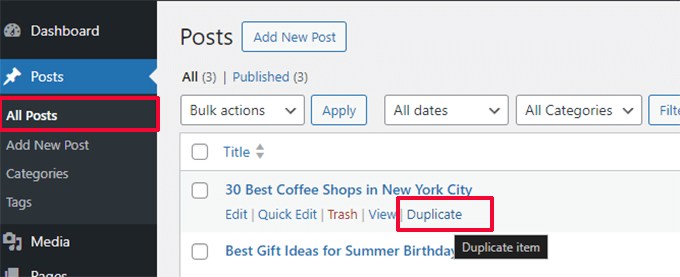
Durch Klicken auf den Link wird eine Kopie des Beitrags mit all seinen Inhalten erstellt. Sie können dann an diesem Entwurf arbeiten.
Wenn Sie fertig sind, können Sie Ihre Änderungen in den ursprünglichen veröffentlichten Beitrag kopieren und einfügen und die Kopie löschen.
Für eine Plugin-Methode siehe unseren Artikel zum Duplizieren eines WordPress-Beitrags oder einer Seite.
44. Willkommens-Panel aus dem WordPress-Admin-Dashboard entfernen
Das Willkommens-Panel erscheint im WordPress-Admin-Dashboard. Es kann einfach ausgeblendet oder durch Klicken auf die Schaltfläche „Bildschirmoptionen“ verborgen werden.
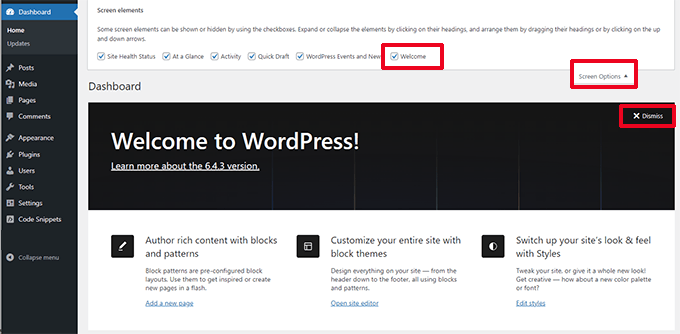
Wenn Sie jedoch daran arbeiten, eine übersichtlichere Dashboard-Erfahrung für Benutzer zu schaffen, möchten Sie sie möglicherweise dauerhaft ausblenden.
Fügen Sie den folgenden Code hinzu, um ihn für alle Benutzer auf Ihrer Website zu deaktivieren:
add_action(
	'admin_init',
	function () {
		remove_action( 'welcome_panel', 'wp_welcome_panel' );
	}
);
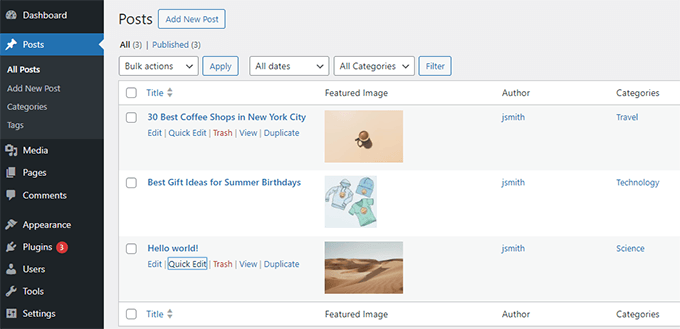
45. Spalte für Beitragsbilder im WordPress-Admin hinzufügen
Standardmäßig zeigt WordPress hervorgehobene Bilder nur an, wenn Sie Ihre Website aufrufen oder einen Beitrag oder eine Seite bearbeiten.
Der folgende Code fügt der Ansicht Beiträge » Alle Beiträge eine neue Spalte für Beitragsbilder hinzu:
add_filter( 'manage_posts_columns', function ( $columns ) {
	// You can change this to any other position by changing 'title' to the name of the column you want to put it after.
	$move_after     = 'title';
	$move_after_key = array_search( $move_after, array_keys( $columns ), true );

	$first_columns = array_slice( $columns, 0, $move_after_key + 1 );
	$last_columns  = array_slice( $columns, $move_after_key + 1 );

	return array_merge(
		$first_columns,
		array(
			'featured_image' => __( 'Featured Image' ),
		),
		$last_columns
	);
} );

add_action( 'manage_posts_custom_column', function ( $column ) {
	if ( 'featured_image' === $column ) {
		the_post_thumbnail( array( 300, 80 ) );
	}
} );
So würde es nach dem Hinzufügen des Codes aussehen.
46. WordPress-Adminbereich für alle außer Administratoren sperren
Einige WordPress-Websites benötigen möglicherweise, dass Benutzer ein Konto registrieren. Zum Beispiel eine WordPress-Mitgliedschaftsseite oder ein E-Commerce-Shop.
Die meisten dieser Plugins verhindern, dass diese Benutzer auf den Admin-Bereich zugreifen können. Wenn Sie jedoch kein solches Plugin verwenden, können Sie den folgenden Code hinzufügen, um alle Benutzer außer Administratoren vom Zugriff auf den Admin-Bereich auszuschließen:
add_action( 'admin_init', function() {
	if ( ! current_user_can( 'administrator' ) ) {
       wp_redirect( home_url() );
       exit;
	}
} );
Benutzer mit anderen Benutzerrollen können sich weiterhin in ihre Konten einloggen, werden aber nach dem Einloggen zur Startseite weitergeleitet.
Wir hoffen, dieser Artikel hat Ihnen geholfen, einige neue nützliche Tricks für die functions.php-Datei in WordPress zu lernen. Möglicherweise möchten Sie auch unsere Anleitung zum Anzeigen von Code in WordPress lesen, um Ihre Snippets einfach zu teilen, und unsere Expertenauswahl für die besten Code-Editoren für Mac und Windows.
Wenn Ihnen dieser Artikel gefallen hat, abonnieren Sie bitte unseren YouTube-Kanal für WordPress-Video-Tutorials. Sie finden uns auch auf Twitter und Facebook.





DÄNISCH
such a great and useful tricks..
Marco
Vielen Dank!
Webtechideas
Eine schöne Liste nützlicher Tricks. Sie wird sowohl Plugin- als auch Theme-Entwicklern helfen.
ahmed
In #14, ist das nicht ein statt ?
Mick O
Danke für den hilfreichen Artikel. Ich weiß es wirklich zu schätzen. Können Sie vielleicht erklären, warum der Snippet zum Hinzufügen des Google Analytics (#1) Codes die PHP-Deklarationen enthält. Wenn ich eine bestehende functions.php-Datei habe, die bereits mit , do ich need to include the markers again in the snippet? Ich versuche, andere Anpassungen in die functions.php einzufügen und es wird schwierig, den Überblick zu behalten.
Redaktion
Es schließt PHP ein, da es sich um ein schließendes PHP-Tag handelt, das es Ihnen ermöglicht, einfachen HTML-Google-Analytics-Code einzufügen.
Admin
Luke Gibson
Das mit dem Copyright-Datum scheint ein wenig übertrieben, wenn man einfach © 2006- einfügen und ausschneiden könnte, und es würde genau denselben Zweck erfüllen, ersetzen Sie einfach 2006 durch das gewünschte statische Startdatum. Oder übersehe ich etwas?
Redaktion
Ja, das können Sie definitiv tun. Aber wenn Sie dies als Teil eines Themes veröffentlichen, das zur Verteilung bestimmt ist, dann können Sie das nicht tun.
Admin
Zeeshan Arshad
Ausgezeichnet, ich war mit meinem Theme und dem Lernen fertig, aber es gab noch viel zu tun. Dieser Beitrag hat mir den Tag gerettet und natürlich habe ich auch viel gelernt.
Beste Wünsche!
DesignSkew
Bei „Autorprofilfelder hinzufügen“ funktioniert die von Ihnen erwähnte Funktion zum Ausgeben nicht.
Redaktion
Das curauth würde nur funktionieren, wenn es sich in der Datei author.php befindet.
Admin
Mark
Tolle Werkzeugsammlung. Ich habe sofort die Funktion für Gastautoren kopiert, als ich sie sah, und werde nun ein ungeschicktes Plugin deaktivieren, das ich verwende. Haben Sie eine Funktion, die die Beitrags-ID des Elements liefert, mit dem im Editor gearbeitet wird? Ich versuche, ein Formular mit Medienanhängen für den aktuellen Beitrag automatisch auszufüllen, konnte es aber nur in einer benutzerdefinierten Metabox zum Laufen bringen, nicht aber in einer Thickbox. Die Thickbox gibt alle Mediendateien für alle Beiträge zurück, wenn ich nur die Anhänge des aktuellen Beitrags möchte.
mommyblogger
Danke für die tollen Wordpress-Tipps! Ich hoffe, Sie könnten mir mit einem zusätzlichen helfen?
Ich möchte verhindern, dass meine Tags/Kategorien in eine neue Zeile umbrechen, indem ich die Anzahl der Tags/Kategorien begrenze, die im Footer meiner einzelnen Homepage-Beiträge angezeigt werden. Ist es möglich, dies mit dem „the_excerpt“ zu tun? Ich hätte auch gerne, dass der Auszug ein „… weiterlesen“-Link ist und die Anzahl der Zeichen darin begrenzt ist. Hier ist der Code, zu dem er hinzugefügt werden müsste;
$tags_list = get_the_tag_list( ”, __( ‘, ‘, ‘mummyblog’ ) ); if ( $tags_list ): ?> <li> <?php printf( __( ‘<span class=”%1$s”>Markiert</span> %2$s’, ‘mummyblog’ ), ‘entry-utility-prep entry-utility-prep-tag-links’, $tags_list ); ?> </li> <?php endif; // End if $tags_list ?>
Danke!
SteveEBoy
Wie alle anderen unten gesagt haben – einfach zu gut, eine riesige Hilfe für Anfänger und auch sehr nützlich zum Lernen. Tolle Seite rundum. Danke.
LambrosPower
Eines der besten Tutorials, die ich gelesen habe. Viele wichtige Themen wurden angesprochen und ich kannte die meisten davon sicher nicht, da ich gerade mit dem benutzerdefinierten WordPress-Design begonnen habe.
Xiaozhuli
Dieser Artikel ist unendlich nützlich. Ich habe ihn als Lesezeichen gespeichert und beziehe mich oft darauf, wenn ich mein Theme aktualisiere oder versuche, eine Frage zu beantworten. Tolle Arbeit!
Mohammad Yeasin
Ihr seid einfach großartig. Wisst ihr was, wpbegineer ist die erste Website, für die ich einen separaten Ordner in meinem Lesezeichenmenü habe. Zu gut für einen WP-Anfänger. Euer Name passt zu eurer Persönlichkeit. lolz. Eines Tages werde ich etwas Besonderes für euch tun. Inshallah.
Das einzige Problem, das ich habe, sind verwandte Beiträge mit Miniaturansichten. Eure Coder funktionieren nicht. Ich weiß nicht, was ich tun soll. Egal, macht weiter so tolle Arbeit. Ich liebe die Seite wpbegineer.
AA
Toller Beitrag! Du kennst dich offensichtlich gut mit WordPress-Programmierung aus, daher hoffe ich, du kannst eine Frage beantworten. Wie entfernt man den Datums- und Zeitstempel aus einem WordPress-RSS-Feed? Ich habe überall gesucht und keine Informationen dazu gefunden. Ich arbeite an einer WordPress-„Website“ und benötige die Daten nicht. Ich habe sie bereits aus den Beiträgen und Seiten entfernt.
Vielen Dank im Voraus!
Redaktion
Das Datum ist für RSS-Feeds NICHT optional. Es ist ein MUSS, da die Beiträge/Artikel so organisiert werden (umgekehrte chronologische Reihenfolge). Sie können die Anzeige von Daten aus der Vorlage entfernen, aber Sie können sie nicht aus dem XML entfernen.
Admin
Michele Welch
Awesome post! Can’t wait to get started on the custom dashboard gravatar! Really exceptional post.
Phil
Toller Artikel, ich habe ihn für zukünftige Referenzen als Lesezeichen gespeichert. Habe wpbeginner zufällig gefunden, was für eine großartige Ressource, danke!
wparena
Es ist wirklich gut, dass Sie alle wichtigen Dinge an einem Ort zusammengestellt haben
Mark Welburn
Gute Sachen, schon als Lesezeichen gespeichert. Ich kann mir vorstellen, dass einige davon mehr als einmal nützlich sein werden. Prost, Mark.
Connor Crosby
Nur eine Anmerkung, seien Sie vorsichtig, wenn Sie die Funktion „Ende des Auszugs“ kopieren und einfügen. Sie zeigte ein Fragezeichen anstelle von „…“, da es ein Zeichen war. Ich musste „…“ neu schreiben, damit es angezeigt wurde.
Martin
Wahrscheinlich der beste Beitrag über die Verwendung von functions.php. Danke für die Tricks und dafür, dass Sie uns Zeit gespart haben.
Huw Rowlands
Wow! Einige wirklich praktische Sachen da!
Danke fürs Teilen.
mark.
Ich würde vorschlagen, Tipp #3 um den Hinweis zu ergänzen, dass dies in keiner Weise Sicherheit bietet und definitiv kein Ersatz für Upgrades ist, wie es die Leute tun sollten.
Das Ausblenden der Versionsnummer ist nur für diejenigen von uns von Vorteil, die unnötigen Ballast aus dem HEAD Ihres HTML-Dokuments fernhalten möchten. Außerhalb dessen dient es keinem Zweck und sollte nicht mit Sicherheit verwechselt werden; um diesen Punkt zu verdeutlichen: http://dd32.id.au/2010/07/31/what-version-of-wordpress-is-behind-that-website/
helfe
Können Sie mir sagen, ob ich diese Codes für jedes Theme hinzufügen muss, das meine Multisite hat? Gibt es eine andere Möglichkeit, wie diese Codes automatisch auf neu hinzugefügte Themes angewendet werden?
Danke!
Redaktion
Sie müssten diese zu Ihrer theme’s functions.php-Datei hinzufügen. Wenn es sich also um ein Theme handelt, das in allen Netzwerken verfügbar ist, dann nur einmal. Wenn auf jeder Netzwerkseite benutzerdefinierte Themes verwendet werden, müssten Sie dies auf jeder einzelnen tun....
Admin
Connor Crosby
Sehr schöne Liste. Ich wusste nicht, dass man mit der functions.php-Datei so viel machen kann!
Andy
Ihr seid spitze!!! Danke für den tollen Beitrag.
Mit freundlichen Grüßen,
Andy
Jennifer R
Danke für diese nützlichen Tricks
Marcelo Torres
Wow very good! Thanks for sharing
tarpontech
Der beste WordPress-Artikel, auf den ich je gestoßen bin.
ddeja
Danke für diese Tipps. Einige sind neu für mich. Also werde ich sie wahrscheinlich ausprobieren :)
Nochmals vielen Dank.
Chuck Reynolds
Seit dem WP3-Final-Release müssen Sie #11 aktualisieren, um
add_theme_support( ‘menus’ );
Redaktion
Fixed thanks
Admin
William
Danke für den aufschlussreichen Beitrag. Das Registrieren von Sidebar-Widgets und das Anpassen des Auszugsmodus wird sehr nützlich sein. Prost
Kate Mag
Danke für das Teilen extrem nützlicher Tricks. Ich kannte ein paar Tricks vorher nicht, jetzt weiß ich es!
Adam
Okay, das dynamische Copyright-Datum im Footer ist einer der coolsten Tricks für WordPress, auf die ich gestoßen bin. Ich hasse es immer, das jedes Jahr machen zu müssen, aber nicht mehr. Danke, dass du das geteilt hast!
Susan
Hallo, ich versuche, den Standard-Gravatar zu ändern. Die Option, meinen neuen Gravatar auszuwählen, wird angezeigt, aber anstelle meines Bildes für meinen Gravatar wird ein defekter Bildlink angezeigt. Ich weiß, dass der Pfad funktioniert, da er funktioniert, wenn ich ihn in den Browser eingebe, das Bild wird angezeigt. Ich habe auch .gif, .png, .jpg ausprobiert und sie sind alle defekt. Außerdem ist die Größe gemäß meinem Theme 48px X 48px. Können Sie helfen?
Susan
Ich habe es endlich geschafft!! Danke für den tollen Beitrag übrigens.
Dave Z
Es gibt hier einige gute Vorschläge. Die Implementierung könnte bei einigen davon verbessert werden.
Zum Beispiel wäre es in #8 – Dynamischer Copyright-Hinweis wahrscheinlich besser, die Funktion während der Aktionen publish_page und publish_post aufzurufen. Dann könnte der Wert (Jahresbereich) anstatt des Jahres auf dem Bildschirm auszugeben, in der Optionen-Tabelle gespeichert werden (mit update_option()). Im Theme würden Sie etwas tun wie: echo get_option( ‘comicpress_copyright’, date( ‘Y’ ) );. Dies würde das aktuelle Jahr als Standarddatum oder Ihren voreingestellten Bereich ergeben. Der Vorteil hierbei ist, dass Sie den ständigen Bedarf, die Datenbank nach den Jahren bei jedem Seitenaufruf abzufragen, eliminieren (da get_option so konfiguriert werden kann, dass es automatisch mit dem Rest der Optionen geladen wird). WordPress kann bereits viele Datenbankabfragen durchführen, es ist nicht nötig, eine zusätzliche hinzuzufügen, wenn sie vermieden werden kann!
#18 – Remove Login Errors entfernt -alle- Anmeldefehler, was schlecht sein könnte, da es auch Hinweise auf deaktivierte Cookies usw. weglässt. Ein effektiverer Ansatz wäre, wenn die Funktion Folgendes zurückgibt:
str_replace( array( ‘Ungültiger Benutzername’, ‘Falsches Passwort’ ), ‘Ungültiger Benutzername oder Passwort’, $str );
Dies hält den Benutzer über potenzielle Fehler informiert, während verschleiert wird, in welchem Feld der Fehler tatsächlich aufgetreten ist. Eine Sache, die man bedenken sollte, ist, dass WordPress, wenn der Benutzername korrekt ist, dieses Feld bei nachfolgenden Anmeldeversuchen automatisch ausfüllt. Ein Hacker, der mit der Funktionsweise von WordPress vertraut ist, wüsste dann, dass der Benutzername tatsächlich gültig war. Sie können dies verhindern, indem Sie den entsprechenden Abschnitt in der Datei wp-login.php auskommentieren (Zeilen 529-530 in Version 2.9.2) – nicht ideal, ich weiß, aber es gibt zu diesem Zeitpunkt im Code keine Hooks.
Nette Tipps. Mir gefällt die Demonstration der Beitrags-Thumbnails.
Redaktion
Thank you for your tips Really appreciate it.
Admin
Abdullah
Guter Beitrag.. sehr nützliche Informationen.
Danke, wpbeginner, dass du uns in unserem Bereich professioneller machst.
Mit freundlichen Grüßen
Mohummad Abdullah
Zhu
Vielen Dank für die Tipps, ich habe bereits einige (wie den benutzerdefinierten Gravatar) implementiert und sie funktionieren einwandfrei!
Waheed Akhtar
Tolle Liste. Für zukünftige Referenzen als Lesezeichen gespeichert
Sahus Pilwal
Danke für die äußerst hilfreichen Tipps. Ich wünschte, ich könnte mehr extrem nützliche Trick-/Hack-Artikel für WordPress finden!
Prost, Sahus
patrick andrew adams
Ich kann es kaum erwarten, einige davon auszuprobieren, bin noch ziemlich neu bei WP.
graphicbeacon
kleines Problem mit Nr. 14. Der Widget-Titel beginnt mit einem h2-Tag und endet mit einem h3. Würde meiner Meinung nach nicht gut validieren.
Todd Santoro
Hier ist einer zum Ändern des Login-Logos:
function the_custom_login_logo() { echo '
h1 a { background-image:url('.get_bloginfo('template_directory').'/images/custom-login-logo.gif) !important; } '; }
add_action(‘login_head’, ‘the_custom_login_logo’);
Todd Santoro
Stellen Sie sicher, dass Sie die einfachen Anführungszeichen in diesem Code durch tatsächliche einfache Anführungszeichen ersetzen, da WP diese in den Kommentaren entfernt, sodass der PHP-Code nicht ausgeführt wird. Besser noch, tippen Sie ihn neu ein, und Sie werden keine Probleme haben.
Prost!
Kenton Bell
Ich bin wirklich beeindruckt von dieser Liste, bessere Optionen als das Hacking von Theme-Dateien, die bei Upgrades verloren gehen. Danke.
Raoni
Hallo,
nur ein Update, in Punkt 4. Benutzerdefiniertes Dashboard-Logo hinzufügen, ist in WordPress 3 das „custom-logo.gif“ jetzt ein .png-Bild.
Tolle Sammlung!!!!
Andris
Das war ein sehr nützlicher Beitrag. Ich habe gerade „4. Ein benutzerdefiniertes Dashboard-Logo hinzufügen“ auf meiner Website implementiert.
Todd Santoro
Toller Beitrag. Ich habe das jetzt in meiner WP-Werkzeugkiste. Es enthält alles, was ein Theme-Designer brauchen würde, in einem Artikel. Danke WPBeginner!
Jake Goldman
Great tips. Got a kick out of seeing a few of mine in there. lots of new tips coming soon in my next article!
Redaktion
Will keep my eyes open
Admin
Tony
Endlich! Ich weiß, wie man die falsche Kommentaranzahl behebt! Danke, WPBeginner!
DaveK
Brillanz, ich werde einige davon gut nutzen.
Glückwunsch zur Seite, Leute, ihr werdet immer besser, ich finde hier normalerweise etwas Nützliches.
Mach weiter so.