



Suchen Sie nach einer Spectra-Bewertung, die Ihnen bei der Entscheidung hilft, ob es der richtige WordPress-Website-Builder für Sie ist?
Dieses Plugin erweitert den Standard-WordPress-Content-Editor um neue Blöcke und Einstellungen, sodass Sie mit einer vertrauten Oberfläche erweiterte Layouts gestalten können. Es enthält auch eine Fülle von vordefinierten Seiten, Mustern und Website-Kits, mit denen Sie schnell professionelle Designs erstellen können.
In dieser Spectra-Bewertung werden wir diesen beliebten Website-Builder untersuchen, um zu sehen, ob er für Sie geeignet ist.

Spectra-Bewertung: Warum es in WordPress verwenden?
Spectra ist ein Website- und Seitenerstellungs-Tool, das sich nahtlos in den WordPress Block-Editor integriert. Das bedeutet, dass Sie Seiten und sogar ganze Websites mit einer Benutzeroberfläche gestalten können, die Sie bereits kennen.
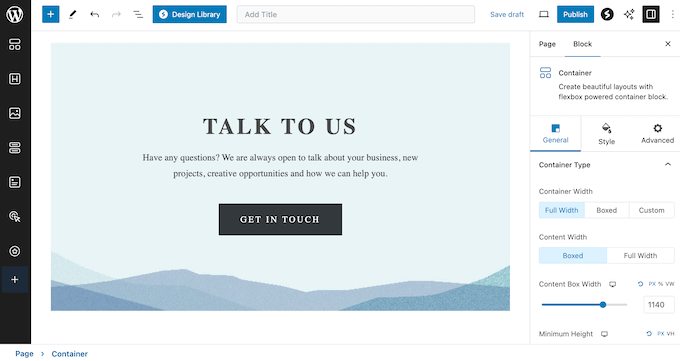
Spectra bietet mehr als 30 zusätzliche Gutenberg-Blöcke und über 100 fertige Vorlagen, sodass Sie mühelos professionell gestaltete Seiten und sogar ganze WordPress-Websites erstellen können.
Es gibt sogar Website-Vorlagen-Kits, die ideal für WordPress-Entwicklungsagenturen, Freiberufler oder alle sind, die regelmäßig neue Websites erstellen.
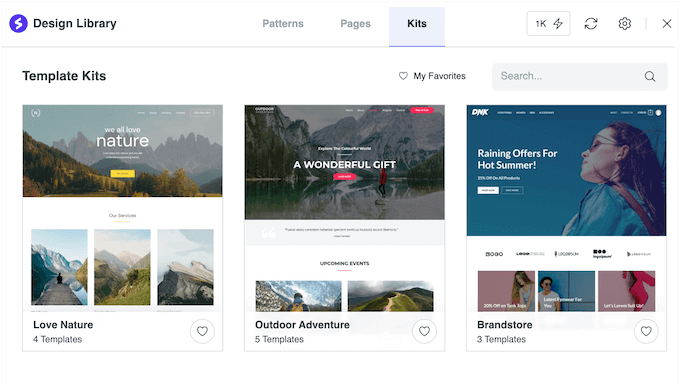
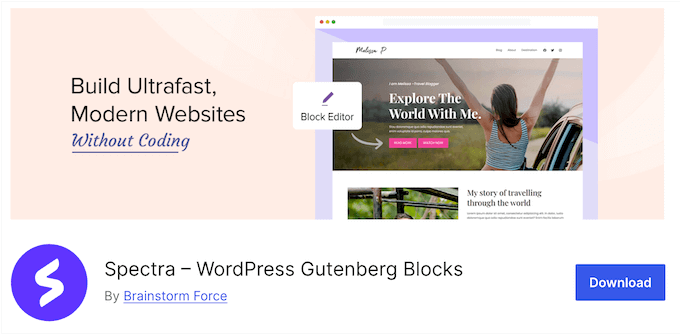
Wenn Sie gerade erst anfangen oder ein begrenztes Budget haben, können Sie eine Lite-Version von Spectra von WordPress.org herunterladen.
Dieses kostenlose Plugin verfügt über einen benutzerfreundlichen Seitenersteller, mit dem Sie ganz einfach alle Arten von Landingpages, Verkaufsseiten und individuellen Startseiten gestalten können.
Es gibt auch eine Menge Blöcke und Voreinstellungen, die Sie mit nur wenigen Klicks zu Ihrer Website hinzufügen können.
Wenn Sie jedoch die volle Bandbreite an Mustern, Seitendesigns und Website-Kits wünschen, müssen Sie auf das Premium-Plugin upgraden. Der Premium-Seitenersteller unterstützt auch Animationen und dynamische Inhalte, sodass Sie ansprechendere Designs erstellen können.
Spectra-Bewertung: Ist es der richtige Website-Builder für Sie?
Mit dem richtigen Seitenersteller-Plugin können Sie eine auffällige und hochkonvertierende Website gestalten, die Besucher problemlos in E-Mail-Abonnenten und Kunden umwandelt.
Dennoch werden wir in dieser Spectra-Bewertung sehen, ob es das richtige WordPress Page Builder-Plugin für Sie ist.
1. Kompatibel mit jedem WordPress-Theme
Spectra ist mit jedem standardisierten WordPress-Theme kompatibel, einschließlich Astra, GeneratePress, Neve und Hestia. Das bedeutet, dass Sie jedes gewünschte Theme verwenden oder Themes wechseln können, ohne Ihre Spectra-Designs zu verlieren.
2. Optimiert für Leistung
Spectra bietet effizienten Code, eine modulare Architektur und leistungsorientierte Funktionen, die dazu beitragen können, dass Ihre Designs schnell geladen werden.
Darüber hinaus integriert es sich in den nativen WordPress-Editor, sodass es keine Abhängigkeit von externem Code hat. Es verwendet auch einen Just-in-Time-Markup-Compiler, der Assets dynamisch bei Bedarf lädt.
Schließlich sind das gesamte HTML, CSS und JavaScript minifiziert und optimiert. Daher wird Spectra Ihre Website nicht verlangsamen und kann sogar deren Leistung steigern.
3. Mobilfreundlich
Laut unserer Internetnutzungsstatistik macht der mobile Internetverkehr fast 55 % des gesamten Webverkehrs aus. Vor diesem Hintergrund sollte Ihre Website auf Smartphones und Tablets genauso gut aussehen wie auf Desktop-Computern.
Glücklicherweise sind alle Inhalte, die Sie mit Spectra erstellen, standardmäßig für Mobilgeräte optimiert. Das bedeutet, dass alle von Ihnen gestalteten Seiten großartig aussehen, unabhängig davon, welches Gerät der Besucher verwendet.
Darüber hinaus können Sie Inhalte ausblenden, je nachdem, ob der Besucher ein Desktop-, Smartphone- oder Tablet-Gerät verwendet.
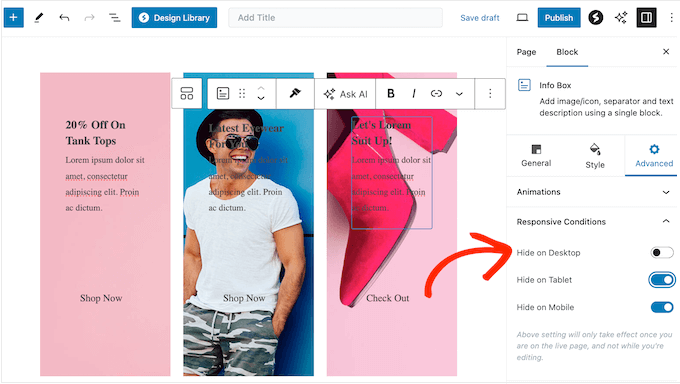
Sie können auch unterschiedliche Layouts für verschiedene Geräte gestalten. Zum Beispiel könnten Sie ein einspaltiges Layout für Smartphones verwenden, da diese typischerweise kleinere Bildschirme haben, und ein mehrspaltiges Layout für Desktop-Computer.
Darüber hinaus können Sie unterschiedliche Schriftgrößen, Symbolgrößen und Hintergrundgrößen für verschiedene Geräte definieren.
4. Über 100 vorgefertigte Vorlagen
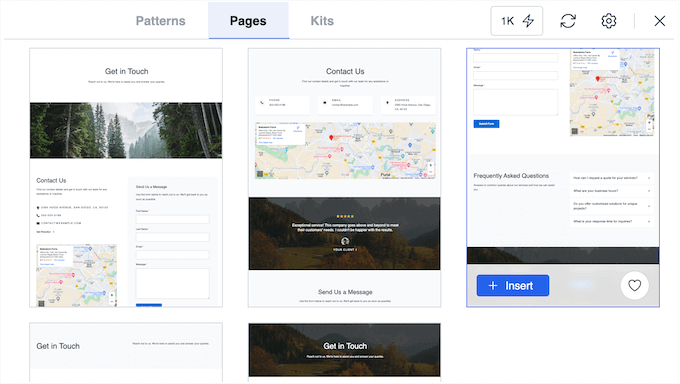
Spectra wird mit über 100 professionell gestalteten Website-, Seiten- und Blockvorlagen geliefert.
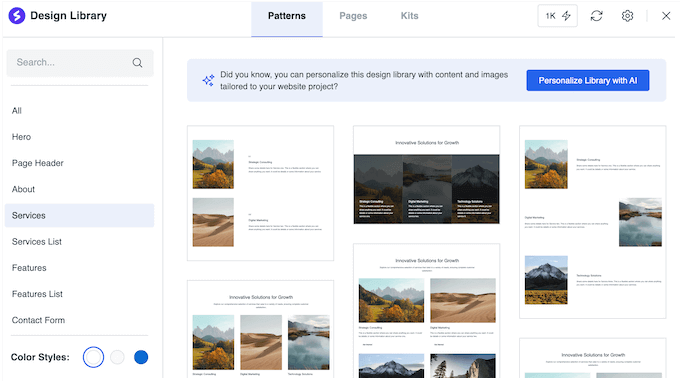
Sie können diese Vorlagen auf Ihre Website importieren und sie dann mit dem Spectra Drag-and-Drop-Editor anpassen.
Auf diese Weise können Sie schöne Seiten und sogar ganze WordPress-Websites gestalten, ohne eine einzige Zeile Code schreiben zu müssen.
5. Website-Vorlagen-Kits
Betreiben Sie eine WordPress-Entwicklungsagentur oder gestalten Sie Websites für andere? Dann werden Sie sich freuen zu erfahren, dass Spectra eine Reihe von Vorlagen-Kits anbietet.
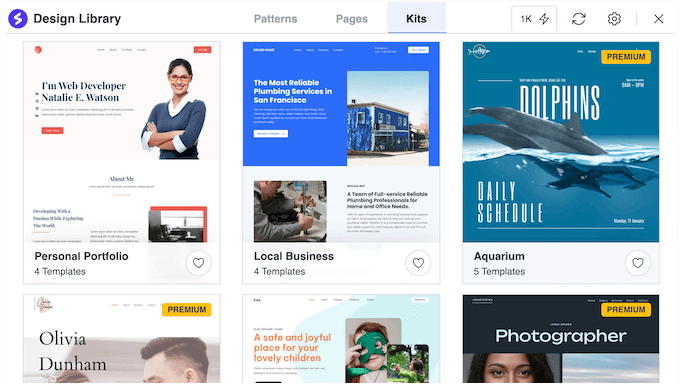
Dies sind ein großartiger Ausgangspunkt für Ihre Kundenprojekte und können Ihnen viel Zeit und Mühe sparen. Wählen Sie einfach das Kit aus, das der Aufgabenstellung des Kunden am nächsten kommt, und passen Sie es dann mit den codelosen Werkzeugen von Spectra an.
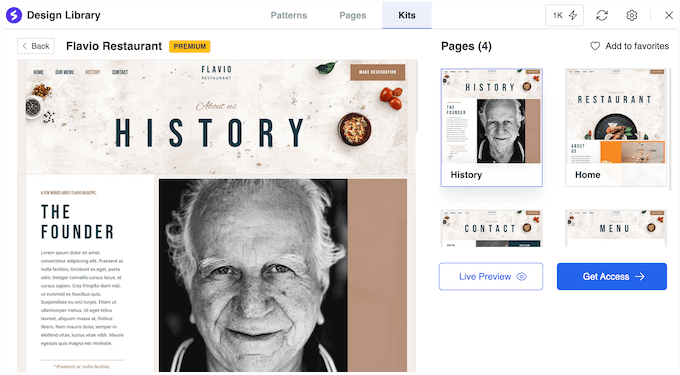
Zum Beispiel hat Spectra ein Flavio Restaurant-Kit, das perfekt für themenbezogene Websites ist. Das Kit enthält sogar fertige Designs für „Unsere Speisekarte“ und „Kontakt“, die Sie einfach an jede Restaurant-Website anpassen können.
6. 30+ zusätzliche Blöcke
Spectra wird mit über 30 Blöcken geliefert, die Sie im WordPress Content Editor verwenden können. Dazu gehören viele Blöcke, die für die Erstellung von hochkonvertierenden Landingpages unerlässlich sind, wie z. B. Call To Action, Countdown und Überschrift.
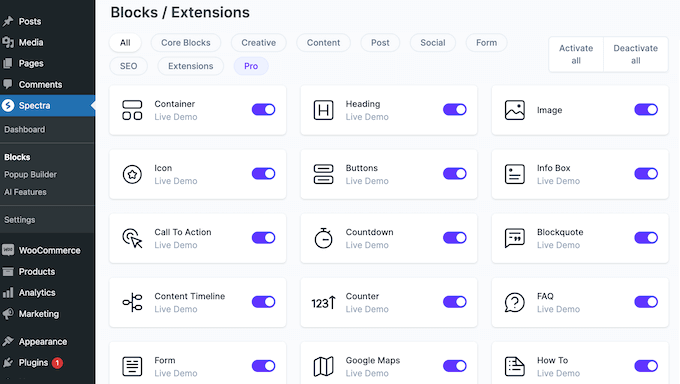
Wenn Sie einen WordPress-Blog betreiben, kann Spectra Ihre Beiträge auf auffällige Weise anzeigen, indem es Blöcke wie Beitragskarussell, Beitragsraster und Beitragszeitleiste verwendet.
7. Erweiterte Block-Voreinstellungen
Sind Sie unsicher, wie Sie einen bestimmten Block konfigurieren sollen?
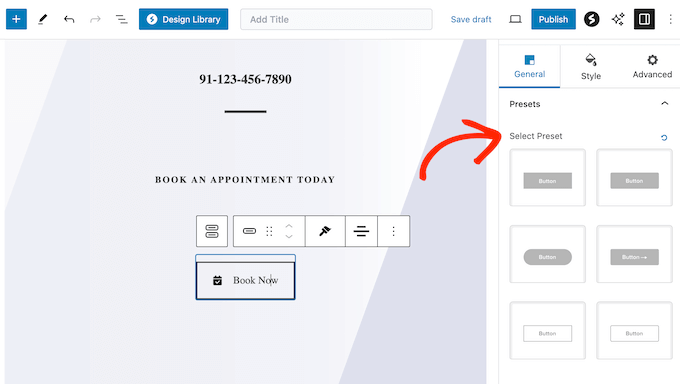
Dann werden Sie sich freuen zu erfahren, dass Spectra eine Reihe von Block-Voreinstellungen bietet, die optimiert sind, um großartig auszusehen und Konversionen zu steigern. Zum Beispiel kommt ihr Buttons-Block mit 8 voreingestellten Stilen, die Sie mit einem einzigen Klick anwenden können.
8. Flexible CSS-Raster
Mit Spectra können Sie flexible CSS-Grid-Layouts erstellen und dann Elemente sowohl in horizontalen Zeilen als auch in vertikalen Spalten platzieren. Darüber hinaus können Sie genau definieren, wo jedes Element im Raster erscheinen soll. Dies ist perfekt für die Erstellung von Bildergalerien, Fotografie-Portfolios oder die Präsentation Ihrer Top-Produkte und Beiträge.
Spectra verfügt über eine benutzerfreundliche Oberfläche, sodass Sie komplexe Rasterstrukturen und Layouts definieren können, einschließlich Rasterbereichen, verschachtelten Rastern und Rasterlinien, ohne eine einzige Zeile Code schreiben zu müssen.
Sie können diese visuelle Oberfläche auch zur Verwaltung von Breakpoints verwenden, sodass Sie genau steuern können, wie das Layout auf Desktops, Smartphones und Mobilgeräten aussieht.
9. Formular-Ersteller
Ein Kontaktformular ist für die meisten WordPress-Websites unerlässlich, aber Sie benötigen möglicherweise auch andere Arten von Formularen. Zum Beispiel können Sie Benutzern erlauben, sich auf Ihrer Website zu registrieren, Ihren E-Mail-Newsletter abonnieren oder Feedback und Vorschläge einreichen.
Mit diesem gesagt, Spectra hat einen Formular-Block, der es Ihnen ermöglicht, alle Arten von Formularen zu erstellen.
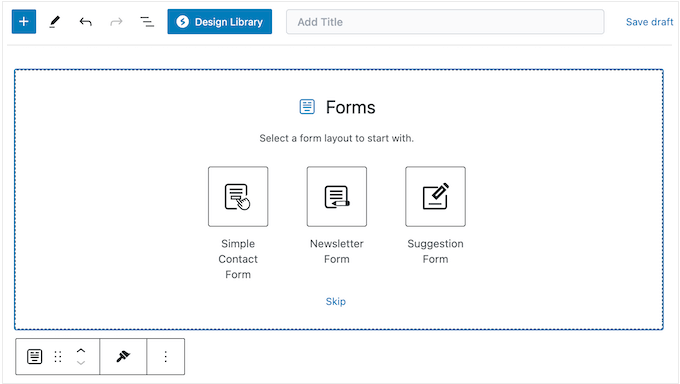
Spectra verfügt über mehr als 10 verschiedene Formularfelder, darunter Textfelder, Dropdown-Menüs und Optionsfelder, sodass Sie genau die benötigten Informationen sammeln können.
Jedes Mal, wenn ein Benutzer ein Formular übermittelt, kann Spectra Ihnen eine E-Mail-Benachrichtigung senden. Dies hilft Ihnen, die Einreichung zu überprüfen und sofort zu reagieren.
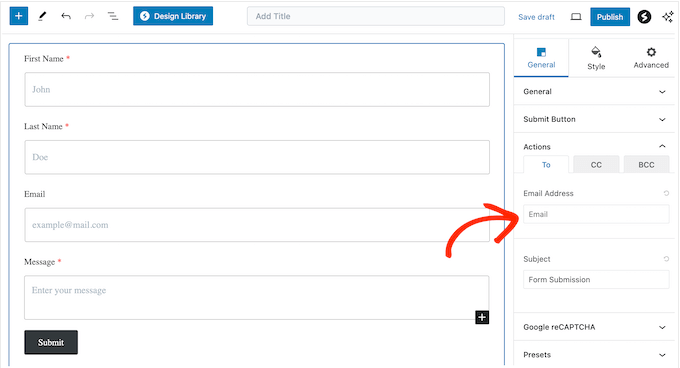
Darüber hinaus bietet Spectra Formularvalidierung, damit Sie sicherstellen, dass Sie genaue Daten sammeln. Es unterstützt auch reCAPTCHA, um Ihre Formulare vor Hackern, Bots und Spam-Registrierungen zu schützen.
10. Anmelde- und Registrierungsformulare
Spectra unterstützt Benutzerregistrierungs- und Anmeldeformulare, sodass Sie eine einfache Mitgliederseite erstellen können.
Jedes Mal, wenn sich jemand anmeldet, kann Spectra diesen Benutzer automatisch weiterleiten zu der von Ihnen gewählten Seite. Wenn Sie beispielsweise einen Online-Shop betreiben, können Sie Kunden zu Ihrem Geschäft weiterleiten, damit sie sofort mit dem Einkaufen beginnen können.
11. Korrektes Schema-Markup hinzufügen
Spectra verfügt über mehrere Blöcke, die zur Verbesserung Ihrer WordPress SEO entwickelt wurden. Zunächst gibt es den How-To-Schema-Block, der Suchmaschinen mehr Informationen über Ihre Anleitungen liefert.
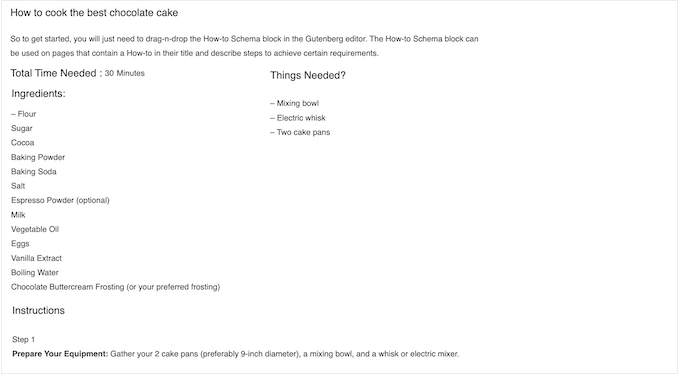
Der How-To-Block bietet vorgefertigte Felder, in denen Sie wichtige Informationen eingeben können, wie z. B. Werkzeuge und Materialien, die der Leser benötigt, wie viel diese Materialien kosten und wie lange die Anleitung dauern wird.
Dieser Block hilft Suchmaschinen, Ihre Inhalte zu verstehen und sie Personen anzuzeigen, die nach Anleitungen wie Ihren suchen. Suchmaschinen können diesen Block auch verwenden, um Rich Snippets zu erstellen, die in den SERPs hervorstechen.

Genau wie die anderen Spectra-Blöcke ist der How-To-Block vollständig anpassbar, sodass Sie genau steuern können, wie diese Inhalte auf Ihrer WordPress-Website aussehen.
Ebenso gibt es einen FAQ-Block, der Ihre häufig gestellten Fragen in einem ansprechenden Layout anzeigen kann.
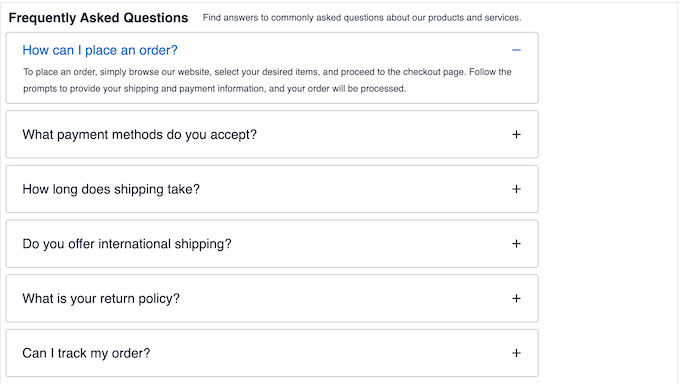
Nachdem Sie dieses FAQ-Schema hinzugefügt haben, kann Google ein erweitertes Suchergebnis erstellen, das FAQs direkt unter dem Namen Ihrer Website anzeigt.
Auch dies wird Ihnen helfen, in den SERPs hervorzustechen, was oft Ihren Blog-Traffic erhöht.

Schließlich gibt es einen Review-Schema-Block, der den Titel, den Autor und die Sternebewertung jeder Rezension so darstellt, dass Suchmaschinen sie leicht verstehen können.
12. Verbessern Sie Ihr SEO
Über Schema-Markup hinaus kann Spectra Ihre WordPress-SEO auf einige wichtige Arten optimieren. Zunächst formatiert es Ihre Überschriften mit den richtigen Überschriften-Tags, damit Such-Bots besser verstehen können, wie Ihre Inhalte strukturiert sind.
Spectra verfügt auch über einen Inhaltsverzeichnis-Block, der ein Verzeichnis basierend auf den Überschriften und Unterüberschriften der Seite generiert. Bots können dieses Verzeichnis verwenden, um Ihre Inhalte zu verstehen und zu indizieren.
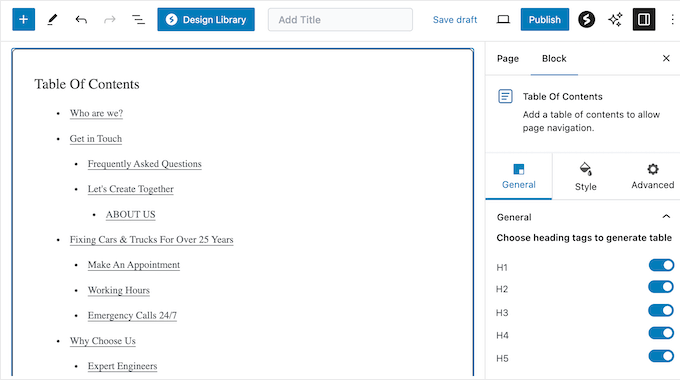
Als zusätzlicher Bonus hilft dieser Block Besuchern, sich in längeren Artikeln zurechtzufinden, indem er automatisch Ankerlinks für die verschiedenen Abschnitte erstellt.
13. Anpassbare Seiten- und Beitragslayouts
Spectras Beitragsraster ermöglicht es Ihnen, Beiträge, Seiten, Medien oder andere benutzerdefinierte Beitragstypen in einem ansprechenden Layout anzuzeigen.
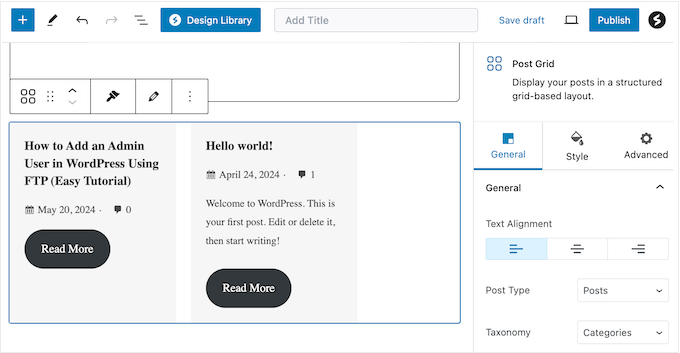
Sie können diese Inhalte auch basierend auf Kategorie oder Tags filtern, um Raster zu erstellen, die bestimmte Themen anzeigen. Danach können Sie die Beiträge nach Titel, Datum, alphabetisch oder zufällig anordnen.
Alternativ können Sie Ihre Beiträge, Seiten oder Produkte im Beitragskarussell-Block von Spectra anzeigen, der diese Inhalte auch nach Kategorie oder Tag filtern kann.
Wenn Sie Ihre Inhalte als Karussell anzeigen, können Sie zwischen automatischer und manueller Navigation wählen, die Geschwindigkeit des Scrollens anpassen und festlegen, wie viele Beiträge angezeigt werden sollen.
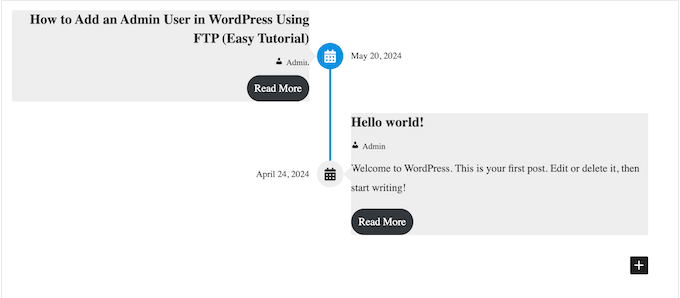
Schließlich können Sie Ihre Beiträge oder Seiten als Zeitleiste anzeigen. Dies ermöglicht es Ihnen, genau auszuwählen, welche Inhalte in der Zeitleiste angezeigt werden sollen, wie z. B. Beitragsbilder, Autorenname und Beitragsauszug. Sie können Besucher auch dazu anregen, sich mit Ihren Inhalten zu beschäftigen, indem Sie einen Call-to-Action-Button wie „Mehr lesen“ hinzufügen.
14. Integrierte Animationsbibliothek
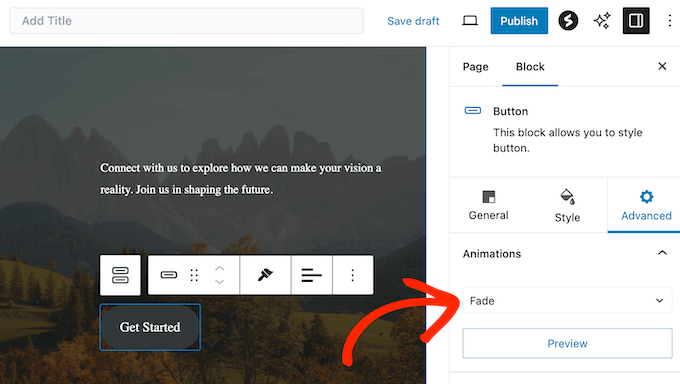
Spectra bietet eine Reihe von Animationen, darunter Zoom In, Flip, Fade und Slide. Sie können diese Animationen feinabstimmen, indem Sie die Standardverzögerung und -dauer ändern und dann wählen, ob sie nur einmal abgespielt oder kontinuierlich wiederholt werden sollen.
Noch besser, Sie können diese Animationen auf jeden Spectra-Block anwenden.
15. Hover-Effekte
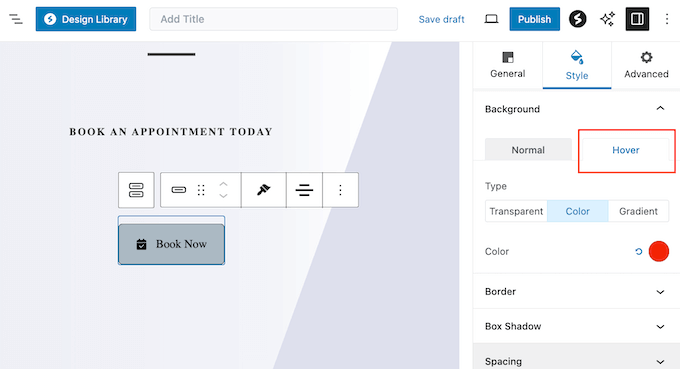
Spectra ermöglicht es Ihnen, seinen verschiedenen Blöcken Hover-Effekte hinzuzufügen. Dies funktioniert besonders gut für Blöcke, mit denen Benutzer interagieren können. Sie könnten beispielsweise die Hintergrundfarbe eines CTA-Buttons oder die Textfarbe ändern, wenn der Benutzer mit der Maus darüber fährt.
16. Icon-Bibliothek
Symbole können dazu beitragen, die Aufmerksamkeit des Besuchers zu erregen und wichtige Informationen auf einen Blick zu vermitteln. Sie können beispielsweise Symbole in Ihren Funktionsfeldern, Servicebereichen oder zur Hervorhebung von Schritten in einem Tutorial verwenden.
Spectra verfügt über eine integrierte Symbolbibliothek mit Tausenden von Markenlogos, Häkchen, Social-Media-Symbolen und mehr.
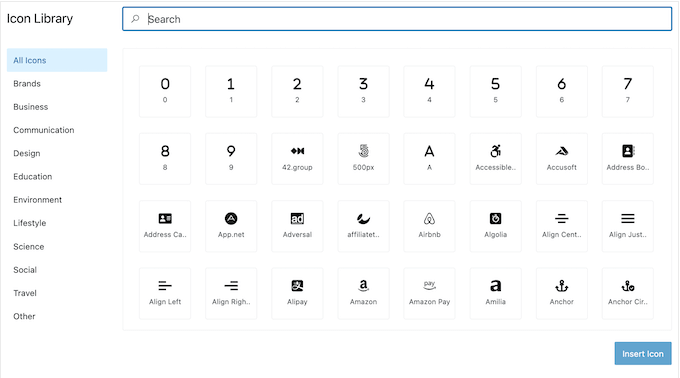
Noch besser, diese Icons sind vollständig anpassbar, sodass Sie sie mit Ihrem eigenen Farbschema aktualisieren, die Größe ändern, einen Hover-Effekt hinzufügen und andere wichtige Änderungen vornehmen können.
Sie können diese Symbole in allen Arten von Spectra-Blöcken verwenden, einschließlich der Symbolliste, des Info-Box, der Schaltflächen und des FAQ-Blocks.
17. eCommerce-Blöcke
Möchten Sie digitale Downloads oder physische Artikel online verkaufen?
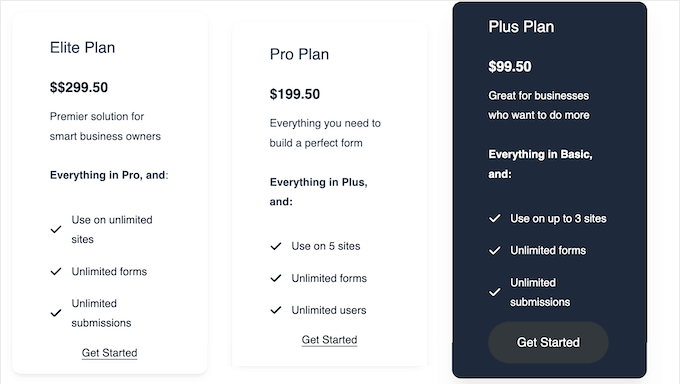
Spectra kann dank Blöcken wie Sternebewertungen, Rezensionen und Preistabellen auffällige und informative Produktangebote erstellen.
Sie können Ihre Produkte auch in Spectras Slider anzeigen und dann einzelnen Folien eine eindeutige Navigations-Slug zuweisen. Auf diese Weise können Kunden direkt zu jedem Produkt springen, das im Spectra Slider vorgestellt wird.
18. Dynamische Inhalte erstellen
Dynamische Inhalte bieten ein personalisierteres Erlebnis, das Ihre Engagement- und Konversionsraten steigern kann.
Es kann auch Ihre Inhalte frisch und ansprechend halten, selbst für Stammbesucher. Sie könnten beispielsweise verschiedene Blogbeiträge, Beitragsbilder oder Produkte anzeigen.
In diesem Sinne werden Sie sich freuen zu erfahren, dass Spectra verschiedene Inhalte basierend auf Faktoren wie Datum, Kategorie, Seite oder Beitrag anzeigen kann. Sie können auch Fallback-Inhalte definieren, die Spectra anzeigt, wenn dynamische Informationen nicht verfügbar sind.
Noch besser: Wenn Sie den Quellinhalt aktualisieren, aktualisiert Spectra automatisch alle Ihre dynamischen Blöcke, um diese Änderungen widerzuspiegeln.
19. Social-Media-Blöcke
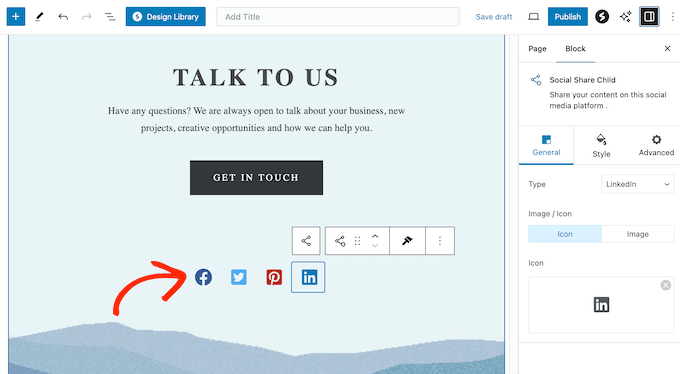
Spectra verfügt über eine Reihe von sozial ausgerichteten Blöcken. Zunächst gibt es einen Social-Share-Block, der es Besuchern erleichtert, Ihre Blogbeiträge und Seiten auf allen wichtigen Plattformen zu teilen.
Posten Sie regelmäßig schöne Fotos, Bilder oder digitale Kunst und Grafiken auf Instagram?
Dann können Sie diese Inhalte mit dem Instagram-Feed-Block auf Ihrer Website einbetten. Sie können auch zwischen einem Raster- oder Karussell-Layout wählen, Hashtags und Bildunterschriften anzeigen und sogar die Feeds mehrerer Instagram-Konten zu einem einzigen benutzerdefinierten Foto-Feed in WordPress kombinieren.
Noch besser: Wenn Sie auf Spectra Pro upgraden, werden neue Beiträge automatisch von Ihrem Instagram-Konto abgerufen und auf Ihrem WordPress-Blog oder Ihrer Website angezeigt. So können Sie sicher sein, dass Besucher immer Ihre neuesten Inhalte sehen.
20. Kundenfeedback anzeigen
Möchten Sie Social Proof auf Ihrer Website anzeigen? Dann bietet Spectra einen Testimonials-Block, mit dem Sie den Namen, das Unternehmen und den Avatar des Kunden zusammen mit seinem Testimonial-Text in einem ansprechenden Layout anzeigen können.
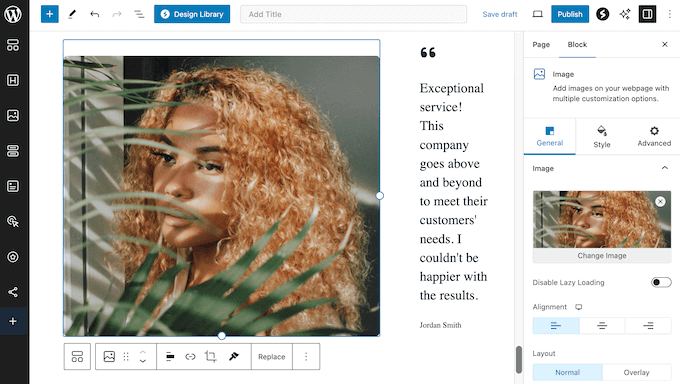
Wenn Sie dieses Kundenfeedback als Schieberegler präsentieren, können Sie auswählen, wie viele Testimonials enthalten sein sollen, und auch die Geschwindigkeit und Richtung des Schiebereglers anpassen.
21. Google Maps-Integration
Erstellen Sie eine Website für eine Unterkunft wie ein Bed & Breakfast oder eine Hotelwebsite? Alternativ möchten Sie vielleicht nahegelegene Touristenattraktionen zeigen oder Kunden helfen, Ihr Büro zu finden. Mit Spectra können Sie eine Google Map zu Ihrer Website hinzufügen, ohne Ihren eigenen API-Schlüssel erstellen zu müssen.
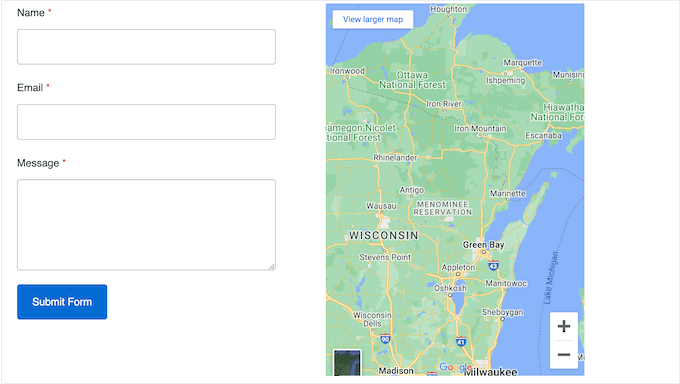
Sie können dann eine unbegrenzte Anzahl von Markierungen auf der Karte platzieren.
Damit können Sie die Sprache der Karte an die Zielbenutzer Ihrer Website anpassen. Dies ist besonders nützlich, wenn Sie eine mehrsprachige WordPress-Website erstellen oder ein internationales Publikum ansprechen.
22. Ereignis-Zeitpläne
Geschichte kann kompliziert sein, besonders wenn es viele verschiedene Daten, Fakten und andere Informationen zu verstehen gibt.
Mit Spectra können Sie eine visuelle Zeitleiste erstellen, die sich perfekt zur Anzeige von Ereignissen, Geschichten oder anderen chronologischen Informationen eignet.
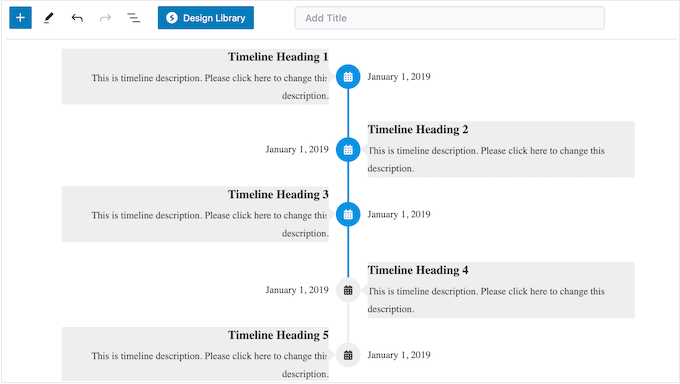
Weitere Informationen zu diesem Thema finden Sie in unserem Leitfaden zum Erstellen schöner Event-Zeitleisten.
23. Erstellen Sie schöne Mitarbeiterprofile
Erstellen Sie eine Geschäftswebsite? In diesem Fall können Sie Ihre Mitarbeiter mit dem Team-Block von Spectra präsentieren.

Dadurch können Sie den Namen, das Profilbild und die Biografie jedes Mitarbeiters in einem organisierten Layout anzeigen. Darüber hinaus können Sie Social-Media-Links hinzufügen, damit Besucher und potenzielle Kunden mehr über jedes Teammitglied erfahren können.
24. Geteilte Inhalte
Geteilte Inhalte sind eine großartige Möglichkeit, viele Informationen auf kleinem Raum anzuzeigen, ohne den Leser zu überfordern. Vor diesem Hintergrund ist der Tabs-Block von Spectra ideal für die Anzeige von Produktmerkmalen, Serviceoptionen und anderen wichtigen Informationen.
25. Unterstützung für Lottie-Animationen
Lottie ist ein beliebtes JSON-basiertes Animationsformat, das ohne Pixelbildung skaliert werden kann.
Wenn Sie Lottie-Animationen verwenden, verfügt Spectra über einen Lottie-Animationsblock, der diese Animationen anzeigen kann. Sie können die Animationen auch so einstellen, dass sie beim Scrollen, Hovern oder Klicken abgespielt werden, und wählen, ob die Animation kontinuierlich wiederholt oder einmal abgespielt wird.
26. Galerien und Lightbox
Machen Bilder einen großen Teil Ihrer Website aus? Zum Beispiel betreiben Sie vielleicht ein Fotografie-Portfolio oder verkaufen Bilder online.
Mit Spectra können Sie Grafiken in mehreren Layouts mit einem Galerieblock anzeigen.
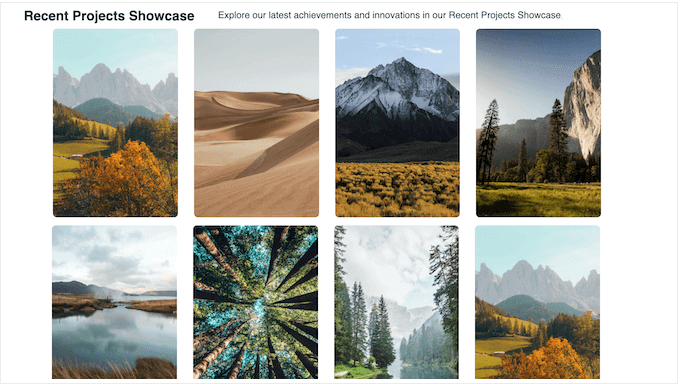
Manchmal möchten Sie vielleicht größere Versionen der Bilder in einer Galerie anzeigen. In diesem Fall kann Spectra Ihre Inhalte in einem Lightbox-Popup anzeigen, das über der Seite oder dem Beitrag erscheint.
27. Vollständig anpassbarer Text
Text ist ein großer Teil der meisten Websites, und Spectra erleichtert die Erstellung benutzerdefinierter Überschriften, Unterüberschriften, Absatzstile und mehr. Sie können beispielsweise Verläufe, Textschatten, Animationen und sogar benutzerdefinierte Schriftarten verwenden.
Sie können auch die Größe, Farbe und Ausrichtung ändern.
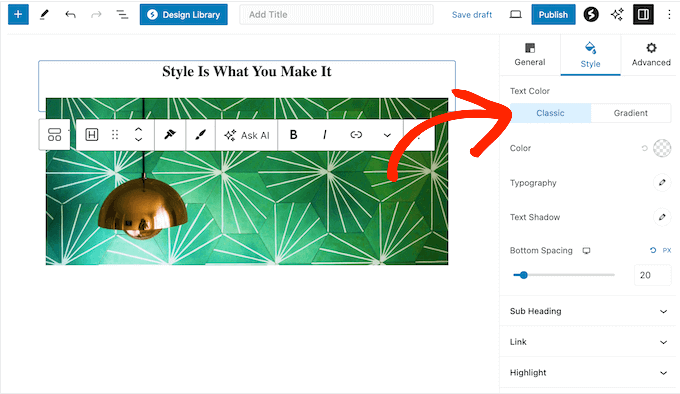
Dies kann dazu beitragen, Ihr Branding zu stärken oder die Aufmerksamkeit des Besuchers auf den wichtigsten Text einer Seite zu lenken.
28. Popup-Builder
Spectra verfügt über einen benutzerfreundlichen Popup-Builder, mit dem Sie wichtige Informationen oder CTAs aufmerksamkeitsstark anzeigen können. Sie können aus der Bibliothek von Spectra mit fertigen Modal-Designs wählen oder Ihr eigenes von Grund auf neu erstellen.
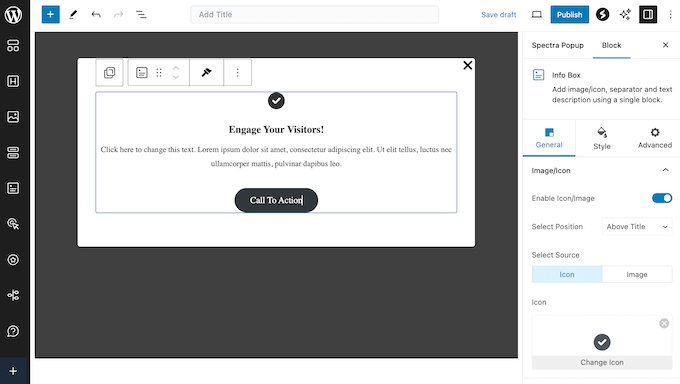
Sobald dies erledigt ist, können Sie diese Popups basierend auf dem Besucherverhalten auslösen, z. B. beim Laden der Seite oder bei der Absicht, die Seite zu verlassen, oder eine benutzerdefinierte Aktion verwenden. Auf diese Weise können Sie die richtige Person zur richtigen Zeit mit dem richtigen Popup ansprechen.
Unabhängig davon, wie Sie das Popup anzeigen, können Sie aus einer Reihe von Eingangsanimationen wählen, darunter Fades, Bounces und Zooms.
Wenn Sie auf Spectra Pro upgraden, gibt es auch eine Off-Canvas-Anzeigeoption, mit der Sie Inhalte von der Seite einblenden können, was für Besucher oft weniger störend ist.
Wenn Sie mit der Konfiguration des Popups zufrieden sind, können Sie genau steuern, wo es auf Ihrer Website erscheint. Sie können beispielsweise bestimmte Landing Pages anvisieren oder bestimmte Seiten ausschließen, damit Ihre Popups niemals auf diesen Inhalten erscheinen.
29. Wiederverwendbare Blockstile und Layouts
Manchmal verwenden Sie möglicherweise die gleiche Formatierung an mehreren Stellen. Sie möchten beispielsweise die gleichen benutzerdefinierten Schriftarten, Farbschemata und Abstände für jeden FAQ-Block verwenden.
In diesem Fall können Sie mit Spectra das exakt gleiche Design auf einen anderen Block kopieren/einfügen. Darüber hinaus unterstützt Spectra auch das kopieren/einfügen seitenübergreifend, sodass Sie ein komplettes benutzerdefiniertes Layout in jede andere Website kopieren können, auf der Spectra installiert ist.
30. Community- und professionelle Unterstützung
Im Gegensatz zu einigen anderen Website-Buildern integriert sich Spectra nahtlos in den standardmäßigen WordPress-Blockeditor. Das heißt, Sie können Seiten mit der Benutzeroberfläche gestalten, mit der Sie bereits vertraut sind, und das ohne eine einzige Zeile Code schreiben zu müssen.
Das richtige Website-Design kann Ihnen jedoch mehr Traffic, E-Mail-Listen-Anmeldungen, Verkäufe und allgemeine Conversions bringen. Bei solch hohen Einsätzen möchten Sie vielleicht zusätzliche Hilfe in Anspruch nehmen, um das Beste aus Spectra herauszuholen. Zunächst gibt es eine detaillierte Wissensdatenbank, auf die Sie rund um die Uhr zugreifen können.
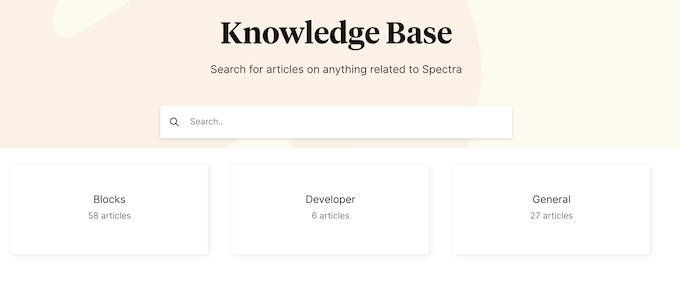
Hier finden Sie Schritt-für-Schritt-Anleitungen zur Installation und Aktivierung von Spectra bis hin zur Entwicklerdokumentation.
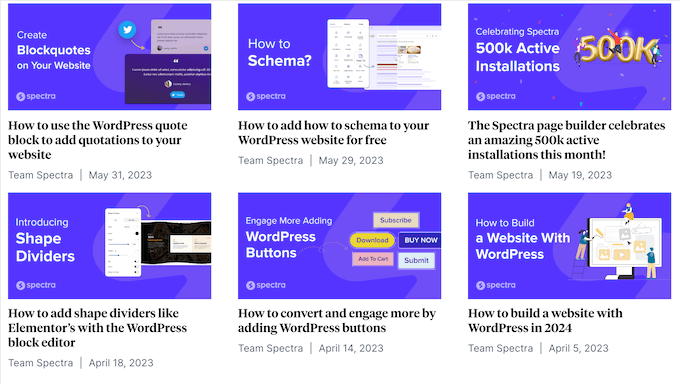
Es gibt auch Video-Tutorials und eine Facebook-Gruppe, in der Sie Hilfe von anderen Spectra-Benutzern erhalten können. Darüber hinaus können Sie den Spectra-Blog besuchen, um Designratschläge zu erhalten, wie Sie hochkonvertierende Landingpages, informative Coming-Soon-Seiten und vieles mehr erstellen.
Wenn Sie das kostenlose Plugin verwenden, können Sie im Spectra-Forum auf WordPress.org posten und Antworten auf grundlegende Fragen erhalten.
Wenn Sie in Support-Foren posten, sollten Sie so viele Informationen wie möglich angeben, da dies den Experten hilft, Ihr Problem schnell zu verstehen und eine hilfreiche Antwort zu geben. Weitere Informationen zu diesem Thema finden Sie in unserer Anleitung zum richtigen Anfordern von WordPress-Support.
Wenn Sie schließlich auf das Premium-Plugin upgraden, erhalten Sie auch professionellen Support, sodass Sie ein Ticket einreichen und direkt vom Spectra-Team Unterstützung erhalten können.
Spectra Review: Preise und Pläne
Wenn Sie gerade erst anfangen oder ein begrenztes Budget haben, können Sie die Lite-Version von Spectra von WordPress.org herunterladen.
Dieses kostenlose Plugin enthält eine Auswahl an zusätzlichen Widgets, Mustern, Seitenlayouts und Vorlagen. Es integriert sich auch in den WordPress Block-Editor, sodass Sie diese Designs in einer vertrauten Oberfläche verwenden können. Wenn Sie jedoch die vollständige Sammlung von Widgets, Layouts, Vorlagen und Website-Kits freischalten möchten, müssen Sie auf das Premium-Plugin upgraden.
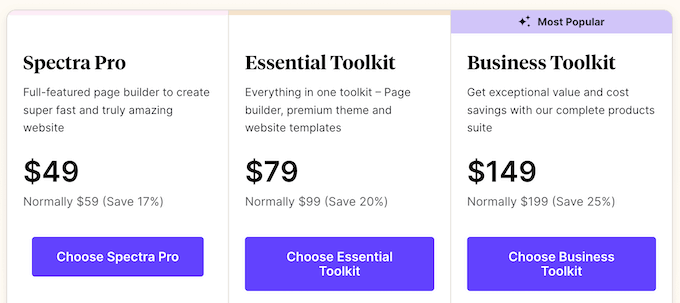
Im Gegensatz zu einigen anderen WordPress-Plugins gibt es eine einzige Spectra Pro-Lizenz, die alle Funktionen und Designs enthält. Die Kosten variieren jedoch je nach Anzahl der Websites, auf denen Sie Spectra verwenden möchten.
Wenn Sie einen einzelnen Blog, eine Website oder einen Online-Marktplatz betreiben, kostet eine Lizenz 49 US-Dollar.
Besitzen Sie mehrere Websites wie mehrere Blogs in einem Affiliate-Marketing-Netzwerk? In diesem Fall können Sie Spectra für 59 US-Dollar auf bis zu 10 Websites installieren.
Schließlich können Sie, wenn Sie eine WordPress-Entwicklungsagentur betreiben, Spectra auf bis zu 10.000 Websites für 69 $ installieren.
Spectra-Bewertung: Ist es der richtige Website-Builder für Sie?
Nach Prüfung der Funktionen, des Supports und der Preisoptionen sind wir zuversichtlich, dass Spectra ein großartiges Page-Builder-Plugin ist. Es fügt dem Standard-WordPress-Blockeditor neue Blöcke, Vorlagen und Funktionen hinzu, sodass Sie fortschrittlichere Designs erstellen können.
Es ist außerdem vollständig mobil anpassbar und ermöglicht es Ihnen, unterschiedliche Inhalte auf Desktops, Smartphones und Tablets anzuzeigen. Sie können auch dynamische Inhalte, Popups, WooCommerce-Produktgitter und vieles mehr erstellen, ohne eine einzige Zeile Code schreiben zu müssen.
Wir hoffen, dieser Spectra-Test hat Ihnen bei der Entscheidung geholfen, ob es der richtige Website-Builder für Sie ist. Sie können auch unseren Leitfaden zur Auswahl der besten Webdesign-Software lesen oder unsere Expertenauswahl der besten Analyse-Lösungen für WordPress-Benutzer ansehen.
Wenn Ihnen dieser Artikel gefallen hat, abonnieren Sie bitte unseren YouTube-Kanal für WordPress-Video-Tutorials. Sie finden uns auch auf Twitter und Facebook.

Spectra Benutzerbewertungen
Bitte teilen Sie Ihre Spectra-Bewertung, um anderen in der Community zu helfen.