



Im Laufe der Jahre haben wir hier bei WPBeginner eines sicher gelernt: Ein Kontaktformular ist für *jede* Website absolut unerlässlich. Ernsthaft, man kommt wirklich nicht ohne aus!
Tatsächlich verwenden wir auf WPBeginner und allen unseren Partner-Websites Kontaktformulare, um Feedback und Vorschläge, Leads und sogar spezifische Anforderungen für unsere professionellen Dienstleistungen zu sammeln. Das Problem ist, dass WordPress kein integriertes Kontaktformular hat, sodass Sie diese wichtige Funktion selbst hinzufügen müssen.
Deshalb haben wir beschlossen, Gravity Forms auf die Probe zu stellen.
Wir haben viel Zeit damit verbracht, jeden einzelnen Aspekt von Gravity Forms gründlich zu testen, um Ihnen diese umfassende Bewertung zu liefern – von der Erstellung einfacher, alltäglicher Kontaktformulare bis hin zum Aufbau komplexerer, mehrseitiger Formulare mit integrierten Zahlungsoptionen und fortschrittlicher Workflow-Automatisierung.
Ob Sie also ein einfaches Kontaktformular für eine brandneue Website oder ein leistungsstarkes Premium-Formular-Plugin für Entwickler mit fortschrittlichen WordPress-Formular-Automatisierungsfunktionen benötigen, diese ausführliche Gravity Forms-Bewertung wird Ihnen helfen zu entscheiden, ob es das Richtige für Sie ist.
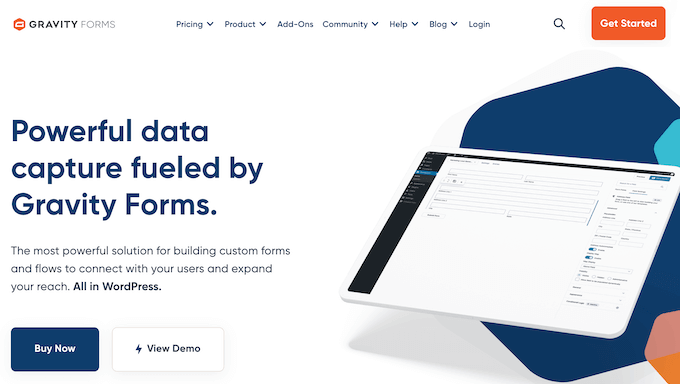
Gravity Forms Review: Warum es in WordPress verwenden?
Wenn Sie nach einer leistungsstarken und dennoch benutzerfreundlichen Möglichkeit gesucht haben, alle Arten von Formularen auf Ihrer WordPress-Website zu erstellen, sollten Sie sich Gravity Forms ansehen.
Wir hatten kürzlich die Gelegenheit, diesen beliebten Formularersteller auf die Probe zu stellen, und wir sind beeindruckt von dem, was dieses Plugin leisten kann. Es wird mit einer Auswahl an vorgefertigten Vorlagen und einem benutzerfreundlichen Editor geliefert, sodass wir keine Probleme hatten, alle Arten von Formularen zu erstellen.
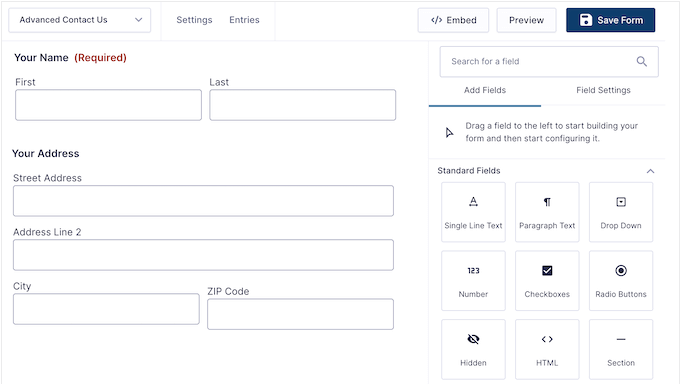
Und wissen Sie was? Mit Gravity Forms können Sie so viele Formulare erstellen, wie Sie möchten, und eine unbegrenzte Anzahl von Einträgen sammeln. Das ist richtig – es gibt keine Einschränkungen!
Out-of-the-box erhalten Sie leistungsstarke Bedingungslogikfunktionen, mit denen Sie basierend auf den vorherigen Antworten des Benutzers verschiedene Felder anzeigen können. Dies kann Ihnen helfen, irrelevante oder unnötige Fragen zu vermeiden, was oft Ihre Formular-Konversionsraten verbessert. Wir fanden diese Funktion besonders nützlich, um Reibungsverluste zu reduzieren und unsere Formulare effizienter zu gestalten.
Sie können auch mehrseitige Formulare erstellen, mit denen Sie viele Informationen sammeln können, ohne dass der Benutzer scrollen muss. Unserer Erfahrung nach ist diese Funktion perfekt für Dinge wie Umfragen und Quizze.
Abhängig von Ihrer Gravity Forms-Lizenz können Sie das Kern-Plugin mit leistungsstarken Add-ons erweitern. Wir haben diese verschiedenen Add-ons während unserer Tests untersucht und waren beeindruckt von der Bandbreite der Möglichkeiten, die sie bieten, vom Erstellen von Umfragen und Quizzen bis hin zur Ermöglichung für Benutzer, Inhalte direkt auf Ihrer Website einzureichen.
Aber hier ist, was Sie im Voraus wissen müssen: Wenn Sie nur ein einfaches Kontaktformular benötigen, ist Gravity Forms möglicherweise übertrieben. Ich helfe WordPress-Benutzern seit 15 Jahren und empfehle immer, Alternativen zu Gravity Forms wie WPForms Lite für grundlegende Bedürfnisse in Betracht zu ziehen.
Wann Sie Gravity Forms wählen sollten (und wann nicht)
Bevor wir uns mit den Funktionen befassen, seien wir ehrlich, wer dieses Plugin tatsächlich nutzen sollte.
Wählen Sie Gravity Forms, wenn Sie Folgendes benötigen:
- Formular-Workflow-Automatisierung (automatisches Senden von Formulardaten an Ihr CRM, Erstellen von Benutzern, Generieren von PDFs)
- Zahlungsabwicklung mit fortschrittlicher bedingter Preisgestaltung
- Mehrstufige Formulare mit Speicher- und Fortsetzungsfunktion
- Benutzergenerierte Inhalte, die auf Ihrer Website angezeigt werden
- Komplexe bedingte Logik mit mehreren Abhängigkeiten
- Entwicklerfreundliche Funktionen wie die Gravity Forms REST API und Gravity Forms Hooks
Überspringen Sie Gravity Forms, wenn Sie nur Folgendes benötigen:
- Ein einfaches Kontaktformular mit Feldern für Name, E-Mail und Nachricht
- Grundlegende Datei-Uploads ohne erweiterte Verarbeitung
- Newsletter-Anmeldungen (ich empfehle stattdessen die Verwendung eines dedizierten E-Mail-Marketing-Plugins)
Nicht sicher? Probieren Sie zuerst die Gravity Forms Demo-Website aus – sie ist komplett kostenlos und bietet Ihnen vollen Zugriff, damit Sie jede Funktion testen können, ohne einen Cent auszugeben.
Gravity Forms Review: Das richtige Kontaktformular-Plugin für Sie?
Hier bei WPBeginner sind wir immer auf der Suche nach den besten Tools, die Ihnen helfen, eine bessere WordPress-Website zu erstellen.
Kürzlich haben wir Gravity Forms auf die Probe gestellt und schnell erkannt, dass ein zuverlässiges Kontaktformular nur der erste Schritt ist – Sie müssen normalerweise auch andere Arten von Formularen erstellen. Zum Beispiel könnten Sie ein Angebot anfordern-Formular erstellen oder den Teilnehmern eine Möglichkeit geben, Ihre Veranstaltung zu bestätigen.
Unabhängig davon, welche Art von Formular Sie erstellen, benötigen Sie einen sicheren, einfach zu bedienenden Editor. Hält Gravity Forms also wirklich seinem Ruf als flexibler, erstklassiger Formularersteller stand? Finden wir es in diesem detaillierten Gravity Forms-Test heraus.
1. Professionell gestaltete Formularvorlagen
Wenn es darum geht, Formulare auf Ihrer WordPress-Website zu erstellen, können vorgefertigte Vorlagen eine enorme Zeitersparnis bedeuten. Und das Beste daran? Gravity Forms bietet eine Reihe dieser Vorlagen, sodass Sie mit Leichtigkeit hochkonvertierende Formulare erstellen können.
Ob Sie Anmeldungen für eine bevorstehende virtuelle Veranstaltung sammeln, Benutzerregistrierung zu Ihrer Website hinzufügen oder einfach nur ein Kontaktformular erstellen, Gravity Forms hat eine Vorlage, die Sie als Ausgangspunkt verwenden können.
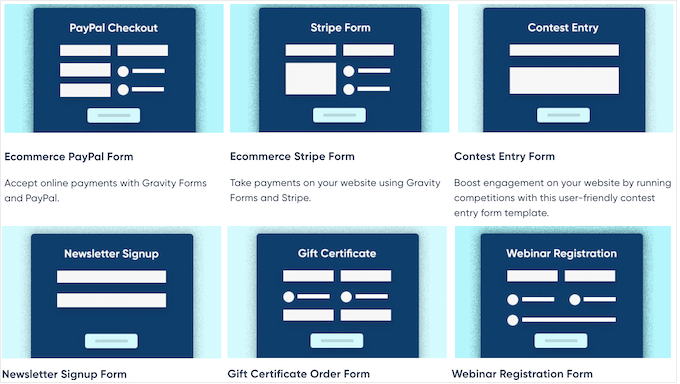
Wie wir es verwenden (& ehrliche Bewertung): Die professionell gestalteten Vorlagen sind ein herausragendes Merkmal von Gravity Forms. Sie sind nicht nur einfache Ausgangspunkte; sie sind wirklich gut gemacht und bieten eine hervorragende Grundlage für die Erstellung visuell ansprechender Formulare.
Die Tatsache, dass sie so einfach anzupassen sind, ist ein großer Vorteil. Das bedeutet, dass Sie ein poliertes Aussehen erzielen können, ohne Stunden mit dem Design zu verbringen, und so mehr Zeit für wichtigere Aufgaben haben.
2. Standardmäßig mobilfreundlich
WPBeginner erhält einen großen Teil seines Traffics von mobilen Geräten. Das ist keine Überraschung, denn laut unserer Internetnutzungsstatistik machen mobile Geräte fast 55 % des gesamten Webverkehrs aus. Wenn Ihre Formulare nicht mobilfreundlich sind, verpassen Sie viele Einreichungen, Konversionen und Anmeldungen.
Aber mit Gravity Forms müssen Sie sich darüber keine Sorgen machen. Wir haben festgestellt, dass das Plugin von Anfang an für Mobilgeräte optimiert ist, sodass alle Ihre Formulare auf jedem Gerät – sei es ein Smartphone oder ein Tablet – großartig aussehen und perfekt funktionieren.
Wie wir es nutzen (& ehrliche Bewertung): Als ein Team, das sich ständig darauf konzentriert, allen Website-Besuchern ein reibungsloses und konsistentes Benutzererlebnis zu bieten, waren wir wirklich beeindruckt davon, wie Gravity Forms sofort mobilfreundlich ist.
3. Drag-and-Drop-Formular-Ersteller
Haben Sie es satt, sich mit Code herumzuschlagen, um das perfekte WordPress-Formular zu erstellen? Dann werden Sie sich freuen zu erfahren, dass Gravity Forms einen Drag-and-Drop-Formularersteller mitbringt, sodass Sie alle Arten von Formularen erstellen können, ohne eine einzige Zeile Code schreiben zu müssen.
Der Einstieg ist kinderleicht. Nachdem Sie eine Formularvorlage ausgewählt haben (erinnern Sie sich an die praktischen vorgefertigten Optionen, über die wir gesprochen haben?), können Sie einfach auf jedes Feld innerhalb dieser Vorlage klicken, um es anzupassen. Alle benötigten Einstellungen werden im praktischen rechten Menü angezeigt.
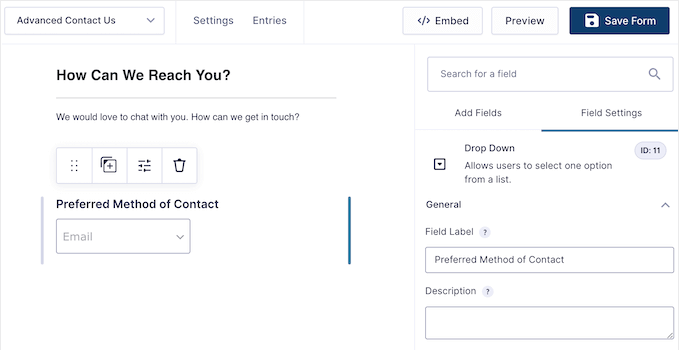
Aber es wird noch einfacher! Der Gravity Forms Builder bietet eine breite Palette an vorgefertigten Feldern, die Sie einfach per Drag & Drop direkt in Ihr Formular ziehen können. Benötigen Sie ein Namensfeld? Ziehen Sie es. Möchten Sie ein E-Mail-Adressfeld? Ziehen Sie es. So einfach ist das.
Sie können auch das Formularlayout anpassen, einschließlich der Anordnung der Felder in mehreren Spalten.
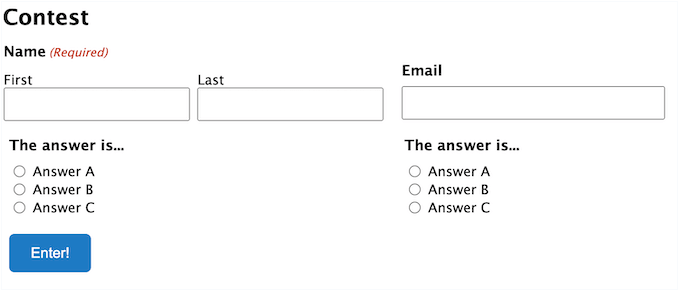
Wenn Sie mit dem Aussehen des Formulars zufrieden sind, können Sie dessen Einstellungen konfigurieren.
Hier können Sie Ihren Workflow wirklich automatisieren. Sie können zum Beispiel automatische Benachrichtigungen einrichten, die Gravity Forms jedes Mal sendet, wenn jemand das Formular absendet – perfekt, um über neue Anfragen auf dem Laufenden zu bleiben.
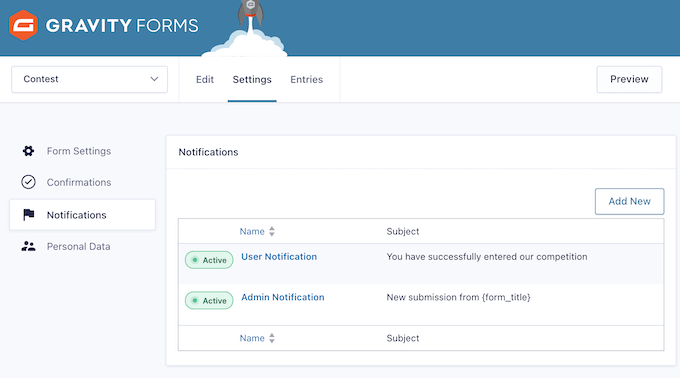
Sie können auch nach der Formularübermittlung eine Bestätigungs-E-Mail senden oder den Besucher auf eine benutzerdefinierte Dankesseite weiterleiten.
Eine weitere großartige Option ist die Anzeige einer Bestätigungsnachricht auf dem Bildschirm direkt nach der Übermittlung. Dies ist besonders nützlich, um Erwartungen zu setzen. Wenn jemand beispielsweise ein Angebot oder einen Rückruf anfordert, können Sie eine Nachricht anzeigen wie: „Wir bemühen uns, innerhalb von 24 Stunden zu antworten“, und ihm so sofortige Beruhigung geben.
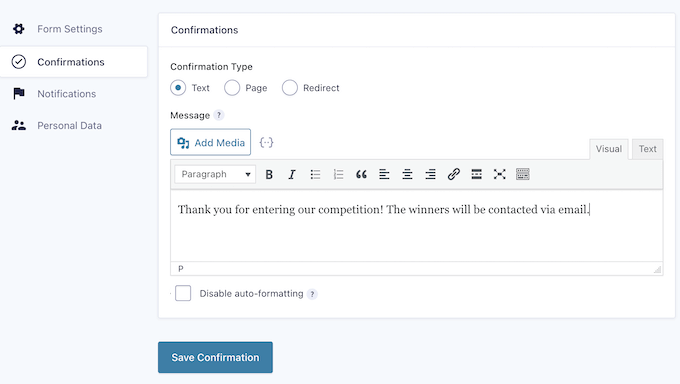
So nutzen wir es (& ehrliche Bewertung): Wir haben den Drag-and-Drop-Builder in Gravity Forms auf die Probe gestellt und waren ernsthaft beeindruckt, wie einfach wir selbst komplexe Formulare erstellen konnten.
Die intuitive Benutzeroberfläche machte es zum Kinderspiel, verschiedene Felder hinzuzufügen, intelligente bedingte Logik einzurichten und Benachrichtigungen zu konfigurieren – und das alles, ohne eine einzige Codezeile anfassen zu müssen.
4. Datei-Uploads akzeptieren
Denken Sie an die Zeiten, in denen Sie mehr als nur Text von Ihren Website-Besuchern benötigen. Vielleicht stellen Sie ein, möchten Lebensläufe direkt über Ihre Website sammeln? Oder vielleicht führen Sie einen Fotowettbewerb durch und benötigen, dass die Teilnehmer ihre besten Aufnahmen einfach einreichen?
Hier kommt Gravity Forms mit seinem praktischen, fertigen Feld für den Datei-Upload zur Rettung. Sie können dieses Feld einfach per Drag & Drop in jedes Formular ziehen, das Sie erstellen.
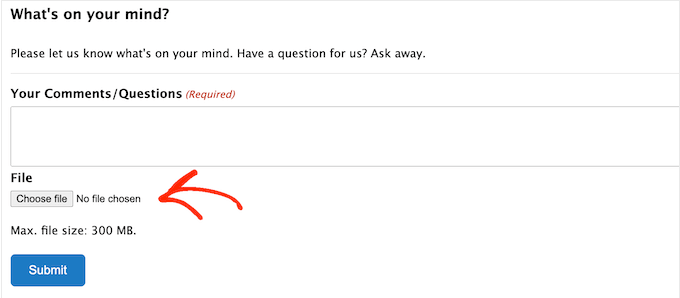
Aber Gravity Forms hört hier nicht auf. Es gibt Ihnen auch die Kontrolle über die Dateitypen, die Personen hochladen können. Sie können die Dateitypen einfach auf bestimmte Formate (wie .doc, .pdf, .jpg, .png usw.) beschränken, um sicherzustellen, dass Sie nur die benötigten Dateien erhalten. Außerdem können Sie sogar eine maximale Dateigröße festlegen, um die Dinge auf Ihrem Server überschaubar zu halten.
Wie wir es nutzen (& ehrliche Bewertung): Die Datei-Upload-Funktion eröffnet unzählige Möglichkeiten für Ihre Formulare. Sie macht es sehr einfach, Dinge wie Lebensläufe, Bilder für Wettbewerbe oder jede andere Art von Datei zu sammeln, die Sie möglicherweise benötigen.
Und wie Gravity Forms es eingerichtet hat? Super einfach. Es fügt sich ohne Aufwand direkt in Ihr Formular-Design ein. Definitiv ein großes Daumen hoch von uns!
5. Fügen Sie Ihr Formular zu jeder Seite oder jedem Beitrag hinzu
Sobald Ihr Formular eingerichtet ist, können Sie es ganz einfach in jeden Teil Ihres Online-Shops oder Ihrer Website einfügen. Klicken Sie einfach auf die Schaltfläche „Einbetten“ und wählen Sie aus, wo das Formular erscheinen soll – sei es auf einer neuen Seite, einer vorhandenen Seite oder sogar in einem Widget-Bereich.
Klicken Sie einfach auf die Schaltfläche „Einbetten“, und Sie können entweder eine neue Seite erstellen oder das Formular zu einer vorhandenen Seite hinzufügen.
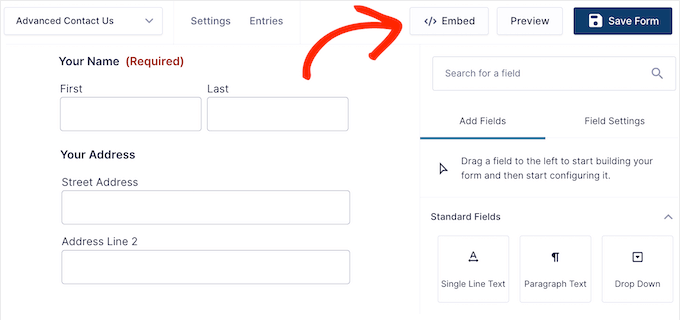
Sie können das Formular auch mit einem Shortcode hinzufügen, den Gravity Forms automatisch erstellt.
Eine weitere Option ist die Verwendung des Gravity Forms-Blocks im WordPress-Inhaltseditor. Dies ermöglicht es Ihnen, genau zu steuern, wo das Formular innerhalb der Seite oder des Beitrags erscheint.
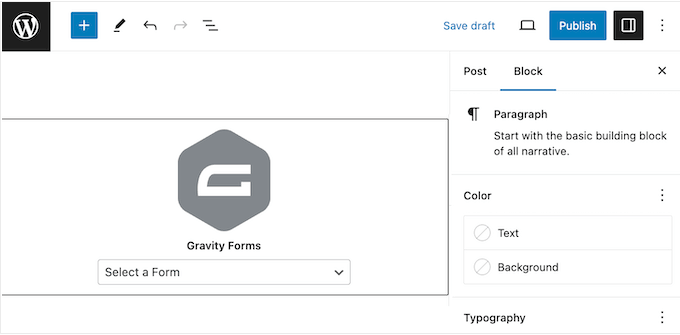
So nutzen wir es (& ehrliche Bewertung): Die Möglichkeit, Formulare so einfach in Ihre Inhalte einzufügen, ist ein echter Pluspunkt. Das bedeutet, dass Sie genau steuern können, wo jedes Formular auf Ihrer Website erscheint, ohne ein Technikexperte sein zu müssen. Wir sind große Fans dieser Funktion!
6. Standardmäßig barrierefrei
Beim Erstellen von Formularen auf Ihrer WordPress-Website ist es wichtig, darüber nachzudenken, wie sie für alle funktionieren – unabhängig von ihren Bedürfnissen. Das bedeutet, sicherzustellen, dass sie zugänglich und einfach zu bedienen sind.
Wir haben einen Leitfaden, der sich detaillierter mit der Verbesserung der Barrierefreiheit auf Ihrer WordPress-Site befasst, aber die gute Nachricht ist, dass Gravity Forms viele der technischen Details bereits berücksichtigt hat.
Mit der integrierten Unterstützung für Section 508 und WCAG 2.1 AA (Web Content Accessibility Guidelines) können Sie sicher sein, dass Ihre Formulare für alle zugänglich sind.
Wie wir es verwenden (& ehrliche Bewertung): Gravity Forms hilft mehr Menschen, auf Ihre Formulare zuzugreifen, und hilft Ihnen, mehr Leads zu sammeln. Das ist in unseren Augen ein Gewinn für beide Seiten!
7. Speichern und fortfahren
Abgebrochene Formulare sind eine verpasste Gelegenheit – sie können zu weniger Konversionen, weniger Leads und sogar weniger Einnahmen führen.
Um die Abbruchrate von Formularen zu reduzieren, ermöglicht Gravity Forms den Benutzern, ihren Fortschritt zu speichern. Sie können einfach einen benutzerdefinierten Link zum aktuellen Zustand der Formularübermittlung erstellen und später zu diesem Link zurückkehren.
Möchten Sie mehr darüber erfahren, wie Sie dies einrichten? Lesen Sie unseren Leitfaden zur Funktion „Speichern und Fortfahren“ in WordPress-Formularen.
So nutzen wir es (& ehrliche Bewertung): Wir haben die Speicher-und-fortfahren-Funktion auf die Probe gestellt und waren beeindruckt, wie einfach sie es uns ermöglichte, dort weiterzumachen, wo wir aufgehört hatten. Unserer Meinung nach ist dies eine unverzichtbare Funktion – besonders wenn Sie regelmäßig längere Formulare erstellen.
8. Teilweise Einträge
Wir haben es schon oft erlebt – Leute fangen an, ein Formular auszufüllen, aber beenden es nicht, besonders wenn es etwas länger ist und mehrere Schritte hat.
Hier kommt das Partial Entries Add-on ins Spiel. Es ermöglicht Ihnen, diese unvollständigen Übermittlungen zu erfassen, sodass Sie möglicherweise immer noch einige Informationen und sogar E-Mail-Adressen aus Formularen erhalten können, die nicht vollständig ausgefüllt wurden.
Wie wir es verwenden (& ehrliche Bewertung): Es ist in vielen Situationen äußerst nützlich, wenn Benutzer ihren Fortschritt in Formularen speichern können, und Gravity Forms hat es wirklich einfach gemacht, dies in Ihre Formulare zu integrieren. Es ist eine großartige Möglichkeit, Ihren Benutzern die Dinge zu erleichtern.
9. Unterstützt Paginierung
Manchmal müssen Sie viele Informationen von Besuchern sammeln. Anstatt sie durch wirklich lange Formulare scrollen zu lassen, können Sie mit Gravity Forms Ihre Formulare in mehrere Seiten aufteilen.
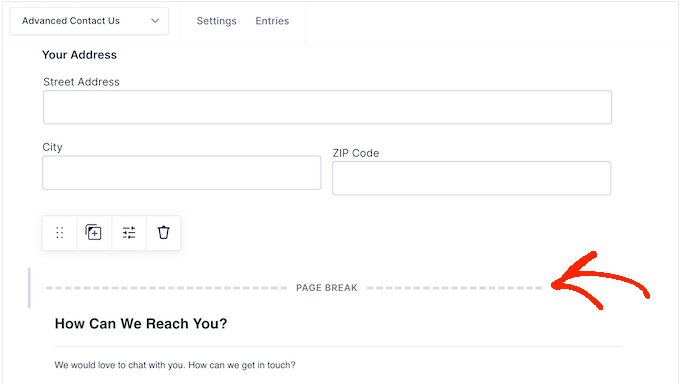
Dies, kombiniert mit der Funktion „Speichern und Fortfahren“, kann wirklich dazu beitragen, dass mehr Menschen die Formulare auf Ihrem WordPress-Blog oder Ihrer Website tatsächlich ausfüllen.
So nutzen wir es (& ehrliche Bewertung): Wir wissen, dass es eine große Sache ist, wenn Leute Ihre Formulare ausfüllen. Deshalb schätzen wir Funktionen wie Paginierung sehr. Sie ermöglicht es Ihnen, längere Formulare in kleinere, leichter verdauliche Schritte aufzuteilen. Unserer Erfahrung nach kann diese einfache Änderung einen spürbaren Unterschied darin machen, wie viele Personen das Formular tatsächlich ausfüllen.
10. Leistungsstarke bedingte Logik
Um so viele Konversionen wie möglich zu erzielen, sollten Sie Ihre Formulare kurz halten und nur das fragen, was Sie wirklich wissen müssen. Das gesagt, diese Gravity Forms Bewertung wäre nicht vollständig, ohne ihre bedingte Logik zu erwähnen.
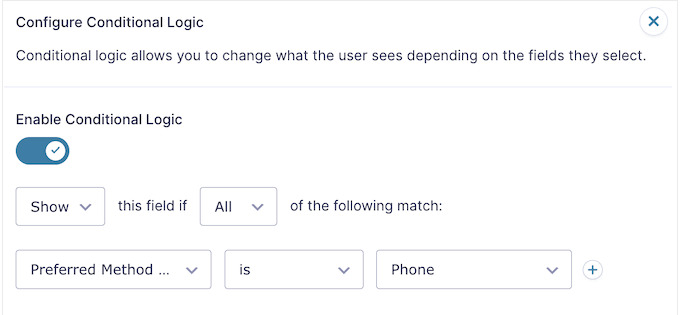
Diese Funktion zeigt dem Besucher verschiedene Optionen basierend auf den bereits eingegebenen Informationen an. Wenn Sie beispielsweise ein Formular mit einer Zahlungsoption erstellen, kann Gravity Forms die Kreditkartenfelder ausblenden, wenn der Besucher Ihnen keine Spende senden möchte. Es geht darum, das Formular intelligenter und relevanter für jeden Benutzer zu machen.
Wie wir es nutzen (& ehrliche Bewertung): Wir haben uns intensiv mit der bedingten Logikfunktion beschäftigt, um ziemlich komplexe Formulare mit Regeln zu erstellen, die sich je nach Benutzereingabe ändern. Wir fanden diese bedingte Logik als ein wirklich leistungsstarkes Werkzeug zur Erstellung von Formularen, die viel intelligenter sind und sich an jeden Einzelnen anpassen. Unserer Meinung nach ist dies eine unverzichtbare Funktion.
11. Bedingte Benachrichtigungen
Gravity Forms ermöglicht es Ihnen auch, bedingte Logik mit Ihren Benachrichtigungen zu verwenden. Das bedeutet, dass Sie verschiedene Nachrichten an Personen senden können, je nachdem, wie sie das Formular ausgefüllt haben.
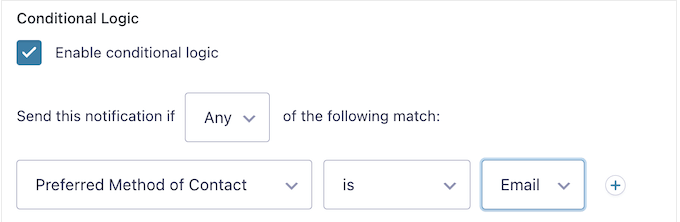
Hier ist ein einfaches Beispiel: Stellen Sie sich vor, Sie erstellen ein Feedback-Formular, um Kunden zu fragen, ob sie mit ihrer letzten Bestellung zufrieden waren.
Wenn sie „Nein“ wählen, fordert die Benachrichtigung sie möglicherweise auf, sich an Ihren Helpdesk zu wenden. Wenn sie stattdessen „Ja“ wählen, können Sie ihnen einen Gutscheincode anbieten, um zukünftige Käufe zu fördern. Es geht darum, die richtige Nachricht an die richtige Person zu senden, basierend auf ihrem Feedback.
Wie wir es nutzen (& ehrliche Bewertung): Die Möglichkeit, Nachrichten zu senden, die speziell darauf zugeschnitten sind, wie jemand ein Formular ausfüllt, kann unglaublich hilfreich sein. Dies ist eine weitere leistungsstarke Möglichkeit, das Benutzererlebnis zu personalisieren, insbesondere in Kombination mit bedingter Logik.
12. Dynamische Population
Die dynamische Bevölkerung ist eine wirklich clevere, fortgeschrittenere Funktion, mit der Sie Felder für den Besucher vorab ausfüllen oder vorab auswählen können, bevor er überhaupt mit dem Tippen beginnt.
Dies kann eine großartige Möglichkeit sein, um Benutzern zu helfen, Ihre Formulare schneller auszufüllen und potenziell die Anzahl abgebrochener Formulare zu reduzieren. Sie können beispielsweise die Telefonnummer oder E-Mail-Adresse des Benutzers vorausfüllen, wenn Sie bereits Zugriff auf diese Informationen haben.
Sie könnten auch eine Checkbox vorauswählen, wenn der Besucher über einen bestimmten Link zu Ihrem Formular gelangt.
So nutzen wir es (& ehrliche Bewertung): Wir haben mit der dynamischen Bevölkerungsfunktion experimentiert, um Formularfelder automatisch mit Informationen von anderen Orten zu füllen. Unserer Meinung nach ist dies eine clevere Möglichkeit, es Ihrem Publikum zu erleichtern und Ihre Formular-Konversionsraten zu verbessern.
13. Formulare importieren und exportieren
Wenn Sie mehrere Websites betreiben, möchten Sie vielleicht dasselbe Formular auf all diesen Websites verwenden. Anstatt das Formular manuell neu zu erstellen, können Sie es einfach als JSON-Datei exportieren. Dann können Sie diese Datei schnell in jede andere Website importieren, auf der Gravity Forms installiert ist.
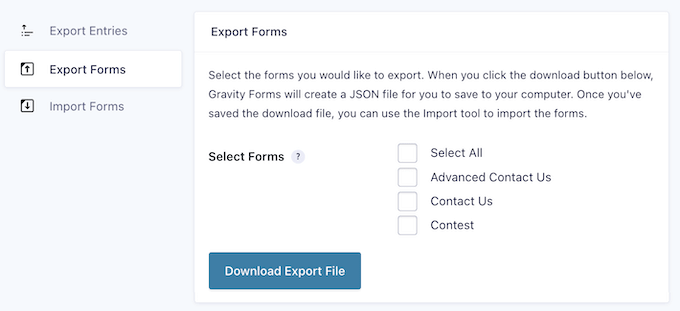
Diese Funktion ist auch nützlich, wenn Sie eine WordPress-Entwicklungsagentur betreiben. Sie können einfach eine Bibliothek mit gängigen Formularen erstellen, wie z. B. ein Kontaktformular und ein Benutzerregistrierungsformular, und diese dann in alle Kundenwebsites importieren.
So nutzen wir es (& ehrliche Bewertung): Die Möglichkeit, Formulare einfach zu importieren und zu exportieren, ist eine großartige Funktion für jeden, der mehrere Websites oder verschiedene WordPress-Umgebungen verwaltet. Es spart viel Zeit und Mühe, wenn Sie Formulare wiederverwenden müssen, und vereinfacht die Verwaltung Ihrer Formularsammlungen über verschiedene Websites hinweg erheblich.
Bei WPBeginner arbeiten wir eng mit mehreren unserer Partner-Websites zusammen, sodass wir persönlich bürgen können, wie viel Zeit diese Art von Funktionen sparen kann.
14. Formularübermittlungen exportieren
Manchmal müssen Sie Daten mit Personen teilen, die keinen Zugriff auf Ihr WordPress-Dashboard haben. Wir empfehlen nicht, ein neues Konto zu erstellen, nur damit diese Person Ihre Gravity Forms-Daten sehen kann, da dies nicht gut für die WordPress-Sicherheit ist.
Stattdessen können Sie die Formulareinträge exportieren als CSV-Datei, indem Sie die Exportwerkzeuge von Gravity Forms verwenden.
So nutzen wir es (& ehrliche Bewertung): Diese Funktion ist unerlässlich, um Daten in einem weitgehend kompatiblen Format zu teilen, ohne die Sicherheit Ihrer Website zu beeinträchtigen.
15. Erstellen Sie erweiterte Online-Rechner
Gravity Forms ermöglicht es Ihnen auch, mathematische Formeln zu verwenden, um Berechnungen basierend auf den Eingaben der Benutzer in Ihren Formularen durchzuführen. Sie können diese Ergebnisse dann in einer Bestätigungsnachricht, in einer E-Mail oder direkt auf Ihrer WordPress-Website anzeigen.
Dies kann die Benutzererfahrung auf allen Arten von Websites verbessern. Wenn Sie beispielsweise einen Gesundheits- und Fitness-Blog haben, könnten Sie einen BMI-Rechner erstellen, damit Besucher überprüfen können, ob sie ein gesundes Gewicht haben.
Rechner können auch das Engagement steigern und Besucher länger auf Ihrer Website halten. Wenn Sie beispielsweise eine Immobilien-Website betreiben, könnten Sie einen Hypothekenrechner erstellen. Auf diese Weise können die Leute die Informationen erhalten, die sie benötigen, ohne eine andere Website besuchen oder einen anderen Dienst nutzen zu müssen.
So nutzen wir es (& ehrliche Bewertung): Rechner sind eine fantastische Möglichkeit, Ihren Besuchern echte, ansprechende Tools anzubieten und ihnen sofortigen Mehrwert zu bieten. Glücklicherweise macht Gravity Forms es überraschend einfach, diese Art von Funktionalität hinzuzufügen. Daher empfehlen wir dieses Plugin wärmstens, wenn Sie benutzerdefinierte Rechner erstellen möchten.
16. Ansprechende Quizze erstellen
Wenn Sie Quizze in WordPress erstellen möchten, dann ist das Gravity Forms Quiz Add-on genau das Richtige für Sie, und es kümmert sich sogar automatisch um die Benotung.
Sobald jemand seine Quizantworten eingereicht hat, kann Gravity Forms seine Punktzahl berechnen und ihm sofort eine Note oder ein Bestehen/Nicht-Bestehen-Ergebnis geben. Sie können dann alle diese Ergebnisse direkt in Ihrem WordPress-Dashboard sehen, zusammen mit hilfreichen Statistiken wie der durchschnittlichen Punktzahl und wie oft jede Note bei allen Quizversuchen erreicht wurde.
So nutzen wir es (& ehrliche Bewertung): Wir haben das Gravity Forms Quiz-Add-on ausprobiert und waren wirklich beeindruckt, wie einfach es war, Quizze zu erstellen, die sowohl die Aufmerksamkeit der Benutzer fesseln als auch ihnen sofortiges Feedback geben konnten. Wir können uns gut vorstellen, wie dies eine unterhaltsame und interaktive Komponente für alle Arten von Websites hinzufügen könnte.
17. Feedback mit Umfragen erhalten
Wenn Sie Bewertungen und Feedback von den Besuchern Ihrer Website sammeln möchten, dann ist das Gravity Forms Survey Add-on genau das Richtige für Sie.
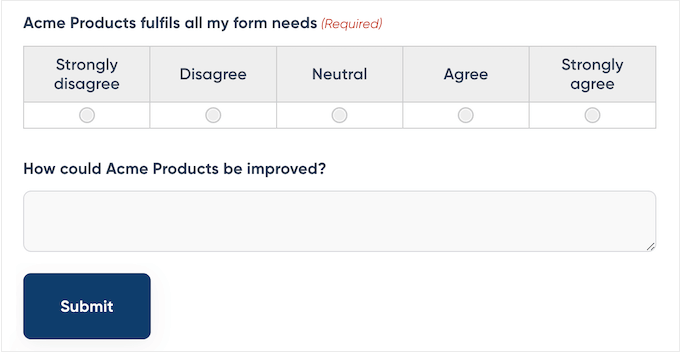
Sie können so viele Umfragen erstellen, wie Sie benötigen, und es ist mit allen Umfragefeldtypen ausgestattet, die Sie von den besten Umfrage-Plugins erwarten würden. Dazu gehören Dinge wie Likert-Skalen, Sternebewertungen und sogar Ranking-Optionen, bei denen Benutzer einfach Elemente per Drag & Drop in ihre bevorzugte Reihenfolge ziehen können.
Wie wir es nutzen (& ehrliche Bewertung): Wir wissen, dass das Sammeln von Feedback durch Umfragen eine wirklich entscheidende Funktion ist, um Ihr Publikum zu verstehen und Ihr Angebot zu verbessern (deshalb führen wir eine jährliche WPBeginner-Leserumfrage durch). Wenn Sie diese wertvolle Ressource noch nicht nutzen, ist Gravity Forms ein fantastisches Werkzeug, das Ihnen dabei hilft.
18. Zahlungen online akzeptieren
Möchten Sie digitale Downloads oder physische Produkte online verkaufen?
Die Gravity Forms Payment Add-ons ermöglichen es Ihnen, einmalige und wiederkehrende Zahlungen zu akzeptieren. Noch besser ist, dass Sie spezielle Add-ons für alle wichtigen Zahlungs-Gateways installieren können, darunter Stripe, Authorize.net, PayPal Checkout und Mollie.
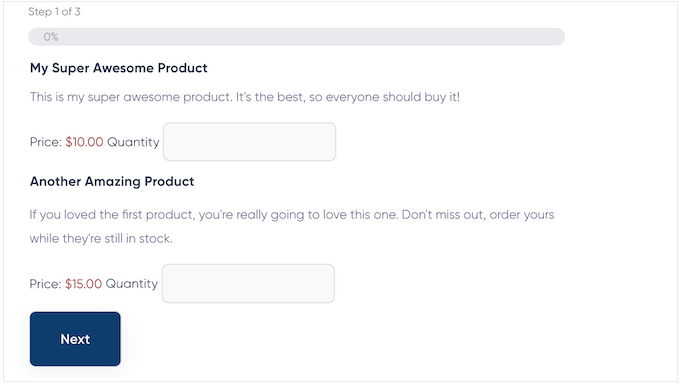
Sie können sogar mehrere Zahlungsmethoden anbieten und Aktionen nach der Zahlung erstellen, wie z. B. das Senden einer Bestätigungs-E-Mail.
Unabhängig davon, für welches Zahlungs-Gateway Sie sich entscheiden, Gravity Forms sendet die Informationen Ihres Kunden sicher an den Zahlungsabwickler, der dann die Autorisierung und Zahlung sicher abwickelt.
So verwenden wir es (& ehrliche Bewertung): Die Möglichkeit, Zahlungen direkt über Ihre Formulare abzuwickeln, ist für viele Online-Unternehmen und Projekte unerlässlich.
Glücklicherweise macht Gravity Forms diesen Prozess überraschend einfach, indem es eine einfache Integration mit einer Reihe beliebter Zahlungssysteme bietet. Dies ist perfekt für alle, die online verkaufen möchten, ohne eine vollständige E-Commerce-Plattform einzurichten.
19. eSignaturen akzeptieren
Manchmal müssen Sie die Unterschrift eines Besuchers einholen, bevor Sie eine Formulareinreichung akzeptieren. Sie müssen beispielsweise Ihren Nutzungsbedingungen zustimmen oder bestätigen, dass sie korrekte Informationen einreichen.
Das Gravity Forms Signature Add-on ermöglicht es Benutzern, ihre Formularübermittlung mit einem Touchscreen oder einer Maus zu signieren. Gravity Forms speichert diese Signatur dann als PNG, sodass Sie eine vollständige Aufzeichnung der Formularübermittlung haben.
Wie wir es verwenden (& ehrliche Bewertung): Ehrlich gesagt, ist die E-Signatur-Funktion ein Game-Changer für Situationen, in denen Sie eine formelle Zustimmung oder Bestätigung benötigen. Denken Sie an Dinge wie die Anmeldung für eine Servicevereinbarung, die Bestätigung des Erhalts eines Richtliniendokuments oder sogar die Genehmigung eines Projektvorschlags – all das können Sie direkt in Ihren Formularen abwickeln.
Es ist ein echter Vorteil für die Optimierung von Prozessen, die früher das Drucken, Unterschreiben und Scannen erforderten.
20. Integration mit CRM-Software
Verwenden Sie ein CRM? Wenn jemand ein Formular übermittelt, möchten Sie diese Informationen normalerweise in Ihrem CRM erfassen.
Die gute Nachricht ist, dass Gravity Forms Add-ons hat, die Formulardaten automatisch in Ihrem CRM protokollieren können. Es gibt sogar spezielle Add-ons für beliebte CRMs wie HubSpot, Zoho und Agile, was den Integrationsprozess angenehm und reibungslos macht.
Wie wir es nutzen (& ehrliche Bewertung): Stellen Sie sich vor, jedes Mal, wenn jemand ein Kontaktformular ausfüllt, ein Angebot anfordert oder sich für Ihren Newsletter anmeldet, werden diese Informationen automatisch in Ihrem HubSpot- oder Salesforce-Konto protokolliert. Kein manuelles Kopieren und Einfügen von Daten mehr!
Wenn Sie eines der unterstützten CRMs verwenden, verspricht diese Funktion, Ihnen eine MENGE Zeit zu sparen.
21. DSGVO-konform
Da viele Website-Besitzer Formulare zur Erfassung persönlicher Daten verwenden, ist es sehr wichtig, sich über Sicherheits- und Datenschutzbestimmungen wie die DSGVO im Klaren zu sein.
Wenn Sie gegen diese Vorschriften verstoßen, können Sie mit einer Geldstrafe oder sogar einer Gefängnisstrafe rechnen.
Die gute Nachricht ist, dass Gravity Forms mehrere Einstellungen bietet, mit denen Sie die Privatsphäre Ihrer Zielgruppe schützen können. Sie können beispielsweise verhindern, dass Gravity Forms die IP-Adresse des Benutzers speichert.
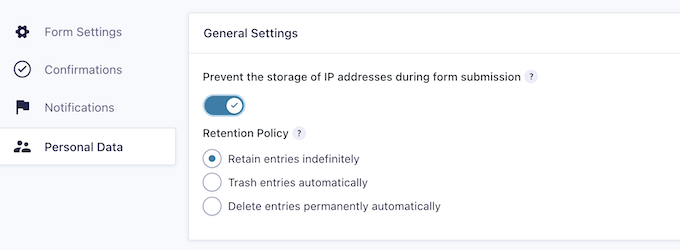
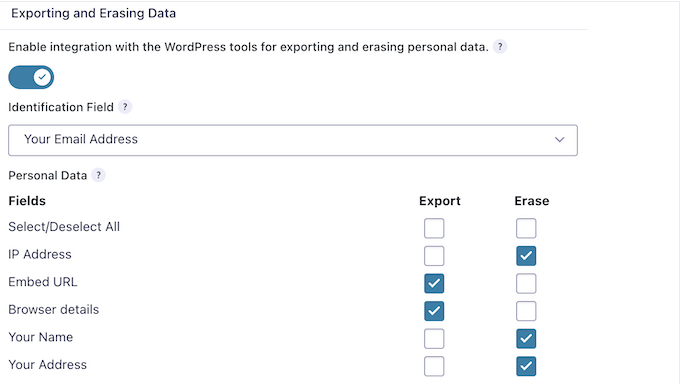
Sie können auch Formulardaten beim Löschen oder Exportieren von Informationen von Ihrer WordPress-Website oder Ihrem Blog ausschließen.
Wenn Sie diese Einstellungen aktivieren, können Sie genau auswählen, welche Daten Sie einschließen und ausschließen möchten, z. B. Name, E-Mail und Browserdetails. Auf diese Weise können Sie Ihre Datenverarbeitung an spezifische Datenschutzanforderungen anpassen.
Wie wir es verwenden (& ehrliche Bewertung): Bei WPBeginner nehmen wir den Datenschutz sehr ernst (tatsächlich haben wir sogar unsere eigenen datenschutzorientierten Lösungen wie WPConsent eingeführt).
Dennoch schätzen wir sehr, dass Gravity Forms Funktionen und Einstellungen integriert hat, die bei der DSGVO-Konformität helfen.
22. Anti-Spam-Funktionen
Bots zielen oft auf Formulare ab, einschließlich des Postens von Kontaktformular-Spam und des Einreichens von spammy Registrierungen.
Um Ihre Website vor diesen Bots zu schützen, unterstützt Gravity Forms Google reCAPTCHA v2 und v3 und verfügt über eine integrierte Honeypot-Funktion.
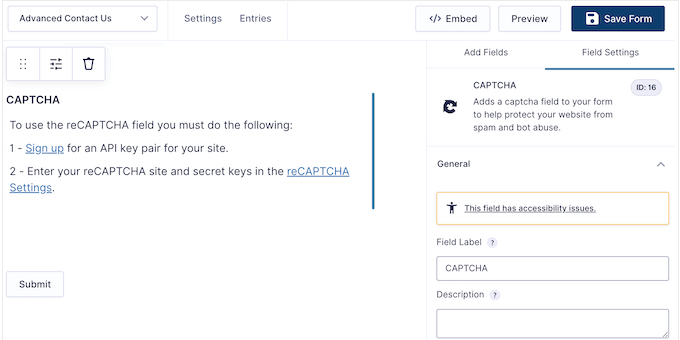
Wenn aktiviert, fügt das Honeypot-Feld ein Feld hinzu, das nur für Bots sichtbar ist. Wenn dieses Feld beim Absenden des Formulars einen Wert enthält, ignoriert Gravity Forms die Übermittlung. Es ist eine clevere Methode, diese automatisierten Spammer zu fangen.
Wie wir es verwenden (& ehrliche Bewertung): Die Möglichkeit, Spam-Einreichungen zu blockieren, ist eine wirklich entscheidende Funktion für jeden, der Online-Formulare verwendet. Gravity Forms hat es ziemlich einfach gemacht, diesen Schutz zu Ihren Formularen hinzuzufügen, was eine große Hilfe ist, um Ihre Daten sauber und Ihre Inbox weniger voll mit Junk zu halten.
23. Formulareinreichungen in benutzerdefinierten Ansichten anzeigen
Die Anzeige von Formulareinträgen im Frontend ermöglicht es Ihnen, Besuchern wichtige Informationen anzuzeigen. Sie können beispielsweise benutzergenerierte Inhalte wie Brancheneinträge, Anzeigen, Stellenangebote, Community-Veranstaltungen und mehr akzeptieren.
Installieren Sie einfach das GravityView Add-on und Sie können alle Arten von benutzergenerierten Inhalten akzeptieren und anzeigen.
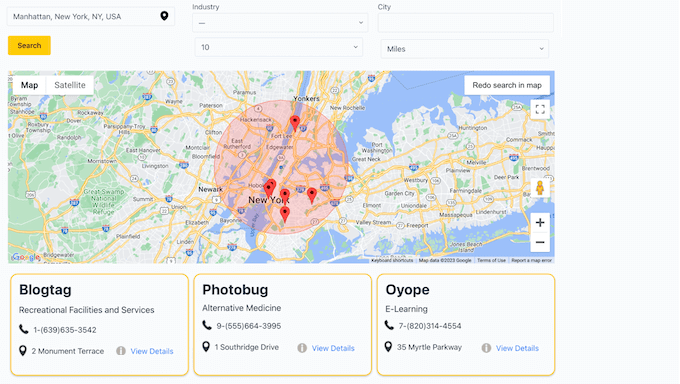
Dieses Add-on verfügt über eine breite Palette von Sortier- und Filteroptionen, sodass Sie genau steuern können, wie diese Inhalte auf Ihrer Website angezeigt werden. Wenn Sie beispielsweise Testimonials oder Produktbewertungen sammeln, zeigen Sie möglicherweise nur Einträge an, die von angemeldeten Benutzern erstellt wurden.
Wie wir es verwenden (& ehrliche Bewertung): Denken Sie daran, Kundenrezensionen in einer ordentlichen, filterbaren Liste direkt auf Ihren Produktseiten anzuzeigen, Geschäftseinträge zu präsentieren, die über ein Verzeichnisformular mit hervorgehobenen Feldern eingereicht wurden, oder sogar einen öffentlichen Veranstaltungskalender zu erstellen, der von Ihrer Community eingereicht wurde. Mit Gravity Forms ist das möglich!
Gravity Forms nimmt die Rohdaten aus Ihren Formularen und präsentiert sie auf eine Weise, die organisiert, optisch ansprechend ist und Ihren Website-Besuchern wirklich Mehrwert bietet. Es ist eine fantastische Möglichkeit, benutzergenerierte Inhalte zum Leben zu erwecken.
24. Entwicklerfreundliche Funktionen
Wenn Sie Entwickler sind oder mit einem zusammenarbeiten, bietet Gravity Forms erweiterte Funktionen, die es von einfacheren Formularerstellern abheben.
Die Gravity Forms REST API ermöglicht es Ihnen, Formulare programmatisch zu erstellen, Einträge abzurufen und mit externen Anwendungen zu integrieren. Darüber hinaus bietet das umfangreiche Gravity Forms Hooks-System eine detaillierte Kontrolle über das Verhalten, die Validierung und die Verarbeitung von Formularen.
Dies macht Gravity Forms zu einem idealen Formularersteller für Entwickler, die benutzerdefinierte Lösungen erstellen oder Formulare tief in ihre Anwendungen integrieren müssen.
Sie können benutzerdefinierte Feldtypen erstellen, das Rendern von Formularen ändern und sich in praktisch jeden Punkt des Formularübermittlungsprozesses einklinken.
Wie wir es nutzen (& ehrliche Bewertung): Für Entwickler, die Kunden-Websites oder benutzerdefinierte Anwendungen erstellen, sind diese Funktionen von unschätzbarem Wert. Die Möglichkeit, Gravity Forms programmatisch zu erweitern, bedeutet, dass Sie nicht an das Standardverhalten des Plugins gebunden sind – Sie können wirklich benutzerdefinierte Lösungen erstellen und gleichzeitig von der soliden Grundlage von Gravity Forms profitieren.
Gravity Forms Bewertung: Community- und professioneller Support
Obwohl Gravity Forms mit seinem Drag & Drop-Editor und den praktischen Vorlagen (die wir als echte Zeitersparnis empfanden) benutzerfreundlich gestaltet ist, braucht jeder manchmal ein wenig zusätzliche Hilfe.
Zu Beginn bietet Gravity Forms eine detaillierte Online-Dokumentation, auf die Sie rund um die Uhr zugreifen können. Diese enthält eine Anleitung für den Einstieg, die sich perfekt für Anfänger eignet, und eine Wissensdatenbank, in der Sie Antworten auf alle Ihre technischen Fragen finden.
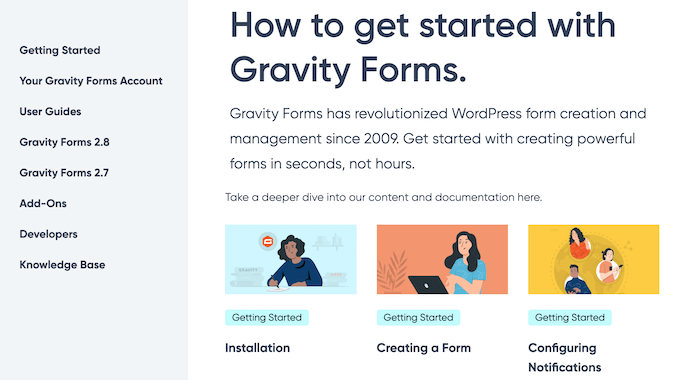
Es gibt auch einen Blog, in dem Sie eine Reihe von Anleitungen finden, darunter einen wirklich großartigen Beitrag darüber, wie Sie Formulareinträge automatisch an Brevo senden.
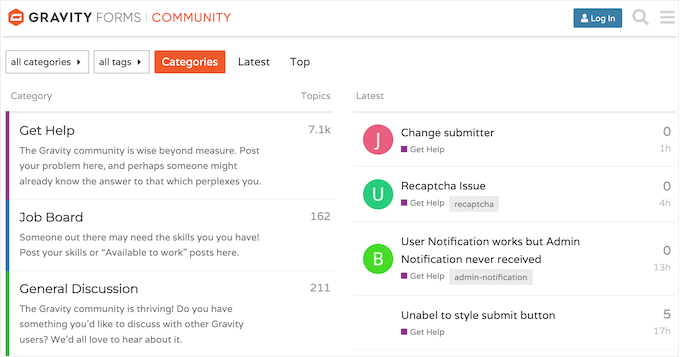
Sie können auch Hilfe von anderen Gravity Forms-Benutzern erhalten, indem Sie im offiziellen Community-Forum posten. Wir haben dort einige wirklich hilfreiche Diskussionen gesehen.
Bevorzugen Sie Einzelunterstützung?
Alle Gravity Forms-Lizenzen beinhalten professionellen Support. Noch besser: Wenn Sie auf den Elite-Plan upgraden, erhalten Sie Prioritäts-Support. Soweit wir wissen, bedeutet dies, dass Sie Antworten auf Ihre Fragen noch schneller erhalten, was eine echte Rettung sein kann, wenn Sie unter Zeitdruck stehen.
Gravity Forms Testbericht: Preise und Pakete
Obwohl Gravity Forms kein kostenloses Plugin oder eine kostenlose Testversion anbietet, gibt es eine Online-Demo, damit Sie es ausprobieren können, bevor Sie es kaufen, oder die 30-tägige Geld-zurück-Garantie für jeden kostenpflichtigen Plan nutzen können.
Wenn Sie sich entscheiden, das Plugin zu kaufen, gibt es eine Reihe von Plänen, die für Unternehmen jeder Größe konzipiert sind.

Es stehen 3 Tarife zur Auswahl:
- Basic. Für 59 US-Dollar pro Jahr können Sie so viele Formulare erstellen, wie Sie möchten, und eine unbegrenzte Anzahl von Einreichungen akzeptieren. Sie erhalten auch Zugriff auf das Feld für Datei-Uploads und leistungsstarke bedingte Logikfunktionen. Mit dem Gesagten ist Basic eine gute Option, wenn Sie erweiterte Formulare zu einem einzelnen Blog, einer Website oder einem Online-Marktplatz hinzufügen möchten.
- Pro. Für 159 US-Dollar pro Jahr können Sie Gravity Forms auf bis zu 3 Websites verwenden. Sie erhalten auch Zugriff auf E-Commerce-Add-ons, sodass es eine gute Option ist, wenn Sie einmalige oder wiederkehrende Zahlungen erhalten oder sogar ein Spendenformular erstellen möchten. Sie können auch die Add-ons Zoho, Capsule und Agile installieren, sodass Pro perfekt ist, wenn Sie diese CRMs bereits verwenden.
- Elite. Für 259 $ pro Jahr können Sie Gravity Forms auf einer unbegrenzten Anzahl von Websites installieren. Die Elite-Lizenz ist daher ideal für WordPress-Entwickler, Agenturen oder alle, die mehrere Websites verwalten. Sie können Gravity Forms einfach installieren und dieselben Tools verwenden, um Formulare auf allen Ihren Kunden-Websites zu erstellen und zu verwalten. Dieser Plan beinhaltet auch alle Elite-Add-ons, sodass Sie ansprechende Umfragen, Quizze, Erhebungen und mehr erstellen können.
Während die Basispreise einfach erscheinen, bedenken Sie, dass einige spezialisierte Add-ons separat verkauft werden. Wenn Sie beispielsweise das GravityView-Add-on benötigen, um Einträge auf Ihrer Website anzuzeigen, fallen dafür zusätzliche Kosten über Ihre Lizenzstufe hinaus an. Prüfen Sie immer, welche Add-ons in Ihrem Plan enthalten sind und welche separat erworben werden müssen.
Gravity Forms Bewertung: Das richtige Kontaktformular-Plugin für Sie?
Nachdem wir uns die Funktionen, Support-Optionen und Preise angesehen haben, sind wir ziemlich zuversichtlich, dass Gravity Forms ein wirklich solides Kontaktformular-Plugin für WordPress ist.
Es verfügt über den einfach zu bedienenden Drag-and-Drop-Builder, der die Erstellung von Formularen zum Kinderspiel macht. Außerdem ist die Tatsache, dass Sie seine Kernfunktionalität mit einer riesigen Auswahl an Add-ons erweitern können, fantastisch, wenn Sie später fortgeschrittenere Funktionen benötigen.
Wenn Sie einen einzelnen Blog, eine Website oder einen E-Commerce-Shop betreiben, dann ist der Basic-Plan möglicherweise eine gute Wahl für Sie. Sie können so viele Formulare erstellen, wie Sie benötigen, und eine unbegrenzte Anzahl von Einreichungen sammeln, während Sie nützliche Funktionen wie bedingte Logik nutzen.
Sind Sie wie wir und jonglieren mit mehreren Websites? Vielleicht betreiben Sie mehrere Blogs in einem Affiliate-Marketing-Netzwerk oder Ähnlichem – in diesem Fall empfehlen wir ein Upgrade auf Pro. Mit diesem Plan können Sie Gravity Forms auf bis zu 3 Websites installieren.
Sie können auch Kreditkartenzahlungen online akzeptieren mit beliebten Zahlungs-Gateways und können sogar Formulardaten mit einer Reihe von Pro-Add-ons an Ihr CRM weitergeben.
Schließlich, wenn Sie ein WordPress-Entwickler, eine Agentur sind oder mehrere Websites verwalten, dann ist die Elite-Lizenz für Sie konzipiert. Dieser Plan ermöglicht es Ihnen, Gravity Forms auf einer unbegrenzten Anzahl von Websites zu installieren und auf alle Elite-Add-ons zuzugreifen.
FAQ: Gravity Forms Bewertung
Während Sie prüfen, ob Gravity Forms das richtige Kontaktformular-Plugin für Ihre Website ist, haben Sie vielleicht einige Fragen. Hier haben wir die Antworten auf die am häufigsten gestellten Fragen zusammengestellt, um Ihnen bei der richtigen Entscheidung für Ihre WordPress-Website zu helfen.
Ist Gravity Forms ein gutes Plugin für Anfänger?
Gravity Forms ist benutzerfreundlich gestaltet, mit einem Drag-and-Drop-Formular-Builder, der es auch für Anfänger zugänglich macht. Das Plugin bietet auch vordefinierte Vorlagen, die Ihnen den schnellen Einstieg erleichtern.
Dennoch gibt es eine Lernkurve bei Gravity Forms, wenn es um erweiterte Funktionen wie bedingte Benachrichtigungen und komplexe Workflows geht. Ich empfehle, mit einfachen Formularen zu beginnen und nach und nach fortgeschrittenere Funktionen zu erkunden, sobald Sie sich mit der Benutzeroberfläche vertraut gemacht haben.
Wie geht Gravity Forms mit Formularsicherheit um?
Sicherheit ist sehr wichtig bei der Verarbeitung von Benutzerdaten, und Gravity Forms adressiert dies mit Funktionen wie Spam-Schutz und sicherer Serverkommunikation. Gravity Forms unterstützt auch Google reCAPTCHA und Akismet, was dazu beiträgt, dass Ihre Formulare vor unerwünschten Einreichungen geschützt bleiben.
Möchten Sie weitere Tipps zur Verbesserung der allgemeinen Sicherheit Ihrer Website? Dann lesen Sie unseren ultimativen Leitfaden zur WordPress-Sicherheit.
Kann ich Zahlungen über Gravity Forms akzeptieren?
Ja, Gravity Forms unterstützt das Sammeln von Zahlungen über verschiedene Add-ons für beliebte Zahlungsdienste wie PayPal und Stripe. Dies macht es zu einer vielseitigen Wahl für Unternehmen, die Spenden sammeln oder einen kleinen Online-Shop betreiben möchten.
Weitere Informationen zu diesem Thema finden Sie in unserem Leitfaden zur Annahme von Zahlungen in WordPress.
Welche Art von Kundensupport bietet Gravity Forms an?
Gravity Forms-Lizenzen beinhalten Zugang zu detaillierter Dokumentation, Community-Foren und direktem professionellem Support. Dies stellt sicher, dass Ihnen viele Ressourcen zur Verfügung stehen, wenn Sie Ihre Formulare einrichten oder Probleme beheben.
Kann ich Gravity Forms vor dem Kauf ausprobieren?
Ja! Gravity Forms bietet eine komplett kostenlose, voll funktionsfähige Gravity Forms Demo-Website, auf der Sie alle Funktionen testen können, ohne eine Kreditkarte angeben zu müssen.
Zusätzlich sind alle kostenpflichtigen Pläne mit einer 30-tägigen Geld-zurück-Garantie ausgestattet, sodass Sie risikofrei kaufen und eine vollständige Rückerstattung erhalten können, wenn es nicht die richtige Wahl ist.
Wie schneidet Gravity Forms im Vergleich zu kostenlosen Alternativen ab?
Kostenlose Plugins wie Contact Form 7 und WPForms Lite eignen sich hervorragend zum Erstellen einfacher Kontaktformulare. Gravity Forms zeichnet sich jedoch durch die Automatisierung von WordPress-Formularen aus – das automatische Senden von Formulardaten an CRMs, die Verarbeitung von Zahlungen, die Erstellung von Benutzerkonten und den Aufbau komplexer bedingter Workflows.
Wenn Sie nur einfache Formulare benötigen, kann es sich lohnen, diese kostenlosen Alternativen zu prüfen. Wenn Sie jedoch Automatisierung und erweiterte Funktionen benötigen, ist Gravity Forms die Investition wert.
Ist Gravity Forms leichtgewichtig?
Volle Transparenz: Gravity Forms ist NICHT das leichtgewichtigste Formular-Plugin, das verfügbar ist. Wenn Ihre Hauptsorge die Seitenladezeit ist und Sie nur grundlegende Formulare benötigen, könnte eine leichtgewichtige Option wie WPForms besser geeignet sein.
Dennoch haben wir Gravity Forms auf Dutzenden von Websites getestet und festgestellt, dass sich die Leistung bei ordnungsgemäßer Konfiguration minimal auswirkt. Das Plugin lädt seine Skripte nur auf Seiten, auf denen Formulare tatsächlich eingebettet sind, und beeinträchtigt die Gesamtleistung Ihrer Website nicht wesentlich.
Für Websites, die erweiterte Formularfunktionen benötigen, ist der geringfügige Leistungskompromiss die gewonnenen Fähigkeiten absolut wert.
Gravity Forms Testbericht: Zusätzliche Ressourcen
Wenn Sie mehr über Gravity Forms erfahren und das Beste aus Ihren Formularen herausholen möchten, haben wir einige hilfreiche Artikel für Sie.
Diese Artikel und Anleitungen sollen sowohl neuen als auch erfahrenen Benutzern helfen, sich in der Welt der WordPress-Formulare zurechtzufinden:
- Die besten WordPress-Formular-Builder-Plugins – Nachdem Sie diese Gravity Forms-Bewertung gelesen haben, möchten Sie vielleicht noch andere Optionen erkunden. Dieser Vergleichsbeitrag hilft Ihnen dabei!
- WPForms vs Gravity Forms vs Formidable Forms: Welches ist das Beste? – Dieser detaillierte Leitfaden hilft Ihnen bei der Auswahl des besten Formular-Builders für Ihre Bedürfnisse, indem er deren Funktionen, Benutzerfreundlichkeit und Leistung untersucht.
- Der ultimative Leitfaden zur Verwendung von WordPress-Formularen – Erfahren Sie alles, was Sie über Formulare wissen müssen, von einfachen Setups bis hin zu fortgeschritteneren Tricks.
- So erstellen Sie ein Kontaktformular in WordPress (Schritt für Schritt) – Ein umfassender Leitfaden zur Einrichtung Ihres ersten Kontaktformulars.
Wir hoffen, diese Gravity Forms-Bewertung hat Ihnen bei der Entscheidung geholfen, ob es das richtige Kontaktformular-Plugin für Sie ist. Sie können auch unseren Leitfaden lesen, wie Sie Ihren Blog-Traffic erhöhen können, oder unsere Expertenauswahl der besten Live-Chat-Software sehen.
Wenn Ihnen dieser Artikel gefallen hat, abonnieren Sie bitte unseren YouTube-Kanal für WordPress-Video-Tutorials. Sie finden uns auch auf Twitter und Facebook.

Gravity Forms Nutzerbewertungen
Bitte teilen Sie Ihre Gravity Forms-Bewertung, um anderen in der Community zu helfen.