


Jeder erfolgreiche WooCommerce-Shop-Besitzer, den wir kennen, hat eines gemeinsam: Sie verfolgen alles. Sie wissen, welche Produkte gut laufen, woher ihre Kunden kommen und welche Marketingbemühungen sich tatsächlich auszahlen.
Ohne diese Art von Einblick ist es schwer zu wissen, was funktioniert, und noch schwerer, mit Zuversicht zu wachsen.
Wenn Sie mit Google Analytics oder der Verbindung mit WooCommerce nicht vertraut sind, kann die Einrichtung des Kunden-Trackings eine echte Herausforderung sein. Hier kommt MonsterInsights ins Spiel!
In diesem Leitfaden zeigen wir Ihnen, wie Sie die Kundenverfolgung in WooCommerce mit Google Analytics aktivieren. So können Sie datengestützte Entscheidungen treffen und Ihr Geschäft langfristig erfolgreich machen. 🌱
Warum Kunden-Tracking in WooCommerce mit Google Analytics aktivieren?
Google Analytics zeigt Ihnen, woher Ihre Besucher kommen und was sie auf Ihrer Website tun. Mit anderen Worten, es hilft Ihnen, die Traffic-Quellen Ihrer Website und das Nutzerengagement zu verfolgen.
Für E-Commerce-Plattformen bietet Google Analytics eine verbesserte, E-Commerce-spezifische Tracking-Funktion. So können Sie das Einkaufs- und Checkout-Verhalten der Nutzer besser verstehen.
Außerdem sehen Sie, welche Produkte am besten performen und verfolgen die Verkaufsleistung Ihres WooCommerce-Shops.
Standardmäßig lässt WooCommerce Kunden die Wahl zwischen der Erstellung eines Kontos und dem Checkout als Gast. Während der Gast-Checkout den Prozess für Erstkäufer beschleunigt, hat die Erstellung eines Kontos langfristige Vorteile:
- Es ermöglicht Kunden, ihre Versand- und Rechnungsdaten für zukünftige Einkäufe zu speichern.
- Es hilft Ihnen, ein personalisierteres Einkaufserlebnis basierend auf deren Surf- und Bestellhistorie zu bieten.
Stellen Sie sich nun vor, Sie könnten eingeloggte Kunden anhand ihrer User-IDs in Google Analytics verfolgen und dabei gleichzeitig Datenschutzgesetze wie die DSGVO und CCPA einhalten. Wäre es nicht großartig zu sehen, wie sie sich genau auf Ihrer Website bewegt haben, bevor sie einen Kauf getätigt haben?
Diese Art von Einblick ist unglaublich wertvoll. Sie hilft Ihnen, das Kundenverhalten besser zu verstehen, das Einkaufserlebnis zu verbessern und letztendlich Ihren Umsatz zu steigern.
In den folgenden Abschnitten sehen wir uns an, wie Sie die Kundenverfolgung in WooCommerce einfach aktivieren können. Hier sind schnelle Links, mit denen Sie zu jedem Abschnitt springen können:
- Set up eCommerce Tracking in WordPress with Google Analytics
- Benutzer-Journey-Addon in MonsterInsights aktivieren
- Enable User ID Tracking in Google Analytics
- Kunden-Tracking-Berichte in Google Analytics anzeigen
- Schritt 5: Kundenverfolgung mit ihren WordPress-Konten abgleichen
- Bonus-Tipp: Analysieren Sie das Kundenverhalten für bessere Konversionen
- FAQs: Kundenverfolgung in WooCommerce in GA aktivieren
- Zusätzliche Ressourcen: Weitere Tipps für Ihren WooCommerce-Shop
Lass uns anfangen!
Schritt 1: Richten Sie das E-Commerce-Tracking in WordPress mit Google Analytics ein
Der beste Weg, das WooCommerce-Kunden-Tracking in Google Analytics einzurichten, ist die Verwendung von MonsterInsights. Es ist die beste Analyse-Lösung für WordPress und hilft Ihnen, das Tracking einzurichten, ohne Code bearbeiten zu müssen.
Bei WPBeginner sind wir große Fans von MonsterInsights, das uns hilft, Buttons, Formulare, Empfehlungslinks und mehr einfach zu verfolgen. Weitere Informationen finden Sie in unserem vollständigen MonsterInsights-Testbericht.

Wenn Sie die native Methode zur Verfolgung von WooCommerce-Conversions verwenden, müssen Sie den Tracking-Code bearbeiten, Google Tag Manager verwenden oder beides. Dies kann für Anfänger schwierig sein, und der kleinste Fehler kann Ihre Analysedaten durcheinanderbringen.
Das MonsterInsights-Plugin bietet:
- Ein eCommerce-Add-on, das WooCommerce automatisch erkennt und mit der Verfolgung des Kundenverhaltens in Google Analytics beginnt.
- Ein Customer Journey Add-on, mit dem Sie das Verhalten von Benutzern sehen können, bevor sie einen Kauf tätigen.
📝 Hinweis: Sie benötigen den „Pro“-Plan, um auf die Add-ons für E-Commerce und User Journey zugreifen zu können, die wir für dieses Tutorial verwenden werden. Es gibt MonsterInsights Lite, aber beachten Sie, dass es diese erweiterten Tracking-Funktionen nicht enthält.
Zuerst müssen Sie das MonsterInsights-Plugin installieren und aktivieren.
Gehen Sie in Ihrem WordPress-Adminbereich zu Plugins » Neu hinzufügen.

Verwenden Sie als Nächstes die Suchleiste, um das Plugin schnell zu finden.
Klicken Sie in den Suchergebnissen auf 'Jetzt installieren' und dann auf 'Aktivieren'.

Weitere Details finden Sie in unserer Schritt-für-Schritt-Anleitung zur Installation eines WordPress-Plugins.
Nach der Aktivierung sehen Sie den Willkommensbildschirm und den Einrichtungsassistenten. Klicken Sie einfach auf die Schaltfläche 'Assistent starten' und folgen Sie den Anweisungen auf dem Bildschirm.

Detaillierte Anweisungen finden Sie in unserem Artikel zur Installation von Google Analytics in WordPress.
Installieren Sie das MonsterInsights E-Commerce-Addon
Sobald Sie Google Analytics auf Ihrer Website konfiguriert haben, besteht der nächste Schritt darin, das E-Commerce-Addon zu installieren.
Das Add-on richtet automatisch das E-Commerce-Tracking auf Ihrer WordPress-Website ein und erkennt Ihren WooCommerce-Shop.
Zuerst müssen Sie die Seite Insights » Addons in Ihrem WordPress-Dashboard besuchen und zum Addon 'eCommerce' navigieren. Klicken Sie einfach auf die Schaltfläche 'Installieren', und das Addon wird automatisch aktiviert.

Das war's – MonsterInsights kümmert sich um den Rest, sobald das Add-on aktiv ist.
Weitere Details finden Sie in unserem Leitfaden zur Einrichtung des WooCommerce-Conversion-Trackings.
Schritt 2: User Journey Addon in MonsterInsights aktivieren
Nachdem Sie das WooCommerce-Tracking in Google Analytics eingerichtet haben, besteht der nächste Schritt darin, das MonsterInsights Customer Journey Addon zu aktivieren.
Das Addon ermöglicht es Ihnen, die Schritte zu sehen, die ein Kunde unternimmt, bevor er in WooCommerce einen Kauf tätigt. Außerdem zeigt es die benötigte Zeit für jeden Schritt, die besuchten Seiten eines Benutzers und mehr an.
Gehen Sie zunächst in Ihrem WordPress-Admin-Panel zu Insights » Addons. Navigieren Sie dann zum User Journey Addon und klicken Sie auf die Schaltfläche „Installieren“.
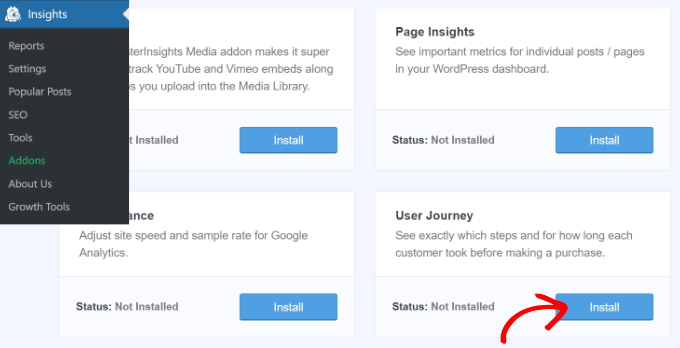
Das Addon wird automatisch aktiviert und beginnt mit der Verfolgung der Customer Journey Ihrer WooCommerce-Kunden.
Als Nächstes können Sie in Ihrem WordPress-Dashboard zu WooCommerce » Bestellungen gehen, um den Weg anzuzeigen, den Ihre Kunden beim Kauf eines Produkts genommen haben.
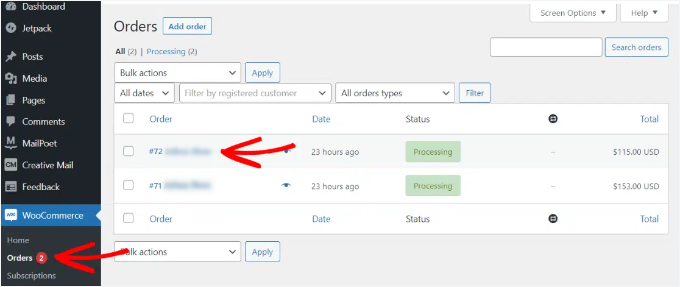
Klicken Sie danach auf die Bestellung, für die Sie die User Journey sehen möchten.
Auf dem nächsten Bildschirm sehen Sie den Weg eines Kunden vor dem Kauf des Produkts. Sie können die Seiten sehen, die er besucht hat, wo er geklickt hat und wie viel Zeit er auf jeder Seite verbracht hat.
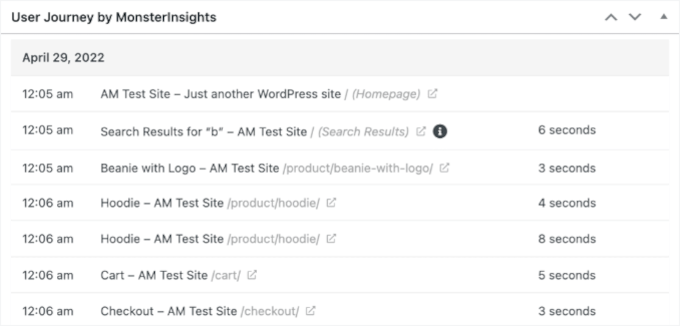
Dies sind wirklich nützliche Informationen, um Ihre Kunden besser zu verstehen. Sie können sehen, welche Produktkategorien am besten performen und wo Kunden Ihren Shop während des Kaufprozesses verlassen.
Mithilfe dieser Daten können Sie diese Probleme beheben und Ihre Website für mehr Conversions optimieren, z. B. durch Vereinfachung Ihres Checkout-Ablaufs, Verbesserung der Produktbeschreibungen oder Hinzufügen von mehr Vertrauenssignalen wie Bewertungen und Garantien.
Schritt 3: User-ID-Tracking in Google Analytics aktivieren
Während MonsterInsights es einfach macht, Kunden in Ihrem WooCommerce-Shop zu verfolgen, ermöglicht es Ihnen auch, WordPress-Benutzer-IDs in Google Analytics zu verfolgen. Dies kann tiefere Einblicke geben, wie einzelne Benutzer mit Ihrer Website interagieren.
Eine WordPress-Benutzer-ID ist eine eindeutige Kennung, die WordPress jedem Benutzer auf Ihrer Website zuweist. MonsterInsights kann diese ID an Google Analytics übergeben, damit Sie das Verhalten von angemeldeten Kunden im Laufe der Zeit analysieren können.
📝 Hinweis: Wenn Sie zuvor Universal Analytics (UA) verwendet haben, sind Ihnen die Begriffe 'Client-ID' und 'App-Instanz-ID' möglicherweise bekannt.
Google Analytics 4 verwendet etwas, das als 'App-Instanz-ID' oder 'Benutzer-ID' bezeichnet wird, um eindeutige Besucher zu identifizieren. Dies ermöglicht es dem System, dieselbe Person zu erkennen, auch wenn sie von verschiedenen Geräten aus besucht.
Denken Sie daran, dass das erweiterte E-Commerce-Tracking die E-Commerce-Berichtsfunktionen für Ihren WooCommerce-Shop aktiviert. Es aktiviert jedoch standardmäßig kein Pro-Benutzer-Tracking – Sie müssen das Benutzer-ID-Tracking separat konfigurieren, wie wir in diesem Abschnitt zeigen werden.
Werfen wir einen Blick darauf, wie Sie die User-ID-Verfolgung in Google Analytics 4 aktivieren können.
Kunden-Tracking in Google Analytics 4 aktivieren
Um zu beginnen, müssen Sie im GA4-Dashboard zu den „Admin“-Einstellungen navigieren und unter der Spalte „Property“ die Option „Reporting Identity“ auswählen.
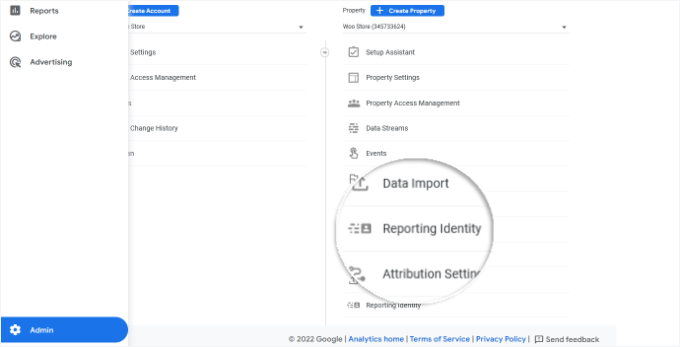
Auf dem nächsten Bildschirm müssen Sie eine Methode auswählen, um Benutzer in Ihrem Online-Shop zu identifizieren.
GA4 verwendet mehrere Möglichkeiten, um Kunden zu identifizieren. Dazu gehören User ID, Google Signale, Geräte-ID und modellierte Daten. Für dieses Tutorial wählen wir die Option 'Beobachtet' und klicken auf die Schaltfläche 'Speichern'.
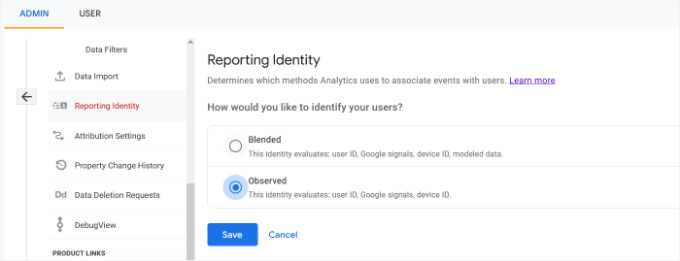
Nach dem Speichern benötigt GA4 einige Zeit, um diese Änderung zu verarbeiten. Es kann 24–48 Stunden dauern, bis Daten in Ihren Berichten angezeigt werden.
Schritt 4: Kunden-Tracking-Berichte in Google Analytics anzeigen
Nachdem nun alles eingerichtet ist, wird Google Analytics beginnen, alle Ihre Website-Kunden zu verfolgen. Es wird auch in der Lage sein, eingeloggte Benutzer mit ihrer eindeutigen WordPress-Benutzer-ID zu verfolgen, solange sie in ihrem Konto angemeldet sind, während sie Ihren Shop durchsuchen.
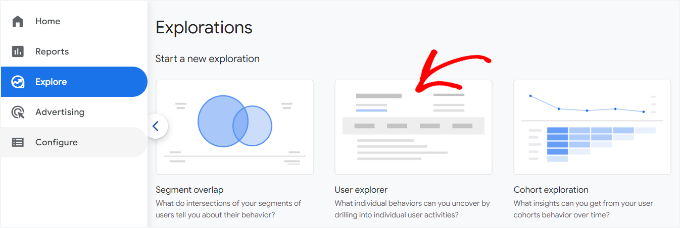
Sie können GA4-E-Commerce- und Benutzerdaten für Ihren WooCommerce-Shop anzeigen, indem Sie im Menü auf der linken Seite zum Tab „Explore“ navigieren.
Unter Explorationen sehen Sie verschiedene Berichtsvorlagen. Klicken Sie einfach auf den vorhandenen Bericht „Benutzer-Explorer“.
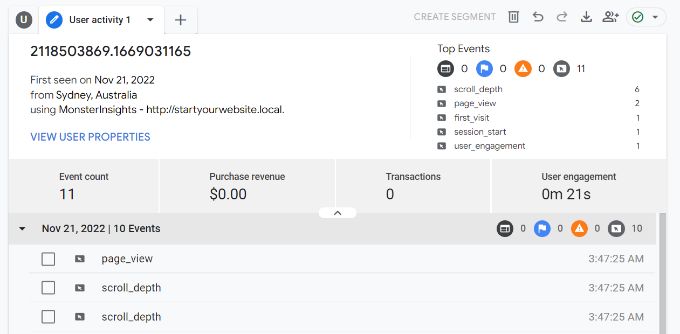
Als Nächstes sehen Sie den Bericht „Benutzer-Explorer“ in Google Analytics 4.
Eine Sache, die Ihnen auffallen wird, ist, dass die „Client ID“ (verwendet in Universal Analytics) in GA4 durch die „App-Instanz-ID“ ersetzt wird.
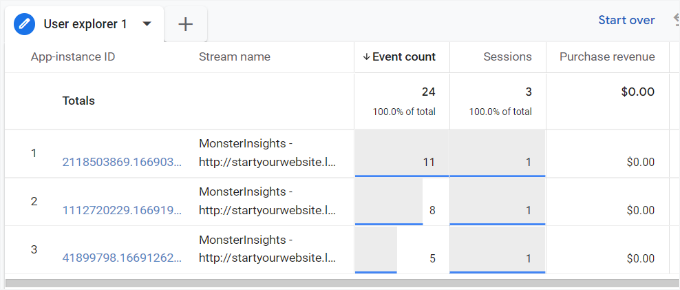
Sie können auf eine beliebige der App-Instanz-IDs klicken, um weitere Details anzuzeigen.
Zum Beispiel zeigt der Bericht die Gesamtzahl der ausgelösten GA-Ereignisse, den Standort des Benutzers, den Zeitstempel für jedes Ereignis und mehr an.
Schritt 5: Kundenverfolgung mit ihren WordPress-Konten abgleichen
Jetzt, da Sie Benutzer in Google Analytics identifiziert haben, können Sie sie mit WordPress-Konten abgleichen. Dies wird Ihnen helfen zu wissen, wer dieser Kunde ist und wie Sie personalisierte Angebote, E-Mails oder Einkaufserlebnisse für ihn erstellen können.
Zuerst müssen Sie die Kunden-ID notieren, die Sie in Ihrer Google Analytics User-ID-Berichtsansicht sehen.
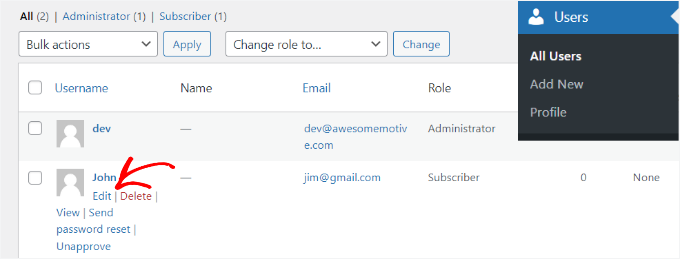
Gehen Sie danach in den Adminbereich Ihrer WordPress-Website und klicken Sie auf das Menü „Benutzer“. Es wird Ihnen eine Liste aller Benutzer auf Ihrer WordPress-Site angezeigt.
Als Nächstes können Sie unter jedem Benutzernamen in der Liste auf den Link 'Bearbeiten' klicken.
WordPress öffnet nun das Benutzerprofil für Sie.
Wenn Sie in die Adressleiste Ihres Browsers schauen, sehen Sie den Parameter 'user_id' in der URL.
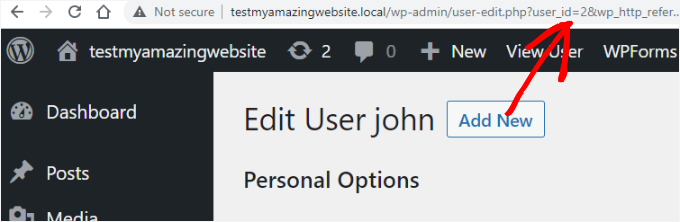
Als Nächstes müssen Sie den Wert neben user_id durch den Wert ersetzen, den Sie aus Ihrem Google Analytics-Bericht kopiert haben, und die Eingabetaste auf Ihrer Tastatur drücken.j
WordPress lädt nun das Benutzerprofil, das mit dieser bestimmten User-ID verknüpft ist. Sie haben nun den Namen, Benutzernamen, die E-Mail-Adresse und Social-Media-Informationen des Kunden. Sie können auch deren Bestellungen, Produktansichten, Warenkorbaktivitäten und mehr verfolgen.
🛑 Wichtiger Datenschutz-Tipp: Sie können diese Daten zwar in WordPress anzeigen, laden Sie jedoch niemals persönlich identifizierbare Informationen (wie Namen oder E-Mail-Adressen) direkt in Google Analytics hoch, da dies gegen deren Nutzungsbedingungen verstößt.
Sehen Sie sich unseren Leitfaden an, wie Sie persönlich identifizierbare Informationen aus Google Analytics heraushalten, um dies einzurichten.
Bonus-Tipp: Analysieren Sie das Kundenverhalten für bessere Konversionen
Nachdem Sie das Kunden-Tracking eingerichtet haben, beginnen Sie, viele nützliche Daten darüber zu sammeln, wie die Leute im Laufe der Zeit auf Ihrer Website einkaufen.
Hier erfahren Sie, wie Sie diese Informationen nutzen können, um Ihren Shop noch besser zu machen:
- Beliebte Produkte und Seiten finden: Sehen Sie nach, welche Produkte oder Kategorien die meisten Besuche erhalten. Dann möchten Sie vielleicht beliebte Produkte auf Ihrer Website stärker hervorheben oder Sonderangebote wie ein Kaufe eins, erhalte eins gratis-Angebot durchführen.
- Warenkorbabbrüche reduzieren: Wenn Leute Dinge in ihren Warenkorb legen, aber ohne zu kaufen gehen, nennt man das Warenkorbabbrüche. Sehen Sie nach, wo die Leute im Checkout-Prozess abspringen, weil der Checkout vielleicht zu kompliziert ist oder der Preis nicht klar ist.
- Einkaufserlebnis personalisieren: Nutzen Sie Kundendaten, um Kunden das Gefühl zu geben, etwas Besonderes zu sein und den Umsatz zu steigern. Wenn jemand zum Beispiel schon einmal bei Ihnen gekauft hat, können Sie ihm einen Rabatt anbieten. Sie können auch Produkte empfehlen, basierend auf seinen früheren Käufen.
- Machen Sie Ihren Shop mobilfreundlich: Viele Leute kaufen auf ihren Handys ein, daher sollte Ihre Website auch auf kleineren Bildschirmen gut funktionieren. Prüfen Sie, ob Ihre Seiten schnell laden und ob das Surfen und Kaufen von Produkten einfach ist. Wenn Käufer Probleme haben, verlassen sie Ihre Seite möglicherweise, bevor sie kaufen.
Durch die Nutzung von Kundendaten zur Verbesserung schaffen Sie ein reibungsloseres Einkaufserlebnis, das die Kundenbindung stärkt und den Umsatz im Laufe der Zeit steigert.
FAQs: Kundenverfolgung in WooCommerce in GA aktivieren
Haben Sie noch Fragen, bevor Sie loslegen? Hier sind einige häufig gestellte Fragen, die wir von WooCommerce-Shop-Betreibern wie Ihnen hören.
Warum sollte ich das Kunden-Tracking in WooCommerce aktivieren?
Die Aktivierung der Kundenverfolgung hilft Ihnen zu verstehen, wie Besucher mit Ihrem WooCommerce-Shop interagieren, vom Stöbern bis zum Checkout. Diese Einblicke ermöglichen es Ihnen zu sehen, was funktioniert, Abbrüche zu erkennen und fundiertere Entscheidungen zu treffen, um Ihren Umsatz zu steigern.
Ist Google Analytics mit WooCommerce kostenlos nutzbar?
Ja, Google Analytics ist komplett kostenlos. Sie können es verwenden, um das Kundenverhalten, Traffic-Quellen, Verkaufszahlen und mehr zu verfolgen.
Die Einrichtung und Navigation in den Berichten kann jedoch etwas knifflig sein. Hier ist ein Tool wie MonsterInsights nützlich. Es bietet eine anfängerfreundliche Einrichtung und zeigt Ihre wichtigsten WooCommerce-Metriken direkt in Ihrem WordPress-Dashboard an.
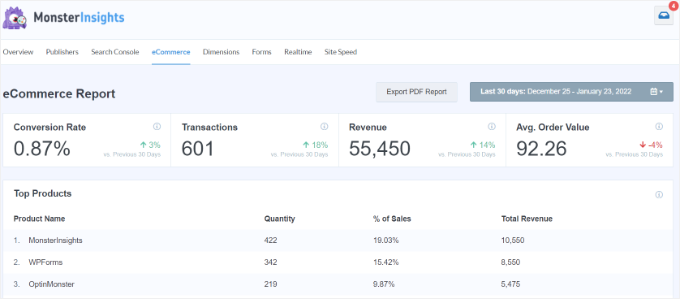
Es gibt eine kostenlose MonsterInsights-Version, und der kostenpflichtige Plan schaltet noch leistungsfähigere Tracking-Funktionen frei.
Was, wenn ich neu bei Google Analytics bin?
Keine Sorge! Google Analytics kann anfangs überwältigend wirken, aber Sie sind definitiv nicht allein. Außerdem machen Tools wie MonsterInsights die Einrichtung und den Berichtsprozess viel einfacher, besonders für WordPress-Anfänger.
Wie lange dauert die Einrichtung des Kunden-Trackings in WooCommerce?
Wenn Sie MonsterInsights verwenden, dauert die Einrichtung normalerweise 10–15 Minuten. Ihr Einrichtungsassistent erleichtert die Verbindung Ihres WooCommerce-Shops mit Google Analytics, auch wenn Sie Anfänger sind.
Kann ich eingeloggte Benutzer in WooCommerce verfolgen?
Ja. Durch die Aktivierung des User-ID-Trackings in Google Analytics können Sie sehen, wie eingeloggte Kunden über mehrere Sitzungen und Geräte hinweg mit Ihrem Shop interagieren. Dies hilft Ihnen, die Benutzererfahrung zu verbessern und Ihre wiederkehrenden Kunden besser zu verstehen.
Zusätzliche Ressourcen: Weitere Tipps für Ihren WooCommerce-Shop
Wir hoffen, dieser Artikel hat Ihnen geholfen zu lernen, wie Sie die Kundenverfolgung in WooCommerce mit Google Analytics aktivieren. Als Nächstes möchten Sie vielleicht auch unsere Artikel zu folgenden Themen sehen:
- Die besten kostenlosen WooCommerce-Plugins für Ihren Online-Shop
- So fügen Sie Ihrem WooCommerce-Shop eine Wunschliste hinzu
- Kostenlose Versandleiste in WooCommerce hinzufügen
- So erstellen Sie ein WooCommerce-Popup, um den Umsatz zu steigern
- So erstellen Sie einen WooCommerce-Wettbewerb zur Steigerung von Loyalität und Engagement
Wenn Ihnen dieser Artikel gefallen hat, abonnieren Sie bitte unseren YouTube-Kanal für WordPress-Video-Tutorials. Sie finden uns auch auf Twitter und Facebook.




Mrteesurez
Ich schätze es sehr, dass Sie dieses wichtige Thema behandeln. Das Tracking des Kundenverhaltens in WooCommerce ist ein so mächtiges Werkzeug für jeden Online-Shop. Die von Ihnen hervorgehobenen Punkte zu den Vorteilen von Kundenkonten und dem Tracking von Benutzer-IDs in Google Analytics sind genau richtig. Als ich begann, eingeloggte Benutzer zu verfolgen und ihre Wege vor einem Kauf zu analysieren, war das ein Wendepunkt. Ich konnte sehen, welche Produkte die meiste Aufmerksamkeit erhielten und welche Seiten zu den höchsten Konversionen führten. Diese Erkenntnisse ermöglichten es mir, das Benutzererlebnis zu optimieren, personalisiertere Empfehlungen anzubieten und den Checkout-Prozess zu vereinfachen. Infolgedessen verzeichneten meine Verkäufe einen spürbaren Anstieg. Es lohnt sich definitiv, tiefer in Ihre Kundendaten einzutauchen, um das Einkaufserlebnis zu verbessern und letztendlich mehr Verkäufe zu erzielen.
Ralph
Wow, das sieht nach einem wirklich leistungsstarken Werkzeug zur Analyse des Kundenverhaltens aus. Mit solchem Wissen können wir eine Website optimieren und unsere Konversionen steigern!
Adrian
Toller Artikel wie immer