


Im Laufe der Jahre haben wir unzähligen Benutzern beim Erstellen von Websites geholfen, und eine durchweg wertvolle Funktion ist ein Mitarbeiterverzeichnis. Egal, ob Sie ein lokales Unternehmen oder eine Beratungsfirma führen, ein Mitarbeiterverzeichnis ermöglicht es potenziellen Kunden und Klienten, die Gesichter hinter Ihrer Marke zu sehen.
In diesem Artikel zeigen wir Ihnen, wie Sie ein Mitarbeiterverzeichnis auf Ihrer WordPress-Website erstellen.
Wir haben 2 Möglichkeiten entwickelt, dies zu tun: mit einem Page Builder und einem speziellen Business Directory Plugin. Die Wahl hängt weitgehend von der Größe Ihres Unternehmens ab und davon, was Sie mit Ihrem Mitarbeiterverzeichnis machen möchten.

Warum ein Mitarbeiterverzeichnis auf Ihrer WordPress-Website erstellen?
Viele WordPress-Geschäftswebsites können davon profitieren, ein Mitarbeiterverzeichnis hinzuzufügen. Es ist eine großartige Möglichkeit, mit Ihrem Publikum in Kontakt zu treten und Vertrauen aufzubauen.
Zum Beispiel kann ein lokaler Laden seine freundlichen Mitarbeiter präsentieren, damit sich die Kunden willkommen fühlen. Beratungsunternehmen könnten die Qualifikationen ihres Teams hervorheben und potenzielle Kunden davon überzeugen, dass sie über die richtigen Fähigkeiten für den Job verfügen.
Selbst Bildungswebsites könnten ein Mitarbeiterverzeichnis nützlich finden. Denken Sie an eine Universitätswebsite mit einem Verzeichnis von Professoren, deren Kontaktinformationen und Fachgebieten. Dies kann Studenten, die versuchen, das richtige Fakultätsmitglied zu finden, sehr helfen.
In diesem Sinne sehen wir uns 2 anfängerfreundliche Möglichkeiten an, Ihrem WordPress-Website ein Mitarbeiterverzeichnis hinzuzufügen. Sie können die Schnelllinks unten verwenden, um zu Ihrer bevorzugten Methode zu springen:
Methode 1: Erstellen Sie eine einfache Mitarbeiterliste mit SeedProd (für kleine Teams)
Diese Methode ist perfekt, wenn Sie nur bis zu 20 Mitarbeiter haben und eine benutzerdefinierte Mitarbeiterseite erstellen möchten, um sie zu präsentieren.
Hier verwenden wir SeedProd, das beste Drag-and-Drop-Page-Builder-Plugin, um benutzerdefinierte Seiten und Themes zu gestalten. Es bietet wesentlich mehr Flexibilität, Funktionen und Add-ons als der Standard-WordPress-Editor.
SeedProd enthält auch einen speziellen Block „Team Member“, mit dem Sie ein optisch ansprechendes Mitarbeiterverzeichnis erstellen können.
Weitere Informationen zu den Funktionen und Preisen von SeedProd finden Sie in unserem umfassenden SeedProd-Testbericht.
Hinweis: Kein Fan von SeedProd? Sie können auch Thrive Architect verwenden, um eine benutzerdefinierte Seite mit einem Mitarbeiterverzeichnis zu erstellen.
Schritt 1: SeedProd installieren und aktivieren
Bevor wir beginnen, müssen Sie das SeedProd-Plugin installieren und aktivieren. Wir werden in diesem Tutorial die Pro-Version verwenden, die zusätzliche Vorlagen und Blöcke freischaltet, einschließlich „Teammitglied“, für unser Mitarbeiterverzeichnis.
Wenn Sie neu bei der Installation von Plugins sind, können Sie unseren Leitfaden lesen: So installieren Sie WordPress-Plugins.
Nach der Aktivierung navigieren Sie zu SeedProd » Einstellungen in Ihrem WordPress-Adminbereich und geben Sie Ihren Lizenzschlüssel aus Ihrem SeedProd-Konto ein. Nach Eingabe des Schlüssels klicken Sie auf „Schlüssel überprüfen“, um die Pro-Funktionen zu aktivieren.

Schritt 2: Wählen Sie eine Landingpage-Vorlage
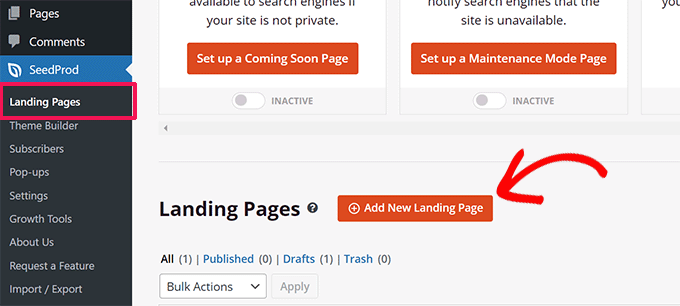
Erstellen wir nun eine neue Landingpage speziell für Ihr Mitarbeiterverzeichnis. Gehen Sie zu SeedProd » Landing Pages und klicken Sie auf „Neue Landingpage hinzufügen“.
SeedProd bietet verschiedene vorgefertigte Vorlagen, die nach Kampagnentypen organisiert sind, wie z. B. 'Coming Soon' oder '404-Seiten'. Sie können Vorlagen basierend auf diesen Kategorien über die Tabs am oberen Bildschirmrand filtern.
Bewegen Sie einfach den Mauszeiger über eine Vorlage, um sie in der Vorschau anzuzeigen, und klicken Sie auf das Lupensymbol, um sie genauer zu betrachten. Sobald Sie eine Vorlage gefunden haben, die Ihnen gefällt, klicken Sie auf das Häkchensymbol, um sie auszuwählen.
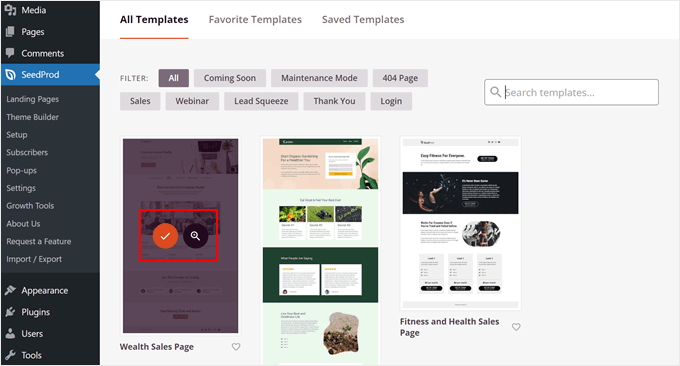
Für dieses Beispiel verwenden wir die Vorlage „Wealth Sales Page“ und wandeln sie in eine Mitarbeiterliste um.
Geben Sie Ihrer Landingpage als Nächstes einen beschreibenden Namen. SeedProd generiert automatisch eine URL basierend auf diesem Titel, aber Sie können diese nach Belieben anpassen.
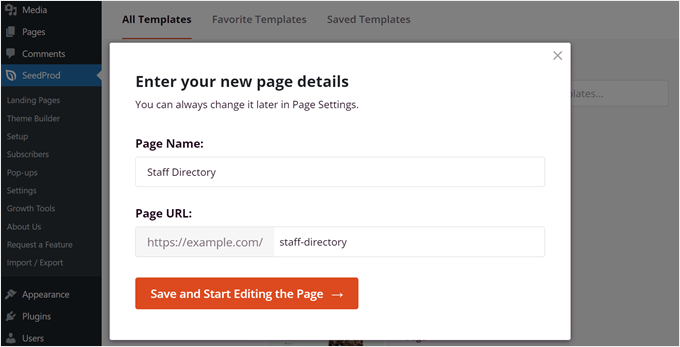
Wenn Sie mit dem Seitennamen und der gewählten Vorlage zufrieden sind, klicken Sie einfach auf „Seite speichern und bearbeiten“ , um mit der Erstellung Ihres Mitarbeiterverzeichnisses zu beginnen.
Schritt 3: Gestalten Sie Ihre benutzerdefinierte Seite
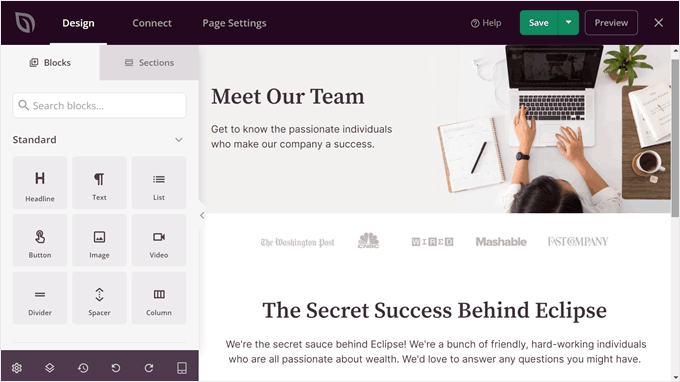
SeedProd startet nun die Theme Builder-Oberfläche. Sie sehen eine Live-Vorschau Ihrer Front-End-Vorlage auf der rechten Seite und Blockeinstellungen auf der linken Seite. Hier können Sie das Seitendesign nach Ihren Bedürfnissen anpassen.
In diesen Anleitungen unten finden Sie eine detailliertere Erklärung des Seitenerstellers:
- So erstellen Sie eine Landing Page mit WordPress
- So erstellen Sie eine virale Wartelisten-Landingpage in WordPress
- So erstellen Sie eine Squeeze Page in WordPress, die konvertiert
In diesem Tutorial haben wir einige Texte geändert, damit die Seite mehr wie ein Mitarbeiterverzeichnis aussieht. Wir haben auch einige Blöcke entfernt, um Platz für die Mitarbeiterprofile zu schaffen.
Schritt 4: Block für Teammitglieder hinzufügen und anpassen
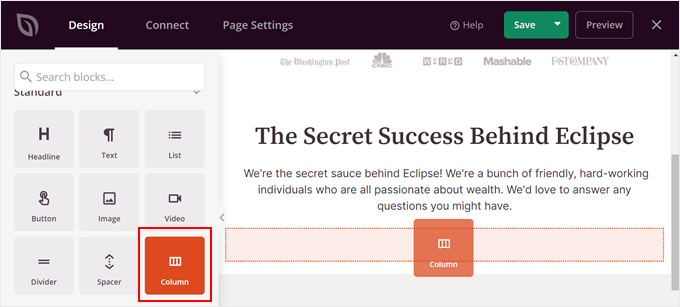
Um den Abschnitt der Mitarbeiterliste hinzuzufügen, verwenden Sie die Suchleiste im Blockbereich auf der linken Seite und wählen Sie den Block „Spalte“. Dies ermöglicht es Ihnen, mehrere Mitarbeiter an einem Ort anzuzeigen. Sobald Sie ihn gefunden haben, ziehen Sie ihn einfach per Drag & Drop dorthin, wo er am besten aussieht.
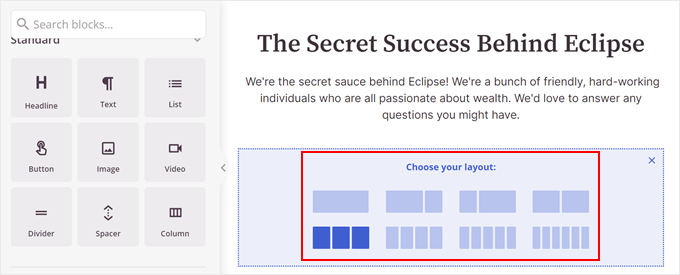
Wählen Sie nun ein Spaltenlayout.
Dies hängt davon ab, wie viele Mitarbeiter Sie präsentieren möchten.
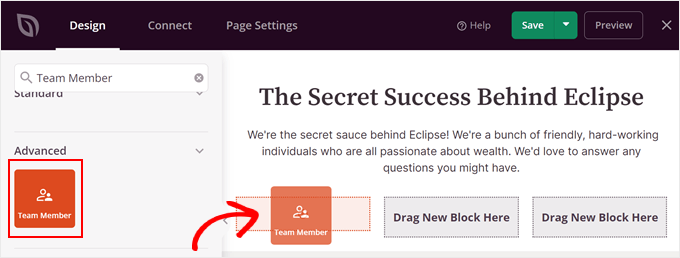
Als Nächstes sehen Sie alle von SeedProd angebotenen Blöcke. Einige Beispiele sind ein Countdown-Timer, eine Fortschrittsanzeige, ein rotierender Testimonial-Slider und mehr.
Suchen Sie hier nach dem Block „Teammitglied“. Ziehen Sie diesen Block einfach per Drag & Drop in jede der Spalten.
Möglicherweise reicht eine Spalte nicht aus, um alle Ihre Teammitglieder anzuzeigen. Wenn das der Fall ist, können Sie sie einfach kopieren und einfügen.
Um dies zu tun, fahren Sie einfach mit der Maus über den Spaltenblock, bis der blaue Farbton um alle Blöcke erscheint. Klicken Sie dann in der Symbolleiste auf die Schaltfläche 'Zeile duplizieren'.
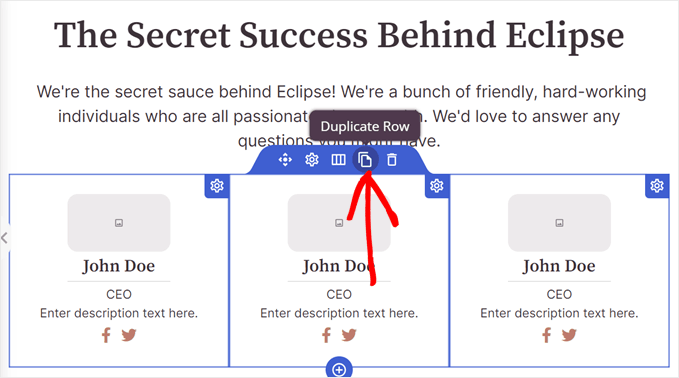
SeedProd zeigt Ihre duplizierte Zeile automatisch unter der ursprünglichen an.
Jetzt können Sie beginnen, Informationen für jeden Mitarbeiter hinzuzufügen.
Beginnen wir mit dem Hinzufügen eines Bildes. Klicken Sie dazu auf einen Teammitglied-Block und wählen Sie im Seitenleistenmenü der Blockeinstellungen 'Eigenes Bild verwenden'.
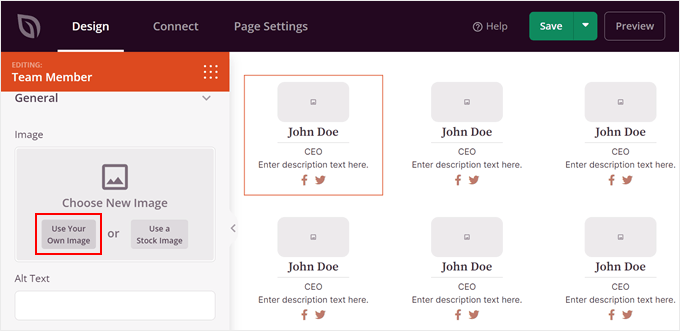
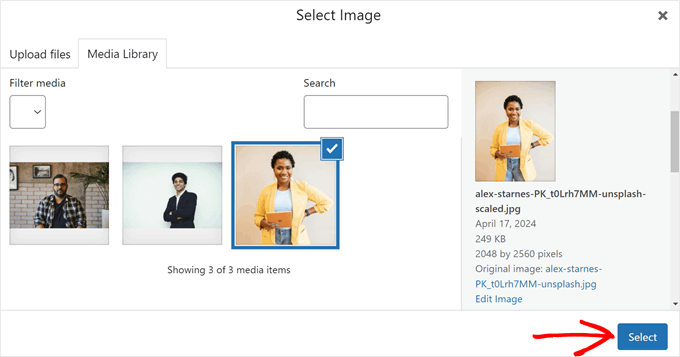
Die Mediathek wird nun geöffnet.
Wählen Sie ein Bild aus. Klicken Sie dann auf „Auswählen“.
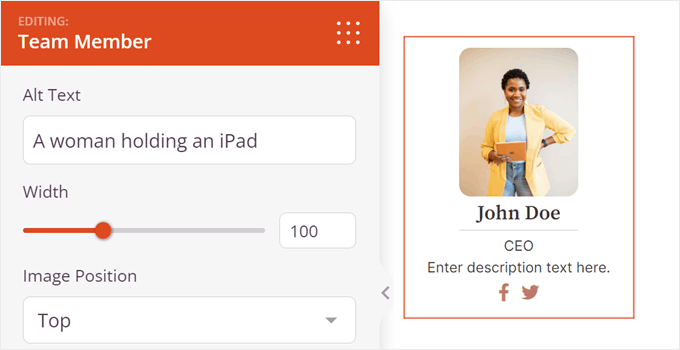
Sobald Sie fertig sind, können Sie weitere Bild-Einstellungen anpassen.
Zum Beispiel können Sie alternativen Bildtext einfügen, die Breite anpassen und/oder die Bildposition von oben nach links oder rechts ändern.
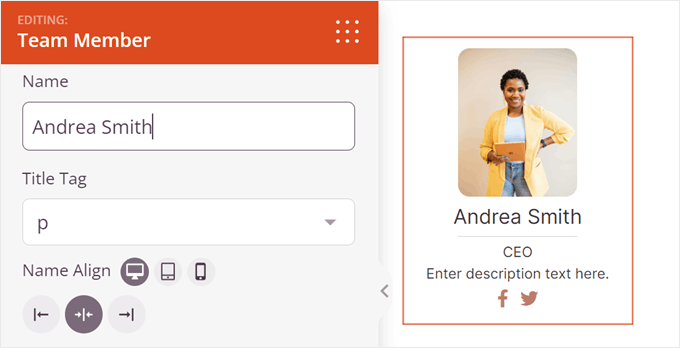
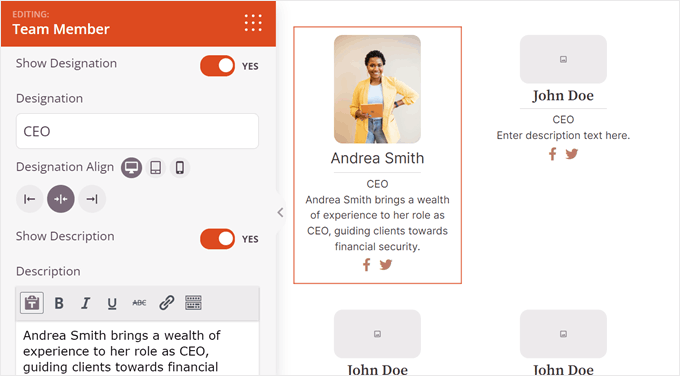
Wenn Sie nach unten scrollen, können Sie den Standardnamen, das Überschriften-Tag des Titels (z. B. von H1 zu Absatz) und die Ausrichtung des Namens ändern.
Mit SeedProd können Sie auch anpassen, wie der Name angezeigt wird, je nachdem, ob die Mitarbeiterverzeichnis-Seite auf Mobilgeräten, Desktops oder Tablets angezeigt wird.
Als Nächstes folgen Bezeichnung und Beschreibung.
Die Bezeichnung ermöglicht es Ihnen, die Berufsbezeichnung des Mitarbeiters einzufügen.
Auf der anderen Seite ist die Beschreibung der Ort, an dem Sie wichtige Informationen über den Mitarbeiter einfügen können. Zusätzlich zu dem, was die Person tut, möchten Sie vielleicht auch ihre Kontaktinformationen angeben (wie E-Mail-Adresse oder Geschäftstelefonnummer).
Wie beim Namen können Sie das Layout dieser Bezeichnung und Beschreibung anpassen, je nachdem, von wo aus die Mitarbeiterverzeichnis-Seite angezeigt wird.
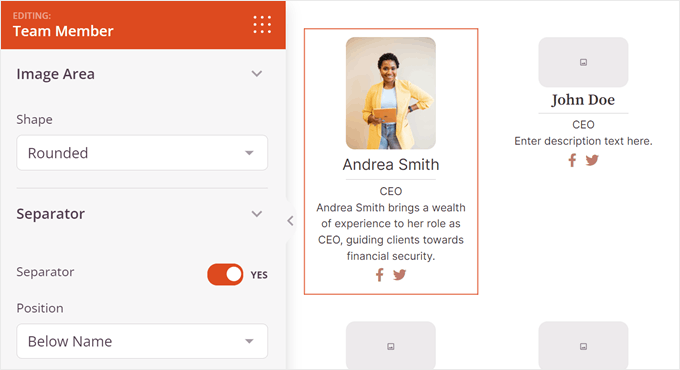
Weiter unten finden Sie Einstellungen zur Anpassung des Designs des Teammitglied-Blocks.
Sie können beispielsweise die abgerundeten Ränder des Bildes ändern und einen Trennstrich aktivieren zwischen dem Bild und der Beschreibung der Person.
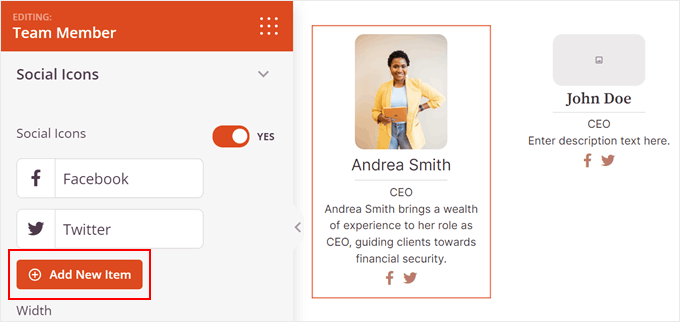
Bei Bedarf können Sie die Social-Media-Informationen des Mitarbeiters hinzufügen. Standardmäßig fügt SeedProd soziale Symbole für Facebook und Twitter hinzu, aber Sie können auch andere hinzufügen, die für Ihr Unternehmen relevant sind, wie z. B. LinkedIn.
Klicken Sie dazu einfach auf „+ Neues Element hinzufügen“.
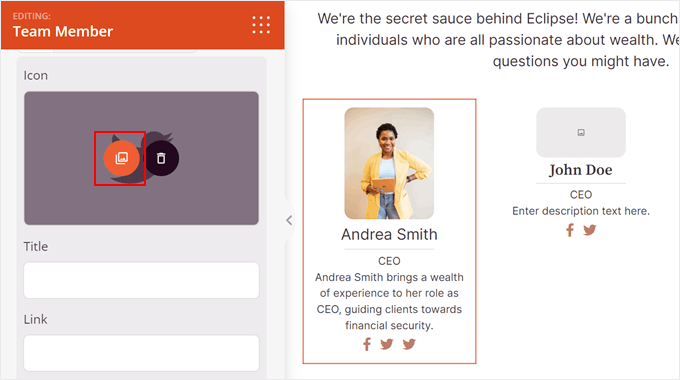
Dann sehen Sie eine Liste von Einstellungen, um das soziale Symbol anzupassen.
Klicken Sie hier auf das Bildsymbol, um das soziale Symbol zu ändern.
Die Icon-Bibliothek wird nun geöffnet.
Suchen Sie nach Ihrer gewünschten Social-Media-Plattform und klicken Sie auf die Schaltfläche „+“, um sie zu verwenden.
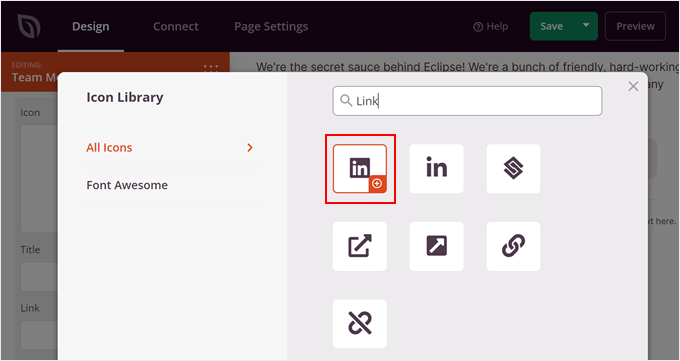
Scrollen Sie nun etwas nach unten, um den Social-Media-Titel und den Social-Link der Person hinzuzufügen.
Sie können auch die Farben des Symbols ändern.
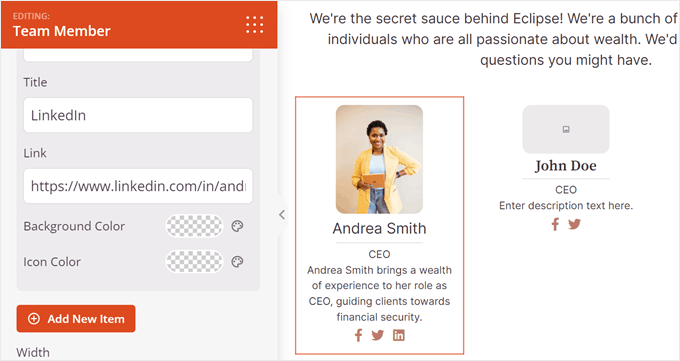
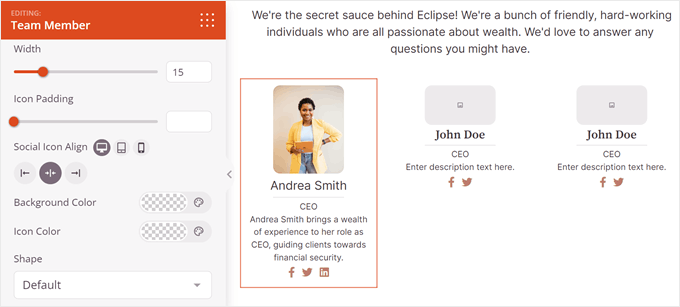
In diesem Stadium können Sie die Einstellungen-Seitenleiste durchgehen.
Hier können Sie die Größe, Ausrichtung, Farben und Form aller sozialen Symbole ändern.
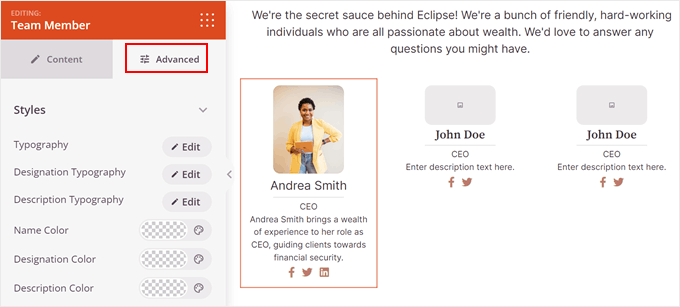
Wenn Sie den Team Member-Block weiter anpassen möchten, wechseln Sie zum Tab „Erweitert“.
Hier finden Sie weitere Einstellungen, um das Design des Blocks zu ändern. Sie können beispielsweise den Innenabstand und die Außenabstände anpassen, einen Schatteneffekt hinzufügen, CSS-Animationen aktivieren und vieles mehr.
Alles, was Sie als Nächstes tun müssen, ist, die gleichen Schritte mit dem Rest Ihrer Mitarbeiterprofile zu wiederholen.
Hinweis: Um sicherzustellen, dass Ihre Teammitgliederliste gut aussieht, empfehlen wir, alle Ihre Profilbilder in der gleichen Größe oder im gleichen Verhältnis zu halten. Sie können sich unseren Schritt-für-Schritt-Leitfaden zur grundlegenden Bildbearbeitung in WordPress ansehen.
Wenn Sie mit dem endgültigen Aussehen Ihrer Mitarbeiterverzeichnis-Seite zufrieden sind, klicken Sie einfach auf die Schaltfläche „Speichern“, um Ihre Fortschritte zu sichern.
Schließlich, um Ihre Mitarbeiterverzeichnis-Seite auf Ihrer Website live zu schalten, klicken Sie auf die Schaltfläche „Veröffentlichen“.
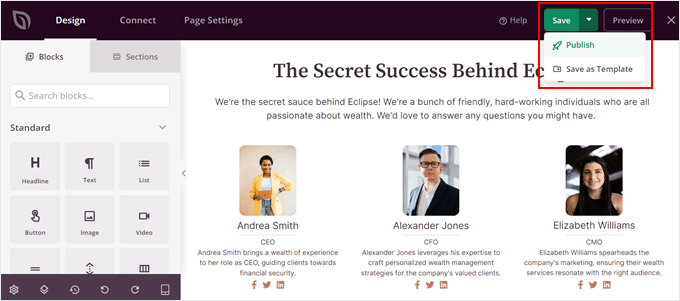
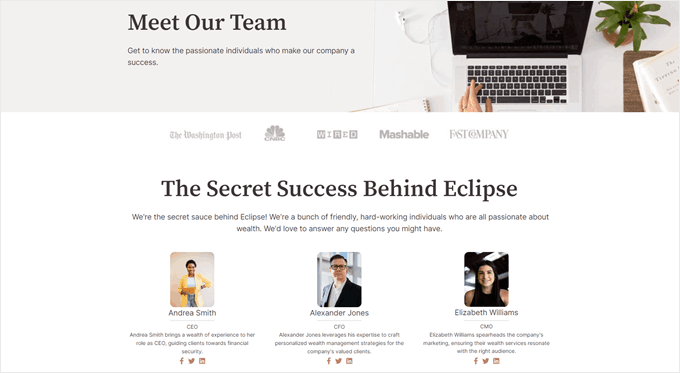
Das ist alles! Ihr Mitarbeiterverzeichnis ist jetzt mit SeedProd einsatzbereit.
So sieht es auf unserer Demo-Website aus:
Methode 2: Verwenden Sie das Business Directory Plugin (für große Teams)
Wenn Sie ein kleines Team haben, ist Methode 1 möglicherweise ausreichend. Aber für größere Teams kann das Anzeigen von Dutzenden von Profilen auf einer einzigen Seite für Besucher überwältigend sein.
Hier ist ein dediziertes Mitarbeiterverzeichnis-Plugin praktisch. Wir werden die kostenlose Version des Business Directory-Plugins verwenden.
Dieses Plugin ermöglicht es Ihnen, ein spezielles Mitarbeiterverzeichnis auf Ihrer WordPress-Website zu erstellen, komplett mit einer Suchleiste, Filtern und einzelnen Profilseiten für jedes Teammitglied. Sie können es auch verwenden, um andere Arten von Verzeichnis-Websites zu erstellen.
Das gesagt, Sie können auch auf das Premium Business Directory Plugin upgraden. Es gibt Ihnen Zugriff auf Pro-Funktionen wie Zahlungsgateways für kostenpflichtige Verzeichnisse, Premium-Themes, Bewertungen/Rezensionen und mehr.
Weitere Informationen finden Sie in unserem Testbericht zum Business Directory Plugin.
Schritt 1: Installieren und Einrichten des Business Directory Plugins
Zuerst müssen Sie das Business Directory Plugin installieren und aktivieren. Lesen Sie unseren Leitfaden zur Installation eines WordPress-Plugins für weitere Informationen.
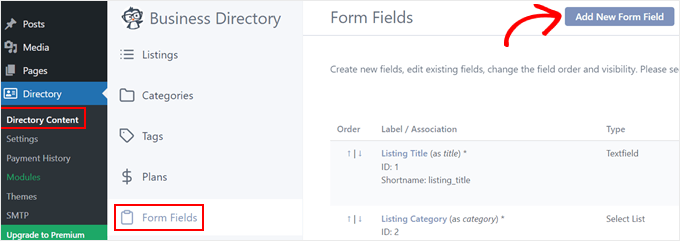
Nach der Aktivierung gehen Sie zu Verzeichnis » Verzeichnisinhalt und dann zu „Formularfelder“. Hier sehen Sie die vorgefertigten Felder, die Sie später zum Einfügen Ihrer Mitarbeiterinformationen verwenden werden, wie Beschreibungen, Websites, Telefonnummern und Adressen.
Diese Felder sind ein guter Ausgangspunkt, aber Sie können sie weiter anpassen. Klicken wir auf „Neues Formularfeld hinzufügen“, um neue Felder zu erstellen.
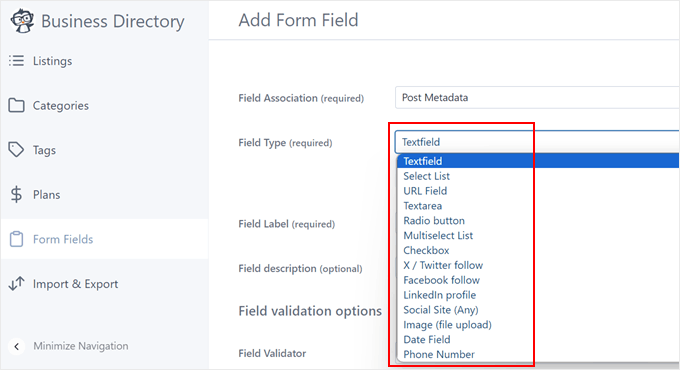
Beginnen wir mit der Feldzuordnung. Standardmäßig belässt das Plugin „Staff List“ dies als „Post-Metadaten“, was bedeutet, dass das Feld als benutzerdefiniertes Feld unterhalb des Hauptbearbeitungsbereichs im Block-Editor angezeigt wird. Wir lassen diese Option so, wie sie ist.
Sie können auch den Feldtyp von Text zu Radio-Buttons, Social-Media-Links, Kontrollkästchen und mehr ändern, je nachdem, welche Informationen Sie sammeln möchten.
Geben Sie als Nächstes eine klare Bezeichnung für jedes Feld an (z. B. 'LinkedIn-Profil'). Sie können auch eine optionale Beschreibung hinzufügen, um Benutzer durch den Ausfüllprozess zu führen.
Für Felder, die spezifische Datenformate erfordern, können Sie einen Feldvalidator festlegen, um sicherzustellen, dass genaue Informationen eingegeben werden.
Es gibt mehrere Optionen zur Auswahl, wie z. B. E-Mail-Adressen, URLs und Telefonnummern.
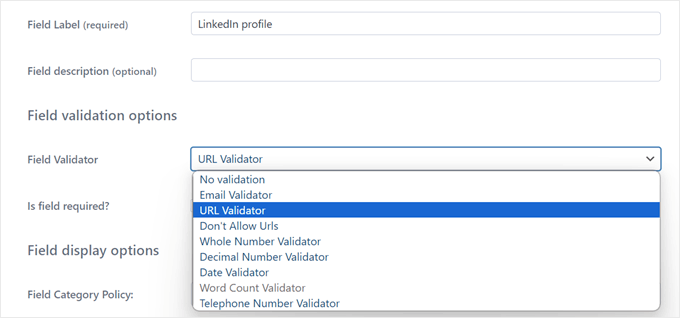
Unten können Sie bestimmte Felder als obligatorisch festlegen, indem Sie das Kontrollkästchen 'Erforderlich' aktivieren. Dies kann für wesentliche Informationen nützlich sein.
In den „Feldanzeigeoptionen“ können Sie steuern, wo das Feld angezeigt wird. Sie können zum Beispiel wählen, ob es für alle Verzeichniskategorien oder nur für bestimmte gilt, ob nur Administratoren sie bearbeiten können oder ob der Feldwert im Frontend ausgeblendet werden soll.
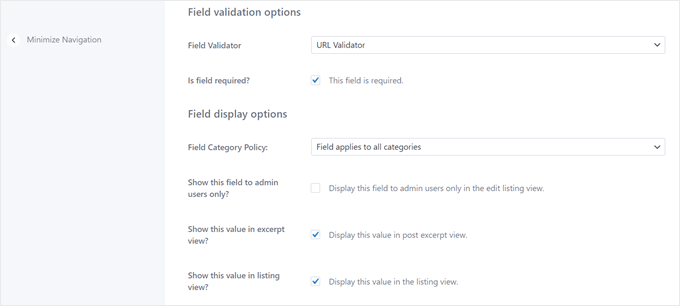
Wenn Sie mit der Anpassung der Feldeinstellungen fertig sind, scrollen Sie ganz nach unten.
Klicken Sie dann auf „Feld hinzufügen“, um Ihre Änderungen zu speichern.
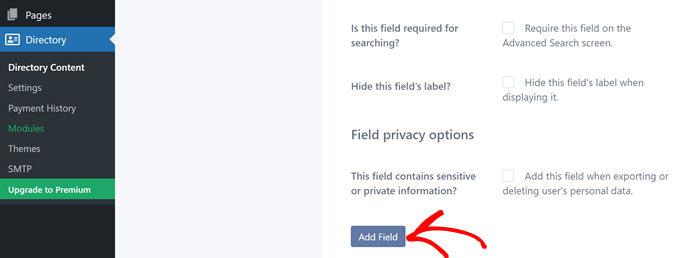
Wiederholen Sie diesen Schritt gerne, bis Sie die Felder erstellt haben, die Sie für Ihr Mitarbeiterverzeichnis benötigen.
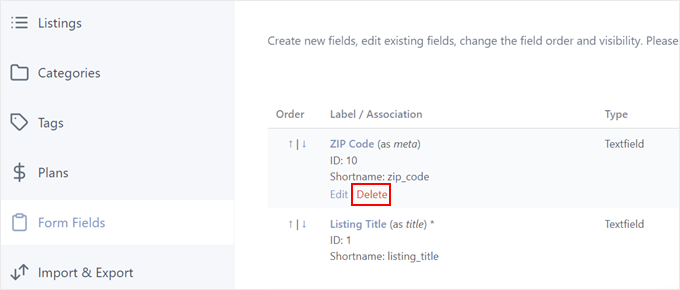
Zurück im Menü „Formularfelder“ können Sie alle vordefinierten Felder entfernen, die für Ihr Mitarbeiterverzeichnis nicht relevant sind.
Fahren Sie einfach mit der Maus über das unerwünschte Feld und klicken Sie auf „Löschen“.
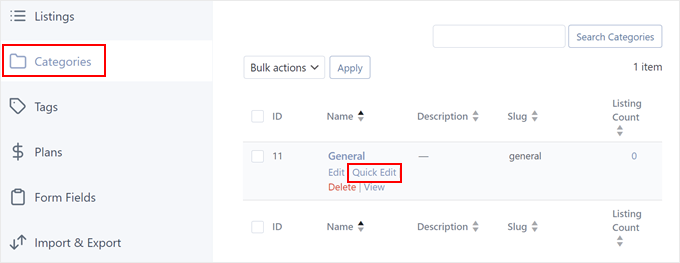
Gehen Sie als Nächstes zum Tab „Kategorien“. Sie sehen eine Standardkategorie namens „Allgemein“.
Für unser Mitarbeiterverzeichnis benennen wir dies in etwas Beschreibenderes um, wie z. B. „Mitarbeiter“. Dies kategorisiert alle Ihre Mitarbeiterverzeichnis-Einträge.
Klicken Sie dazu auf „Schnellbearbeitung“.
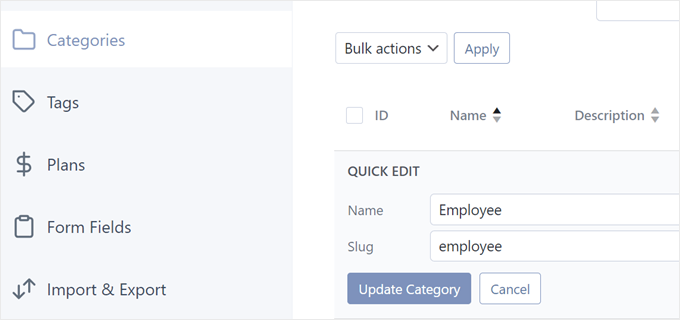
Ändern Sie dann den Namen von Allgemein in Mitarbeiter.
Vergessen Sie nicht, auch den Slug zu ändern und auf „Kategorie aktualisieren“ zu klicken.
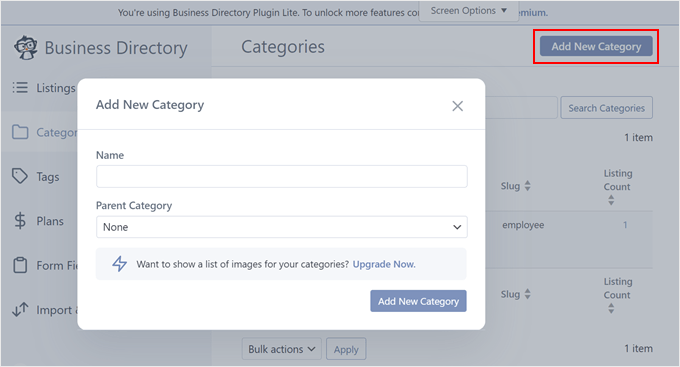
Wenn Ihr Unternehmen mehrere Abteilungen hat und Sie Ihre Einträge weiter organisieren möchten, können Sie verschiedene Kategorien erstellen, indem Sie auf „Neue Kategorie hinzufügen“ klicken.
Daraufhin wird ein Popup angezeigt. Füllen Sie hier einfach den Kategorienamen und die übergeordnete Kategorie (falls zutreffend) aus. Klicken Sie anschließend auf „Neue Kategorie hinzufügen“.
Wechseln Sie nun zum Tab „Pläne“. Da wir uns darauf konzentrieren, Ihr Team vorzustellen und kein kostenpflichtiges Branchenverzeichnis zu erstellen, sollten Sie alle unnötigen Standard-bezahlten Planoptionen löschen.
Fahren Sie einfach mit der Maus über einen Plan und klicken Sie auf „Löschen“.
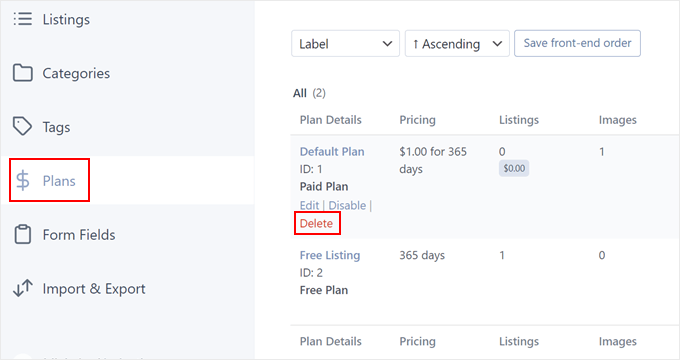
Was das kostenlose Listing betrifft, lassen wir es so, wie es ist, da wir es nicht löschen können.
Schritt 2: Erstellen Sie Ihre Mitarbeiterverzeichnis-Seite
Irgendwann sehen Sie möglicherweise eine Benachrichtigung, die besagt: „Business Directory Plugin benötigt eine Seite mit dem [businessdirectory] Shortcode, um ordnungsgemäß zu funktionieren. Sie können diese Seite selbst erstellen oder Business Directory dies automatisch für Sie erledigen lassen.“
Wir empfehlen, auf „Erforderliche Seiten für mich erstellen“ zu klicken, um eine schnelle und einfache Einrichtung zu erhalten. Diese Verzeichnis-Seite passt ihr Design automatisch an Ihr aktuelles WordPress-Theme an.
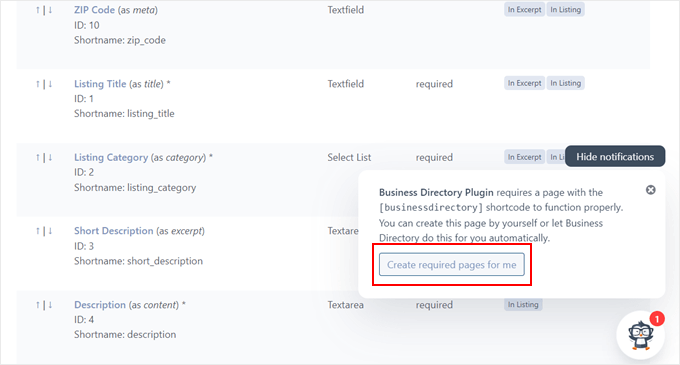
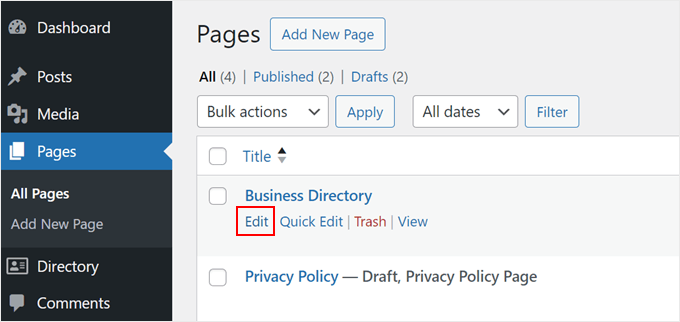
Standardmäßig erstellt das Plugin eine Seite namens „Business Directory“, was für das, was wir erstellen, nicht korrekt ist.
Um diese Seite zu ändern, navigieren Sie im WordPress-Dashboard zu Seiten und suchen Sie die Verzeichnis-Seite. Fahren Sie dann mit der Maus darüber und klicken Sie auf „Bearbeiten“.
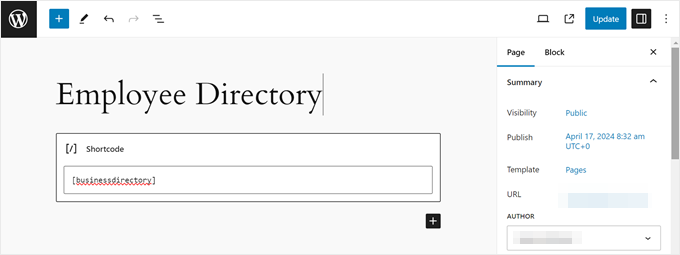
Benennen Sie die Seite im Block-Editor einfach in etwas wie „Mitarbeiterverzeichnis“ oder etwas anderes um, das ihren Zweck besser widerspiegelt.
Sie können auch zusätzliche Blöcke hinzufügen, um die visuelle Attraktivität der Verzeichnis-Seite zu verbessern. Stellen Sie jedoch sicher, dass der Shortcode [businessdirectory] unverändert bleibt.
Passen Sie die Seite gerne weiter an, z. B. indem Sie das Farbschema oder die Schriftarten ändern, damit die Seite hervorsticht.
Klicken Sie abschließend auf „Aktualisieren“, um Ihre Änderungen zu speichern.
Schritt 3: Erstellen Sie Ihr Mitarbeiterverzeichnis
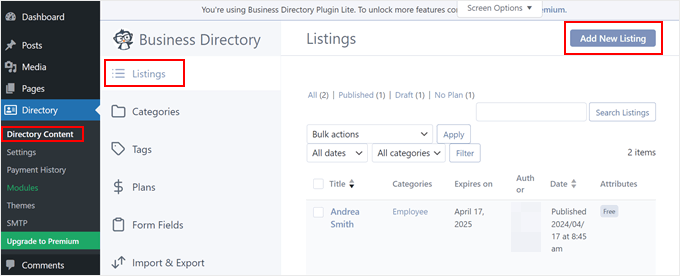
Jetzt, da alles eingerichtet ist, erstellen wir die einzelnen Mitarbeiterverzeichnisse. Gehen Sie zu Verzeichnis » Verzeichnisinhalt und öffnen Sie den Tab „Einträge“. Klicken Sie auf „Neuen Eintrag hinzufügen“, um zu beginnen.
Sie gelangen zum Block-Editor mit benutzerdefinierten Feldern aus dem Business Directory-Plugin. Geben Sie im Abschnitt "Titel" den Namen oder Spitznamen des Mitarbeiters ein.
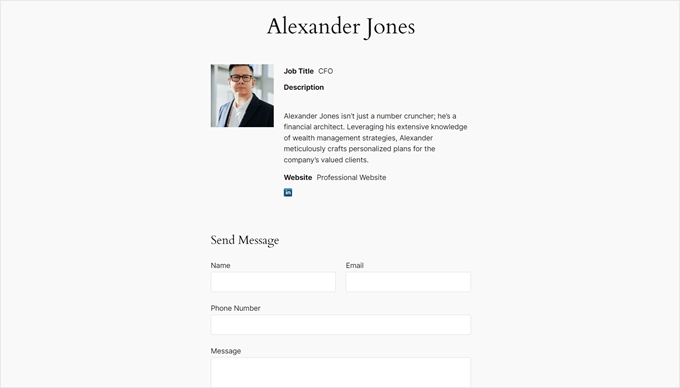
Im unten stehenden Bereich können Sie eine detaillierte Beschreibung ihrer Rolle und Expertise hinzufügen. Diese Beschreibung kann länger sein, da sie nur auf ihrer individuellen Profilseite angezeigt wird, nicht im Verzeichnis.
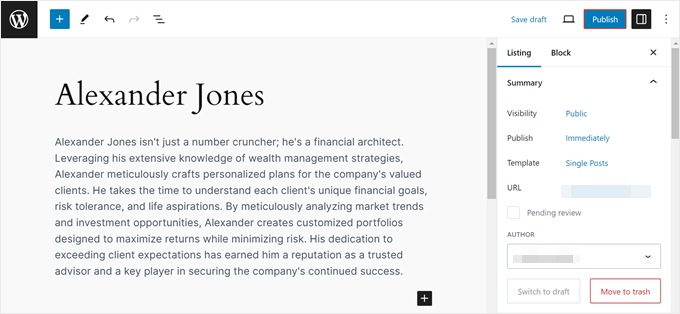
Scrollen Sie nach unten zu „Directory Listing Fields / Images“ und verwenden Sie die benutzerdefinierten Felder, die Sie zuvor erstellt oder geändert haben, um die Informationen des Mitarbeiters auszufüllen.
Dies kann Kontaktdaten oder Links zu sozialen Medien umfassen.
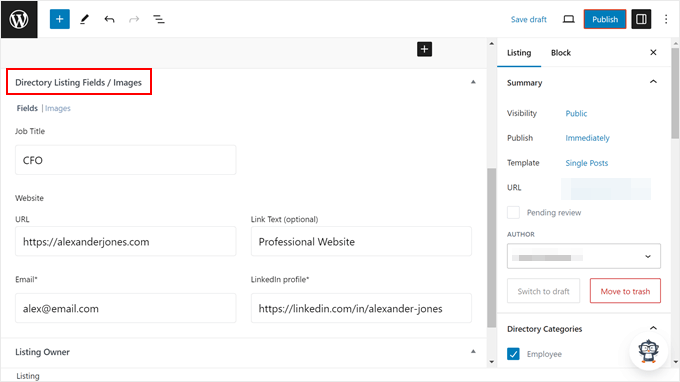
Wechseln Sie nun zum Tab „Bilder“.
Hier können Sie ein Bild für das Mitarbeiterprofil aus Ihrer Mediathek oder Ihrem Computer hochladen.
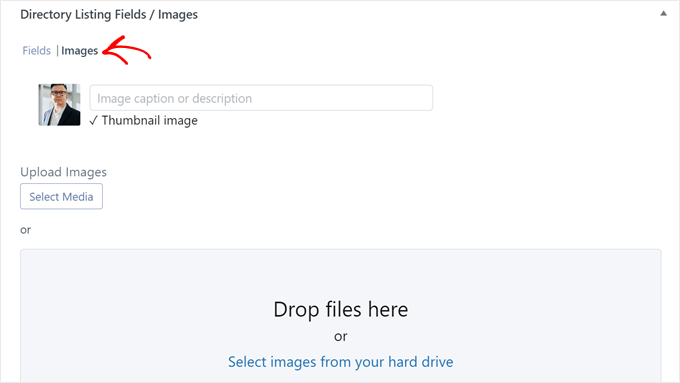
Sobald dies erledigt ist, navigieren wir zum Tab 'Listing' in der Einstellungsleiste. Aktivieren Sie im Abschnitt 'Directory Categories' das Kontrollkästchen neben 'Employee' oder der von Ihnen zuvor erstellten Kategorie.
Sie können bei Bedarf auch zusätzliche Tags hinzufügen.
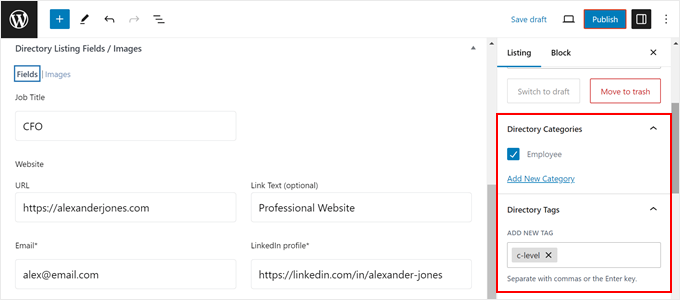
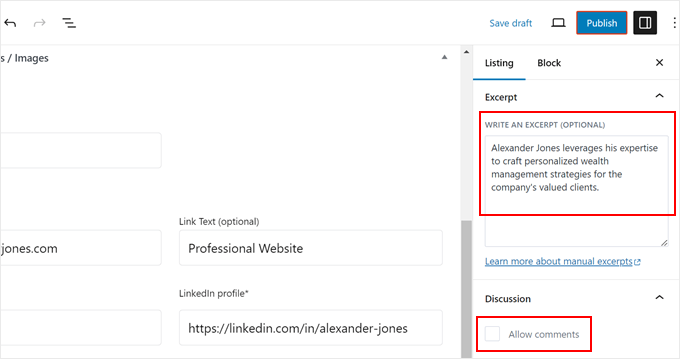
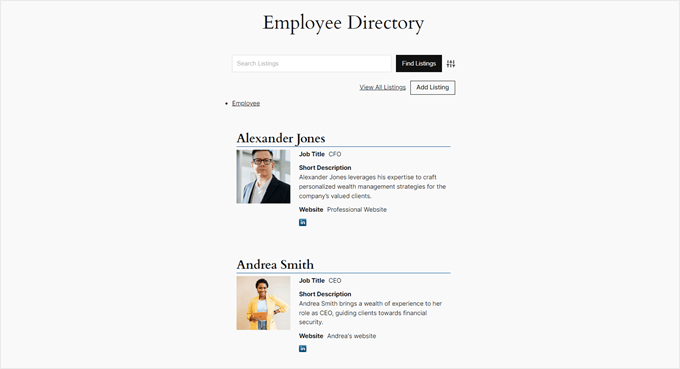
Im Abschnitt "Auszug" können Sie eine kurze, aber informative Beschreibung verfassen. Diese wird auf der Hauptseite des Mitarbeiterverzeichnisses angezeigt, auf der alle Profile aufgelistet sind.
Wir empfehlen außerdem, Kommentare im Abschnitt „Diskussion“ zu deaktivieren.
Dies dient dazu, unnötige Unübersichtlichkeit auf der Seite zu vermeiden, da das Plugin bereits standardmäßig ein Kontaktformular auf der Seite hinzugefügt hat.
Wählen Sie im Abschnitt „Listing-Informationen“ den Plan „Kostenloses Listing“ und klicken Sie auf „OK“.
Sie können die Anzeige nicht veröffentlichen, es sei denn, Sie weisen ihr zuerst einen Plan zu.
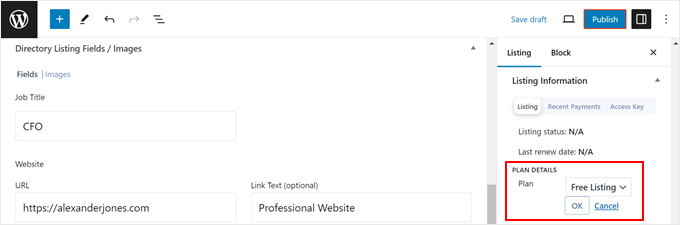
Wenn Sie mit allem zufrieden sind, klicken Sie auf 'Veröffentlichen', um das Mitarbeiterprofil live zu schalten.
Wiederholen Sie einfach diese Schritte, um Profile für alle Ihre Teammitglieder zu erstellen.
Schritt 4: Anpassen der Mitarbeiter-Listings-Seite
Wenn Sie die Mitarbeiterverzeichnis-Seite in der Vorschau anzeigen, sehen Sie ein Suchformular zum Filtern von Mitarbeiterlisten.
Unten ist eine klare und organisierte Liste Ihrer Teammitglieder.
Wenn Sie eine Mitarbeiterprofilseite öffnen, sehen Sie Ihre Mitarbeiterinformationen und ein Kontaktformular, über das Besucher sie erreichen können.
So sieht es aus:
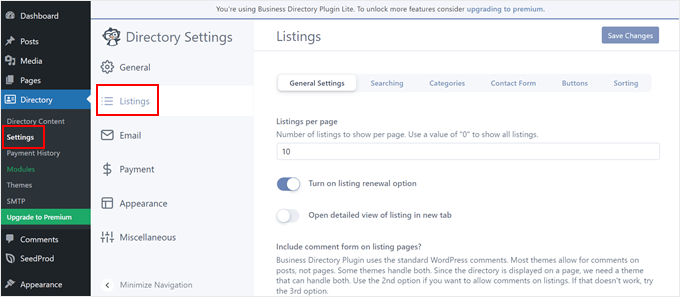
Wenn Sie mit dem Aussehen dieser Seiten nicht zufrieden sind und sie anpassen möchten, gehen Sie im WordPress-Dashboard zu Verzeichnis » Einstellungen . Klicken Sie dann auf 'Auflistungen'.
Hier können Sie die Anzahl der pro Seite angezeigten Einträge ändern, die Einstellungen des Suchformulars anpassen, die Kommentar- und/oder Kontaktformulare deaktivieren, die Schaltflächen optimieren und so weiter.
Vergessen Sie nicht, auf „Änderungen speichern“ zu klicken, wenn Sie fertig sind.
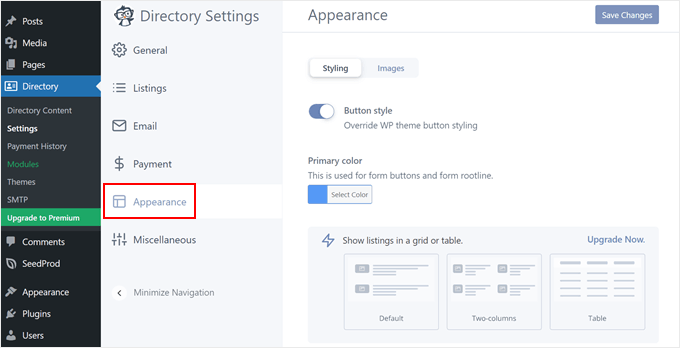
Sie können auch zum Menü „Darstellung“ navigieren.
Hier können Sie den Button-Stil und die Primärfarbe der Verzeichnisseite ändern. Sie können auch Font Awesome Icons installieren oder auf einen Pro-Plan upgraden, um das Layout der Einträge anzupassen.
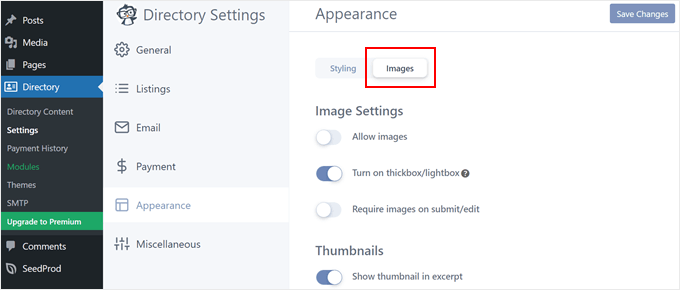
Wenn Sie zum Tab „Bilder“ wechseln, können Sie ändern, wie die Mitarbeiterprofilbilder aussehen.
Sie können zum Beispiel einen Lightbox-Effekt aktivieren, Miniaturbilder auf der Hauptlistenseite deaktivieren und die Größen der Miniaturbilder ändern. Denken Sie auch hier daran, auf „Änderungen speichern“ zu klicken.
Weitere Informationen zum Erstellen von Verzeichnissen mit WordPress finden Sie in diesen Artikeln:
- So erstellen Sie ein Webverzeichnis in WordPress (Schritt für Schritt)
- So erstellen Sie ein durchsuchbares Mitgliederverzeichnis in WordPress
- Beste WordPress-Plugins für Unternehmensverzeichnisse
Bonustipp: Verwenden Sie WPForms, um Ihre Mitarbeiterinformationen zu sammeln
Ob Sie ein kleines oder ein großes Team leiten, das Sammeln aller notwendigen Mitarbeiterinformationen für Ihr Verzeichnis kann eine Herausforderung sein. Das manuelle Beschaffen von Details per E-Mail oder Tabellenkalkulation kann zeitaufwändig sein.
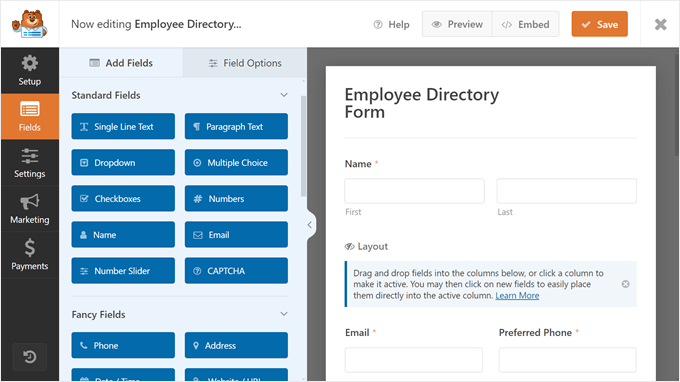
Um diesen Prozess zu optimieren, empfehlen wir die Verwendung von WPForms, einem leistungsstarken und dennoch benutzerfreundlichen WordPress-Formularersteller-Plugin. Es verfügt über eine vorgefertigte Vorlage für Mitarbeiterverzeichnisse, mit der Sie schnell loslegen können.
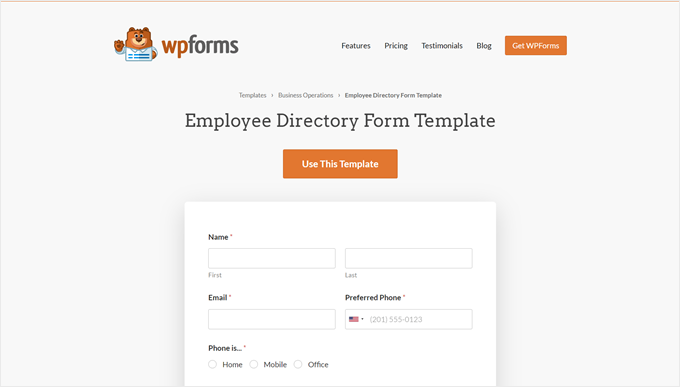
Die Vorlage enthält bereits viele relevante Felder wie Name, E-Mail-Adresse, Telefonnummer, Abteilung, Rolle usw. Sie können auch den praktischen Kontaktformular-Builder verwenden, um weitere Felder hinzuzufügen, die für Ihre Bedürfnisse relevant sind.
Sie können aus einer Vielzahl von Feldtypen wählen, von Radio-Buttons und Bild-Uploads bis hin zu CAPTCHA, um spamverdächtige Formularübermittlungen zu verhindern.
Um mehr über WPForms zu erfahren, können Sie unsere vollständige WPForms-Bewertung lesen.
Wir hoffen, dieser Artikel hat Ihnen geholfen zu lernen, wie Sie ein Mitarbeiterverzeichnis in WordPress erstellen. Möglicherweise möchten Sie auch unseren Leitfaden zum Erstellen einer benutzerdefinierten WooCommerce-Warenkorbseite ohne Code und unsere Expertenauswahl an Tools zum Erstellen und Verkaufen digitaler Produkte lesen.
Wenn Ihnen dieser Artikel gefallen hat, abonnieren Sie bitte unseren YouTube-Kanal für WordPress-Video-Tutorials. Sie finden uns auch auf Twitter und Facebook.




Dennis Muthomi
Vielleicht ein wertvoller Tipp, den ich hinzufügen würde, ist, bei der Wahl Ihrer Lösung immer für Wachstum zu planen. Ich hatte einen Kunden, der mit SeedProd begann und innerhalb eines Jahres zu Business Directory Plugin migrieren musste, da sein Team wuchs. Mit einer skalierbaren Lösung von Anfang an zu beginnen, kann später erheblich Zeit und Ressourcen sparen, insbesondere wenn es um benutzerdefinierte Felder und Bildformatierung geht.
Scott
Zieht dieses Plugin bereits vorhandene WP-Benutzer ein oder müssen sie alle separat erstellt werden?
WPBeginner Support
Sie müssten alle Ihre Benutzer manuell hinzufügen.
Admin
Dex Antikua
Hallo, ich liebe die Tipps.
Bedeutet das also, dass ich zwei Seiten erstelle, also für unser Team und das Teamprofil?
Mit freundlichen Grüßen.
WPBeginner Support
Correct
Admin
Aditya
Wie Sie sie alphabetisch anordnen
WPBeginner Support
Sie sollten die Einstellungen des Plugins für den Abschnitt „Mitarbeiterreihenfolge“ überprüfen, um das zu erhalten, was Sie möchten.
Admin
Art Man
Hallo, ich habe versucht, Ihre Schritte zu befolgen, aber wenn ich das Shortcode-Widget hinzufüge, sehe ich kein Shortcode-Widget. Können Sie mir bitte mehr Details geben? Danke!
WPBeginner Support
Entschuldigung, mit Shortcode-Widget meinten wir Shortcode-Block für Inhalte innerhalb einer Seite. Für alle verschiedenen Methoden, einen Shortcode hinzuzufügen, können Sie sich unseren Leitfaden unten ansehen:
https://www.wpbeginner.com/wp-tutorials/how-to-add-a-shortcode-in-wordpress
Admin
Wagner
Danke.
WPBeginner Support
You’re welcome
Admin
Stacey
I have staff member pages but do not have an option to have their picture to the left of the bio on the page that lists all of the staff members. I can only add a picture to their individual page. Help!!!
CK
Hallo, tolle Empfehlung, wissen Sie, ob es einen Such-Shortcode gibt, um Details zu Mitarbeitern zu finden. Es gibt einen im Admin-Panel, aber ich brauche einen im Frontend.
WPBeginner-Mitarbeiter
Wir haben es mit WP 3.9.1 getestet und es funktioniert einwandfrei.
ognapolean
Dieses Plugin wurde nicht mit der neuesten Version, WordPress 3.91, getestet.
Tina
Hallo, ich habe WP v. 3.9.1. und das Simple Staff List v 1.15 Plugin.
Ich habe eine Person im wp-Admin erstellt. Dann habe ich
was die Person ausschreibt. Schön, aber ich habe eine spezielle Div-Struktur dafür vorbereitet, daher wäre es schön, Zugriff auf die einzelnen Parameter (Name, E-Mail, Telefon, ...) zu haben, damit ich sie an der richtigen Stelle platzieren kann.
Ich habe Folgendes versucht:
auch der Originalcode ohne aus den Vorlagen, aber er ergibt immer nur einfachen Text, als ob ich beabsichtigt hätte, „[staff_loop]“ auf meiner Seite zu schreiben. Siehe den Anhang. Die Person über dem Text ist der Code.
Wo mache ich den Fehler? Danke!
aldrien
Hallo, ich habe das Simple Staff List Plugin in WordPress verwendet
aber beim Hochladen von Bildern gab es einen Fehler, ich benutze das Nevo Theme.
Können Sie mir bitte helfen. Vielen Dank
dorji khandu
Ich habe ein neues Feld hinzugefügt, aber wenn ich es auf der Seite ansehe, werden die Daten, die in dem neuen Feld eingegeben wurden, nicht angezeigt... Helfen Sie mir....
Sebastian
Pretty cool plugin
Planen Sie, die Entwicklung davon fortzusetzen?
Chris
Dieses Plugin ist großartig, aber es versagt absolut in einer Sache: Bereitstellung einer kompetenten Seite für einzelne Mitarbeiter. Dazu sind PHP-Kenntnisse erforderlich, was für etwas, das als „einfach“ bezeichnet wird, eher seltsam ist.
Die Diskussion in diesem Beitrag: http://wordpress.org/support/topic/link-to-staff-member-page bot keine vollständige Lösung, und Peggyst lieferte ebenfalls keine vollständige Lösung. Alles ist vage und stückwerk.
Ich kann die Informationen über die Mitarbeiterperson anzeigen lassen, aber ich kann sie nicht mit dem Twenty Thirteen (Standard)-Theme zum Laufen bringen. Haben Sie eine Idee, was ich falsch mache und wie ich es beheben kann? Ich weiß, dass die Lösung IRGENDWO in der simple.php-Datei liegt, aber wie im Support-Thread ist es überhaupt nicht klar.
Joseph
Wie kann man eine einzelne Mitarbeiterseite anzeigen? Ich habe das WordPress-Forum nach dieser Information durchsucht, aber jede Antwort erscheint mir zu vage (oder vielleicht zu fortgeschritten). Ich war mit jedem Vorschlag aufgrund mangelnder Klarheit nicht erfolgreich. Ich verstehe, wie man die single-page.php erstellt, aber es fällt mir schwer, dieses Plugin darin zu integrieren.
Vielen Dank für Ihre Hilfe.
WPBeginner Support
Sie können eine einfache Seite in WordPress erstellen, um eine Mitarbeiterseite zu erstellen.
Admin
Joseph
Danke für Ihre Antwort, aber das erklärt das Problem nicht. Wie Sie auf dem Beitrag hier unter http://wordpress.org/support/topic/link-to-staff-member-page sehen können, haben viele Leute Probleme, eine eigenständige Mitarbeiterseite zu erstellen. Ich habe dieses Forum viele Male gelesen und bin immer noch verwirrt, was ich tun soll.
Grundsätzlich, an welchem Punkt fügen Sie die Mitarbeiter-Schleife ein und wie drucken oder geben Sie die benutzerdefinierten Postdaten auf der Seite aus. Es wäre großartig, wenn Sie einen Folgebeitrag dazu schreiben könnten, da viele Leute mit demselben Problem zu kämpfen scheinen.
Danke für Ihre Arbeit.
WPBeginner Support
Joseph, der Support-Thread, auf den Sie sich beziehen, ist eine Diskussion über die Erstellung einer Support-Mitarbeiterlisten-Seite, auf der jedes einzelne Mitarbeiter Mitglied seine eigene Seite hat. Im selben Thread hat Peggyst die Lösung gepostet.
Jerzy
Was ist der beste (und einfachste) Weg, Zeilen hinzuzufügen? Ich möchte, dass die Mitarbeiter horizontal statt vertikal in einer Spalte angeordnet sind.
Ich habe die Foren durchsucht, aber alles, was sie hinzugefügt haben, ist ein wenig zu fortgeschritten für meinen Geschmack. Ich bin ein WP/CSS/HTML-Neuling.
Jede Hilfe wäre sehr willkommen.
Danke im Voraus.
WPBeginner Support
Das können Sie mit CSS tun. Verwenden Sie zuerst diese Vorlage für Ihre Mitarbeiterliste
1-click Use in WordPress
Dann können Sie CSS verwenden, um Breite, maximale Höhe, Float nach links usw. festzulegen. Wir haben es nicht genau getestet, aber es sollte funktionieren.
Admin
Tom
In dieser Vorlage für die horizontale Anzeige von Mitarbeitern fehlt ein schließendes „>“ am Ende von Zeile 2. Das Korrigieren fügt das Foto hinzu, mit dem einige Leute Probleme haben.
WPBeginner Support
Danke, habe es behoben.
Antonio Calabrò
Mit der vorgeschlagenen Loop-Vorlage können Sie Ihre Mitarbeiterliste in zwei Spalten mit folgendem CSS anordnen:
/* div um jedes Teammitglied gewickelt */
div.staff-member {
width: 40%;
}
/* „Gerades“ Teammitglied */
div.staff-member.even {
float: right;
clear: both;
}
/* „Ungerades“ Teammitglied */
div.staff-member.odd {
float: left;
}
Viel Spaß!
ravindrasaran
Ich habe das gleiche Problem, DAWID.
Ich kann kein Foto zu den Personen des Unternehmens hinzufügen.
WPBeginner Support
Das Problem kann aus verschiedenen Gründen auftreten. Sie sollten einen Support-Thread auf der Seite des Plugins im WordPress-Plugin-Verzeichnis eröffnen.
Admin
Sam Jones
wann immer ich [simple-staff-list] auf der Seite einfüge, passiert nichts in der Liste, sie wird überhaupt nicht angezeigt, ich habe keine Ahnung, was ich falsch mache.
WPBeginner Support
Zu Testzwecken versuchen Sie, zu einem Standard-WordPress-Theme zu wechseln. Wenn dies Ihr Problem nicht löst, versuchen Sie, alle Plugins außer Simple Staff List zu deaktivieren. Wenn dies Ihr Problem löst, dann ist ein Plugin für den Konflikt verantwortlich.
Admin
Rich Kite
Das ist wirklich großartig, aber ich möchte dieses Tool für eine Beitragsseite anstelle von „Mitarbeiter“ verwenden. Ich erhalte Artikel per E-Mail, die ich poste, und ich möchte eine Seite erstellen, um eine kurze Liste von Biografien all meiner Autoren hinzuzufügen, von denen keiner Zugriff auf meine Seite hat. Irgendwelche Ideen? Wäre fast wie ein Formular, das ich für jeden neuen Autor ausfüllen müsste, schätze ich?
Redaktion
Ja, das müssten Sie für jeden Autor tun, es sei denn, Sie möchten sich mit Code befassen, indem Sie jedes Autorenprofil/jede Beschreibung automatisch abrufen.
Admin
stjamesb
Wie bekomme ich das Bild und die Biografie in 2 Spalten wie im Beispiel? Danke
Samedi Amba
Nur eine Nachverfolgung zu einem Kommentar, den ich zuvor geschrieben hatte. Wie kann ich weitere Felder zu den bereits vorhandenen hinzufügen?
Redaktion
Sie müssten den Code durchsuchen, um den Filter zu finden. Wenn Sie den Code nicht durchsuchen möchten, wäre die schnellste Methode, den Autor im Support-Forum zu fragen.
Admin
Samedi Amba
Timely! Just what I needed for a project this week. Be blessed and keep all the help coming
Upendra Shrestha
Danke für diese Info. Es war wirklich hilfreich. Und das Plugin ist wirklich gut.
patty jones
Das mache ich bisher von Hand, sieht so aus, als müsste ich das mal überprüfen. Danke für den Tipp!
Dawid
Thanks! I was searching for this plugin. It will help a lot. Problem I’m facing is that I can’t add photo into people of the company. I tried to reinstall plugin, to add new people, edit old one, tried few different photos and nothing. All the time “white line”. What to do?