


Ihre WordPress-Website mit neuen Bildern auf dem neuesten Stand zu halten, kann sich wie eine lästige Pflicht anfühlen, besonders wenn Sie bereits alles auf Flickr posten.
Anstatt zwei Orte separat zu aktualisieren, können Sie Flickr mit WordPress verbinden.
Wenn Sie dies tun, werden Ihre neuesten Aufnahmen automatisch auf Ihrer Website angezeigt.
Dies hält Ihre Inhalte frisch, gibt Besuchern einen Grund zur Rückkehr und hilft, Ihre Flickr-Follower zu vergrößern, während WordPress-Speicherplatz gespart wird.
Im Laufe der Jahre habe ich verschiedene Wege getestet, um diese Verbindung einfach und zuverlässig herzustellen. In diesem Tutorial zeige ich Ihnen den einfachsten Weg, ein Flickr-Widget zu WordPress hinzuzufügen (keine Programmierung erforderlich).
Warum sollte ich ein Flickr-Widget in WordPress hinzufügen?
Das Hinzufügen eines Flickr-Widgets zu WordPress hält Ihre Website automatisch mit Ihren neuesten Fotos auf dem Laufenden. Es erspart Ihnen zusätzliche Uploads, lässt Ihre Website aktiv aussehen und hilft, Ihr Publikum auf Flickr zu vergrößern.
Hier sind nur einige Möglichkeiten, wie dies helfen kann:
- 📸 Fotografen – Sie verbringen bereits so viel Zeit damit, Ihre Aufnahmen zu perfektionieren – lassen Sie Ihr Online-Portfolio sich selbst aktualisieren, damit Sie sich auf Ihr Handwerk konzentrieren können.
- 🌍 Reiseblogger – Kein doppeltes Hochladen nötig, da Sie Ihre neuesten Abenteuer mühelos teilen können, während Sie unterwegs sind.
- 🎨 Visuelle Kreative – Zeigen Sie Ihre Arbeit in einer Fotogalerie, die sich selbst aktualisiert. So können Sie mehr Zeit mit dem Erstellen und weniger Zeit mit der Verwaltung verbringen.
- 📅 Vielbeschäftigte Website-Besitzer – Auch wenn Blogbeiträge langsamer werden, sieht Ihre Website immer noch aktiv aus.
Das Beste daran ist, dass Besucher durchklicken können, um Ihnen auf Flickr zu folgen, was Ihnen hilft, Ihre Reichweite über verschiedene Plattformen hinweg zu vergrößern. Und da die Bilder extern auf Flickr gehostet werden, sparen Sie WordPress-Speicherplatz und helfen Ihrer Website, schneller zu laden.
Vor diesem Hintergrund führen wir Sie durch den einfachsten Weg, ein Flickr-Widget zu WordPress hinzuzufügen.
Hier ist ein kurzer Überblick darüber, was wir in diesem Leitfaden behandeln werden:
- So fügen Sie ein Flickr-Widget in WordPress hinzu
- Schritt 1: Installieren, aktivieren und richten Sie ein Flickr-Widget-Plugin ein
- Schritt 2: Authentifizieren und Konfigurieren Ihres Flickr-Kontos
- Schritt 3: Passen Sie Ihre Flickr-Widget-Einstellungen an
- Schritt 4: Den automatisierten Flickr-Galerie-Block einbetten
- Bonus-Tipp: Bilddiebstahl in WordPress verhindern
- Häufig gestellte Fragen zu Flickr-Widgets
- Weiter erkunden: Weitere Möglichkeiten zur Verwendung von Bildern in WordPress
Hinweis: Obwohl wir es als „Flickr-Widget“ bezeichnen, ist das Werkzeug, das wir verwenden werden, ein WordPress-„Block“. Das bedeutet, dass Sie es überall in Ihren Beiträgen und Seiten einfügen können, nicht nur in traditionellen Widget-Bereichen wie Ihrer Seitenleiste.
So fügen Sie ein Flickr-Widget in WordPress hinzu
Der einfachste Weg, ein Flickr-Widget in WordPress hinzuzufügen, ist die Verwendung von Photonic. Nach dem Testen verschiedener Optionen stach dieses Plugin hervor, da es Ihnen ermöglicht, Inhalte von vielen Websites und Plattformen anzuzeigen. Dazu gehören Google Fotos, SmugMug und Flickr.
⚠️ Wichtig: Um Inhalte von Flickr anzuzeigen, benötigen Sie ein SSL-Zertifikat. Wenn Sie Hilfe benötigen, lesen Sie bitte unseren Leitfaden So erhalten Sie ein kostenloses SSL-Zertifikat für Ihre WordPress-Website.
Schritt 1: Installieren, aktivieren und richten Sie ein Flickr-Widget-Plugin ein
Sobald Sie das getan haben, können Sie das kostenlose Photonic-Plugin installieren und aktivieren. Sie können unseren Leitfaden So installieren Sie ein WordPress-Plugin für Schritt-für-Schritt-Anleitungen einsehen.
Nach der Aktivierung sollten Sie zu Photonic » Einstellungen gehen. Sie können dann auf die Registerkarte „Flickr“ klicken.
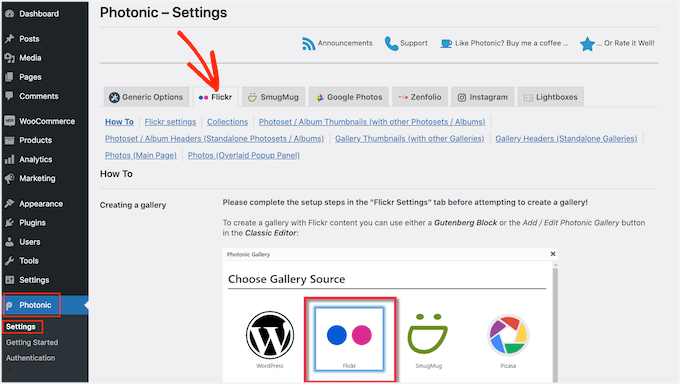
Der nächste Schritt ist, auf den Link 'Flickr-Einstellungen' zu klicken.
Um zu beginnen, müssen Sie Photonic mit Ihrem Flickr-Konto verbinden, indem Sie einen API-Schlüssel und einen geheimen Schlüssel erstellen. Um diese Informationen zu erhalten, müssen Sie eine App auf der Flickr-Website erstellen.
Das Erstellen einer App klingt technisch, aber keine Sorge. Sie müssen keinen Code kennen, und wir führen Sie durch jeden Schritt.
Es ist nun sinnvoll, den Schlüssel und das Geheimnis in einem neuen Tab zu erstellen, damit Sie einfach zwischen der Flickr-Website und Ihrem WordPress-Dashboard wechseln können.
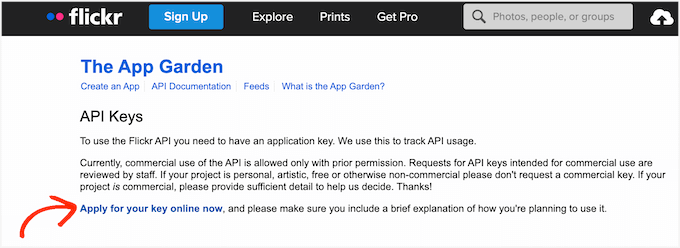
In dem neuen Browser-Tab können Sie die Flickr API-Seite besuchen. Klicken Sie auf dieser Seite einfach auf den Link „Apply for your key online now“.
Sie können nun die E-Mail-Adresse und das Passwort eingeben, die Sie für Ihr Flickr-Konto verwenden.
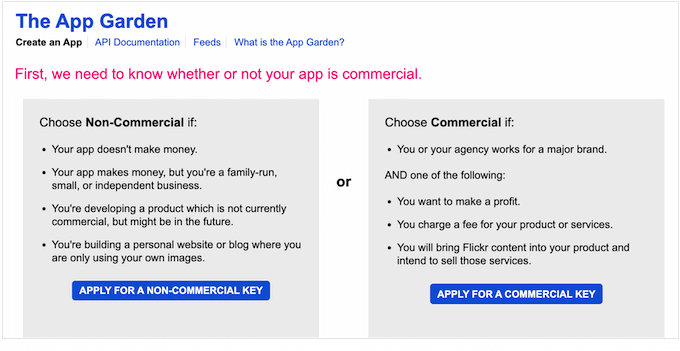
Sobald Sie sich in Ihrem Konto angemeldet haben, müssen Sie Flickr mitteilen, ob Sie das Flickr-Widget für ein kommerzielles oder nicht-kommerzielles Projekt verwenden möchten.
Wenn Sie einen persönlichen WordPress-Blog oder eine Website für kleine Unternehmen erstellen, können Sie auf die Schaltfläche „Apply for a non-commercial key“ klicken.
Auf dem nächsten Bildschirm müssen Sie Ihrer App einen Namen geben, indem Sie ihn in das Feld „Wie lautet der Name Ihrer App“ eingeben. Beachten Sie, dass Ihre Website-Besucher den Namen nicht sehen; er dient nur zu Ihrer eigenen Referenz.
Es gibt auch ein Textfeld „Was bauen Sie?“, in dem Sie Flickr mitteilen können, wie Sie die App nutzen werden.
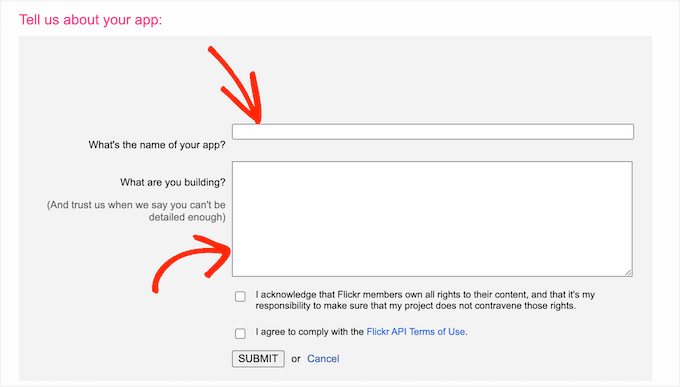
Nachdem Sie all diese Informationen eingegeben haben, ist es ratsam, die Nutzungsbedingungen von Flickr sorgfältig zu lesen. Wenn alles in Ordnung ist, können Sie auf die Schaltfläche „Senden“ klicken.
Flickr zeigt nun einen API-Schlüssel und ein Geheimnis an, die Sie verwenden können, um die Flickr-Website mit der Photonic-App zu verbinden.
Kopieren Sie einfach den Schlüssel und das Geheimnis und wechseln Sie dann zurück zu Ihrem WordPress-Dashboard. Sie können diese beiden Werte jetzt in die Felder 'Flickr API Key' und 'Flickr API Secret' einfügen.
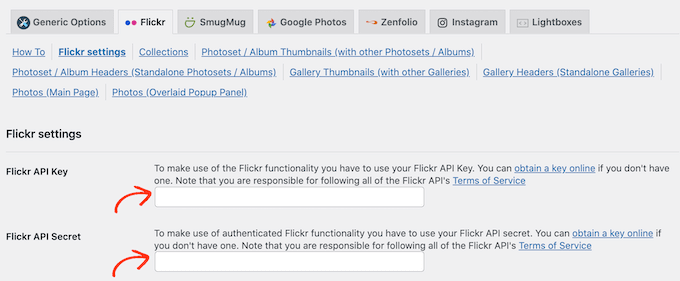
Scrollen Sie danach zum Ende des Bildschirms und klicken Sie auf die Schaltfläche „Flickr-Einstellungen für diese Seite speichern“.
An diesem Punkt hat Photonic Zugriff auf die Flickr-Website. Der nächste Schritt besteht darin, dem Plugin die Berechtigung zum Zugriff auf Ihr Flickr-Konto zu erteilen.
Schritt 2: Authentifizieren und Konfigurieren Ihres Flickr-Kontos
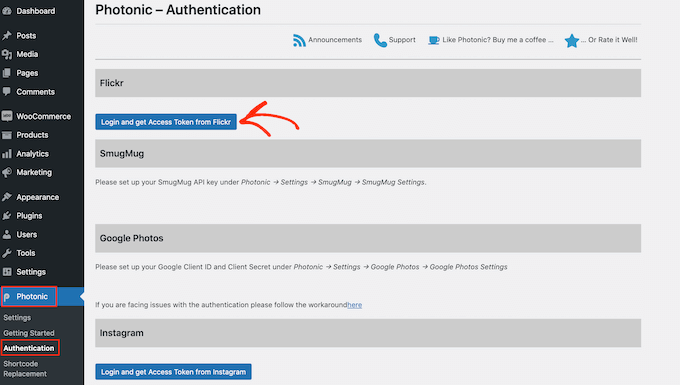
Von hier aus können Sie über Ihr WordPress-Admin-Dashboard zu Photonic » Authentifizierung navigieren.
Klicken Sie dann auf die Schaltfläche „Login und Zugriffstoken von Flickr abrufen“.
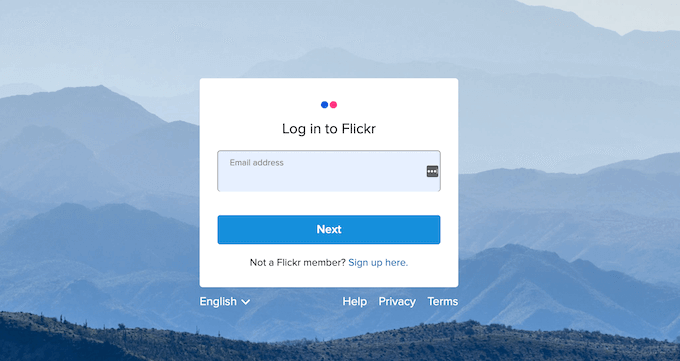
Dies führt Sie zu einem Bildschirm, auf dem Sie Ihren Flickr-Benutzernamen und Ihr Passwort eingeben können.
Sobald Sie das getan haben, klicken Sie einfach auf „Anmelden“.
Flickr zeigt nun einige Informationen über die Aktionen an, die Photonic ausführen kann, und die Daten, auf die es zugreifen kann.
Wenn Sie Photonic diese Berechtigungen erteilen möchten, können Sie auf die Schaltfläche „OK, ich autorisiere es“ klicken.
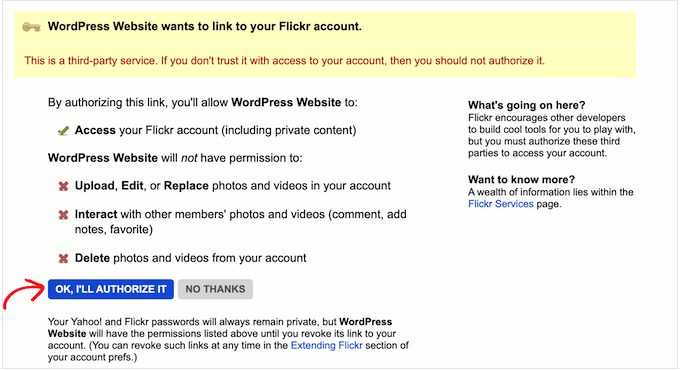
Nachdem Sie auf diese Schaltfläche geklickt haben, werden Sie automatisch in den WordPress-Adminbereich zurückgeleitet.
Auf dem folgenden Bildschirm sehen Sie die neuen Informationen „Access Token“ und „Access Token Secret“. Um diese Token zu den Einstellungen von Photonic hinzuzufügen, klicken Sie einfach auf die Schaltfläche „Token speichern“.
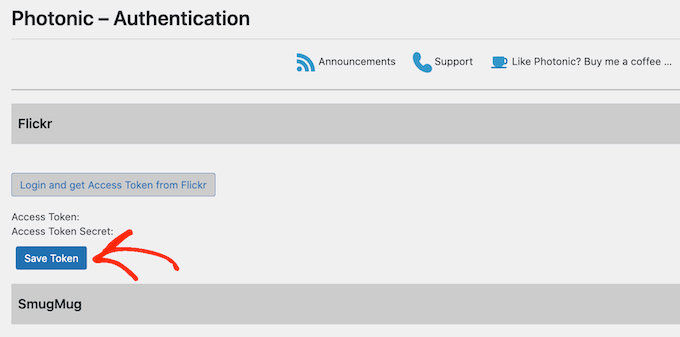
WordPress leitet Sie nun zum Einstellungsbereich von Photonic weiter, wo der „Access Token“ und das „Access Token Secret“ bereits in die richtigen Felder eingefügt wurden.
Danach müssen Sie noch einige weitere Einstellungen konfigurieren.
Dazu möchten Sie vielleicht einen Standardbenutzer festlegen. Photonic ermöglicht es Ihnen, Inhalte von Ihrem persönlichen Flickr-Konto oder jedem anderen öffentlichen Konto anzuzeigen.
In den folgenden Abschnitten zeigen wir Ihnen, wie Sie verschiedene Flickr-Konten beim Erstellen des Flickr-Widgets anzeigen.
Möglicherweise möchten Sie jedoch zuerst ein Standardkonto einrichten. Wenn Sie beispielsweise nur Inhalte von Ihrem persönlichen Flickr-Konto anzeigen möchten, kann die Einstellung als Standardkonto Zeit sparen. Sie können diese Einstellung bei Bedarf jederzeit überschreiben.
Um einen Standardbenutzer festzulegen, öffnen Sie einen neuen Tab und rufen Sie dann das Flickr-Konto auf, das Sie verwenden möchten. Sie können dann die URL in der Adressleiste Ihres Browsers kopieren, die etwa so aussehen sollte: https://www.flickr.com/photos/username/.
Nun können Sie zu Ihrem WordPress-Dashboard zurückkehren und die Flickr-URL in das Feld „Standardbenutzer“ einfügen.
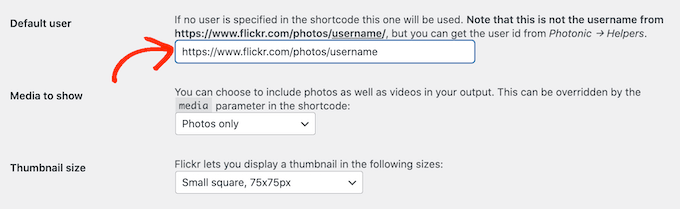
Sobald Sie dies getan haben, können Sie anpassen, wie Photonic den Inhalt in Ihrem Flickr-Widget auf Ihrer Website anzeigt.
Schritt 3: Passen Sie Ihre Flickr-Widget-Einstellungen an
Um zu beginnen, können Sie auf das Dropdown-Menü „Anzuzeigende Medien“ klicken und auswählen, ob nur Fotos, nur Videos oder sowohl Fotos als auch Videos angezeigt werden sollen.
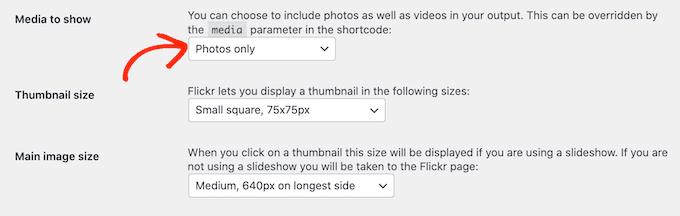
Danach können Sie auswählen, wie groß die Miniaturansichten für Fotos oder Videos in Ihrem Flickr-Widget angezeigt werden sollen.
Wenn ein Besucher Ihre Website besucht, zeigt Photonic eine Miniaturansicht aller Ihrer Bilder und Videos an, wie im folgenden Bild gezeigt:
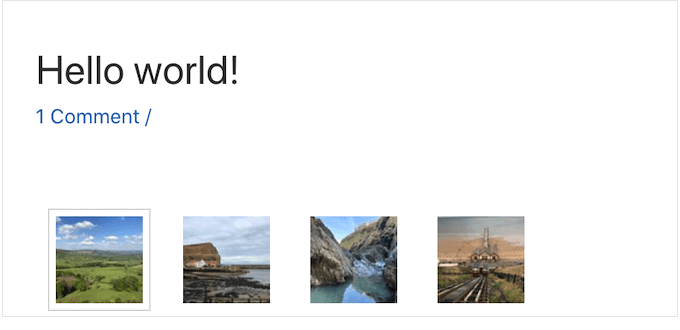
Besucher können eine größere Version jedes Bildes oder Videos sehen, indem sie auf dessen Miniaturansicht klicken.
Photonic bietet einige verschiedene Layouts, aber das folgende Bild zeigt ein Beispiel dafür, wie die größeren Versionen auf Ihrer Website aussehen könnten.
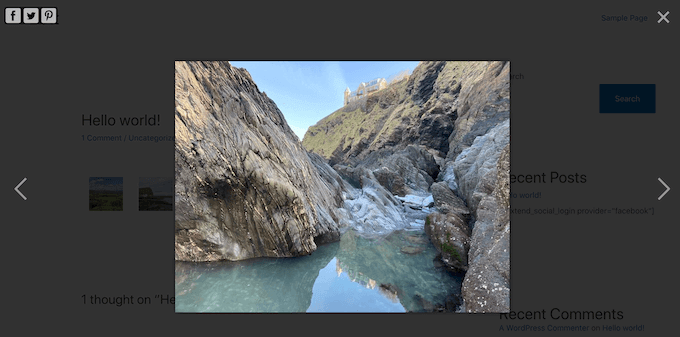
Um die Größe der Miniaturansichten zu ändern, öffnen Sie das Dropdown-Menü „Miniaturansichtgröße“ und wählen Sie einen Wert aus der Liste aus.
Als Nächstes können Sie die Bildgröße auswählen, die angezeigt wird, wenn der Besucher auf ein Vorschaubild klickt. Öffnen Sie dazu einfach das Dropdown-Menü „Hauptbildgröße“ und wählen Sie eine Größe aus der Liste aus.
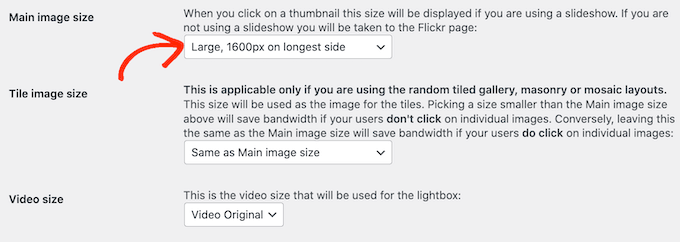
Möchten Sie Videos in Ihrem Flickr-Widget anzeigen? Dann müssen Sie das Dropdown-Menü „Video-Größe“ öffnen und auswählen, wie groß die Video-Lightbox auf Ihrer Website angezeigt werden soll.
Eine Lightbox ist einfach ein Popup-Fenster, das den Videoinhalt anzeigt, ähnlich einem Videoplayer. Solange die Lightbox geöffnet ist, können Besucher nicht mit dem Rest der Seite interagieren.

Es gibt noch einige weitere Einstellungen, die Sie sich ansehen möchten. Dies sollte jedoch für die meisten WordPress-Websites ein guter Anfang sein.
Wenn Sie mit den hinzugefügten Informationen zufrieden sind, können Sie zum Ende des Bildschirms scrollen und dann auf die Schaltfläche „Flickr-Einstellungen Seite speichern“ klicken.
Schritt 4: Den automatisierten Flickr-Galerie-Block einbetten
Nachdem Sie das Plugin konfiguriert haben, können Sie ein Flickr-Widget zu jedem Beitrag, jeder Seite oder jedem widget-fähigen Bereich hinzufügen.
In diesem Beispiel zeigen wir Ihnen, wie Sie es zu einem Beitrag oder einer Seite hinzufügen, aber die Schritte sind für jeden Widget-fähigen Bereich ähnlich.
Öffnen Sie zunächst einfach die Seite oder den Beitrag, zu dem Sie das Flickr-Widget hinzufügen möchten. Klicken Sie hier auf das +-Symbol und geben Sie dann 'Photonic Gallery' ein, um den richtigen Block zu finden.
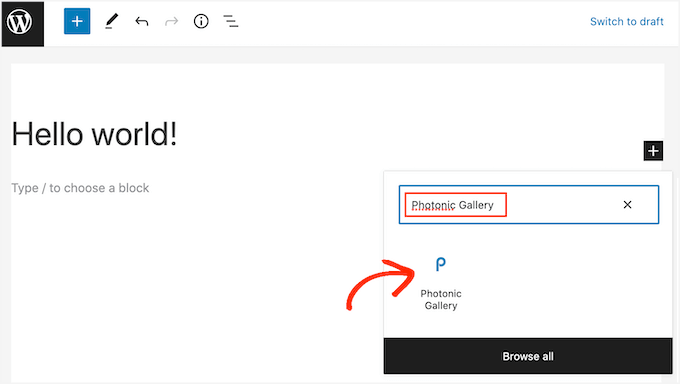
Sobald Sie auf den Photonic Gallery-Block klicken, wird der Block zu Ihrer Website hinzugefügt.
Klicken Sie anschließend auf „Photonic Gallery hinzufügen“.
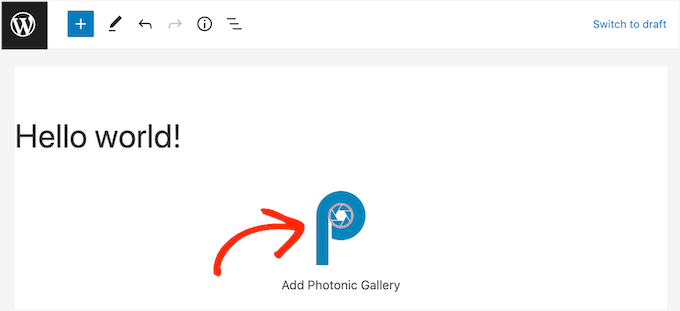
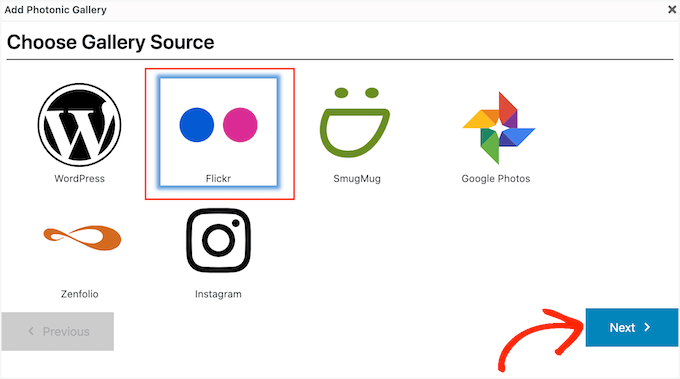
Dies öffnet ein Popup, in dem Sie auswählen können, woher Photonic seine Bilder und Videos beziehen soll, z. B. von Instagram oder Google Fotos.
💡 Hinweis: Möchten Sie eine Instagram-Galerie auf Ihrer Website einrichten? Wir empfehlen das Smash Balloon Plugin, da es einfach zu bedienen und sehr leistungsfähig ist.
Weitere Details finden Sie in unserem Leitfaden So erstellen Sie einen benutzerdefinierten Instagram-Foto-Feed in WordPress.
Da wir ein Flickr-Widget in WordPress hinzufügen möchten, klicken wir auf „Flickr“ und dann auf die Schaltfläche „Weiter“.
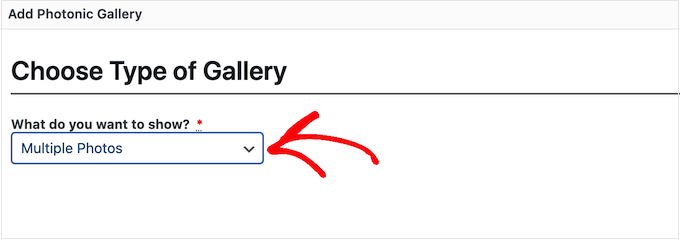
Sie können nun das Dropdown-Menü öffnen und den Inhaltstyp auswählen, den Sie anzeigen möchten.
Dies kann nur ein einzelnes Foto, mehrere Fotos oder sogar ganze Flickr-Alben, Bildergalerien oder Sammlungen sein.
Nachdem Sie eine Option ausgewählt haben, müssen Sie das Flickr-Konto angeben, von dem Photonic die Inhalte abrufen soll.
Die einfachste Option ist, die Fotos oder Videos vom Standardbenutzernamen abzurufen, den Sie zu den Photonic-Einstellungen hinzugefügt haben. Klicken Sie dazu einfach auf die Optionsschaltfläche „Aktueller Benutzer“.
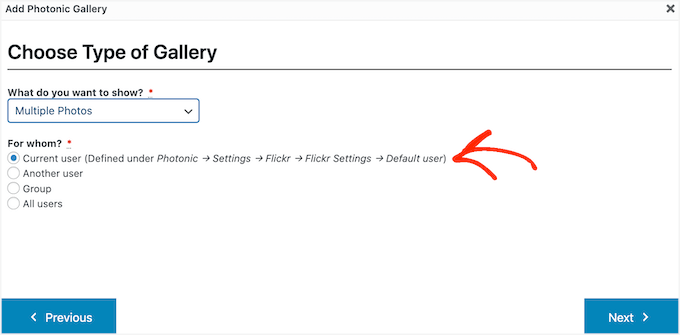
Möchten Sie Inhalte von einem anderen Flickr-Konto anzeigen? Wählen Sie dann stattdessen die Optionsschaltfläche „Ein anderes Benutzerkonto“ aus.
Dies fügt ein neues Feld hinzu, in das Sie die URL des Flickr-Kontos einfügen können, das Sie verwenden möchten.
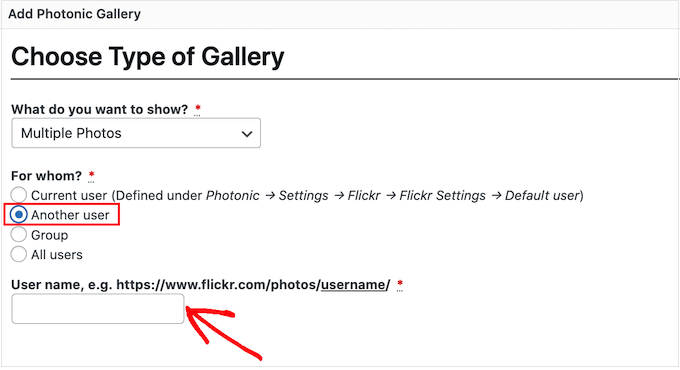
Eine weitere Option ist die Anzeige von Bildern und Videos aus einer Flickr-Gruppe. Klicken Sie dazu einfach auf die Optionsschaltfläche „Gruppe“.
Dann können Sie in einer neuen Registerkarte zur Gruppe wechseln, die Sie verwenden möchten. Sie kopieren die URL, die etwa so aussehen sollte: https://www.flickr.com/groups/group-name.
Sobald Sie fertig sind, wechseln Sie zurück zum WordPress-Dashboard und fügen Sie die URL in das Feld „Gruppenname“ ein.
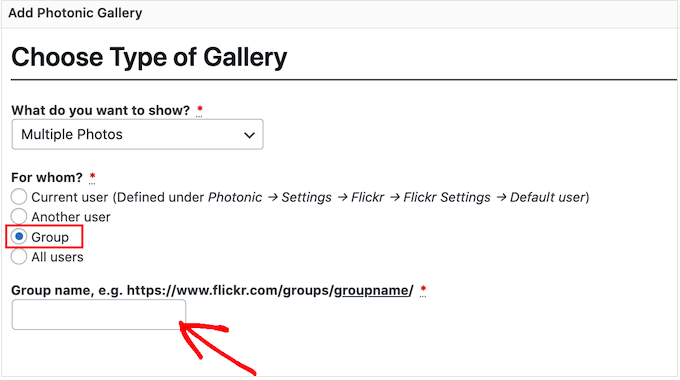
Nachdem Sie eine Option ausgewählt haben, klicken Sie auf die Schaltfläche „Weiter“.
Auf dem nächsten Bildschirm sehen Sie eine Vorschau aller verschiedenen Bilder und Videos, die Photonic in Ihrem Flickr-Widget anzeigen wird.
Wenn Sie nicht alle diese Bilder und Videos anzeigen möchten, können Sie die Inhalte nach ihren Schlagwörtern auf Flickr filtern.
Geben Sie im Feld „Tags“ einfach die Tags ein, die Sie verwenden möchten. Wenn Sie mehrere Tags in Ihrem Filter verwenden möchten, müssen Sie jeden Tag durch ein Komma trennen.
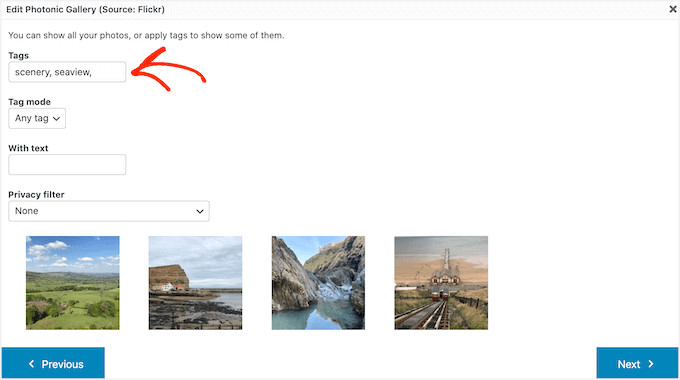
Jetzt zeigt Photonic nur Bilder und Videos an, die diese Tags haben.
Wenn Sie mehr als ein Tag eingeben, müssen Sie auswählen, ob alle Medien mit einem dieser Tags oder nur die Medien mit allen Tags angezeigt werden sollen.
Öffnen Sie dazu das Dropdown-Menü „Tag-Modus“ und klicken Sie entweder auf „Beliebiger Tag“ oder „Alle Tags“.
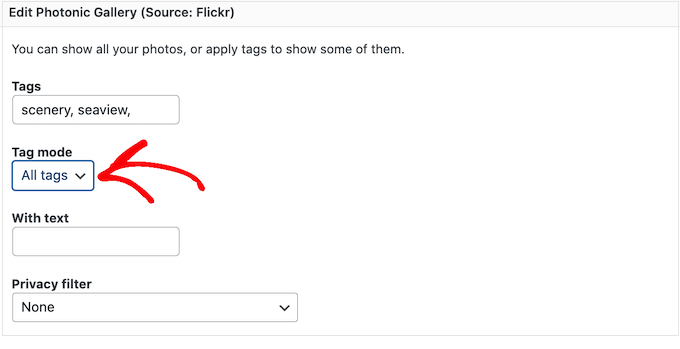
Seien Sie sich nur bewusst, dass die Vorschaubilder auf dieser Seite nicht automatisch aktualisiert werden. Wenn Sie Änderungen vornehmen, werden die Bilder und Videos, die in Ihrem fertigen Flickr-Widget enthalten sein werden, möglicherweise nicht in der Vorschau angezeigt.
Wenn Sie mit Ihren Änderungen zufrieden sind, klicken Sie auf „Weiter“.
Auf diesem Bildschirm sehen Sie alle verschiedenen Layouts für das Flickr-Widget, z. B. „Quadratisches Raster“ und „Slideshow“.
Klicken Sie einfach auf das Layout, das Sie verwenden möchten, und dann auf die Schaltfläche „Weiter“.
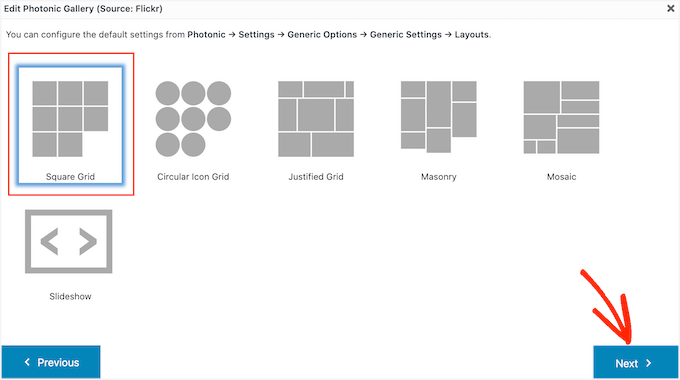
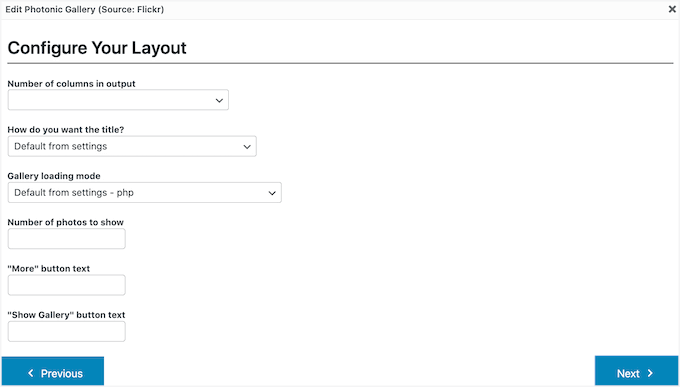
Anschließend sehen Sie einige Einstellungen, mit denen Sie anpassen können, wie Bilder und Videos in Ihrem Flickr-Widget angezeigt werden.
Je nach gewähltem Layout werden Ihnen möglicherweise unterschiedliche Einstellungen angezeigt. Wenn Sie beispielsweise ein Layout „Kreisförmiges Icon-Gitter“ oder „Quadratisches Gitter“ verwenden, können Sie entscheiden, wie viele Spalten im Flickr-Widget enthalten sein sollen.
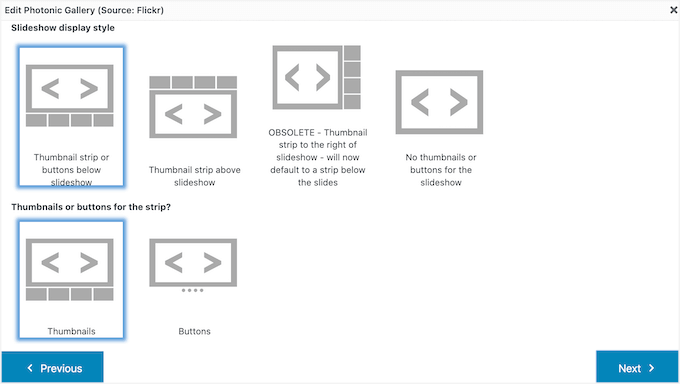
Wenn Sie sich in der Zwischenzeit für ein Slideshow-Layout entscheiden, müssen Sie auswählen, ob die Miniaturansichten über oder unter der Slideshow angezeigt werden sollen.
Wenn Sie mit der Überprüfung Ihrer Layout-Einstellungen fertig sind, klicken Sie auf die Schaltfläche „Weiter“.
Das Popup zeigt nun den Code an, der zu Ihrer Website hinzugefügt wird. Wenn alles für Sie gut aussieht, können Sie auf die Schaltfläche 'Weiter' klicken.
Photonic zeigt keine Flickr-Inhalte im Beitragseditor an, daher müssen Sie auf die Schaltfläche 'Vorschau' klicken, um zu sehen, wie das Widget für die Besucher Ihrer Website aussieht.
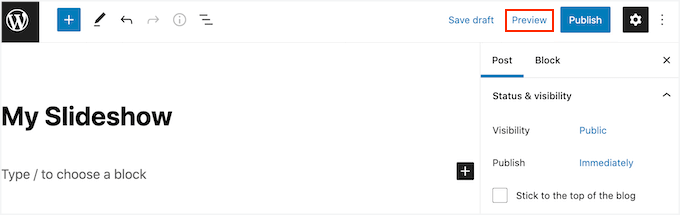
Sobald Sie mit dem Aussehen des Flickr-Widgets zufrieden sind, können Sie diese Seite wie gewohnt aktualisieren oder veröffentlichen.
Bonus-Tipp: Bilddiebstahl in WordPress verhindern
Urheberrechtsgesetze sind universell und schützen Ihr kreatives Werk automatisch. Unabhängig davon, ob es auf Ihrem WordPress-Blog erwähnt wird oder nicht, Ihre Bilder, Texte, Videos und andere Inhalte sind urheberrechtlich geschützt.
Das Problem ist, dass Bilder und Text leicht kopiert werden können. Außerdem denken viele Leute, dass niemand bemerken wird, wenn sie ein Bild stehlen und es auf ihrer eigenen Website verwenden. 🤔
Es ist zwar schmeichelhaft, wenn andere Ihre Arbeit nutzen, aber es kann beunruhigend sein, wenn Ihre Rechte offensichtlich missachtet werden. Das Stehlen der Arbeit anderer ist nicht nur illegal, sondern auch unethisch.
Obwohl Sie den Diebstahl von Bildern nicht vollständig verhindern können, gibt es viele Möglichkeiten, ihn abzuschrecken:
- Deaktivieren des Rechtsklicks.
- Verwenden von Wasserzeichen auf Ihren Bildern.
- Deaktivieren von Hotlinking.
- Hinzufügen von Copyright-Hinweisen zu Ihrer Website.
Nachdem wir viele WordPress-Bild-Plugins überprüft haben, glauben wir, dass Envira Gallery eines der besten für den Bildschutz ist.

Es verfügt über leistungsstarke Tools zum Schutz Ihrer Bilder, darunter ein Wasserzeichen-Add-on und eine Option zum Deaktivieren des Rechtsklicks. Dies sind zwei der effektivsten Methoden, um Diebstahl abzuschrecken. Sie können unseren vollständigen Envira Gallery-Testbericht für eine vollständige Funktionsaufschlüsselung lesen.
Detaillierte Anweisungen finden Sie in unseren Expertentipps zur Verhinderung von Bilddiebstahl in WordPress.
Häufig gestellte Fragen zu Flickr-Widgets
Haben Sie Fragen zum Hinzufügen eines Flickr-Widgets zu WordPress? Wir haben die Antworten. Nachfolgend finden Sie einige der häufigsten Fragen, die wir von Benutzern hören.
Kann ich Fotos von einem privaten Flickr-Konto anzeigen?
Im Allgemeinen benötigen Plugins wie Photonic, dass Ihre Fotos oder Alben auf Flickr öffentlich sind. Dies ermöglicht es dem Plugin, Bilder über die öffentliche API von Flickr abzurufen, ohne dass für jeden Besucher spezielle Anmeldeinformationen erforderlich sind.
Während ein authentifizierter Benutzer wie Sie private Inhalte sehen kann, wenn er angemeldet ist, können Ihre öffentlichen Besucher dies nicht. Für eine Galerie, die jeder sehen kann, müssen Sie öffentliche Fotos oder Alben verwenden.
Verlangsamt ein Flickr-Widget meine Website?
Die Anzeige vieler Bilder kann die Ladezeiten der Seite beeinträchtigen. Da die Fotos jedoch auf den Servern von Flickr gehostet werden, wird die Belastung Ihres WordPress-Website-Hostings reduziert.
Um sicherzustellen, dass Ihre Website schnell bleibt, empfehlen wir immer die Verwendung eines guten Caching-Plugins wie WP Rocket. Sie können auch Lazy Loading für alle Ihre Bilder aktivieren.
Diese Ansätze helfen, die Leistung und das allgemeine Benutzererlebnis zu verbessern.
Kann ich das Aussehen meiner Flickr-Galerie anpassen?
Ja, das Photonic-Plugin bietet verschiedene Anpassungsoptionen. Wie im Tutorial beschrieben, können Sie verschiedene Layouts wie Raster oder Diashows wählen, die Größe der Miniaturansichten anpassen und die anzuzeigenden Inhalte filtern.
Für fortgeschrittenere Stile, Funktionen wie Wasserzeichen und E-Commerce-Integration sollten Sie ein Premium-Galerie-Plugin in Betracht ziehen. Wir verwenden und empfehlen Envira Gallery wegen seiner Leistungsfähigkeit und Benutzerfreundlichkeit.
Weiter erkunden: Weitere Möglichkeiten zur Verwendung von Bildern in WordPress
Und das ist alles! Wir hoffen, dieser Artikel hat Ihnen geholfen zu lernen, wie Sie ein Flickr-Widget in WordPress hinzufügen. Als Nächstes können Sie auch unsere Anleitungen zu folgenden Themen durchgehen:
- Bildergröße ändern und vergrößern ohne Qualitätsverlust
- Benutzerdefinierte Links zu Galeriebildern in WordPress hinzufügen
- So fügen Sie Bild-Hover-Effekte in WordPress hinzu
- So erstellen Sie eine Fotogalerie mit Alben in WordPress
- So ermöglichen Sie Benutzern das Hochladen von Bildern auf einer WordPress-Website
- So erstellen Sie einen Fotowettbewerb in WordPress
- Die besten WordPress-Slider-Plugins für Leistung und Qualität
Wenn Ihnen dieser Artikel gefallen hat, abonnieren Sie bitte unseren YouTube-Kanal für WordPress-Video-Tutorials. Sie finden uns auch auf Twitter und Facebook.


Jasper Frumau
Dieses Quick Flickr Widget-Plugin wurde seit Ewigkeiten nicht mehr aktualisiert und funktioniert nicht mehr richtig.
aman
Quick Flickr Widget funktioniert nicht! Zeigt den Fehler auf der Seite an: SSL ist erforderlich