


WordPressサイトにFlickrの写真を表示したいですか?
WordPressには簡単な埋め込み用のFlickrブロックが内蔵されていますが、無料のPhotonicプラグインを使用すると、ギャラリー、アルバム、レイアウト、プライベート写真の管理がより細かく行えます。
このガイドでは、両方の方法を紹介しますので、Flickrの写真を表示したい方法に応じて適切な方法を選択できます。

このガイドで説明する内容の概要を以下に示します。
方法1:プラグインなしでFlickrの写真やアルバムを追加する
WordPressにはFlickrブロックが内蔵されているため、公開されているFlickrメディアファイルを1つ表示するだけであれば、そのブロックを使用できます。
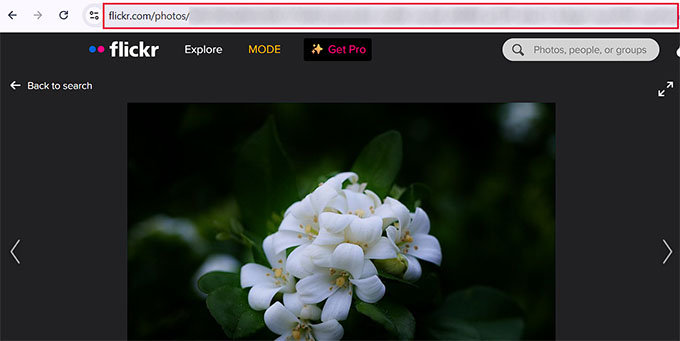
まず、埋め込みたいFlickrの写真、アルバム、ギャラリー、またはビデオページを開きます。次に、ブラウザのアドレスバーからそのURLをコピーします。
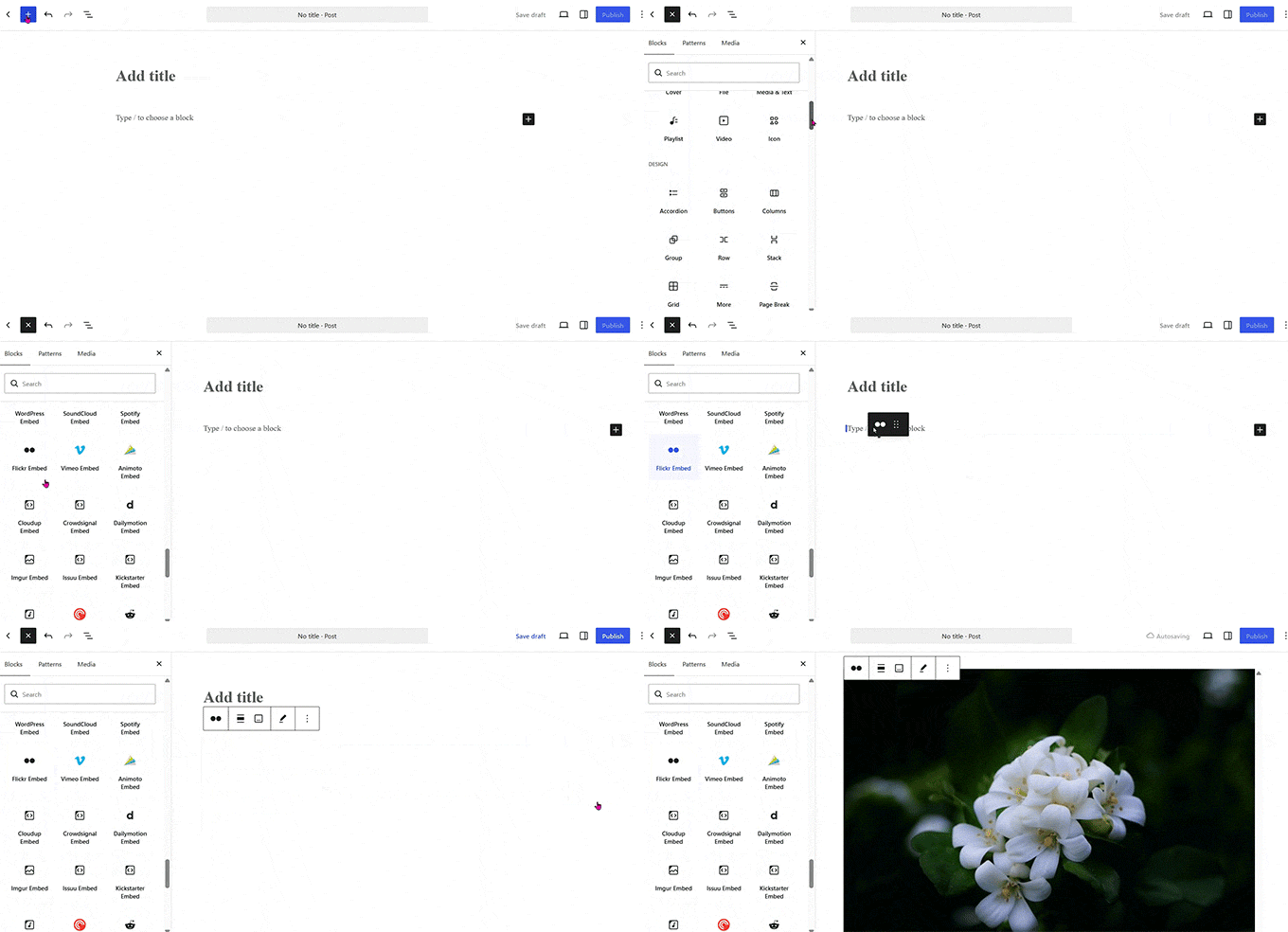
次に、メディアファイルを追加したいWordPressの投稿またはページに移動します。+アイコンをクリックし、「Flickr」を検索してブロックを追加します。
ブロックにURLを貼り付けて「埋め込む」をクリックします。WordPressはFlickrから写真またはアルバムを直接取得します。
ただし、この方法には3つの主な制限があることに注意してください。
- 公開されているFlickrコンテンツのみを表示できます。
- ファイルをクリックすると、Flickrにリダイレクトされます。
- 埋め込まれたアルバムは、ギャラリープラグインから取得できるグリッドレイアウトではなく、一度に1枚の写真が表示され、クリックするための矢印が表示されます。
方法2:プラグインを使用してFlickrの写真やアルバムを追加する
WordPressにFlickrアカウントから新しい写真を自動的に取得させて、ギャラリーまたはフォトストリームとして表示させたい場合は、Photonicプラグインを使用してください。
PhotonicはAPIを介してFlickrに接続するため、WordPressギャラリーはFlickrアカウントから直接写真を表示できます。ただし、Flickrでは現在APIキーの作成にProプランが必要であり、月額11ドルまたは年額82ドルかかります。
Photonicは、ブロックエディターとクラシックエディターの両方、およびFlickrアルバム(フォトセットと呼ばれる)、ギャラリー、コレクションをサポートしています。Flickrアカウントを接続して、プライベート写真や保護された写真を表示することもできます。
ステップ1:PhotonicをインストールしてFlickrアカウントに接続する
Flickrの写真をWordPressに自動表示するには、まずPhotonicプラグインをFlickrアカウントに接続します。
無料のPhotonicプラグインをインストールして有効化します。ヘルプについては、WordPressプラグインのインストール方法のチュートリアルをご覧ください。
有効化したら、Photonic » 設定 » Flickrに移動し、「Flickr設定」リンクをクリックします。
プラグインを接続するには、Flickr APIキーとシークレットが必要です。まだお持ちでない場合は、まずFlickr Proにアップグレードしてください。
次に、新しいタブでFlickrのApp Gardenを開き、キーをリクエストします。
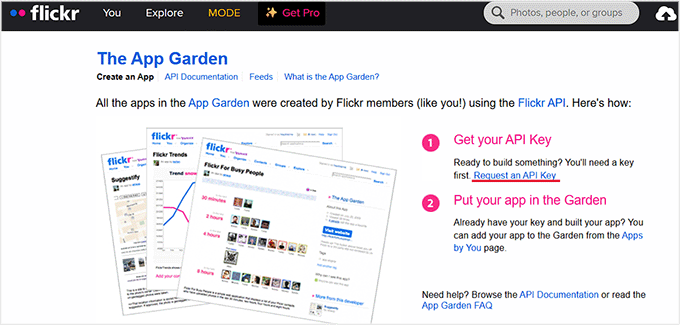
Flickrはログインを求め、アプリを商用または非商用で使用するかどうかを選択し、アプリに名前を付けます。その後、キーとシークレットが発行されます。
それらをWordPressの専用フィールドにコピー&ペーストして保存します。
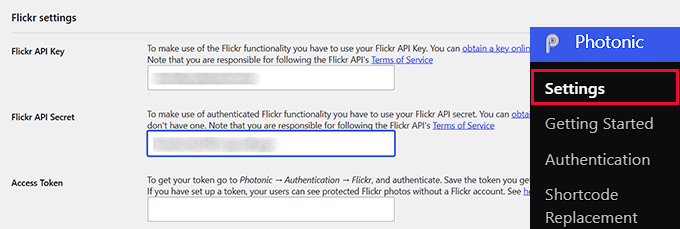
そこから、Photonic » 認証に移動し、「Flickrからログインしてアクセストークンを取得」をクリックします。
Flickrアカウントでサインインし、Photonicがアクセスできるものが表示されたら、「OK、承認します」をクリックします。
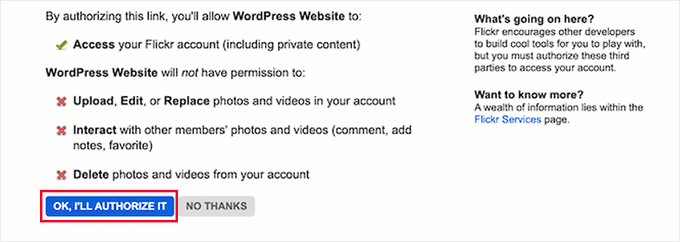
WordPressに戻ると、アクセストークンとアクセストークンシークレットが入力されているので、「トークンを保存」をクリックして完了します。
ステップ2:Flickrウィジェットの設定をカスタマイズする
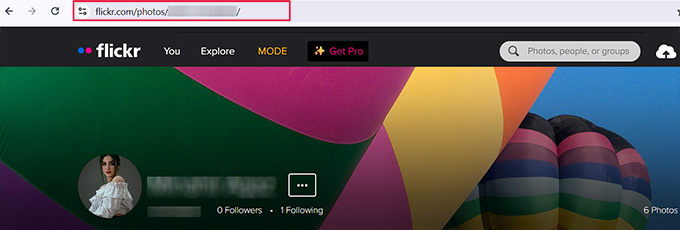
ギャラリーを追加する前に、デフォルトで使用するFlickrアカウントをPhotonic » 設定 » Flickrで設定します。
FlickrからプロファイルURLをコピーします。flickr.com/photos/yourusername/のような形式です。
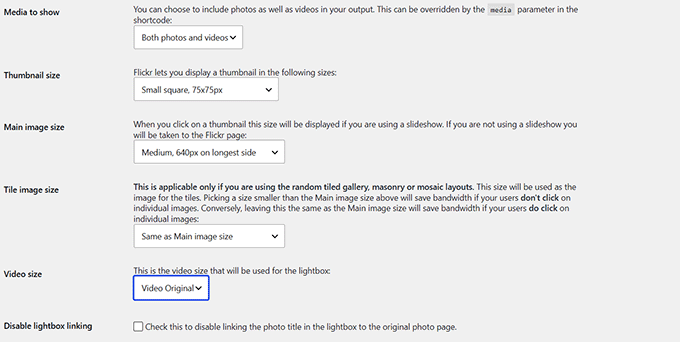
次に、「表示するメディア」ドロップダウンを開き、写真のみ、動画のみ、またはその両方を選択します。
ギャラリーのサムネイルサイズと、訪問者が写真をクリックしたときに表示されるメイン画像のサイズを選択します。
動画を表示する場合は、動画ライトボックスのサイズも設定してから、変更を保存します。
ステップ3:自動Flickrギャラリーブロックを埋め込む
Photonicギャラリーブロックの追加手順は、クラシックWordPressテーマを使用しているか、ブロックテーマを使用しているかによって若干異なります。
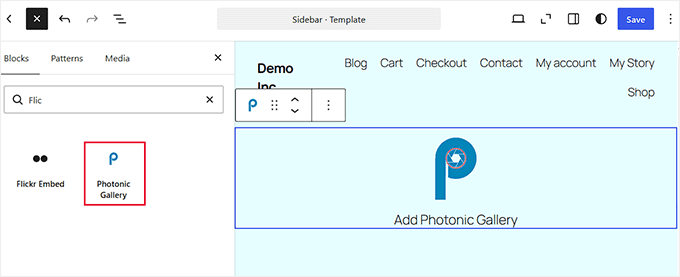
ブロックテーマを使用している場合は、外観 » エディターに移動し、サイドバーまたはフッターのテンプレートパーツを開いて、そこにPhotonicギャラリーブロックを追加します。
クラシックテーマを使用している場合は、外観 » ウィジェットに移動し、サイドバーまたはフッターウィジェットエリアにPhotonicギャラリーブロックを追加します。
ブロックを追加したら、「Photonicギャラリーを追加」をクリックしてセットアップウィザードを起動します。
ウィザードで、ソースとして「Flickr」を選択し、単一の写真、複数の写真、またはアルバム、ギャラリー、コレクション全体を表示するかどうかを選択します。
次に、どのFlickrアカウントから取得するかを選択します。
「現在のユーザー」を選択すると、Photonicは既に設定したデフォルトのFlickrアカウントを使用します。別のFlickrアカウントから写真を表示したい場合は「他のユーザー」、Flickrグループから写真を取得したい場合は「グループ」を選択します。
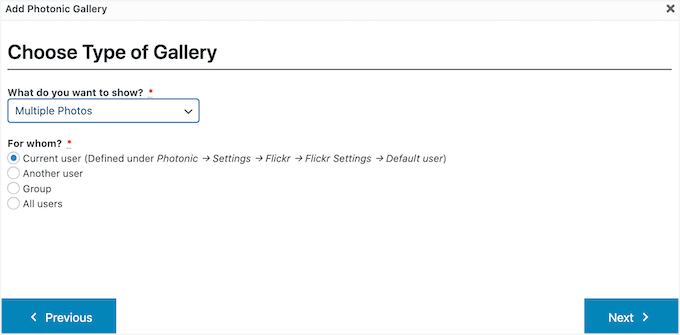
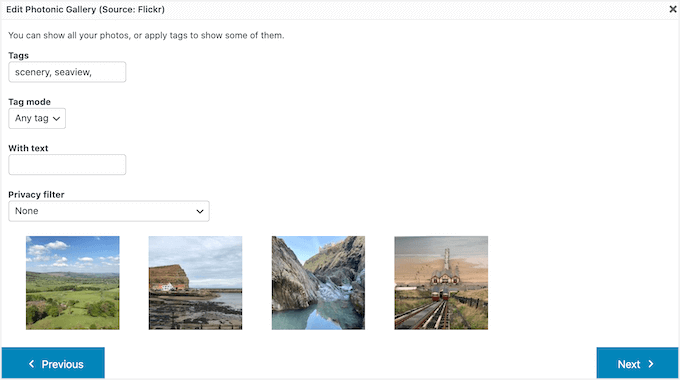
「次へ」をクリックして、Photonicが見つけた画像のプレビューを表示します。
特定のタグが付いた写真のみを表示したい場合は、タグフィールドにタグを追加し、写真がそれらのいずれかまたはすべてに一致する必要があるかどうかを選択します。
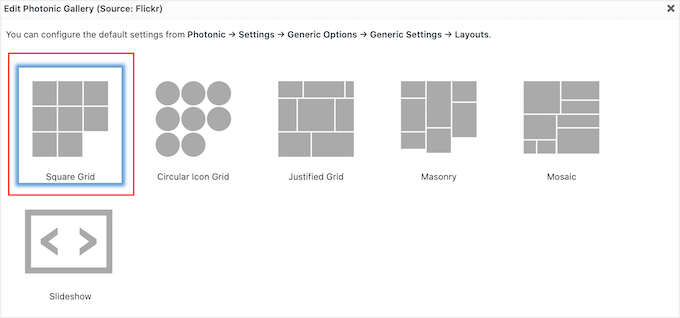
次に、正方形、円形、マソンリー、タイル状のモザイクなどのレイアウトを選択します。ライトボックスを有効にすることもできます。これにより、訪問者は任意の写真をクリックスして、より大きく、邪魔にならない表示で表示できます。
列数など、そのレイアウトの設定を調整します。
「次へ」ボタンをクリックし、WordPressの「プレビュー」機能を使用して、公開する前にFlickrギャラリーがサイトでどのように表示されるかを確認します。
プレビューに満足したら、変更を更新または公開できます。
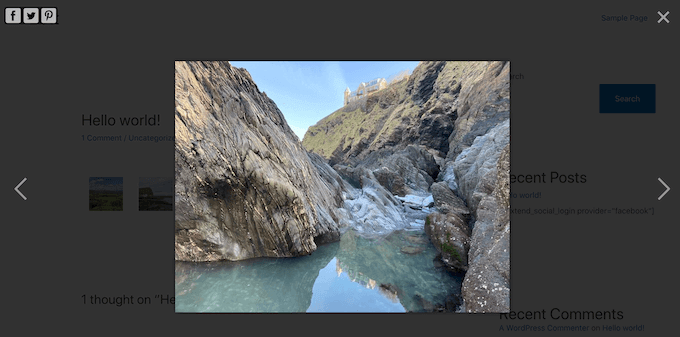
あなたのウェブサイトにアクセスして、Flickrギャラリーが実際に動作していることを確認してください。サムネイルをクリックすると、ライトボックスポップアップで開きます。
FlickrウィジェットのFAQ
非公開のFlickrアカウントから写真を公開できますか?
組み込みのFlickrブロックではできません。これは公開コンテンツのみを埋め込みます。Photonicプラグインを使用すれば可能です。Photonicの設定でFlickr認証を完了すると、プライベート写真や家族写真がすべての訪問者に表示されます。
Flickrウィジェットを追加すると、ウェブサイトが遅くなりますか?
ページの読み込み速度が速くなるわけではありませんが、Flickrのサーバーが画像を配信するため、ホスティングの帯域幅を節約できます。キャッシュプラグインと遅延読み込みは、ページの他の部分に役立ちますが、Flickrがストリーミングするギャラリーには適用されません。
埋め込みに「申し訳ありませんが、このコンテンツは埋め込めませんでした」と表示されるのはなぜですか?
これは通常、写真またはアルバムを公開に設定していないことを意味します。Flickrでプライバシー設定を再確認してください。
短縮されたリンクや切り取られたリンクを、完全なFlickrページのURLの代わりに貼り付けた場合にも発生する可能性があります。ブラウザのアドレスバーから直接アドレスをコピーして、もう一度試してください。
この記事がWordPressにFlickrウィジェットを追加する方法を学ぶのに役立ったことを願っています。また、WordPressでアルバムを使用して写真ギャラリーを作成するチュートリアルや、画像SEOガイドもご覧ください。
この記事が気に入った場合は、WordPressのビデオチュートリアルのために、YouTubeチャンネルを購読してください。また、TwitterやFacebookでも私たちを見つけることができます。



Jasper Frumau
このクイックFlickrウィジェットプラグインは長らく更新されておらず、正常に機能しなくなっています。
アーマン
クイックFlickrウィジェットが機能しません!ページにエラーが表示されます SSLが必要です