


画像のSEOは本当にトラフィックをもたらすのか、それとも単に忙しくさせるだけのSEOタスクなのか?
ほとんどのウェブサイト所有者はテキストを検索用に最適化しますが、画像を後回しにしています。それは、Google画像検索やAI回答に表示される機会を逃している可能性があることを意味します。
このガイドでは、WordPressで画像を最適化し、人々があなたのウェブサイトを見つけるための別の方法に変える方法を学びます。

この記事では、以下の内容を説明します。
アップロード前に画像ファイル名を変更する
WordPressに画像をアップロードする前に、画像ファイル名を変更してください。説明的なファイル名は、検索エンジンに画像が何を示しているかの軽い手がかりを与え、ページとの関連性を理解するのに役立ちます。
たとえば、赤い木造家の写真をアップロードする場合は、DSC00434.jpegをred-wooden-house.jpegに変更します。一般的すぎる名前、カメラが生成した番号、または画像を表していないファイル名は避けてください。
ファイル名では、単語の区切りにアンダースコア (_) ではなくハイフン (-) を使用してください。検索エンジンはハイフンを単語間のスペースとして解釈できるため、red_wooden_house.jpgよりもred-wooden-house.jpgの方が理解しやすくなります。
ファイル名にキーワードを詰め込む必要はありません。代わりに、画像に一致する短く説明的な名前を使用してください。
SEOとアクセシビリティに役立つ代替テキストを作成する
代替テキストは、HTMLで画像に追加される短い説明です。スクリーンリーダーが訪問者に画像を説明するのに役立ち、検索エンジンに画像に関する有用な情報を提供します。
画像を明確に説明し、記事の文脈に合った代替テキストを作成してください。Googleは、代替テキストを周囲のコンテンツと組み合わせて、画像が何を示しているかを理解します。
たとえば、トマトの栽培について書いている場合、庭のトマトの苗の画像には、庭のレイズドベッドで育つトマトの苗のような代替テキストを使用できます。
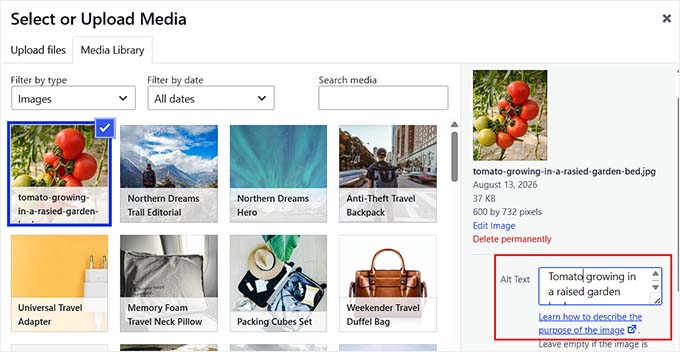
サイトにすでに代替テキストのない画像が数百枚ある場合でも、一つずつ更新する必要はありません。サイトを無料のWPVibeプラグインを介してChatGPTのようなAIツールに接続し、それを使用して代替テキストを一括生成できます。
また、AIで画像代替テキストを自動生成するガイドに従って、他のオプションを調べることもできます。
代替テキストの長さはどのくらいにすべきか?
Googleは代替テキストに文字数制限を設けていません。一般的な125文字のガイドラインは、実際にはJAWSのような古いスクリーンリーダーが長い代替テキストをチャンクに分割していたことに由来します。
特定の長さに達しようとするのではなく、人々が画像を理解するのに役立つ詳細に焦点を当ててください。以下にいくつかの例を示します。
| 曖昧すぎる | より良い代替テキスト | より説明的な代替テキスト |
|---|---|---|
| パン | テーブルの上のパン | ワイヤーラックで冷まされているサワードウブレッド |
| 日本 | 日本を訪れる観光客 | 日本の京都にある伏見稲荷大社を訪れる観光客 |
| WordPressダッシュボード | WordPress サイト エディター | WordPressサイトエディターでホームページテンプレートを表示 |
「画像」や「写真」といった言葉で始めるのではなく、説明の最も役立つ部分から始めましょう。スクリーンリーダーはすでにコンテンツを画像として認識しているので、これらの言葉は余分なノイズを追加するだけです。
画像に長い説明が必要な場合は、altテキストにすべてを詰め込もうとするのではなく、周囲のコンテンツやキャプションにその情報を入れてください。
画像のタイトル、キャプション、説明を最適化する
WordPressでは、タイトル、キャプション、説明など、画像を説明するためのいくつかのフィールドが用意されています。
これらは異なる目的を果たしますが、明確な画像情報は、検索エンジンやAIシステムが画像が何を示しているか、コンテンツとどのように関連しているかを理解するのに役立ちます。
メディアライブラリでこれらのフィールドを編集しても、投稿やページに既に配置した画像は更新されないことに注意してください。それらの画像は、表示されている場所で直接編集する必要があります。
画像タイトル
画像タイトルは、WordPressメディアライブラリで画像を識別および整理するのに役立ちます。さらに、AI検索ツールがコンテンツを理解するのに役立ちます。
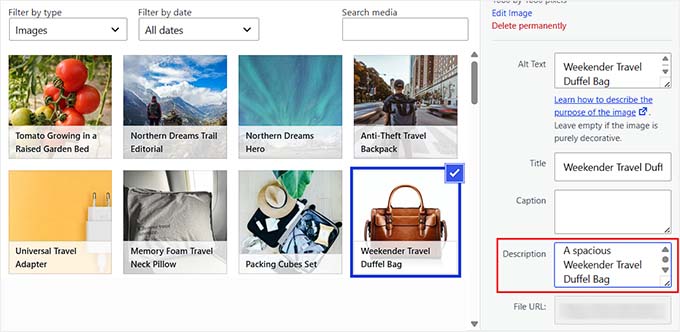
画像の説明
説明フィールドを使用すると、WordPressメディアライブラリの画像に関する追加情報を追加できます。
画像キャプション
キャプションは画像のすぐ下に表示され、訪問者にさらなるコンテキストを提供します。画像を説明したり、帰属表示を提供したり、重要な詳細を指摘したりする必要がある場合に使用してください。
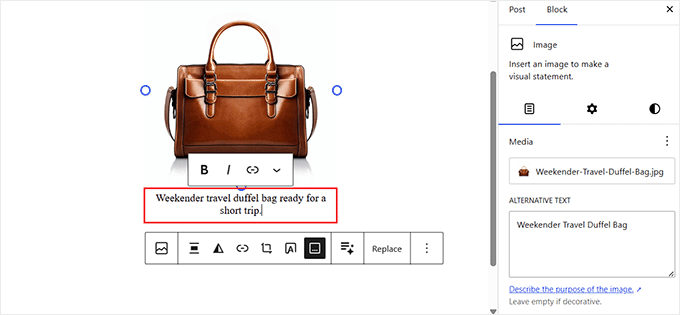
Googleは、画像タイトルとキャプションを使用して画像を理解していると具体的に述べています。キャプションは、画像とページに関連性を持たせて明確にしてください。
サイトを高速化するために画像のサイズ変更と圧縮を行う
大きな画像ファイルはページの読み込み速度を低下させ、ランキングを悪化させたり、訪問者が離脱しやすくなったりする可能性があります。画像のサイズ変更と圧縮は、ページ速度を向上させる最も簡単な方法の1つです。
画像をWordPressにアップロードする前に、サイトで必要な最大サイズにリサイズしてください。ウェブサイトで1200ピクセル幅でしか表示しない画像に4000ピクセル幅の画像をアップロードする理由はありません。
次に、画像の品質を著しく低下させることなくファイルサイズを縮小するために、画像を圧縮します。
圧縮により、訪問者が見ることのないカメラメタデータを削除することもでき、ファイルはさらに小さくなります。WPBeginnerでは、アップロード前に画像を圧縮するためにTinyPNGを使用しています。
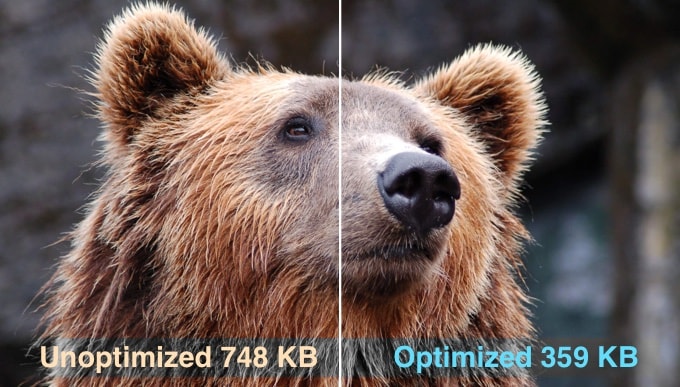
また、EWWW Image OptimizerやOptimoleなどのプラグインを使用して、画像の圧縮を自動化することもできます。
ステップバイステップの手順については、品質を損なうことなくWebパフォーマンスのために画像を最適化する方法に関するガイドをご覧ください。
適切な画像形式を選択する
適切な画像形式は、画質とファイルサイズのバランスを取るのに役立ちます。最も一般的な種類の画像には、次のものを使用します。
| 画像形式 | 最適 |
|---|---|
| WebP | ほとんどの写真やグラフィックに適しています。JPEGやPNGなどの古い形式よりもファイルサイズが小さく、良好な画質を提供します。 |
| AVIF | 非常に小さいファイルサイズが必要な場合の写真やその他の詳細な画像。優れた圧縮を提供しますが、一部の画像エディターや古いツールでは開いたりエクスポートしたりできない場合があります。 |
| JPEG | 多くの色を含む写真やその他の画像。広くサポートされている形式が必要な場合、実用的な選択肢となります。 |
| PNG | 透明度やシャープなディテールが必要なロゴ、スクリーンショット、グラフィック。 |
| SVG | サイズが異なっても鮮明さを保つ必要がある、シンプルなロゴ、アイコン、その他のベクターグラフィック。 |
WebP、PNG、JPEGの違いについては、WordPressに最適な画像フォーマットに関するガイドで詳しく説明しています。
画像を高速配信する:遅延読み込み、レスポンシブ画像、CDN
WordPressは、画面にすぐ表示されない画像を自動的に遅延読み込みし、srcsetを使用したレスポンシブ画像により、ブラウザが各画面に適したサイズの画像をダウンロードできるようにします。
最も注意すべきは、ページ上で最も大きな表示要素の読み込みにかかる時間である、Largest Contentful Paint(LCP)です。
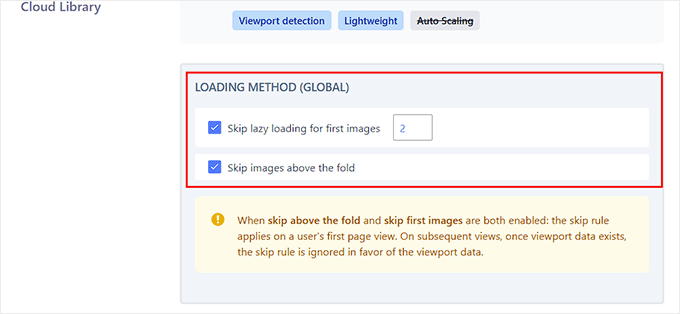
メインの画像がページの上部に表示される場合、遅延読み込みによって遅延させたくありません。WordPressは既に、ページ上の最初の3つの画像の遅延読み込みをスキップしています。
Optimoleのようなプラグインを使用すると、遅延読み込みから除外する先頭画像の数を変更できます。その他のヒントについては、WordPressで簡単に画像を遅延読み込みする方法に関するガイドをご覧ください。
世界中に訪問者がいるサイトや、多くの大きな画像を配信しているサイトでは、コンテンツ配信ネットワーク(CDN)を使用すると、各訪問者に近いサーバーからファイルを配信することで役立ちます。
Googleに画像を検索してもらう:画像サイトマップと構造化データ
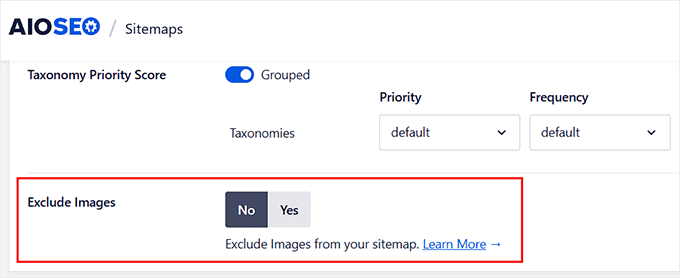
ほとんどのWordPressサイトでは、個別の画像サイトマップは必要ありません。Googleは通常、画像が表示されているページをクロールすることで画像を検出できます。
画像サイトマップは、画像が多い大規模なサイトや、通常のナビゲーションや内部リンクでは検出が難しい画像を使用している場合に役立ちます。
AIOSEOを使用している場合、画像はデフォルトでXMLサイトマップに追加されるため、個別の画像サイトマップを作成する必要はありません。
詳細については、WordPressでサイトマップを作成する方法に関するガイドをご覧ください。
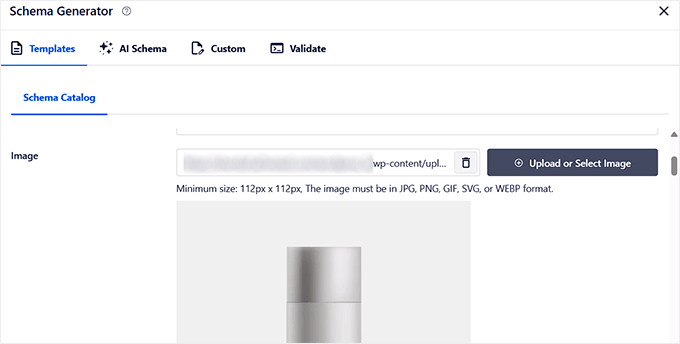
画像が結果の重要な部分を占めるコンテンツの場合、構造化データを使用すると、Googleはページに関するより多くの情報を得ることができます。
たとえば、商品スキーマは商品の画像、価格、在庫状況を説明でき、レシピスキーマはレシピとその画像に関する情報を提供できます。
これらの詳細は、Googleがページを理解するのに役立ち、よりリッチな検索結果の対象となる可能性があります。
AI概要やAIモードに特別なスキーマは必要ありません。Googleは同じSEOシグナルを使用してコンテンツを理解できるため、構造化データはページに適合する場合にのみ追加してください。
詳細については、WordPressでリッチスニペットを使用する方法に関するガイドに従ってください。
動画チュートリアル
画像SEOに関するよくある質問
SEOにとって、WebPはJPEGやPNGよりも優れていますか?
いいえ、Googleはいずれの画像フォーマットにもランキング上の優位性を与えていません。
WebPは小さなファイルサイズで良好な品質を提供できますが、JPEG、PNG、AVIF、SVGはそれぞれ、より理にかなった状況があります。品質とファイルサイズの適切なバランスが得られるフォーマットを選択してください。
写真でウェブサイトを検索して見つけることはできますか?
はい、Googleレンズを使用すると、ユーザーは画像で検索して、類似の画像を見つけたり、画像内のオブジェクトを識別したり、同じまたは類似の画像を使用しているウェブサイトを発見したりできます。
Google AI概要やAI回答に私の画像を掲載するにはどうすればよいですか?
AI概要やAIモードでの掲載を保証する特別な画像SEOトリックはありません。Googleは、通常の検索と同じSEOの基本原則を推奨しています。
これは、役立つコンテンツを作成し、優れたページエクスペリエンスを提供し、ページをクロール可能に保ち、コンテンツを強化する高品質の画像を使用することを意味します。
WordPress画像の最適化に関する追加リソース
- WordPressブログ投稿用のロイヤリティフリー画像を見つける方法
- WordPressで画像ギャラリーを作成する方法(ステップバイステップ)
- WordPressでよくある画像の問題を修正する方法(簡単なガイド)
この記事が気に入った場合は、WordPressのビデオチュートリアルのために、YouTubeチャンネルを購読してください。また、TwitterやFacebookでも私たちを見つけることができます。




気の利いた言葉
「コードに慣れている場合は、テーマのfunctions.phpファイルに次のコードを直接追加することで、手動で実行することもできます。」の後のコードは不完全なようです。次のようなものが必要ではないでしょうか?
function wpb_redirect_attachment_to_post () {
前
if ( is_attachment() ) {
?
WPBeginnerサポート
お気づきいただきありがとうございます。記事は現在修正済みです
管理者
イジー・ヴァネック
画像形式はSEOに影響しますか?JPEG、WebP、PNGのどれが良いですか?サイズのためにWebPを使用していますが、Googleがそのサイズのためにこのタイプの画像を好む可能性はありますか?
WPBeginnerサポート
特に他に情報がない限り、画像のフォーマットにSEO上の利点はありません。画像の用途に最も適したフォーマットを使用するのが最善です。
管理者
イジー・ヴァネック
返信ありがとうございます。Googleがカスタム画像形式を好み、サイズも好むことを期待していました。残念です。いずれにしても、返信ありがとうございます。Webではwebpを使用しており、今後も使用し続けます。
パトリシア
「注意:メディアライブラリを介して画像のaltタグまたはキャプションを変更しても、画像が既に使われている投稿やページでは変更されません。」
この場合、既に使用されている画像のaltタグをどのように調整できますか?
ジョー・スタイアーノ
ウェブサイトや個々のページがすでに公開されている場合、これらの写真をすべてWPダッシュボードのメディアライブラリで編集しても大丈夫ですか?写真ごとに削除し、正しい代替テキスト、タイトル、説明が付いた写真のコピーを再読み込みする必要がありますか?
WPBeginnerサポート
メディアライブラリで画像のタグを変更した場合、サイト上の既存のメディアにその変更を反映させるには、画像を再追加する必要があります。
管理者
ネルダ・シュルテ
素晴らしい説明でした。この特定の種類の情報を数日間探していましたが、あなたの情報が私が見つけた中で最高でした。ありがとうございます!
WPBeginnerサポート
どういたしまして
管理者
フィルボー
添付画像の記述は、ページのSEOに影響しますか?
WPBeginnerサポート
現時点では、SEOへの大きな影響はありません。
管理者
ファビアン
画像サイズについて – 1200x1200pxで約1MB未満の画像をアップロードしました。WPで直接ファイルサイズを縮小することは意味がありますか(たとえば、画像を「フルサイズ」ではなく「大」、「中」などに挿入する)?それとも、ハードドライブから直接画像をアップロードする際に画像サイズに注意する必要がありますか?ありがとうございます
WPBeginnerサポート
その点になると、個人の好みの問題になりますが、WordPressサイトに画像をアップロードする前に、最適化とリサイズを行うことをお勧めします。それが意図するところであれば。
管理者
アーメド
この良い投稿をありがとうございます。
WPBeginnerサポート
どういたしまして、私たちの投稿を気に入っていただけて嬉しいです
管理者
サンジェイ・サジーブ
こんにちは、
画像最適化のヒントを共有していただきありがとうございます。私の懸念は別のことです。たとえば、画像を含むブログ記事を公開しました。後で、その画像を投稿から削除して新しい画像を追加したいとします。削除して新しい画像を追加した場合、サイトのSEOに影響しますか?
WPBeginnerサポート
画像を変更しても、サイトのSEOに大きなランキング変動はないはずです。
管理者
ジャド
説明フィールドについてはどうですか?!
WPBeginnerサポート
このフィールドは、テーマのデザインによって画像添付ページまたは画像のいずれかにテキストを表示するためのものであり、現時点ではSEOにおける重要な要素ではありません。
管理者
デニッセ
こんにちは!この情報、本当にありがとうございます。このような投稿をずっと探していました。
ブログの「自己紹介」セクションの下にある自分の写真には、メタデータは必要ですか?
WPBeginnerサポート
これらの画像にもメタデータを追加することをお勧めします。
管理者
デニッセ
早速のご返信ありがとうございます。
アビナッシュ
こんにちは、
素晴らしい記事をありがとうございます。
ブログカバー画像の代替テキスト追加に関する特定のガイドラインはありますか?
WPBeginnerサポート
他の画像と同じように進めます。画像を選択する際に、メディアアップローダーでタグを編集するオプションが表示されるはずです。
管理者
トム
こんにちは:
素晴らしい記事です!!!
質問があります。あなたはこう言いました:「メディアライブラリ経由で画像のaltタグまたはキャプションを変更しても、既に画像が使用されている投稿やページでは変更されません。」
これは、メディアライブラリにaltタグを追加した後、画像を再度挿入する必要があるということですか?
ありがとうございます
WPBeginnerサポート
メディアライブラリで設定した後、投稿に追加しようとすると、メディアライブラリで設定したタグが取り込まれるはずです。
管理者
アイビーケイ
ありがとうございます
WPBeginnerサポート
どういたしまして
管理者
フランシ・ホフマン
これは非常に役立ちます、Syed、特に「WordPressで画像に代替テキスト、タイトル、キャプションを追加する方法」についてのあなたの説明は。
ありがとうございます。
WPBeginnerサポート
当社の記事がお役に立てて嬉しいです
管理者
ロブ
Googleが存在する前からSEOをやってきました。このページはただ楽しむため、そしてWP beginnerを信頼しているために読みました。
本当に何かを学びました。
AltタグがGoogle画像検索で画像を説明するために使用されているとは知りませんでした。
WPBeginnerサポート
当社の記事がお役に立てて嬉しいです
管理者
リンダ
時間の制約と、私が管理する5つ以上のウェブサイトに投稿するように依頼される写真の膨大な量のため、メタデータを怠ることが多く、後で後悔します。これは非常に重要な記事であり、最初からメディアライブラリを整理し、追加する各画像にこの情報を提供するように自分自身を規律付けるための素晴らしいインセンティブです。(投稿やページはもちろんのこと!)
ありがとうございます。
WPBeginnerサポート
記事とメタデータの重要性に関するフィードバックをありがとうございます
管理者
John Monyjok Maluth
すごい!また素晴らしい記事です。画像を改善するためにこれが必要です。はい、Yoast SEOを使用していますが、特に「添付ファイルページ」をオフにして、サイトの画像を改善するためにそれを使用することを考えたことはありませんでした。
必要な時に最高のWordPressのヒントを見つけるのに役立ちました。多くのことを教えてくれました。
ジョン・シャローム
WPBeginnerサポート
私たちの記事がお役に立てて嬉しいです
管理者
ヌール・サラーム
ストックフォトのオリジナルファイルを使用すべきでしょうか?画像は高解像度でサイズが大きいからです。そしてgtmetricsは最適化された写真の使用を推奨しています…
WPBeginnerサポート
ストックフォトをどこから入手したかによって、ライセンス契約を確認して許可されているかどうかを確認する必要があります。
管理者
クリス
デスクトップにあなたのサイトに関するメッセージが定期的に届きます。これを停止するにはどうすればよいですか?
WPBeginnerサポート
何らかの理由でブラウザがプッシュ通知を自動的に受け入れた場合、通知を右クリックして停止できるはずです。
管理者