


Vill du visa dina Flickr-foton på din WordPress-webbplats?
WordPress har ett inbyggt Flickr-block för enkla inbäddningar, medan det kostnadsfria Photonic-pluginet ger dig mer kontroll över gallerier, album, layouter och privata foton.
I den här guiden visar vi dig båda metoderna så att du kan välja rätt baserat på hur du vill visa dina Flickr-foton.

Här är en snabb översikt över vad vi kommer att täcka i den här guiden.
Metod 1: Lägg till Flickr-foton eller album utan ett plugin
WordPress levereras med ett inbyggt Flickr-block så om du bara behöver visa en offentlig Flickr-mediefil, kan du helt enkelt använda blocket.
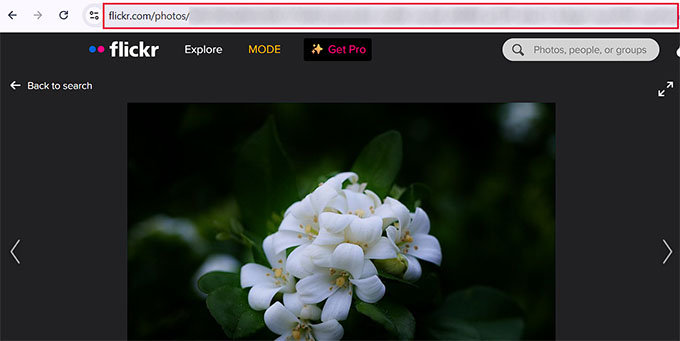
Börja med att öppna Flickr-foton, album, galleri eller videosidan du vill bädda in. Kopiera sedan dess URL från din webbläsares adressfält.
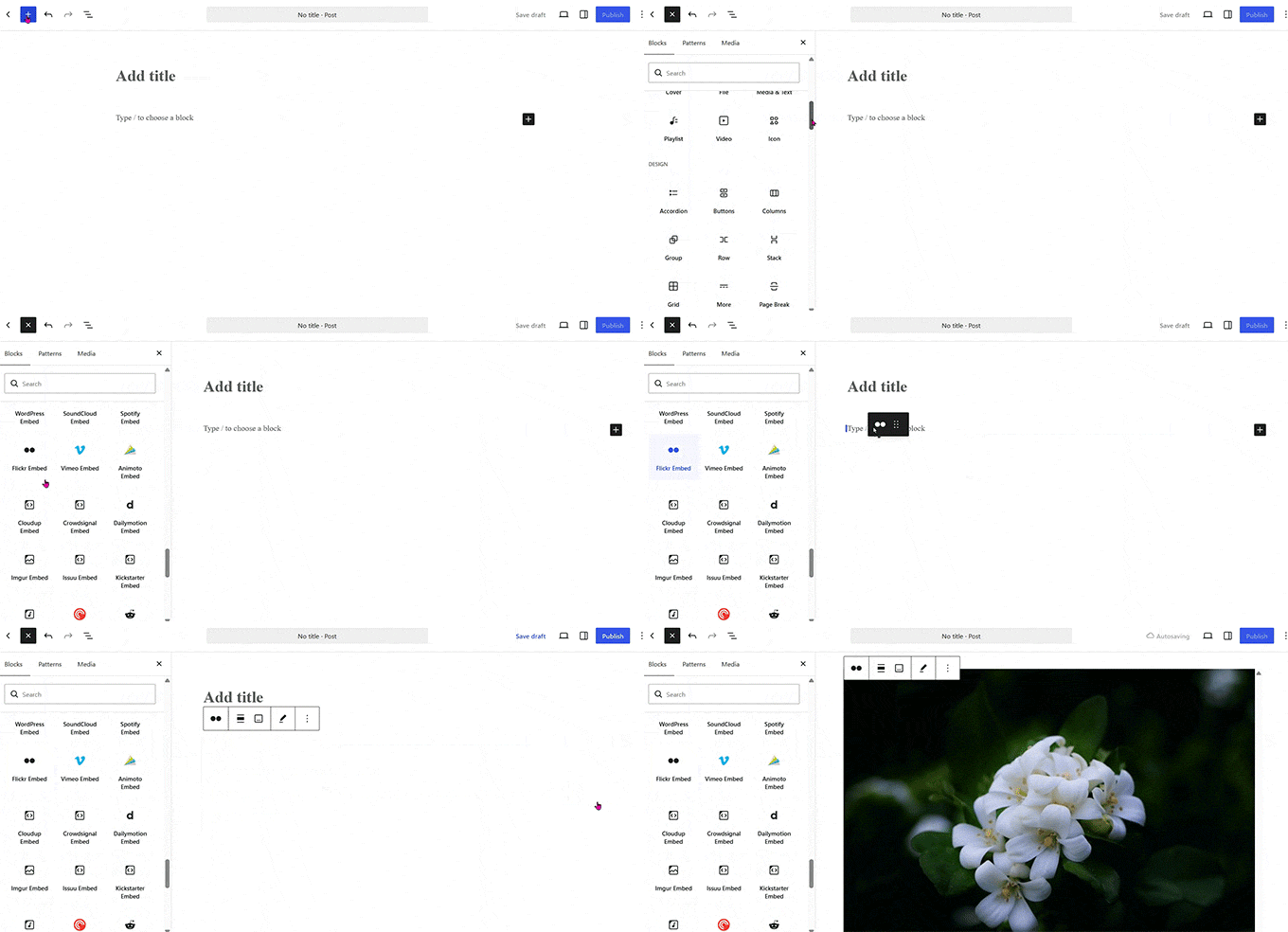
Gå nu till ditt WordPress-inlägg eller sida där du vill lägga till mediefilen. Klicka på + ikonen, sök efter 'Flickr' och lägg till blocket.
Klistra in URL:en i blocket och klicka på 'Bädda in'. WordPress hämtar fotot eller albumet direkt från Flickr.
Tänk bara på att denna metod har tre viktiga begränsningar.
- Du kan bara visa offentligt Flickr-innehåll.
- När någon klickar på filen kommer de att omdirigeras till Flickr.
- Ett inbäddat album visar ett foto i taget med pilar att klicka igenom, istället för rutnätslayouten du skulle få från ett galleri-plugin.
Metod 2: Lägg till Flickr-foton eller album med ett plugin
Om du vill att WordPress automatiskt ska hämta nya foton från ditt Flickr-konto och visa dem som ett galleri eller fotoström, använd då Photonic-pluginet.
Photonic ansluter till Flickr via dess API, så ditt WordPress-galleri kan visa foton direkt från ditt Flickr-konto. Flickr kräver dock nu en Pro-plan för att skapa en API-nyckel, vilket kostar 11 USD per månad eller 82 USD per år.
Photonic stöder både block- och klassiska redigerare, samt Flickr-album (kallade fotouppsättningar), gallerier och samlingar. Du kan också ansluta ditt Flickr-konto för att visa privata och skyddade foton.
Steg 1: Installera Photonic och anslut det till ditt Flickr-konto
För att automatiskt visa dina Flickr-foton i WordPress, börja med att ansluta Photonic-pluginet till ditt Flickr-konto.
Installera och aktivera det kostnadsfria Photonic-pluginet. För hjälp, se vår handledning om hur man installerar ett WordPress-plugin.
Efter aktivering, gå till Photonic » Inställningar » Flickr och klicka på länken 'Flickr-inställningar'.
För att ansluta pluginet behöver du en Flickr API-nyckel och hemlighet, så uppgradera till Flickr Pro först om du inte redan har gjort det.
Öppna sedan Flickr's App Garden i en ny flik och begär en nyckel.
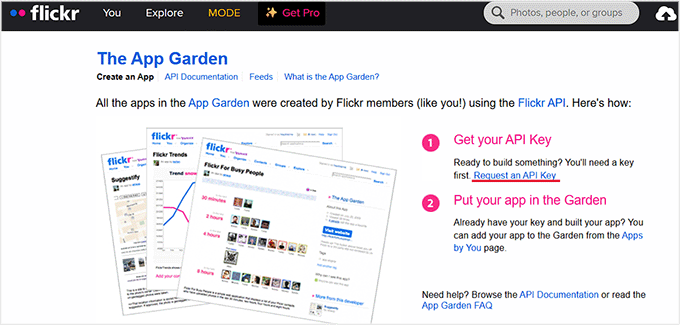
Flickr kommer att be dig att logga in, välja om appen är för kommersiellt eller icke-kommersiellt bruk och namnge appen. Sedan utfärdar den din nyckel och hemlighet.
Kopiera och klistra in dem i deras dedikerade fält i WordPress och spara.
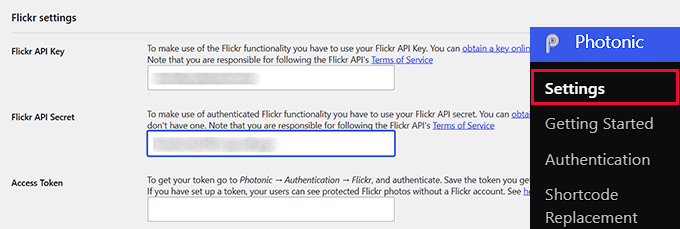
Gå därifrån till Photonic » Autentisering och klicka på 'Logga in och hämta åtkomsttoken från Flickr'.
Logga in med ditt Flickr-konto, och när Flickr visar dig vad Photonic kan komma åt, klicka på 'OK, jag godkänner det'.
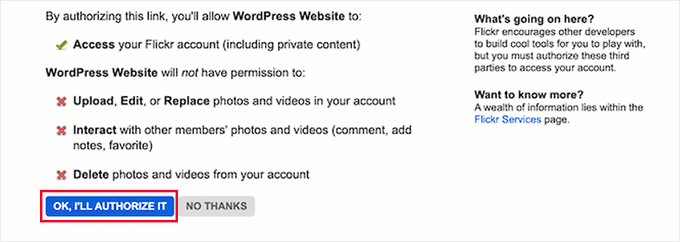
WordPress återför dig med en åtkomsttoken och åtkomsttoken-hemlighet redan ifyllda, så klicka på 'Spara token' för att slutföra.
Steg 2: Anpassa dina Flickr-widgetinställningar
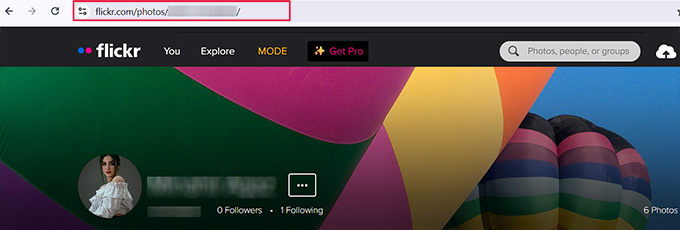
Innan du lägger till ditt galleri, ställ in det Flickr-konto du vill att Photonic ska använda som standard i Photonic » Inställningar » Flickr.
Kopiera din profil-URL från Flickr. Den ser ut som flickr.com/photos/dittanvändarnamn/.
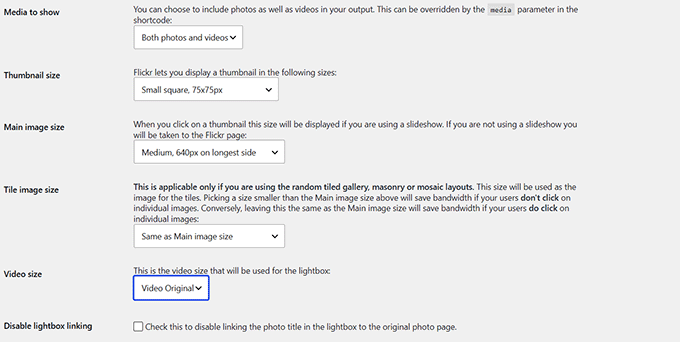
Öppna sedan rullgardinsmenyn 'Media att visa' för att välja endast foton, endast videor eller båda.
Välj miniatyrbildens storlek för ditt galleri och huvudbildens storlek som besökare kommer att se när de klickar på ett foto.
Om du planerar att visa videor, ställ även in en storlek för videobildspelet, spara sedan dina ändringar.
Steg 3: Bädda in det automatiserade Flickr-galleri-blocket
Stegen för att lägga till Photonic Gallery-blocket skiljer sig något beroende på om du använder ett klassiskt eller ett blockbaserat WordPress-tema.
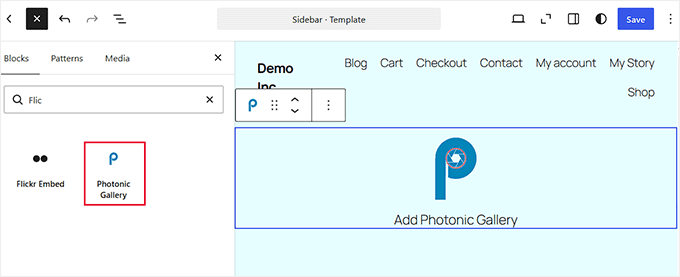
Om du använder ett blockbaserat tema, gå till Utseende » Redigerare, öppna malldelen för din sidopanel eller sidfot och lägg till Photonic Gallery-blocket där.
Om du använder ett klassiskt tema, gå till Utseende » Widgets och lägg till Photonic Gallery-blocket i ditt widget-område för sidopanel eller sidfot.
När du har lagt till blocket, klicka på 'Lägg till Photonic Gallery' för att starta installationsguiden.
I guiden, välj 'Flickr' som din källa och välj om du vill visa ett enskilt foto, flera foton eller ett helt album, galleri eller samling.
Välj sedan vems Flickr-konto som ska användas.
Om du väljer 'Nuvarande användare', använder Photonic det standard-Flickr-konto du redan har ställt in. Välj 'Annan användare' om du vill visa foton från ett annat Flickr-konto, eller 'Grupp' för att hämta foton från en Flickr-grupp.
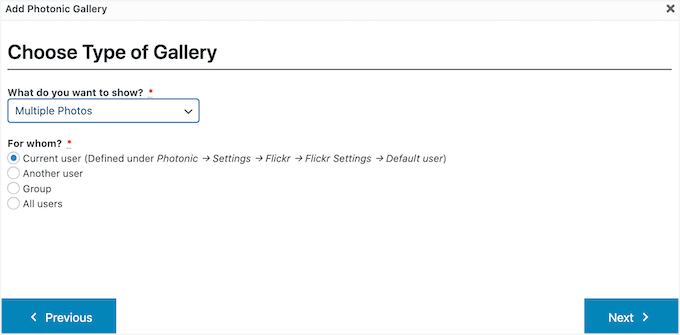
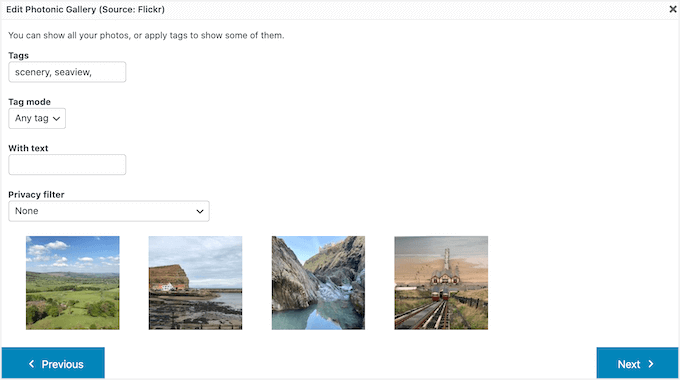
Klicka på 'Nästa' för att förhandsgranska bilderna som Photonic hittade.
Om du bara vill visa foton med specifika taggar, lägg till taggarna i fältet Taggar och välj om fotona ska matcha någon eller alla av dem.
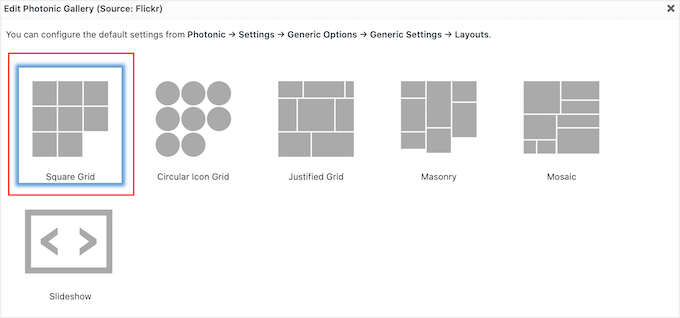
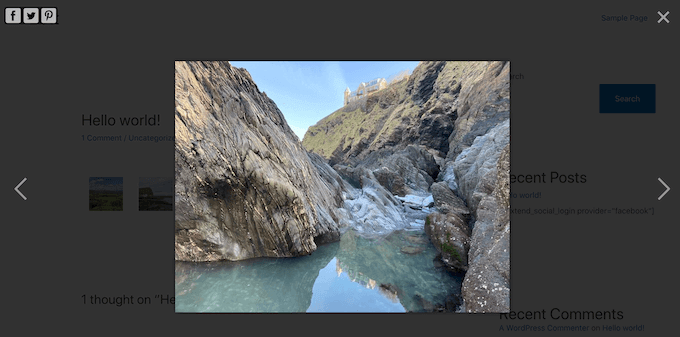
Välj sedan en layout, som en fyrkantig, cirkulär, murverksliknande eller kakelplattad mosaik. Du kan också aktivera en lightbox så att besökare kan klicka på valfri bild för att se den i en större, distraheringsfri vy.
Justera inställningar för den layouten, som antalet kolumner.
Klicka på knappen 'Nästa', använd sedan WordPress 'Förhandsgranska'-funktion för att se hur Flickr-galleriet kommer att se ut på din webbplats innan publicering.
När du är nöjd med förhandsgranskningen kan du nu uppdatera eller publicera dina ändringar.
Besök din webbplats för att se Flickr-galleriet i aktion. Att klicka på miniatyrbilder öppnar dem i en lightbox-popup.
Flickr Widget Vanliga Frågor
Kan jag visa foton från ett privat Flickr-konto?
Inte med det inbyggda Flickr-blocket, som bara bäddar in offentligt innehåll. Med Photonic-pluginet, ja. När du har slutfört Flickr-autentiseringen i Photonics inställningar, visar det dina privata foton och foton från vänner och familj för varje besökare.
Kommer en Flickr-widget att sakta ner min webbplats?
Det gör inte att dina sidor laddas snabbare, men det sparar din egen värdbandsbredd, eftersom Flickr's servrar levererar bilderna istället för dina. Ett cachningsplugin och lazy loading hjälper fortfarande resten av din sida, men de gäller inte för ett galleri som Flickr strömmar in.
Varför visar min inbäddning "Tyvärr, detta innehåll kunde inte bäddas in"?
Detta betyder vanligtvis att du inte har ställt in fotot eller albumet som offentligt, så dubbelkolla dess integritetsinställning på Flickr.
Det kan också hända om du klistrade in en förkortad eller beskuren länk istället för den fullständiga Flickr-sidans URL. Kopiera adressen direkt från din webbläsares adressfält och försök igen.
Vi hoppas att den här artikeln hjälpte dig att lära dig hur du lägger till en Flickr-widget i WordPress. Du kanske också vill se vår handledning om att skapa ett fotogalleri med album i WordPress och vår guide för bild-SEO.
Om du gillade den här artikeln, prenumerera gärna på vår YouTube-kanal för WordPress-videoguider. Du kan också hitta oss på Twitter och Facebook.





Jasper Frumau
Denna Quick Flickr Widget-plugin har inte uppdaterats på evigheter och fungerar inte längre korrekt.
aman
Quick Flickr Widget fungerar inte! visar felet på sidan SSL krävs