


Doriți să afișați fotografiile dvs. Flickr pe site-ul dvs. WordPress?
WordPress are un bloc Flickr încorporat pentru încorporări simple, în timp ce pluginul gratuit Photonic vă oferă mai mult control asupra galeriilor, albumelor, aspectelor și fotografiilor private.
În acest ghid, vă vom arăta ambele metode, astfel încât să puteți alege cea potrivită în funcție de modul în care doriți să afișați fotografiile dvs. Flickr.

Iată o prezentare generală rapidă a ceea ce vom acoperi în acest ghid.
Metoda 1: Adăugați fotografii sau albume Flickr fără un plugin
WordPress vine cu un bloc Flickr încorporat, așa că dacă doriți doar să afișați un fișier media public Flickr, atunci puteți folosi pur și simplu blocul.
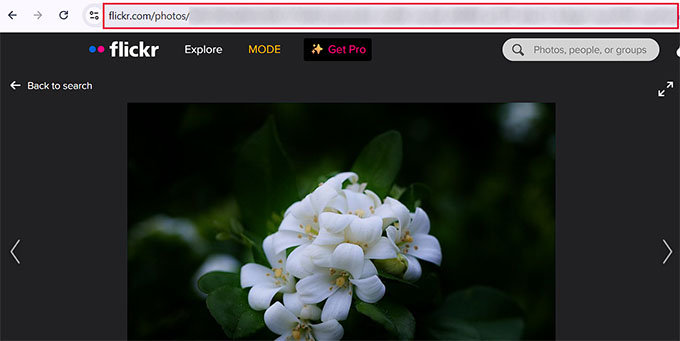
Începeți prin a deschide pagina cu fotografia, albumul, galeria sau videoclipul Flickr pe care doriți să o încorporați. Apoi copiați URL-ul din bara de adrese a browserului dvs.
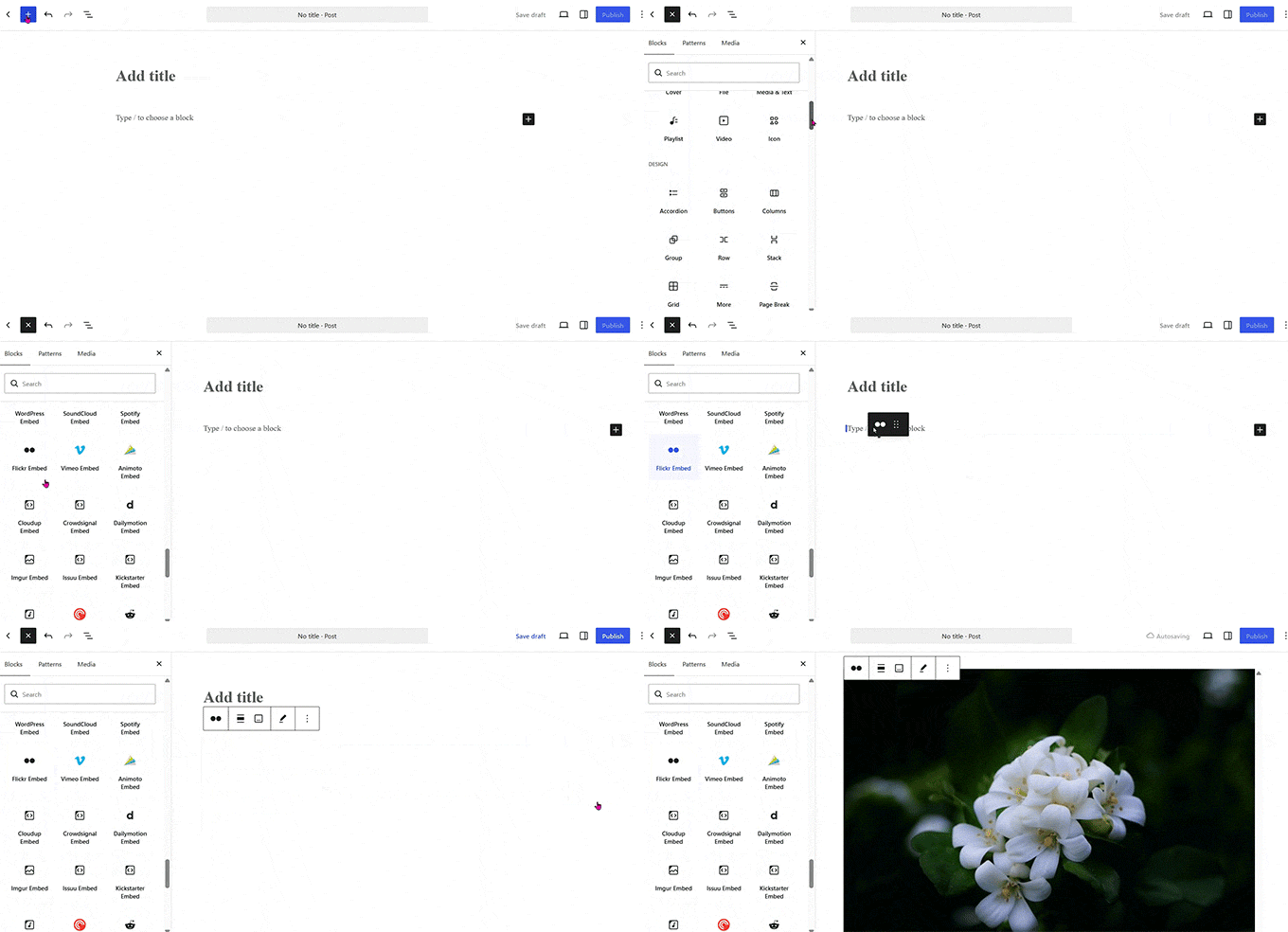
Acum accesați postarea sau pagina dvs. WordPress unde doriți să adăugați fișierul media. Faceți clic pe pictograma +, căutați „Flickr” și adăugați blocul.
Lipiți URL-ul în bloc și faceți clic pe „Încorporați”. WordPress preia fotografia sau albumul direct de pe Flickr.
Doar rețineți că această metodă are trei limitări cheie.
- Puteți afișa doar conținut public Flickr.
- Când cineva face clic pe fișier, va fi redirecționat către Flickr.
- Un album încorporat afișează o fotografie la un moment dat cu săgeți pentru a naviga, în loc de aspectul de grilă pe care l-ați obține de la un plugin de galerie.
Metoda 2: Adăugați fotografii sau albume Flickr cu un plugin
Dacă doriți ca WordPress să preia automat fotografiile noi din contul dvs. Flickr și să le afișeze ca o galerie sau un flux foto, atunci folosiți pluginul Photonic.
Photonic se conectează la Flickr prin API-ul său, astfel încât galeria dvs. WordPress poate afișa fotografii direct din contul dvs. Flickr. Cu toate acestea, Flickr necesită acum un plan Pro pentru a crea o cheie API, care costă 11 USD pe lună sau 82 USD pe an.
Photonic acceptă atât editorul de blocuri, cât și cel clasic, precum și albumele Flickr (numite photosets), galeriile și colecțiile. De asemenea, puteți conecta contul dvs. Flickr pentru a afișa fotografii private și protejate.
Pasul 1: Instalați Photonic și conectați-l la contul dvs. Flickr
Pentru a afișa automat fotografiile tale Flickr în WordPress, începe prin a conecta pluginul Photonic la contul tău Flickr.
Instalează și activează pluginul gratuit Photonic. Pentru ajutor, vezi tutorialul nostru despre cum să instalezi un plugin WordPress.
La activare, mergi la Photonic » Setări » Flickr și dă clic pe linkul „Setări Flickr”.
Pentru a conecta pluginul, vei avea nevoie de o cheie API și un secret Flickr, așa că fă upgrade la Flickr Pro mai întâi dacă nu ai făcut-o deja.
Apoi deschide App Garden de la Flickr într-o filă nouă și solicită o cheie.
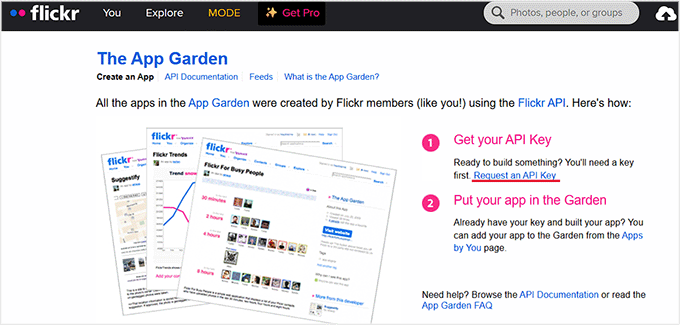
Flickr îți va cere să te conectezi, să alegi dacă aplicația este pentru uz comercial sau non-comercial și să numești aplicația. Apoi îți va emite cheia și secretul.
Copiază-le și lipește-le în câmpurile dedicate din WordPress și salvează.
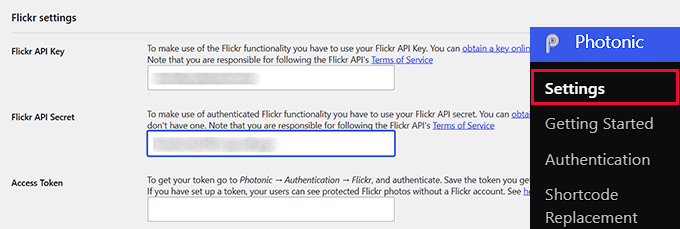
De acolo, mergi la Photonic » Autentificare și dă clic pe „Conectare și obținere Token de acces de la Flickr”.
Conectează-te cu contul tău Flickr și, odată ce Flickr îți arată ce poate accesa Photonic, dă clic pe „OK, voi autoriza”.
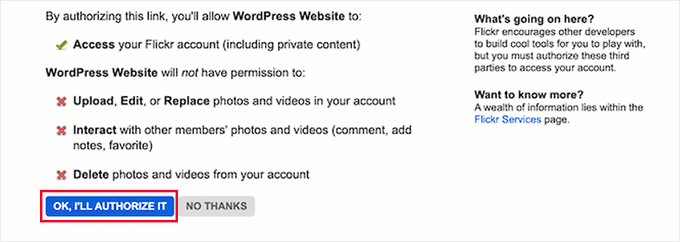
WordPress te aduce înapoi cu un Token de acces și un Secret al Tokenului de acces deja completate, așa că dă clic pe „Salvează Token” pentru a finaliza.
Pasul 2: Personalizați setările widgetului dvs. Flickr
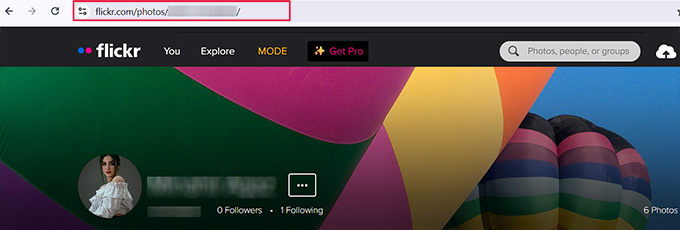
Înainte de a adăuga galeria ta, setează contul Flickr pe care vrei ca Photonic să-l folosească implicit în Photonic » Setări » Flickr.
Copiază URL-ul profilului tău de pe Flickr. Arată ca flickr.com/photos/numele_tau_de_utilizator/.
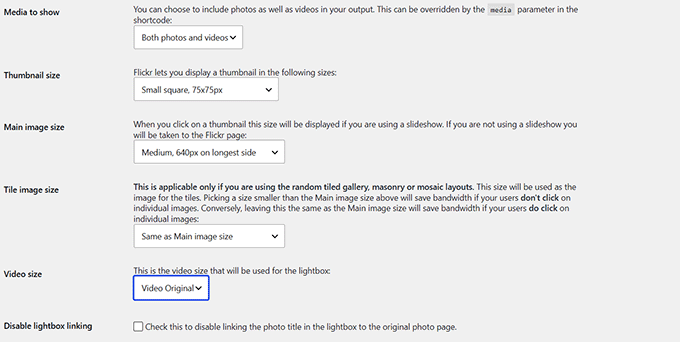
Apoi, deschide meniul derulant „Media de afișat” pentru a alege doar fotografii, doar videoclipuri sau ambele.
Alege dimensiunea miniaturii pentru galeria ta și dimensiunea imaginii principale pe care o vor vedea vizitatorii când dau clic pe o fotografie.
Dacă intenționezi să afișezi videoclipuri, setează și o dimensiune pentru lightbox-ul video, apoi salvează modificările.
Pasul 3: Încorporați blocul automatizat de galerie Flickr
Pașii pentru adăugarea blocului Galerie Photonic sunt ușor diferiți, în funcție de dacă folosești o temă WordPress clasică sau bazată pe blocuri.
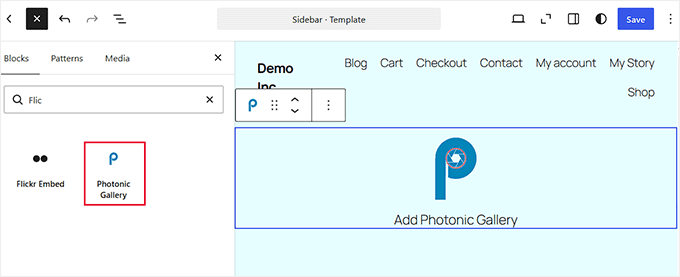
Dacă folosești o temă bazată pe blocuri, mergi la Aspect » Editor, deschide partea de șablon pentru bara laterală sau subsol și adaugă blocul Galerie Photonic acolo.
Dacă folosești o temă clasică, mergi la Aspect » Widgeturi și adaugă blocul Galerie Photonic în zona de widgeturi a barei laterale sau a subsolului.
După ce ai adăugat blocul, dă clic pe „Adaugă Galerie Photonic” pentru a lansa expertul de configurare.
În expert, alege „Flickr” ca sursă și selectează dacă vrei să afișezi o singură fotografie, mai multe fotografii sau un album, galerie sau colecție întreagă.
Apoi, selectează din ce cont Flickr să extragi.
Dacă alegi „Utilizator curent”, Photonic folosește contul Flickr implicit pe care l-ai configurat deja. Alege „Alt utilizator” dacă vrei să afișezi fotografii dintr-un alt cont Flickr sau „Grup” pentru a extrage fotografii dintr-un grup Flickr.
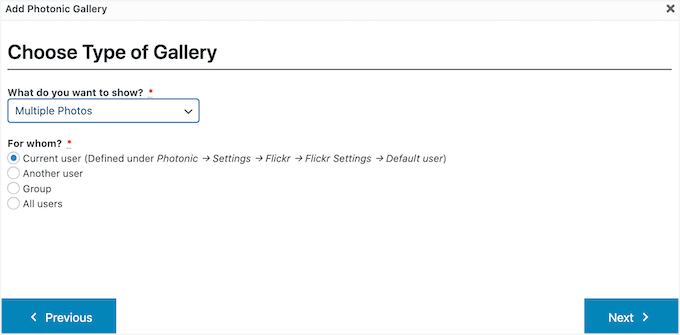
Dă clic pe „Următorul” pentru a previzualiza imaginile găsite de Photonic.
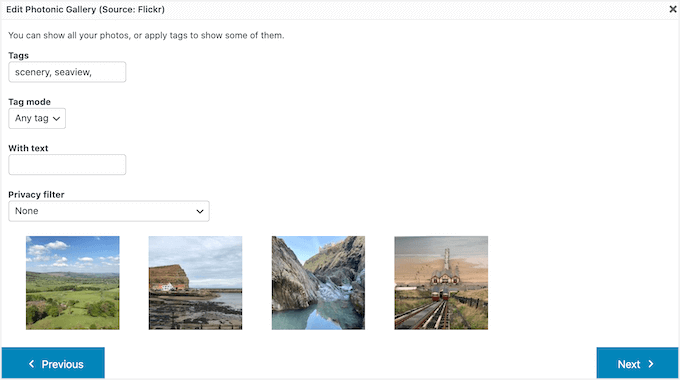
Dacă vrei să afișezi doar fotografii cu etichete specifice, adaugă etichetele în câmpul Etichete și alege dacă fotografiile trebuie să corespundă oricăreia sau tuturor dintre ele.
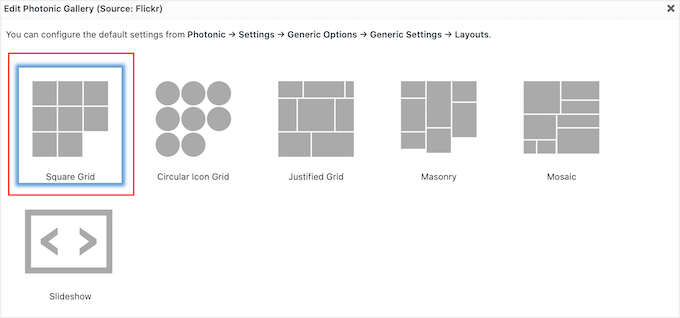
În continuare, alegeți un aspect, cum ar fi un pătrat, circular, zidărie, mozaicuri în faianță. Puteți, de asemenea, să activați o lightbox, astfel încât vizitatorii să poată face clic pe orice fotografie pentru a o vizualiza într-o vizualizare mai mare, fără distrageri.
Ajustați setările pentru acel aspect, cum ar fi numărul de coloane.
Faceți clic pe butonul „Următorul”, apoi utilizați funcția „Previzualizare” a WordPress pentru a vedea cum va arăta galeria Flickr pe site-ul dvs. înainte de a publica.
Odată ce sunteți mulțumit de previzualizare, puteți actualiza sau publica modificările.
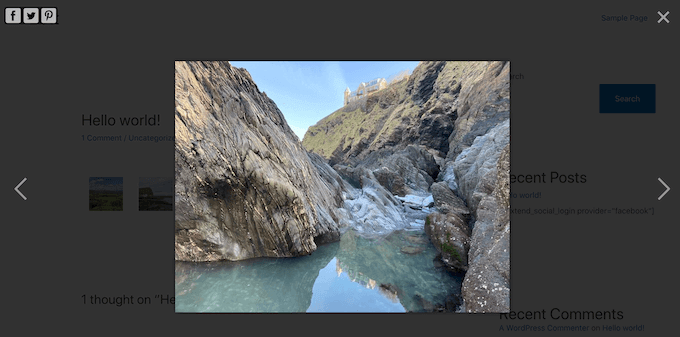
Vizitați site-ul dvs. web pentru a vedea galeria Flickr în acțiune. Făcând clic pe miniaturi, acestea se vor deschide în fereastra pop-up lightbox.
Întrebări frecvente despre widgetul Flickr
Pot afișa fotografii dintr-un cont privat de Flickr?
Nu cu blocul Flickr încorporat, care încorporează doar conținut public. Cu pluginul Photonic, da. Odată ce finalizați autentificarea Flickr în setările Photonic, acesta afișează fotografiile dvs. private și ale prietenilor și familiei fiecărui vizitator.
Adăugarea unui widget Flickr va încetini site-ul meu?
Nu va face ca paginile dvs. să se încarce mai repede, dar economisește lățimea de bandă a propriului dvs. hosting, deoarece serverele Flickr livrează imaginile în locul dvs. Un plugin de caching și lazy loading ajută în continuare restul paginii dvs., dar nu se aplică unei galerii pe care Flickr o transmite în flux.
De ce încorporarea mea spune „Ne pare rău, acest conținut nu a putut fi încorporat”?
Acest lucru înseamnă, de obicei, că nu ați setat fotografia sau albumul ca public, așa că verificați setarea de confidențialitate pe Flickr.
Se poate întâmpla și dacă ați lipit un link scurtat sau tăiat în loc de URL-ul complet al paginii Flickr. Copiați adresa direct din bara de adrese a browserului dvs. și încercați din nou.
Sperăm că acest articol v-a ajutat să învățați cum să adăugați un widget Flickr în WordPress. De asemenea, ați putea dori să vedeți tutorialul nostru despre crearea unei galerii foto cu albume în WordPress și ghidul nostru SEO pentru imagini.
Dacă v-a plăcut acest articol, atunci vă rugăm să vă abonați la Canalul nostru de YouTube pentru tutoriale video despre WordPress. Ne puteți găsi, de asemenea, pe Twitter și Facebook.




Jasper Frumau
Acest plugin Quick Flickr Widget nu a mai fost actualizat de mult timp și nu mai funcționează corect.
aman
Widgetul rapid Flickr nu funcționează! afișează eroarea pe pagină SSL este necesar