


Flickr fotoğraflarınızı WordPress sitenizde göstermek ister misiniz?
WordPress, basit yerleştirmeler için yerleşik bir Flickr bloğuna sahipken, ücretsiz Photonic eklentisi galeriler, albümler, düzenler ve özel fotoğraflar üzerinde daha fazla kontrol sağlar.
Bu kılavuzda, Flickr fotoğraflarınızı nasıl görüntülemek istediğinize bağlı olarak doğru olanı seçebilmeniz için her iki yöntemi de göstereceğiz.
Bu kılavuzda neleri ele alacağımıza dair hızlı bir genel bakış.
Yöntem 1: Eklentisiz Flickr Fotoğrafları veya Albümleri Ekleme
WordPress, yalnızca herkese açık bir Flickr medya dosyası görüntülemeniz gerekiyorsa, yerleşik bir Flickr bloğuyla birlikte gelir, bu nedenle bloğu kullanabilirsiniz.
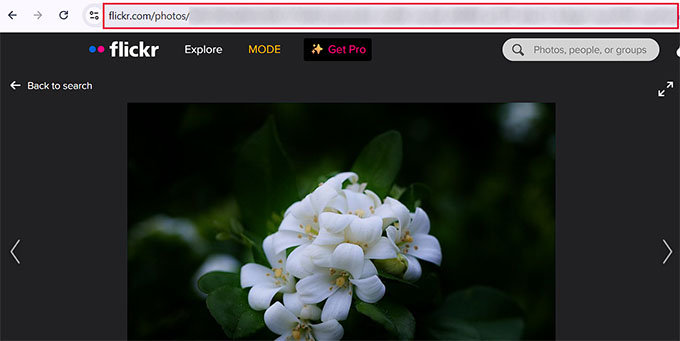
Yerleştirmek istediğiniz Flickr fotoğrafını, albümünü, galerisini veya videosunu açarak başlayın. Ardından tarayıcınızın adres çubuğundan URL'sini kopyalayın.
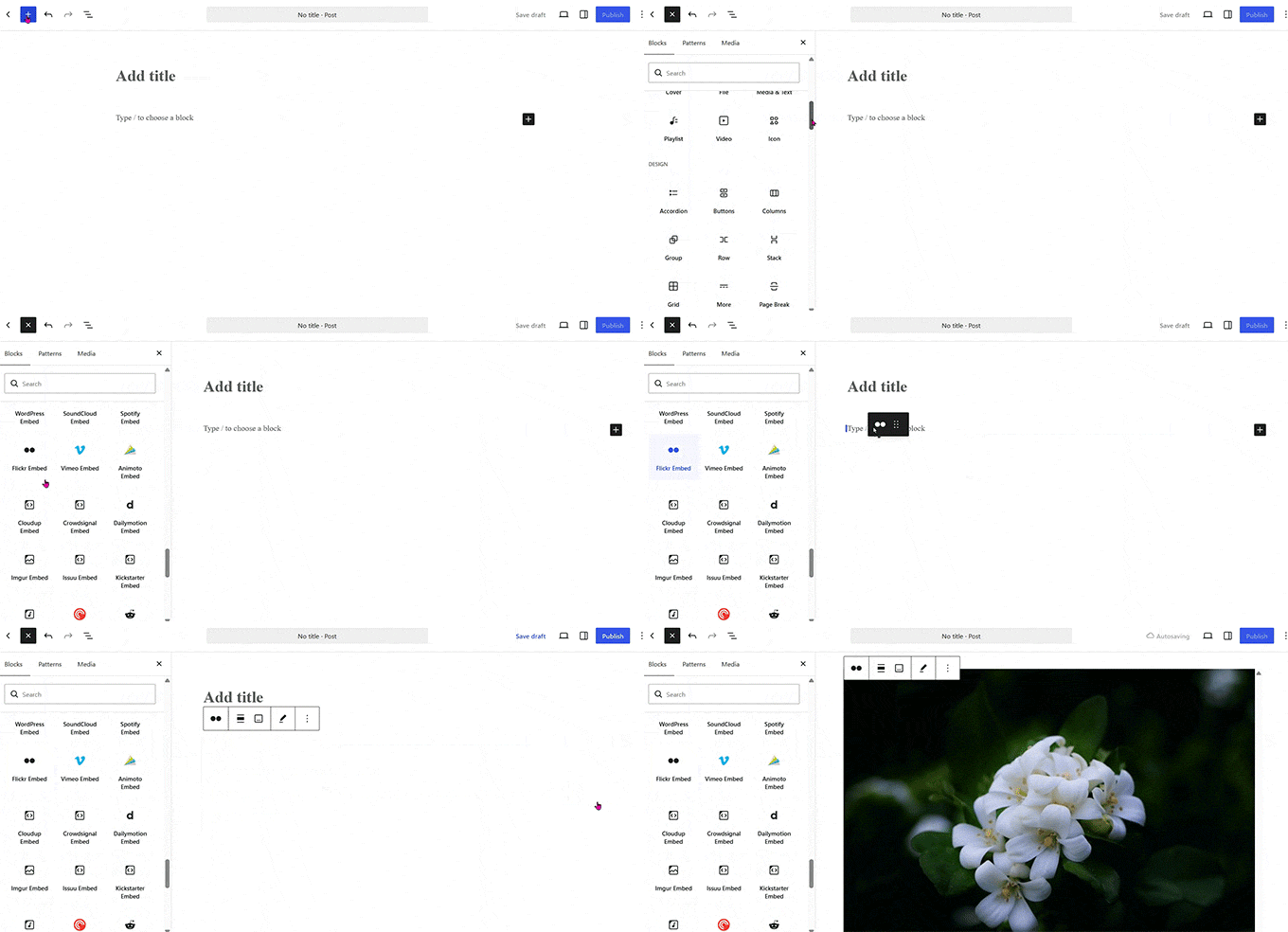
Şimdi medyayı eklemek istediğiniz WordPress gönderinize veya sayfanıza gidin. + simgesine tıklayın, 'Flickr'i arayın ve bloğu ekleyin.
URL'yi bloğa yapıştırın ve 'Yerleştir'e tıklayın. WordPress, fotoğrafı veya albümü doğrudan Flickr'dan çeker.
Yalnızca bu yöntemin üç temel sınırlaması olduğunu unutmayın.
- Yalnızca herkese açık Flickr içeriği görüntüleyebilirsiniz.
- Biri dosyaya tıkladığında Flickr'a yönlendirilecektir.
- Yerleştirilmiş bir albüm, galeri eklentisinden alacağınız ızgara düzeni yerine, tek seferde bir fotoğraf gösterir ve tıklanacak oklar bulunur.
Yöntem 2: Eklentili Flickr Fotoğrafları veya Albümleri Ekleme
WordPress'in Flickr hesabınızdan yeni fotoğrafları otomatik olarak çekmesini ve bunları bir galeri veya fotoğraf akışı olarak görüntülemesini istiyorsanız, Photonic eklentisini kullanın.
Photonic, API aracılığıyla Flickr'a bağlanır, böylece WordPress galeriniz doğrudan Flickr hesabınızdan fotoğraflar görüntüleyebilir. Ancak, Flickr artık bir API anahtarı oluşturmak için Aylık 11 ABD doları veya yıllık 82 ABD doları tutarında Pro plan gerektiriyor.
Photonic, blok ve klasik düzenleyicilerin yanı sıra Flickr albümlerini (fotoğraf setleri olarak adlandırılır), galerileri ve koleksiyonları destekler. Ayrıca özel ve korumalı fotoğrafları görüntülemek için Flickr hesabınızı bağlayabilirsiniz.
Adım 1: Photonic'i Yükleyin ve Flickr Hesabınıza Bağlayın
Flickr fotoğraflarınızı WordPress'te otomatik olarak görüntülemek için Photonic eklentisini Flickr hesabınıza bağlayarak başlayın.
Ücretsiz Photonic eklentisini yükleyin ve etkinleştirin. Yardım için bir WordPress eklentisinin nasıl kurulacağına dair eğitimimize bakın.
Etkinleştirdikten sonra, Photonic » Ayarlar » Flickr'a gidin ve ‘Flickr ayarları’ bağlantısına tıklayın.
Eklentiyi bağlamak için bir Flickr API anahtarına ve sırrına ihtiyacınız olacak, bu nedenle henüz yapmadıysanız önce Flickr Pro'ya yükseltin.
Ardından Flickr'ın Uygulama Bahçesi'ni yeni bir sekmede açın ve bir anahtar isteyin.
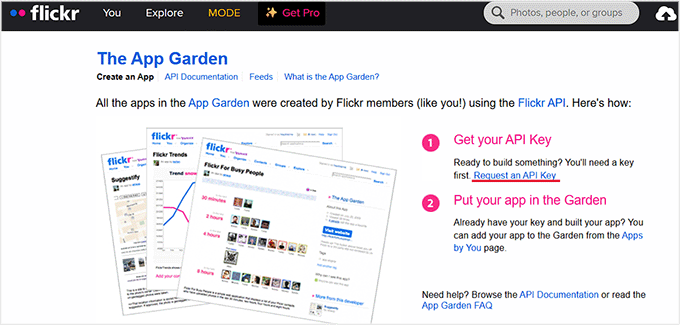
Flickr sizden oturum açmanızı, uygulamanın ticari veya ticari olmayan kullanım için olup olmadığını seçmenizi ve uygulamaya bir ad vermenizi isteyecektir. Ardından anahtarınızı ve sırrınızı verir.
Bunları WordPress'teki özel alanlarına kopyalayıp yapıştırın ve kaydedin.
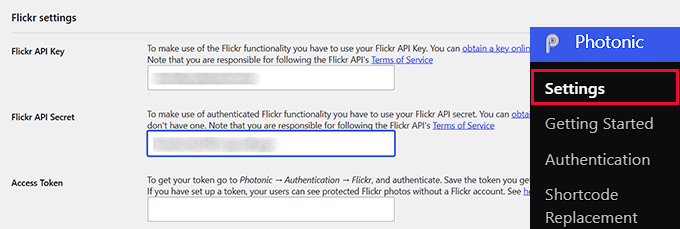
Oradan, Photonic » Kimlik Doğrulama'ya gidin ve ‘Flickr'dan Oturum Aç ve Erişim Belirteci Al’ya tıklayın.
Flickr hesabınızla oturum açın ve Flickr size Photonic'in neye erişebileceğini gösterdiğinde, ‘Tamam, yetkilendireceğim.’ya tıklayın.
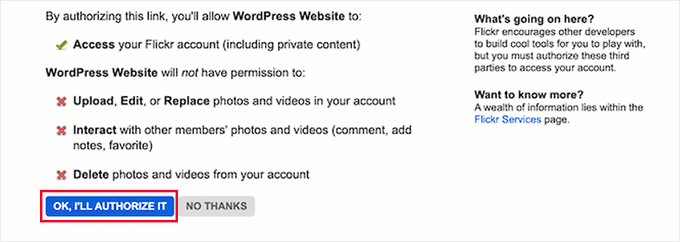
WordPress sizi zaten doldurulmuş bir Erişim Belirteci ve Erişim Belirteci Sırrı ile geri getirir, bu nedenle bitirmek için ‘Belirteci Kaydet’e tıklayın.
Adım 2: Flickr Widget Ayarlarınızı Özelleştirin
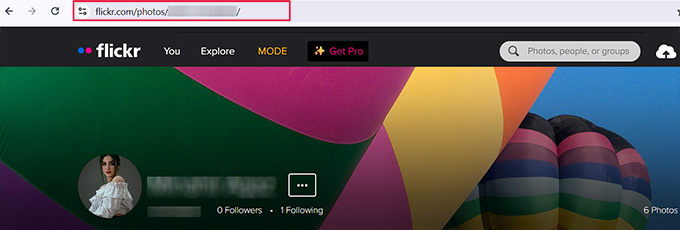
Galerinizi eklemeden önce, Photonic » Ayarlar » Flickr'da Photonic'in varsayılan olarak kullanmasını istediğiniz Flickr hesabını ayarlayın.
Flickr'dan profil URL'nizi kopyalayın. flickr.com/photos/yourusername/ gibi görünür.
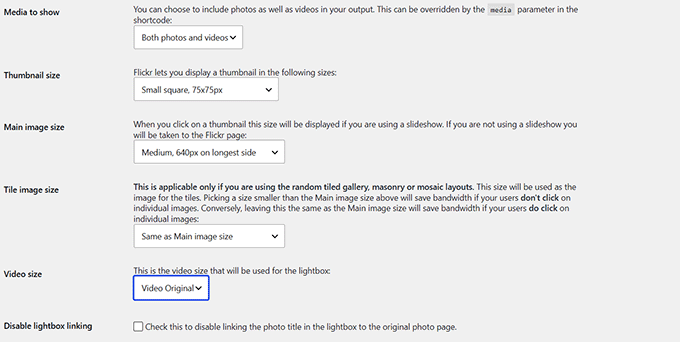
Ardından, ‘Gösterilecek Medya’ açılır menüsünü yalnızca fotoğraf, yalnızca video veya her ikisini seçmek için açın.
Galeriniz için küçük resim boyutunu ve ziyaretçilerin bir fotoğrafa tıkladıklarında görecekleri ana resim boyutunu seçin.
Video göstermeyi planlıyorsanız, bir video lightbox boyutu da ayarlayın, ardından değişikliklerinizi kaydedin.
Adım 3: Otomatik Flickr Galerisi Bloğunu Yerleştirin
Photonic Galeri bloğunu ekleme adımları, klasik veya blok WordPress teması kullanıp kullanmadığınıza bağlı olarak biraz farklıdır.
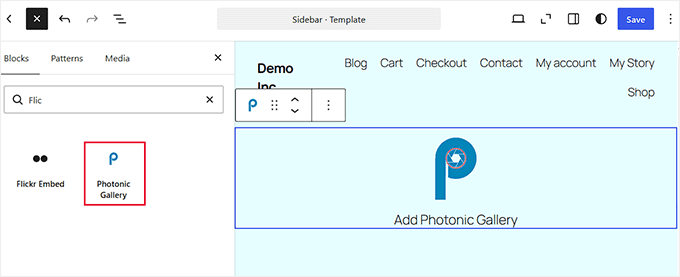
Bir blok teması kullanıyorsanız, Görünüm » Düzenleyici'ye gidin, kenar çubuğu veya altbilgi için şablon parçasını açın ve Photonic Galeri bloğunu oraya ekleyin.
Klasik bir tema kullanıyorsanız, Görünüm » Widget'lar'a gidin ve Photonic Galeri bloğunu kenar çubuğu veya altbilgi widget alanınıza ekleyin.
Bloğu ekledikten sonra, kurulum sihirbazını başlatmak için ‘Photonic Galeri Ekle’ye tıklayın.
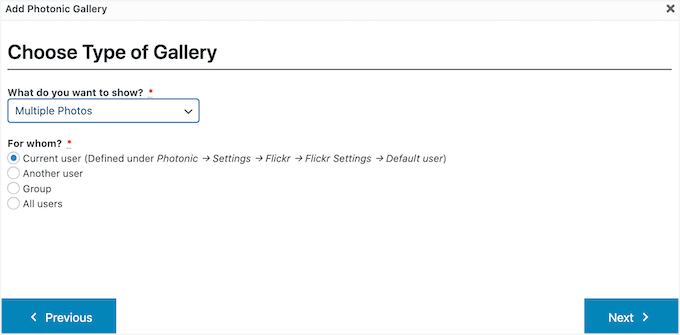
Sihirbazda, kaynağınız olarak ‘Flickr’i seçin ve tek bir fotoğraf, birden çok fotoğraf veya tüm bir albüm, galeri veya koleksiyon göstermek isteyip istemediğinizi seçin.
Ardından, kimin Flickr hesabından çekileceğini seçin.
‘Mevcut kullanıcı’yı seçerseniz, Photonic zaten ayarladığınız varsayılan Flickr hesabını kullanır. Farklı bir Flickr hesabından fotoğraf görüntülemek istiyorsanız ‘Başka kullanıcı’yı veya bir Flickr grubundan fotoğraf çekmek için ‘Grup’u seçin.
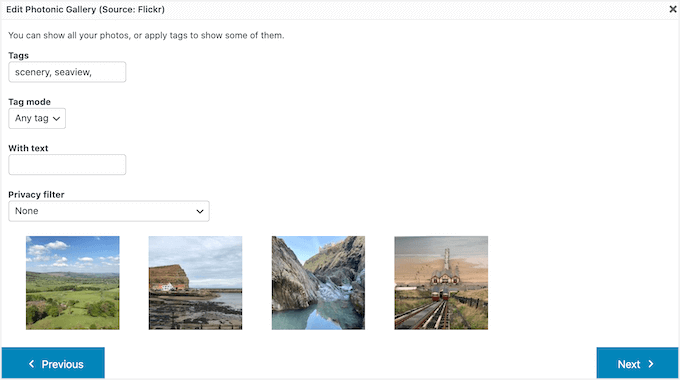
Photonic'in bulduğu resimleri önizlemek için ‘İleri’ye tıklayın.
Yalnızca belirli etiketlere sahip fotoğrafları göstermek istiyorsanız, Etiketler alanına etiketleri ekleyin ve fotoğrafların bunlardan herhangi biriyle mi yoksa tümüyle mi eşleşmesi gerektiğini seçin.
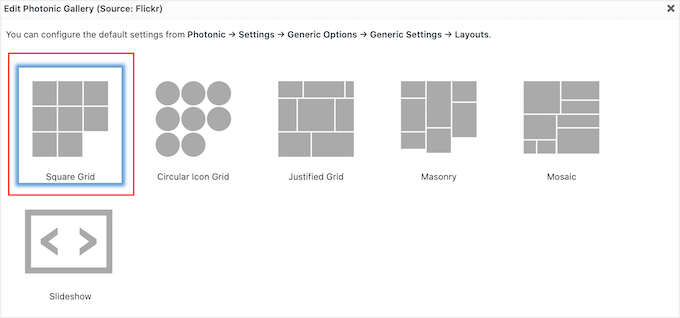
Son olarak, kare, dairesel, taş işi, döşeli mozaikler gibi bir düzen seçin. Ziyaretçilerin herhangi bir fotoğrafa daha büyük, dikkat dağıtmayan bir görünümde bakmak için tıklayabilecekleri bir lightbox etkinleştirebilirsiniz.
Sütun sayısı gibi o düzen için ayarları yapın.
‘İleri’ düğmesine tıklayın, ardından Flickr galerisinin yayından önce sitenizde nasıl görüneceğini görmek için WordPress’in ‘Önizleme’ özelliğini kullanın.
Önizlemeden memnun kaldığınızda, değişikliklerinizi güncelleyebilir veya yayınlayabilirsiniz.
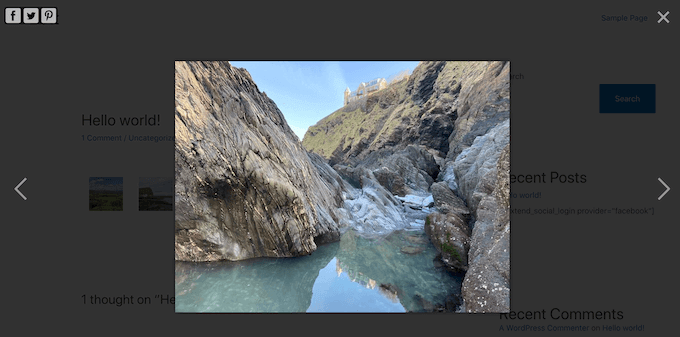
Flickr galerisini çalışırken görmek için web sitenizi ziyaret edin. Küçük resimlere tıklamak onları lightbox açılır penceresinde açacaktır.
Flickr Widget SSS
Özel bir Flickr hesabından fotoğraf gösterebilir miyim?
Yalnızca genel içeriği yerleştiren yerleşik Flickr bloğu ile değil. Photonic eklentisi ile evet. Photonic’in ayarlarında Flickr kimlik doğrulamasını tamamladıktan sonra, özel ve aile-arkadaş fotoğraflarınızı her ziyaretçiye gösterir.
Bir Flickr widget'ı eklemek web sitemi yavaşlatır mı?
Sayfalarınızın daha hızlı yüklenmesini sağlamaz, ancak kendi barındırma alanınızın bant genişliğini kaydeder, çünkü resimleri sizin yerinize Flickr’ın sunucuları teslim eder. Bir önbellekleme eklentisi ve tembel yükleme, sayfanızın geri kalanına hala yardımcı olur, ancak Flickr’ın akışını sağladığı bir galeriye uygulanmaz.
Gömme işlemim neden “Üzgünüz, bu içerik yerleştirilemedi” diyor?
Bu genellikle fotoğrafı veya albümü herkese açık olarak ayarlamadığınız anlamına gelir, bu nedenle Flickr’daki gizlilik ayarını iki kez kontrol edin.
Ayrıca, tam Flickr sayfası URL’si yerine kısaltılmış veya kırpılmış bir bağlantı yapıştırdığınızda da olabilir. Adresi doğrudan tarayıcınızın adres çubuğundan kopyalayın ve tekrar deneyin.
Umarız bu makale, WordPress’e bir Flickr widget’ı eklemeyi öğrenmenize yardımcı olmuştur. Ayrıca WordPress’te albümlerle bir fotoğraf galerisi oluşturma ve resim SEO kılavuzumuz hakkındaki eğitimlerimize de bakmak isteyebilirsiniz.
Bu makaleyi beğendiyseniz, lütfen WordPress video eğitimleri için YouTube Kanalımıza abone olun. Bizi ayrıca Twitter ve Facebook'ta da bulabilirsiniz.





Jasper Frumau
Bu Hızlı Flickr Widget eklentisi uzun süredir güncellenmedi ve artık düzgün çalışmıyor.
aman
Hızlı Flickr Widget çalışmıyor! sayfada hata gösteriyor SSL gerekli