


Chcesz pokazać swoje zdjęcia Flickr na swojej stronie WordPress?
WordPress ma wbudowany blok Flickr do prostego osadzania, podczas gdy darmowa wtyczka Photonic daje Ci większą kontrolę nad galeriami, albumami, układami i prywatnymi zdjęciami.
W tym przewodniku pokażemy obie metody, abyś mógł wybrać odpowiednią w zależności od tego, jak chcesz wyświetlać swoje zdjęcia Flickr.

Oto krótkie podsumowanie tego, co omówimy w tym przewodniku.
Metoda 1: Dodaj zdjęcia lub albumy Flickr bez wtyczki
WordPress jest wyposażony w blok Flickr, więc jeśli chcesz wyświetlić tylko publiczny plik multimedialny Flickr, możesz po prostu użyć tego bloku.
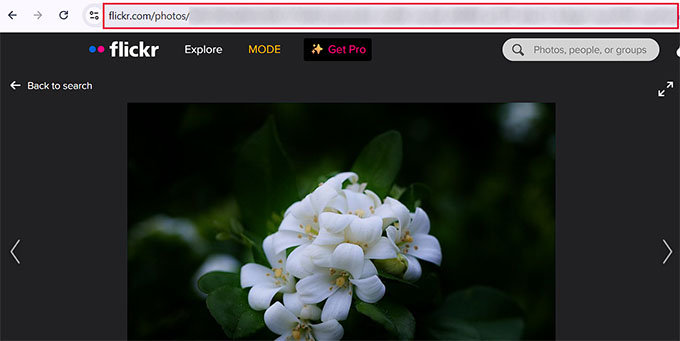
Zacznij od otwarcia strony ze zdjęciem, albumem, galerią lub filmem na Flickr, które chcesz osadzić. Następnie skopiuj jego adres URL z paska adresu przeglądarki.
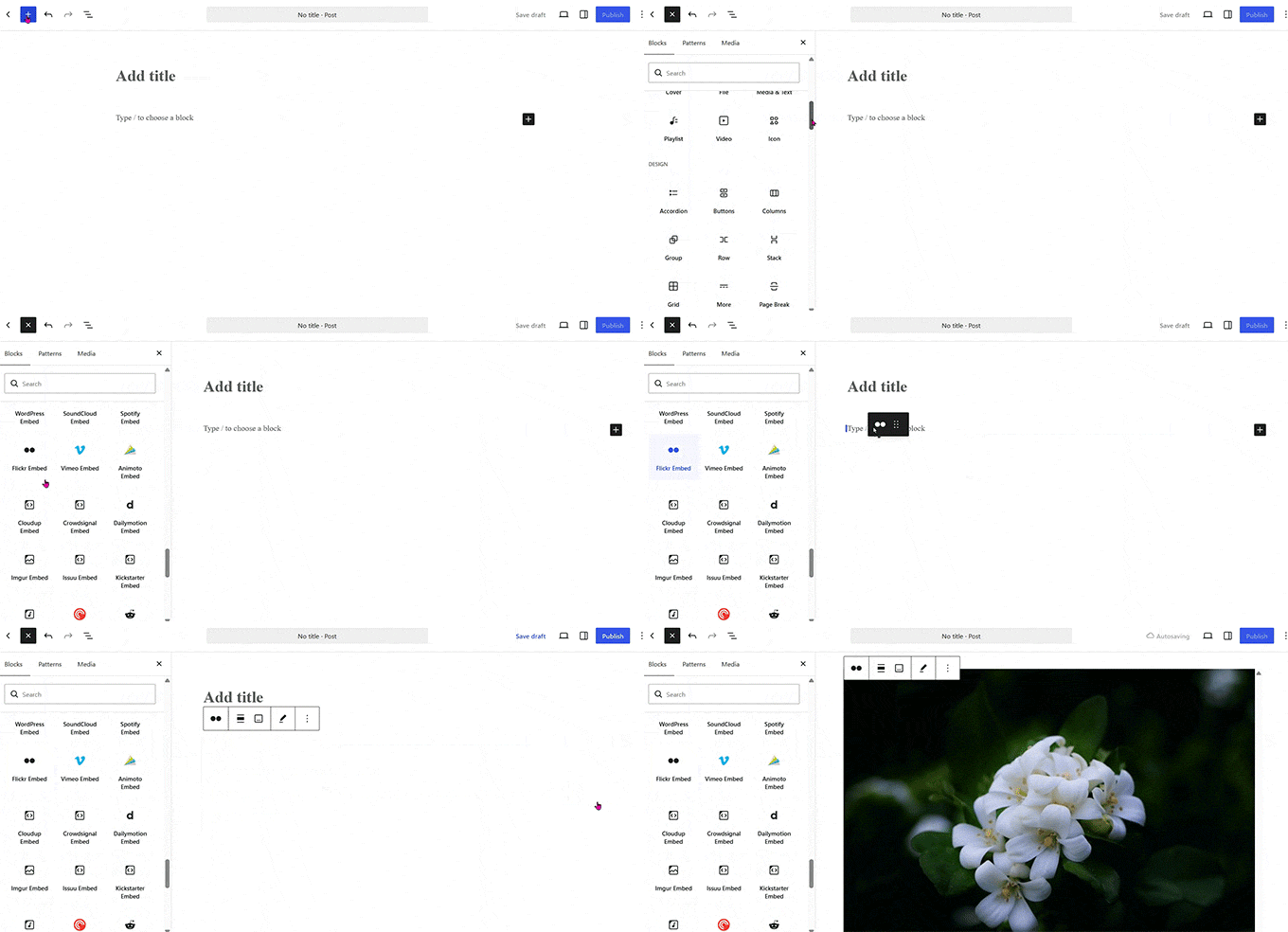
Teraz przejdź do swojego posta lub strony WordPress, gdzie chcesz dodać plik multimedialny. Kliknij ikonę +, wyszukaj „Flickr” i dodaj blok.
Wklej adres URL do bloku i kliknij „Osadź”. WordPress pobiera zdjęcie lub album bezpośrednio z Flickr.
Pamiętaj tylko, że ta metoda ma trzy kluczowe ograniczenia.
- Możesz wyświetlać tylko publiczne treści Flickr.
- Gdy ktoś kliknie plik, zostanie przekierowany na Flickr.
- Osadzony album pokazuje jedno zdjęcie na raz ze strzałkami do klikania, zamiast układu siatki, który uzyskałbyś z wtyczki galerii.
Metoda 2: Dodaj zdjęcia lub albumy Flickr za pomocą wtyczki
Jeśli chcesz, aby WordPress automatycznie pobierał nowe zdjęcia z Twojego konta Flickr i wyświetlał je jako galerię lub strumień zdjęć, użyj wtyczki Photonic.
Photonic łączy się z Flickr za pośrednictwem swojego API, dzięki czemu Twoja galeria WordPress może wyświetlać zdjęcia bezpośrednio z Twojego konta Flickr. Jednak Flickr wymaga teraz planu Pro do utworzenia klucza API, który kosztuje 11 USD miesięcznie lub 82 USD rocznie.
Photonic obsługuje zarówno edytor blokowy, jak i klasyczny, a także albumy Flickr (zwane photosets), galerie i kolekcje. Możesz także połączyć swoje konto Flickr, aby wyświetlać prywatne i chronione zdjęcia.
Krok 1: Zainstaluj Photonic i połącz go ze swoim kontem Flickr
Aby automatycznie wyświetlać zdjęcia z Flickr w WordPress, zacznij od połączenia wtyczki Photonic z kontem Flickr.
Zainstaluj i aktywuj darmową wtyczkę Photonic. Aby uzyskać pomoc, zobacz nasz poradnik na temat jak zainstalować wtyczkę WordPress.
Po aktywacji przejdź do Photonic » Ustawienia » Flickr i kliknij link „Ustawienia Flickr”.
Aby połączyć wtyczkę, będziesz potrzebować klucza API i sekretu Flickr, więc najpierw uaktualnij do Flickr Pro, jeśli jeszcze tego nie zrobiłeś.
Następnie otwórz App Garden na Flickr w nowej karcie i poproś o klucz.
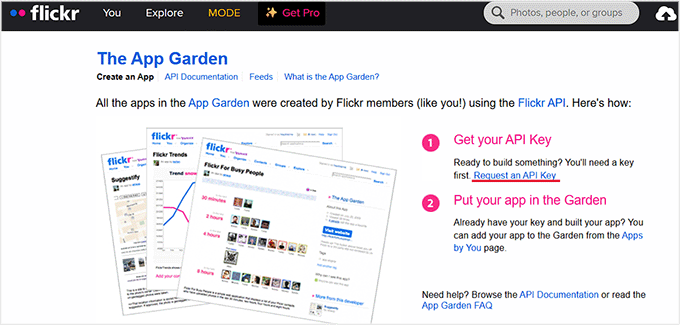
Flickr poprosi Cię o zalogowanie się, wybór, czy aplikacja jest do użytku komercyjnego, czy niekomercyjnego, i nazwanie aplikacji. Następnie wygeneruje Twój klucz i sekret.
Skopiuj i wklej je do dedykowanych pól w WordPress i zapisz.
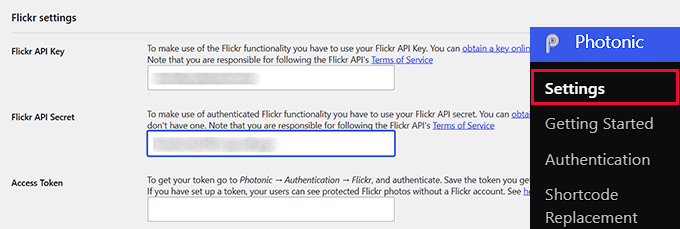
Stamtąd przejdź do Photonic » Uwierzytelnianie i kliknij „Zaloguj się i uzyskaj token dostępu z Flickr”.
Zaloguj się na swoje konto Flickr, a gdy Flickr pokaże Ci, do czego Photonic ma dostęp, kliknij „OK, zezwalam na to”.

WordPress powróci z już wypełnionym tokenem dostępu i tajnym kluczem tokenu dostępu, więc kliknij „Zapisz token”, aby zakończyć.
Krok 2: Dostosuj ustawienia widżetu Flickr
Przed dodaniem galerii ustaw konto Flickr, którego Photonic ma używać domyślnie w Photonic » Ustawienia » Flickr.
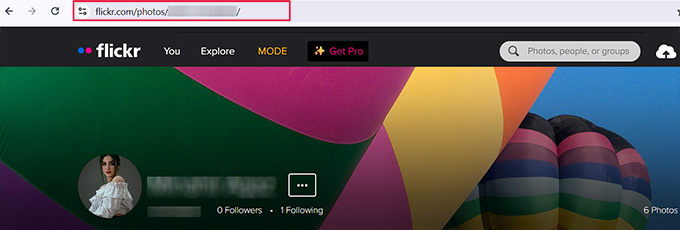
Skopiuj swój adres URL profilu z Flickr. Wygląda on tak: flickr.com/photos/twojanazwa_uzytkownika/.
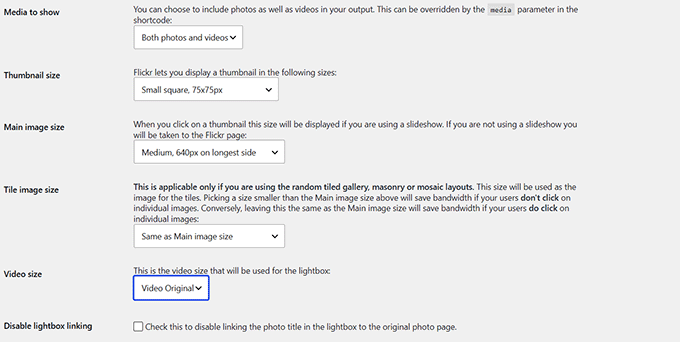
Następnie otwórz menu rozwijane „Media do wyświetlenia”, aby wybrać tylko zdjęcia, tylko filmy lub oba.
Wybierz rozmiar miniaturki dla swojej galerii i rozmiar głównego obrazu, który zobaczą odwiedzający po kliknięciu zdjęcia.
Jeśli planujesz wyświetlać filmy, ustaw również rozmiar okna lightbox dla filmów, a następnie zapisz zmiany.
Krok 3: Osadź zautomatyzowany blok galerii Flickr
Kroki dodawania bloku Galerii Photonic nieco się różnią w zależności od tego, czy używasz klasycznego, czy blokowego motywu WordPress.
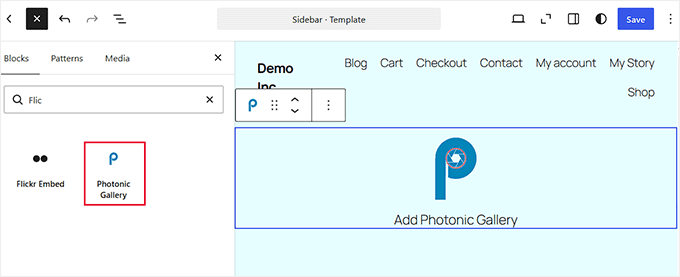
Jeśli używasz blokowego motywu, przejdź do Wygląd » Edytor, otwórz część szablonu dla swojego paska bocznego lub stopki i dodaj tam blok Galerii Photonic.
Jeśli używasz klasycznego motywu, przejdź do Wygląd » Widżety i dodaj blok Galerii Photonic do obszaru widżetów paska bocznego lub stopki.
Po dodaniu bloku kliknij „Dodaj galerię Photonic”, aby uruchomić kreatora konfiguracji.
W kreatorze wybierz „Flickr” jako źródło i zdecyduj, czy chcesz wyświetlić pojedyncze zdjęcie, wiele zdjęć, czy cały album, galerię lub kolekcję.
Następnie wybierz, z którego konta Flickr chcesz pobrać dane.
Jeśli wybierzesz „Bieżący użytkownik”, Photonic użyje domyślnego konta Flickr, które już skonfigurowałeś. Wybierz „Inny użytkownik”, jeśli chcesz wyświetlić zdjęcia z innego konta Flickr, lub „Grupa”, aby pobrać zdjęcia z grupy Flickr.
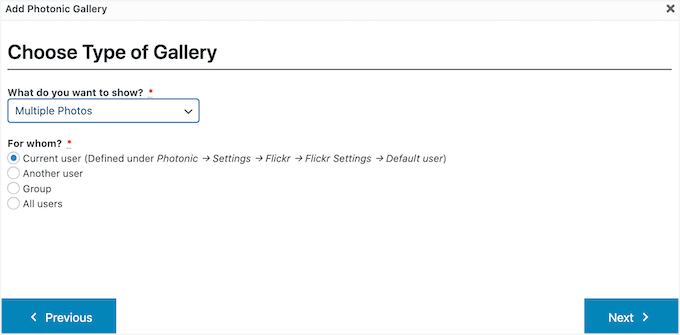
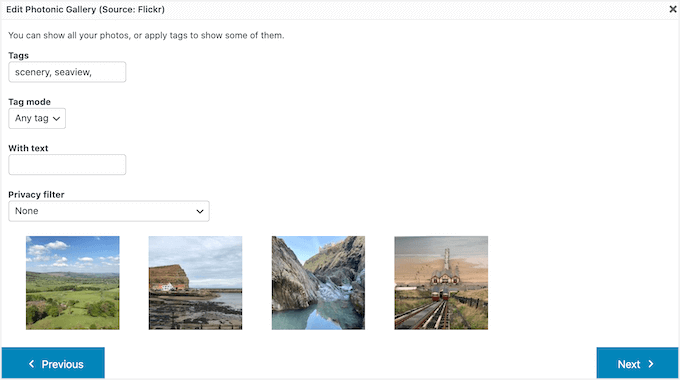
Kliknij „Dalej”, aby wyświetlić podgląd znalezionych przez Photonic obrazów.
Jeśli chcesz wyświetlić tylko zdjęcia z określonymi tagami, dodaj tagi w polu Tagi i wybierz, czy zdjęcia mają pasować do wszystkich, czy do któregokolwiek z nich.
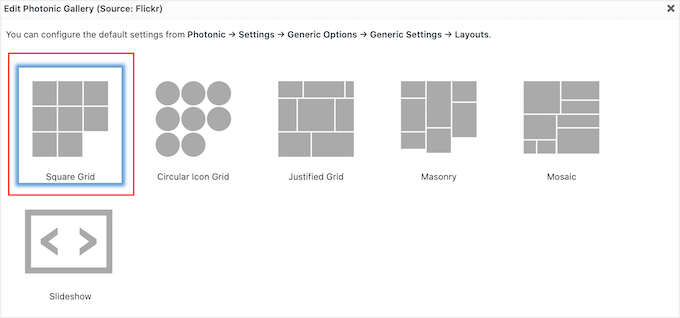
Następnie wybierz układ, taki jak kwadratowy, okrągły, masonry, kafelkowe mozaiki. Możesz także włączyć lightbox, aby odwiedzający mogli kliknąć każde zdjęcie, aby wyświetlić je w większym, niezakłóconym widoku.
Dostosuj ustawienia dla tego układu, takie jak liczba kolumn.
Kliknij przycisk „Dalej”, a następnie użyj funkcji „Podgląd” w WordPress, aby zobaczyć, jak galeria Flickr będzie wyglądać na Twojej stronie przed publikacją.
Gdy będziesz zadowolony z podglądu, możesz teraz zaktualizować lub opublikować swoje zmiany.
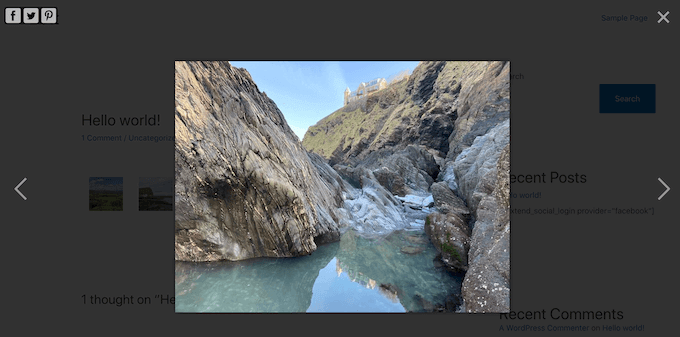
Odwiedź swoją witrynę, aby zobaczyć galerię Flickr w akcji. Kliknięcie miniatur otworzy je w wyskakującym okienku lightbox.
Często zadawane pytania dotyczące widżetu Flickr
Czy mogę wyświetlać zdjęcia z prywatnego konta Flickr?
Nie za pomocą wbudowanego bloku Flickr, który osadza tylko publiczne treści. Z wtyczką Photonic, tak. Po zakończeniu uwierzytelniania Flickr w ustawieniach Photonic, pokazuje ona Twoje prywatne zdjęcia i zdjęcia znajomych każdemu odwiedzającemu.
Czy dodanie widżetu Flickr spowolni moją witrynę?
Nie przyspieszy to ładowania Twoich stron, ale oszczędza przepustowość Twojego hostingu, ponieważ obrazy są dostarczane przez serwery Flickr, a nie Twoje. Wtyczka buforująca i leniwe ładowanie nadal pomagają reszcie strony, ale nie mają zastosowania do galerii, którą strumieniuje Flickr.
Dlaczego mój osadzony element wyświetla „Przepraszamy, tej treści nie można osadzić”?
Zwykle oznacza to, że nie ustawiłeś zdjęcia lub albumu jako publicznego, więc sprawdź jego ustawienia prywatności na Flickr.
Może się to również zdarzyć, jeśli wkleiłeś skrócony lub przycięty link zamiast pełnego adresu URL strony Flickr. Skopiuj adres bezpośrednio z paska adresu przeglądarki i spróbuj ponownie.
Mamy nadzieję, że ten artykuł pomógł Ci dowiedzieć się, jak dodać widżet Flickr w WordPress. Możesz również zapoznać się z naszym poradnikiem na temat tworzenia galerii zdjęć z albumami w WordPress oraz naszym przewodnikiem po SEO obrazów.
Jeśli podobał Ci się ten artykuł, zasubskrybuj nasz kanał YouTube po samouczki wideo WordPress. Możesz nas również znaleźć na Twitterze i Facebooku.


Jasper Frumau
Ten wtyczka Quick Flickr Widget nie była aktualizowana od wieków i już nie działa poprawnie.
aman
Szybki widżet Flickr nie działa! pokazuje błąd na stronie Wymagane jest SSL