


Wenn Sie gerade erst mit dem Design von Websites mit WordPress beginnen, kann es leicht passieren, dass Sie von neuen Begriffen wie „Header“, „Footer“ und „Widgets“ überwältigt werden.
Es kann sich anfühlen, als müssten Sie eine ganz neue Sprache lernen, nur um eine einfache Website zu erstellen.
Die gute Nachricht? Diese Begriffe sind viel einfacher, als sie klingen – und sobald Sie sie verstehen, wird der Aufbau Ihrer Website erheblich erleichtert.
Wenn Sie immer noch verwirrt sind, was diese Layoutbegriffe bedeuten (und wie sie zusammenarbeiten), machen Sie sich keine Sorgen. Sie sind nicht allein und Sie sind hier genau richtig.
In diesem einfachen Leitfaden erklären wir alle wichtigen WordPress-Layoutbegriffe in einfachen, leicht verständlichen Erklärungen, auf die Sie jederzeit zurückgreifen können.
💡Schnelle Antwort: Was ist ein WordPress-Layout?
Ein WordPress-Layout ist die visuelle Struktur Ihrer Website, die bestimmt, wo Inhalte auf dem Bildschirm erscheinen.
Es organisiert wesentliche Elemente wie Header, Footer, Seitenleisten und den Hauptinhaltsbereich in einem zusammenhängenden Design.
Betrachten Sie es als den Bauplan für Ihre Website: Während Ihre Inhalte (Text und Bilder) die Möbel sind, ist das Layout die Anordnung der Räume, die die Besucher durch Ihre Website führt.
Ein kurzer Hinweis zum Layout in WordPress
Wenn Sie sich mit WordPress-Layouts beschäftigen, werden Sie je nachdem, wie Sie Ihre Website erstellen, auf verschiedene Begriffe stoßen. Dies hängt davon ab, ob Sie Themes verwenden, die den Website-Editor unterstützen, den Customizer eines klassischen Themes oder WordPress-Page-Builder-Plugins.
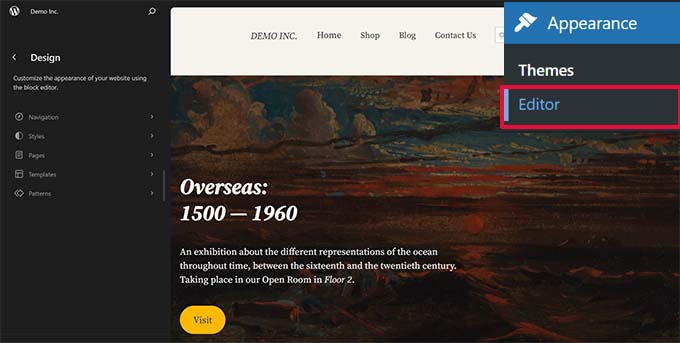
Zum Beispiel finden Sie beim WordPress Site Editor Layout-Optionen unter Darstellung » Editor:
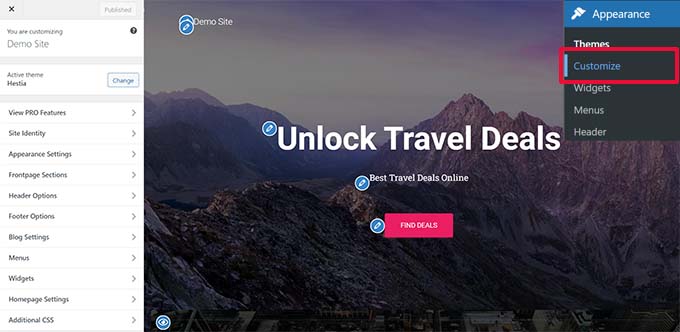
Während Sie bei klassischen Themes den Theme Customizer unter Appearance » Customize verwenden.
So sieht es aus:
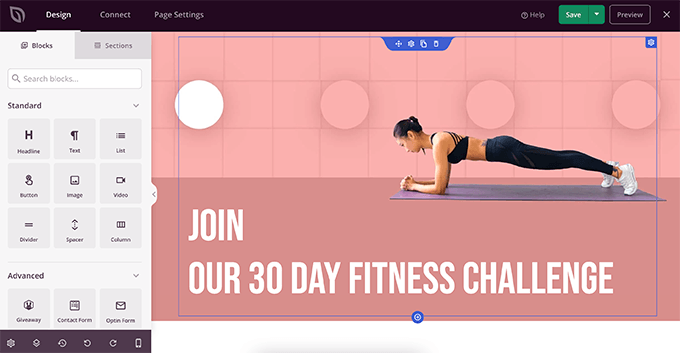
Für mehr Flexibilität beim Design entscheiden sich viele Benutzer für Page Builder wie SeedProd, die Drag-and-Drop-Oberflächen bieten.
Sie werden normalerweise auch mit Funktionen geliefert, die die Standard-WordPress-Tools nicht bieten, wie z. B. zusätzliche und erweiterte Blöcke, die Sie Ihrem Inhalt hinzufügen können.
Auch wenn diese Tools unterschiedliche Begriffe und Oberflächen verwenden mögen, bleiben die grundlegenden Layoutkonzepte gleich. Das Verständnis dieser Kernbegriffe hilft Ihnen, bessere WordPress-Designs und sogar ein benutzerdefiniertes Layout zu erstellen, unabhängig davon, welche Tools Sie verwenden.
Lassen Sie uns diese wichtigen WordPress-Layoutbegriffe untersuchen und sehen, wie sie auf verschiedenen Plattformen funktionieren. Hier ist, was wir behandeln werden:
- Ein typisches Layout in WordPress verstehen
- Header Area
- Background Image/Color
- Inhaltsbereich
- Sidebar Area (Optional)
- Fußzeilenbereich
- Andere Komponenten eines WordPress-Layouts
- Navigationsmenü
- Widgets (Klassische Themes)
- Blöcke
- Beitragsbilder
- Titelbilder
- Blockmuster
- Schaltflächen
- Custom CSS
- Layout-Begriffe in WordPress Page Buildern
- Module und Blöcke in WordPress Page Buildern
- Verwendung von Sektionen in WordPress Page Buildern
- Häufig gestellte Fragen
- Bonus-Ressourcen
Ein typisches Layout in WordPress verstehen
Stellen Sie sich das Layout einer Website wie einen freundlichen Brief vor. Ein Brief hat oben eine Anrede (den Header), die Hauptnachricht in der Mitte (den Inhaltsbereich) und eine Unterschrift unten (den Footer).
Die meisten Websites folgen dieser einfachen Struktur. Sie sieht ungefähr so aus:
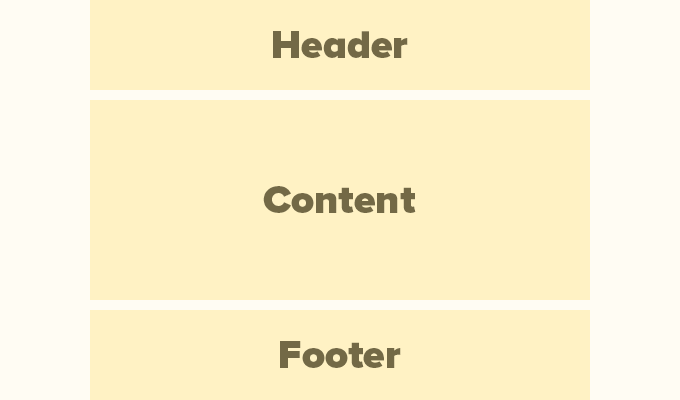
Abhängig davon, welche Seite ein Benutzer anzeigt, kann das Layout unterschiedlich sein.
Beispielsweise kann eine WordPress-Blogseite eine Seitenleiste neben dem Inhaltsbereich enthalten.
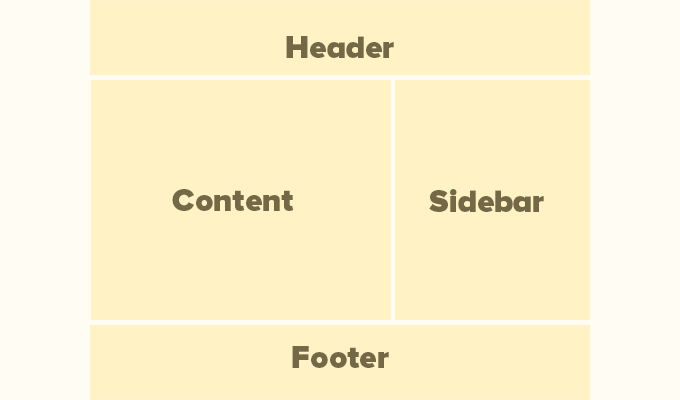
Dieses grundlegende Layout ist mit anderen Elementen gefüllt, die wir später in diesem Artikel besprechen werden.
Lassen Sie uns zunächst auf jeden dieser Hauptbereiche näher eingehen.
Header-Bereich
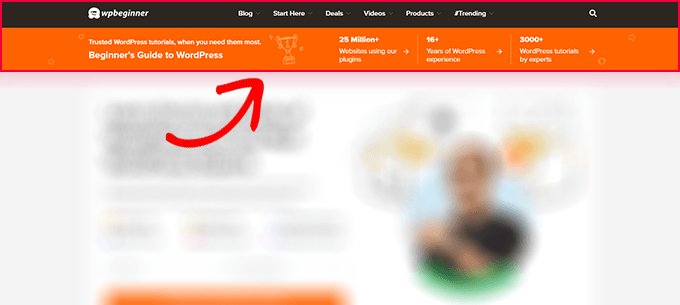
Der Header in einem WordPress-Layout ist der obere Bereich jeder Seite. Er enthält normalerweise Ihr Website-Logo, den Titel, Navigationsmenüs, ein Suchformular und andere wichtige Elemente, die Benutzer zuerst sehen sollen.
So sieht der Header-Bereich auf WPBeginner aus.
Benutzerdefinierter Header in WordPress-Themes
Viele beliebte WordPress-Themes enthalten zusätzliche Funktionen zur Anpassung des Header-Bereichs Ihres WordPress-Layouts, der manchmal als benutzerdefinierter Header bezeichnet wird.
Anpassen des Headers in einem Block-Theme
Wenn Sie ein Block-Theme mit Unterstützung für den Website-Editor verwenden, können Sie den Header ändern, indem Sie im Website-Editor auf den Header-Bereich klicken.
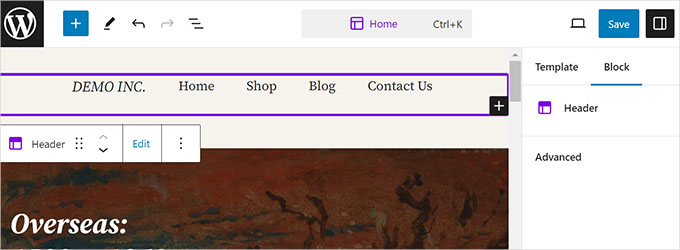
Von hier aus können Sie den Header nach Ihren Wünschen anpassen. Sie können Farben ändern, das Navigationsmenü anpassen und Blöcke wie Suche, Website-Logo, Schaltflächen und mehr hinzufügen.
Anpassen des Headers in einem klassischen Theme
Bei klassischen Themes finden Sie diese Einstellungen normalerweise im Theme-Customizer.
Suchen Sie nach einem Abschnitt namens „Header“ oder „Header-Optionen“, um das Layout und den Stil zu ändern. Um ein Logo hochzuladen oder den Website-Titel zu ändern, suchen Sie nach dem Tab „Website-Identität“.
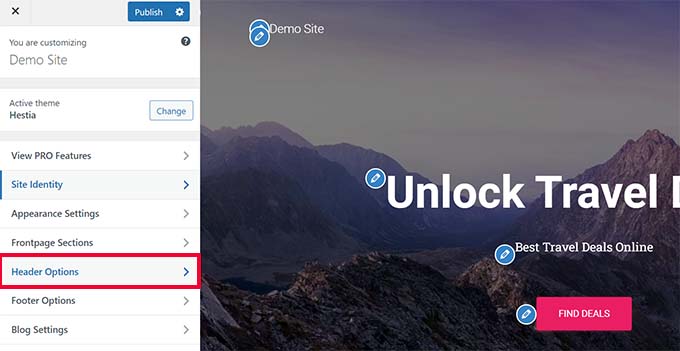
Abhängig von Ihrem WordPress-Theme können Sie dem Header möglicherweise ein Vollbildbild mit einer Tagline oder einem Call-to-Action-Button hinzufügen.
Einige WordPress-Themes erlauben es Ihnen möglicherweise, die Position des Logos, Navigationsmenüs und Header-Bilder zu ändern.
Hintergrundbild/Farbe
Einige WordPress-Themes erlauben es Ihnen auch, die Hintergrundfarbe einfach zu ändern oder ein Hintergrundbild für Ihre Website zu verwenden.
Hintergrund in einem Block-Theme ändern
Wenn Sie ein Theme mit Site-Editor-Unterstützung verwenden, können Sie die Hintergrundfarbe ändern, indem Sie im Site-Editor zu „Stile“ gehen.
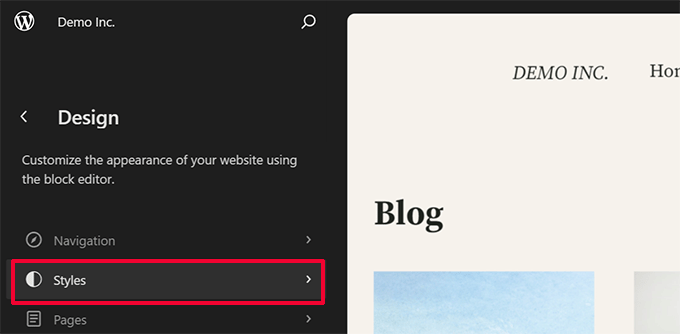
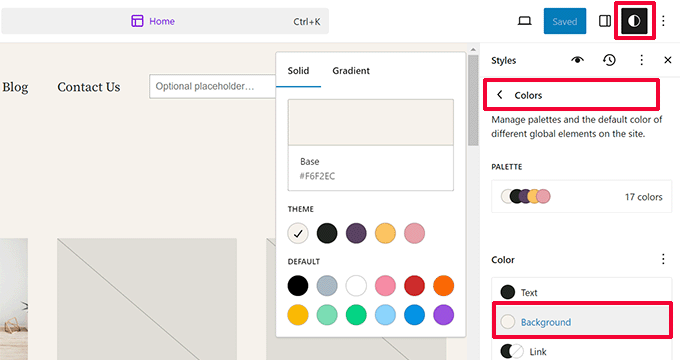
Wählen Sie einfach die Option „Farben“ im Bereich „Stile“ aus.
Danach können Sie auf „Hintergrund“ klicken, um eine Hintergrundfarbe für Ihre Website auszuwählen.
Hintergrund in einem klassischen Theme ändern
Bei klassischen Themes hängen die Einstellungen von den Funktionen Ihres Themes ab.
Viele klassische Themes bieten Unterstützung für benutzerdefinierte Hintergründe. Sie finden diese Einstellungen in den Optionen „Farben“ oder „Hintergrundbild“ im Theme-Customizer.
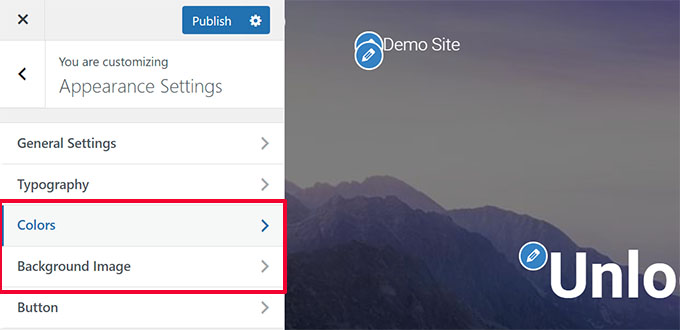
Oft sind diese Optionen in anderen Registerkarten versteckt, und Sie müssen erst suchen, um sie zu finden.
Weitere Details finden Sie in diesen verwandten Anleitungen zum Hinzufügen eines Hintergrundbilds in WordPress oder zum Ändern der Hintergrundfarbe in WordPress.
Inhaltsbereich
Der Inhaltsbereich befindet sich direkt nach dem Header im Website-Layout. Hier werden die Hauptinhalte der Seite angezeigt.
Für ein benutzerdefiniertes Homepage-Layout kann der Inhaltsbereich eine Handlungsaufforderung gefolgt von Diensten oder Produkten, Testimonials und anderen wichtigen Informationen enthalten.
Online-Shops nutzen diesen Bereich typischerweise, um laufende Verkäufe, vorgestellte Produkte, meistverkaufte Artikel und mehr zu bewerben.
Auf der anderen Seite kann eine inhaltsreiche Website wie ein Blog oder eine Magazin-Website ein inhaltslastiges Layout verwenden.
Er zeigt die neuesten Artikel mit Auszügen und Bildern an, zeigt ein Newsletter-Anmeldeformular zum Aufbau einer E-Mail-Liste an oder verwendet Content-Discovery-Bereiche, um Benutzern zu helfen, mehr Möglichkeiten zu finden, Zeit auf der Website zu verbringen.
So sieht das Blogseiten-Layout von WPBeginner aus.
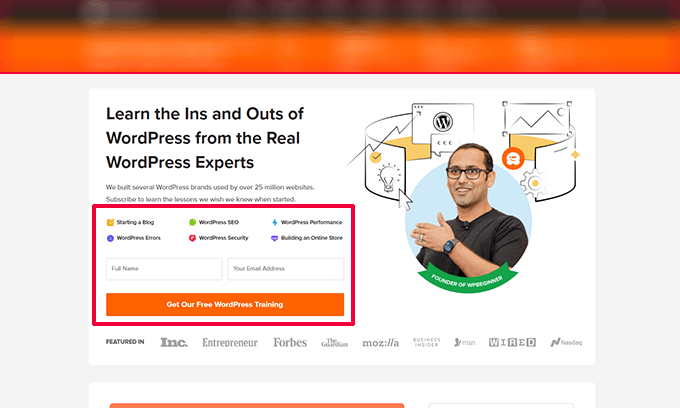
Er präsentiert unsere beliebtesten Inhalte mit einer Handlungsaufforderung für Benutzer, unserer E-Mail-Liste beizutreten. (Siehe: andere Methoden, die wir verwenden, um unsere E-Mail-Liste zu erweitern)
Standardmäßig verwendet WordPress ein Blog-Layout, das Ihre neuesten Blogbeiträge als Titelseite Ihrer Website anzeigt.
Sie können diese Einstellung jedoch ändern und jede einzelne Seite als Startseite Ihrer Website verwenden. Zuerst müssen Sie zwei neue Seiten in WordPress erstellen (z. B. eine mit dem Namen „Startseite“ und eine mit dem Namen „Blog“).
Sobald diese Seiten erstellt sind, gehen Sie zur Seite Einstellungen » Lesen und wählen Sie unter der Option „Ihre Homepage zeigt“ die Option „Eine statische Seite“.
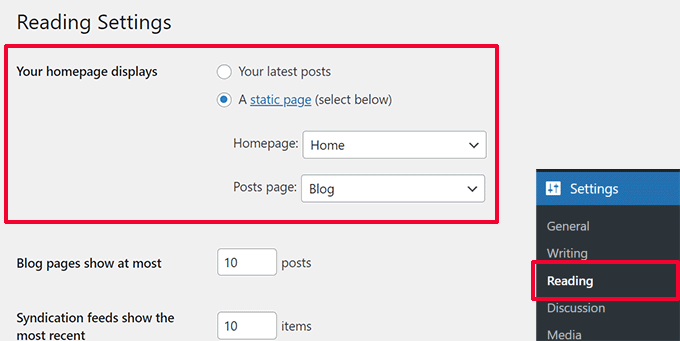
Danach können Sie eine Seite als Startseite und eine weitere als Blogseite auswählen.
Weitere Details finden Sie in unserer Anleitung zum Erstellen einer separaten Seite für Ihre Blogbeiträge in WordPress.
Vergessen Sie nicht, auf die Schaltfläche „Änderungen speichern“ zu klicken, um Ihre Einstellungen zu speichern.
Jetzt können Sie die Seite bearbeiten, die Sie als Ihre Homepage ausgewählt haben, und ein benutzerdefiniertes Homepage-Layout erstellen.
Seitenleistenbereich (Optional)
Traditionell erscheinen Seitenleisten rechts oder links neben dem Inhaltsbereich.
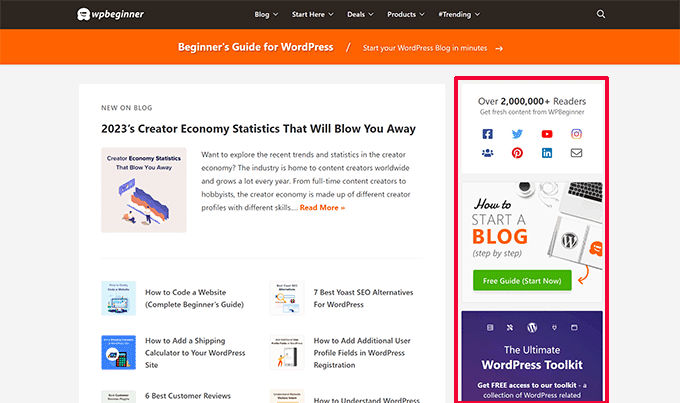
Viele moderne Websites entscheiden sich jedoch inzwischen für sauberere, seitenleistenfreie Layouts – insbesondere für Firmenseiten und Landingpages.
📍Hinweis: Auf Mobilgeräten (Handys und Tablets) werden Seitenleisten normalerweise ganz unten auf der Seite unter dem Hauptinhalt verschoben.
Seitenleisten in klassischen Themes
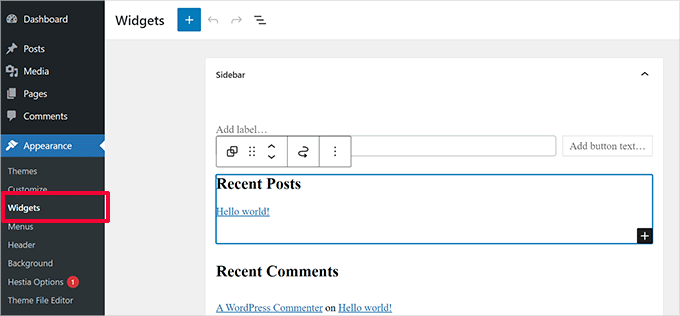
In klassischen WordPress-Themes sind Seitenleisten Widget-bereiche, in denen Sie Widgets wie Archive, Newsletter-Anmeldeformulare, Kategorien und beliebte Inhalte hinzufügen können.
Sie finden diese Optionen auf der Seite Darstellung » Widgets.
Seitenleisten in Block-Themes
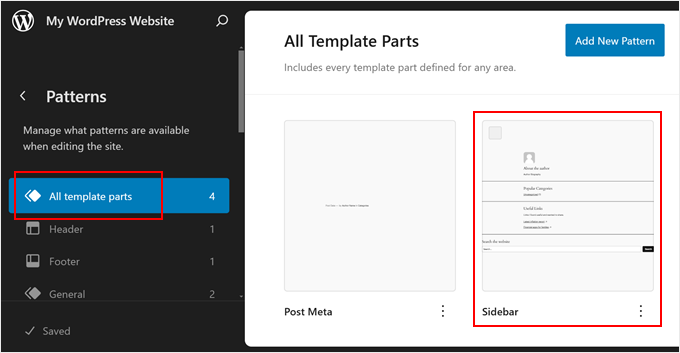
Bei Block-Themes funktionieren Seitenleisten anders. Während diese Themes Seitenleistenbereiche enthalten können, verwenden sie Blöcke anstelle von herkömmlichen Widgets.
Sie können diese direkt über den Website-Editor anpassen und erhalten so flexiblere Designoptionen.
Beachten Sie, dass einige moderne WordPress-Themes möglicherweise überhaupt keine Sidebar-Bereiche mehr enthalten und sich stattdessen auf vollwertige, inhaltsorientierte Layouts konzentrieren.
Weitere Informationen zur Verwendung von Seitenleisten finden Sie in unserer ultimativen Anleitung zu WordPress-Seitenleisten-Tricks.
Fußzeilenbereich
Der Fußbereich erscheint unterhalb des Inhaltsbereichs am Ende des Seitenlayouts.
Wenn Sie ein WordPress-Theme mit Site-Editor-Unterstützung verwenden, können Sie den Footer-Bereich bearbeiten, indem Sie darauf klicken.
Hier arbeiten Sie mit Template Parts. Stellen Sie sich Template Parts als wiederverwendbare Blöcke für Abschnitte wie Ihren Header und Footer vor.
Das Beste daran ist, dass Sie sie einmal bearbeiten können und sie überall auf Ihrer Website aktualisiert werden.
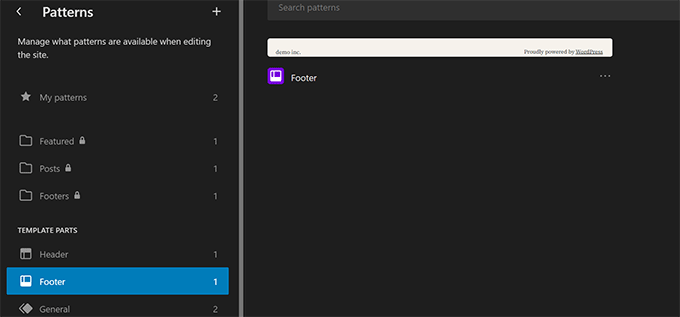
Um Ihre Fußzeile zu bearbeiten, gehen Sie zu Darstellung » Editor, um den Website-Editor zu starten. Wählen Sie dort im linken Menü „Muster“ aus und scrollen Sie zum Abschnitt „Vorlagenteile“, um Ihre Fußzeile zu finden und darauf zu klicken.
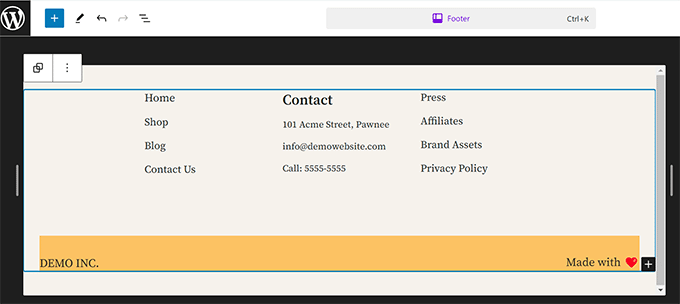
Beim Bearbeiten des Fußbereichs im Website-Editor können Sie beliebige Blöcke hinzufügen, um verschiedene Elemente anzuzeigen.
Sie können zum Beispiel eine Liste Ihrer wichtigsten Seiten hinzufügen, ein Navigationsmenü anzeigen, ein Kontaktformular hinzufügen und vieles mehr.
Wenn Sie ein klassisches Theme verwenden, besteht eine gute Chance, dass es einen Widget-Bereich für den Fußbereich enthält.
Gehen Sie einfach zur Seite Appearance » Widgets und suchen Sie nach einem Footer-Widget-Bereich.
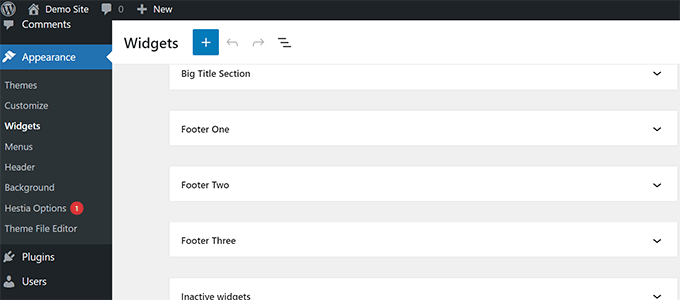
Wie der Website-Editor können Sie Blöcke verwenden, um verschiedene Elemente zu Footer-Widgets in Ihrem Theme hinzuzufügen.
Sie fragen sich, was Sie in den Footer Ihrer Website einfügen sollen? Sehen Sie sich unsere Checkliste mit Dingen an, die Sie dem Footer Ihrer WordPress-Website hinzufügen sollten.
Andere Komponenten eines WordPress-Layouts
Als Nächstes betrachten wir einige Komponenten eines WordPress-Layouts, die Sie zu Ihrem Header-, Inhalts-, Seitenleisten- oder Fußbereich hinzufügen können. Dies sind die Bausteine, die Ihnen helfen, ein funktionierendes Layout zu erstellen.
Navigationsmenü
Navigationsmenüs oder Menüs sind horizontale oder vertikale Listen von Links. Die meisten Websites haben mindestens ein primäres Navigationsmenü im Kopfbereich.
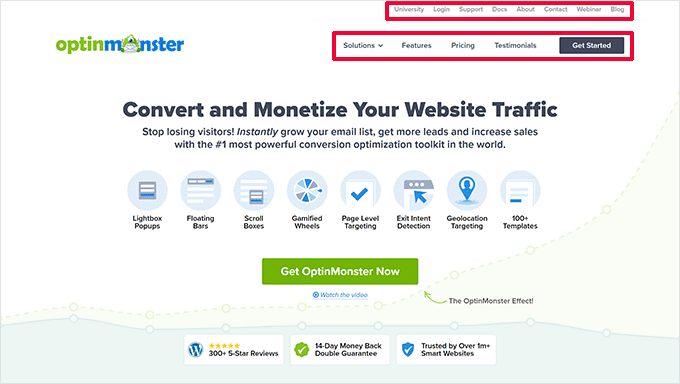
Einige Websites verwenden jedoch mehrere Navigationsmenüs im Kopfbereich.
WordPress ermöglicht es Ihnen auch, Navigationsmenüs als Widget anzuzeigen. Diese Menüs erscheinen als vertikale Liste von Links, und Sie können sie in Seitenleisten oder den Widget-Bereichen des Fußbereichs platzieren.
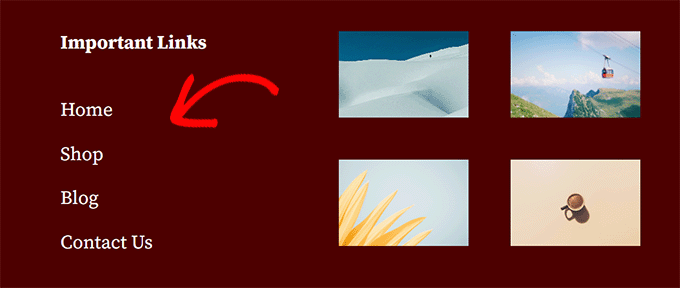
Weitere Details finden Sie in unseren Anleitungen zum Hinzufügen von Navigationsmenüs in WordPress und zum Styling von WordPress-Navigationsmenüs.
Widgets (Klassische Themes)
Wenn Ihr WordPress-Theme Widgets unterstützt, können Sie diese verwenden, um das Layout Ihrer Website neu anzuordnen. Mit Block-Widgets kann Ihr Theme jetzt auch Blöcke in den Widget-Bereichen verwenden.
Sie können Widgets zu den Widget-fähigen Bereichen oder Seitenleisten Ihrer WordPress-Website hinzufügen. Einige WordPress-Themes verfügen über mehrere Widget-fähige Bereiche, um Widgets oder Blöcke hinzuzufügen.
WordPress wird mit mehreren integrierten Widgets und Blöcken geliefert, die Sie verwenden können. Viele beliebte WordPress-Plugins stellen auch ihre eigenen Widgets und Blöcke zur Verfügung.
Sie können beispielsweise Widgets/Blöcke verwenden, um Listen beliebter Beiträge, ein Kontaktformular, Bannerwerbung, Social-Media-Feeds und mehr hinzuzufügen.
Sie können all diese Widgets sehen, indem Sie die Seite Darstellung » Widgets im WordPress-Adminbereich besuchen.
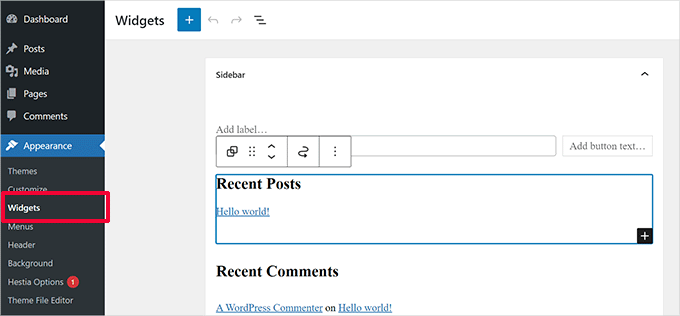
Hinweis: Wenn Ihr Theme keine Widget-Bereiche hat, sehen Sie die Seite 'Widgets' möglicherweise nicht im WordPress-Adminbereich.
Weitere Details finden Sie in unserem Leitfaden, wie Sie Widgets in WordPress hinzufügen und verwenden.
Blöcke
WordPress verwendet den Block-Editor, um Inhalte zu schreiben, Widget-Bereiche zu verwalten oder Ihre Website zu bearbeiten. Es verwendet Blöcke für alle gängigen Web-Elemente, weshalb es Block-Editor genannt wird.
Dieser Editor wurde entwickelt, um Ihnen zu helfen, schöne Layouts für Ihre WordPress-Beiträge und -Seiten mit Blöcken zu erstellen.
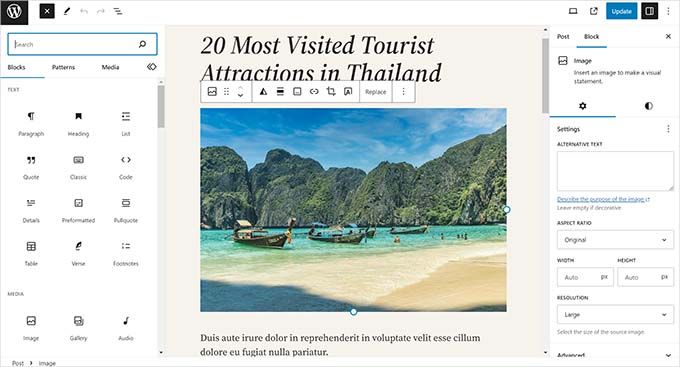
Es gibt verschiedene Arten von Blöcken für die gängigsten Elemente jeder Art von Inhalt. Sie können zum Beispiel Absätze, Überschriften, Bilder, Galerien, Video-Einbettungen, Spalten, Tabellen und mehr hinzufügen.
Dies ermöglicht es Ihnen, verschiedene Layouts für jeden Beitrag oder jede Seite Ihrer WordPress-Website zu erstellen, ohne ein Plugin zu installieren oder Ihr Theme zu ändern.
In Block-Themes können diese gleichen Blöcke auch traditionelle Widgets in Bereichen wie Seitenleisten, Kopf- und Fußzeilen ersetzen.
Beitragsbilder
Wenn Sie die Homepage von WPBeginner besuchen, werden Sie neben jedem Artikeltitel Miniaturbilder bemerken. Diese werden als Beitragsbilder bezeichnet.
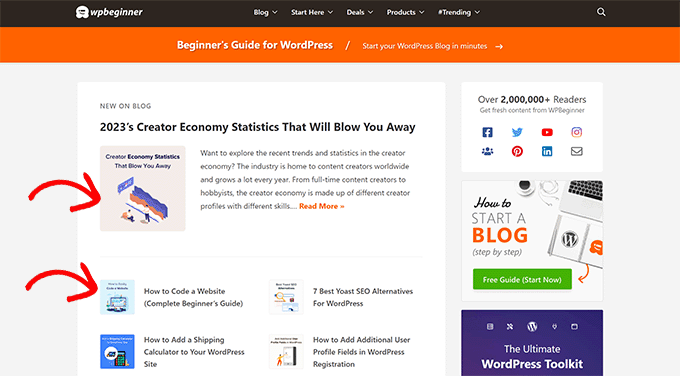
WordPress ermöglicht es Ihnen, Beitragsbilder für Ihre Beiträge und Seiten festzulegen. Ihr WordPress-Theme verwendet diese Bilder dann in verschiedenen Bereichen Ihrer Website.
Um mehr zu erfahren, lesen Sie unseren Leitfaden zum Hinzufügen von Beitragsbildern in WordPress.
Titelbilder
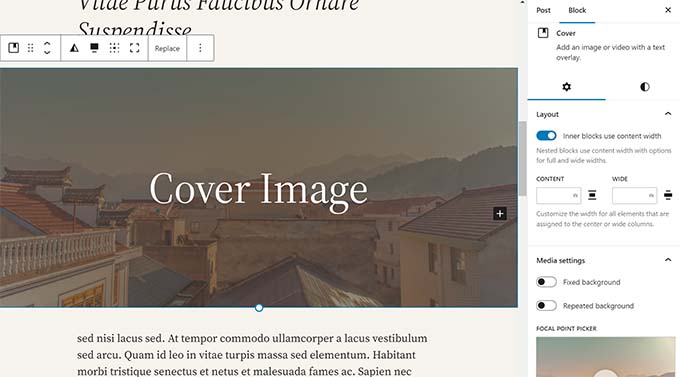
Ein Titelbild ist normalerweise ein breites Bild, das als Titelbild für einen neuen Abschnitt in einem Blogbeitrag oder einer Seite verwendet wird.
Sie können es mit dem Cover-Block zu Ihrem Beitrag oder Ihrer Seite hinzufügen. Der Cover-Block ermöglicht es Ihnen auch, anstelle eines Bildes eine Hintergrundfarbe zu verwenden.
Um mehr zu erfahren, lesen Sie unseren detaillierten Leitfaden über den Unterschied zwischen dem Beitragsbild und dem Vorschaubild.
Blockmuster
Muster sind Sammlungen von vorgeordneten Blöcken, die Sie verwenden können, um schnell verschiedene Abschnitte zu Ihren Layouts hinzuzufügen.
Sie können Muster verwenden, um Inhalte zu schreiben und Beiträge und Seiten zu bearbeiten.
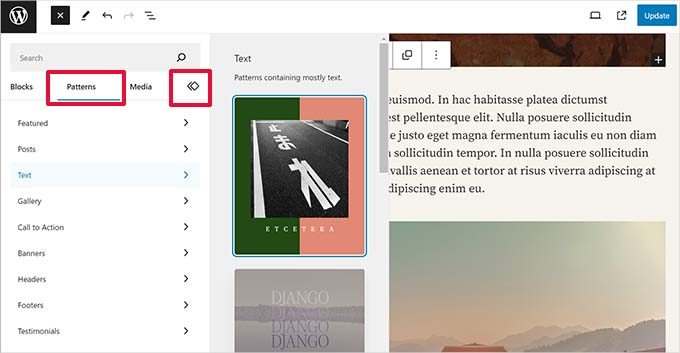
Ebenso können Sie Muster im Site-Editor in Ihrem WordPress-Block-Theme und Website-Layout verwenden.
Starten Sie einfach den Website-Editor und Sie sehen Muster in den Optionen „Design“.

Jedes Muster ist eine Sammlung von Blöcken, die in einer bestimmten Reihenfolge für gängige Layouts angeordnet sind.
Ihr WordPress-Theme kann mehrere Muster enthalten. Sie können auch weitere Muster in der WordPress-Musterbibliothek finden.
Möchten Sie Ihre Designabschnitte speichern? Sie speichern Ihre eigenen Blockanordnungen als Muster und verwenden sie später wieder.
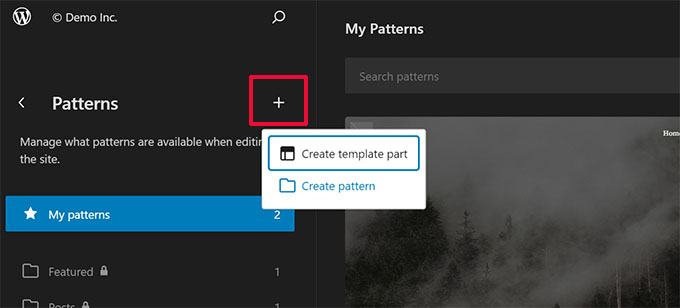
Block Patterns sind ein mächtiges Feature in WordPress, und Sie finden Tausende von kostenlosen Optionen im offiziellen WordPress Pattern Directory.
Da immer mehr WordPress-Themes und Plugins ihre eigenen Muster hinzufügen, wächst diese Bibliothek weiter.
Sie können unseren Leitfaden zur Verwendung von Block-Mustern in WordPress lesen, um mehr zu erfahren.
Schaltflächen
Schaltflächen spielen eine wichtige Rolle im modernen Webdesign und Layout. Sie bieten den Benutzern eine klare Handlungsaufforderung, was Ihnen hilft, Ihr Geschäft und Ihre Konversionen zu steigern.
Der Standard-Block-Editor wird mit einem Button-Block geliefert, den Sie in jedem WordPress-Beitrag oder jeder Seite oder im Website-Editor verwenden können.
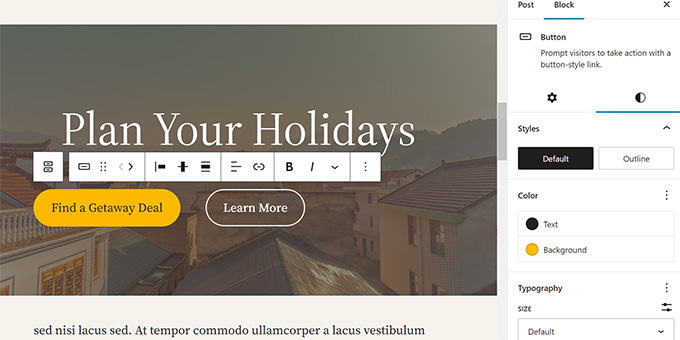
Ihr WordPress-Theme kann auch Einstellungen für Call-to-Action-Buttons im Theme-Customizer enthalten. Die meisten beliebten WordPress-Page-Builder-Plugins enthalten ebenfalls Buttons in verschiedenen Stilen.
Sie können sogar Anrufe-Buttons in WordPress hinzufügen mit einem Plugin.
Weitere Details finden Sie in unserem Leitfaden zum Hinzufügen von Call-to-Action-Buttons in WordPress.
Benutzerdefiniertes CSS
Stellen Sie sich CSS (Cascading Style Sheets) als Farbe und Dekoration für Ihre Website vor. Es ist der Code, der visuelle Details wie Farben, Schriftarten und Abstände steuert.
Ihr WordPress-Theme und Ihre Plugins werden mit eigenen CSS-Regeln geliefert, aber Sie möchten vielleicht kleine Dinge wie Textfarbe oder Schriftgröße ändern. Hier kommt benutzerdefiniertes CSS ins Spiel.
WordPress macht es Ihnen super einfach, Ihre eigenen benutzerdefinierten CSS-Regeln zu speichern.
Hinzufügen von benutzerdefiniertem CSS in einem Block-Theme
Wenn Sie ein Block-Theme mit Site-Editor-Unterstützung verwenden, gehen Sie zur Seite Darstellung » Editor.
Klicken Sie im Haupteditor-Dashboard einfach auf das Symbol „Stile“ in der oberen rechten Ecke. Dies öffnet das Bedienfeld „Stile“ in der rechten Spalte.
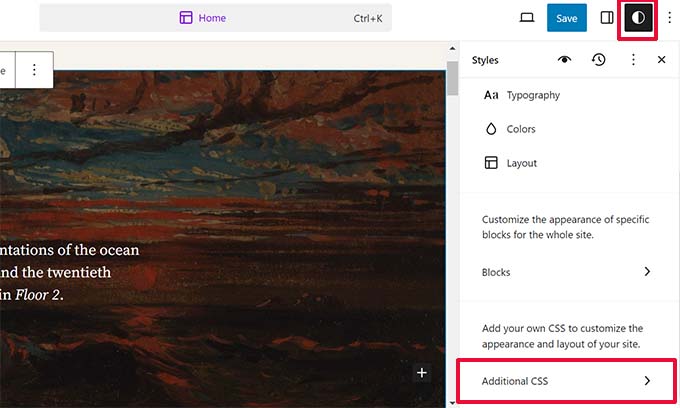
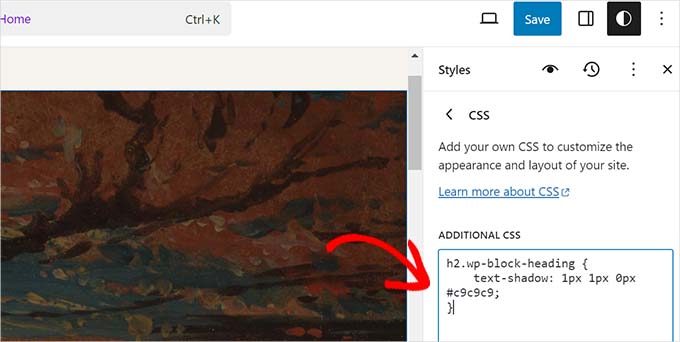
Scrollen Sie von hier aus nach unten und klicken Sie auf die Registerkarte „Zusätzliches CSS“. Daraufhin wird ein Textfeld angezeigt, in das Sie Ihren CSS-Code eingeben können.
Vergessen Sie nicht, auf die Schaltfläche „Speichern“ zu klicken, um Ihre Änderungen zu speichern, wenn Sie fertig sind.
Benutzerdefiniertes CSS in einem klassischen Theme hinzufügen
Wenn Sie ein klassisches WordPress-Theme verwenden, können Sie Ihr benutzerdefiniertes CSS im Theme-Customizer hinzufügen.
Gehen Sie einfach zur Seite Darstellung » Anpassen und klicken Sie dann auf die Registerkarte „Zusätzliches CSS“.
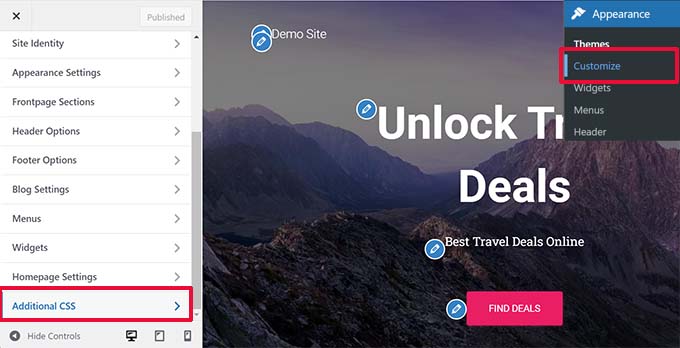
Von hier aus können Sie Ihre benutzerdefinierten CSS-Regeln hinzufügen und sehen, wie sie in der Live-Vorschau angewendet werden.
Benutzerdefiniertes CSS in WordPress mit einem Plugin hinzufügen
Normalerweise, wenn Sie die Standardmethoden verwenden, wird Ihr benutzerdefinierter CSS-Code mit Ihren Theme-Einstellungen gespeichert. Das Ändern Ihres Themes deaktiviert Ihren benutzerdefinierten CSS-Code.
Eine bessere Möglichkeit, Ihr benutzerdefiniertes CSS in WordPress zu speichern, ist die Verwendung des WPCode-Plugins. Es ist das beste WordPress-Code-Snippet-Plugin, mit dem Sie benutzerdefinierte Code-Snippets einfach hinzufügen können, ohne Ihre Website zu beschädigen.
Zuerst müssen Sie das WPCode-Plugin installieren und aktivieren. Details finden Sie in unserem Leitfaden zur Installation eines WordPress-Plugins.
Nach der Aktivierung gehen Sie im WordPress-Admin-Dashboard zu Code Snippets » + Add New.
Fahren Sie dann mit der Maus über die Option 'Ihren benutzerdefinierten Code hinzufügen (Neuer Ausschnitt)' in der Ausschnittbibliothek und klicken Sie auf die Schaltfläche 'Ausschnitt verwenden'.
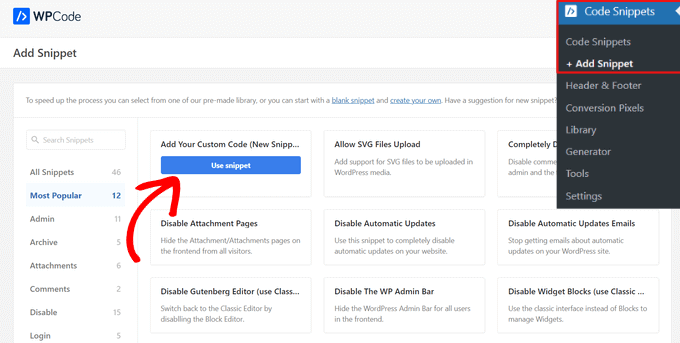
Fügen Sie als Nächstes oben auf der Seite einen Titel für Ihren benutzerdefinierten CSS-Snippet hinzu. Dies kann alles sein, was Ihnen hilft, den Code zu identifizieren.
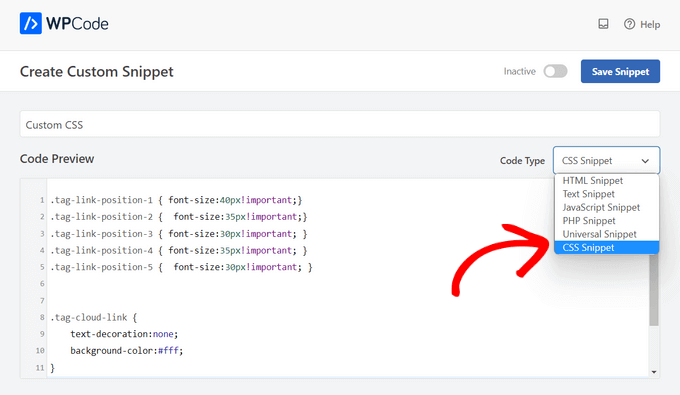
Schreiben oder fügen Sie danach Ihren benutzerdefinierten CSS-Code in das Feld 'Code-Vorschau' ein und legen Sie den 'Code-Typ' fest, indem Sie aus dem Dropdown-Menü die Option 'CSS-Snippet' auswählen.
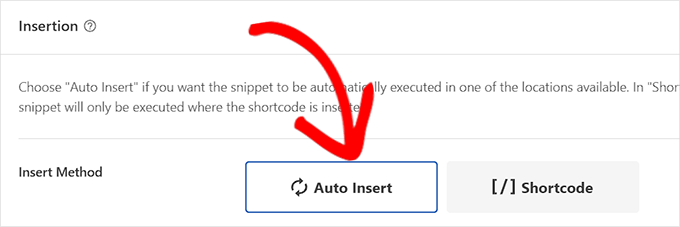
Scrollen Sie dann nach unten zum Abschnitt „Einfügung“ und wählen Sie die Methode „Automatisch einfügen“, wenn der Code auf Ihrer gesamten WordPress-Website ausgeführt werden soll.
Sie können die Methode 'Shortcode' wählen, wenn Sie den Code nur auf bestimmten Seiten oder Beiträgen ausführen möchten.
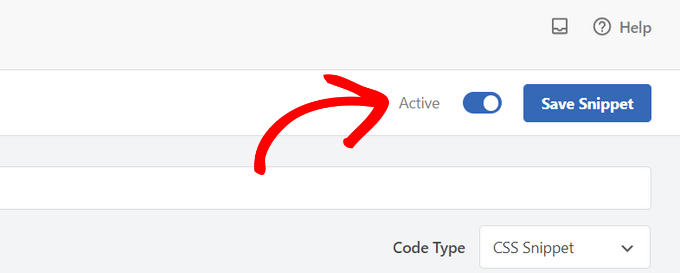
Kehren Sie schließlich zum Seitenanfang zurück, schalten Sie den Schalter auf „Aktiv“ und klicken Sie auf die Schaltfläche „Snippet speichern“.
Dies speichert Ihren benutzerdefinierten CSS-Code-Schnipsel.
Mehr zu diesem Thema finden Sie in unserem vollständigen Leitfaden zum Hinzufügen von benutzerdefiniertem CSS in WordPress.
Layout-Begriffe in WordPress Page Buildern
Der einfachste Weg, benutzerdefinierte WordPress-Layouts für Ihre Landingpages zu erstellen, ist die Verwendung eines WordPress-Seitenerstellungs-Plugins.
Wir empfehlen die Verwendung von SeedProd. Es ist das anfängerfreundlichste WordPress-Page-Builder-Plugin auf dem Markt.
Andere Seitenersteller verwenden ähnliche Begriffe für gängige Werkzeuge und Funktionen.
Verwendung von Vorlagen in WordPress Page Buildern
Vorlagen sind der schnellste Weg, um ein Webseiten-Layout zu erstellen. Alle beliebten Page-Builder-Plugins werden mit einer Reihe von gebrauchsfertigen Vorlagen geliefert, die Sie als Ausgangspunkt verwenden können.
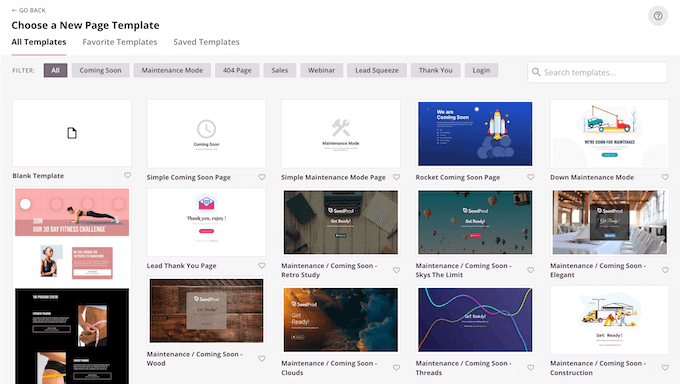
Zum Beispiel hat SeedProd Vorlagen für verschiedene Seitentypen, einschließlich Landing Pages, Verkaufsseiten, 404-Seiten, "Demnächst verfügbar"-Seiten und mehr.
Module und Blöcke in WordPress Page Buildern
Ähnlich wie die Blöcke im Standard-WordPress-Editor verwenden Page-Builder-Plugins ebenfalls Blöcke.
Einige Page Builder bezeichnen sie möglicherweise als Module oder Elemente, aber im Wesentlichen sind sie dasselbe.
Page-Builder-Plugins bieten jedoch mehr Blöcke als der Standardeditor. Zum Beispiel enthält SeedProd Blöcke für Testimonials, WooCommerce-Blöcke, Google Maps, Kontaktformulare, Facebook-Einbettungen und mehr.
Sie können Blöcke verwenden, um Ihre eigenen Layouts zu erstellen, sie zu verschieben und zu experimentieren, um herauszufinden, was für Ihr Unternehmen am besten funktioniert.
Verwendung von Sektionen in WordPress Page Buildern
Ähnlich wie die Funktion „Muster“ im Standardeditor ist ein Abschnitt eine Gruppe von Blöcken, die zusammen gruppiert werden, um gängige Bereiche einer Website sofort zu erstellen.
Zum Beispiel können Sie typischerweise einen Header-Bereich, ein Hero-Bild, Preisgestaltungstabellen und mehr verwenden.
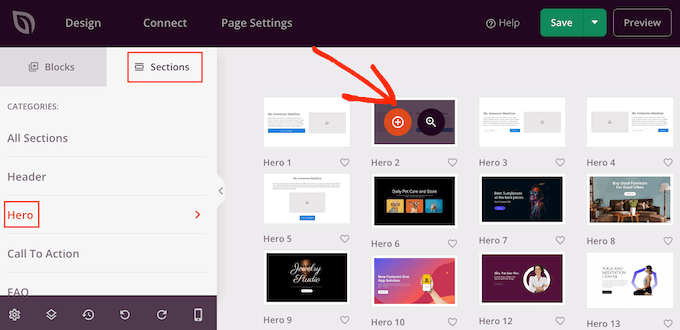
Verschiedene WordPress-Page-Builder-Plugins verwenden möglicherweise unterschiedliche Begriffe dafür. Zum Beispiel nennt SeedProd sie Sektionen und Beaver Builder nennt sie gespeicherte Zeilen und Spalten.
Häufig gestellte Fragen
Hier sind einige Fragen, die unsere Leser häufig zu WordPress-Layouts stellen:
Was ist der Unterschied zwischen einem Block und einem Widget in WordPress?
Blöcke sind die grundlegenden Bausteine, die Sie im WordPress-Editor zum Erstellen von Inhalten verwenden, wie z. B. Absätze, Bilder oder Schaltflächen.
Widgets wurden traditionell verwendet, um spezifische Inhaltsmodule zu Bereichen außerhalb des Hauptseiteninhalts hinzuzufügen, wie z. B. Seitenleisten und Fußzeilen.
In modernen blockbasierten Themes können Blöcke jetzt in jedem Widget-bereichen verwendet werden, was Ihnen viel mehr Flexibilität bietet und das klassische Widgetsystem weniger verbreitet macht.
Kann ich für jede Seite ein anderes Layout haben?
Ja, das können Sie absolut. Der WordPress-Block-Editor ermöglicht es Ihnen, für jeden Beitrag und jede Seite einzigartige Layouts zu erstellen. Sie können Spalten anordnen, verschiedene Blöcke hinzufügen und Inhalte nach Belieben seitenweise strukturieren.
Für noch mehr Kontrolle ermöglichen Page-Builder-Plugins wie SeedProd das Erstellen komplett benutzerdefinierter Seiten von Grund auf, die völlig unabhängig vom Standardlayout Ihres Themes sind.
Haben alle WordPress-Themes eine Seitenleiste?
Nein, nicht alle Themes enthalten eine Seitenleiste.
Viele moderne Designs konzentrieren sich auf ein sauberes, vollwertiges Layout für eine fokussiertere Benutzererfahrung, insbesondere auf Landingpages und Unternehmenswebsites.
Die meisten Mehrzweck-Themes bieten jedoch immer noch eine Seitenleiste als Option, die Sie über den Theme-Customizer oder den Website-Editor aktivieren oder deaktivieren können.
Bonus-Ressourcen
Im Folgenden finden Sie einige zusätzliche Ressourcen für Anfänger, die die Grundlagen des WordPress-Designs detaillierter behandeln:
- Wie man Dummy-Inhalte für die Theme-Entwicklung in WordPress hinzufügt
- WordPress Theme Cheat Sheet für Anfänger
- So finden Sie heraus, welche Dateien Sie in einem WordPress-Theme bearbeiten müssen
- Anfängerleitfaden zur WordPress-Vorlagenhierarchie (Spickzettel)
- So erstellen Sie ganz einfach ein benutzerdefiniertes WordPress-Theme (ohne Code)
Wir hoffen, dieser Artikel hat Ihnen geholfen, die in WordPress-Layouts verwendeten Begriffe zu verstehen. Möglicherweise möchten Sie auch unseren Leitfaden zum kostenlosen Erlernen von WordPress in einer Woche lesen oder unser WordPress-Glossar, ein anfängerfreundliches Wörterbuch mit WordPress-Begriffen, als Lesezeichen speichern.
Wenn Ihnen dieser Artikel gefallen hat, abonnieren Sie bitte unseren YouTube-Kanal für WordPress-Video-Tutorials. Sie finden uns auch auf Twitter und Facebook.


THANKGOD JONATHAN
Als Blogger war ich ständig verwirrt von all den verschiedenen WordPress-Layout-Begriffen. Dieses Glossar war eine Rettung! Jetzt verstehe ich endlich, was alles bedeutet.
Jiří Vaněk
Toller Artikel, besonders für jemanden, der neu bei WordPress ist. Es gibt eine großartige Beschreibung, wie das WordPress-Layout funktioniert, was normalerweise das Erste ist, woran ein neuer Benutzer hängen bleibt. Zum Beispiel wusste ich immer noch nicht, was ein HERO-Bild ist und wofür es verwendet wird. Basierend auf diesem Artikel habe ich die gesuchten Informationen gefunden und bin wieder ein bisschen schlauer.
WPBeginner Support
Glad we could help clarify these terms
Admin
Moinuddin Waheed
Dies ist mit Abstand der umfassendste Leitfaden zu diesem Thema, der alle Layout-Begriffe detailliert veranschaulicht. Ich hatte bei einigen davon Schwierigkeiten mit Folien, aber jetzt kann ich wie ein Profi über diese Layout-Terminologie sprechen.
Es hilft nicht nur beim Verständnis der WordPress- und Website-Layout-Begriffe, sondern auch beim einfachen und separaten Entwerfen verschiedener Abschnitte. Es ist besonders hilfreich, wenn wir Page Builder verwenden.
WPBeginner Support
Glad to hear our article was helpful
Admin
Ralph
Dies ist ein wirklich guter und ausführlicher Leitfaden.
Ich habe eine Frage. Wenn wir unendliches Scrollen auf einer Website haben, ist das Footer fast unmöglich zu erreichen. Gibt es eine Möglichkeit, es so einzustellen, dass der Footer "lesbar" ist, bevor mehr Inhalt geladen wird? So, dass er angezeigt wird, aber nicht sofort geladen wird, sondern sagen wir nach einem zusätzlichen Scrollen? Oder ist es einfach so, wie es ist, und für den Footer ist eine Paginierung besser geeignet?
WPBeginner Support
Für den Moment, wenn Sie unendliches Scrollen haben, bis Ihnen der Inhalt ausgeht, wäre es besser, Paginierung zu verwenden, wenn Sie möchten, dass Ihre Besucher Ihre Fußzeile sehen.
Admin