


Im Laufe der Jahre haben wir WordPress genutzt, um so gut wie jede Art von E-Commerce-Website zu erstellen – von traditionellen Shops, die physische Produkte verkaufen, bis hin zu Shops für digitale Downloads, Mitgliedergemeinschaften und mehr.
Eine Sache, die wir immer wieder sehen, ist, dass viele Anfänger davon ausgehen, dass E-Commerce kompliziert ist. Aber in Wirklichkeit macht WordPress es weitaus zugänglicher, als die meisten Leute erwarten.
Seine Flexibilität macht es so leistungsfähig. Sie können von der Ideenfindung bis zum Verkauf von Produkten in nur wenigen Stunden gelangen – solange Sie den richtigen Ansatz für Ihr Unternehmen wählen.
In diesem Leitfaden führen wir Sie durch die richtige Einrichtung Ihrer WordPress-E-Commerce-Website. Sie lernen, wie Sie sieben verschiedene Produkttypen verkaufen, mit klaren Schritten, die Ihnen den sicheren Einstieg erleichtern.
💡Schnelle Antwort: Wie man einen E-Commerce-Shop startet
Um einen Online-Shop aufzubauen, benötigen Sie drei Dinge: einen Domainnamen (die Adresse Ihrer Website), Webhosting (wo Ihre Website lebt) und ein SSL-Zertifikat (für die Sicherheit). Der allgemeine Prozess ist:
- Hosting kaufen: Kaufen Sie einen Plan von einem Anbieter wie Bluehost (für physische Produkte) oder SiteGround (für digitale Waren).
- Plugin installieren: Verwenden Sie WooCommerce für physische Artikel oder Easy Digital Downloads für digitale Dateien.
- Produkte hinzufügen: Laden Sie Ihre Produktdetails hoch und verbinden Sie ein Zahlungs-Gateway, um mit dem Verkauf zu beginnen.
Wir werden in diesem ultimativen Leitfaden viele verschiedene Themen behandeln, sodass Sie die unten stehenden Schnelllinks verwenden können, um zu dem Abschnitt zu springen, der Sie interessiert:
- Warum WordPress für die Einrichtung Ihres E-Commerce-Shops wählen?
- Was Sie tun sollten, bevor Sie Ihren WordPress-E-Commerce-Shop einrichten
- Was möchten Sie in Ihrem E-Commerce-Shop verkaufen?
- Wie man physische Waren in WordPress verkauft
- So verkaufen Sie digitale Downloads in WordPress
- So verkaufen Sie Abonnements in WordPress
- Wie man Online-Kurse in WordPress verkauft
- Wie man Dienstleistungen in WordPress verkauft
- Wie man ein einzelnes Produkt in WordPress verkauft
- Wie man Termine in WordPress verkauft
- So optimieren Sie Ihren WordPress-E-Commerce-Shop für SEO
- Wie Sie die Sicherheit Ihres E-Commerce-Shops verbessern können
- Bonus: Verbessern Sie die Website-Geschwindigkeit für Ihren WordPress-E-Commerce-Shop
- Häufig gestellte Fragen: Einrichtung von WordPress-E-Commerce-Shops
- Verwandte Anleitungen: Einrichtung eines WordPress-E-Commerce-Shops
Warum WordPress für die Einrichtung Ihres E-Commerce-Shops wählen?
Wenn es darum geht, einen Online-Shop zu erstellen, sticht WordPress.org als der beste Website-Builder auf dem Markt hervor, da er kostenlos, skalierbar und anfängerfreundlich ist.
Hinweis: Beachten Sie, dass es zwei Arten von WordPress gibt. WordPress.com ist eine Hosting-Plattform, während WordPress.org eine Open-Source-Software ist, die Sie selbst hosten. Um mehr zu erfahren, lesen Sie unseren Vergleich von WordPress.com und WordPress.org.
Es gibt unzählige Gründe, warum WordPress die bevorzugte Wahl für Tausende von E-Commerce-Shops und sogar bekannte Marken wie Disney Books, Sony Music und mehr ist.
Hier ist der Grund, warum wir glauben, dass WordPress die perfekte Plattform für die Einrichtung Ihres E-Commerce-Shops ist.
- Benutzerfreundlichkeit: WordPress ist bekannt für seine anfängerfreundliche Oberfläche. Selbst wenn Sie kein technisch versierter Benutzer sind, können Sie problemlos einen voll funktionsfähigen Shop einrichten, ohne Code schreiben zu müssen. Es verfügt über einen integrierten Block-Editor, mit dem Sie Ihre Seiten und Beiträge mithilfe einfacher Blöcke erstellen können. Wenn Sie ein Block-Theme verwenden, können Sie sogar Ihre gesamte Website mit Blöcken bearbeiten.
- Hochgradig anpassbar: Dank einer riesigen Bibliothek von Themes und Plugins können Sie mit WordPress jeden Aspekt Ihres Shops anpassen. Egal, ob Sie ein schlankes, modernes Design oder einen lebendigen und kreativen Look wünschen, Sie werden endlose Optionen finden, die Ihrer Vision entsprechen.
- Leistungsstarke E-Commerce-Plugins: WordPress lässt sich nahtlos in leistungsstarke E-Commerce-Tools wie WooCommerce, Easy Digital Downloads, MemberPress und WP Simple Pay integrieren. Diese Plugins erleichtern den Verkauf von physischen Produkten, digitalen Downloads, Dienstleistungen und mehr.
- Skalierbarkeit für langfristiges Wachstum: WordPress wächst mit Ihrem Unternehmen. Egal, ob Sie nur wenige Artikel verkaufen oder einen großen Katalog verwalten, WordPress kann damit umgehen. Darüber hinaus ist die Skalierung Ihres Shops mit dem richtigen Hosting und den richtigen Plugins problemlos möglich.
- Kostengünstig: Im Gegensatz zu anderen Plattformen mit starren Preisplänen oder Transaktionsgebühren ist WordPress selbst kostenlos. Obwohl Sie Hosting, Themes und Plugins kaufen müssen, ist es im Vergleich zu vielen All-in-One- E-Commerce-Lösungen eine kostengünstige Option.
- SEO-freundlich: WordPress ist auf Suchmaschinenoptimierung ausgelegt, sodass Ihr Shop in den Suchergebnissen besser platziert werden kann. Dies kann dazu beitragen, Ihre Online-Reichweite zu maximieren und den Umsatz zu steigern.
- Starker Community-Support: Wir lieben die WordPress-Community. Egal, ob Sie Tipps zur Fehlerbehebung, Design-Inspiration oder Plugin-Empfehlungen benötigen, es gibt immer eine Fülle von Ressourcen, die Ihnen weiterhelfen.
Deshalb empfehlen wir dringend, WordPress für die Einrichtung Ihres E-Commerce-Shops zu wählen. Es macht es einfach, ein professionelles und skalierbares Online-Geschäft zu gründen, ohne Ihr Budget zu sprengen.
Weitere Details finden Sie in unserem Leitfaden Warum WordPress gut für E-Commerce ist.
Was Sie tun sollten, bevor Sie Ihren WordPress-E-Commerce-Shop einrichten
Bevor Sie Ihren E-Commerce-Shop mit WordPress einrichten können, müssen Sie einen Hosting-Plan und einen Domainnamen erwerben. Hosting ist der Ort, an dem alle Ihre Website-Daten gespeichert werden, während ein Domainname der Name Ihrer Website im Internet ist.
Hier beginnen Ihre Kosten zu steigen, da ein Hosting-Plan etwa 7,99 $/Monat kosten kann, während ein Domainname etwa 14,99 $/Jahr kostet.
Wenn Sie vorhaben, digitale Produkte in Ihrem Shop zu verkaufen, empfehlen wir SiteGrounds Managed Hosting. Digitale Downloads benötigen im Allgemeinen weniger Datenbankressourcen, was dies zu einer kostengünstigen Wahl macht.
Es enthält ein kostenloses SSL-Zertifikat, Easy Digital Downloads vorinstalliert, alle Optimierungsfunktionen und einen riesigen Rabatt.

Dies kann Ihnen viel Geld sparen und ist daher eine großartige Option, wenn Sie ein knappes Budget haben. Um das Angebot zu erhalten, klicken Sie einfach auf die Schaltfläche unten.
Wenn Sie jedoch Abonnementdienste, ein einzelnes Produkt oder physische Produkte mit WooCommerce verkaufen möchten, ist Bluehost die bessere Option.
Es ist ein von WordPress empfohlenes Hosting-Unternehmen, das WPBeginner-Lesern einen großzügigen Rabatt sowie einen kostenlosen Domainnamen und ein kostenloses SSL-Zertifikat anbietet.
Außerdem gibt es einen speziellen WooCommerce-Hosting-Plan, der ab nur 6,95 $/Monat erhältlich ist.
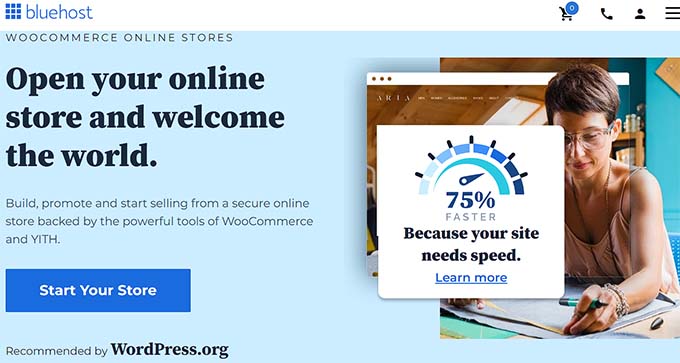
Um einen Rabatt zu erhalten, klicken Sie einfach auf die Schaltfläche unten:
Dies führt Sie zur Preisübersicht, um einen Hosting-Plan auszuwählen.
Wir empfehlen den Plan „eCommerce Essentials“, da er eine gute Option für Anfänger ist, die ein E-Commerce-Unternehmen gründen.
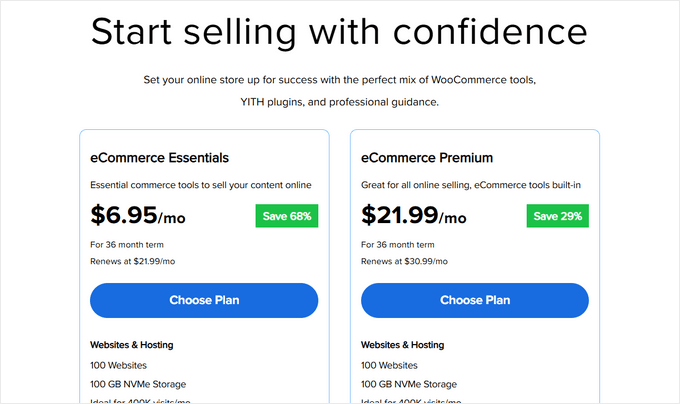
Nun wollen wir kurz den Einrichtungsprozess des Hostings bei Bluehost durchgehen.
Nachdem Sie einen Hosting-Plan ausgewählt haben, gelangen Sie zum nächsten Schritt, wo Sie einen Domainnamen für Ihre Website auswählen müssen. In den meisten Fällen empfehlen wir die Verwendung Ihres Firmennamens.
Wenn Sie gerade erst mit Ihrem Shop beginnen, können Sie unseren WPBeginner kostenlosen Firmennamensgenerator verwenden, um einen kreativen Namen für Ihr Unternehmen zu finden.
Beachten Sie jedoch, dass der Domainname manchmal bereits von einem anderen Unternehmen belegt ist. In diesem Fall können Sie zusätzliche Schlüsselwörter oder Ihren Standort hinzufügen, um Ihren Domainnamen hervorzuheben.
Wenn das nicht funktioniert, können Sie einen Namen wählen, der etwas mit Ihrem Geschäft zu tun hat. Stellen Sie einfach sicher, dass er leicht auszusprechen und zu schreiben ist. Weitere Informationen finden Sie in unserem Leitfaden für Anfänger, wie Sie den besten Domainnamen auswählen.
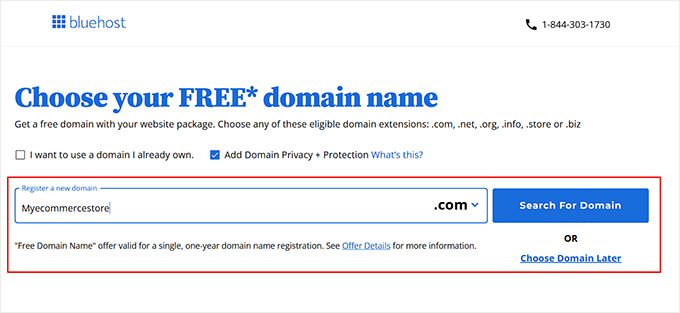
Sobald Sie einen Namen ausgewählt haben, werden Sie zur Kasse weitergeleitet. Hier müssen Sie Ihre Kontoinformationen angeben, einschließlich Ihrer Geschäfts-E-Mail-Adresse, Ihres Namens, Landes, Ihrer Telefonnummer und mehr.
Geben Sie dann Ihre Zahlungsdetails ein, um den Kauf abzuschließen.

Danach erhalten Sie eine Bestätigungs-E-Mail mit Anweisungen, wie Sie sich in Ihr Bluehost-Kontrollfeld einloggen können. Dies wird Ihr Kontodashboard sein, auf dem Sie Ihren WordPress-E-Commerce-Shop verwalten.
Nur zur Information: Bluehost installiert jetzt automatisch WordPress auf Ihrem Domainnamen. Wenn Sie jedoch eine neue Website erstellen möchten, können Sie im Bluehost-Dashboard auf die Registerkarte „Websites“ klicken.
Klicken Sie hier einfach auf die Schaltfläche „Site hinzufügen“, um loszulegen.

Beachten Sie, dass der WordPress-Installationsprozess etwas anders ist, wenn Sie sich für einen anderen Hosting-Dienst entscheiden. In diesem Fall finden Sie in unserem Leitfaden für Anfänger, wie Sie WordPress installieren, eine Schritt-für-Schritt-Anleitung.
Was möchten Sie in Ihrem E-Commerce-Shop verkaufen?
Bevor Sie mit dem Einrichtungsprozess beginnen, ist es wichtig zu identifizieren, was Sie in Ihrem E-Commerce-Shop verkaufen möchten. Das Verständnis Ihres Geschäftsmodells und Ihrer Produktangebote hilft Ihnen bei der Auswahl der richtigen Tools und Strategien, um sicherzustellen, dass Ihr Shop sowohl funktional als auch erfolgreich ist.
Ob Sie physische Produkte, digitale Downloads oder Dienstleistungen verkaufen, jede Art von Angebot hat unterschiedliche Anforderungen und Überlegungen.
In dieser Tabelle können Sie die ideale Plattform für Ihre Bedürfnisse leicht identifizieren:
| Wenn Sie verkaufen… | Empfohlenes Plugin |
|---|---|
| Physische Produkte (Kleidung, Merchandise) | WooCommerce |
| Digitale Downloads (E-Books, Software) | Easy Digital Downloads |
| Mitgliedschaften & Kurse | MemberPress |
| Dienstleistungen & Einzelprodukte | WP Simple Pay |
| Termine & Buchungen | Sugar Calendar Buchungen |
💡 Sind Sie sich nicht sicher, was Sie auf Ihrer E-Commerce-Website verkaufen sollen? Lesen Sie unseren Artikel über einfache Nebenverdienstideen, um online Geld zu verdienen.
Wenn Sie Ihre einzigartigen E-Commerce-Produkte verstehen, können Sie fundierte Entscheidungen über die Tools und Funktionen treffen, die Ihren Bedürfnissen am besten entsprechen.
Wenn Sie sich die Zeit nehmen, diese Faktoren im Voraus zu identifizieren, stellen Sie sicher, dass Ihr Online-Shop von Anfang an auf Erfolg ausgelegt ist und alles vorhanden ist, um Ihre Geschäftsziele zu erreichen. Das bedeutet, dass Sie nicht mitten im Prozess eCommerce-Plugins wechseln müssen, weil Sie feststellen, dass Sie nicht die richtigen Werkzeuge verwenden, um Ihre Website zu skalieren.
Nichtsdestotrotz werfen wir einen Blick darauf, wie Sie einen E-Commerce-Shop in WordPress einrichten.
Wie man physische Waren in WordPress verkauft
Wenn Sie physische Produkte wie hausgemachte Waren, individuelle Geschenke oder sogar Autos verkaufen möchten, dann ist dieser Abschnitt für Sie.
Dazu empfehlen wir WooCommerce. Unserer Meinung nach ist es das beste E-Commerce-Plugin für den Verkauf von physischen Waren aller Art. Außerdem ist es völlig kostenlos und somit eine unkomplizierte Lösung.
Wir arbeiten seit über einem Jahrzehnt mit WooCommerce zusammen, um unseren Lesern und Kunden beim Start und Management von Online-Shops zu helfen. Weitere Informationen über unsere Erfahrungen mit dem Plugin finden Sie in unserem vollständigen WooCommerce-Testbericht.
Wir mögen WooCommerce auch, weil es Hunderte von Erweiterungen und Plugins gibt, die Sie hinzufügen können, um die Funktionalität Ihrer Website zu verbessern. Sie können zum Beispiel Rabattgutscheine anbieten, automatisierte E-Mails versenden und Verlosungen durchführen.
Und wenn es um alle wichtigen Dinge geht, sind Sie bei WooCommerce genau richtig. Sie haben alle Einstellungen, die Sie benötigen, um Steuern zu berechnen, den Versand einzurichten, Zahlungs-Gateways zu verbinden und vieles mehr.
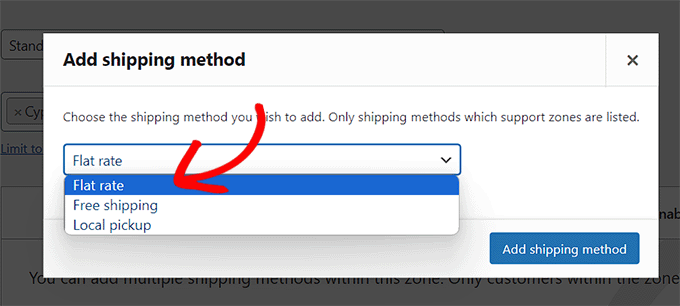
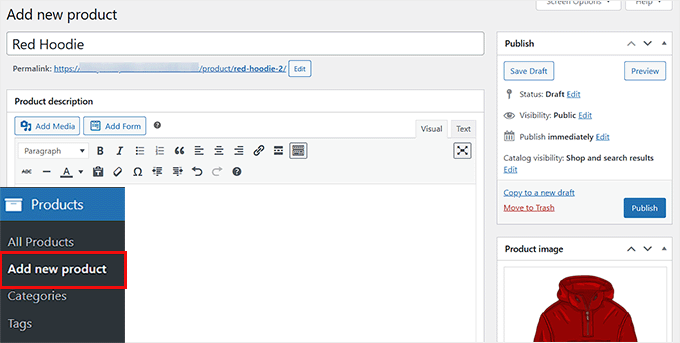
Das Plugin verfügt außerdem über einen sehr einfachen Produkt-Builder, auf den Sie direkt in Ihrem WordPress-Admin-Dashboard zugreifen können.
Sie können alle notwendigen Details zu Ihren physischen Produkten hinzufügen, einschließlich Beschreibungen, Bildern und so weiter.
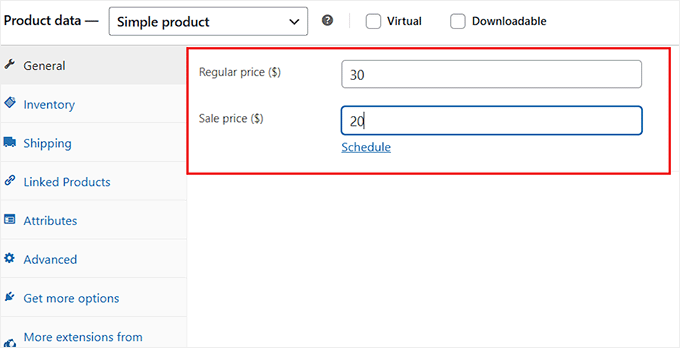
Der Abschnitt "Produktdaten" ermöglicht es Ihnen, Ihre physischen Produkte weiter anzupassen.
Es ermöglicht Ihnen, Preise festzulegen, Bestandsverwaltungseinheiten (SKU) hinzuzufügen und vieles mehr.
Eine ausführliche Anleitung zum Verkauf physischer Produkte in WordPress finden Sie in unserem Leitfaden für Anfänger: WooCommerce ganz einfach.
So verkaufen Sie digitale Downloads in WordPress
Der Verkauf von digitalen Downloads kann eine sehr profitable Geschäftsidee sein, da die Gemeinkosten sehr niedrig sein können.
Wenn Sie digitale Downloads in WordPress verkaufen möchten, empfehlen wir Easy Digital Downloads (EDD). Es ist die beste Option für den Verkauf von Artikeln wie E-Books, PDFs, Musik, Software, Plugins und mehr.
Dieses E-Commerce-Plugin lässt sich nahtlos in Zahlungs-Gateways integrieren und bietet eine leistungsstarke Bestandsverwaltung. Es ermöglicht Ihnen, Produktverkäufe einfach zu verwalten und zu verfolgen sowie Rabattcodes und Sonderangebote einzurichten.
Im Laufe der Jahre haben unsere Partner-Marken Easy Digital Downloads verwendet, um beliebte Plugins wie WPForms, MonsterInsights und Duplicator zu verkaufen. Sie hatten damit großartige Erfahrungen.
Wir haben Easy Digital Downloads auch selbst gründlich getestet. Wir lieben es, weil es sehr anfängerfreundlich ist und dennoch alle Funktionen bietet, die Sie zum Verkauf digitaler Produkte benötigen. Wenn Sie neugierig auf unsere Erfahrungen sind, können Sie unseren vollständigen EDD-Testbericht lesen.
Mit dem EDD-Plugin können Sie sich schnell mit Stripe und anderen Zahlungs-Gateways verbinden.

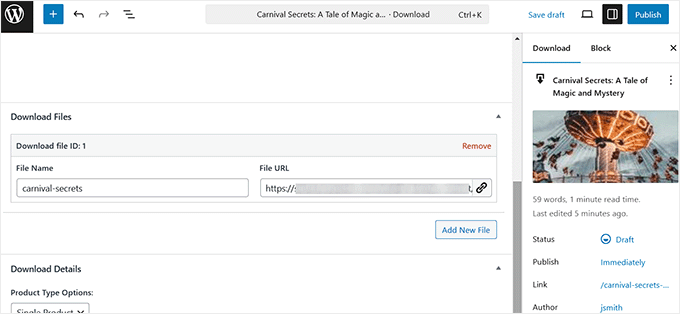
Danach können Sie digitale Downloads zu Ihrer Website hinzufügen.
Da Easy Digital Downloads direkt in den WordPress Block-Editor integriert ist, ist der Vorgang sehr schnell und einfach.
Für detailliertere Anleitungen siehe unseren Anfängerleitfaden zum Verkauf digitaler Downloads in WordPress.
💡 Suchen Sie nach einer anderen Möglichkeit, online Geld zu verdienen mit minimalen Gemeinkosten? Lesen Sie unseren Leitfaden zum Erstellen einer Kleinanzeigen-Website.
So verkaufen Sie Abonnements in WordPress
Wenn Sie planen, Abonnements oder Mitgliedschaften in WordPress zu verkaufen, dann ist diese Methode genau das Richtige für Sie. Es ist eine großartige Möglichkeit, wiederkehrende Einnahmen zu generieren und Kunden kontinuierlich Mehrwert zu bieten.
Sie können exklusive Bereiche auf Ihrer Website erstellen, in denen nur zahlende Mitglieder Premium-Artikel, Tutorials, Videos oder andere wertvolle Ressourcen einsehen können.
Zum Beispiel könnte ein Fitnesstrainer den Abonnenten den Zugang zu Trainingsplänen oder aufgezeichneten Yoga-Sitzungen einschränken. Ein Blogger könnte hingegen tiefgehende Rechercheartikel oder Brancheneinblicke für Premium-Mitglieder monetarisieren.
Um Abonnements in WordPress zu verkaufen, müssen Sie MemberPress installieren und aktivieren. Unserer Meinung nach ist es das beste Mitgliedschafts-Plugin, das verfügbar ist.
Wir nutzen das Tool, um kostenlose Videokurse für unsere Leser zu erstellen und hatten damit eine großartige Erfahrung (mehr über Online-Kurse im nächsten Abschnitt). Um mehr zu erfahren, lesen Sie unseren MemberPress-Testbericht.
Mit MemberPress ist die Erstellung von Abonnements ein Kinderspiel, da der Mitgliedschafts-Builder super intuitiv und unkompliziert ist.
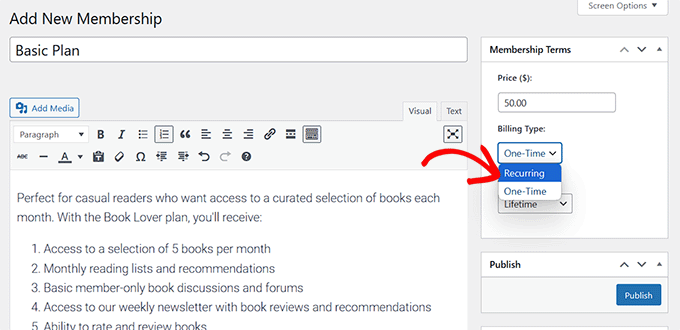
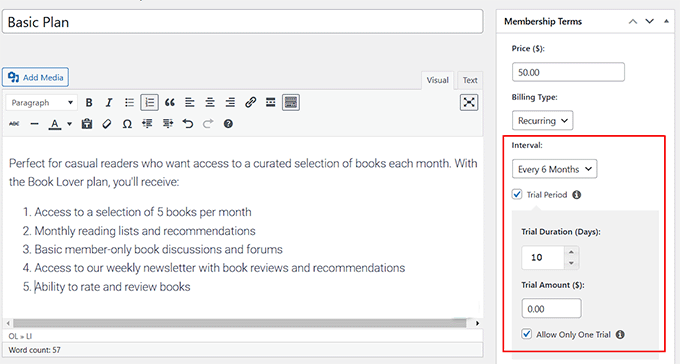
Es ermöglicht Ihnen, alle grundlegenden Details wie Titel und Beschreibung sowie Mitgliedschaftsbedingungen wie Preisgestaltung und Abrechnungsart zu konfigurieren.
Sie können sogar kostenlose Testversionen für Ihre Abonnements hinzufügen.
Für detailliertere Anleitungen siehe unseren ultimativen Leitfaden zur Erstellung einer WordPress-Mitgliedschaftsseite.
Wie man Online-Kurse in WordPress verkauft
Wenn Sie Online-Kurse in WordPress verkaufen möchten, können Sie diese Methode befolgen.
Im Gegensatz zu Marktplätzen für Kurse von Drittanbietern gibt WordPress Kursentwicklern die Freiheit, ihre Websites genau so zu gestalten, wie sie es möchten. Das bedeutet, Preise festzulegen und das Lernerlebnis anzupassen, ohne durch externe Regeln oder Provisionsgebühren eingeschränkt zu sein.
Wir empfehlen MemberPress für den Verkauf von Online-Kursen. Es ist eine All-in-One-Lösung mit vollständigem Kursmanagement, Lektionen, Abonnements, Zugriffskontrolle, Zahlungsmanagement und mehr.
Sobald Sie das MemberPress Courses Add-on installiert haben, haben Sie alles, was Sie zum Verkauf von Online-Kursen benötigen.
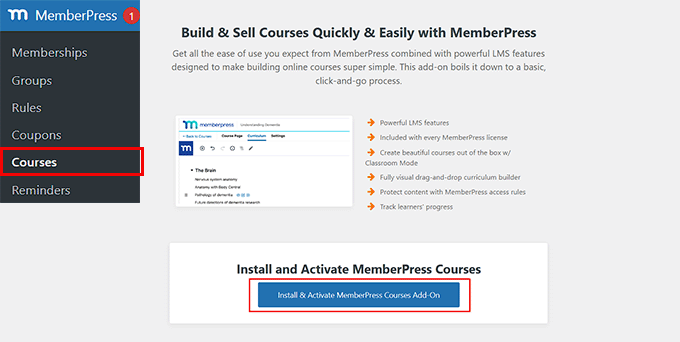
Der MemberPress Course Builder ermöglicht es Ihnen, Ihre Bildungsinhalte mit Blöcken zu erstellen, genau wie mit dem Gutenberg-Editor.
Das ist super praktisch, da es Ihnen ermöglicht, Ihren Kurslehrplan und Ihre Lektionen an einem zentralen Ort zu gestalten.
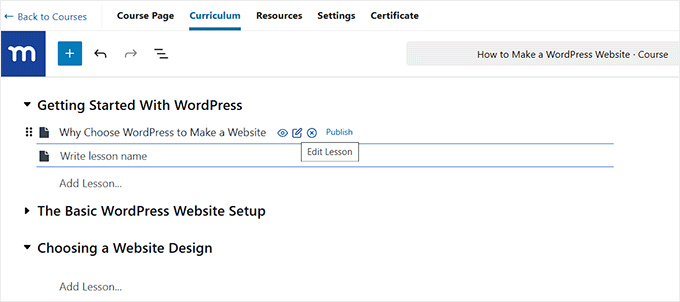
Sie können Bilder hochladen, Videoinhalte einbetten und Text hinzufügen. Sie können auch herunterladbare Dateien wie PowerPoint-Präsentationen, PDF-E-Books, umsetzbare Arbeitsblätter, Checklisten und andere Kursmaterialien einfügen.
Weitere Informationen finden Sie in unserem Tutorial zum Erstellen und Verkaufen von Online-Kursen in WordPress.
💡 Möchten Sie eine exklusive Online-Community für Ihre Studenten aufbauen? Lesen Sie unseren Beitrag über die besten Online-Community-Plattformen.
Wie man Dienstleistungen in WordPress verkauft
Wenn Sie Dienstleistungen wie Personal Training, Coaching oder Reinigung verkaufen möchten, empfehlen wir WP Simple Pay. Wir haben dieses Stripe-Zahlungs-Plugin auf unseren Demo-Websites ausgiebig getestet und festgestellt, dass es sehr benutzerfreundlich ist, um online zu verkaufen, ohne einen kompletten Online-Shop erstellen zu müssen.
Die vorgefertigten Vorlagen erleichtern den Einstieg, während die erweiterten Funktionen Ihnen die Flexibilität geben, ein nahtloses Checkout-Erlebnis zu schaffen. Um mehr zu erfahren, lesen Sie unseren vollständigen WP Simple Pay Testbericht.
Wenn es darum geht, Dienstleistungen mit WP Simple Pay zu verkaufen, gefällt uns die Tatsache, dass es mehrere Zahlungs-Gateways unterstützt und wiederkehrende Zahlungen ermöglicht. Sie können auch Service-Stufen erstellen, was super praktisch ist.
Wenn Sie beispielsweise einen Reinigungsdienst haben, können Sie ein Formular einrichten, über das Benutzer direkt bezahlen können. Sie könnten verschiedene Stufen anbieten, wie „Badezimmerreinigung“ für 50 $ und „Hausreinigung“ für 100 $. Kunden können dann die benötigte Stufe auswählen und über das Formular bezahlen. Sie können dann Ihre Mitarbeiter zu ihnen schicken.
Nachdem Sie die Grundeinstellungen von WP Simple Pay konfiguriert haben, können Sie eine der vorgefertigten Vorlagen des Plugins verwenden, um ein Formular zum Verkauf Ihrer Dienstleistungen zu erstellen.
Das Schöne daran ist, dass es unzählige Vorlagenoptionen gibt, darunter Zahlungsformulare für Poolreinigung, Wäschereidienste, Webentwicklungsdienste, Stadtführungen, Tanzunterricht, Reinigungsdienste und mehr.
Dann können Sie das Formular mit dem WP Simple Pay Form Builder anpassen, der sehr einfach zu bedienen ist. Sie können Ihren Dienstleistungen eine Bezeichnung geben, Preisoptionen festlegen und einen Abrechnungszeitraum auswählen.
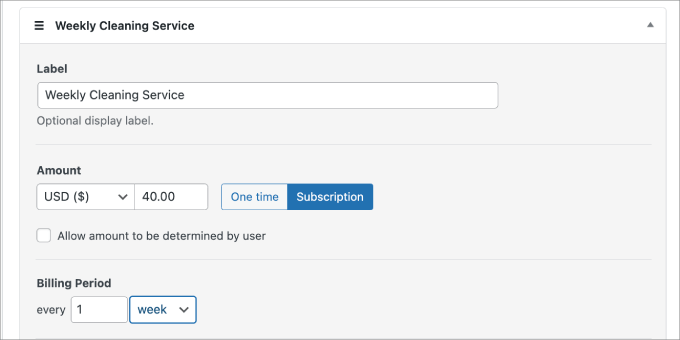
Dann können Sie zwischen 13 verschiedenen Zahlungsmethoden wählen, wie Kreditkarte, ACH-Lastschrift, Cash App, Alipay, Klarna und Afterpay.
Sie können auch vorhandene Formularfelder anpassen oder neue hinzufügen.
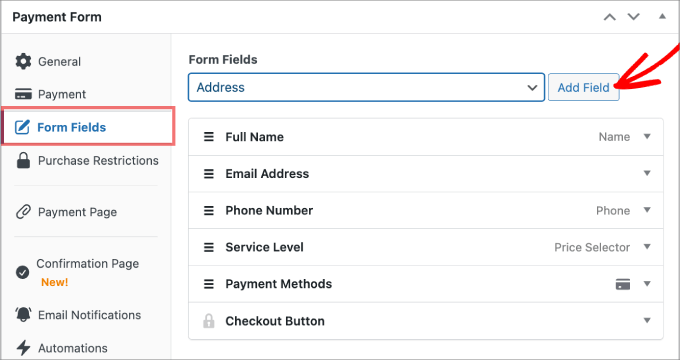
Wenn Ihr Formular fertig ist, können Sie es mit dem WP Simple Pay-Block einfach zu Ihrer Website hinzufügen. Das bedeutet, dass Sie nie eine Codezeile anfassen müssen.
Hier ist ein Beispiel dafür, wie Ihr Zahlungsformular auf Ihrer Website aussehen könnte.
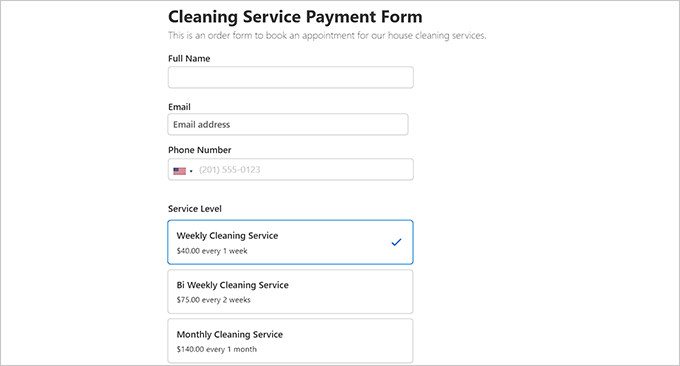
Weitere Details finden Sie in unserem Tutorial zu Stripe-Zahlungen in WordPress akzeptieren.
Wie man ein einzelnes Produkt in WordPress verkauft
Wenn Sie ein einzelnes Produkt in WordPress verkaufen möchten, müssen Sie keinen vollwertigen Online-Shop erstellen. Stattdessen können Sie mit WP Simple Pay ein einfaches Zahlungsformular erstellen.
Wenn Sie zum Beispiel einen WordPress-Food-Blog haben und nur Ihr Kochbuch online verkaufen möchten, können Sie ein Zahlungsformular dafür verwenden.
Nachdem Sie die Grundeinstellungen von WP Simple Pay konfiguriert haben, können Sie eine einfache Zahlungsformularvorlage auswählen, um Ihnen den Einstieg zu erleichtern. Dann können Sie diese mit dem Formular-Builder anpassen.
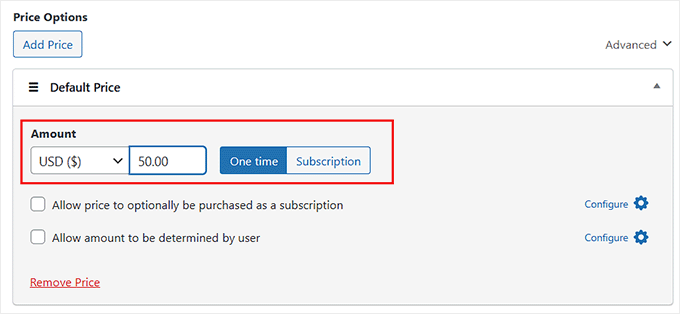
Da Sie ein einzelnes Produkt verkaufen, müssen Sie die Option „Einmalig“ verwenden, wenn Sie den „Betrag“ festlegen.
Sobald Sie mit der Einrichtung Ihres Formulars fertig sind, können Sie eine spezielle Zahlungsseite dafür erstellen.
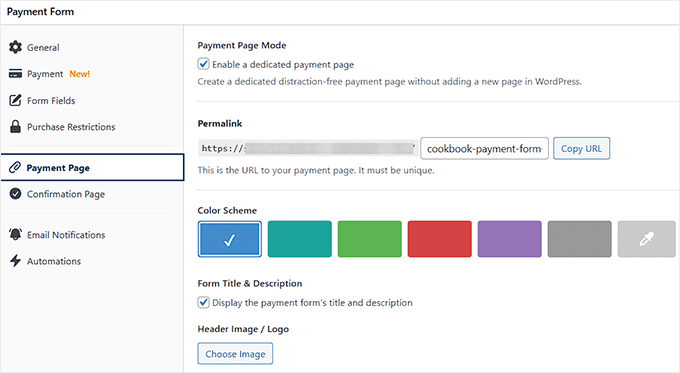
WP Simple Pay ermöglicht Ihnen dies durch das Setzen eines Häkchens.
Es macht es auch einfach, die Permalink der Zahlungsseite zu bearbeiten, ein Farbschema auszuwählen, ein Header-Bild/Logo anzuzeigen und mehr.
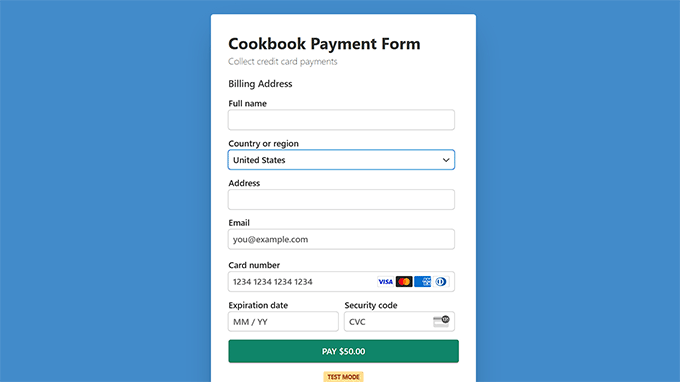
Weitere Details finden Sie in unserem Anfängerleitfaden zum Verkauf eines einzelnen Produkts in WordPress.
Wie man Termine in WordPress verkauft
Wenn Sie Berater, Freiberufler, Reiseleiter oder jemand sind, der Dienstleistungen zu einer bestimmten Zeit anbietet, erleichtert die Hinzufügung eines Terminbuchungssystems zu Ihrer Website das Leben erheblich.
Es ermöglicht Kunden, eine für sie passende Zeit anzufordern, bei Bedarf zu bezahlen und ermöglicht Ihnen, die Buchung effizient zu verwalten. Von dort aus können Sie sich online mit ihnen treffen, ihren Standort besuchen oder Sitzungen in Ihrem Studio abhalten.
Wir empfehlen Sugar Calendar Booking, um Termin- und Buchungsfunktionen in WordPress hinzuzufügen. Es ist anfängerfreundlich, lässt sich nahtlos in WordPress integrieren und gibt Ihnen die volle Kontrolle über Ihr Terminplanungssystem.
Sie können mehrere Dienste mit ihren eigenen Dauer, Preisen und Standorten erstellen, was es ideal für Unternehmen mit vielfältigen Angeboten oder mehreren Filialen macht.
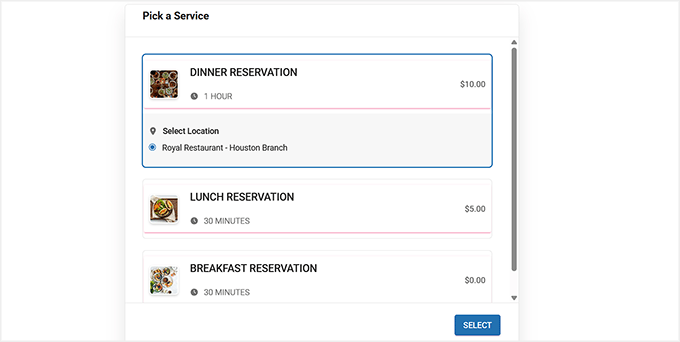
Das Plugin ermöglicht es Ihnen auch, flexible Verfügbarkeiten festzulegen, Doppelbuchungen zu verhindern und Termine bei Bedarf manuell zu verwalten.
Für Vorauszahlungen integriert es sich mit Stripe und PayPal, sodass Sie Anzahlungen oder vollständige Zahlungen online einziehen können.
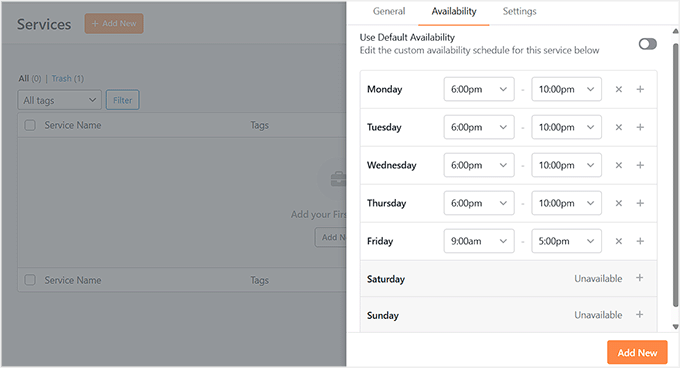
Der Buchungskalender von Sugar Calendar kann mit einem Block überall auf Ihrer Website eingebettet werden, was den gesamten Prozess nahtlos gestaltet.
Schritt-für-Schritt-Anleitungen finden Sie in unserem vollständigen Tutorial zum Thema Einrichtung eines Restaurantreservierungssystems in WordPress.
So optimieren Sie Ihren WordPress-E-Commerce-Shop für SEO
Jetzt, da Ihr E-Commerce-Shop eingerichtet ist, ist es an der Zeit, ihn für Traffic zu optimieren.
Suchmaschinenoptimierung (SEO) hilft dabei, das Ranking Ihrer Website in den Suchergebnissen zu verbessern und sie für potenzielle Kunden sichtbarer zu machen. Durch die Befolgung von SEO-Best Practices können Sie organischen Traffic generieren, den Umsatz steigern und das Benutzererlebnis verbessern.
Sie können beispielsweise relevante Keywords für Ihre Produkte finden und diese zu Ihren Produkttiteln und -beschreibungen hinzufügen. Ebenso können Sie internes Verlinken verwenden, um verwandte Produkte, Kategorien und Blogbeiträge zu verbinden, was es sowohl für Benutzer als auch für Suchmaschinen einfacher macht, Ihre Website zu navigieren.
Sie können auch kurze, beschreibende URLs erstellen, die relevante Schlüsselwörter enthalten, damit Suchmaschinen Ihre Inhalte besser verstehen. Allein die Befolgung dieser SEO-Praktiken garantiert jedoch keine hohen Rankings und kann sehr zeitaufwändig sein.
Hier kommt All in One SEO ins Spiel.
Es ist das beste WordPress SEO-Plugin auf dem Markt und wird von über 3 Millionen Websites genutzt. AIOSEO kümmert sich um alles für Sie, bietet alle wesentlichen Funktionen an einem Ort und stellt sicher, dass Sie den Traffic erhalten, den Ihr Shop verdient.
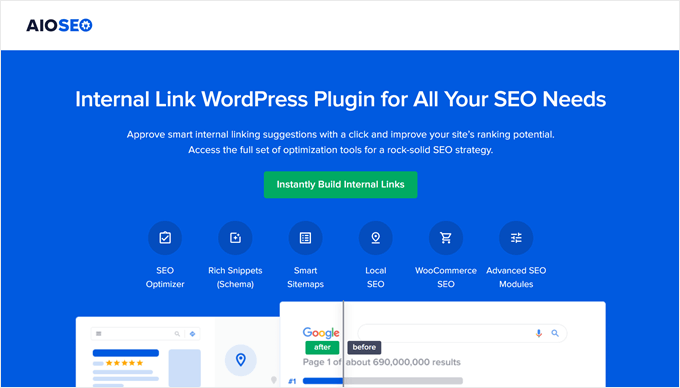
In den letzten Jahren haben wir dieses Tool auf WPBeginner verwendet, um die SEO unserer Website zu verbessern, und seitdem bessere Suchergebnisse und mehr Traffic verzeichnet.
Um mehr über seine Verwendungsmöglichkeiten zu erfahren, lesen Sie unseren vollständigen All in One SEO Testbericht.
Das Plugin bietet Funktionen wie eine On-Page-SEO-Checkliste, XML-Sitemaps, einen Broken-Link-Checker und einen Schema-Generator.
Es bietet sogar integrierte WooCommerce-SEO-Tools, darunter dynamische Optimierungen, individuelle Produktseitenoptimierungen, Breadcrumbs, Produktbild-SEO und weitere Funktionen, um mehr organischen Traffic auf Ihren Online-Shop zu lenken.
Außerdem schätzen wir sehr, dass AIOSEO es Ihnen ermöglicht, GTIN-, ISBN- & MPN-Schema für Ihre Produkte hinzuzufügen, damit diese in den Suchergebnissen besser ranken. Dies kann wiederum Ihre Online-Verkäufe steigern.

Abgesehen davon verwendet AIOSEO KI, um attraktive Meta-Beschreibungen und Schlagzeilen für Ihre Artikel und Produktseiten zu erstellen, um mehr Klicks zu erzielen.
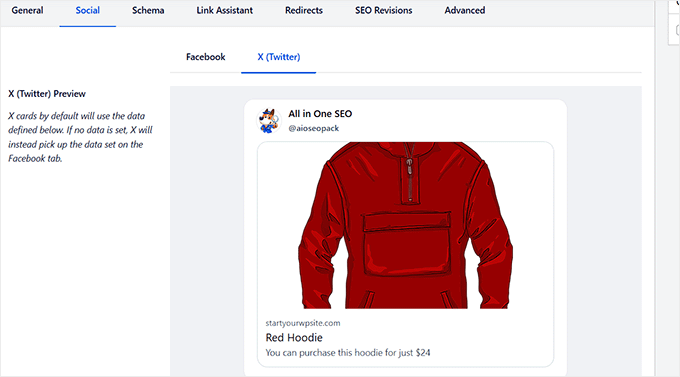
Es ermöglicht Ihnen auch, Facebook- und X (Twitter) Cards zu Ihren Produktseiten hinzuzufügen, um die Sichtbarkeit und das Engagement auf den Social-Media-Plattformen zu verbessern.
Wenn Sie diese Social-Media-Karten hinzufügen, werden Ihre Produktseiten beim Teilen attraktiver angezeigt, mit Rich-Media-Inhalten wie Bildern, Produktbeschreibungen und Preisdetails.
Dies kann Klicks erheblich steigern, Shares fördern und letztendlich mehr Traffic zu Ihrem E-Commerce-Shop lenken.
Für weitere Tipps und Tricks möchten Sie vielleicht unseren ultimativen WordPress SEO-Leitfaden oder unseren WooCommerce SEO-Leitfaden lesen.
Wie Sie die Sicherheit Ihres E-Commerce-Shops verbessern können
Sobald Sie Ihren Shop für SEO optimiert haben, ist es wichtig, sich auf die Sicherung zu konzentrieren, um sensible Kundeninformationen zu schützen, Vertrauen zu erhalten und Vorschriften einzuhalten.
Sie können damit beginnen, sicherzustellen, dass Ihre E-Commerce-Plattform, Themes und Plugins immer auf dem neuesten Stand sind. Hacker nutzen oft Schwachstellen in veralteter Software aus, daher ist es ein einfacher, aber wichtiger Schritt, alles aktuell zu halten.
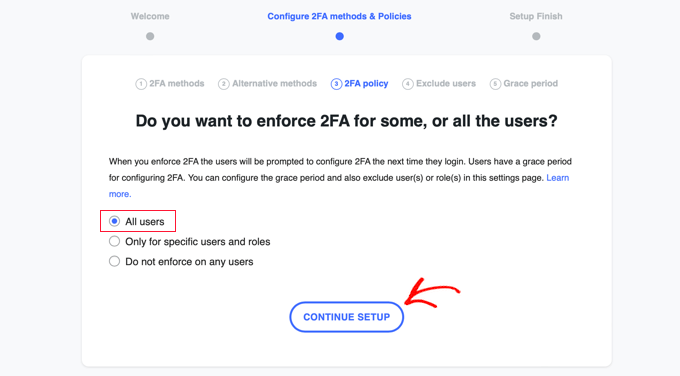
Dann empfehlen wir, starke Passwortrichtlinien sowohl für Ihre Kunden als auch für Administratoren durchzusetzen. Sie können die Verwendung komplexer Passwörter fördern und die Zwei-Faktor-Authentifizierung (2FA) für eine zusätzliche Sicherheitsebene aktivieren.
Details finden Sie in unserem Tutorial zum Thema Zwei-Faktor-Authentifizierung in WordPress hinzufügen.
Sicherheitstools helfen, Angriffe zu verhindern, aber Sie benötigen auch ein Sicherheitsnetz. Backups dienen als Ihr Notfallwiederherstellungsplan.
Auf diese Weise können Sie Ihren E-Commerce-Shop im Falle eines Sicherheitsvorfalls oder Datenverlusts schnell wiederherstellen.
Dafür können Sie Duplicator verwenden, das unserer Meinung nach das beste WordPress-Backup-Plugin ist. Mehrere unserer Partnermarken nutzen es, um ihre E-Commerce-Websites regelmäßig zu sichern, und sie haben großartige Erfahrungen damit gemacht.
Wir mögen Duplicator, weil es sehr anfängerfreundlich ist. Es ermöglicht Ihnen, automatische und geplante Website-Backups zu erstellen und hilft sogar bei der Website-Migration.
Wenn Sie Hilfe benötigen, können Sie auch unser Tutorial zum Thema Erstellen eines Backups in WordPress lesen.

All diese E-Commerce-Wartungs- und Sicherheitstipps können helfen, Ihre Website zu schützen. Um bösartigen Traffic zu blockieren, nach Malware zu scannen und detaillierte Berichte über potenzielle Bedrohungen anzuzeigen, benötigen Sie jedoch ein spezielles Sicherheitstool.
Wir empfehlen Cloudflare, da es die beste Sicherheitslösung auf dem Markt ist. Seine leistungsstarke Firewall schützt Ihre Website vor bösartigen Viren, verhindert DDoS-Angriffe und verfügt über eine Browser-Integritätsprüfung.
Außerdem verfügt Cloudflare über das beste CDN (Content Delivery Network), das statische Inhalte auf mehreren Servern weltweit zwischenspeichert und so die Ladezeiten von Seiten verbessert. Sie können auch Ihre Bilder für reduzierte Bandbreite optimieren, Seitenregeln hinzufügen und schnelle DNS-Dienste nutzen.

Im Laufe der Jahre haben wir angefangen, Cloudflare zum Schutz unserer Website zu nutzen, und wir haben bei WPBeginner deutliche Verbesserungen bei der Seitenladezeit und der Sicherheit festgestellt.
Hinweis: In der Vergangenheit haben wir Sucuri für unsere Sicherheitsanforderungen genutzt. Auch wenn wir darüber hinausgewachsen sind, denken wir immer noch, dass es für kleinere E-Commerce-Websites eine gute Option sein kann.
Weitere Informationen finden Sie in unserem vollständigen Sucuri-Testbericht oder in unserem Beitrag darüber, warum wir von Sucuri zu Cloudflare gewechselt sind.
Weitere Informationen finden Sie in unserem Artikel über die besten Sicherheitstipps für E-Commerce.
Bonus: Verbessern Sie die Website-Geschwindigkeit für Ihren WordPress-E-Commerce-Shop
Beim Betreiben eines E-Commerce-Shops ist die Website-Geschwindigkeit einer der wichtigsten Faktoren.
Eine schnell ladende Website wirkt sich direkt auf das Benutzererlebnis aus, was für die Umwandlung von Besuchern in Kunden unerlässlich ist. Käufer erwarten schnelle, nahtlose Checkout-Erlebnisse, und eine langsame Website kann zu Frustration führen oder dazu, dass sie ihren Warenkorb abbrechen und zu einem Konkurrenten wechseln.
Außerdem tragen schnellere Ladezeiten zu besseren SEO-Rankings bei. Google hat die Website-Geschwindigkeit zu einem Rankingfaktor gemacht, was bedeutet, dass langsamere Websites wahrscheinlich nicht ganz oben in den Suchergebnissen erscheinen.
Hier sind einige bewährte Tipps, die Ihnen helfen können, Ihre E-Commerce-Website für Geschwindigkeit zu optimieren:
- Bilder optimieren: Bilder sind oft die Hauptursache für langsam ladende Websites. Um die Geschwindigkeit der Website zu verbessern, komprimieren und verkleinern Sie Ihre Bilder, ohne die Qualität zu beeinträchtigen. Tools wie Canva und TinyPNG können helfen, diesen Prozess zu automatisieren.
- Caching-Plugin verwenden: Ein Caching-Plugin kann Ihre Website erheblich beschleunigen, indem es statische Versionen Ihrer Seiten speichert und diese den Besuchern zur Verfügung stellt, anstatt die Seite bei jeder neuen Anfrage von Grund auf neu zu generieren. Plugins wie WP Rocket können die Serverlast reduzieren, die Ladezeiten von Seiten verbessern und ein reibungsloseres Surferlebnis für Ihre Benutzer schaffen.
- Lazy Loading verwenden: Lazy Loading ermöglicht es, dass Bilder und andere Medienelemente erst geladen werden, wenn sie beim Scrollen des Benutzers auf der Seite sichtbar werden. Dies reduziert die anfängliche Ladezeit Ihrer Seiten und verbessert die Gesamtleistung.
- Für Geschwindigkeit optimierte Themes verwenden: Sie sollten Themes wählen, die auf Leistung ausgelegt sind, wie z. B. GeneratePress, oder Page Builder wie SeedProd, das für sein leichtgewichtiges, schnell ladendes Design bekannt ist.
- Datenbank optimieren: Im Laufe der Zeit kann Ihre WordPress-Datenbank unnötige Daten speichern, wie z. B. Beitragsrevisionen, Spam-Kommentare und ungenutzte Plugin-Daten. Die Bereinigung Ihrer Datenbank kann zur Verbesserung der Website-Leistung beitragen. Plugins wie WP-Optimize können Ihnen dabei helfen.
- Halten Sie Ihre WordPress-Site aktuell: Stellen Sie sicher, dass Ihr WordPress-Kern, Ihre Themes und Plugins immer auf dem neuesten Stand sind, was sowohl für die Sicherheit als auch für die Geschwindigkeit unerlässlich ist. Neue Updates enthalten oft Leistungsverbesserungen und Fehlerbehebungen, die Ihre Website schneller machen können.
Wenn Sie sich auf diese Tipps konzentrieren, können Sie sicherstellen, dass Ihr E-Commerce-Shop nicht nur schnell ist, sondern auch ein großartiges Benutzererlebnis bietet, die Konversionsraten steigert und die Suchmaschinenrankings verbessert.
Weitere Tipps finden Sie in unserem Leitfaden, wie Sie die WooCommerce-Leistung steigern oder wie Sie Ihre E-Commerce-Website beschleunigen.
Häufig gestellte Fragen: Einrichtung von WordPress-E-Commerce-Shops
Hier sind einige häufig gestellte Fragen zur Einrichtung von E-Commerce-Shops.
Benötige ich Programmierkenntnisse, um einen WordPress-E-Commerce-Shop zu erstellen?
Nein, Sie benötigen keine Programmierkenntnisse, um einen WordPress-E-Commerce-Shop zu erstellen. WordPress ist benutzerfreundlich gestaltet, und Plugins wie WooCommerce, Easy Digital Downloads und Sugar Calendar Bookings machen es einfach, Ihren Shop mit wenigen Klicks einzurichten.
Kann ich das Design meines WordPress-E-Commerce-Shops anpassen?
Ja, Sie können das Design Ihres WordPress-E-Commerce-Shops vollständig anpassen. WordPress bietet Tausende von Themes, die auf verschiedene Branchen zugeschnitten sind, von denen viele speziell für den E-Commerce entwickelt wurden. Diese Themes sind einfach anzupassen, sodass Sie Layouts, Farben, Schriftarten und mehr ändern können, um sie an Ihre Marke anzupassen.
Zusätzlich können Sie SeedProd verwenden, den besten WordPress Theme Builder auf dem Markt. Er ermöglicht es Ihnen, ein völlig individuelles Aussehen für Ihren Shop zu erstellen, ohne Code schreiben oder einen Designer beauftragen zu müssen.
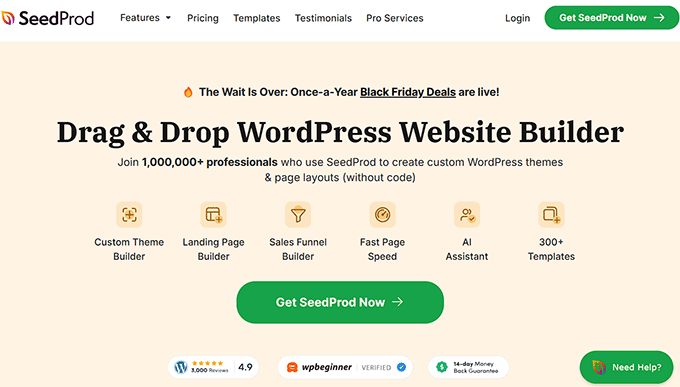
Details finden Sie in unserem Tutorial, wie man ein benutzerdefiniertes Theme in WordPress erstellt.
Was sind einige Tipps, um Traffic auf meinen WordPress-E-Commerce-Shop zu lenken?
Sobald Ihr E-Commerce-Shop eingerichtet ist, wird die Anziehung von Traffic zu Ihrer nächsten Priorität. Um Ihnen den Einstieg zu erleichtern, finden Sie hier einige bewährte Tipps und Strategien:
- Für SEO optimieren: Steigern Sie die Sichtbarkeit Ihres Shops in Suchmaschinen, indem Sie ein SEO-Plugin wie All in One SEO verwenden. Es hilft Ihnen, Produktseiten, Meta-Beschreibungen und Schlüsselwörter zu optimieren.
- Soziale Medien nutzen: Soziale Plattformen wie Instagram, Facebook und X (Twitter) eignen sich hervorragend, um Ihre Produkte zu bewerben, Updates zu teilen und ansprechende Kampagnen durchzuführen. Soziale Medien können erheblichen Traffic generieren, indem sie Sie direkt mit Ihrem Publikum verbinden.
- Blog starten: Das Erstellen eines Blogs mit wertvollen Inhalten, die sich auf Ihre Nische beziehen, kann Autorität aufbauen und organische Besucher anziehen.
- E-Mail-Kampagnen durchführen: Nutzen Sie E-Mail-Marketing, um mit Ihrem Publikum in Kontakt zu bleiben. Senden Sie Produktaktualisierungen, Sonderangebote und Newsletter, um wiederkehrende Besuche und Conversions zu fördern.
- In bezahlte Anzeigen investieren: Plattformen wie Google Ads und Facebook Ads ermöglichen es Ihnen, bestimmte Nutzer anzusprechen und schnell Traffic zu generieren. Bezahlte Anzeigen können eine großartige Möglichkeit sein, neue Kunden zu erreichen und Ihre Bemühungen zu skalieren.
Weitere Tipps finden Sie in unserem Leitfaden zu Möglichkeiten, den Traffic auf Ihrer Website in WordPress zu erhöhen.
Was soll ich tun, wenn ich meinen E-Commerce-Shop nicht einrichten kann?
Wenn Ihnen die Einrichtung Ihres E-Commerce-Shops überwältigend erscheint, sollten Sie die Beauftragung einer WordPress-Entwicklungsagentur in Betracht ziehen. Sie können sich um alles kümmern, einschließlich Hosting, Domain-Einrichtung, Website-Design, SEO und mehr.
Verwandte Anleitungen: Einrichtung eines WordPress-E-Commerce-Shops
Wir hoffen, dieser Artikel hat Ihnen geholfen zu lernen, wie Sie Ihren WordPress E-Commerce-Shop einrichten. Möglicherweise interessieren Sie sich auch für diese verwandten E-Commerce-Anleitungen:
- Die ultimative Checkliste für den Start eines E-Commerce-Shops mit WordPress
- Wie man E-Commerce-Tracking in WordPress richtig einrichtet
- Wie viel kosten E-Commerce-Websites? (Echte Zahlen)
- Die besten Beispiele für WordPress-E-Commerce-Websites (+ Design-Tipps)
- Wie man auf WordPress ohne WooCommerce verkauft
- Wie man B2B-E-Commerce in WordPress einrichtet – Anfängerleitfaden
- Die besten hausgemachten Dinge, die man online herstellen und verkaufen kann (Expertenauswahl)
- E-Commerce Preismodell – So bepreisen Sie ein Produkt ganz einfach
- Wie man die besten WordPress E-Commerce-Entwickler einstellt (Experten-Tipps)
Wenn Ihnen dieser Artikel gefallen hat, abonnieren Sie bitte unseren YouTube-Kanal für WordPress-Video-Tutorials. Sie finden uns auch auf Twitter und Facebook.


Haben Sie eine Frage oder einen Vorschlag? Hinterlassen Sie bitte einen Kommentar, um die Diskussion zu beginnen.