


Haben Sie etwas zu verkaufen, wissen aber nicht, wie Sie Zahlungen auf Ihrer eigenen Website abwickeln können?
Sie müssen keinen Entwickler einstellen oder Tausende von Dollar ausgeben, um loszulegen. Mit WordPress und WooCommerce können Sie in etwa einer Stunde einen voll funktionsfähigen Online-Shop aufbauen, für nur wenige Dollar im Monat und ohne eine einzige Zeile Code zu schreiben.
In diesem Leitfaden zeigen wir Ihnen genau, wie Sie Ihren Online-Shop einrichten, Produkte hinzufügen, Zahlungen akzeptieren und mit dem Verkauf beginnen.
Warum WooCommerce für Ihren Online-Shop wählen?
Wenn Sie neu bei WordPress sind, ist WooCommerce ein kostenloses E-Commerce-Plugin, das Sie auf Ihrer WordPress-Website installieren. Es fügt alle Funktionen hinzu, die Sie benötigen, um eine normale WordPress-Site in einen voll funktionsfähigen Online-Shop zu verwandeln, einschließlich Produktlisten, Warenkörben, Kassen und Zahlungsoptionen.
Es ist kein Wunder, dass WooCommerce die beliebteste E-Commerce-Plattform der Welt ist. Sie haben die vollständige Kontrolle über Ihren Shop und dessen Inhalte. Sie können seine Funktionen einfach mit Plugins erweitern. Im Gegensatz zu anderen Plattformen zahlen Sie keine Plattformgebühren zusätzlich zu dem, was Ihr Zahlungsabwickler verlangt.
WooCommerce ist besonders nützlich, wenn Sie physische Produkte verkaufen, die versendet werden müssen. Sie können Versandzonen erstellen, verschiedene Lieferoptionen anbieten, Versandkosten berechnen und sogar Regeln basierend auf Faktoren wie Bestellgewicht oder Zielort festlegen.
Wenn Sie planen, digitale Downloads oder Online-Kurse zu verkaufen, dann können Sie unsere speziellen Schritt-für-Schritt-Anleitungen befolgen.
- Schritt 1. Bringen Sie Ihren Shop online
- Schritt 2. Richten Sie WooCommerce ein
- Schritt 3. Gestalten Sie Ihren Shop
- Schritt 4. Fügen Sie Ihre Produkte hinzu
- Schritt 5. Richten Sie die Kasse ein
- Schritt 6. Bereiten Sie Ihren Shop für den Start vor
- Schritt 7. Gewinnen Sie Ihre ersten Kunden
- FAQs zum Starten eines Online-Shops
Befolgen Sie dieses Tutorial genau. Am Ende werden Sie Produktseiten, einen Warenkorb, eine sichere Kasse, Zahlungsabwicklung und Versandoptionen eingerichtet haben und Ihr Shop wird bereit sein, seine erste Bestellung anzunehmen.
Schritt 1. Bringen Sie Ihren Shop online
Um Ihren Online-Shop mit WordPress und WooCommerce zu starten, benötigen Sie einen Domainnamen und Webhosting.
Ihr Webhost speichert Ihre Website-Dateien, während Ihr Domainname die Webadresse ist, mit der Kunden Ihren Shop finden (z. B. ihrshop.de).
Nachdem wir Dutzende von WordPress-Hosting-Anbietern getestet haben, empfehlen wir Bluehost oder Hostinger für Anfänger.
Beide sind erschwinglich und beinhalten einen kostenlosen Domainnamen für das erste Jahr, ein kostenloses SSL-Zertifikat und vorinstalliertes WordPress.
Alternativ können Sie auch einen Managed-WordPress-Hoster mit Tarifen für WooCommerce-Shops in Betracht ziehen. Levamo ist eine großartige Option. Es kümmert sich um Leistung, Updates und Sicherheit, was es zur richtigen Wahl macht, wenn Sie sich lieber nicht mit den technischen Aspekten des Betriebs einer Website befassen möchten.
Sobald Sie sich für Ihr bevorzugtes Hosting-Konto angemeldet haben, verbinden Sie Ihren Domainnamen und melden Sie sich bei Ihrem WordPress-Dashboard an. Wenn Sie einen anderen Hoster verwenden, lesen Sie unseren Leitfaden zur Installation von WordPress.
Schritt 2. Richten Sie WooCommerce ein
Wenn Ihr Hosting-Tarif WooCommerce nicht vorinstalliert hat, können Sie es wie jedes andere Plugin installieren. Sehen Sie sich unseren Leitfaden zur Installation eines WordPress-Plugins an, um Hilfe zu erhalten.
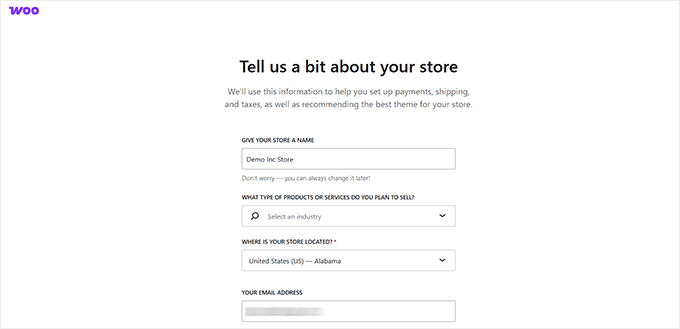
Folgen Sie dem Assistenten, um Ihre Shop-Details einzugeben, einschließlich Ihrer Geschäftsinformationen und Ihres Standorts. WooCommerce erstellt auch automatisch einige Seiten, die für einen E-Commerce-Shop unerlässlich sind, wie z. B. die Seiten Shop, Warenkorb, Kasse und Mein Konto.
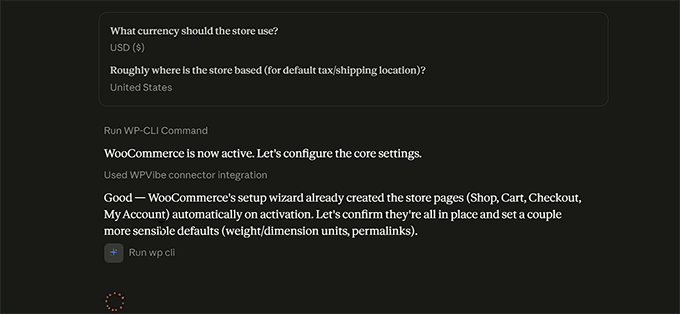
Alternativ können Sie auch die KI Ihren WooCommerce-Shop für Sie einrichten lassen.
Alles, was Sie tun müssen, ist, Ihren KI-Assistenten wie ChatGPT oder Claude über das WPVibe-Plugin mit WordPress zu verbinden. Bitten Sie dann die KI, Ihren Online-Shop in einfacher Sprache einzurichten.
Wenn WooCommerce zusätzliche Erweiterungen empfiehlt, können Sie die benötigten installieren oder auf 'Diesen Schritt überspringen' klicken und sie später hinzufügen.
Ihr WooCommerce-Shop ist nun einsatzbereit. Eine detaillierte Anleitung zu jeder Einstellung finden Sie in unserem vollständigen Leitfaden WooCommerce leicht gemacht.
Schritt 3. Gestalten Sie Ihren Shop
Als Nächstes müssen Sie Ihren E-Commerce-Shop durch die Installation eines kostenlosen WordPress-Themes umwerfend aussehen lassen. Im kostenlosen Repository von WordPress.org finden Sie mehr als 3.000 E-Commerce-basierte Themes.
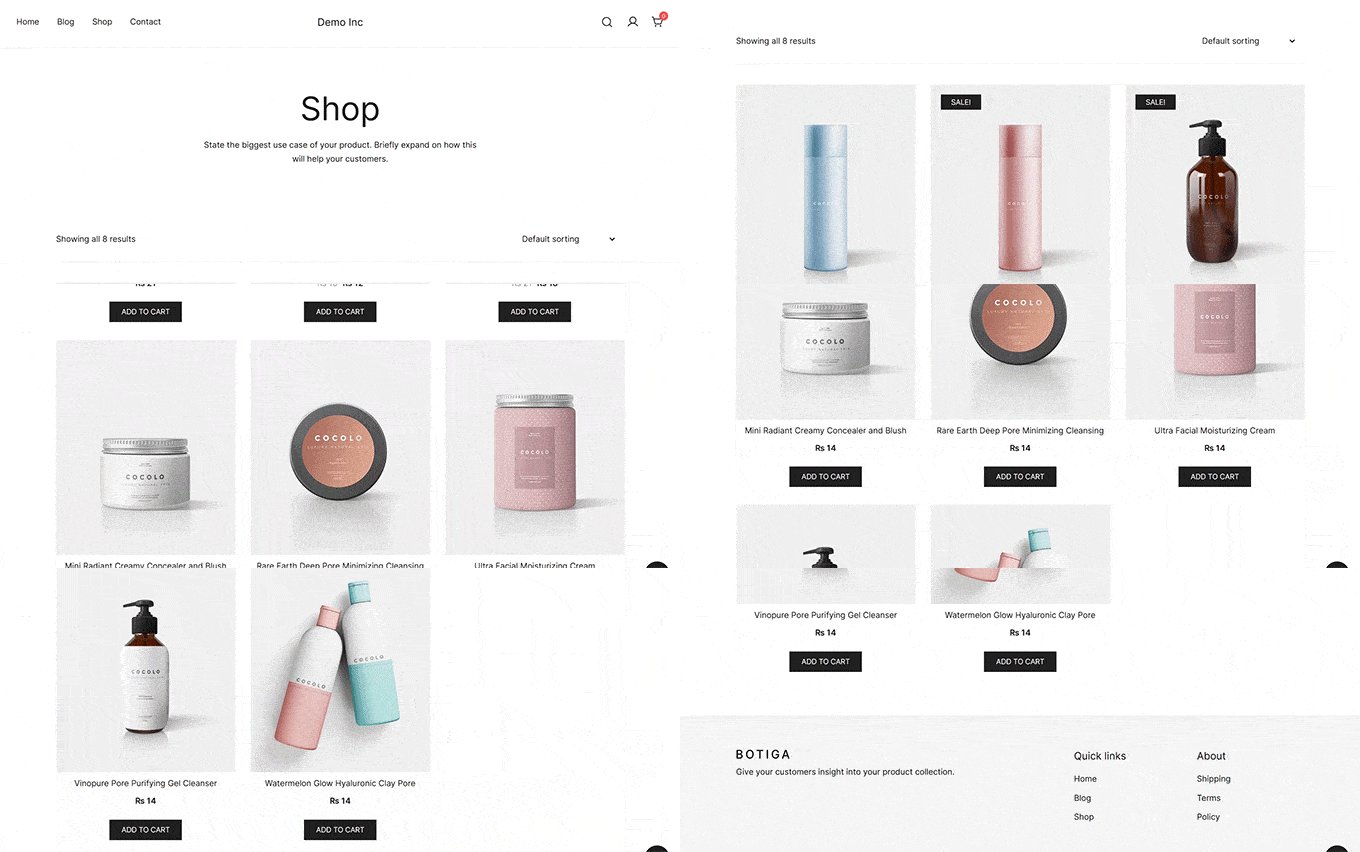
Wir empfehlen das kostenlose Botiga -Theme, das speziell für WooCommerce-Shops entwickelt wurde. Es enthält professionell gestaltete Starter-Sites, sodass Sie ein vollständiges Shop-Layout importieren können, anstatt jede Seite selbst zu erstellen.
Installieren und aktivieren Sie Botiga, indem Sie zu Darstellung » Themes navigieren. Klicken Sie nach der Aktivierung auf die Schaltfläche 'Los geht's', geben Sie Ihren Website-Namen ein und wählen Sie eine Starter-Site aus.
Wir haben die Beauty-Starter-Site verwendet, die im kostenlosen Theme enthalten ist.
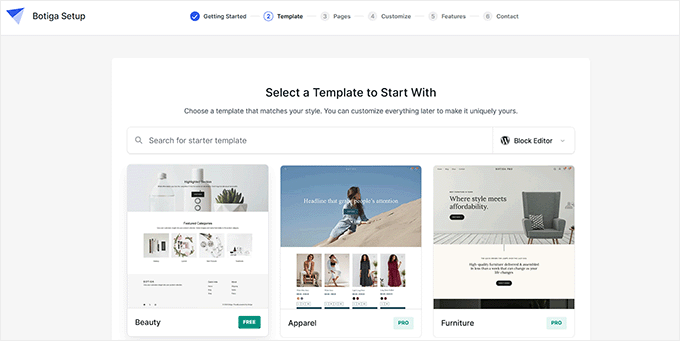
Vor dem Import können Sie auswählen, welche Seiten enthalten sein sollen, Ihre Farben und Typografie anpassen und empfohlene Funktionen aktivieren.
Sobald der Import abgeschlossen ist, ersetzen Sie die Demo-Inhalte durch Ihr eigenes Logo, Ihre Bilder und Ihr Branding. Sie sollten auch Ihre Homepage aktualisieren, um Ihre meistverkauften oder neuesten Produkte hervorzuheben.
Überprüfen Sie alles, bevor Sie veröffentlichen, um sicherzustellen, dass das Design Ihres Shops Ihre Marke widerspiegelt.
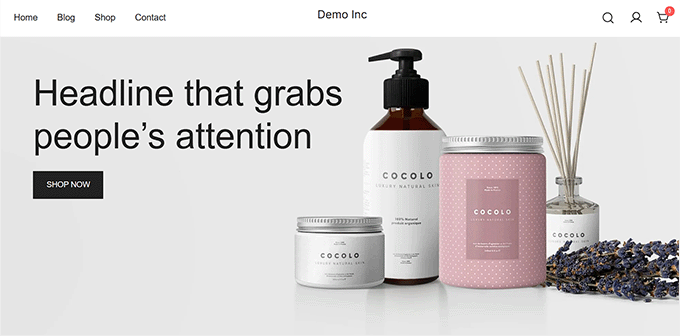
Vorschau Ihres Shops auf einem Handy und Tablet, um sicherzustellen, dass Ihre Homepage, Produktseiten und die Kasse auf jedem Bildschirm gut aussehen.
Schritt 4. Fügen Sie Ihre Produkte hinzu
Sobald Sie ein WordPress-Theme eingerichtet und dessen Darstellung angepasst haben, ist es an der Zeit, Produkte zu Ihrem Shop hinzuzufügen. Gehen Sie einfach im WordPress-Dashboard zu Produkte » Neues Produkt hinzufügen.
Beginnen Sie damit, einen klaren Produkttitel und eine Beschreibung hinzuzufügen, die den Käufern sagen, was Sie verkaufen und warum sie es kaufen sollten.
KI kann Ihnen einen Vorsprung verschaffen, indem sie Produkttitel und -beschreibungen schreibt. Veröffentlichen Sie den KI-generierten Text jedoch nicht einfach so. Überprüfen Sie ihn sorgfältig, fügen Sie spezifische Details zu Ihrem Produkt hinzu und heben Sie die Funktionen hervor, die für Ihre Kunden am wichtigsten sind.
Dies macht Ihre Produktseiten nützlicher und kann auch dazu beitragen, dass sie in Suchmaschinen und KI-Suche gefunden werden.
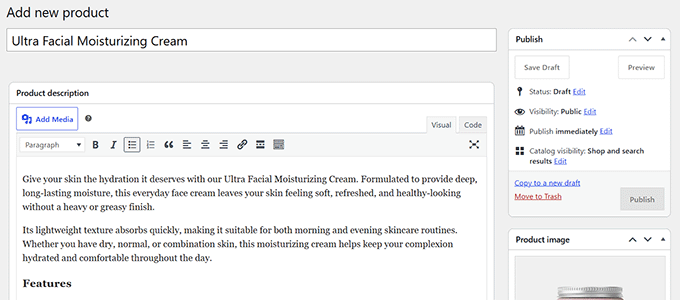
Wählen Sie als Nächstes Ihren „Produkttyp“, indem Sie zum Abschnitt „Produktdaten“ scrollen.
Die meisten Shops sollten „Einfaches Produkt“ verwenden, während „variables Produkt“ am besten für Artikel mit unterschiedlichen Größen, Farben oder anderen Optionen geeignet ist. Geben Sie dann Ihren Produktpreis ein.
Wenn WooCommerce den Lagerbestand automatisch verfolgen soll, aktivieren Sie „Lagerverwaltung“ und geben Sie Ihre Lagerbestandsmenge ein.
Das Hinzufügen einer Artikelnummer (SKU) ist optional, aber empfehlenswert, da es die Verfolgung einzelner Produkte in Ihren Bestell- und Lagerberichten erleichtert.

Laden Sie schließlich ein hochwertiges Produktbild und weitere Galeriebilder hoch. Ordnen Sie Ihr Produkt dann einer oder mehreren Kategorien zu, um Ihren Shop zu organisieren. Sie können auch KI verwenden, um beschreibenden Alternativtext für Ihre Produktbilder zu generieren.
Wenn Sie fertig sind, klicken Sie auf „Veröffentlichen“. Wiederholen Sie dann diese Schritte für den Rest Ihrer Produkte.
Schritt 5. Richten Sie die Kasse ein
Bevor Kunden eine Bestellung aufgeben können, müssen Sie einige wichtige Checkout-Einstellungen konfigurieren. Dazu gehört die Auswahl, wie Kunden bezahlen, die Einrichtung von Steuern und die Entscheidung, wie Sie den Versand abwickeln.
Zahlungen akzeptieren
Um für Ihre Produkte bezahlt zu werden, gehen Sie zu WooCommerce » Einstellungen » Zahlungen und aktivieren Sie die gewünschten Zahlungsmethoden.
WooPayments ist die einfachste Option, da es die eigene Zahlungslösung von WooCommerce ist und Kredit- und Debitkarten akzeptiert, ohne Kunden auf eine andere Website zu senden.
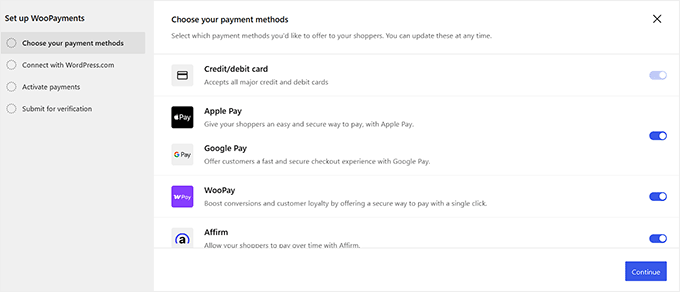
Wenn es in Ihrem Land nicht verfügbar ist, können Sie ein anderes Gateway wie Stripe oder PayPal anschließen. Sie müssen sich während der Einrichtung bei Ihrem Zahlungsanbieter-Konto anmelden oder eines erstellen, falls Sie noch keines haben.
Steuern konfigurieren
WooCommerce blendet seine Steuereinstellungen aus, bis Sie sie aktivieren. Gehen Sie daher zu WooCommerce » Einstellungen » Allgemein, scrollen Sie nach unten zur Option „Steuern aktivieren“ und aktivieren Sie das Kontrollkästchen.
Speichern Sie Ihre Änderungen, und der Tab „Steuer“ wird angezeigt.
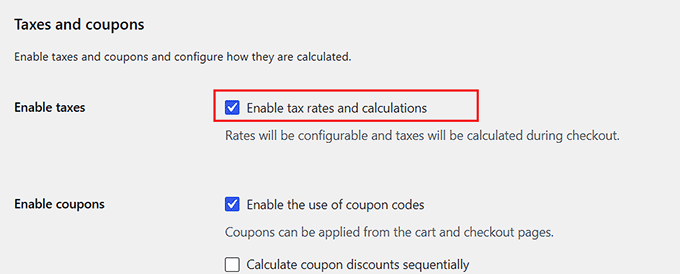
Öffnen Sie diesen Tab, um auszuwählen, wie WooCommerce die Steuer beim Checkout berechnet und anzeigt.
Sie können auswählen, ob Ihre Produktpreise Steuern enthalten, wie WooCommerce die Steuer beim Checkout berechnet und ob Ihr Shop Preise mit oder ohne Steuer anzeigt.
Für die meisten Anfänger empfehlen wir die Verwendung der kostenlosen WooCommerce Tax-Erweiterung, die die Steuer automatisch basierend auf dem Standort Ihres Kunden berechnet.
Bitte beachten Sie, dass diese Erweiterung die Verbindung eines kostenlosen WordPress.com-Kontos erfordert, um Echtzeitkurse zu berechnen.
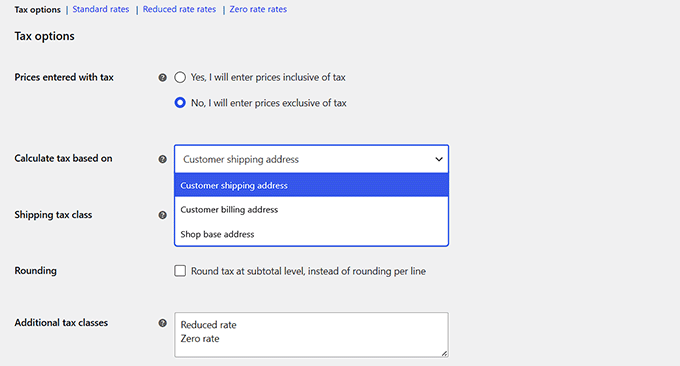
Bevor Sie Ihren Shop starten, stellen Sie sicher, dass Ihre Steuereinstellungen den lokalen Vorschriften entsprechen. Sie können auch unser Tutorial zum Erheben von Steuern für Stripe-Zahlungen aufrufen, um mehr zu erfahren.
Versand einrichten
Nachdem Ihre Steuereinstellungen gespeichert sind, wechseln Sie zum Tab Versand und erstellen Sie Versandzonen für die Orte, an die Sie liefern.
Wählen Sie dann die Versandmethoden aus, die Sie anbieten möchten, wie z. B. Kostenloser Versand, Pauschalpreis oder Abholung vor Ort.
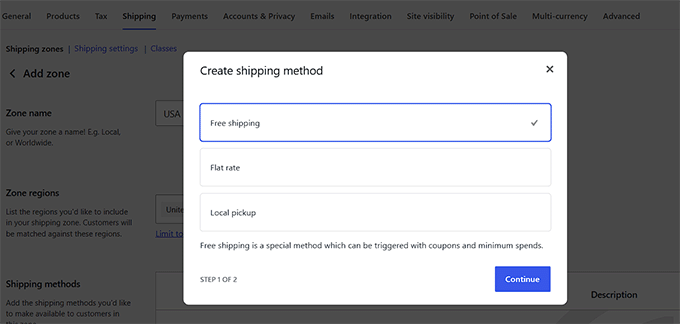
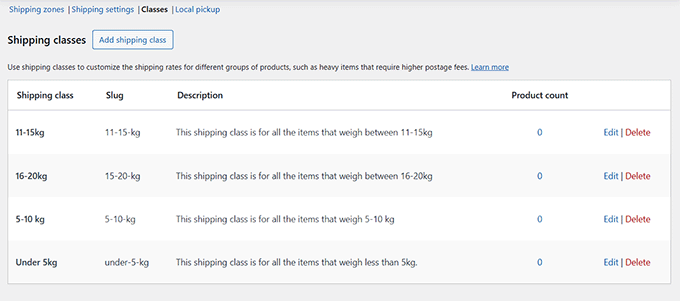
Wenn Ihre Versandkosten je nach Bestellung variieren, können Sie auch Versandregeln erstellen. Sie können beispielsweise unterschiedliche Tarife basierend auf dem Bestellgewicht, dem Zielort oder dem Warenkorbwert berechnen.
Wenn Sie einen gewichts- oder versandkostenberechneten Versand verwenden möchten, stellen Sie sicher, dass Sie das Gewicht und die Abmessungen Ihrer Produkte angegeben haben.
Schritt-für-Schritt-Anleitungen finden Sie in unserem Leitfaden zum Einrichten von gewichtsabhängigem Versand in WooCommerce.
Sobald alles konfiguriert ist, aktivieren Sie den Testmodus Ihres Zahlungs-Gateways und geben Sie selbst eine Testbestellung auf. Fügen Sie ein Produkt zum Warenkorb hinzu, durchlaufen Sie den Bestellvorgang und bestätigen Sie, dass die Bestellung unter WooCommerce » Bestellungen angezeigt wird.
Hier finden Sie eine Versandzone, die die Adresse eines Kunden nicht abdeckt, oder einen Steuersatz, der nie angewendet wurde.
Umsatz steigern durch Optimierung der Kasse (Optional)
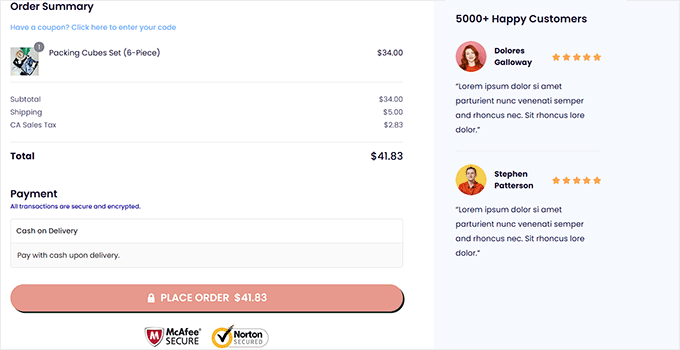
Kunden zum Checkout zu bringen ist nur die halbe Miete. Einige Checkout-Optimierungen können Ihnen helfen, mehr Verkäufe abzuschließen und den Wert jeder Bestellung zu steigern.
- Zeigen Sie Upsells und Cross-Sells an, um verwandte oder Premium-Produkte zu empfehlen. WooCommerce enthält diese Funktionen standardmäßig.
- Bieten Sie einen One-Page-Checkout an, damit Kunden ihren Kauf auf einer einzigen Seite abschließen können.
- Fügen Sie Order Bumps hinzu, um Käufer zu ermutigen, ergänzende Produkte hinzuzufügen, bevor sie ihre Bestellung aufgeben.
- Aktivieren Sie Express-Checkouts mit Zahlungsmethoden wie Apple Pay und Google Pay für ein schnelleres Checkout-Erlebnis.
Sie können diese Checkout-Optimierungen separat einrichten, aber das bedeutet oft die Verwendung mehrerer Plugins. Wenn Sie alles an einem Ort haben möchten, können Sie mit FunnelKit einen benutzerdefinierten Checkout mit Funktionen wie Order Bumps, One-Click-Upsells und Express-Checkout erstellen. Weitere Informationen finden Sie in unserem Leitfaden zur Erstellung eines schnelleren WooCommerce-Checkouts.
Schritt 6. Bereiten Sie Ihren Shop für den Start vor
Ihr Shop ist fast startklar. Bevor Sie die Türen öffnen, führen Sie diese letzten Überprüfungen durch, um sicherzustellen, dass alles reibungslos für Ihre Kunden funktioniert.
Optimieren Sie Ihren Shop für SEO und KI-Suche
Damit Käufer Ihre Produkte über Suchmaschinen und KI-Tools finden können, sollten Sie sicherstellen, dass Ihr Shop für die Suche optimiert ist.
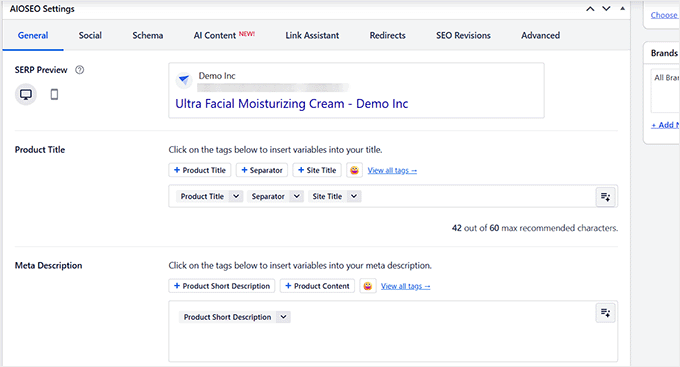
Wir empfehlen das All in One SEO Plugin, da es die WooCommerce-SEO erheblich erleichtert. Es hilft Ihnen, SEO-Titel und Meta-Beschreibungen zu optimieren und auch Produktschemata zu generieren.
Eine vollständige Anleitung finden Sie in unserem WooCommerce SEO-Leitfaden.
Beschleunigen und schützen Sie Ihren Shop
Ein schneller Shop bietet Käufern ein besseres Erlebnis und kann auch Ihre Suchrankings verbessern. Beginnen Sie damit, Ihre Produktbilder zu komprimieren und Caching zu aktivieren, um die Ladezeiten der Seiten zu verkürzen.
Sie können auch Cloudflare verwenden, um die Geschwindigkeit Ihres Shops zu verbessern und eine zusätzliche Sicherheitsebene hinzuzufügen.
Schützen Sie schließlich Ihre harte Arbeit mit automatischen Backups. Wenn etwas schief geht, können Sie Ihren Shop schnell wiederherstellen und wieder zum Laufen bringen.
Weitere Tipps finden Sie in unserem Tutorial zur Beschleunigung von WooCommerce.
Bauen Sie Kundenvertrauen auf
Stellen Sie vor dem Start sicher, dass Ihr Shop wichtige Vertrauenssignale enthält, wie z. B. Produktbewertungen, eine Kontaktseite und klare Versand-, Rückgabe- und Rückerstattungsrichtlinien.
Sie können auch Vertrauensabzeichen anzeigen, wie z. B. Sichere Kasse, SSL-gesichert oder Zufriedenheit garantiert, um den Kunden zu versichern, dass Ihr Shop sicher und zuverlässig ist.
Verfolgen Sie die Leistung Ihres Shops
Richten Sie jetzt die Nachverfolgung ein, damit Sie von Tag eins an sehen können, wie Kunden Ihre Produkte finden, was sie kaufen und wo sie den Checkout-Prozess verlassen.
Google Analytics liefert Ihnen diese Einblicke, damit Sie Ihren Shop im Laufe der Zeit verbessern können. Wenn die Einrichtung überwältigend erscheint, empfehlen wir das kostenlose MonsterInsights-Plugin.
Es hilft Ihnen, das grundlegende Google Analytics-Tracking für Sie einzurichten. Sie können auf den kostenpflichtigen Plan upgraden, um erweiterte E-Commerce-Tracking-Funktionen freizuschalten.
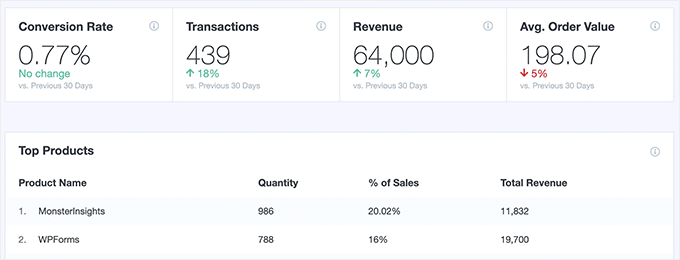
Um es einzurichten, werfen Sie einen Blick auf unseren Leitfaden zur WooCommerce-Conversion-Verfolgung.
Schritt 7. Gewinnen Sie Ihre ersten Kunden
Die Eröffnung Ihres Shops ist erst der Anfang. Sie müssen ihn auch den richtigen Leuten präsentieren. Hier sind vier einfache Möglichkeiten, Ihre ersten Kunden zu gewinnen.
- Bauen Sie eine E-Mail-Liste auf, damit Sie direkten Zugang zu Personen haben, die an Ihren Produkten interessiert sind. Fügen Sie Ihrem Shop ein E-Mail-Anmeldeformular hinzu und bieten Sie einen Grund für die Anmeldung, wie z. B. einen Rabatt auf die erste Bestellung oder frühen Zugang zu neuen Produkten.
- Bewerben Sie Ihren Shop in sozialen Medien, indem Sie neue Produkte, Kundenberichte, Tutorials und kurze Videos teilen. Sie können Ihren Shop auch zu Facebook hinzufügen, damit Käufer direkt über Ihre Beiträge einkaufen können.
- Erstellen Sie ein Einführungsangebot mit einem zeitlich begrenzten Rabatt, kostenlosem Versand oder einem kostenlosen Geschenk. Die eingebaute Gutschein-Funktion von WooCommerce erleichtert die Durchführung Ihrer ersten Promotion.
- Veröffentlichen Sie hilfreiche Inhalte wie Einkaufsführer, Tutorials, FAQs und Produktvergleiche. Dies kann langfristig Traffic von Suchmaschinen und KI-Suchen bringen und gleichzeitig Käufern helfen, fundierte Kaufentscheidungen zu treffen.
FAQs zum Starten eines Online-Shops
Kann ich kostenlos einen Online-Shop starten?
Einige E-Commerce-Plattformen bieten begrenzte kostenlose Testversionen an, sodass Sie ohne Bezahlung beginnen können. Sie müssen sich jedoch schließlich für ein kostenpflichtiges Abonnement anmelden, sobald die Testphase endet.
WooCommerce selbst ist eine völlig kostenlose Open-Source-Software, aber Sie benötigen immer noch einen Domainnamen und einen Webhosting-Plan, um Ihren Shop online zu stellen, was geringe Vorabkosten verursacht.
Wie viel kostet es, einen Online-Shop zu eröffnen?
Die Kosten für die Eröffnung eines Online-Shops hängen von Ihrem Plan und Budget ab. Mit unserem exklusiven Link können Sie Ihren Shop mit Bluehost für nur 2,99 $ pro Monat starten und dabei kostenlose Plugins und Themes nutzen, um Ihre anfänglichen Einrichtungskosten sehr niedrig zu halten.
Wir empfehlen immer, klein anzufangen und erst dann mehr für Premium-Tools auszugeben, wenn Ihr Unternehmen wächst.
Kann ich einen Online-Shop erstellen, ohne Produkte zu versenden?
Ja. Sie können zum Beispiel spezielle Dropshipping-Plugins zur Verwaltung des Inventars verwenden, einen Amazon-Affiliate-Shop aufbauen, um Empfehlungsprovisionen zu verdienen, oder einen Online-Marktplatz betreiben, auf dem andere Verkäufer ihre eigene Auftragsabwicklung übernehmen.
Muss ich programmieren können, um einen WooCommerce-Shop zu betreiben?
Nein. Alles in diesem Leitfaden, von der Ersteinrichtung über das Website-Design bis hin zur Zahlungsabwicklung, wird ausschließlich über einfache Point-and-Click-Einstellungen und benutzerfreundliche Plugins durchgeführt, sodass Sie niemals eine einzige Zeile Code schreiben müssen.
Video-Tutorial
Wenn Sie lieber zuschauen als lesen möchten, zeigt unser Video-Tutorial, wie Sie einen Online-Shop von Anfang bis Ende starten:
Wir hoffen, dieser Leitfaden hat Ihnen geholfen zu lernen, wie Sie einen Online-Shop starten. Möglicherweise möchten Sie auch unsere praktischen Tipps zur Steigerung des Traffics für Ihren neuen Shop oder unsere Checkliste für den E-Commerce-Start sehen.
Wenn Ihnen dieser Artikel gefallen hat, abonnieren Sie bitte unseren YouTube-Kanal für WordPress-Video-Tutorials. Sie finden uns auch auf Twitter und Facebook.



prab
Ich liebe deine ganze Website, sehr hilfreich.
können wir also einen Woo-E-Commerce-Shop auf unserem Blog einrichten, wie ein separater Bereich?
WPBeginner-Support
Wenn Sie möchten, können Sie den Shop sicherlich nur als Teil Ihrer Website einrichten
Administrator
mohadese esmaeeli
Ich bin noch dabei, meinen Shop zu konfigurieren und einzurichten. Ich schätze diesen ausgezeichneten Artikel. Die erwähnten Lösungen waren für mich wirklich hilfreich. Ich habe ein paar neue Tipps gelernt, von denen ich vorher nichts wusste. Das Tutorial zu den Zahlungseinstellungen war besonders praktisch.
WPBeginner-Support
Wir freuen uns, dass unser Leitfaden hilfreich war
Administrator
Peter Iriogbe
Ich hatte Angst, einen Online-Shop zu eröffnen, aber dieser Artikel hat mir mit seinen klaren Schritten das Selbstvertrauen gegeben. Vielen Dank für die Anleitung!
WPBeginner-Support
Gern geschehen
Administrator
GOTT SEI DANK JONATHAN
Während Nachnahme und Banküberweisung zu den bequemsten Zahlungsmethoden gehören.
In einigen Ländern ist PayPal jedoch nicht für alle Geschäftstransaktionen vollständig verfügbar. Bietet WooCommerce also auch andere Karten-Zahlungsmethoden an?
WPBeginner-Support
WooCommerce bietet andere Zahlungsmethoden an.
Administrator
Dennis Muthomi
kurze Frage…. Da Kryptowährungen beliebt sind, insbesondere in bestimmten Regionen, wäre es sehr hilfreich, wenn WooCommerce nativ Zahlungen in Krypto wie Bitcoin, Ethereum usw. akzeptieren könnte.
Auch wenn es vielleicht noch keine offizielle Integration gibt, gibt es empfohlene Drittanbieter-Plugins, die Kryptozahlungen nahtlos auf einem WooCommerce-Shop ermöglichen können?
WPBeginner Kommentare
Wir haben hier eine Anleitung zur Einrichtung von Bitcoin-Zahlungen: https://www.wpbeginner.com/plugins/how-to-accept-bitcoin-payments-in-wordpress/
Fajri
Guter Artikel, ich habe die obigen Schritte befolgt, um meinen Online-Shop mit WooCommerce zu erstellen, aber in meinem Land wird Stripe nicht unterstützt, also werde ich meinen Shop mit PayPal einrichten. Ich bin immer noch verwirrt, wie ich das einrichten soll.
Unarine Leo Netshifhefhe
Danke für diesen Artikel, deckt Stripe für afrikanische Länder ab? Integriert es sich mit lokalen Banken in Afrika? Ich möchte eine Option für Paypal und auch ein Drittanbieter-Zahlungsgateway, das für mich funktioniert. Ich habe einmal Payfast ausprobiert, hatte aber Probleme mit der Einrichtung.
WPBeginner-Support
Sie sollten sich an Stripe wenden, um deren aktuelle Abdeckung und Integration hierfür zu erfahren.
Administrator
Lara Carter
Darf ich dem Ersteller dieser Website einfach nur so sehr danken, denn ich habe mir eine Reihe von Artikeln auf dieser Website angesehen und sie sind alle so gut erklärt und flüssig geschrieben. Mein junges Unternehmen hat sich mit der Erstellung eines Shops für unser Produkt beschäftigt und keiner von uns hatte eine Ahnung, wie wir vorgehen sollten. Mir wurde diese Website auf einer Karrieremesse empfohlen und ich habe die Artikel gelesen und festgestellt, dass sie sehr gut geschrieben und leicht verständlich sind. Normalerweise bin ich völlig verloren, wenn es darum geht, so etwas zu verstehen, aber diese Webseite war so hilfreich und ich wollte mich einfach nur bei wem auch immer diese Ressource erstellt hat, so sehr bedanken, und sie ist hilfreich, so nützlich und erstaunlich.
WPBeginner-Support
Schön zu hören, dass Sie unsere Anleitungen hilfreich fanden
Administrator
Enricka Julien
Ich habe diesen Blogbeitrag über die Gründung eines Online-Shops im Jahr 2023 gefunden, unglaublich aufschlussreich und informativ. Der Schritt-für-Schritt-Leitfaden und die aktuellen Tipps des Autors bieten eine solide Grundlage für alle, die sich in den E-Commerce wagen wollen. Das Video-Tutorial zusammen mit praktischen Ratschlägen macht es zu einer wertvollen Ressource sowohl für Anfänger als auch für erfahrene Online-Shop-Betreiber. Ich schätze die Mühe, die in die Erstellung dieser hilfreichen Ressource gesteckt wurde, und werde definitiv darauf zurückgreifen, während ich die Welt des Online-Unternehmertums erkunde. Danke, WPBeginner!
WPBeginner-Support
Gern geschehen, schön, dass Sie unseren Artikel hilfreich fanden
Administrator
Tessa
Ich habe diese gründlichen Informationen geliebt, danke! Das Video erwähnte, dass es neben dem Einkaufswagen den Anmelde-Button für das Konto gibt, aber ich bin mir nicht sicher, wie ich das am besten einrichte – haben Sie ein Tutorial zur Einrichtung der Kundenkonto-Anmeldung?
WPBeginner-Support
Für den Moment wäre unsere nächste Empfehlung unser Artikel unten!
https://www.wpbeginner.com/wp-tutorials/how-to-create-a-custom-woocommerce-customer-login-page/
Administrator
ROB S.
Ist es möglich, eine E-Commerce-Website offline zu erstellen, zu bestücken, zu testen usw. und die Domain erst zu kaufen und für das Hosting zu bezahlen, wenn alles so ist, wie Sie es möchten?
Wenn ja, wie?
Im Moment habe ich ein paar Mal pro Woche vielleicht 20 Minuten bis eine Stunde Zeit, die ich gerne für die Erstellung einer E-Commerce-Website verwenden würde, aber ich muss auch mein Produkt herstellen und Fotos machen, die schließlich auf meiner Website landen werden. Ich möchte lieber nicht monatelang für das Hosting bezahlen, während ich alles andere erledige und die Website unsichtbar oder unveröffentlicht bleibt.
WPBeginner-Support
Für das, was Sie möchten, empfehlen wir Ihnen, sich unseren Artikel unten über die Erstellung einer lokalen Installation anzusehen:
https://www.wpbeginner.com/wp-tutorials/how-to-install-wordpress-on-your-windows-computer-using-wamp/
Administrator
Jav
Hallo,
Ich habe mich gerade gefragt, wo ich den Markenbereich in der Produktliste aktivieren kann.
Ich kann ihn nicht finden, haben Sie Vorschläge, wie das geht?
WPBeginner-Support
Die meisten würden eine Kategorie oder eine benutzerdefinierte Taxonomie für das verwenden, was Sie möchten.
Administrator
Isabelle Roger
Hallo,
Vielen Dank für diesen Artikel. Er ist sehr hilfreich. Eine Sache, die ich versuche zu tun, ist, eine Checkliste aller Seiten und Elemente und Funktionen zu erstellen, die eine großartige E-Commerce-Website haben sollte (Kundenservice-Seite, Paketverfolgung usw.). Weißt du, alles, was eine E-Commerce-Website sehr professionell aussehen lässt. Weißt du, ob es eine umfassende Anleitung oder Checkliste gibt?
WPBeginner-Support
Wir haben derzeit keine spezifische Checkliste dafür, da jede Website ihre eigenen Bedürfnisse und Wünsche hat.
Administrator
Ahmed
Vielen Dank für die nützlichen Informationen,
Ich habe eine Frage: Kann ich die Zahlung stornieren, in dem Sinne, dass die Zahlung über eine andere bekannte Seite wie Amazon erfolgt, ich aber nur zum Warenkorb hinzufügen möchte? Ich hoffe, Sie verstehen mich.
Francis
Tolle Anleitungen oben!!!! Mein Kunde kommt von den Philippinen, er möchte keine Zahlungsoption/Gateway hinzufügen, sondern stattdessen eine E-Mail mit den Bestelldetails (Liste der bestellten Produkte mit Preis, Menge, Farbe usw.) an meinen Kunden senden, um eine Zusammenfassung der Bestellung eines Käufers zu erhalten. Vielen Dank
Abdou
Danke, aber ich habe zuerst eine Frage. Wenn du grundlegende Informationen über meinen Shop, meine Adresse, Region und mein Land angibst. Meinst du meine Adresse und mein echtes Land oder eine Zielgruppe?
WPBeginner-Support
Ihre Shop-Informationen wären für die Informationen Ihres Shops und nicht für Ihre Zielgruppe.
Administrator
Jacy P.
Vielen Dank, dass Sie mich durch den Prozess der Einrichtung eines Online-Shops geführt haben. Sie haben es mir so leicht gemacht.
Gott segne Sie.
Brenda
Hallo,
Danke für eine wirklich informative Website, an die ich mich wende, um meine WP-Probleme zu lösen. Ich habe jetzt eines zu diesem Thema. Ich habe die anderen Fragen durchgelesen, ob ich einen Shop zu einer bestehenden WP-Website hinzufügen kann. Kann ich den Shop-Link als neuen Menüpunkt hinzufügen? Ich bin kein Macy’s, da ich gerade erst anfange?
WPBeginner-Support
Ja, Sie können und sollten wahrscheinlich einen Menüpunkt verwenden, um auf den Shop auf Ihrer Website zu verlinken
Administrator
Anu
Hallo,
Kann ich WordPress separat für Blogging und Shop haben und beiden unterschiedliche Namen geben? Da der Zweck, für den ich beide nutzen möchte, unterschiedlich ist.
WPBeginner-Support
Wenn Sie eine andere Domain meinen, ist dies zwar möglich, aber normalerweise wäre es einfacher, dafür zwei verschiedene Websites zu haben.
Administrator
Susana
Hallo, ich habe meine Domain, mein Webhosting und mein SSL-Zertifikat bei Bluehost eingerichtet, aber wenn ich mich bei WP anmelde, kann ich WooCommerce nicht finden, um meine WP-Website einzurichten.
WPBeginner-Support
Möglicherweise musst du das Plugin unter Plugins>Neues Hinzufügen hinzufügen, wenn es nicht enthalten ist.
Administrator
Mide Olu
Danke für die gute Arbeit. Es war sehr hilfreich. Kann eine Website mehr als einen Shop haben?
WPBeginner-Support
Das hängt von Ihrem Ziel ab, da der Shop so viele Inhalte enthalten kann, wie Sie möchten. Wenn Sie möchten, dass mehrere Benutzer auf Ihrer Website verkaufen, sollten Sie sich unseren Leitfaden unten ansehen:
https://www.wpbeginner.com/wp-tutorials/how-to-create-an-online-marketplace-using-wordpress/
Administrator
Tamara Ilic
Ich wünschte, ich hätte das gefunden, bevor ich versucht habe, es selbst einzurichten!!!
Tolles Zeug, danke fürs Teilen.
WPBeginner-Support
Wir freuen uns, dass Sie unseren Leitfaden hilfreich fanden
Administrator
Will
Hallo,
Ist diese Aktion noch aktiv? Wenn ich dem von Ihnen bereitgestellten Link folge, gelange ich nur zu Bluehost. Es gibt keine Option für 3,95.
WPBeginner-Support
BlueHost hat möglicherweise seine Preise seit der letzten Aktualisierung dieses Artikels geändert.
Administrator
Allen
Hallo, ich bin an dem Schritt, an dem ich HTTP in HTTPS ändern soll, aber meine WordPress-Adresse zeigt eine temporäre Adresse an.
Was soll ich tun?
Soll ich das auf HTTPS umstellen?
WPBeginner-Support
Sie sollten Ihre Domain auf die richtige Domain ändern, bevor Sie HTTPS aktivieren. Wenn Sie sich an Ihren Hoster wenden, kann dieser Ihnen bei der Aktualisierung Ihrer Domain helfen
Administrator
Stuart Mc Donald
Ich möchte einen Online-Shop eröffnen, ich habe eine WordPress-Website. Ich möchte die Produkte nicht zu mir nach Hause bringen und sie an den Kunden schicken, dein Artikel hat keine Lieferanten. Sobald ich einen Lieferanten gefunden habe, kann ich ihn dann vom Lieferanten an den Kunden schicken?
WPBeginner-Support
Für das, was Sie anscheinend möchten, sollten Sie sich Dropshipping ansehen, das wir im folgenden Artikel behandeln:
https://www.wpbeginner.com/beginners-guide/ultimate-dropshipping-guide-for-wordpress/
Administrator
George E Murphy
Mein Dilemma ist, dass wir bereits eine Domain haben. Müssen wir eine separate Domain (Website-Adresse) erstellen, um dies zu tun? Wir haben einige Artikel, die wir den Besuchern unserer Website anbieten möchten. Der Shop wäre nicht die ganze Website. Nur ein Teil (Seite) der Website. Ich vermute, ich kann die von Ihnen angebotene Vorlage immer noch verwenden. Ich freue mich auf Ihre Antwort.
WPBeginner-Support
Ja, Sie können dies als Teil einer Website anstelle der gesamten Website verwenden, wenn Sie möchten.
Administrator
ABBEY MICHAEL
Ich möchte Ihnen ein großes Dankeschön aussprechen. Ihre Tutorials sind großartig. Selbst ein Anfänger kann sich nie verirren, wenn er versucht, den Schritten zu folgen.
WPBeginner-Support
Wir freuen uns, dass Sie unseren Leitfaden hilfreich fanden
Administrator
Jhon Pace
Toller Artikel. Da ich Anfänger bin, hilft mir das beim Start eines Online-Shops. Danke für diesen wertvollen Artikel.
WPBeginner-Support
Wir freuen uns, dass Sie unseren Leitfaden hilfreich fanden
Administrator
Yoshiko
Ich helfe meinem Freund, der Produkte auf dieser Seite verkaufen möchte, bei der Einrichtung. Es scheint nicht so zu sein, dass er beim Kauf eines Webhosting-Kontos das Hosting- und WooCommerce-Bundle erhalten hat, aber kann ich jetzt das WooCommerce-Plugin hinzufügen und von dort aus Ihren Anweisungen folgen?
WPBeginner-Support
Das hängt vom spezifischen Hosting ab, aber normalerweise sollten Sie WooCommerce zu verschiedenen Hostings hinzufügen können, auch wenn es sich nicht speziell um einen WooCommerce-Plan handelt. Danach können Sie unserer Anleitung folgen.
Administrator
Olanrewaju K Olaakande
Kann WooCommerce für eine „Affiliate-Marketing“-Website verwendet werden?
WPBeginner-Support
Ja, es würde davon abhängen, wie Sie es nutzen möchten, um zu erfahren, wie Sie es einrichten.
Administrator
Willem Rudolf Nel
Auf WordPress darf ich nur eine kostenlose Website haben, aber sie wird die WordPress-Erweiterung enthalten, es sei denn, ich kaufe auch einen Plan über WordPress?
WPBeginner-Support
Das wäre eine WordPress.com-Seite, unsere Tutorials sind für WordPress.org und Sie können sich den Vergleich in unserem Artikel unten ansehen:
https://www.wpbeginner.com/beginners-guide/self-hosted-wordpress-org-vs-free-wordpress-com-infograph/
Administrator
Carol
Kann Woo Commerce zu einer bestehenden WP-Website hinzugefügt werden?
WPBeginner-Support
Ja, das kann es
Administrator
Olu David
Ja, natürlich.
Sie können WooCommerce über das WordPress-Dashboard erhalten.
mahmoud
Danke.
Großartige Informationen.
WPBeginner-Support
Gern geschehen
Administrator
ali
Ich konnte keine klareren Anweisungen finden als die, die Sie beschrieben haben. Tolle Arbeit!!
WPBeginner-Support
Danke
Administrator
Julien
Hallo, ich habe die Schritte bis zur Einrichtung von HTTPS zur Verwendung von SSL befolgt. Ich habe es von http auf https geändert, jetzt kann ich mein WordPress nicht mehr öffnen. Es wird als 404 NICHT GEFUNDEN geladen. Ich kann nicht mehr auf WordPress für meine Website zugreifen. Wie behebe ich das?
WPBeginner-Support
Höchstwahrscheinlich gibt es ein Problem mit Ihrem SSL-Zertifikat. Wenn Sie sich an Ihren Hosting-Anbieter wenden, sollte dieser Ihnen helfen können.
Administrator
Samer Naseeb
gutes Tutorial, danke
WPBeginner-Support
Gern geschehen
Administrator
Dan
Das ist sehr informativ, zusammen mit den anderen Tutorials, die ich auf Ihrer Seite gelesen habe. Es ist vereinfacht, leicht verständlich und ich war nicht verwirrt von Fachjargon, der mich sonst vom Suchen abgehalten hätte. Viel Dank für Ihre Zeit und Mühe, solche Ressourcen bereitzustellen, damit andere lernen und hoffentlich davon profitieren können.
WPBeginner-Support
Wir freuen uns, dass Sie unseren Leitfaden hilfreich fanden
Administrator
Suhas
Nette Informationen für Anfänger
WPBeginner-Support
Danke
Administrator
Syndee
Hallo! Dein Artikel und deine Videos waren so hilfreich! Ich habe ein Hosting-Paket über Bluehost gekauft, das WordPress und WooCommerce vorinstalliert hatte. Ich habe in diesem Artikel bemerkt, dass du WooCommerce später nach der Einrichtung der Website installierst. Wenn ich deinen Anweisungen folge, wird das Probleme verursachen, da WooCommerce bereits installiert ist? Eine Sache, die verwirrend ist, ist, dass bereits Seiten für WooCommerce eingerichtet sind, die nicht mit dem von mir gewählten Theme übereinstimmen. Daher stimmen die Dinge bei der Vorschau meines Shops und meiner Website-Seiten nicht überein.
WPBeginner-Support
Nein, das wird kein Problem verursachen.
Administrator
Oringanje Philip chinedu
Ich möchte ein Online-Geschäft starten
WPBeginner-Support
Dieser Artikel sollte Ihnen dabei helfen
Administrator
Bernice
Ich mag dieses Video, vergiss nicht zu abonnieren
WPBeginner-Support
Schön, dass Ihnen unser Video gefallen hat
Administrator
Nick
Ich kann die Widgets nicht live in meiner Seitenleiste sehen, was muss ich tun?
WPBeginner-Support
Sie sollten zunächst den gesamten Cache leeren. Wir haben unten einen Artikel dazu:
https://www.wpbeginner.com/beginners-guide/how-to-clear-your-cache-in-wordpress/
Administrator
Aman
Hallo, ist WooCommerce ideal/geeignet für den Verkauf von Tickets/Buchungen für Online-Events/Kurse usw.?
WPBeginner-Support
Für Buchungs-Plugins empfehlen wir Ihnen, sich unseren Artikel unten anzusehen:
https://www.wpbeginner.com/plugins/5-best-wordpress-appointment-and-booking-plugins/
Administrator
Solomon Etefia
Unglaublich, es ist wirklich ein Schritt-für-Schritt-Tutorial, sehr hilfreich, danke
WPBeginner-Support
Gern geschehen
Administrator
Jean
Kann ich die gleichen Informationen auf die gleiche Weise verwenden, wie sie für ein Online-Dropshipping-Geschäft beschrieben werden?
Denn beim Dropshipping haben Sie nicht die Artikel, die Sie für einen Dritten verkaufen und Ihre Provision erhalten.
Wie funktioniert das, wenn ich diese Website nutzen muss?
WPBeginner-Support
Um Dropshipping zu lernen, sollten Sie sich unseren Leitfaden zum Dropshipping unten ansehen:
https://www.wpbeginner.com/beginners-guide/ultimate-dropshipping-guide-for-wordpress/
Administrator
Florence
Ihr leistet tolle Arbeit, ich bin gesegnet, euch an meiner Seite zu haben, danke
WPBeginner-Support
Schön, dass wir helfen können und danke für Ihre freundlichen Worte
Administrator
Adam Ray
Danke, dass Sie den großartigen Blog geteilt haben. Das ist sehr informativ für meinen Online-Shop. Danke.
WPBeginner-Support
Gern geschehen, wir freuen uns, dass unsere Anleitung hilfreich sein konnte
Administrator
Lal Muhammad
Wpbegginer ist eine wirklich gute und erstaunliche Seite, um viel für Anfänger zu lernen... wir unterstützen und schätzen Sie....
WPBeginner-Support
Danke, es freut uns, dass Ihnen unsere Inhalte gefallen
Administrator
Chandra
Toller Artikel!! Sehr nützlich für Anfänger
WPBeginner-Support
Danke, schön, dass Sie unseren Artikel hilfreich fanden
Administrator
Dawn Groves
Leute, als ich diesen Artikel-Link auf LinkedIn gepostet habe, lautete die Bildunterschrift „So starten Sie 2019 einen Online-Shop“. Möglicherweise möchten Sie das aktualisieren.
WPBeginner-Support
Danke für die Benachrichtigung
Administrator
Leah
Ich möchte meine Kunstgalerie nur mit einem „Jetzt kaufen“-Button von PayPal einrichten. Ist das möglich oder muss ich WooCommerce verwenden?
WPBeginner-Support
Für einzelne Artikel könnten Sie das tun, WooCommerce gibt Ihnen mehr Werkzeuge für die Anzeige und Verfolgung von Käufen auf Ihrer Website.
Administrator