


Der Aufbau eines Online-Shops im Jahr 2026 bedeutet nicht mehr, einen Entwickler einzustellen oder Tausende von Dollar auszugeben. Sie können ihn selbst an einem Nachmittag einrichten, auch wenn Sie noch nie eine Zeile Code geschrieben haben.
In diesem Leitfaden führen wir Sie durch den Verkauf physischer Produkte mit WordPress und WooCommerce unter Verwendung derselben Einrichtung, die wir für unsere eigenen Online-Shops verwendet haben.
Wir bringen Sie von einer leeren Website zu einem Shop, der für die erste Bestellung bereit ist.
- Was wollen Sie verkaufen?
- Schritt 1: Hosting und Domainnamen einrichten
- Schritt 2: WordPress installieren
- Schritt 3: Richten Sie Ihren WooCommerce-Shop ein
- Schritt 4: Gestalten Sie Ihren Online-Shop
- Schritt 5: Fügen Sie Produkte zu Ihrem Shop hinzu
- Schritt 6: Zahlungen, Steuern und Versand einrichten
- Schritt 7: Für SEO und Geschwindigkeit optimieren
- So gewinnen Sie Ihre allerersten Kunden
- FAQs zum Starten eines Online-Shops
Was wollen Sie verkaufen?
Da verschiedene Arten von Produkten völlig unterschiedliche Setups erfordern, stellen Sie sicher, dass Sie die richtige Software verwenden, bevor wir beginnen:
- 🛍️ Physische Produkte: Wenn Sie Kleidung, handgefertigte Waren, Gadgets oder alles andere verkaufen, was eine Lagerverwaltung und physischen Versand erfordert, dann ist dieser Artikel genau das Richtige für Sie. Wir zeigen Ihnen, wie Sie WooCommerce verwenden.
- 🎓 Online-Kurse: Wenn Ihr Ziel der Verkauf von Schülerunterricht, Videovorträgen oder interaktiven Quizfragen ist, empfehlen wir stattdessen die Verwendung eines Learning-Management-Systems. Sie können unseren umfassenden Leitfaden zum Thema Erstellung und Verkauf von Online-Kursen für vollständige Schritt-für-Schritt-Anleitungen einsehen.
- 💻 Digitale Downloads: Wenn Sie Artikel wie E-Books, Musik, Software oder druckbare PDFs verkaufen, ist ein spezielles Plugin für die digitale Lieferung eine viel bessere Option als eine umfangreiche E-Commerce-Plattform. Sehen Sie sich unser Schritt-für-Schritt-Tutorial zum Verkauf digitaler Downloads auf WordPress an, um loszulegen.
Schritt 1: Hosting und Domainnamen einrichten
Bevor Sie etwas aufbauen können, benötigen Sie zwei Dinge. Ein Domainname ist die Adresse, die Kunden eingeben, um Sie zu erreichen, z. B. ihrshop.de. Webhosting ist der Speicherplatz im Internet, auf dem die Dateien, Produktfotos und Inhalte Ihres Shops gespeichert sind.
Domainnamen kosten normalerweise etwa 15 US-Dollar pro Jahr, und Hosting fügt eine kleine monatliche Gebühr hinzu. Die Wahl des richtigen Hosts kann beide Dienste bündeln und Ihre Startkosten erheblich senken.
Wir haben Dutzende von Hosting-Unternehmen getestet, und für neue WordPress-Shops empfehlen wir Bluehost. Hier sind die Gründe, warum sie unsere Top-Wahl für Anfänger sind:
- Sie erhalten im ersten Jahr einen kostenlosen Domainnamen.
- Sie richten Ihr SSL-Zertifikat (die Sicherheitsfunktion, die Kundendaten verschlüsselt) automatisch und kostenlos ein. Dies ist unerlässlich für jeden Shop, der Zahlungen akzeptiert.
- Sie sind ein offiziell von WordPress.org empfohlener Host.
- Alle ihre E-Commerce-Pläne werden mit vorinstalliertem WordPress und WooCommerce geliefert. Das bedeutet, dass ein wichtiger Teil Ihres Website-Setups bereits abgeschlossen ist, bevor Sie sich überhaupt zum ersten Mal anmelden.
Möchten Sie ein paar Optionen vergleichen? Zwei weitere Hoster, denen wir für Online-Shops vertrauen, sind Hostinger (bekannt für seine niedrigen Einstiegspreise) und Levamo (ein Managed Hoster, der auf Geschwindigkeit ausgelegt ist).
Weitere Optionen finden Sie in unserem Leitfaden zu den besten WordPress-Hostinganbietern.
Schritt 2: WordPress installieren
Wenn Sie sich über unseren Link bei Bluehost angemeldet haben, sind WordPress und WooCommerce vorinstalliert, sodass hier absolut nichts installiert werden muss.
Um zu Ihrem Dashboard zu gelangen, melden Sie sich bei Bluehost an und klicken Sie auf „Website bearbeiten“ oder geben Sie Ihre Domain gefolgt von /wp-admin/ in Ihren Browser ein (z. B. mystore.com/wp-admin/).
Verwenden Sie einen anderen Webhoster? Unser vollständiger WordPress-Installationsleitfaden enthält Schritt-für-Schritt-Anleitungen für jeden wichtigen Anbieter, und der gesamte Vorgang dauert nur wenige Minuten.
Schritt 3: Richten Sie Ihren WooCommerce-Shop ein
Wenn WooCommerce vorinstalliert ist, sehen Sie normalerweise den Einrichtungsassistenten, wenn Sie sich zum ersten Mal in Ihr WordPress-Dashboard einloggen.
Wenn Sie ihn nicht sofort sehen, führt Sie unser Tutorial „WooCommerce einfach gemacht“ durch die Installation und Aktivierung des Plugins.
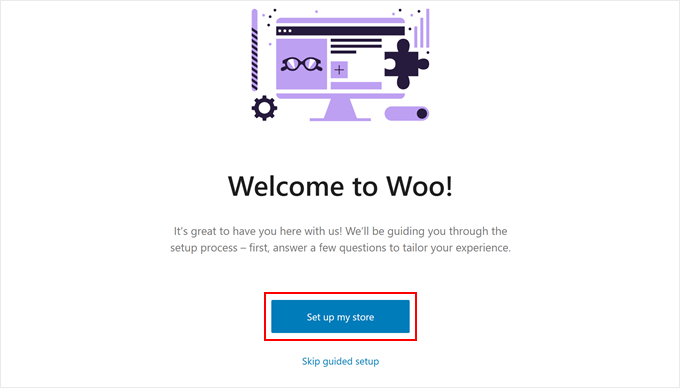
Sobald WooCommerce aktiv ist, können Sie den Assistenten starten, indem Sie auf die Schaltfläche „Mein Geschäft einrichten“ klicken.
Sie können diesen Onboarding-Prozess technisch überspringen, aber wir empfehlen dies nicht. Der Assistent erstellt nämlich automatisch Ihre wichtigsten Shop-Seiten, sodass Sie diese nicht von Grund auf neu erstellen müssen.
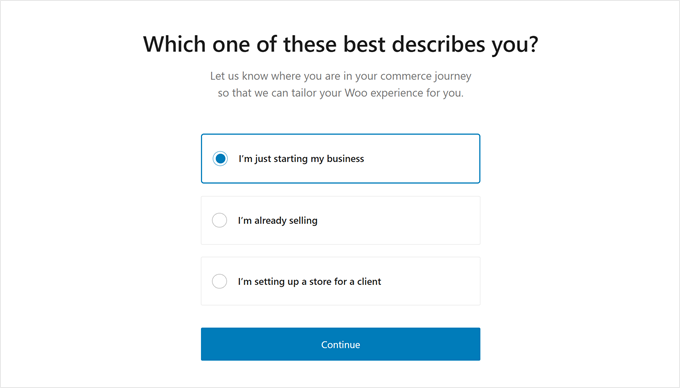
Auf dem nächsten Bildschirm fragt WooCommerce nach Ihnen als Geschäftsinhaber.
Wenn Sie neu in diesem Bereich sind, können Sie die Option „Ich gründe gerade erst mein Geschäft“ wählen.
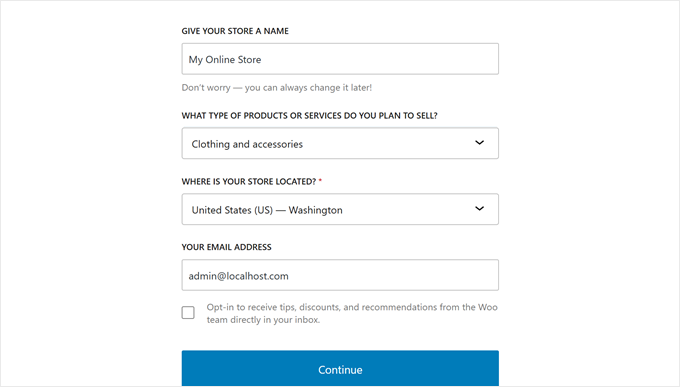
Als Nächstes ist es an der Zeit, einige Geschäftsdetails anzugeben. Dazu gehören Ihr Geschäftsname, die Art der Produkte, die Sie verkaufen, Ihr Geschäftsstandort und Ihre Geschäfts-E-Mail-Adresse.
Nachdem Sie alles ausgefüllt haben, klicken Sie auf „Weiter“.
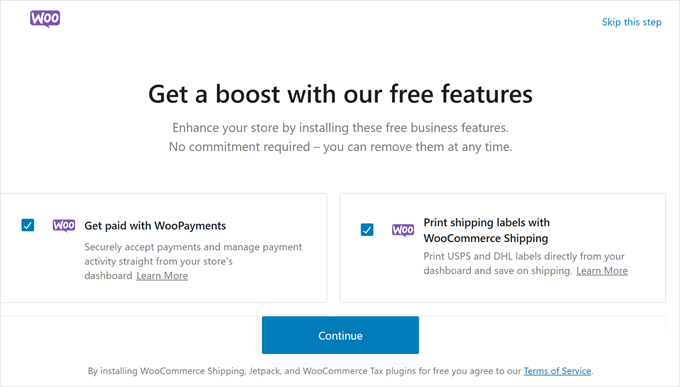
WooCommerce schlägt dann einige kostenlose Erweiterungen vor, die Sie installieren können.
Sie können diejenigen auswählen, die Sie verwenden möchten, und auf „Weiter“ klicken, oder vorerst auf „Diesen Schritt überspringen“ klicken.
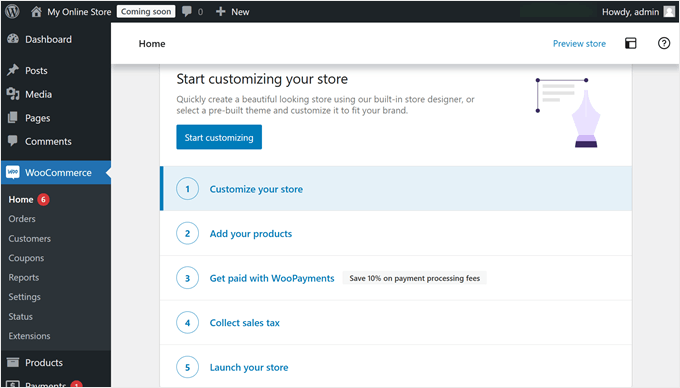
Nachdem alles installiert ist, zeigt WooCommerce eine hilfreiche Checkliste für den Aufbau Ihres Shops an.
Als Nächstes werden wir die wichtigsten Punkte dieser Checkliste durchgehen.
Schritt 4: Gestalten Sie Ihren Online-Shop
Der erste Punkt auf dieser Checkliste ist die Auswahl eines WordPress-Themes. Ein Theme bestimmt, wie Ihr Shop aussieht und funktioniert.
WordPress hat Tausende von Themes, aber nicht alle eignen sich für Online-Shops. Idealerweise möchten Sie eines, das speziell für WooCommerce entwickelt wurde. Daher haben wir eine Liste der besten WooCommerce-Themes zusammengestellt, um Ihnen zu helfen.
Um ein Theme zu installieren, gehen Sie in Ihrem WordPress-Dashboard zu Darstellung » Themes und klicken Sie auf „Neues Theme hinzufügen“.

Von dort aus können Sie jedes beliebige Theme durchsuchen und installieren.
Wenn es um die Anpassung Ihres Themes geht, haben Sie entweder Zugriff auf den klassischen Theme-Customizer oder den neueren Full Site Editor, je nachdem, welches Theme Sie verwenden. Unser Leitfaden zur Bearbeitung einer WordPress-Website behandelt beide Optionen.
Wenn Sie mehr Kontrolle über das Design Ihres Online-Shops wünschen, können Sie stattdessen auch einen Drag-and-Drop-Page-Builder verwenden.
SeedProd ist das, das wir für unsere eigenen Websites verwenden, und es kommt mit Dutzenden von WooCommerce-Starterseiten (Vorlagen) und anpassbaren WooCommerce-Blöcken.

Für weitere Optionen sehen Sie sich unsere Zusammenfassung der besten Seitenersteller für WordPress an.
Die Theme-Anpassung ist ein fortlaufender Prozess, und Sie können sie weiter verfeinern, wenn Ihr Geschäft wächst. Hilfe zu bestimmten Seiten finden Sie in unserem Leitfaden zur Bearbeitung von WooCommerce-Seiten, um die Dinge zu erleichtern.
Schritt 5: Fügen Sie Produkte zu Ihrem Shop hinzu
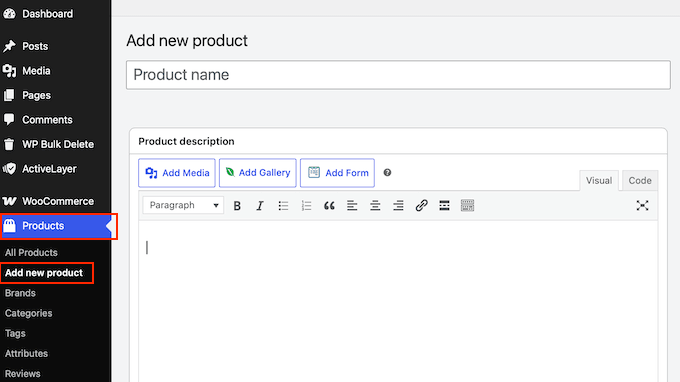
Um ein Produkt hinzuzufügen, gehen Sie zu Produkte » Neues Produkt hinzufügen in Ihrem WordPress-Menü.
Dies öffnet den Produktbearbeitungsbildschirm, der dem Standard-WordPress-Editor sehr ähnlich sieht, aber einige neue Abschnitte für E-Commerce enthält.
Eingabe eines Produkttitels und einer Beschreibung
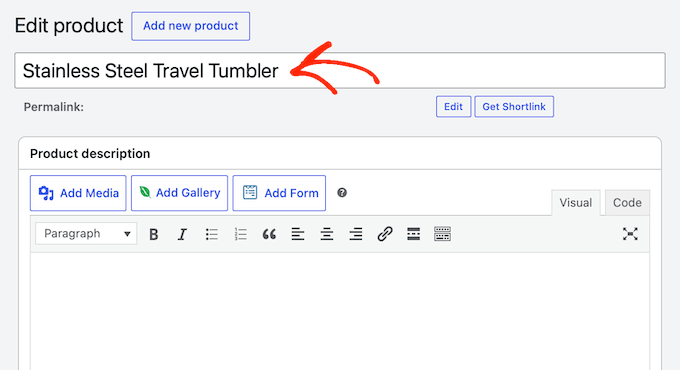
Als Nächstes müssen Sie einen klaren und beschreibenden Produkttitel eingeben.
Denken Sie daran, dass dies normalerweise das Allererste ist, was Ihre potenziellen Kunden auf Ihrer Shop-Seite sehen. Machen Sie es also überzeugend.
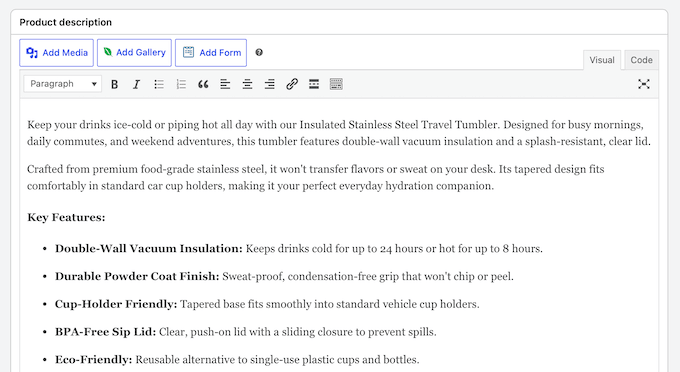
Direkt unter dem Titel befindet sich das Feld für die Hauptbeschreibung. Hier können Sie das Produkt wirklich verkaufen.
Wir empfehlen, hier einige gut strukturierte Absätze zu schreiben, die wichtige Funktionen, Vorteile und Details hervorheben.
Versuchen Sie, sich in die Lage des Käufers zu versetzen: Welche Fragen würden Sie vor dem Kauf stellen? Beantworten Sie diese Fragen direkt im Text.
Hinzufügen von Produktkategorien und -tags
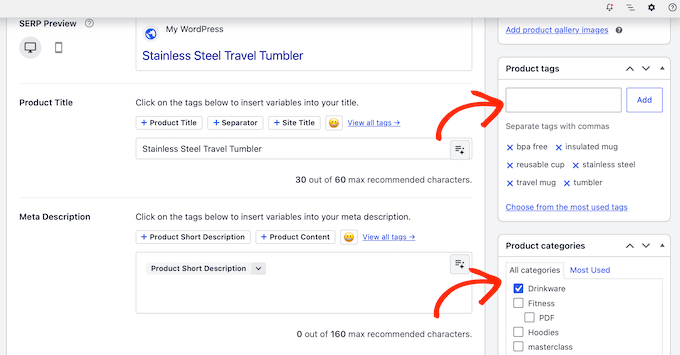
Auf der rechten Seite Ihres Bildschirms sehen Sie Optionen für „Produktkategorien“ und „Produkttags“. Diese helfen, Ihren Shop organisiert zu halten und erleichtern es den Besuchern, das zu finden, wonach sie suchen.
Weitere Informationen finden Sie in unserem Leitfaden zum Hinzufügen von Produkttags, Attributen und Kategorien in WooCommerce.
Erstellen schöner Produktgalerien
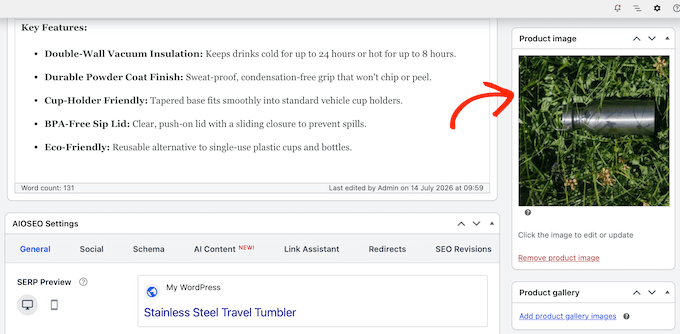
Als Nächstes kommt Ihr Produktbild, das Ihr wichtigstes Verkaufsargument ist. Online-Käufer können Ihre Produkte nicht physisch anfassen, daher können wir dies nicht genug betonen: Verwenden Sie immer hochwertige, klare Fotos.
In der unteren rechten Seitenleiste Ihres Bearbeitungsbildschirms sehen Sie zwei spezielle Abschnitte für visuelle Elemente:
- Produktbild: Dies ist das Hauptbild Ihres Artikels. Es ist das primäre Bild, das Besucher auf Ihrer Haupt-Shop-Katalogseite und in den Suchergebnissen sehen.
- Produktgalerie: Hier können Sie zusätzliche unterstützende Fotos hochladen.
Detaillierte Schritt-für-Schritt-Anleitungen finden Sie in unserem Leitfaden zur Erstellung einer WooCommerce-Produktbildgalerie.
Konfigurieren Ihrer Produktdaten
Gehen Sie als Nächstes zum Feld „Produktdaten“ und klicken Sie auf das Dropdown-Menü oben.
Von hier aus müssen Sie den Produkttyp auswählen, den Sie hinzufügen möchten:
- Einfaches Produkt: Wählen Sie dies, wenn Sie einen einzelnen Artikel mit einem Festpreis und ohne zusätzliche Optionen verkaufen, wie z. B. eine Kaffeetasse oder ein Taschenbuch.
- Variables Produkt: Wählen Sie diese Option, wenn Ihr Artikel in verschiedenen Varianten wie Größen, Farben oder Materialien erhältlich ist. Zum Beispiel könnten Sie ein T-Shirt in Klein, Mittel und Groß mit unterschiedlichen Preisen oder Lagerbeständen haben.
Die meisten Produkte sind einfach, daher werden wir dies in diesem Leitfaden verwenden.
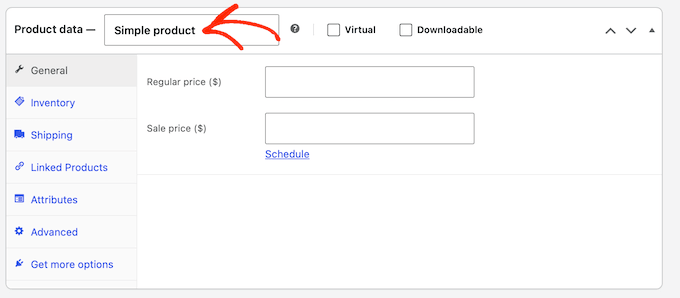
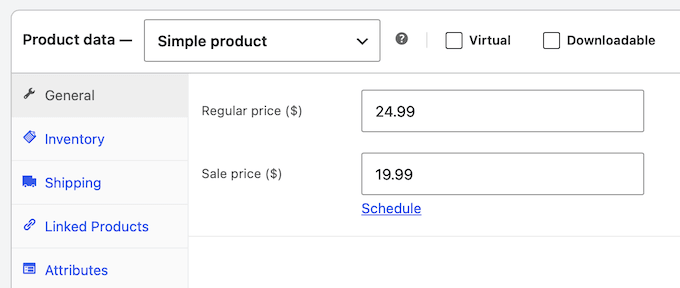
Klicken Sie nach Ihrer Auswahl auf die Registerkarte „Allgemein“. Hier legen Sie die Preise für Ihr Produkt fest.
Geben Sie Ihren Standardpreis in das Feld „Regulärer Preis ($)“ ein. Wenn Sie einen Rabatt oder eine Sonderaktion planen, können Sie auch das Feld „Angebotspreis ($)“ ausfüllen.
Einrichtung Ihres Inventars
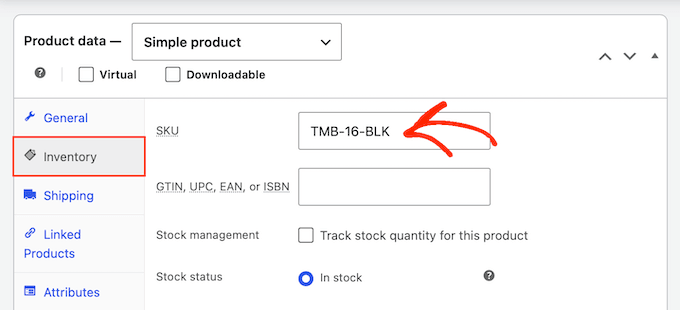
Wählen Sie anschließend die Registerkarte „Inventar“.
Geben Sie in diesem Abschnitt eine SKU (Stock Keeping Unit) ein. Dies ist ein eindeutiger Code, der zur Verfolgung und Identifizierung Ihrer einzelnen Lagerartikel verwendet wird.
Obwohl dies optional ist, empfehlen wir dringend, eine SKU hinzuzufügen. Ein klares, logisches SKU-System erleichtert die Verwaltung Ihres Bestands, insbesondere wenn Ihr Unternehmen wächst.
Sie können jede beliebige Namenskonvention verwenden, die für Ihr Unternehmen sinnvoll ist (z. B. TSHIRT-RED-LG).
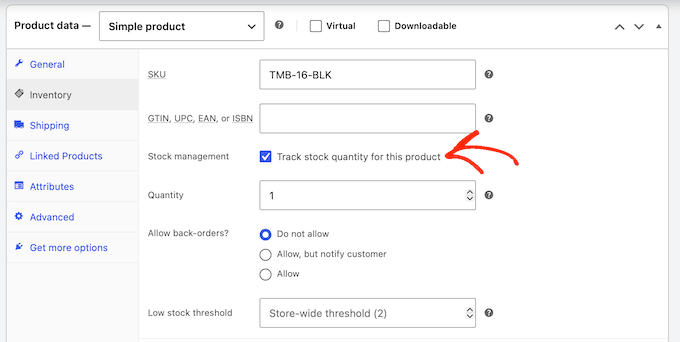
Wenn WooCommerce Ihren Lagerbestand automatisch verwalten soll, aktivieren Sie das Kontrollkästchen „Lagerverwaltung auf Produktebene aktivieren“.
Nach der Aktivierung zeigt WooCommerce einige neue Optionen an, in denen Sie Ihre genaue Lagerbestandsmenge eingeben können. WooCommerce verfolgt dann automatisch Käufe und kennzeichnet den Artikel als „Nicht auf Lager“, sobald er ausverkauft ist.
Versandkosten hinzufügen
Klicken Sie anschließend auf die Registerkarte „Versand“.
In diesem Abschnitt können Sie das Gewicht und die Abmessungen (Länge, Breite und Höhe) des Produkts eingeben.
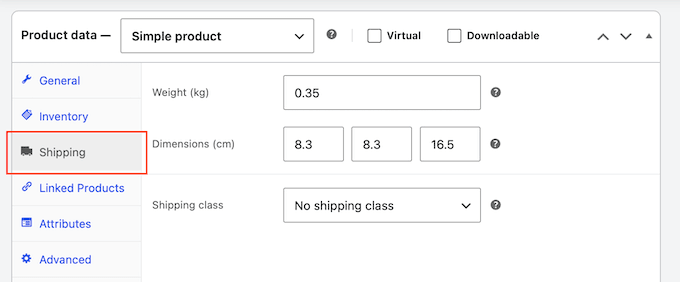
Sie können diesen Abschnitt überspringen, wenn Sie eine einfache Pauschalversandmethode verwenden, aber es lohnt sich trotzdem, ihn auszufüllen. Genaue Gewichte und Abmessungen sind wichtig, wenn Sie jemals zu dynamischen, von Spediteuren berechneten Versandkosten (wie FedEx oder USPS) wechseln.
Veröffentlichen Ihres Produkts
Es gibt zwar weitere Einstellungen, die Sie erkunden können, aber das ist alles, was Sie benötigen, um ein einfaches Produkt zu erstellen.
Wenn Sie mit der Einrichtung Ihres Produkts zufrieden sind, klicken Sie auf die Schaltfläche „Veröffentlichen“, um es live zu schalten.
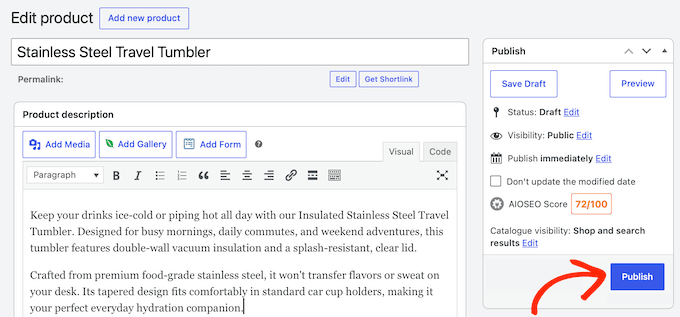
Sie können nun einfach diese Schritte wiederholen, um weitere Artikel in Ihrem Shop hinzuzufügen.
Schritt 6: Zahlungen, Steuern und Versand einrichten
Lassen Sie uns nun Ihren Shop für Bestellungen vorbereiten, beginnend damit, wie Sie Zahlungen von Kunden erhalten.
Gehen Sie in der WordPress-Seitenleiste zu WooCommerce » Einstellungen und klicken Sie auf die Registerkarte „Zahlungen“.
Hier finden Sie grundlegende, integrierte Offline-Optionen wie Nachnahme und Banküberweisung sowie das eigene Zahlungsgateway von WooCommerce (der Dienst, der Kartenzahlungen verarbeitet) namens WooPayments.
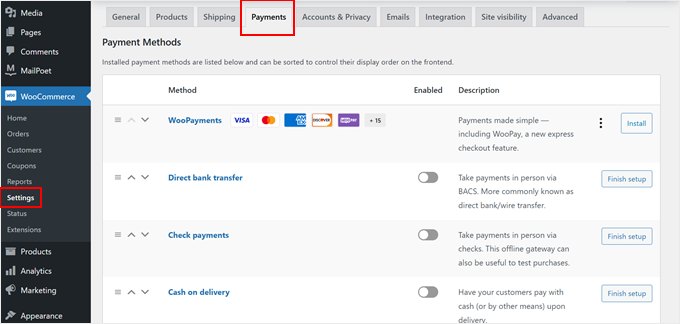
WooPayments ist praktisch und funktioniert sofort, ist aber nicht in jedem Land verfügbar und einige Benutzer berichten von verzögerten Auszahlungen.
Wenn WooPayments bei Ihnen nicht verfügbar ist, ist das kostenlose Stripe-Gateway von FunnelKit eine solide Alternative: Kunden bezahlen per Karte, ohne Ihre Website zu verlassen, und es fügt Apple Pay und Google Pay hinzu.
Wenn Sie FunnelKit oder WooPayments nicht verwenden möchten, gibt es hier einige andere Möglichkeiten, Geld in Ihrem Online-Shop zu erhalten:
- Lassen Sie Kunden aus mehreren Zahlungsoptionen wählen.
- Akzeptieren Sie Kreditkartenzahlungen direkt.
- Bieten Sie Ratenzahlungen oder Jetzt kaufen, später bezahlen-Pläne für größere Einkäufe an.
Richten Sie als Nächstes Ihre Umsatzsteuer ein, indem Sie zu WooCommerce » Einstellungen gehen und auf die Registerkarte „Steuer“ klicken.

Sie können dann entscheiden, ob Sie Steuern in Ihre angegebenen Preise einbeziehen möchten, wie Sie diese dem Käufer anzeigen und auf welcher Grundlage Sie Ihre Berechnungen durchführen.
Für die meisten Anfänger empfehlen wir die kostenlose Erweiterung WooCommerce Tax, die den exakt richtigen Satz an der Kasse automatisch berechnet, basierend auf dem Standort des Kunden.
Während dieses Plugin die Berechnungen durchführt, empfehlen wir immer, Ihre lokalen Steuergesetze zu überprüfen oder einen Steuerberater zu konsultieren, um sicherzustellen, dass Ihr Shop vollständig konform ist.
Schließlich können Sie Ihre Lieferoptionen einfach unter dem Reiter „Versand“ einrichten. Sie können Zonen verwenden, um klar zu definieren, wohin Sie versenden möchten, und für jeden Bereich spezifische Versandmethoden festlegen, wie z. B. kostenlosen Versand oder Standardpauschalen.
Wenn Sie Artikel verkaufen, die sich stark in der Größe unterscheiden, können Sie auch „Versandklassen“ einrichten, um für schwerere Artikel unterschiedliche Versandkosten zu berechnen.
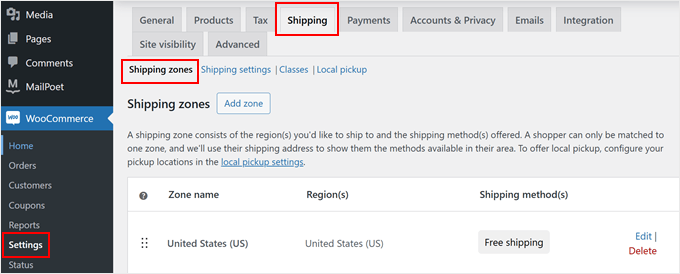
Ein wichtiger Tipp ist, Ihre Versandkosten nicht bis zum Checkout zu verstecken, da überraschende Gebühren eine Hauptursache für abgebrochene Warenkörbe sind. Diese Kosten vollständig transparent zu machen, ist eine großartige Möglichkeit, Vertrauen bei Ihren Kunden aufzubauen.
Damit Ihre Käufer ihre Pakete verfolgen können, können Sie Ihrem Shop auch ganz einfach Sendungsverfolgung hinzufügen.
Schritt 7: Für SEO und Geschwindigkeit optimieren
Ihr Shop ist jetzt online und bereit, Bestellungen entgegenzunehmen.
Es gibt jedoch zwei entscheidende Faktoren, die darüber entscheiden, ob Ihr Online-Geschäft wächst: bei Google gefunden zu werden und schnell genug zu laden, um die Käufer zufriedenzustellen.
Verbessern Sie die Suchrankings Ihres Shops
Damit Käufer Ihre Produkte finden, sollten Sie Ihren Shop für Suchmaschinen optimieren. Wir empfehlen die Verwendung von AIOSEO, da es sich um ein kostenloses Plugin handelt, das Ihrem Online-Shop hilft, in den Suchergebnissen zu erscheinen.
Mit AIOSEO können Sie ganz einfach ein Fokus-Keyword für jedes Produkt festlegen und erhalten intelligente, klare Vorschläge, wie Sie Ihren Titel, Ihre Beschreibung und Ihren Inhalt optimieren können, um höhere Rankings zu erzielen und mehr Verkäufe zu generieren.
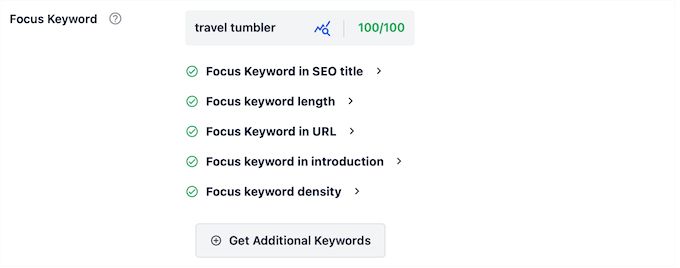
Die kostenpflichtige Version des Plugins bietet Ihnen auch Zugriff auf weitere WooCommerce-SEO-Funktionen wie Smart Product Schema, Lagerstatus und Optimierung für Produktkategorien.
Details finden Sie in unserem ultimativen Leitfaden für WooCommerce SEO.
Halten Sie Ihre Seiten schnell ladend
Langsame Shops verlieren Verkäufe. Hier sind zwei schnelle Möglichkeiten, Ihren Online-Shop sofort schneller zu machen:
- Optimieren Sie Ihre Produktbilder: Hochauflösende Fotos eignen sich hervorragend, um Ihre Produkte zu präsentieren, aber riesige Bilddateien verlangsamen die Geschwindigkeit Ihrer Website. Wir empfehlen die Verwendung eines kostenlosen Bildoptimierungs-Plugins wie Smush oder EWWW Image Optimizer, um Ihre Bilder automatisch zu komprimieren.
- Aktivieren Sie Caching: Ein zuverlässiges Caching-Plugin erstellt statische HTML-Versionen Ihrer Seiten, sodass Ihr Server nicht jedes Mal schwere Skripte laden muss, wenn ein Besucher auf ein Produkt klickt.
Weitere Informationen finden Sie in unserem Schritt-für-Schritt-Leitfaden zur Beschleunigung der WooCommerce-Leistung.
Verfolgen Sie, was Käufer tun
Um kluge Entscheidungen für Ihr Online-Geschäft zu treffen, benötigen Sie klare Daten. Hier kommt Google Analytics ins Spiel.
Durch die Einrichtung des E-Commerce-Trackings können Sie leicht sehen, was funktioniert, welche Seiten und Produkte Verkäufe generieren und wo Käufer abspringen.
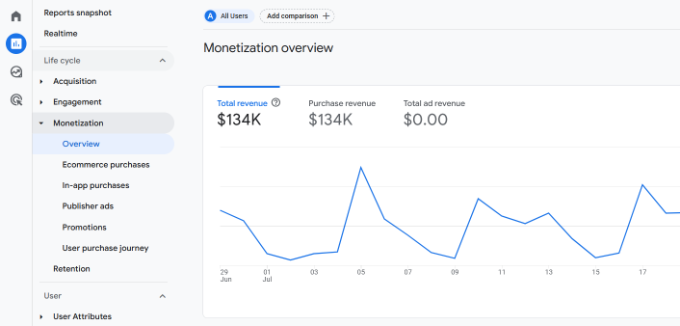
Um loszulegen, lesen Sie unsere Anleitungen, wie Sie das E-Commerce-Tracking in WordPress richtig einrichten und wie Sie das WooCommerce-Conversion-Tracking einrichten.
Schützen Sie Ihre harte Arbeit mit Backups
Der Verlust Ihrer Produktdaten, Kundendetails oder Bestellhistorie wäre verheerend. Richten Sie daher automatische Backups für Ihren Shop ein.
Schritt-für-Schritt-Anleitungen finden Sie in unserem Leitfaden zur Sicherung Ihrer WordPress-Website.
So gewinnen Sie Ihre allerersten Kunden
Die Eröffnung Ihres Shops ist ein wichtiger Meilenstein, aber Ihre Arbeit ist noch nicht getan. Jetzt müssen Sie den Käufern einen Grund geben, Ihren Shop zu besuchen, und genügend Vertrauen aufbauen, um sie zu zahlenden Kunden zu machen.
Befolgen Sie diese Schritte, um Ihren frühen Traffic in treue Kunden umzuwandeln:
- Soziale Beweise anzeigen: Das Hinzufügen von echten Kundenbewertungen und Testimonials zu Ihrer Website ist eine der einfachsten Möglichkeiten, sofort Vertrauen bei brandneuen Besuchern aufzubauen. Weitere Informationen finden Sie in unserer Schritt-für-Schritt-Anleitung, wie Sie WooCommerce-Bewertungen in WordPress anzeigen.
- Beginnen Sie früh mit dem Aufbau einer E-Mail-Liste: Lassen Sie Besucher nicht gehen, ohne eine Möglichkeit zu haben, sie zu erreichen. Im Gegensatz zu Social-Media-Followern ist eine E-Mail-Liste ein Vermögenswert, den Sie vollständig besitzen. Sie gibt Ihnen eine direkte Verbindung zu Ihren Käufern, sodass Sie Sonderangebote senden, neue Produkte ankündigen und Käufer mit abgebrochenen Warenkörben zurückbringen können, um ihren Kauf abzuschließen. Sehen Sie sich unsere Expertenübersicht der besten E-Mail-Marketing-Dienste an, um das richtige Tool für Ihr Budget und Ihre Ziele zu finden.
- Erstellen Sie einen Einführungsrabatt: Geben Sie Ihren allerersten Besuchern einen Grund, noch heute zu kaufen, indem Sie einen Einführungsrabatt anbieten. Das Beste daran ist, dass WooCommerce eine leistungsstarke Gutschein-Funktion direkt integriert hat. Details finden Sie in unserer Anleitung, wie Sie WooCommerce-Gutscheine anbieten.
- Organischen Traffic generieren: Bauen Sie langfristigen Traffic durch Content-Marketing, Suchmaschinenoptimierung und soziale Medien auf. Sehen Sie sich unsere ultimative Anleitung zu bewährten Methoden an, um Ihre WooCommerce-Verkäufe zu steigern, mit umsetzbaren Strategien, mit denen Sie noch heute beginnen können.
FAQs zum Starten eines Online-Shops
Kann ich kostenlos einen Online-Shop starten?
Einige E-Commerce-Plattformen bieten begrenzte kostenlose Testversionen an, sodass Sie ohne Bezahlung beginnen können. Sie müssen sich jedoch schließlich für ein kostenpflichtiges Abonnement anmelden, sobald die Testphase endet.
WooCommerce selbst ist eine völlig kostenlose Open-Source-Software, aber Sie benötigen immer noch einen Domainnamen und einen Webhosting-Plan, um Ihren Shop online zu stellen, was geringe Vorabkosten verursacht.
Wie viel kostet es, einen Online-Shop zu eröffnen?
Die Kosten für die Eröffnung eines Online-Shops hängen von Ihrem Plan und Budget ab. Mit unserem exklusiven Link können Sie Ihren Shop mit Bluehost für nur 2,99 $ pro Monat starten und dabei kostenlose Plugins und Themes nutzen, um Ihre anfänglichen Einrichtungskosten sehr niedrig zu halten.
Wir empfehlen immer, klein anzufangen und erst dann mehr für Premium-Tools auszugeben, wenn Ihr Unternehmen wächst.
Kann ich einen Online-Shop erstellen, ohne Produkte zu versenden?
Ja. Sie können zum Beispiel spezielle Dropshipping-Plugins zur Verwaltung des Inventars verwenden, einen Amazon-Affiliate-Shop aufbauen, um Empfehlungsprovisionen zu verdienen, oder einen Online-Marktplatz betreiben, auf dem andere Verkäufer ihre eigene Auftragsabwicklung übernehmen.
Muss ich programmieren können, um einen WooCommerce-Shop zu betreiben?
Nein. Alles in diesem Leitfaden, von der Ersteinrichtung über das Website-Design bis hin zur Zahlungsabwicklung, wird ausschließlich über einfache Point-and-Click-Einstellungen und benutzerfreundliche Plugins durchgeführt, sodass Sie niemals eine einzige Zeile Code schreiben müssen.
Video-Tutorial
Wenn Sie lieber zuschauen als lesen möchten, führt unser Video-Tutorial durch die Erstellung eines Online-Shops von Anfang bis Ende:
Wir hoffen, dieser Leitfaden hat Ihnen geholfen zu lernen, wie man einen Online-Shop startet. Möglicherweise möchten Sie auch unsere praktischen Tipps zur Steigerung des Traffics für Ihren neuen Shop oder unseren Vergleich der besten Business-Telefon-Services sehen.
Wenn Ihnen dieser Artikel gefallen hat, abonnieren Sie bitte unseren YouTube-Kanal für WordPress-Video-Tutorials. Sie finden uns auch auf Twitter und Facebook.


prab
Ich liebe deine ganze Website, sehr hilfreich.
können wir also einen Woo-E-Commerce-Shop auf unserem Blog einrichten, wie ein separater Bereich?
WPBeginner-Support
Wenn Sie möchten, können Sie den Shop sicherlich nur als Teil Ihrer Website einrichten
Administrator
mohadese esmaeeli
Ich bin noch dabei, meinen Shop zu konfigurieren und einzurichten. Ich schätze diesen ausgezeichneten Artikel. Die erwähnten Lösungen waren für mich wirklich hilfreich. Ich habe ein paar neue Tipps gelernt, von denen ich vorher nichts wusste. Das Tutorial zu den Zahlungseinstellungen war besonders praktisch.
WPBeginner-Support
Wir freuen uns, dass unser Leitfaden hilfreich war
Administrator
Peter Iriogbe
Ich hatte Angst, einen Online-Shop zu eröffnen, aber dieser Artikel hat mir mit seinen klaren Schritten das Selbstvertrauen gegeben. Vielen Dank für die Anleitung!
WPBeginner-Support
Gern geschehen
Administrator
GOTT SEI DANK JONATHAN
Während Nachnahme und Banküberweisung zu den bequemsten Zahlungsmethoden gehören.
In einigen Ländern ist PayPal jedoch nicht für alle Geschäftstransaktionen vollständig verfügbar. Bietet WooCommerce also auch andere Karten-Zahlungsmethoden an?
WPBeginner-Support
WooCommerce bietet andere Zahlungsmethoden an.
Administrator
Dennis Muthomi
kurze Frage…. Da Kryptowährungen beliebt sind, insbesondere in bestimmten Regionen, wäre es sehr hilfreich, wenn WooCommerce nativ Zahlungen in Krypto wie Bitcoin, Ethereum usw. akzeptieren könnte.
Auch wenn es vielleicht noch keine offizielle Integration gibt, gibt es empfohlene Drittanbieter-Plugins, die Kryptozahlungen nahtlos auf einem WooCommerce-Shop ermöglichen können?
WPBeginner Kommentare
Wir haben hier eine Anleitung zur Einrichtung von Bitcoin-Zahlungen: https://www.wpbeginner.com/plugins/how-to-accept-bitcoin-payments-in-wordpress/
Fajri
Guter Artikel, ich habe die obigen Schritte befolgt, um meinen Online-Shop mit WooCommerce zu erstellen, aber in meinem Land wird Stripe nicht unterstützt, also werde ich meinen Shop mit PayPal einrichten. Ich bin immer noch verwirrt, wie ich das einrichten soll.
Unarine Leo Netshifhefhe
Danke für diesen Artikel, deckt Stripe für afrikanische Länder ab? Integriert es sich mit lokalen Banken in Afrika? Ich möchte eine Option für Paypal und auch ein Drittanbieter-Zahlungsgateway, das für mich funktioniert. Ich habe einmal Payfast ausprobiert, hatte aber Probleme mit der Einrichtung.
WPBeginner-Support
Sie sollten sich an Stripe wenden, um deren aktuelle Abdeckung und Integration hierfür zu erfahren.
Administrator
Lara Carter
Darf ich dem Ersteller dieser Website einfach nur so sehr danken, denn ich habe mir eine Reihe von Artikeln auf dieser Website angesehen und sie sind alle so gut erklärt und flüssig geschrieben. Mein junges Unternehmen hat sich mit der Erstellung eines Shops für unser Produkt beschäftigt und keiner von uns hatte eine Ahnung, wie wir vorgehen sollten. Mir wurde diese Website auf einer Karrieremesse empfohlen und ich habe die Artikel gelesen und festgestellt, dass sie sehr gut geschrieben und leicht verständlich sind. Normalerweise bin ich völlig verloren, wenn es darum geht, so etwas zu verstehen, aber diese Webseite war so hilfreich und ich wollte mich einfach nur bei wem auch immer diese Ressource erstellt hat, so sehr bedanken, und sie ist hilfreich, so nützlich und erstaunlich.
WPBeginner-Support
Schön zu hören, dass Sie unsere Anleitungen hilfreich fanden
Administrator
Enricka Julien
Ich habe diesen Blogbeitrag über die Gründung eines Online-Shops im Jahr 2023 gefunden, unglaublich aufschlussreich und informativ. Der Schritt-für-Schritt-Leitfaden und die aktuellen Tipps des Autors bieten eine solide Grundlage für alle, die sich in den E-Commerce wagen wollen. Das Video-Tutorial zusammen mit praktischen Ratschlägen macht es zu einer wertvollen Ressource sowohl für Anfänger als auch für erfahrene Online-Shop-Betreiber. Ich schätze die Mühe, die in die Erstellung dieser hilfreichen Ressource gesteckt wurde, und werde definitiv darauf zurückgreifen, während ich die Welt des Online-Unternehmertums erkunde. Danke, WPBeginner!
WPBeginner-Support
Gern geschehen, schön, dass Sie unseren Artikel hilfreich fanden
Administrator
Tessa
Ich habe diese gründlichen Informationen geliebt, danke! Das Video erwähnte, dass es neben dem Einkaufswagen den Anmelde-Button für das Konto gibt, aber ich bin mir nicht sicher, wie ich das am besten einrichte – haben Sie ein Tutorial zur Einrichtung der Kundenkonto-Anmeldung?
WPBeginner-Support
Für den Moment wäre unsere nächste Empfehlung unser Artikel unten!
https://www.wpbeginner.com/wp-tutorials/how-to-create-a-custom-woocommerce-customer-login-page/
Administrator
ROB S.
Ist es möglich, eine E-Commerce-Website offline zu erstellen, zu bestücken, zu testen usw. und die Domain erst zu kaufen und für das Hosting zu bezahlen, wenn alles so ist, wie Sie es möchten?
Wenn ja, wie?
Im Moment habe ich ein paar Mal pro Woche vielleicht 20 Minuten bis eine Stunde Zeit, die ich gerne für die Erstellung einer E-Commerce-Website verwenden würde, aber ich muss auch mein Produkt herstellen und Fotos machen, die schließlich auf meiner Website landen werden. Ich möchte lieber nicht monatelang für das Hosting bezahlen, während ich alles andere erledige und die Website unsichtbar oder unveröffentlicht bleibt.
WPBeginner-Support
Für das, was Sie möchten, empfehlen wir Ihnen, sich unseren Artikel unten über die Erstellung einer lokalen Installation anzusehen:
https://www.wpbeginner.com/wp-tutorials/how-to-install-wordpress-on-your-windows-computer-using-wamp/
Administrator
Jav
Hallo,
Ich habe mich gerade gefragt, wo ich den Markenbereich in der Produktliste aktivieren kann.
Ich kann ihn nicht finden, haben Sie Vorschläge, wie das geht?
WPBeginner-Support
Die meisten würden eine Kategorie oder eine benutzerdefinierte Taxonomie für das verwenden, was Sie möchten.
Administrator
Isabelle Roger
Hallo,
Vielen Dank für diesen Artikel. Er ist sehr hilfreich. Eine Sache, die ich versuche zu tun, ist, eine Checkliste aller Seiten und Elemente und Funktionen zu erstellen, die eine großartige E-Commerce-Website haben sollte (Kundenservice-Seite, Paketverfolgung usw.). Weißt du, alles, was eine E-Commerce-Website sehr professionell aussehen lässt. Weißt du, ob es eine umfassende Anleitung oder Checkliste gibt?
WPBeginner-Support
Wir haben derzeit keine spezifische Checkliste dafür, da jede Website ihre eigenen Bedürfnisse und Wünsche hat.
Administrator
Ahmed
Vielen Dank für die nützlichen Informationen,
Ich habe eine Frage: Kann ich die Zahlung stornieren, in dem Sinne, dass die Zahlung über eine andere bekannte Seite wie Amazon erfolgt, ich aber nur zum Warenkorb hinzufügen möchte? Ich hoffe, Sie verstehen mich.
Francis
Tolle Anleitungen oben!!!! Mein Kunde kommt von den Philippinen, er möchte keine Zahlungsoption/Gateway hinzufügen, sondern stattdessen eine E-Mail mit den Bestelldetails (Liste der bestellten Produkte mit Preis, Menge, Farbe usw.) an meinen Kunden senden, um eine Zusammenfassung der Bestellung eines Käufers zu erhalten. Vielen Dank
Abdou
Danke, aber ich habe zuerst eine Frage. Wenn du grundlegende Informationen über meinen Shop, meine Adresse, Region und mein Land angibst. Meinst du meine Adresse und mein echtes Land oder eine Zielgruppe?
WPBeginner-Support
Ihre Shop-Informationen wären für die Informationen Ihres Shops und nicht für Ihre Zielgruppe.
Administrator
Jacy P.
Vielen Dank, dass Sie mich durch den Prozess der Einrichtung eines Online-Shops geführt haben. Sie haben es mir so leicht gemacht.
Gott segne Sie.
Brenda
Hallo,
Danke für eine wirklich informative Website, an die ich mich wende, um meine WP-Probleme zu lösen. Ich habe jetzt eines zu diesem Thema. Ich habe die anderen Fragen durchgelesen, ob ich einen Shop zu einer bestehenden WP-Website hinzufügen kann. Kann ich den Shop-Link als neuen Menüpunkt hinzufügen? Ich bin kein Macy’s, da ich gerade erst anfange?
WPBeginner-Support
Ja, Sie können und sollten wahrscheinlich einen Menüpunkt verwenden, um auf den Shop auf Ihrer Website zu verlinken
Administrator
Anu
Hallo,
Kann ich WordPress separat für Blogging und Shop haben und beiden unterschiedliche Namen geben? Da der Zweck, für den ich beide nutzen möchte, unterschiedlich ist.
WPBeginner-Support
Wenn Sie eine andere Domain meinen, ist dies zwar möglich, aber normalerweise wäre es einfacher, dafür zwei verschiedene Websites zu haben.
Administrator
Susana
Hallo, ich habe meine Domain, mein Webhosting und mein SSL-Zertifikat bei Bluehost eingerichtet, aber wenn ich mich bei WP anmelde, kann ich WooCommerce nicht finden, um meine WP-Website einzurichten.
WPBeginner-Support
Möglicherweise musst du das Plugin unter Plugins>Neues Hinzufügen hinzufügen, wenn es nicht enthalten ist.
Administrator
Mide Olu
Danke für die gute Arbeit. Es war sehr hilfreich. Kann eine Website mehr als einen Shop haben?
WPBeginner-Support
Das hängt von Ihrem Ziel ab, da der Shop so viele Inhalte enthalten kann, wie Sie möchten. Wenn Sie möchten, dass mehrere Benutzer auf Ihrer Website verkaufen, sollten Sie sich unseren Leitfaden unten ansehen:
https://www.wpbeginner.com/wp-tutorials/how-to-create-an-online-marketplace-using-wordpress/
Administrator
Tamara Ilic
Ich wünschte, ich hätte das gefunden, bevor ich versucht habe, es selbst einzurichten!!!
Tolles Zeug, danke fürs Teilen.
WPBeginner-Support
Wir freuen uns, dass Sie unseren Leitfaden hilfreich fanden
Administrator
Will
Hallo,
Ist diese Aktion noch aktiv? Wenn ich dem von Ihnen bereitgestellten Link folge, gelange ich nur zu Bluehost. Es gibt keine Option für 3,95.
WPBeginner-Support
BlueHost hat möglicherweise seine Preise seit der letzten Aktualisierung dieses Artikels geändert.
Administrator
Allen
Hallo, ich bin an dem Schritt, an dem ich HTTP in HTTPS ändern soll, aber meine WordPress-Adresse zeigt eine temporäre Adresse an.
Was soll ich tun?
Soll ich das auf HTTPS umstellen?
WPBeginner-Support
Sie sollten Ihre Domain auf die richtige Domain ändern, bevor Sie HTTPS aktivieren. Wenn Sie sich an Ihren Hoster wenden, kann dieser Ihnen bei der Aktualisierung Ihrer Domain helfen
Administrator
Stuart Mc Donald
Ich möchte einen Online-Shop eröffnen, ich habe eine WordPress-Website. Ich möchte die Produkte nicht zu mir nach Hause bringen und sie an den Kunden schicken, dein Artikel hat keine Lieferanten. Sobald ich einen Lieferanten gefunden habe, kann ich ihn dann vom Lieferanten an den Kunden schicken?
WPBeginner-Support
Für das, was Sie anscheinend möchten, sollten Sie sich Dropshipping ansehen, das wir im folgenden Artikel behandeln:
https://www.wpbeginner.com/beginners-guide/ultimate-dropshipping-guide-for-wordpress/
Administrator
George E Murphy
Mein Dilemma ist, dass wir bereits eine Domain haben. Müssen wir eine separate Domain (Website-Adresse) erstellen, um dies zu tun? Wir haben einige Artikel, die wir den Besuchern unserer Website anbieten möchten. Der Shop wäre nicht die ganze Website. Nur ein Teil (Seite) der Website. Ich vermute, ich kann die von Ihnen angebotene Vorlage immer noch verwenden. Ich freue mich auf Ihre Antwort.
WPBeginner-Support
Ja, Sie können dies als Teil einer Website anstelle der gesamten Website verwenden, wenn Sie möchten.
Administrator
ABBEY MICHAEL
Ich möchte Ihnen ein großes Dankeschön aussprechen. Ihre Tutorials sind großartig. Selbst ein Anfänger kann sich nie verirren, wenn er versucht, den Schritten zu folgen.
WPBeginner-Support
Wir freuen uns, dass Sie unseren Leitfaden hilfreich fanden
Administrator
Jhon Pace
Toller Artikel. Da ich Anfänger bin, hilft mir das beim Start eines Online-Shops. Danke für diesen wertvollen Artikel.
WPBeginner-Support
Wir freuen uns, dass Sie unseren Leitfaden hilfreich fanden
Administrator
Yoshiko
Ich helfe meinem Freund, der Produkte auf dieser Seite verkaufen möchte, bei der Einrichtung. Es scheint nicht so zu sein, dass er beim Kauf eines Webhosting-Kontos das Hosting- und WooCommerce-Bundle erhalten hat, aber kann ich jetzt das WooCommerce-Plugin hinzufügen und von dort aus Ihren Anweisungen folgen?
WPBeginner-Support
Das hängt vom spezifischen Hosting ab, aber normalerweise sollten Sie WooCommerce zu verschiedenen Hostings hinzufügen können, auch wenn es sich nicht speziell um einen WooCommerce-Plan handelt. Danach können Sie unserer Anleitung folgen.
Administrator
Olanrewaju K Olaakande
Kann WooCommerce für eine „Affiliate-Marketing“-Website verwendet werden?
WPBeginner-Support
Ja, es würde davon abhängen, wie Sie es nutzen möchten, um zu erfahren, wie Sie es einrichten.
Administrator
Willem Rudolf Nel
Auf WordPress darf ich nur eine kostenlose Website haben, aber sie wird die WordPress-Erweiterung enthalten, es sei denn, ich kaufe auch einen Plan über WordPress?
WPBeginner-Support
Das wäre eine WordPress.com-Seite, unsere Tutorials sind für WordPress.org und Sie können sich den Vergleich in unserem Artikel unten ansehen:
https://www.wpbeginner.com/beginners-guide/self-hosted-wordpress-org-vs-free-wordpress-com-infograph/
Administrator
Carol
Kann Woo Commerce zu einer bestehenden WP-Website hinzugefügt werden?
WPBeginner-Support
Ja, das kann es
Administrator
Olu David
Ja, natürlich.
Sie können WooCommerce über das WordPress-Dashboard erhalten.
mahmoud
Danke.
Großartige Informationen.
WPBeginner-Support
Gern geschehen
Administrator
ali
Ich konnte keine klareren Anweisungen finden als die, die Sie beschrieben haben. Tolle Arbeit!!
WPBeginner-Support
Danke
Administrator
Julien
Hallo, ich habe die Schritte bis zur Einrichtung von HTTPS zur Verwendung von SSL befolgt. Ich habe es von http auf https geändert, jetzt kann ich mein WordPress nicht mehr öffnen. Es wird als 404 NICHT GEFUNDEN geladen. Ich kann nicht mehr auf WordPress für meine Website zugreifen. Wie behebe ich das?
WPBeginner-Support
Höchstwahrscheinlich gibt es ein Problem mit Ihrem SSL-Zertifikat. Wenn Sie sich an Ihren Hosting-Anbieter wenden, sollte dieser Ihnen helfen können.
Administrator
Samer Naseeb
gutes Tutorial, danke
WPBeginner-Support
Gern geschehen
Administrator
Dan
Das ist sehr informativ, zusammen mit den anderen Tutorials, die ich auf Ihrer Seite gelesen habe. Es ist vereinfacht, leicht verständlich und ich war nicht verwirrt von Fachjargon, der mich sonst vom Suchen abgehalten hätte. Viel Dank für Ihre Zeit und Mühe, solche Ressourcen bereitzustellen, damit andere lernen und hoffentlich davon profitieren können.
WPBeginner-Support
Wir freuen uns, dass Sie unseren Leitfaden hilfreich fanden
Administrator
Suhas
Nette Informationen für Anfänger
WPBeginner-Support
Danke
Administrator
Syndee
Hallo! Dein Artikel und deine Videos waren so hilfreich! Ich habe ein Hosting-Paket über Bluehost gekauft, das WordPress und WooCommerce vorinstalliert hatte. Ich habe in diesem Artikel bemerkt, dass du WooCommerce später nach der Einrichtung der Website installierst. Wenn ich deinen Anweisungen folge, wird das Probleme verursachen, da WooCommerce bereits installiert ist? Eine Sache, die verwirrend ist, ist, dass bereits Seiten für WooCommerce eingerichtet sind, die nicht mit dem von mir gewählten Theme übereinstimmen. Daher stimmen die Dinge bei der Vorschau meines Shops und meiner Website-Seiten nicht überein.
WPBeginner-Support
Nein, das wird kein Problem verursachen.
Administrator
Oringanje Philip chinedu
Ich möchte ein Online-Geschäft starten
WPBeginner-Support
Dieser Artikel sollte Ihnen dabei helfen
Administrator
Bernice
Ich mag dieses Video, vergiss nicht zu abonnieren
WPBeginner-Support
Schön, dass Ihnen unser Video gefallen hat
Administrator
Nick
Ich kann die Widgets nicht live in meiner Seitenleiste sehen, was muss ich tun?
WPBeginner-Support
Sie sollten zunächst den gesamten Cache leeren. Wir haben unten einen Artikel dazu:
https://www.wpbeginner.com/beginners-guide/how-to-clear-your-cache-in-wordpress/
Administrator
Aman
Hallo, ist WooCommerce ideal/geeignet für den Verkauf von Tickets/Buchungen für Online-Events/Kurse usw.?
WPBeginner-Support
Für Buchungs-Plugins empfehlen wir Ihnen, sich unseren Artikel unten anzusehen:
https://www.wpbeginner.com/plugins/5-best-wordpress-appointment-and-booking-plugins/
Administrator
Solomon Etefia
Unglaublich, es ist wirklich ein Schritt-für-Schritt-Tutorial, sehr hilfreich, danke
WPBeginner-Support
Gern geschehen
Administrator
Jean
Kann ich die gleichen Informationen auf die gleiche Weise verwenden, wie sie für ein Online-Dropshipping-Geschäft beschrieben werden?
Denn beim Dropshipping haben Sie nicht die Artikel, die Sie für einen Dritten verkaufen und Ihre Provision erhalten.
Wie funktioniert das, wenn ich diese Website nutzen muss?
WPBeginner-Support
Um Dropshipping zu lernen, sollten Sie sich unseren Leitfaden zum Dropshipping unten ansehen:
https://www.wpbeginner.com/beginners-guide/ultimate-dropshipping-guide-for-wordpress/
Administrator
Florence
Ihr leistet tolle Arbeit, ich bin gesegnet, euch an meiner Seite zu haben, danke
WPBeginner-Support
Schön, dass wir helfen können und danke für Ihre freundlichen Worte
Administrator
Adam Ray
Danke, dass Sie den großartigen Blog geteilt haben. Das ist sehr informativ für meinen Online-Shop. Danke.
WPBeginner-Support
Gern geschehen, wir freuen uns, dass unsere Anleitung hilfreich sein konnte
Administrator
Lal Muhammad
Wpbegginer ist eine wirklich gute und erstaunliche Seite, um viel für Anfänger zu lernen... wir unterstützen und schätzen Sie....
WPBeginner-Support
Danke, es freut uns, dass Ihnen unsere Inhalte gefallen
Administrator
Chandra
Toller Artikel!! Sehr nützlich für Anfänger
WPBeginner-Support
Danke, schön, dass Sie unseren Artikel hilfreich fanden
Administrator
Dawn Groves
Leute, als ich diesen Artikel-Link auf LinkedIn gepostet habe, lautete die Bildunterschrift „So starten Sie 2019 einen Online-Shop“. Möglicherweise möchten Sie das aktualisieren.
WPBeginner-Support
Danke für die Benachrichtigung
Administrator
Leah
Ich möchte meine Kunstgalerie nur mit einem „Jetzt kaufen“-Button von PayPal einrichten. Ist das möglich oder muss ich WooCommerce verwenden?
WPBeginner-Support
Für einzelne Artikel könnten Sie das tun, WooCommerce gibt Ihnen mehr Werkzeuge für die Anzeige und Verfolgung von Käufen auf Ihrer Website.
Administrator