


Kennen Sie das Gefühl, wenn Sie eine WordPress-Website besuchen und sie einfach nur… generisch aussieht? Als käme sie direkt aus einer Vorlage, ohne etwas Persönliches oder Einprägsames?
Genau diesen Eindruck erwecken Sie, wenn Sie bei der Standard-WordPress-Kopfzeile bleiben, und das kann Sie bei jedem Besucher Glaubwürdigkeit kosten.
Ihr Header ist das Erste, was die Leute sehen, wenn sie auf Ihrer Website landen, daher muss er einen starken Eindruck hinterlassen. Durch die Anpassung können Sie wichtige Elemente wie Navigationslinks, Social-Media-Icons und eine Suchleiste hinzufügen.
Diese Funktionen machen Ihre Website benutzerfreundlicher und helfen Ihnen, einen bleibenden, professionellen Eindruck zu hinterlassen. Außerdem haben wir gesehen, wie ein benutzerdefinierter Header sowohl Vertrauen als auch Engagement steigern kann.
In diesem Leitfaden zeigen wir Ihnen genau, wie Sie Ihren WordPress-Header anpassen können, auch wenn Sie ein absoluter Anfänger sind. Sie lernen mehrere Methoden kennen, die keine Programmierung erfordern, sodass Sie einen Header erstellen können, der hervorsticht und Ihren Besuchern besser dient. 🌟
Was ist die Kopfzeile in WordPress?
Ihre Website-Kopfzeile ist der obere Bereich jeder Seite Ihrer WordPress-Website und wahrscheinlich das Erste, was Besucher sehen. Sie zeigt oft Ihr Website-Logo und den Titel, Navigationsmenüs und andere wichtige Elemente, die Sie möchten, dass Benutzer zuerst sehen.
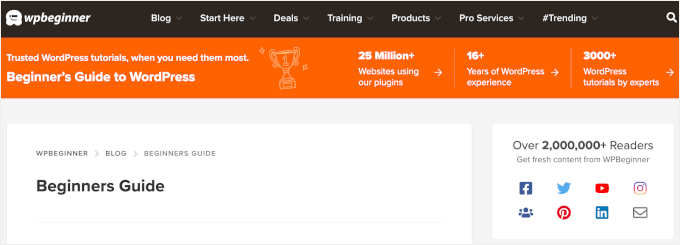
Hier ist zum Beispiel unser Header-Bereich auf WPBeginner, den Millionen von Lesern monatlich sehen.
Durch die Anpassung der Kopfzeile Ihrer Website können Sie ihr eine einzigartige Note verleihen und sie für Ihre Besucher nützlicher machen. Sie können auf Ihre beliebtesten Seiten verlinken, Social-Media-Icons oder Ihre Geschäftstelefonnummer anzeigen und Call-to-Action-Schaltflächen für mehr Conversions einblenden.
In den folgenden Abschnitten zeigen wir Ihnen, wie Sie Ihre WordPress-Kopfzeile einfach anpassen können. Sie können die folgenden Links verwenden, um zu dem Abschnitt zu springen, den Sie lesen möchten:
- Passen Sie den Header mit dem WordPress Theme Customizer an
- Passen Sie den Header mit dem WordPress Full Site Editor an
- Erstellen Sie benutzerdefinierte Kopf- und Seitenlayouts mit SeedProd
- Hinzufügen eines benutzerdefinierten Headers für jede Kategorie
- Einen Widget-Bereich zum Header Ihres WordPress hinzufügen
- Zufällige Header-Bilder zu Ihrem WordPress-Blog hinzufügen
- Code zum Header Ihrer Website hinzufügen (Fortgeschritten)
- Bonustipp: Testen Sie verschiedene Header-Stile (mit A/B-Split-Testing)
- FAQs: Passen Sie Ihren WordPress-Header an
- Zusätzliche Ressourcen: Weitere Tipps zu WordPress-Design und Navigation
Bereit? Legen wir los.
Passen Sie den Header mit dem WordPress Theme Customizer an
Beliebte WordPress-Themes ermöglichen es Ihnen, den WordPress Theme Customizer zu verwenden, um Änderungen am Kopfzeilenbereich Ihrer Website vorzunehmen. Diese Funktion wird manchmal als benutzerdefinierte Kopfzeile bezeichnet, aber beachten Sie, dass nicht alle Themes sie unterstützen.
Sie sollten damit beginnen, in Ihrem WordPress-Adminbereich zu Darstellung » Anpassen zu navigieren.
💡 Hinweis: Wenn Sie unter Ihrem WordPress-Admin-Menü nicht Design » Anpassen sehen, sondern nur Design » Editor, bedeutet dies, dass Ihr Theme die vollständige Website-Bearbeitung aktiviert hat. In diesem Fall sollten Sie zum nächsten Abschnitt springen.
Ihr Theme kann einen Abschnitt 'Header' im Customizer enthalten oder Header-Optionen im Abschnitt 'Farbe' bereitstellen. Dies variiert jedoch von Theme zu Theme. Hier sind einige Beispiele.
Einige Themes, wie Twenty Twenty-One, bieten überhaupt keine Optionen zur Anpassung der Kopfzeile. In diesem Fall empfehlen wir die Verwendung eines Drag-and-Drop-Theme-Builder-Plugins wie SeedProd, das wir unten behandeln werden.
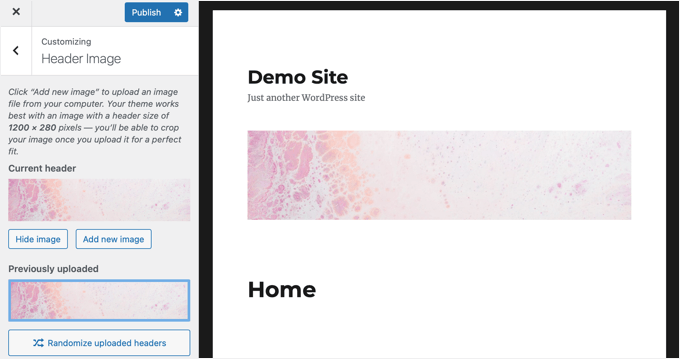
Das Twenty Sixteen Theme ermöglicht es Ihnen, ein Hintergrundbild zur Kopfzeile hinzuzufügen und sogar zufällige Kopfzeilenbilder hinzuzufügen.
Einige kostenlose und Premium-WordPress-Themes bieten noch mehr Optionen zur Theme-Anpassung.
Zum Beispiel können Sie Schriftart, Layout, Farben und vieles mehr Ihres Headers ändern. Aber es wird sich immer noch von Thema zu Thema unterscheiden, und Sie sind auf das beschränkt, was der Theme-Entwickler Ihnen erlaubt.
Zum Beispiel hat Sydney eine spezielle Option „Header Builder“ in seinem Anpassungsfenster auf der linken Seite.

Hier finden Sie verschiedene Einstellungen, um das Aussehen und den Stil der Kopfzeile zu bearbeiten. Sie können eine benutzerdefinierte Kopfzeile erstellen, indem Sie Blöcke hinzufügen, genau wie beim Bearbeiten eines Blogbeitrags oder einer Seite im WordPress-Content-Editor.
Um zu beginnen, fahren Sie einfach mit der Maus über einen leeren Bereich im Header und klicken Sie auf das '+'-Symbol, um einen Header-Block hinzuzufügen – sei es in der oberen, mittleren oder unteren Zeile.

Als Nächstes können Sie jeden Block auswählen, den Sie zu Ihrer benutzerdefinierten Kopfzeile hinzufügen möchten. Sie können zum Beispiel einen Widget-Block, einen Konto-Block, einen Such-Block und mehr hinzufügen.
Der Header-Builder ermöglicht es Ihnen auch, Blöcke per Drag & Drop zu platzieren, um sie oberhalb oder unterhalb des Headers zu positionieren.

💡 Hinweis: Die kostenlose Version von Sydney erlaubt es Ihnen, bis zu 5 Komponenten zu Ihrer Kopfzeile hinzuzufügen. Um die vollständige Bibliothek freizuschalten, einschließlich erweiterter Elemente wie einer Login-Funktion und benutzerdefiniertem HTML, müssen Sie auf Sydney Pro upgraden.
Um mehr über das Theme zu erfahren, lesen Sie unseren detaillierten Sydney-Testbericht.
Anschließend können Sie jeden Block, den Sie dem Header hinzufügen, weiter anpassen.
Wenn Sie beispielsweise den Block 'Seitentitel & Logo' auswählen, erhalten Sie Optionen zum Hochladen eines Seitentitels und Logos, zum Ändern der Logo-Breite, zum Anzeigen eines Slogans und mehr.

Außerdem können Sie auch die Hintergrundfarbe der Kopfzeile ändern oder ein Hintergrundbild hinzufügen, das in der Kopfzeile angezeigt wird.
Wenn Sie mit der Bearbeitung des benutzerdefinierten Headers fertig sind, klicken Sie einfach auf die Schaltfläche „Veröffentlichen“.
Weitere Details finden Sie in unserem ultimativen Leitfaden zur Verwendung des WordPress Theme Customizers.
Passen Sie den Header mit dem WordPress Full Site Editor an
WordPress hat die vollständige Website-Bearbeitung in Version 5.9 zu WordPress hinzugefügt. Wenn Ihr Theme die neue Funktion unterstützt, ersetzt es den Theme Customizer. Derzeit gibt es jedoch nur wenige Themes, die mit dem Full Site Editor funktionieren.
Wenn Sie ein kompatibles Theme verwenden, können Sie Ihre Kopfzeile anpassen, indem Sie zu Darstellung » Editor navigieren. Dies öffnet den Full Site Editor, der dem Block-Editor ähnelt, den Sie zum Schreiben von WordPress-Beiträgen und -Seiten verwenden.
Wenn Sie auf den Header klicken, werden Sie feststellen, dass sich der Name der Vorlage oben auf der Seite in 'Seiten-Header' ändert.
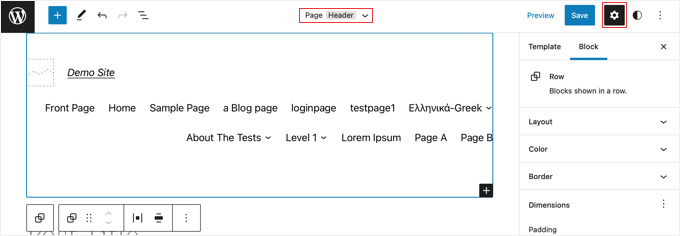
Wenn Sie nun auf das 'Einstellungen'-Symbol in der Symbolleiste klicken, sehen Sie Optionen zum Anpassen des Layouts, der Farbe, des Rahmens und der Abmessungen der Kopfzeile.
Als Beispiel ändern wir die Hintergrundfarbe des Headers. Zuerst müssen Sie den Abschnitt 'Farbe' erweitern und dann auf die Option 'Hintergrund' klicken.
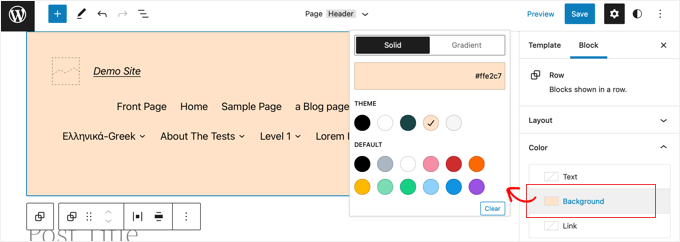
Im erscheinenden Pop-up-Fenster wählen Sie zuerst eine Volltonfarbe oder einen Farbverlauf aus.
Dann können Sie aus einer Reihe von voreingestellten Farben wählen. Wenn Sie auf eine Farbe klicken, wird der Hintergrund Ihres Headers sofort geändert.
Weitere Anpassungsoptionen finden Sie, indem Sie auf das Symbol 'Stile' oben rechts auf der Seite klicken. Hier können Sie Schriftart, Farben und Layout des Headers ändern.
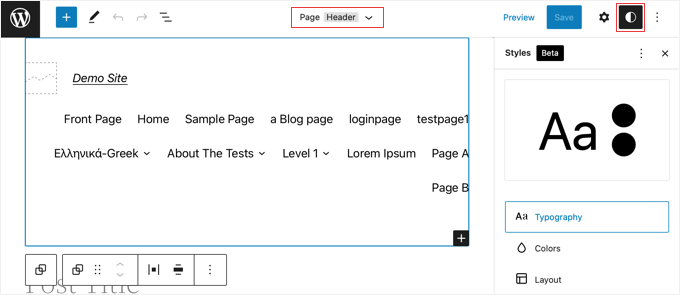
Um mehr darüber zu erfahren, wie der Full Site Editor funktioniert, lesen Sie unseren Anfängerleitfaden zum Thema Anpassen Ihres WordPress-Themes.
Erstellen Sie benutzerdefinierte Kopf- und Seitenlayouts mit SeedProd
Möchten Sie die volle Kontrolle über Ihre Kopfzeilen, Fußzeilen und Seitenleisten haben, um Ihrer Website ein einzigartiges Design zu verleihen? Dann empfehlen wir die Verwendung von SeedProd, dem besten WordPress Theme Builder Plugin.
SeedProd ermöglicht es Ihnen, ein benutzerdefiniertes WordPress-Theme einfach zu erstellen, ohne Code schreiben zu müssen. Dies beinhaltet die Erstellung von Headern, Footern und allem anderen, was für ein attraktives WordPress-Theme benötigt wird.
Sie können sogar mehrere benutzerdefinierte Header-Stile für verschiedene Seiten und Abschnitte Ihrer Website erstellen.
Einige unserer Partner-Marken verwenden SeedProd zum Erstellen ihrer Websites, und es hat für sie erstaunliche Arbeit geleistet. Um mehr darüber zu erfahren, können Sie sich unseren vollständigen SeedProd-Testbericht ansehen.
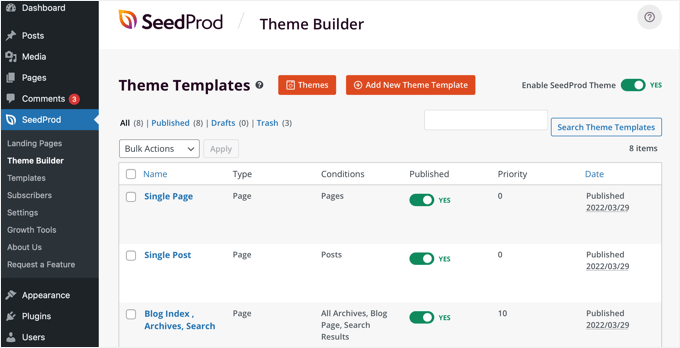
💡 Hinweis: Sie können die kostenlose Version von SeedProd verwenden, um benutzerdefinierte Landing Pages zu erstellen, einschließlich benutzerdefinierter Kopfzeilen. Sie benötigen jedoch die Pro-Version, um vollständig benutzerdefinierte Themes zu erstellen, die website-weite Kopfzeilenlayouts beinhalten.
Zuerst empfehlen wir, unserer Anleitung zum einfachen Erstellen eines benutzerdefinierten WordPress-Themes ohne Code zu folgen. Sobald Sie dies getan haben, können Sie mit der Anpassung Ihrer Kopfzeile im SeedProd-Editor beginnen.
Um auf den Editor zuzugreifen, klicken Sie einfach auf den Link „Design bearbeiten“ unter dem Header.
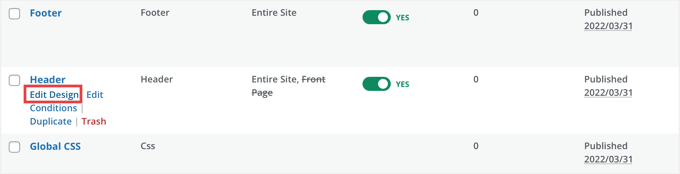
Dies öffnet den Header im Drag-and-Drop-Editor von SeedProd.
Von hier aus können Sie Ihre Kopfzeile einfach anpassen, indem Sie neue Blöcke hinzufügen.
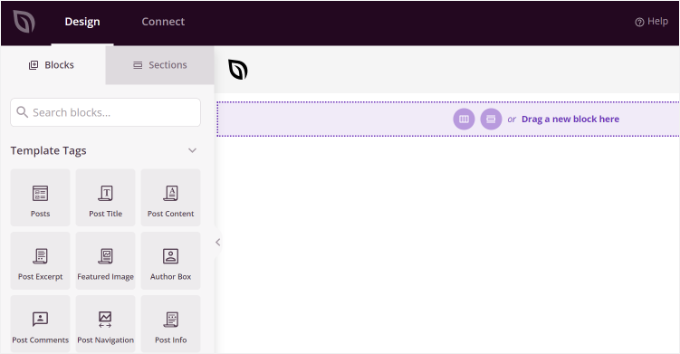
Es gibt Blöcke für Vorlagen-Tags wie ein Website-Logo oder eines Ihrer WordPress-Widgets und erweiterte Blöcke wie einen Countdown-Timer, ein Navigationsmenü oder Social-Sharing-Buttons.
Das Beste daran ist, dass Sie jeden Block mit dem Theme Builder weiter anpassen können. Sie können beispielsweise die Größe und Ausrichtung Ihres Logos ändern oder auswählen, auf welchen Seiten das Navigationsmenü angezeigt werden soll. Sie können sogar ein Bild in der Kopfzeile hinzufügen.
Mit SeedProd können Sie auch einen vollständigen Abschnitt zum Header-Template Ihres Themes hinzufügen.
Abschnitte sind Gruppen von Blöcken, die Sie für verschiedene Bereiche Ihrer Website verwenden können. Dazu gehören Kopfzeilen, Fußzeilen, Funktionen, Testimonials, Handlungsaufforderungen und mehr.
Um einen Header-Bereich zu verwenden, wechseln Sie zum Tab 'Bereiche' im Panel 'Design'.
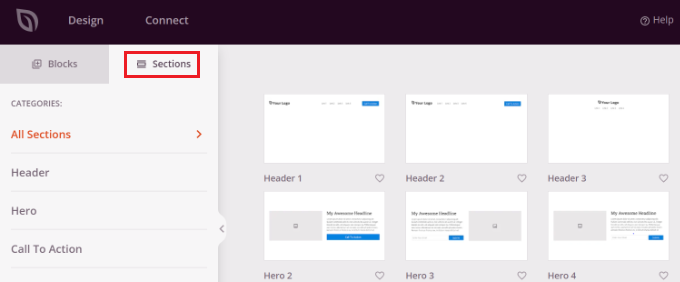
Wählen Sie danach einen Kopfzeilenbereich aus, den Sie für Ihre Website verwenden möchten. SeedProd bietet Vorlagen mit mehreren Abschnitten, die Sie verwenden können.
Fahren Sie fort und beginnen Sie mit der Anpassung des Header-Bereichs.
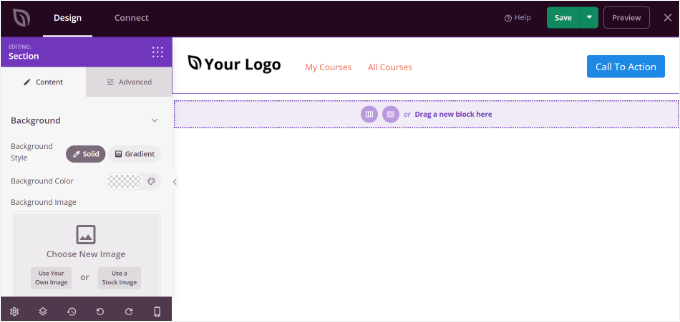
Wenn Sie mit Ihrem benutzerdefinierten Header zufrieden sind, klicken Sie auf die Schaltfläche „Speichern“, um Ihre Änderungen zu speichern.
Jetzt sind Sie bereit, Ihren benutzerdefinierten Header zu veröffentlichen.
Gehen Sie einfach zu SeedProd » Theme Builder in Ihrem WordPress-Dashboard und klicken Sie auf den Schalter neben der Option „SeedProd Theme aktivieren“ auf „Ja“.
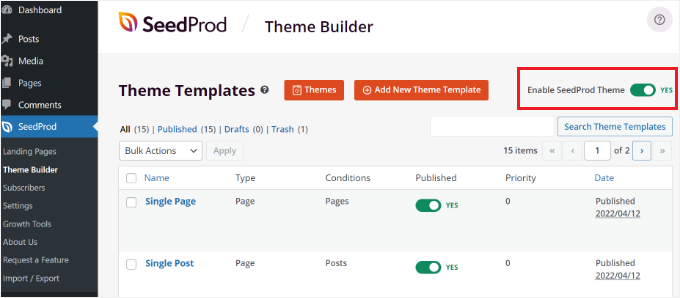
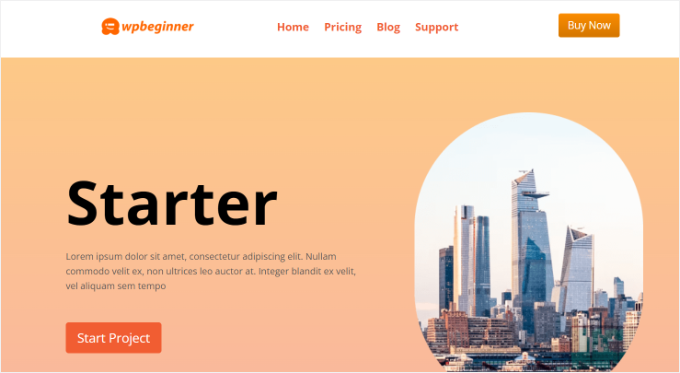
Sobald Sie die Option aktivieren, ersetzt SeedProd Ihr Standard-WordPress-Theme durch ein neues benutzerdefiniertes Theme und einen neuen Header.
Sie können Ihre Website jetzt besuchen, um den neuen benutzerdefinierten Header in Aktion zu sehen.
Erstellen Sie unterschiedliche benutzerdefinierte Header für jede Seite
Außerdem macht SeedProd es super einfach, benutzerdefinierte Header für bestimmte Seiten Ihrer Website zu gestalten.
Der Theme Builder ermöglicht es Ihnen, benutzerdefinierte Kopfzeilen für jede Seite Ihrer WordPress-Website hinzuzufügen. Auf diese Weise können Sie für verschiedene Kategorien, Tags, Beitragstypen, Seitentypen und mehr eine angepasste Kopfzeile anzeigen.
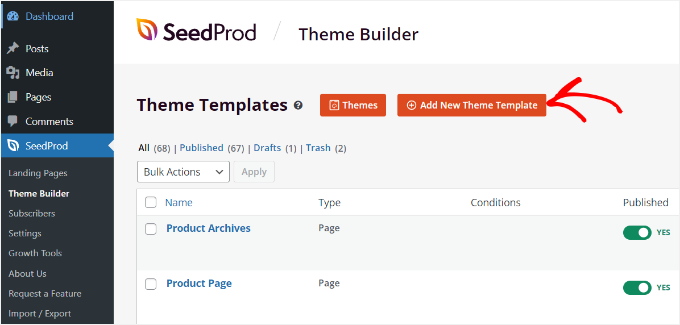
Um zu beginnen, müssen Sie in Ihrem WordPress-Dashboard zu SeedProd » Theme Builder gehen und auf die Schaltfläche „Neue Theme-Vorlage hinzufügen“ klicken.
Ein neues Pop-up-Fenster wird angezeigt, in dem Sie die Details der Theme-Vorlage eingeben müssen.
Geben Sie einen Namen für Ihre Theme-Vorlage ein. Wählen Sie anschließend einfach im Dropdown-Menü „Header“ als Vorlagentyp aus. Sie können das Feld „Priorität“ leer lassen.
Als Nächstes müssen Sie die Anzeigebedingungen für Ihre benutzerdefinierte Kopfzeile eingeben. Wir haben beispielsweise die Bedingungen verwendet, unter denen sie für alle Beiträge und Seiten angezeigt werden soll, die sich in der Kategorie Tutorials befinden.
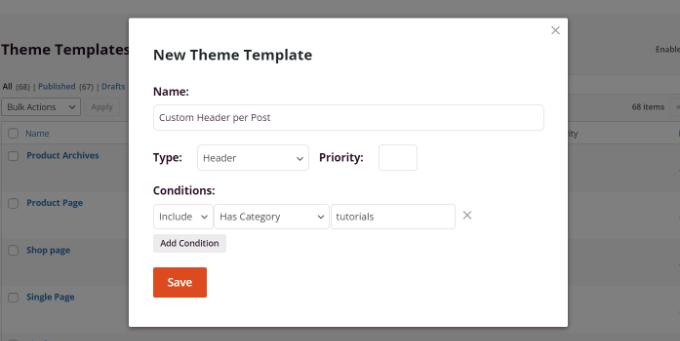
Vergessen Sie nicht, auf die Schaltfläche „Speichern“ zu klicken, wenn Sie fertig sind.
Danach können Sie den benutzerdefinierten Header mit dem Drag-and-Drop-Theme-Builder von SeedProd bearbeiten.
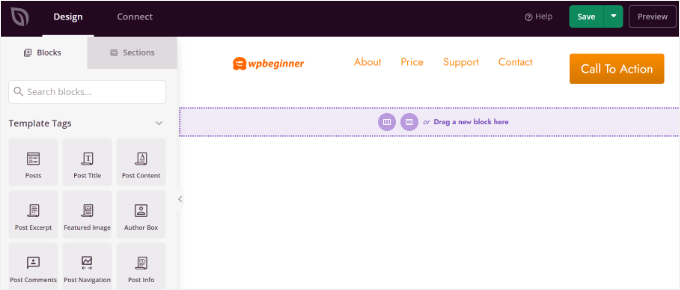
Wenn Sie mit der Bearbeitung des benutzerdefinierten Headers fertig sind, klicken Sie einfach oben auf die Schaltfläche 'Speichern'.
Weitere Ideen zur Anpassung Ihrer Kopfzeile mit SeedProd finden Sie in unserem Anfängerleitfaden zum einfachen Erstellen eines benutzerdefinierten WordPress-Themes mit dem SeedProd Theme Builder.
Hinzufügen eines benutzerdefinierten Headers für jede Kategorie
Die meisten Websites zeigen auf allen Beiträgen, Seiten, Kategorien und Archivseiten die gleiche Kopfzeile an. Sie können jedoch für jede WordPress-Kategorie eine andere Kopfzeile anzeigen.
Dies kann durch Hinzufügen von Code zu Ihren Theme-Dateien geschehen, aber Sie haben mehr Kontrolle, wenn Sie einen Theme-Builder verwenden.
Wir haben Ihnen bereits gezeigt, wie Sie Ihre Kopfzeile mit dem SeedProd Theme Builder Plugin anpassen können. Jetzt können Sie mit SeedProd auch mehrere benutzerdefinierte Kopfzeilen erstellen und diese für verschiedene Kategorien mithilfe von bedingter Logik anzeigen lassen.
Um einen neuen Header zu erstellen, navigieren Sie zu SeedProd » Theme Builder und klicken Sie auf die orangefarbene Schaltfläche 'Neues Theme-Template hinzufügen'. Alternativ können Sie Ihren aktuellen Header duplizieren und als Ausgangspunkt verwenden.
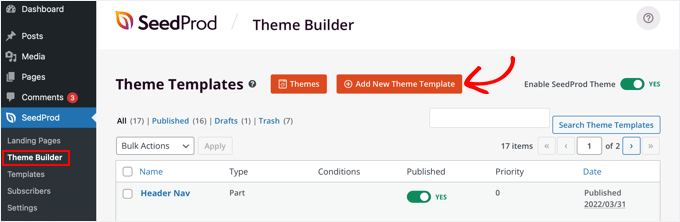
Ein Pop-up-Fenster wird angezeigt, in dem Sie der Theme-Vorlage einen Namen geben und 'Header' aus dem Dropdown-Menü 'Typ' auswählen können.
Sie müssen auch eine Priorität eingeben. Wenn also mehr als ein Header die Bedingungen für eine bestimmte Seite erfüllt, wird der Header mit der höchsten Priorität angezeigt.
Die Standardkopfzeile hat eine Priorität von 0. Stellen Sie also sicher, dass Sie 1 oder höher eingeben.
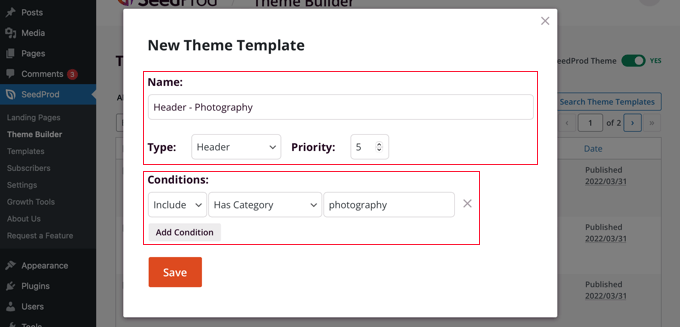
Danach müssen Sie eine oder mehrere Bedingungen festlegen. So weiß SeedProd, wann ein bestimmter Header angezeigt werden soll. Sie wählen die Bedingungen einfach aus den Dropdown-Menüs aus.
In den ersten beiden Menüs müssen Sie „Include“ und dann „Has Category“ auswählen. Im letzten Feld geben Sie den Namen der Kategorie ein, in der die Kopfzeile angezeigt werden soll.
Sie können denselben Header ganz einfach für mehrere Kategorien anzeigen, indem Sie auf die Schaltfläche „Bedingung hinzufügen“ klicken und eine weitere Kategorie einfügen. Wenn Sie fertig sind, stellen Sie sicher, dass Sie auf die Schaltfläche „Speichern“ klicken, um den neuen Header zu speichern.
Nun können Sie das Design jedes neuen Headers mit dem Drag-and-Drop-Editor von SeedProd anpassen, wie wir Ihnen bereits gezeigt haben.
Um mehr zu erfahren, einschließlich wie Sie dies mit Code tun können, lesen Sie unseren Leitfaden zum Hinzufügen einer benutzerdefinierten Kopfzeile, Fußzeile oder Seitenleiste für jede Kategorie.
Einen Widget-Bereich zum Header Ihres WordPress hinzufügen
Wenn Sie ein benutzerdefiniertes Theme von Grund auf mit Code erstellen, möchten Sie möglicherweise ein WordPress-Widget zu Ihrer Kopfzeile hinzufügen, um die Aufmerksamkeit Ihrer Besucher zu gewinnen.
Widgets ermöglichen es Ihnen, einfach Inhaltsblöcke zu bestimmten Bereichen Ihres Themes hinzuzufügen, aber beachten Sie, dass nicht jedes Theme einen Widget-Bereich für den Header enthält.
Wir haben bereits erwähnt, wie einfach es ist, Widgets zu Ihrer Kopfzeile mit dem SeedProd Theme Builder hinzuzufügen. Aber was ist, wenn Sie ein Widget zur Kopfzeile eines normalen WordPress-Themes hinzufügen möchten?
Einige Themes, wie das Sydney Theme, ermöglichen Ihnen dies über den WordPress Theme Customizer. Sydney fügt eine Option namens „Header Builder“ hinzu, um die Kopfzeile vollständig anzupassen, einschließlich des Hinzufügens von Widgets.
Wenn Ihr WordPress-Theme derzeit keinen Widget-Bereich im Header hat, müssen Sie ihn manuell hinzufügen.
Während der allgemeine Ansatz darin besteht, Code-Snippets zur functions.php-Datei hinzuzufügen, ist der einfachere und sicherere Ansatz die Verwendung von WPCode. Es ist das beste Plugin, um Code-Snippets hinzuzufügen, ohne Ihre Website zu beschädigen.
Einige unserer Partner-Marken verwenden WPCode, um ihre benutzerdefinierten Code-Snippets hinzuzufügen und zu verwalten. Wir hören großartige Dinge über das Plugin, und Sie können auch unseren detaillierten WPCode-Testbericht lesen, um mehr darüber zu erfahren.

Um loszulegen, stellen Sie sicher, dass das WPCode Code Snippets Plugin auf Ihrer WordPress-Website installiert und aktiviert ist. Wenn Sie Hilfe benötigen, sehen Sie sich gerne unseren Leitfaden zur Installation eines WordPress-Plugins an.
💡 Hinweis: Sie können diesem Tutorial mit der kostenlosen Version des WPCode Plugins folgen. Das gesagt, ein Upgrade auf WPCode Pro bietet Ihnen zusätzliche Funktionen wie geplante Snippets, vollständige Revisionshistorie und Zugriff auf die gesamte Bibliothek von Entwickler-genehmigten Code-Snippets.
Nach der Aktivierung navigieren Sie zu Code-Snippets » + Snippets hinzufügen.
Nun müssen Sie als Erstes den Titel des Snippets erstellen. Zum Beispiel nennen wir unseres „Hinzufügen eines WordPress-Widgets zum Header-Bereich“. Der zweite Schritt ist, das Dropdown-Menü für den Code-Typ zu erweitern und „PHP-Snippet“ auszuwählen.
Wenn Sie fertig sind, kopieren Sie einfach den folgenden Code und fügen Sie ihn in den Abschnitt „Code-Vorschau“ ein.
function wpb_widgets_init() {

    register_sidebar( array(
        'name'          => 'Custom Header Widget Area',
        'id'            => 'custom-header-widget',
        'before_widget' => '<div class="chw-widget">',
        'after_widget'  => '</div>',
        'before_title'  => '<h2 class="chw-title">',
        'after_title'   => '</h2>',
    ) );

}
add_action( 'widgets_init', 'wpb_widgets_init' );
Dieser Code registriert einen neuen Header oder einen Widget-fähigen Bereich für Ihr Theme.
So könnte es in Ihrem WPCode-Editor aussehen:
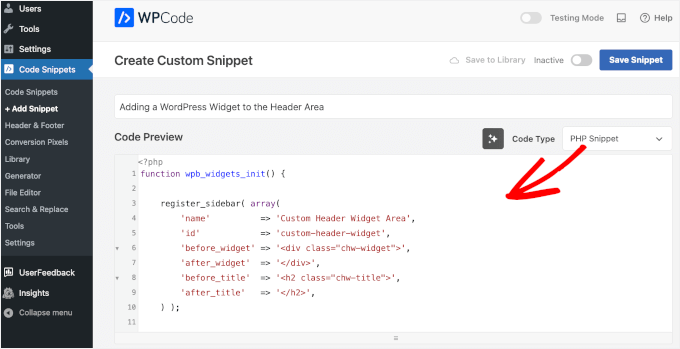
Um den Snippet zu aktivieren, können Sie den Schalter neben der blauen Schaltfläche „Snippet speichern“ auf „Aktiv“ stellen. Vergessen Sie dann nicht, auf die Schaltfläche „Snippet speichern“ zu klicken, um Ihre Änderungen zu speichern.
Sobald Sie den Schalter umgelegt und Ihre Änderungen gespeichert haben, sollte der Editor so aussehen:
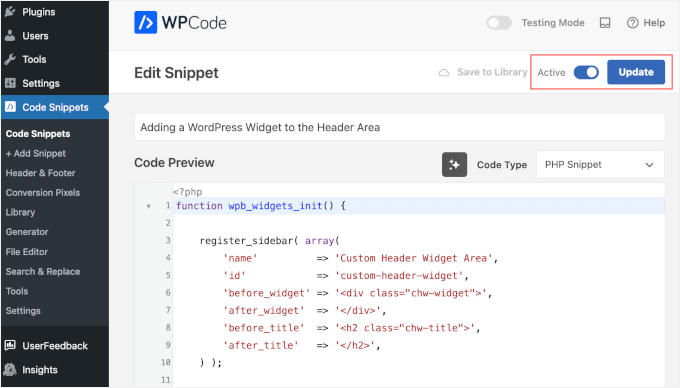
Wenn Sie nun zu Darstellung » Widgets gehen, sehen Sie einen neuen Widget-Bereich mit der Bezeichnung „Benutzerdefinierter Kopfzeilen-Widget-Bereich“.
Hier fügen Sie Ihre Widgets hinzu. Wenn Sie Hilfe benötigen, können Sie unseren Leitfaden zum Hinzufügen und Verwenden von Widgets in WordPress einsehen.
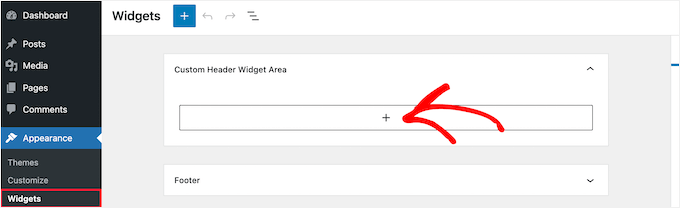
Abhängig von Ihrem Theme müssen Sie möglicherweise auch CSS zu WordPress hinzufügen, um zu steuern, wie der Widget-Bereich angezeigt wird.
Detaillierte Anweisungen finden Sie in unserem Leitfaden zum Hinzufügen eines WordPress-Widgets zur Kopfzeile Ihrer Website.
Zufällige Header-Bilder zu Ihrem WordPress-Blog hinzufügen
Eine weitere Möglichkeit, Ihre WordPress-Header attraktiver zu gestalten, ist das Hinzufügen von zufälligen Bildern zum Header-Bereich.
Zufällig wechselnde Bilder helfen, die Aufmerksamkeit Ihrer Besucher zu fesseln und Ihre Inhalte ansprechender zu gestalten.
Um zufällige Kopfzeilenbilder zu Ihrem WordPress-Blog hinzuzufügen, können Sie den Theme Customizer verwenden und Bilder in den Kopfzeilenbereich hochladen. Diese Option kann je nach verwendetem WordPress-Theme variieren.
Wählen Sie als Nächstes die Option „Hochgeladene Header zufällig auswählen“.
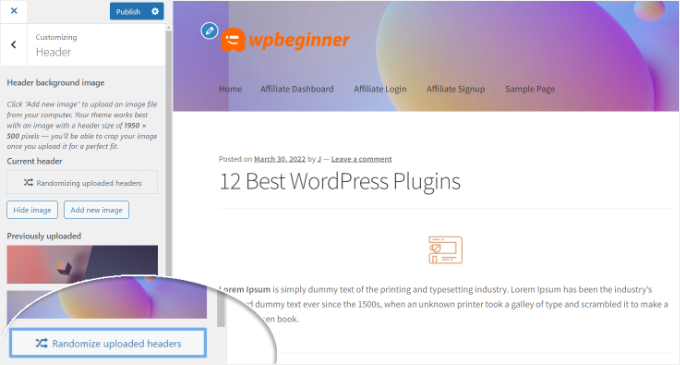
Wenn Sie mehr Kontrolle und Flexibilität beim Anzeigen zufälliger Bilder im Kopfzeilenbereich wünschen, können Sie auch ein WordPress-Plugin verwenden.
Weitere Details finden Sie in unserem Leitfaden zum Hinzufügen zufälliger Kopfzeilenbilder zu Ihrem WordPress-Blog.
Code zum Header Ihrer Website hinzufügen (Erweitert)
Schließlich können Sie, wenn Sie benutzerdefinierten Code zum Kopfzeilenbereich Ihrer Website hinzufügen möchten, dies einfach von Ihrem WordPress-Dashboard aus tun. Diese Methode wird für fortgeschrittene Benutzer empfohlen und ist möglicherweise nicht für Anfänger geeignet, da sie die Bearbeitung von Code beinhaltet und technisches Wissen erfordert.
Sie finden die Kopfzeilen-Dateien Ihres Themes, indem Sie im WordPress-Admin-Panel zu Darstellung » Theme-Datei-Editor navigieren. In den Theme-Dateien unter „style.css“ können Sie zum Abschnitt „Site Header“ scrollen und Code hinzufügen oder entfernen.
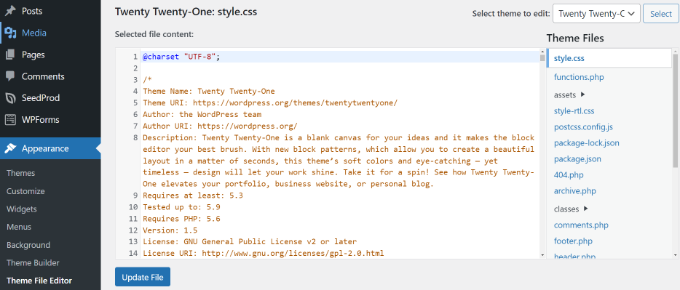
💡 Hinweis: Wir empfehlen nicht, die Theme-Dateien direkt zu bearbeiten, da kleinste Fehler Ihre Website beschädigen und das WordPress-Design durcheinander bringen können.
Eine einfachere Methode, benutzerdefinierten Code zum Bearbeiten des Headers Ihrer Website hinzuzufügen, ist die Verwendung von WPCode, dem besten Code-Snippet-Plugin auf dem Markt.
Installieren und aktivieren Sie zuerst das kostenlose WPCode Plugin. Weitere Details finden Sie in unserer Anleitung zur Installation eines WordPress-Plugins.
Nach der Aktivierung können Sie von Ihrem WordPress-Dashboard aus zu Code-Snippets » Header & Footer navigieren. Geben Sie anschließend einfach den benutzerdefinierten Code in den Abschnitt „Header“ ein.
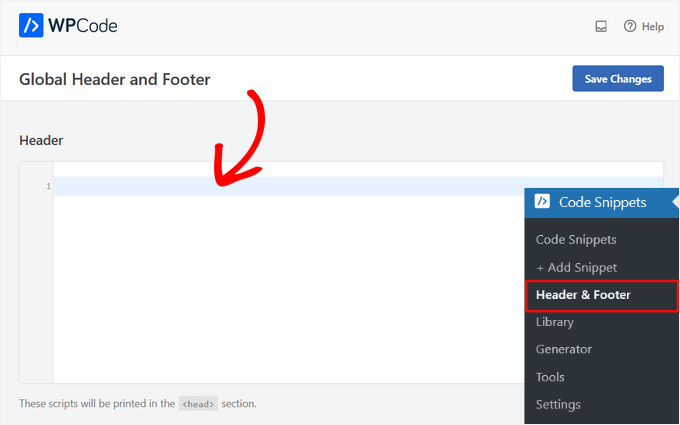
Nach der Eingabe des Codes klicken Sie auf die Schaltfläche „Änderungen speichern“.
Weitere Details finden Sie in unserem Leitfaden zum Hinzufügen von Header- und Footer-Code in WordPress.
Das ist alles!
Bonustipp: Testen Sie verschiedene Header-Stile (mit A/B-Split-Testing)
Nachdem Sie Ihre Kopfzeile angepasst haben, ist es völlig in Ordnung, sich zu fragen: „Ist das die beste Version für meine Besucher?“ Hier kommt A/B-Split-Testing ins Spiel.
Es ermöglicht Ihnen, verschiedene Versionen Ihres Headers zu vergleichen, sei es eine Layoutänderung, eine Button-Farbe oder ein hinzugefügtes Element wie eine Suchleiste, und zu sehen, welche tatsächlich besser funktioniert.
Sie können Designentscheidungen auf der Grundlage des tatsächlichen Nutzerverhaltens treffen, nicht nur auf Vermutungen.

Keine Sorge, Sie müssen kein Entwickler sein, um das zu tun.
Mit anfängerfreundlichen Tools wie Thrive Optimize und Nelio AB Testing testen Sie im Handumdrehen wie ein Profi. Dieser Ansatz hilft Ihrem Header, sich mit jeder Anpassung zu verbessern.
Vollständige Details finden Sie in unserem Leitfaden zum A/B-Split-Testing in WordPress.
FAQs: Passen Sie Ihren WordPress-Header an
Haben Sie noch Fragen zur Anpassung Ihres WordPress-Headers? Keine Sorge, wir haben die Lösung! Hier sind einige häufig gestellte Fragen von Anfängern:
Was ist ein WordPress-Header und warum ist er wichtig?
Der Header ist der obere Bereich Ihrer WordPress-Website und das Erste, was Besucher sehen. Er enthält normalerweise das Logo Ihrer Website, das Navigationsmenü und andere Schlüsselelemente. Ein gut gestalteter Header hilft Ihnen, einen großartigen ersten Eindruck zu hinterlassen und leitet die Besucher zu den wichtigsten Bereichen Ihrer Website.
Muss ich programmieren können, um meine WordPress-Kopfzeile anzupassen?
Überhaupt nicht! Sie benötigen keine Programmierkenntnisse. Viele WordPress-Themes und Plugins (wie SeedProd) ermöglichen es Ihnen, Ihren Header mit einem einfachen Drag-and-Drop-Builder anzupassen – perfekt für Anfänger.
Was sind die Vorteile der Verwendung eines Plugins wie SeedProd für Header?
SeedProd erleichtert die Gestaltung benutzerdefinierter Header, ohne eine Zeile Code anfassen zu müssen. Sie erhalten die volle Kontrolle über Aussehen und Layout sowie erweiterte Optionen, die zum Stil Ihrer Website passen und die allgemeine Benutzererfahrung verbessern.
Wie kann das Hinzufügen eines Widgets zu meinem Header meine Website verbessern?
Das Hinzufügen von Widgets zu Ihrem Header, wie z. B. eine Suchleiste, Social-Media-Icons oder Kontaktinformationen, erleichtert das Auffinden wichtiger Funktionen. Dies hilft Besuchern, Ihre Website schneller zu durchsuchen und verleiht Ihrer Website ein polierteres, professionelleres Aussehen.
Kann ich für verschiedene Seiten oder Beiträge unterschiedliche Header haben?
Ja! Mit den richtigen Tools, wie SeedProd, können Sie benutzerdefinierte Header zu verschiedenen Seiten, Beiträgen, Kategorien oder sogar Tags hinzufügen. Dies gibt Ihnen mehr Kontrolle darüber, wie Ihre Website in verschiedenen Bereichen aussieht und sich anfühlt.
Zusätzliche Ressourcen: Weitere Tipps zu WordPress-Design und Navigation
Wir hoffen, dieses Tutorial hat Ihnen geholfen zu lernen, wie Sie Ihren WordPress-Header anpassen können. Als Nächstes möchten Sie vielleicht auch unsere Anleitungen zu folgenden Themen lesen:
- So fügen Sie Bilder in WordPress richtig hinzu
- Wie man einen Schriftgrößen-Änderer in WordPress für Barrierefreiheit hinzufügt
- Wie man jeden WordPress-Beitrag unterschiedlich gestaltet
- So erstellen Sie ein einklappbares Seitenmenü in WordPress
- So zeigen Sie unterschiedliche Sidebars für jeden WordPress-Beitrag und jede Seite an
- So erstellen Sie eine virale Wartelisten-Landingpage in WordPress
- Schlüsselelemente für ein effektives WordPress-Website-Design
- Ultimativer Leitfaden: So ändern Sie ein WordPress-Theme richtig
Wenn Ihnen dieser Artikel gefallen hat, abonnieren Sie bitte unseren YouTube-Kanal für WordPress-Video-Tutorials. Sie finden uns auch auf Twitter und Facebook.





David Lim
Ich mag WPcode wirklich. Und das ist keine Werbung, sondern eine ernst gemeinte Meinung. Es erleichtert das Leben jedes Benutzers erheblich.
Jiří Vaněk
Ich habe lange darüber nachgedacht, was den Header eigentlich interessant macht, und bin schließlich zu der Meinung gekommen, dass das auffälligste Element das Menü ist. Lange Zeit habe ich mich hauptsächlich damit beschäftigt, wie man ein hochwertiges Mega-Menü erstellt, das die Leute auf den ersten Blick mit seinem Aussehen und Inhalt anspricht. Mit anderen Worten, für mich macht der Header das Menü exklusiv.